





【LINE广告教学】 LINE广告介绍,从0到1学会LINE广告投放

 20048
20048本篇文章是LINE广告完整教学,教你如何从0到1学会LINE广告投放,从选择广告目标、设定广告受众、准备文案图片广告素材,到后续数据成效分析带你从头开始建立LINE广告,小编呕心沥血大作保证你们有收获,是绝对要好好收藏起来的LINE广告投放修练秘笈。
1、什么要学LINE广告投放?
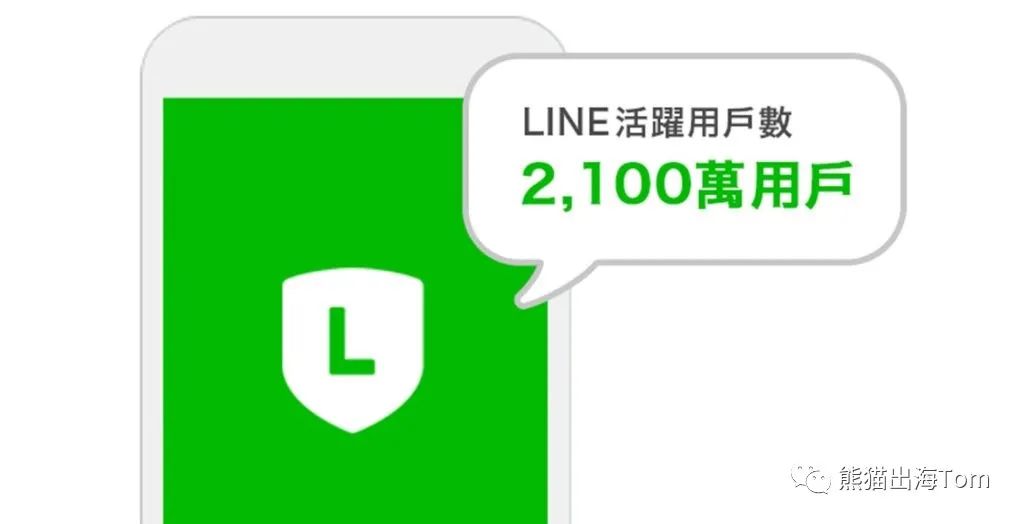
LINE 广告投放平台名称是LINE Ads Platform,简称LAP,与Facebook、Google 一样是即时竞价广告平台,台湾人爱用LINE,月活跃使用者已突破2100万。
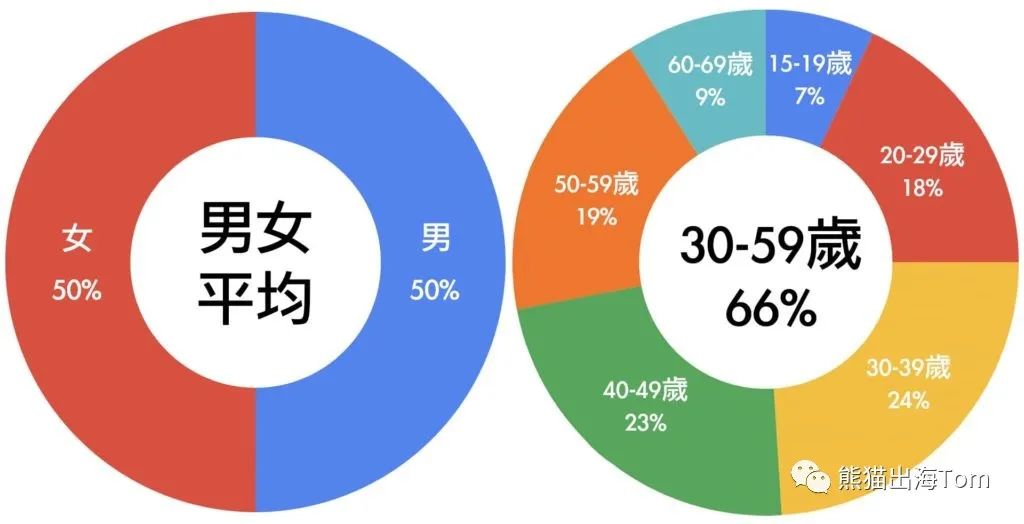
根据LINE官方影片的统计数据,LINE TODAY 的使用人数来到每月1800万的月活跃用户,其中男女生比例平均,且30-59岁青壮年高消费族群占超过6成,这个比例也跟台湾人口年龄比例是非常相近的。
根据Nielsen 在2020年的统计数据,在12~65岁的台湾人中,在7天之内曾经有使用过至少1次LINE 的人高达92%,这也说明了92%的台湾人每天生活几乎离不开LINE,所以透过LAP 让你的广告自然、直觉地曝光在高使用率LINE 的相关服务,是数位行销人广告投放工具中,不可或缺的重要选择之一喔。
2、LAP有哪些广告版位?
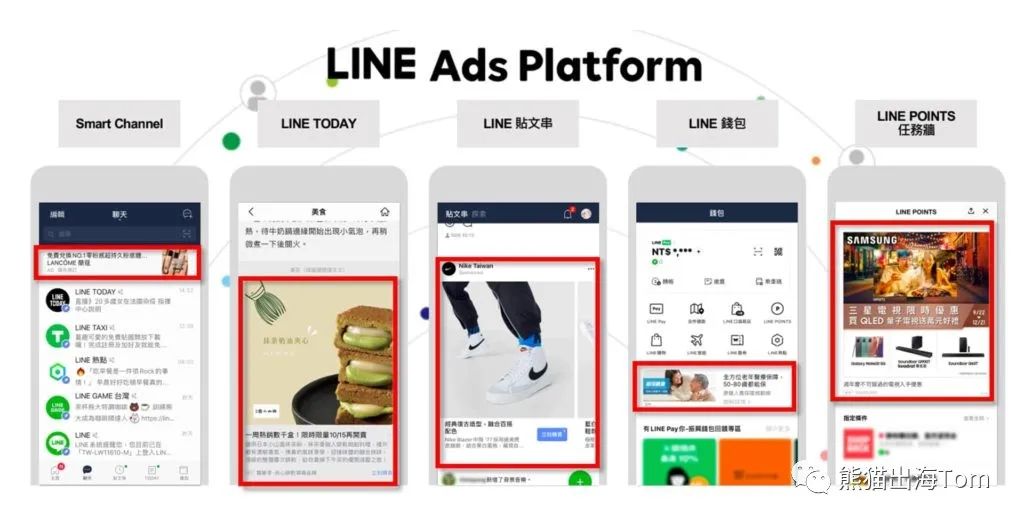
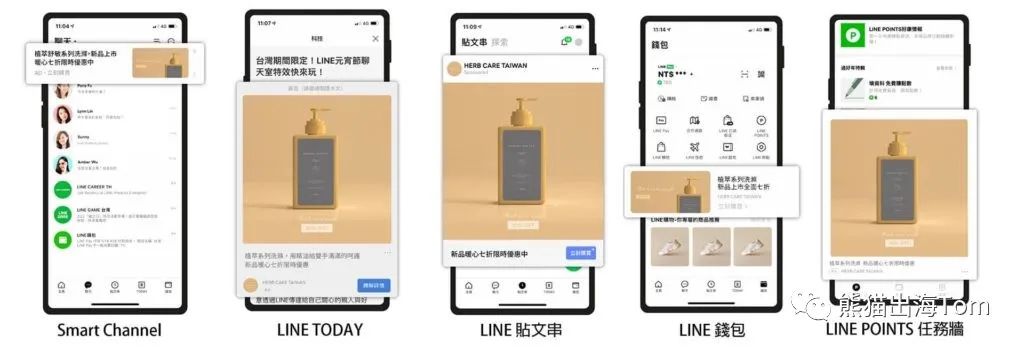
LAP 广告版位目前有5种版位,Smart Channel、LINE TODAY、LINE 贴文串、LINE 钱包、LINE POINTS 任务墙等。
Smart Channel
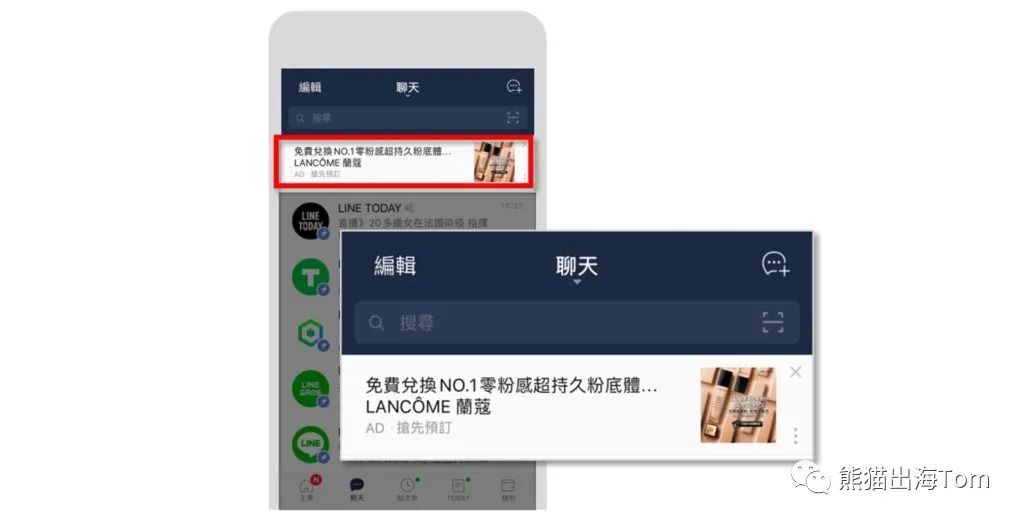
Smart Channel 是聊天列表中上方的版位,是个人化讯息推播,会呈现LINE TODAY 的新闻资讯、天气预报、星座预测、最新的流行贴图及LAP 广告,因为Smart Channel 位于聊天列表上面,因此是最容易触及到大量受众的版位。
LINE TODAY
LINE TODAY 是LINE 的新闻服务,LINE TODAY 与将近600 家的内容商合作,每天更新超过3,000 则以上的新闻内容,是以内容导向的原生广告版位,使用者阅览体验佳,这边可以使用单张图示、影片或是轮播的格式来呈现你的广告。
LINE 贴文串
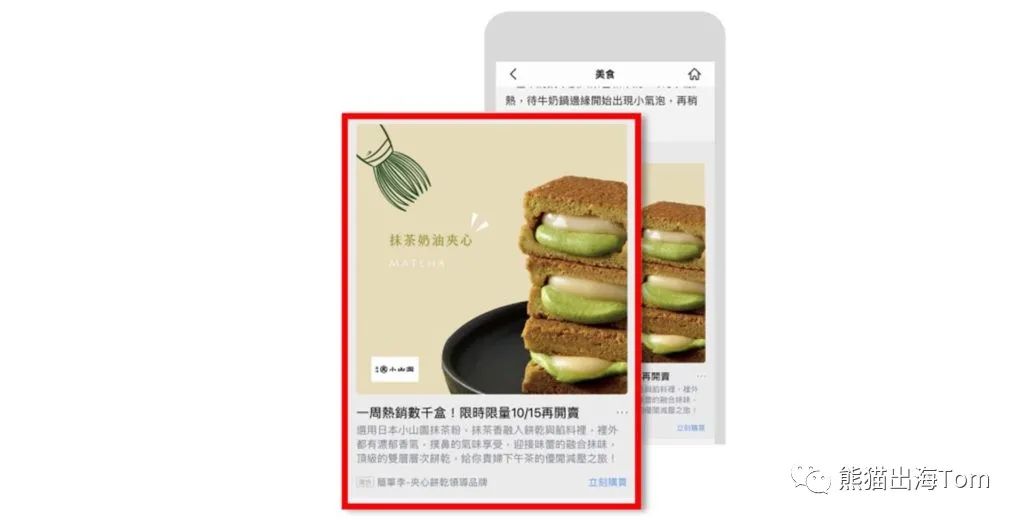
LINE 贴文串是LINE 的动态墙,可以看到来自好友或KOL 所分享的内容,吸引用户主动浏览,这边可以使用单张图示、影片或是轮播的格式来呈现你的广告。

LINE 钱包
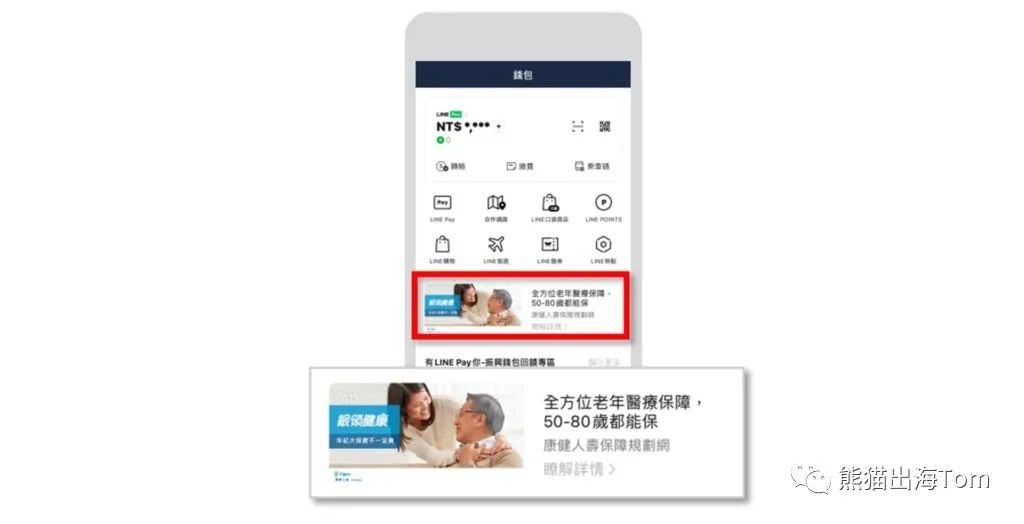
LINE 钱包是LINE 的行动支付与生活购物的入口,包含LINE PAY、LINE购物、LINE旅游、LINE热点等,这边可以使用图片或影片的格式来呈现你的广告。
LINE POINTS 任务墙
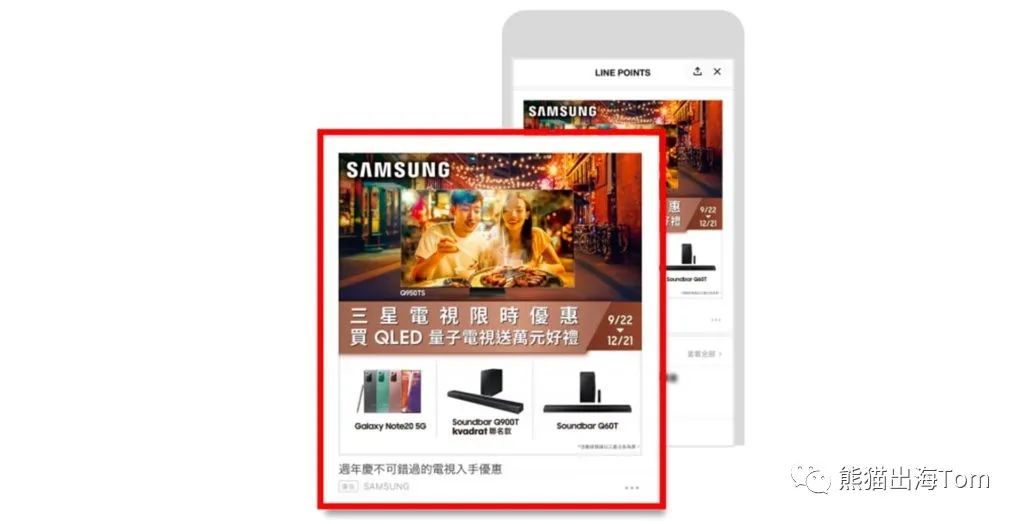
LINE POINTS 任务墙提供LINE POINTS 任务积点及赚点活动,这边可以使用图片或影片的格式来呈现你的广告,或是购买LINE POINTS 点数做为转换的奖励诱因。
3、LAP广告投放准备篇
3.1设定LAP 帐号
注册LINE 官方帐号
点击以下连接直接进入Line Biz 的登入管理页面吧。
前往LINE BIZ
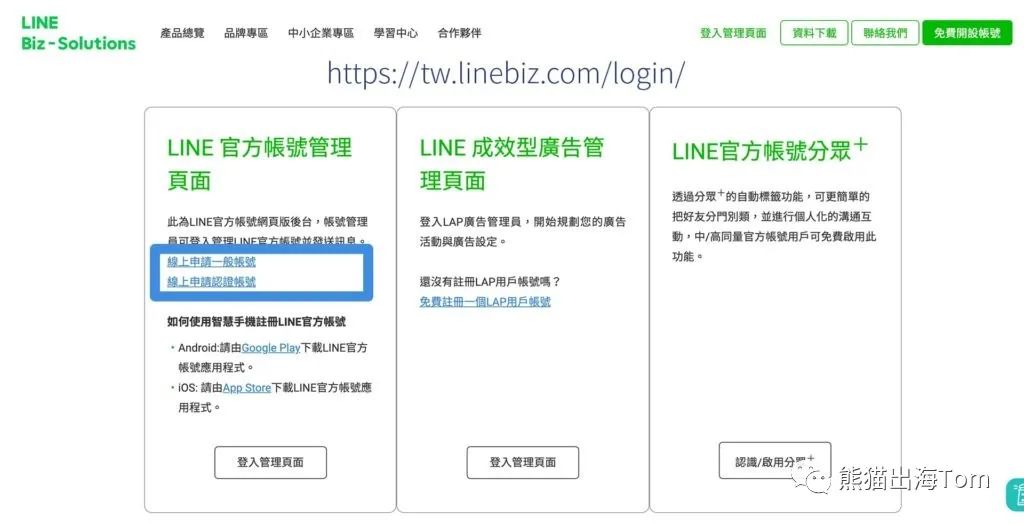
如果已经有Line 官方帐号,就可以直接跳过「注册LINE 官方帐号」直接进入「注册LAP 帐号」步骤,不过如果还没有Line 官方帐号,则需要先申请Line 官方帐号,点击上面按钮进入Line Biz 的登入管理画面,在LINE 官方帐号管理页面的框框下点击「线上申请一般帐号」或者「线上申请认证帐号」。
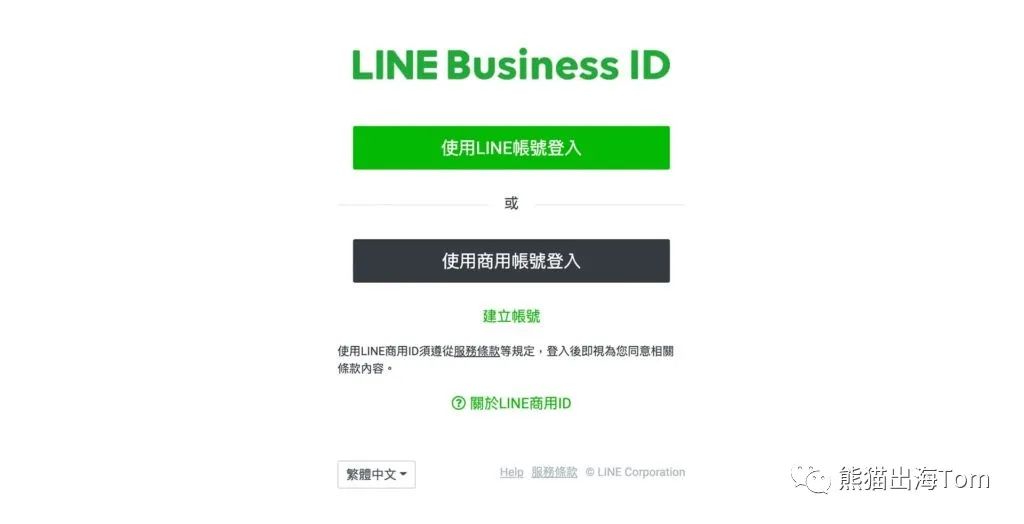
这时会出现要你登入的画面,使用你个人LINE ID 登入,LINE 会自动帮你用你的帐号生成一组LINE Business ID,不过如果你已经有LINE Business ID,也记得登入的帐号密码,也可以直接使用LINE Business ID 登入。
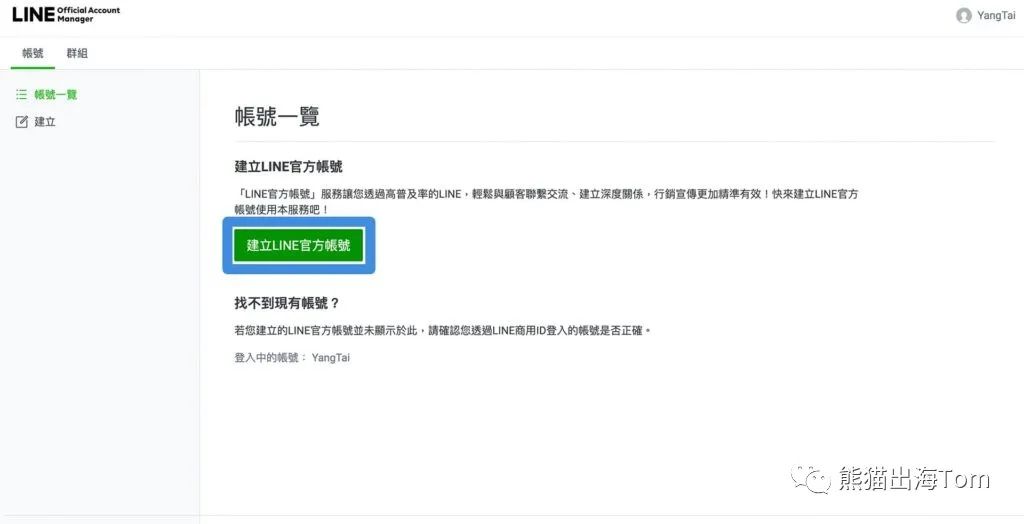
服务适用国家/地区: 默认台湾,以新台币计算费用。
帐号名称:填入帐号名称,若要得到LINE 官方认证帐号,则需符合LINE 认证帐号名称命名规范,详细规定可参考Line官方号规则。
注册Line官方号后,请记录下Line官方号的ID,开户Line LAP广告账户需要用到。
Line LAP企业广告账户,原本是可以自己去注册的,但是需要绑定台湾那边的支付信息,所以对大陆地区的广告主来说,基本上是不能自己注册,除非你有台湾那边的信用卡或者银行账户之类的。所以这里不再说如何怎么注册了。
Line LAP另一个方式就是找代理代开广告账户,比如找我们熊猫出海,开户是免费。
需要准备繁体网站、Line官方号、企业执照等材料;企业执照可以是大陆企业,也可以是港澳台的。网站需要有“关于我们”、“退换货政策”、“联系我们”等信息。准备好材料提交给我们,基本1到3个工作日就可以下户。
LAP 官方核准后就可以下户:
广告帐号已获核准会收到email,就可以开始设定LAP 广告啰。
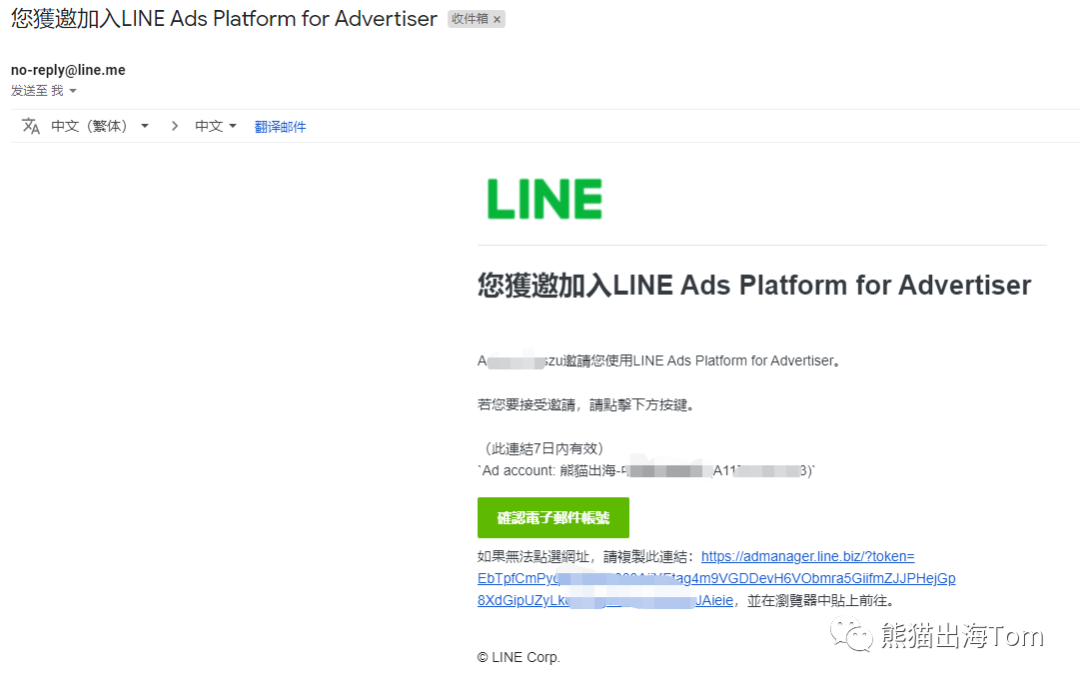
建立好LINE Ads Platform (LAP) 广告帐号
若已有帐号请由此登入,点击以下链接直接进入LINE Ads Platform (LAP) 后台吧。
前往LAP
3.2 准备LAP 广告素材
投放广告前,先思考你的产品特点、广告投放目的、以过往经验判断受众可能会喜欢什么样的广告素材,或是搜寻竞争对手的广告素材,当然平常就得多服用各式广告(身为广告人,是不可以使用一些广告封锁的小工具XD)。
我觉得一个观念可以跟大家分享,一次就100分的广告素材很少,如果刚好是你那真的很恭喜你可以一次到位,但多数的广告素材都是要经过测试然后不停地优化,千锤百炼下的苦尽甘来,所以不用害怕尝试广告素材,你的感觉不好不代表受众不喜欢,用数据说话才是正解。
LAP 广告素材规格
LAP 广告版位目前有5种版位,Smart Channel、LINE TODAY、LINE 贴文串、LINE 钱包、LINE POINTS 任务墙等。
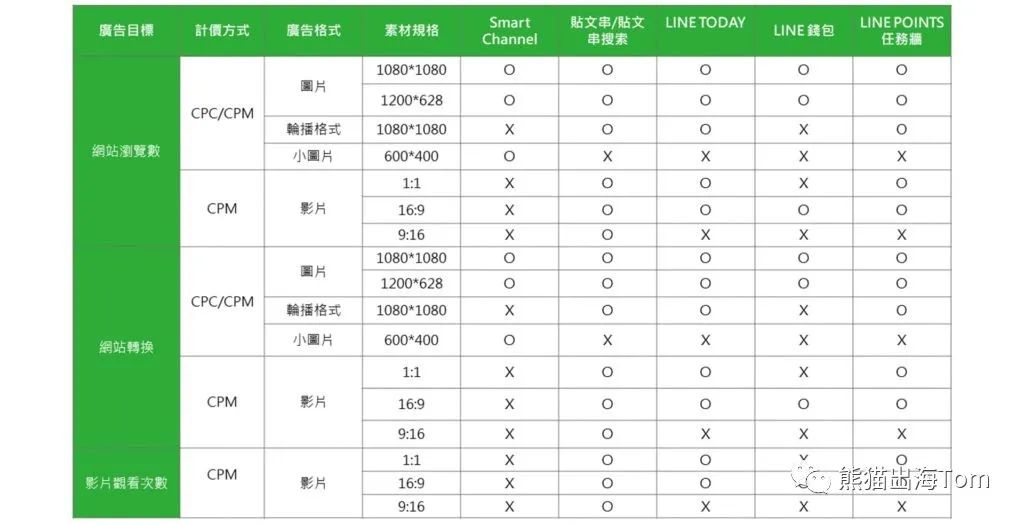
这边快速重点整理出你可以怎么准备广告素材格式:
每个版位都想露出:使用「1080×1080」、「1200×628」的图片格式。
只想露出在Smart Channel:使用「600×400」的图片格式。
使用「16:9」的影片格式,除了Smart Channel 外其他版位都能露出。
LAP 广告素材编辑神器Creative Lab
近几年我发现作图神器如雨下春笋般又快又多啊,这对广告人来说无疑是一大福音,LINE 也推出自己的作图神器Line Creative Lab,Line Creative Lab 是专门为LAP 所提供的线上图片设计平台,可以自行上传图片,也可以直接使用他所提供的范本,目前广告素材范本有399 种,每一种范本都有提供2种格式「1080×1080」及「1200×628」,最方便的是做好的图可以直接传送到LAP 的同一个广告帐号中共享这个广告素材。
点击以下连接直接进入Line Creative Lab 吧。
前往LINE CREATIVE LAB
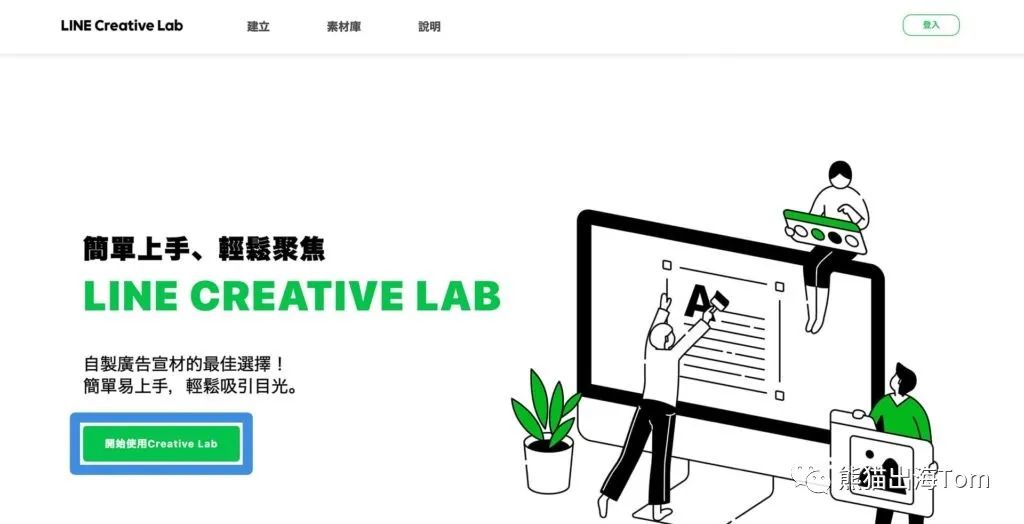
进入Line Creative Lab,点击「开始使用Creative Lab」并点击「登入」。
进入登入画面,选择「使用LINE帐号登入」或「使用商用帐号登入」,我选择「使用LINE帐号登入」,出现头像点击「登入」。
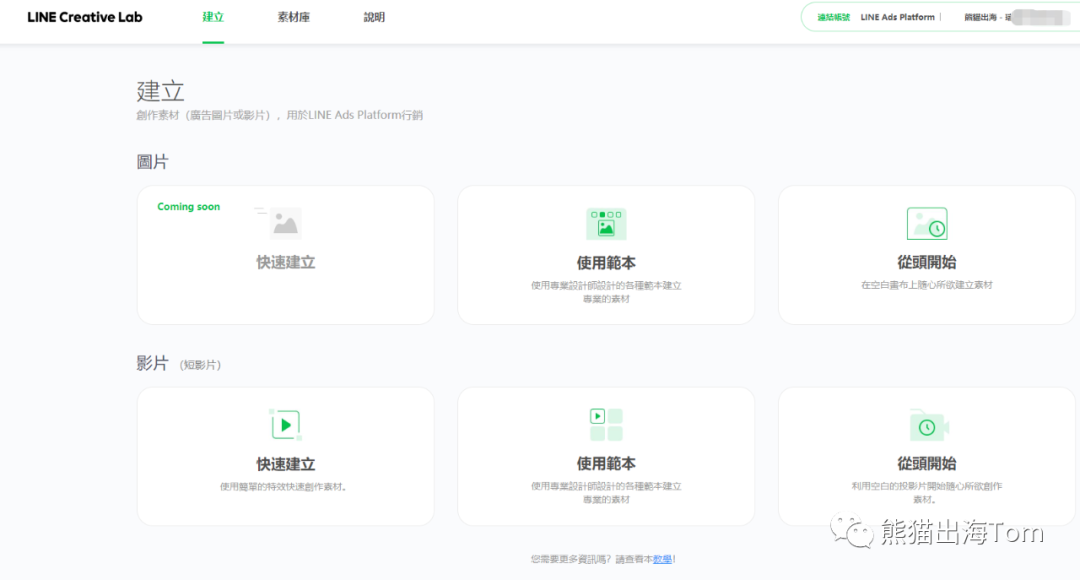
登入LAP 完成后,上方选择想要制作广告素材的「连接帐号」,确认广告帐号没问题,就可以开始建立广告素材,可以「使用范本」从Creative Lab 素材库中挑选喜欢的样式,或是「从头开始」自创内容。我这边先选择「使用范本」并选择想要的样式。
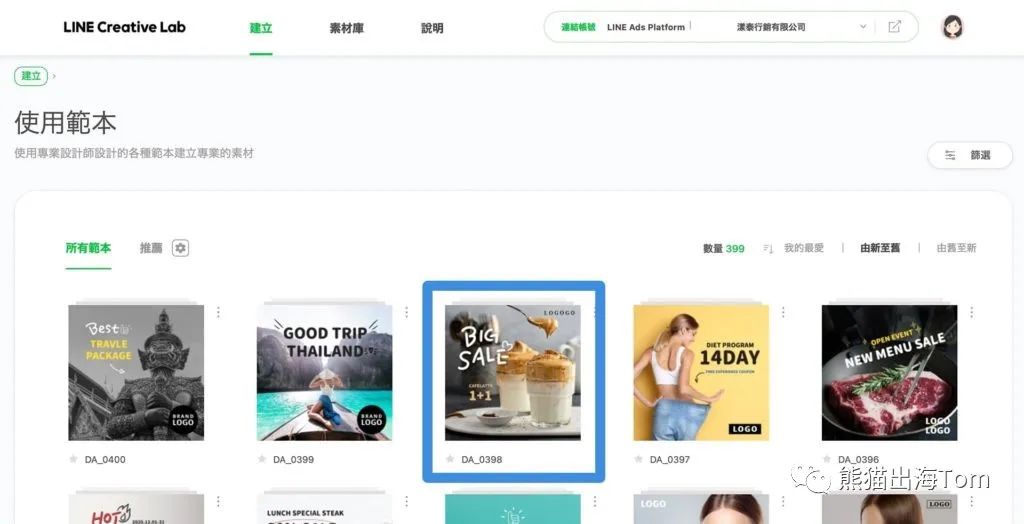
选好广告素材范本后,会自动进入Creative Lab 的编辑画面,有一个我觉得超贴心的功能,Creative Lab 帮你把同一个范本已经制作好「1:1(1080×1080)」、「1.91:1(1200×628)」2种图片格式,而且在同一个编辑画面不用跳出再生成一个素材。
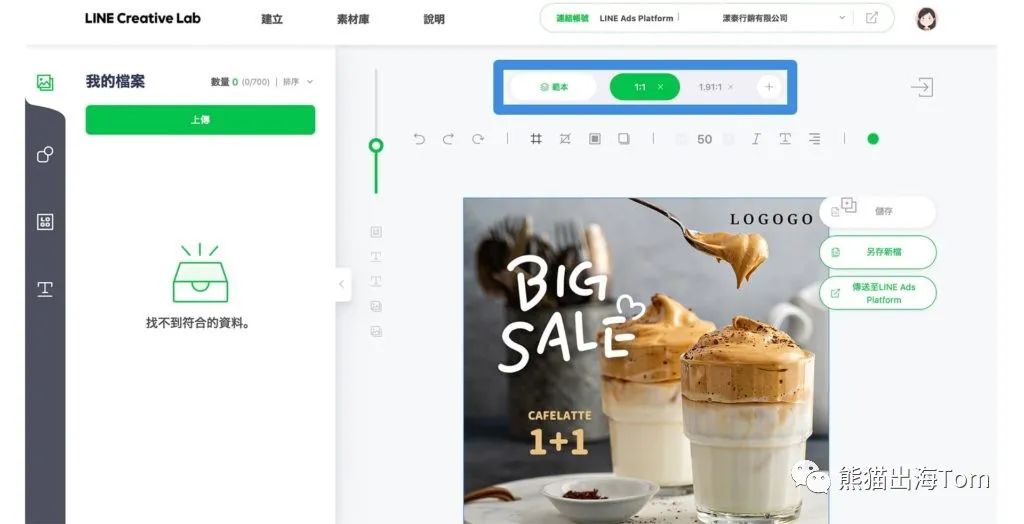
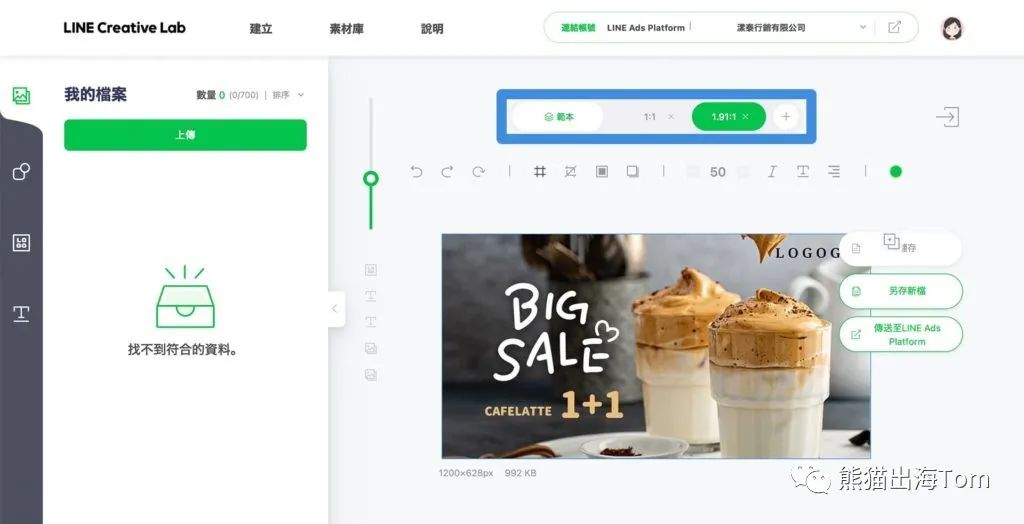
此外,在同一个范本的编辑画面可以再复制同样范本尺寸的广告格式。在上方范本尺寸右边的加号,点击广告格式的「加入版面」。
选择「1:1(1080×1080)」或是「1.91:1(1200×628)」。
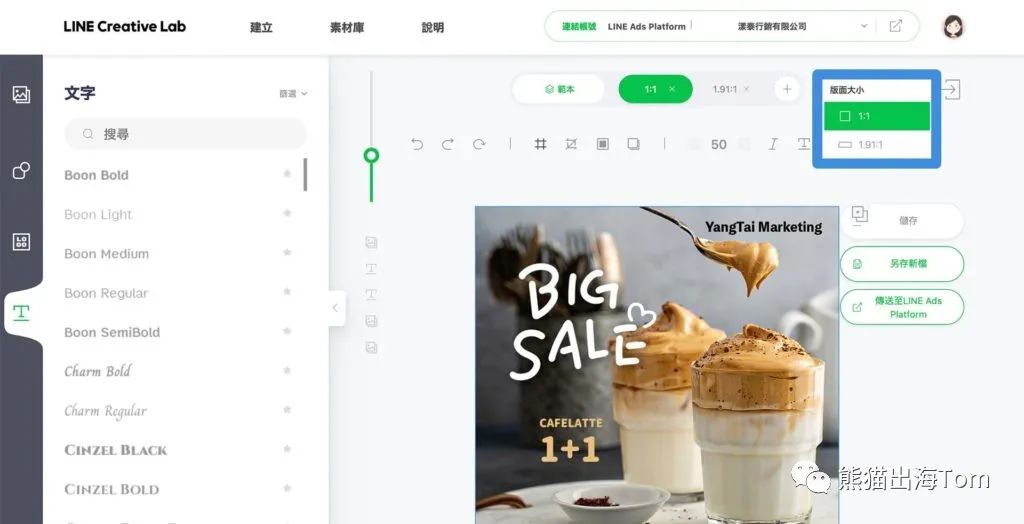
目前最多可以新增6个(1:1(1080×1080)3个、1.91:1(1200×628)3个)。
左边功能列有提供「我的档案」上传自己的图片、加入各种「图形」、上传自己的「商标」(一个版面只能加一个商标)、加入「文字」文案,让广告素材更加多元丰富。
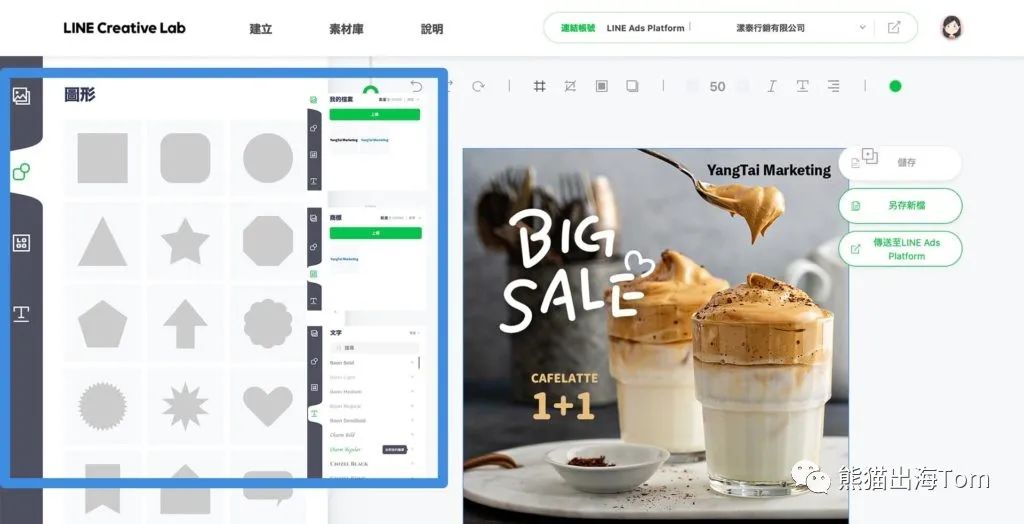
完成广告素材的制作后,必须先储存已完成的内容,才能传送广告素材到LAP 中的广告帐号中共享这个广告素材,点击「传送至LINE Ads Platform」。
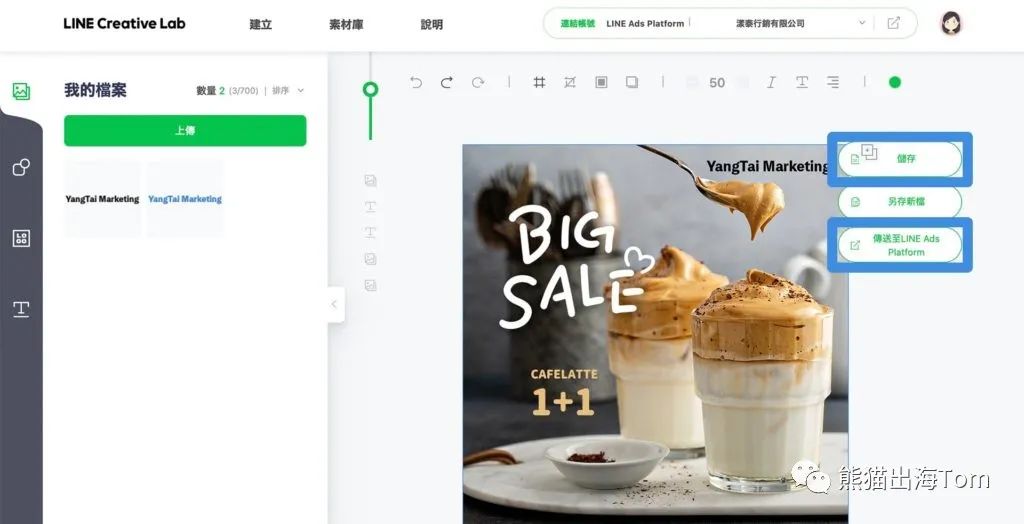
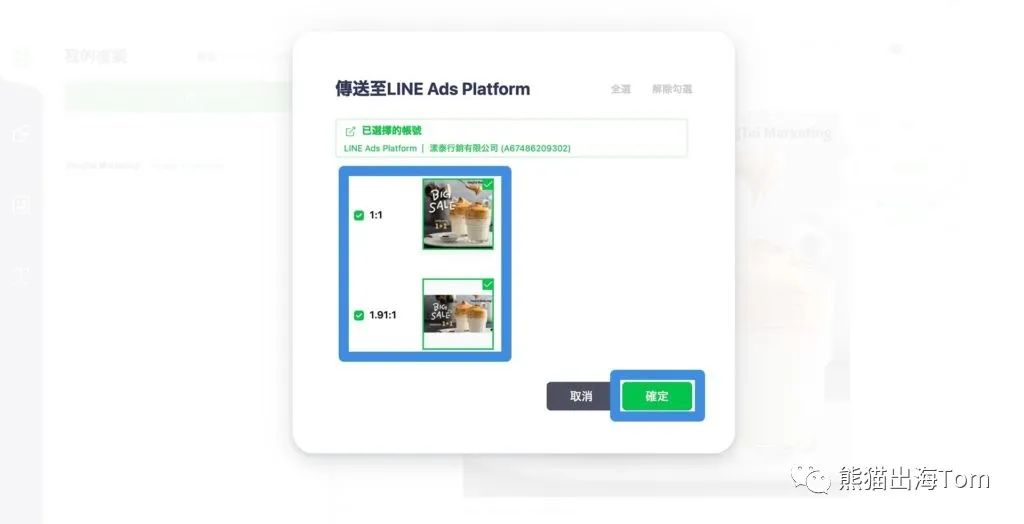
选择你想要传送至LAP 的广告格式,点击「确定」。
点击「前往LINE Ads Platform」。
进入LAP 该广告帐号的后台后,会自动跳至「媒体」,如果没有也可以点击广告管理员画面左上方的「≡」开启广告管理员导览列,于共享的资料库栏内点击「媒体」,就会看到你刚才在LINE Creative Lab制作的及自己上传过的所有图片。
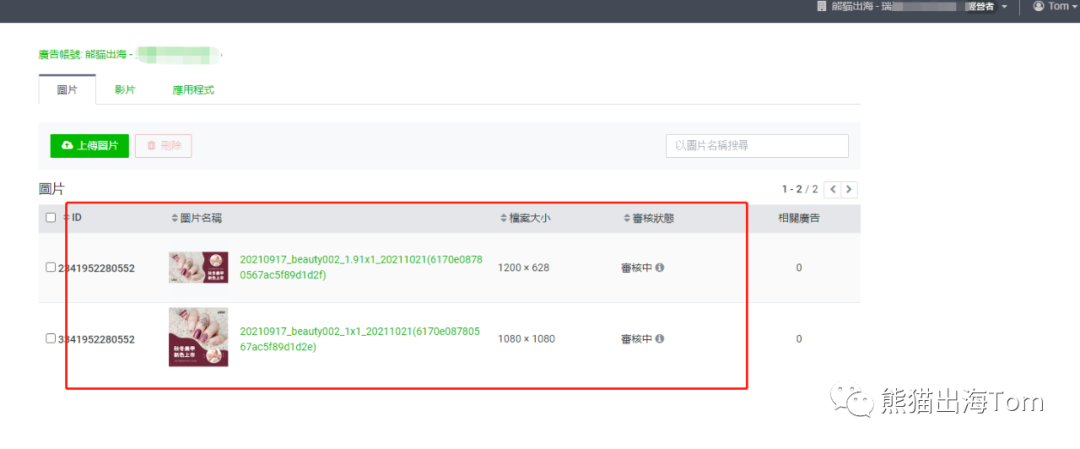
你可以在自己常用的软体设计广告素材,也可以利用广告素材编辑神器LINE Creative Lab 制作广告素材,当然也可以搭配使用,还有就是再次提醒完美无瑕的广告素材很少,我懂那种对自己的要求、想要做到最好时,就会开始怀疑自己觉得总是有哪边怪怪的的焦虑感,真的不用害怕尝试广告素材,因为这没有对错,透过A/B test 得到数据后,才会有更客观可以优化的方向。
3.3LAP 广告架构
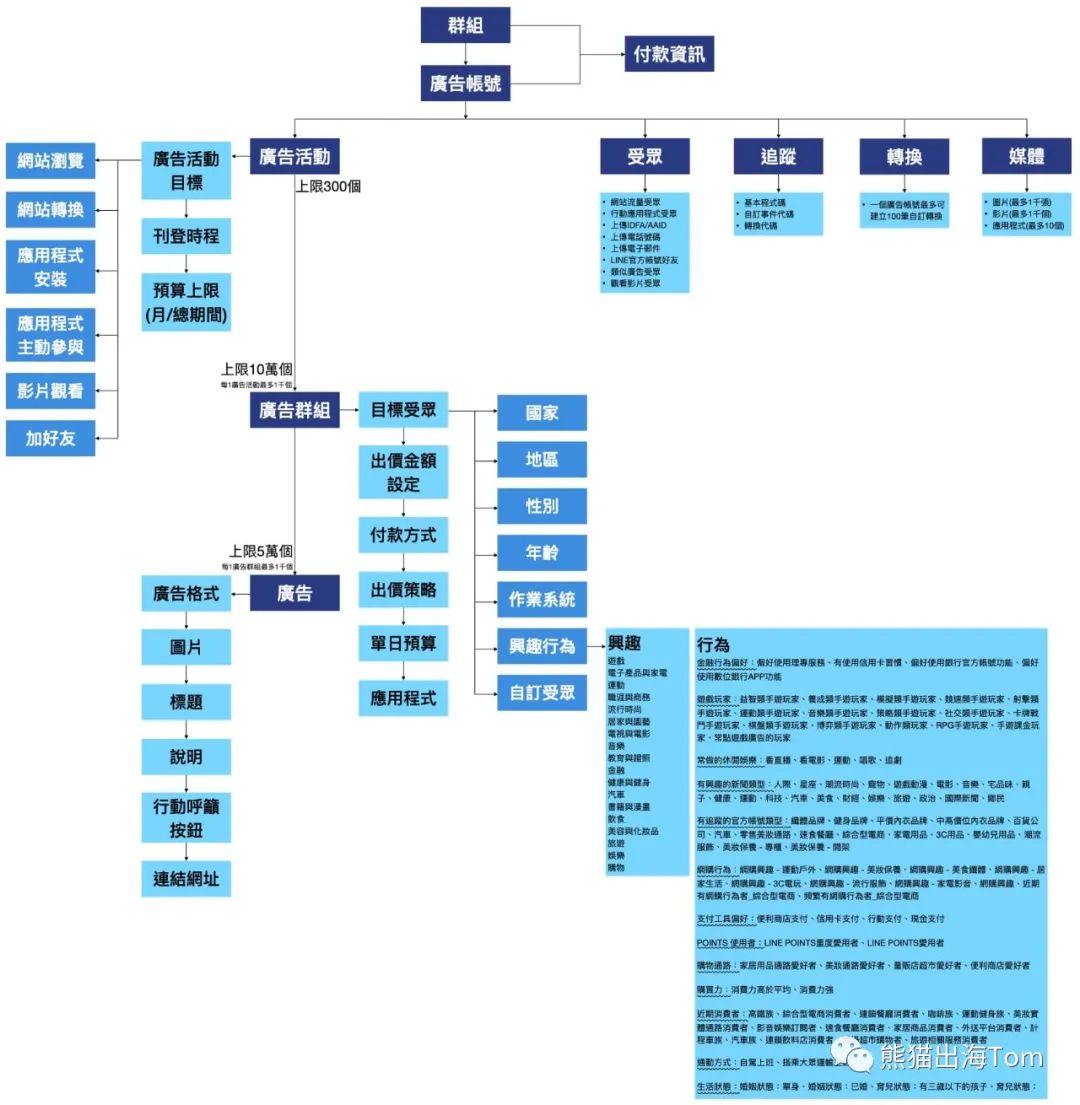
LAP 的广告架构跟Facebook 的广告架构很像,广告帐号下的第一层级是「广告活动」、第二层级是「广告群组」、第三层级「广告」。广告帐号下可以设定自订受众、广告追踪码、自订转换、广告媒体库。而群组则是如果你有多个广告帐号,而每个广告帐号都想要使用同一个付款方式的话,就可以参考
点击以下连接直接进入LINE Ads Platform 设定你的第一个LINE 广告吧。
前往LAP
4.1第一层、广告活动:广告目标
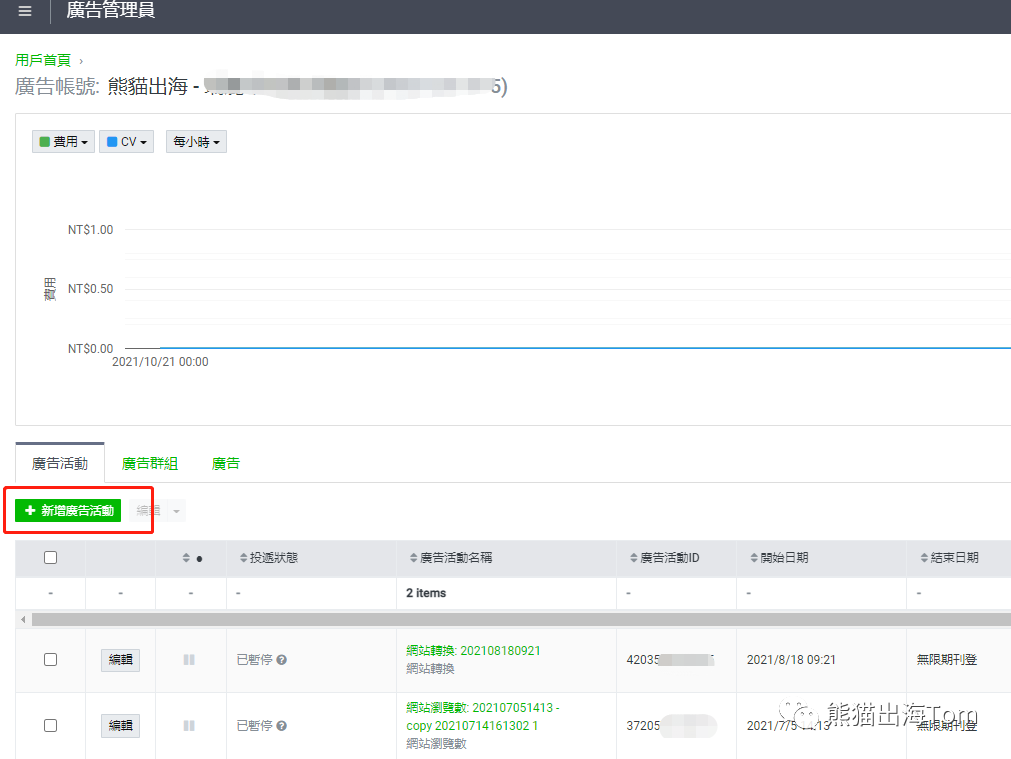
进入LAP 主页后,点击广告帐号页签,并点击你想要建立广告的广告帐号名称。
进入该广告帐号后,点击「+ 新增广告活动」。
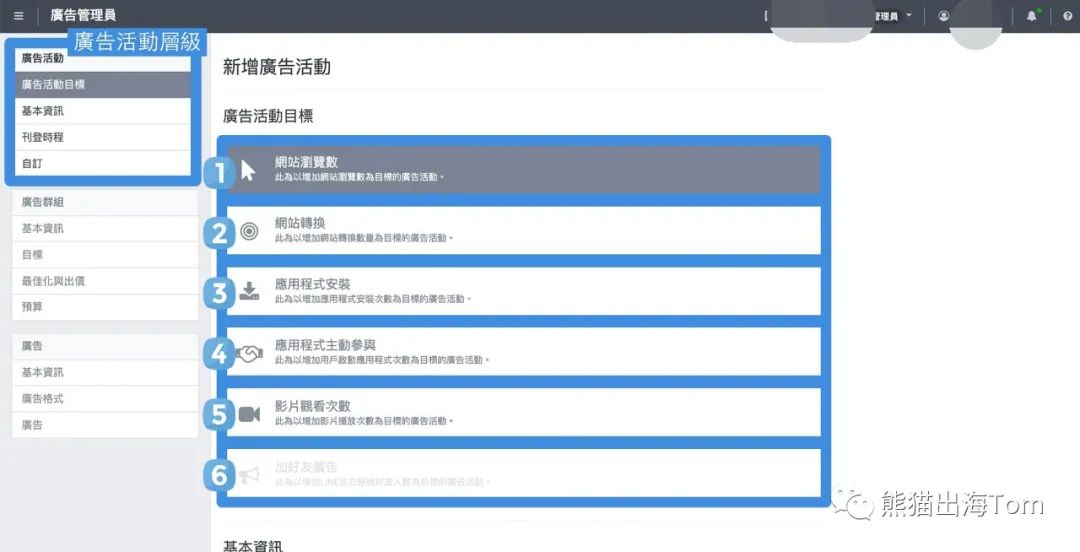
第一部份:广告活动目标
第一层是要设定广告活动,也就是广告目标。广告活动目标总共有6个:网站浏览数、网站转换、应用程式安装、应用程式主动参与、影片观看次数、加好友广告。而我目前会常使用到是网站浏览数、网站转换,大家可以依照需求选择广告活动目标。
网站浏览数 若想增加您的网站浏览数,推荐选择此活动。
网站转换 若想增加在您的网站上之购买或申请资料等行为,推荐选择此活动。选择此广告活动目标,将可利用自动出价功能以追求最大转换数。
应用程式安装:以增加应用程式安装次数为目标的广告活动。若想增加您的应用程式安装次数,推荐选择此活动。选择此广告活动目标,将可利用自动出价功能以追求最大安装次数。
应用程式主动参与:以增加用户启动应用程式次数为目标的广告活动。若想让已安装您的应用程式之用户,或已安装但未继续使用应用程式之用户多加使用您的应用程式,推荐选择此活动。
影片观看次数 若想让更多人看到广告影片,推荐选择此活动。选择此广告活动目标,将可利用自动出价功能以追求最大影片播放3秒以上的次数及100%播放次数。
加好友广告:以增加官方帐号好友数为目标的广告活动。仅限广告帐号绑定LINE官方帐号之认证官方帐号才可使用。
我这边先选择「网站浏览数」作为我的广告活动目标。
第二~四部份:基本资讯、刊登时程、自订
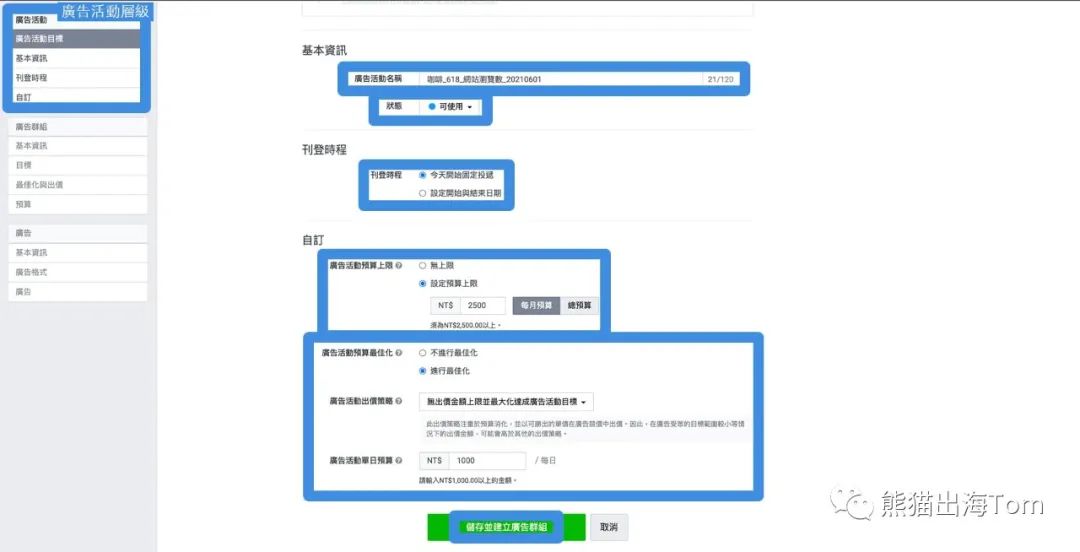
广告活动名称: 命名这个广告活动名称,通常我会命名的方式是:专案(产品)名称_活动内容_广告活动目标_日期,ex: 咖啡_618_网站浏览数_20210601。命名方式没有一定,只要方便自己或团队辨识即可。
状态:「可使用」或是「已暂停」。
刊登时程:「今天开始固定投递」表示广告审核通过后就会立即开始投放,直到广告预算花费完后将会自动暂停,或是使用「设定开始与结束日期」,可自行决定广告执行的日期。
广告活动预算上限: 「无上限」或是「设定预算上限」选择以每月预算或是总预算为上限,我这边先填入每月预算2500元。
广告活动预算最佳化: 若选择「进行最佳化」,会从设定的单日预算中适当地分配预算至各广告群组并使预算最佳化,广告成效佳的广告群组将获得较多预算,并以全数消化单日预算为目标。即设定一个总体行销活动预算,而不必设定个别广告组合预算。LAP 会视情况向成效最好的广告组合投入更多花费,并减少成效不佳的广告组合花费。
我这边先选择「不进行最佳化」。
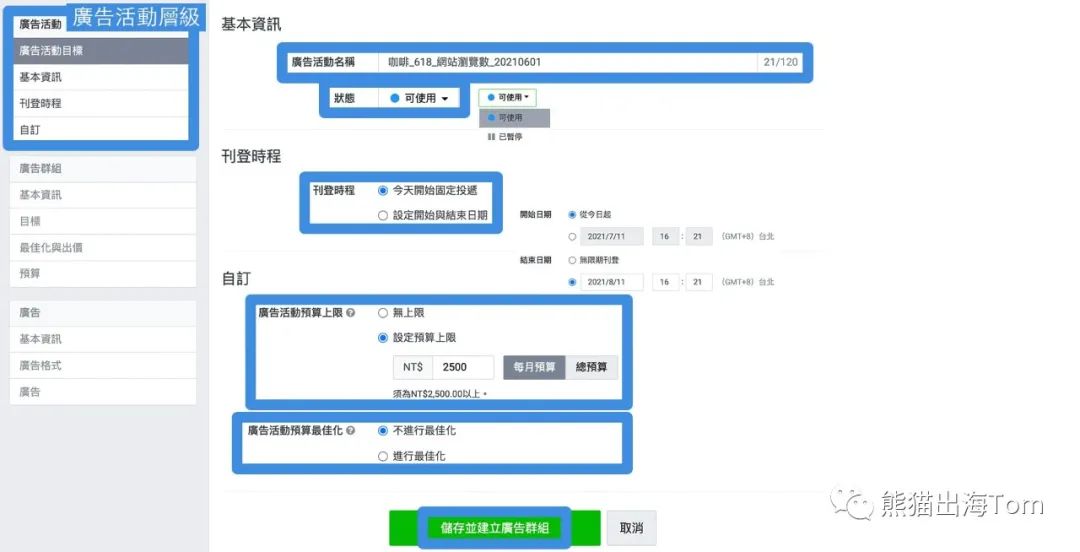
广告活动目标、广告活动名称、状态、刊登时程、广告活动预算上限、广告活动预算最佳化,都确认没问题后,点击「储存并建立广告群组」。
4.2 第二层、广告群组:广告受众
第二层是要设定广告群组,也就是广告受众、最佳化与出价策略及单日预算,以下我们拆成二大部份,并且一个个来看细节设定。
第一部份:基本资讯、目标
广告群组名称: 命名这个广告群组名称,通常我会命名的方式是:地区_性别_年龄_兴趣行为,ex: 台中市_30-59_饮食,没有特别设定的就不放在命名中。命名方式没有一定,只要方便自己或团队辨识即可。
状态:「可使用」或是「已暂停」。
国家: 台湾。
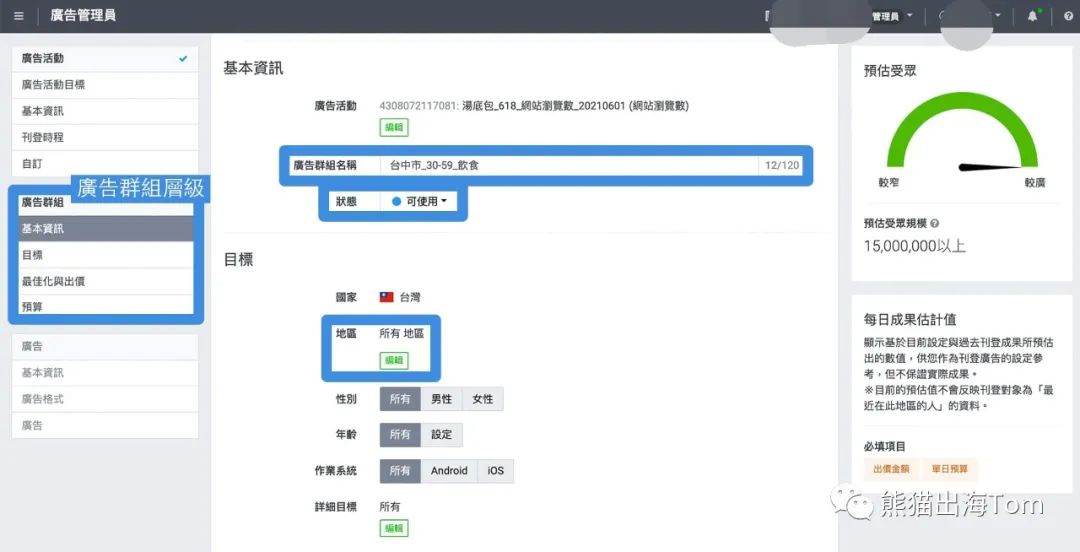
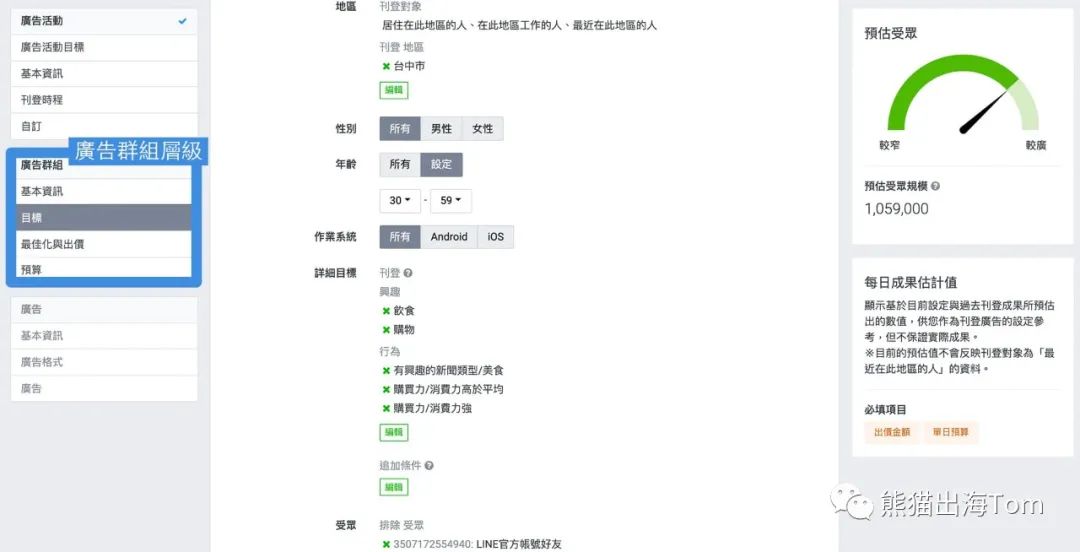
地区: 可以刊登或排除特定地区,也可以刊登或排除3公里以上的特定地址。刊登对象: 常用「居住在此地区的人、在此地区工作的人、最近在此地区的人」。指定方法:「指定地区」,ex: 台中市,或选择「指定半径范围」,ex: 台中市北区崇德路一段514号10公里。
搜寻选择想要刊登及排除的地区后,点击「刊登」或「排除」,成功的话就会在列表中呈现你所刊登及排除的地区,没问题即可点击「完成」。
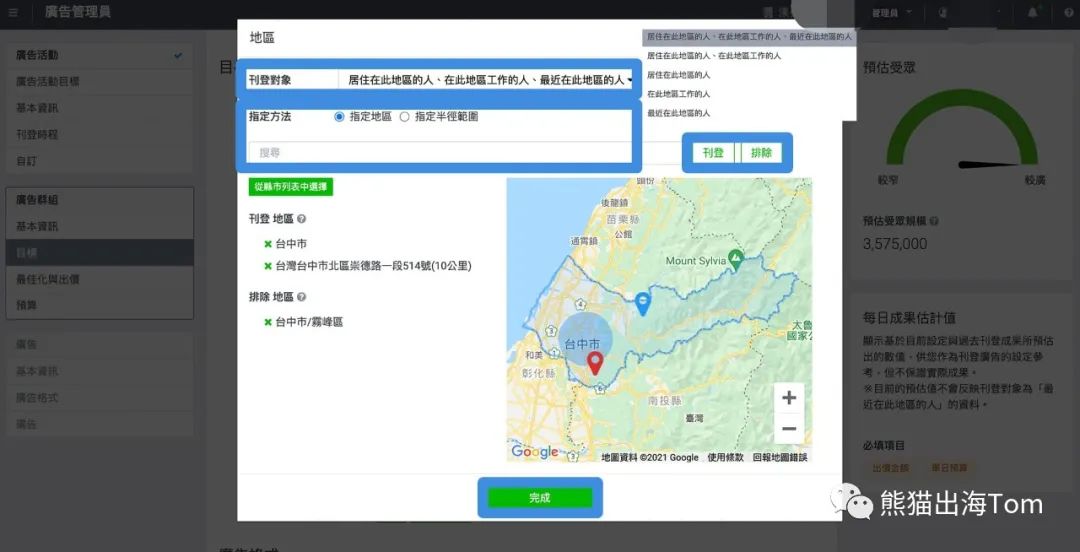
性别: 所有、男、女。
年龄: 不设定,或可设定从15-64岁。
作业系统: 所有、Andriod、iOS。
详细目标: 选择「刊登」或「排除」系统受众,目前总共有121 个兴趣行为受众,LAP 会不定期持续增加,建议可以把兴趣行为的所有受众都好好逛完喔,我把LAP 目前的兴趣行为受众整理成「LINE Ads Platform 系统受众规模列表」有兴趣的朋友也可以点击连前往查看。
点击以下连接直接进入LINE Ads Platform 系统受众规模列表吧。
前往LAP 系统受众规模列表
在详细目标中点击「编辑」,就会进入系统受众的选单中,可以切换「兴趣」、「行为」页签来选择想要的「刊登」或「排除」的系统受众,我这边就先选择饮食,点击饮食右边的「刊登」,没问题后就可以点击「完成」。
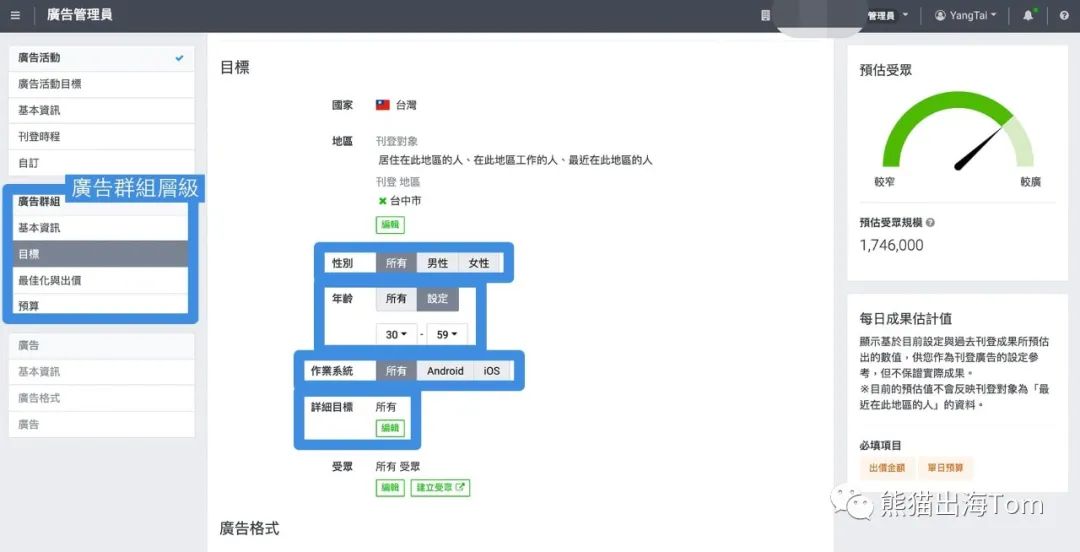
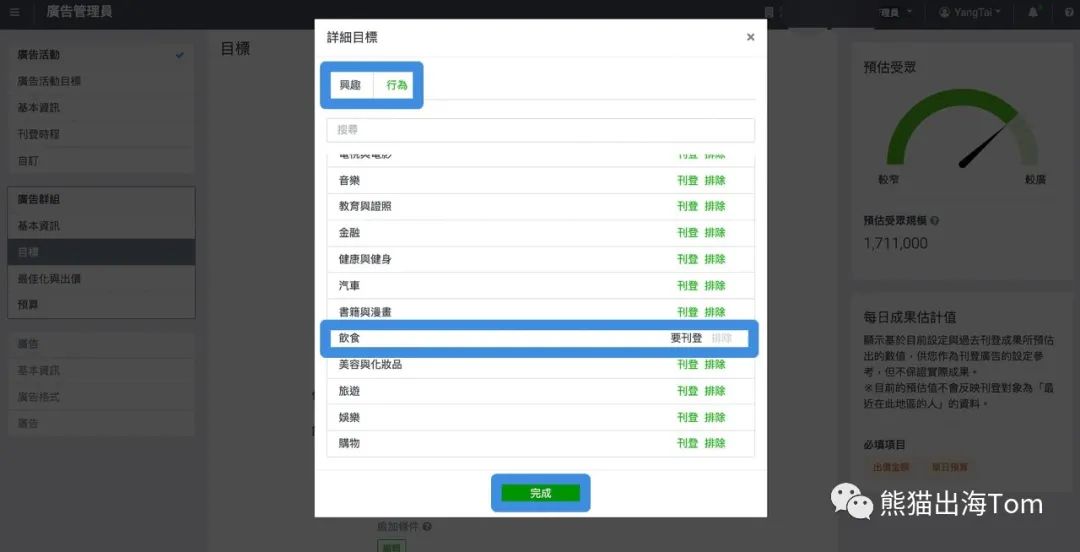
详细目标选择饮食后,我们回到原设定画面,这时依照我们上述到目前为主所设定的目标,观察到目前的预估受众规模是851,000。
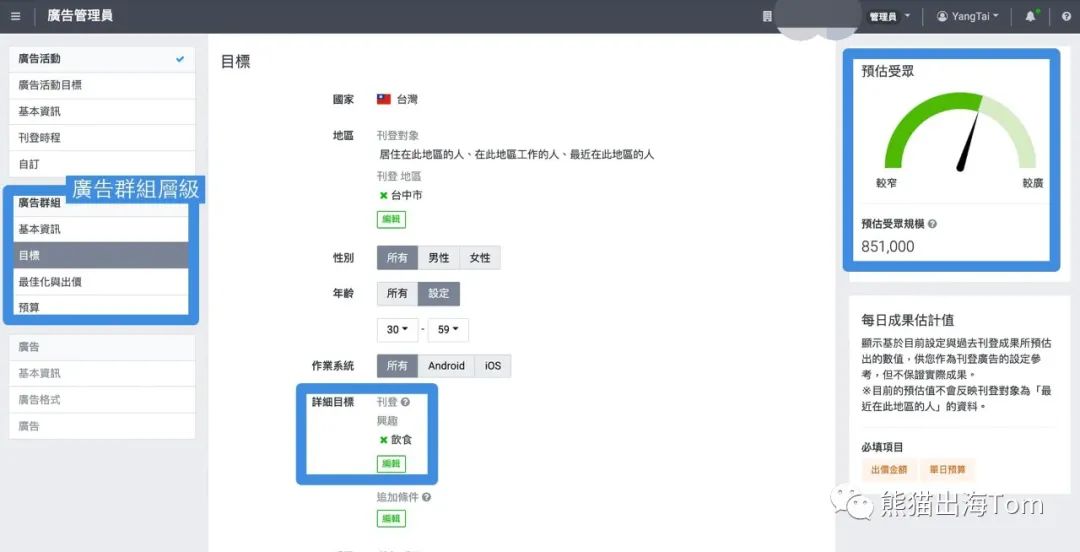
多个受众条件怎么选?
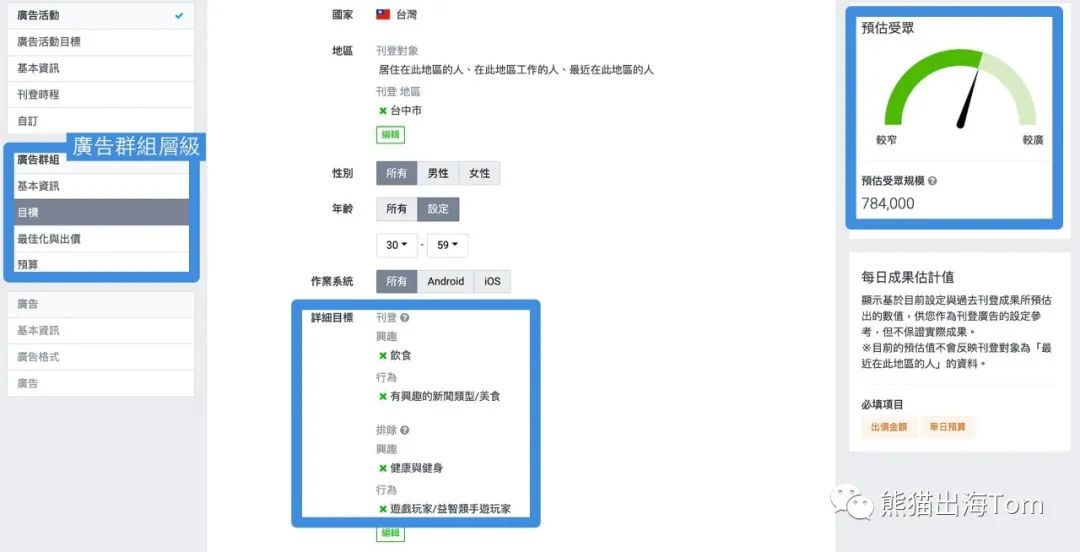
若是再选择一个行为「有兴趣的新闻类型/美食」,则预估受众规模变大至902,000。可以发现增加一个「刊登兴趣」是联集,表示 选择的条件越多,刊登广告的受众规模也会越大。

若是排除一个兴趣「健康与健身」、一个行为「游戏玩家/益智类手游玩家」,则预估受众规模变小至784,000。可以发现「排除兴趣」也是联集,表示对饮食或对美食感兴趣的人,排除对健康与健身感兴趣或益智类手游玩家的人,也就是「
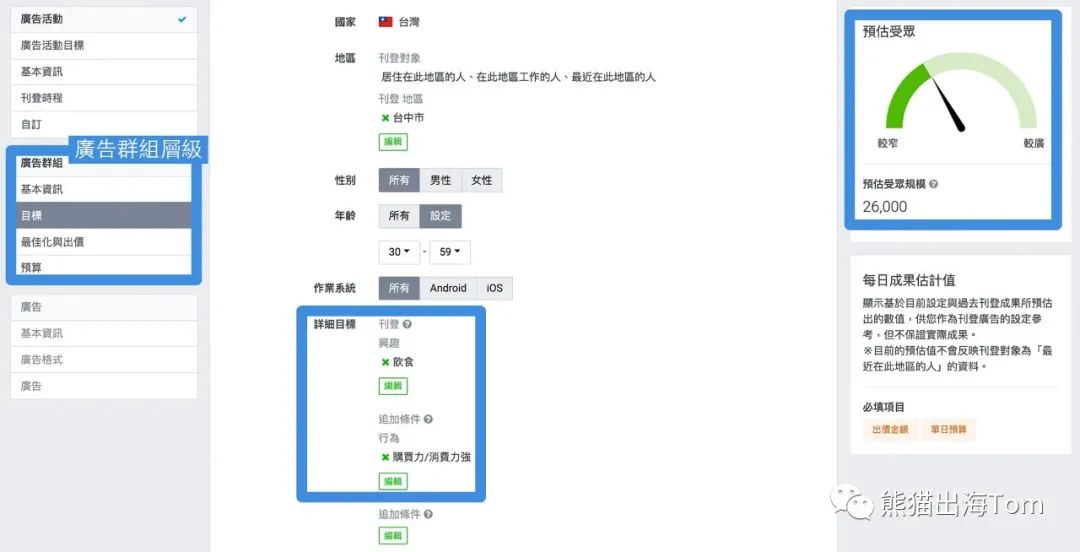
追加条件怎么用?
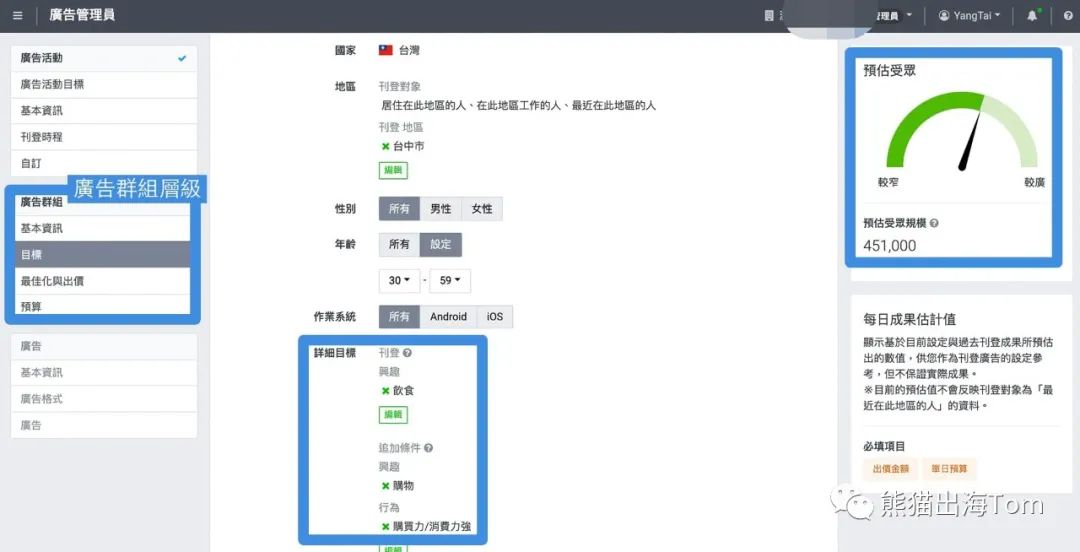
若是于「追加条件」选择一个行为「购买力/消费力强」,则预估受众规模变小至26,000。可以发现增加一个「追加条件」是交集,表示「
若是于「追加条件」的行为「购买力/消费力强」下,再选择一个兴趣「购物」,则预估受众规模变大至451,000。可以发现于原追加条件增加一个兴趣,即再原追加条件中做联集后再做交集,表示「
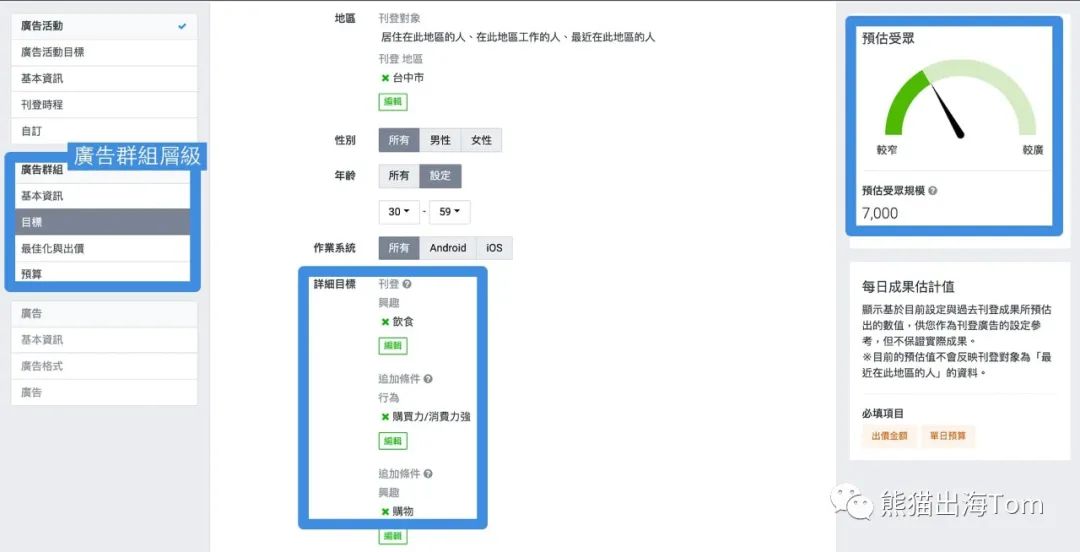
若是再新增一个「追加条件」,选择兴趣「购物」,则预估受众规模变小至7,000。可以发现新增一组追加条件,即每组追加条件会取交集,表示「
要先设定原始条件,才能设定追加条件。最多可设定4组追加条件。
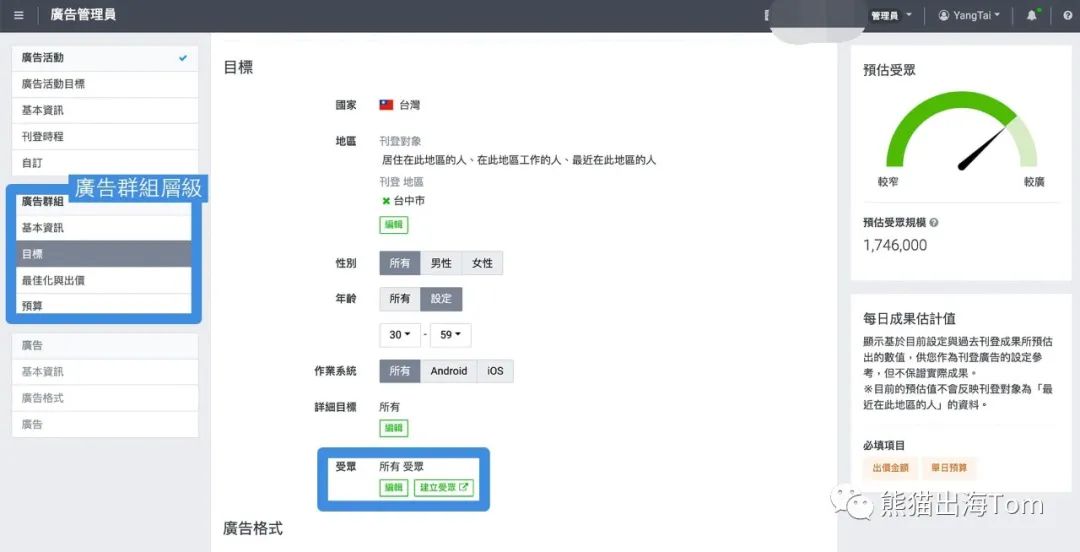
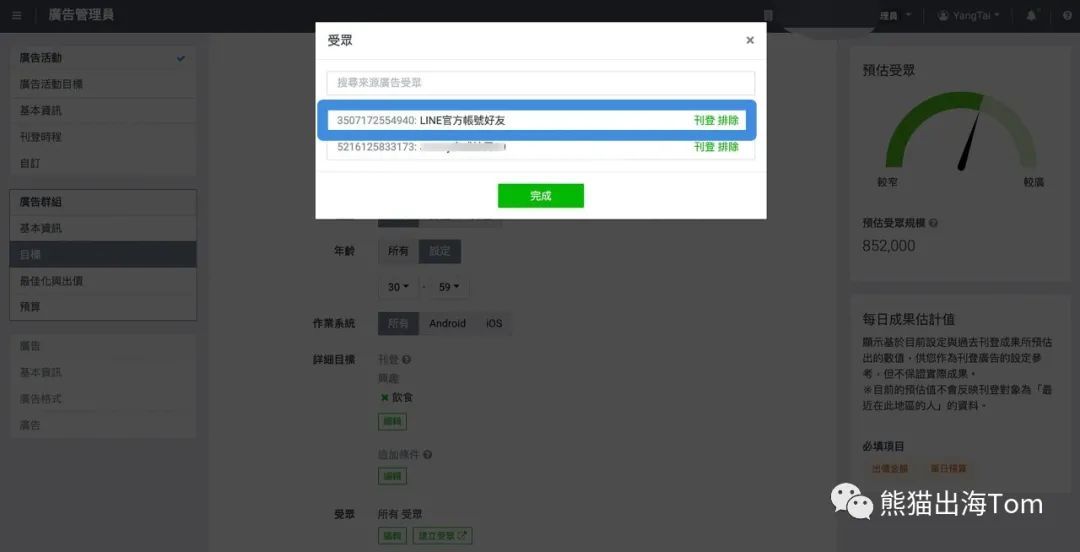
受众: 选择自订受众,于受众中点击「编辑」,会出现你曾经设定的自订受众名单,选择想要「刊登」或「排除」的自订受众即可,而关于自订受众的设定会到「
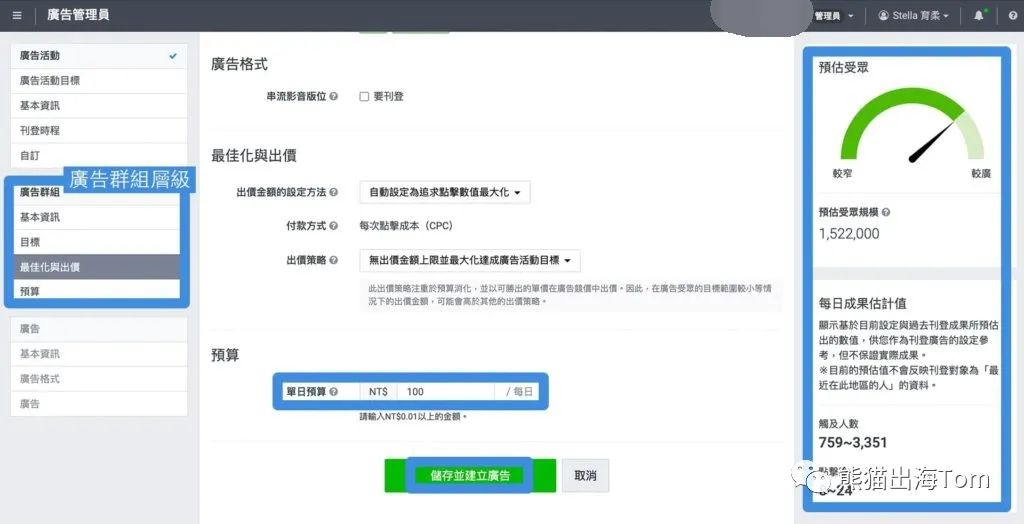
第二部份:最佳化出价、预算
出价金额的设定方法: 「自动设定为追求点击数值最大化」、「自动设定为追求转换数值最大化」或「手动设定」,通常一开始投放广告就先设定自动追求最大化,所以会选「自动设定为追求点击数值最大化」或「自动设定为追求转换数值最大化」让系统自行优化数据即可。
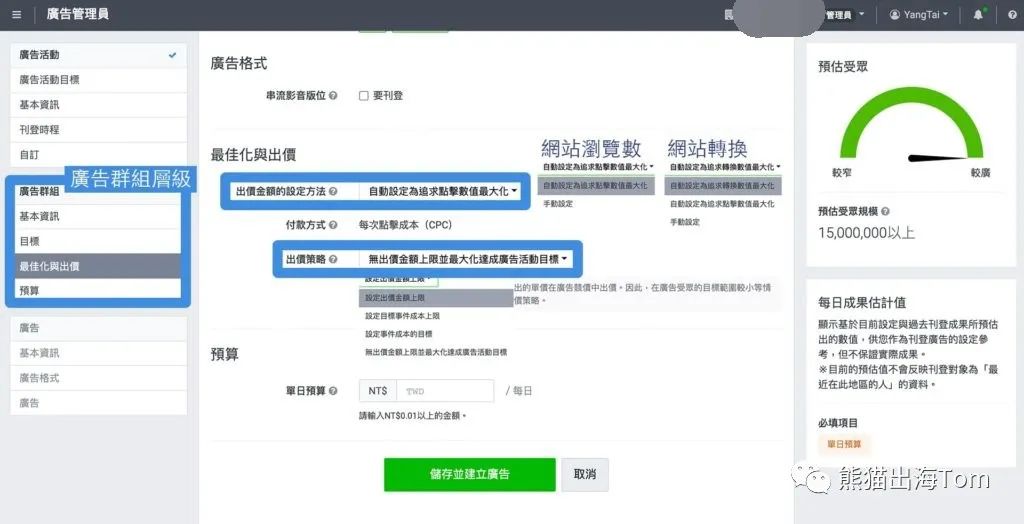
出价策略: 「设定出价金额上限」、 「设定目标事件成本上限」、 「设定事件成本的目标」或「无出价金额上限并最大化达成广告活动目标」,通常一开始投放广告就先设定「无出价金额上限并最大化达成广告活动目标」让系统自行优化数据即可。
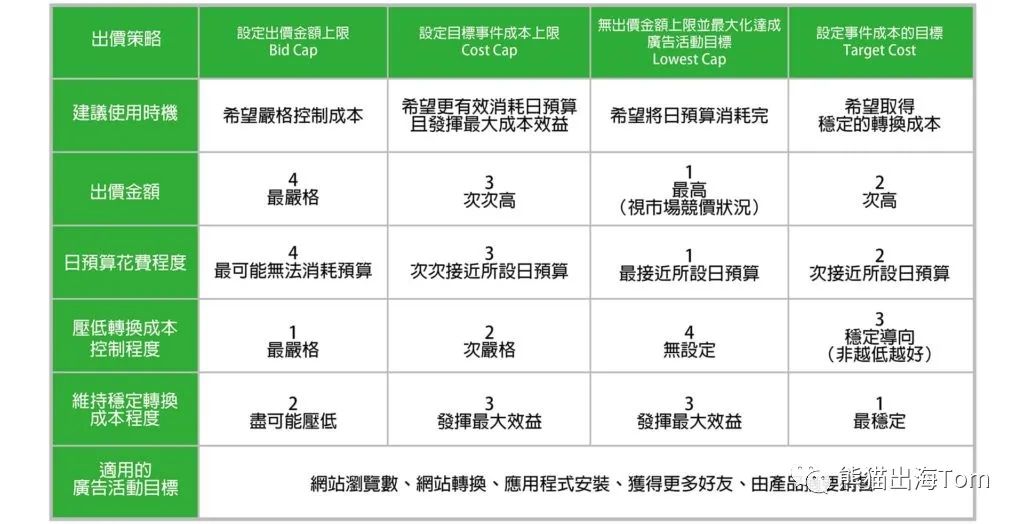
四大「出价策略」差别在哪?
➤设定出价金额上限Bid Cap
在不超过您设定的广告目标事件出价金额上限内竞标 若要 以「控制出价」来获取事件,它所追求的是「每次成本不超过上限」
➤设定事件成本的目标Target Cost
尽量将广告事件成本调整至目标值 若要 事件成本有可能会介于目标值正负10%之间。以「稳定成本」来获取事件,它所追求的是「每次成本都趋近所设定目标成本±10%」
➤无出价金额上限并最大化达成广告活动目标Lowest Cap
此出价策略注重于预算消化,并 在广告受众的目标范围较小等情况下的出价金额,可能会高于其他的出价策略。测试广告转换成本约在多少,建议您使用此设定。以当下「最低竞价」来获取事件,它所追求的是「获得最多广告目标」
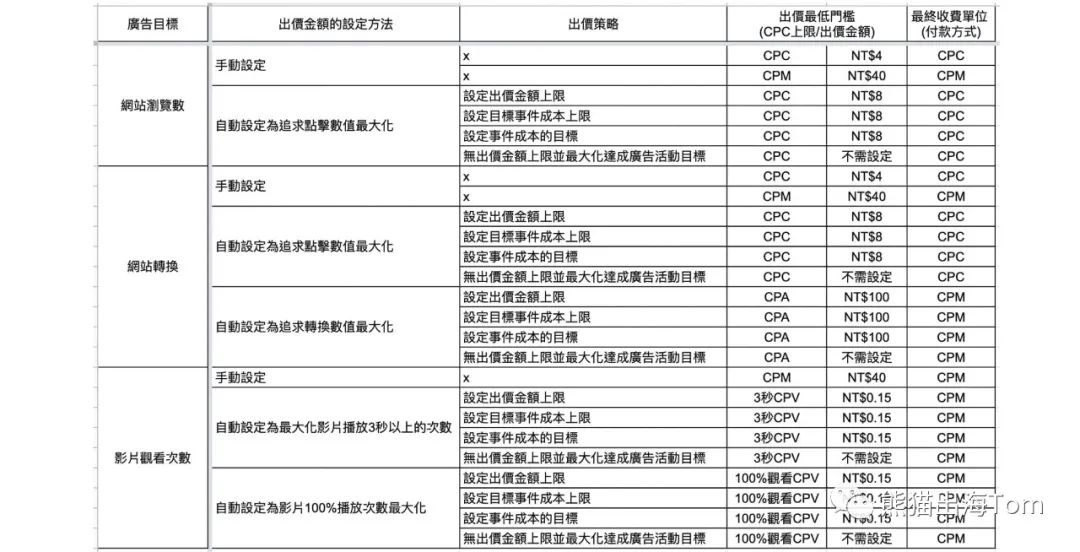
手动出价的最低⾨槛
在最佳化与出价的设定中,一开始我们会使用自动设定、无出价上限的方式,当广告跑一段时间有数据后,你可能开始会想要设定广告出价上限,我把LAP 目前出价金额的设定方法对应出价策略会有不同的出价最低⾨槛,整理成「手动出价的最低⾨槛列表」,有兴趣的朋友也可以点击链接前往查看。
点击以下连接直接进入手动出价的最低⾨槛列表吧。
前往手动出价的最低⾨槛列表
单日预算: 填入每日预计花多少金额,让系统去分配每日广告出现频率,但当广告显示次数较多时,就会超过这里所设定的单日预算100元,不过因为我们在第一层、广告活动时,有设定广告活动预算上限,以我设定的每月上限是2500元,所以广告实际总体花费是绝对不会超过我设定的「每月预算2500元」,不用害怕你一没注意广告费用无限乱喷无法向老板交待。
填完单日预算后,就会发现右手边出现每日成果估计值,会帮你估计每日触及多少人及多少人可能会愿意点击进来,看到数字就想算XD,所以我们可以知道依LAP 的经验估计平均点击率约落在0.78%=((3351+759)/2)/(8+24)/2。
广告群组名称、状态、地区、性别、年龄、作业系统、详细目标、受众、广告格式、出价金额的设定方法、付款方式、出价策略、单日预算,都确认没问题后,点击「储存并建立广告」。
4.3 第三层、广告:广告素材
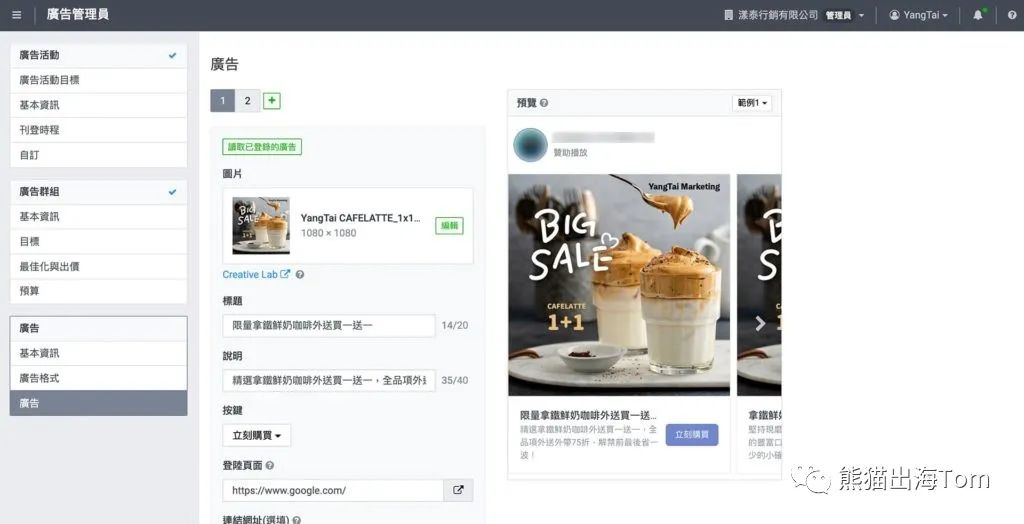
终于来到最后一层啦,最后一层是要设定广告素材,也就是广告图片跟文案。
广告名称: 命名这个广告名称,通常我会命名的方式是:图片主诉求_格式,ex: 拿铁鲜奶咖啡1+1_1080。命名方式没有一定,只要方便自己或团队辨识即可。
状态:「可使用」、「已暂停」或是「草稿」。
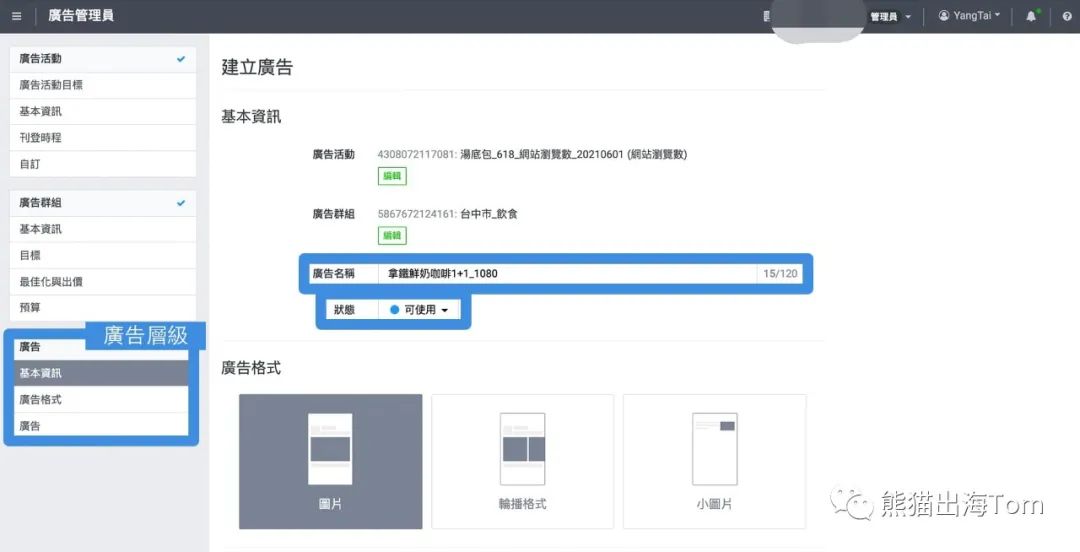
广告格式: 有「图片」、「轮播格式」、「小图片」,大家可以依照需求选择广告格式。在「
我这边先选择「图片」作为我的广告格式。
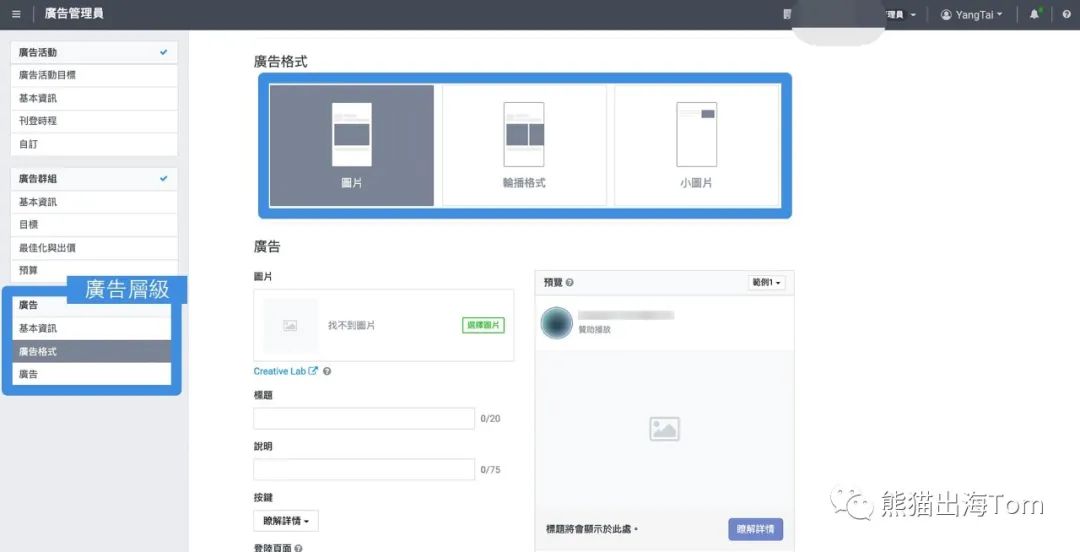
图片: 点击「选择图片」,选择上传图片或是使用「
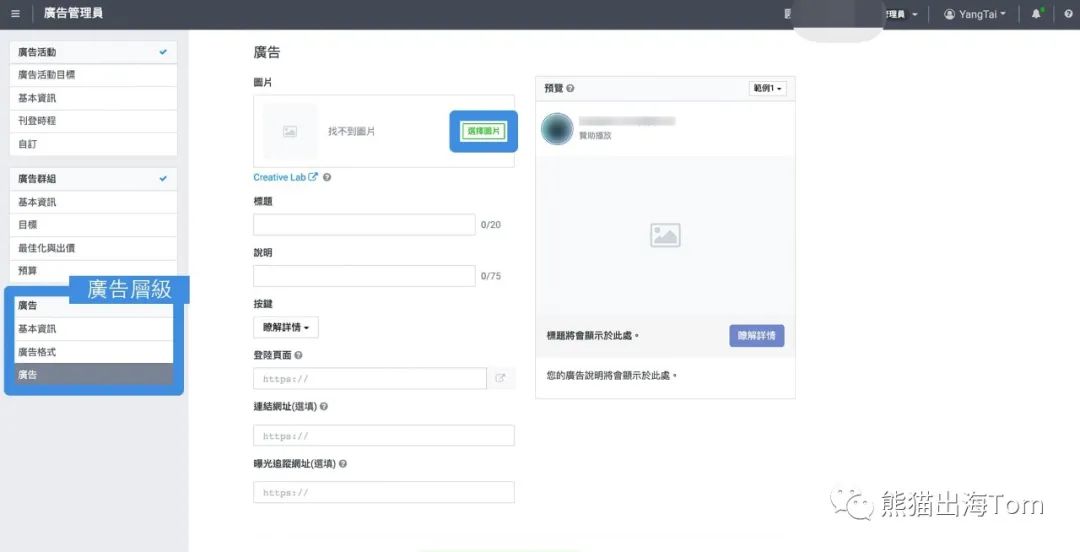
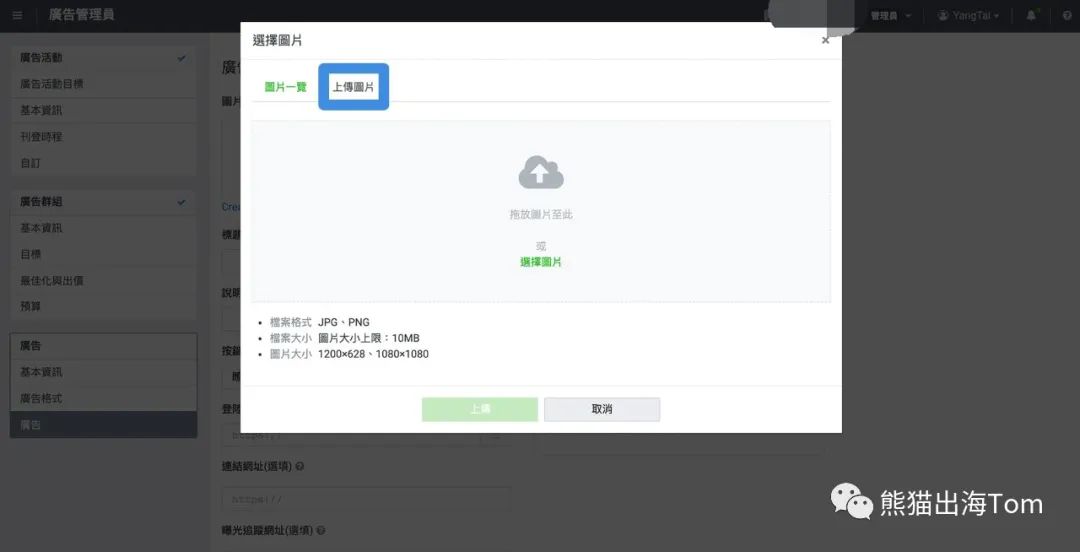
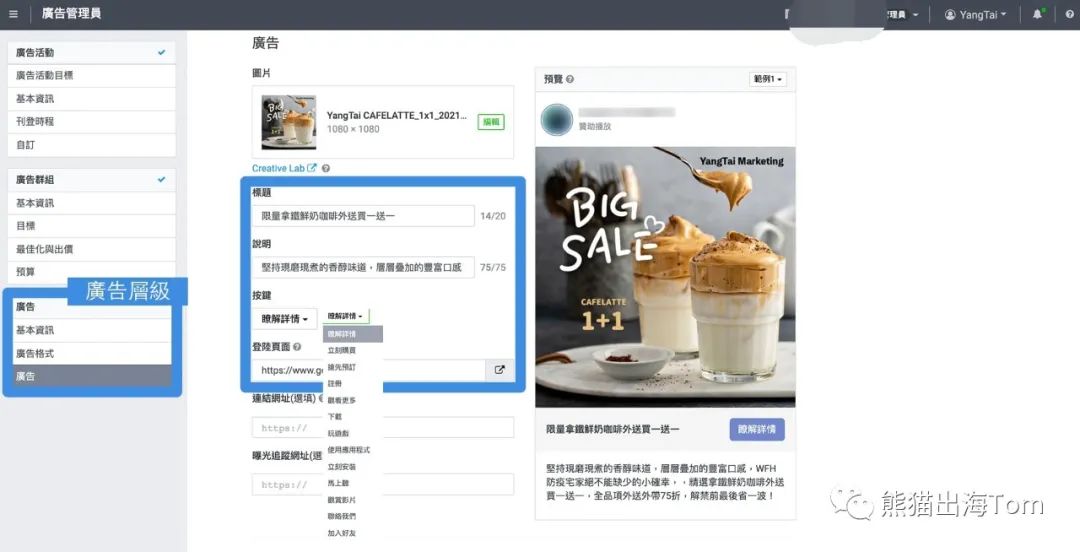
标题: 填写20个字以内的标题。
说明: 填写75个字以内的文案。
按键: 选择Call to Action的行动呼吁按钮。
登陆页面: 连接页面原网址。
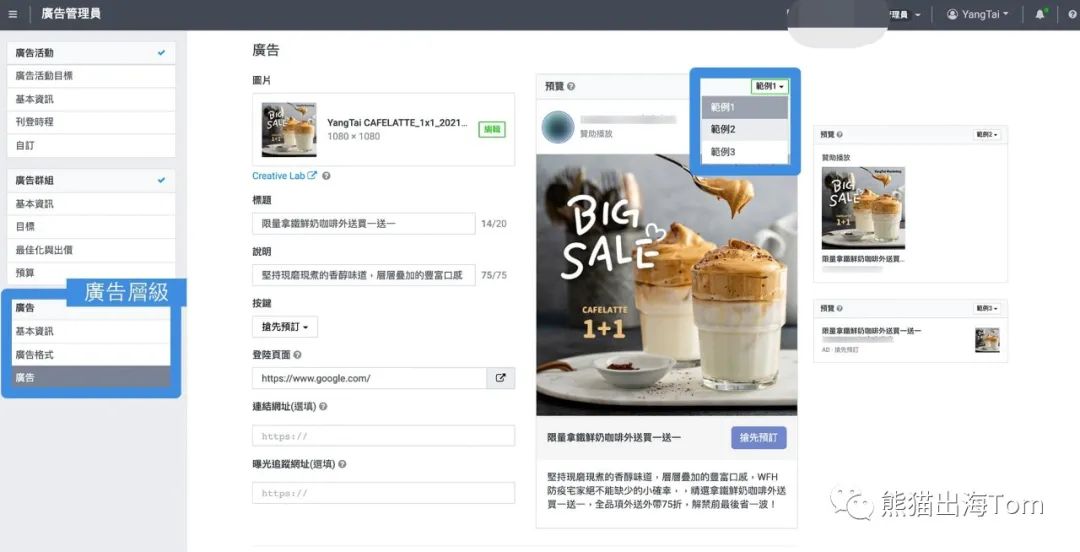
图片文字都设定好后,可在画面右手边可以预览所有广告会呈现的样子。
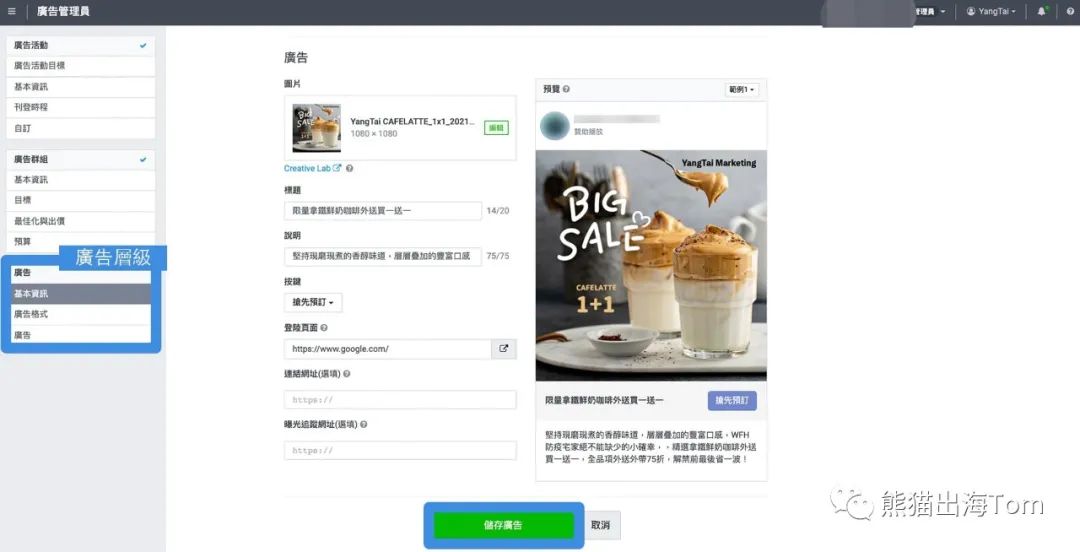
广告名称、状态、广告格式、图片、标题、说明、按键、登陆页面,都确认没问题后,点击「储存广告」,就会回到广告层级列表中,而刚才所建立并储存的广告已经在审核中,再来就是等待LAP 官方审核,投递状态若显示拒绝,就依照LAP 指示修改后再次送审,而显示可使用时,就表示LAP 官方已审核通过啰。
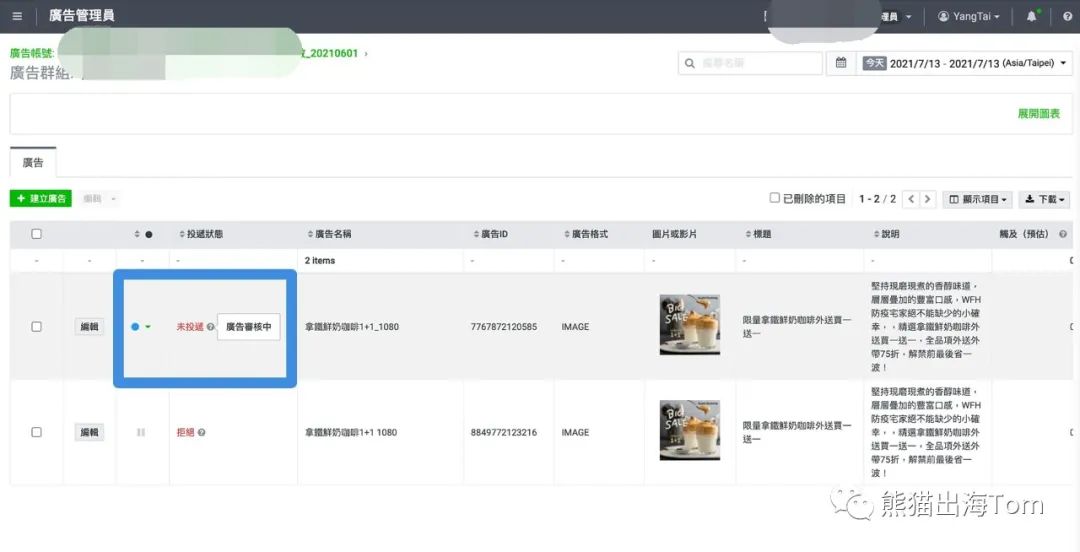
4.4 编辑及管理广告
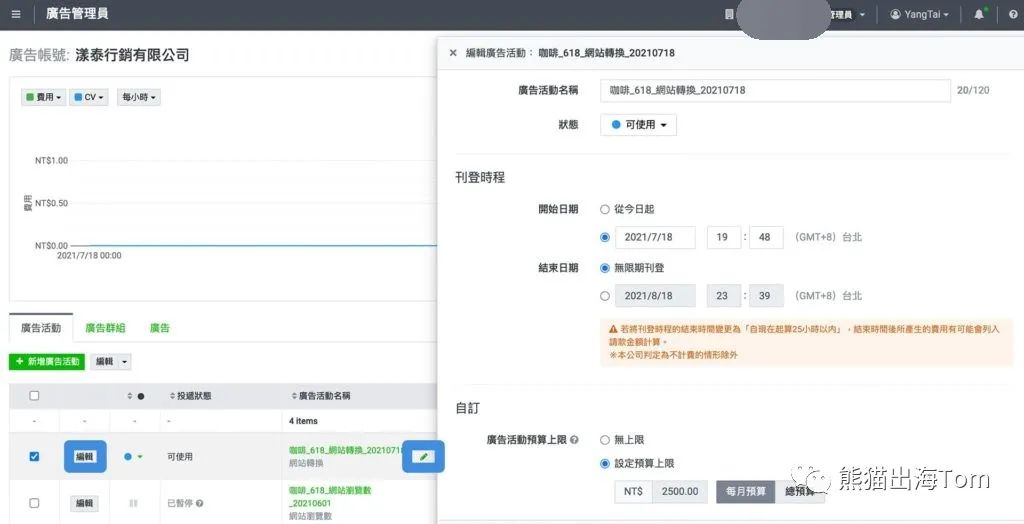
「广告活动」规划一览表中,点选「编辑」或广告活动名称旁边小笔,开启编辑广告活动视窗,除了广告活动目标不能更改,其他都可以重新设定:广告活动名称、状态、刊登时程、广告活动预算上限、广告活动预算最佳化、广告活动出价策略、广告活动单日预算。
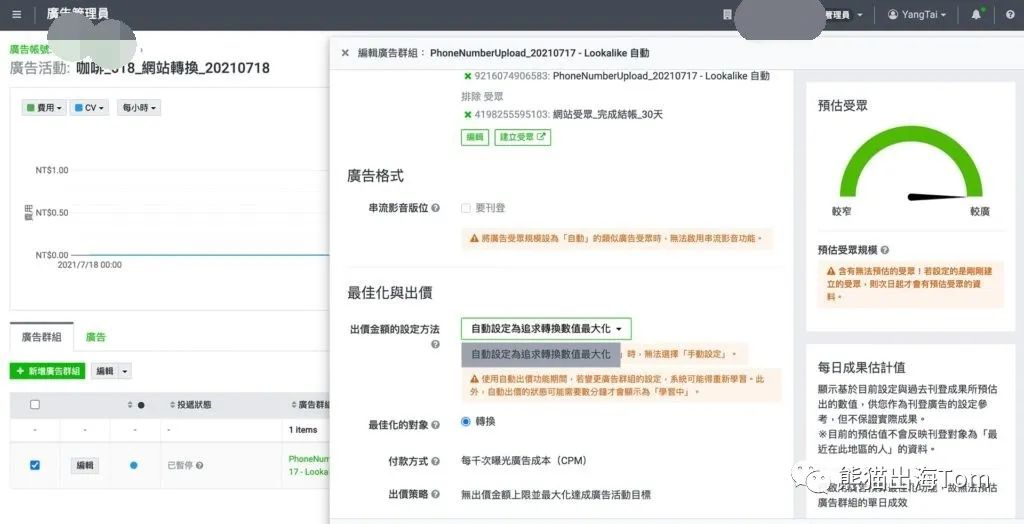
「广告群组」规划一览表中,点选「编辑」或广告群组名称旁边小笔,开启编辑广告群组视窗,基本上也是全部都可重新设定,广告群组名称、状态、地区、性别、年龄、作业系统、详细目标、受众、广告格式、出价金额的设定方法、付款方式、出价策略、单日预算。不过如果是网站转换的广告活动,那出价金额的设定方法、最佳化的对象就不能更改。
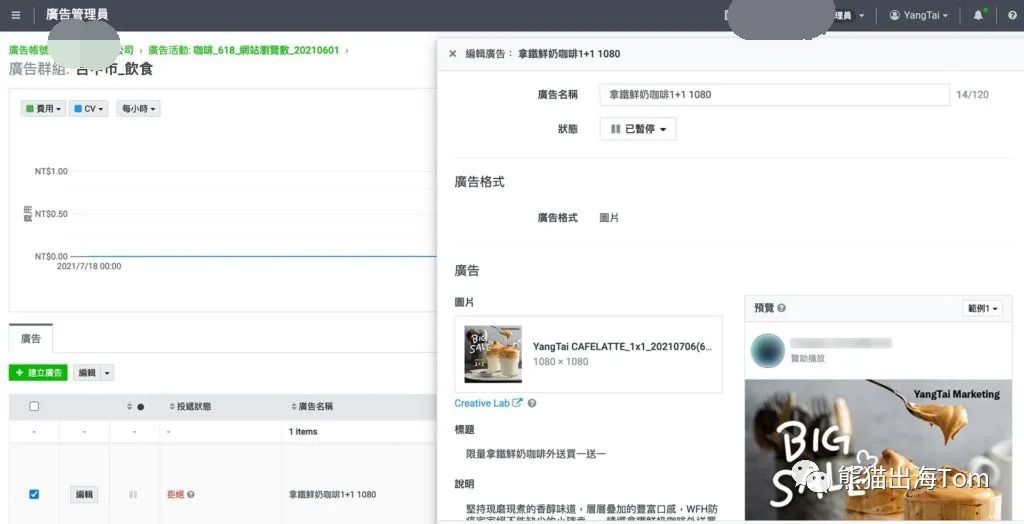
「广告」设定一览表中,点选「编辑」或广告名称旁边小笔,开启编辑广告视窗,除了广告名称与状态可以更改,其余都不能重新设定。
「广告活动」规划一览表中,勾选任一广告活动,点击「编辑右边的倒小角型」,出现选单可以更改此广告活动的状态,如可使用、已暂停,或是删除此广告活动,或是复制此广告活动。
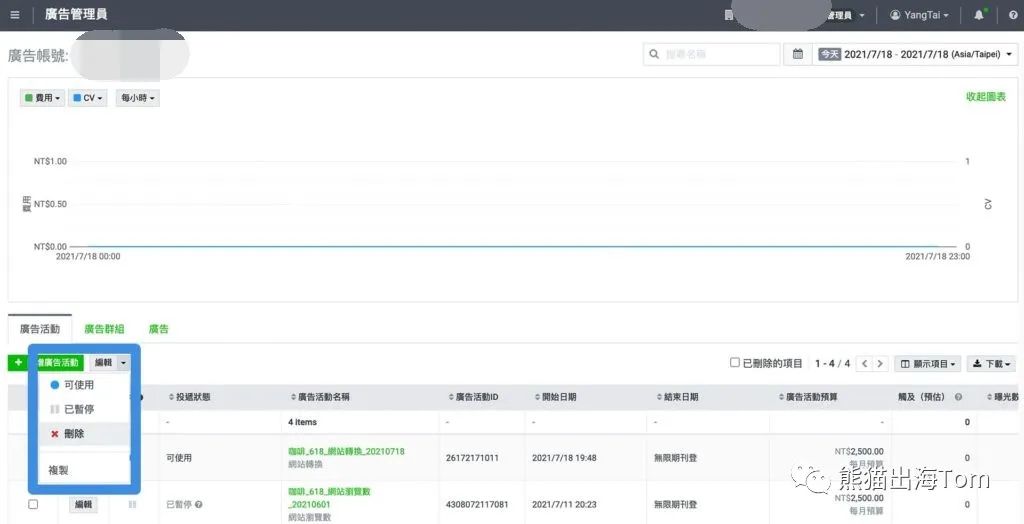
勾选「已删除的项目」,则「广告活动」、「广告群组」、「广告」设定一览表中就会显示你之前删除的广告活动、广告群组及广告。

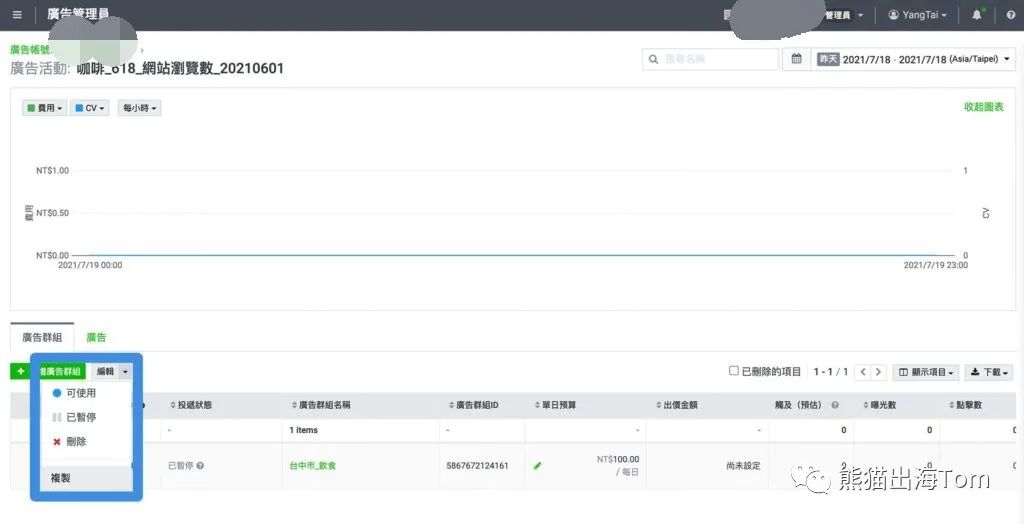
「广告群组」规划一览表中,勾选任一广告群组,点击「编辑右边的倒小角型」,出现选单可以更改此广告群组的状态,如可使用、已暂停,或是删除此广告活动,或是复制此广告活动。
通常我们一个广告活动至少会设定2组广告群组,是为了A/B test 得到数据后,才会有更客观可以优化的方向,所以复制的功能就非常好用,因为只需修改某一条件,而其他设定则都跟第一组一样即可,而广告群组下的广告也可以同时被复制到第二组的广告群组中。
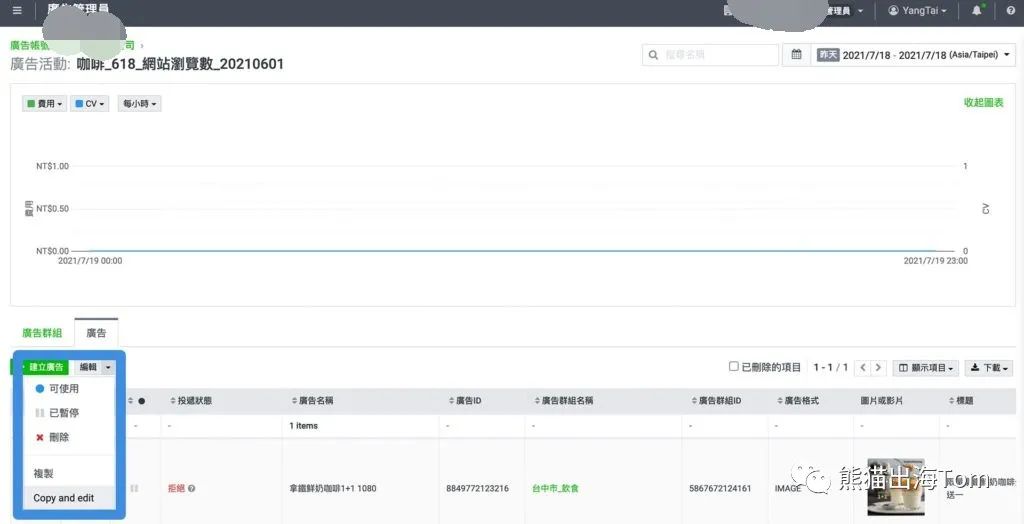
「广告」规划一览表中,勾选任一广告,点击「编辑右边的倒小角型」,出现选单可以更改此广告的状态,如可使用、已暂停,或是删除此广告活动,或是复制此广告活动。
通常我们一个广告群组至少会设定2组广告,也是为了A/B test 得到数据后,才会有更客观可以优化的方向,所以复制的功能就非常好用,因为只需修改某一条件,而其他设定则都跟第一组一样即可。以操作效率上会建议先设定完第二组的广告,再去复制第一组的广告群组,这样第二组的广告群组,就会有二组已设定好的广告了。
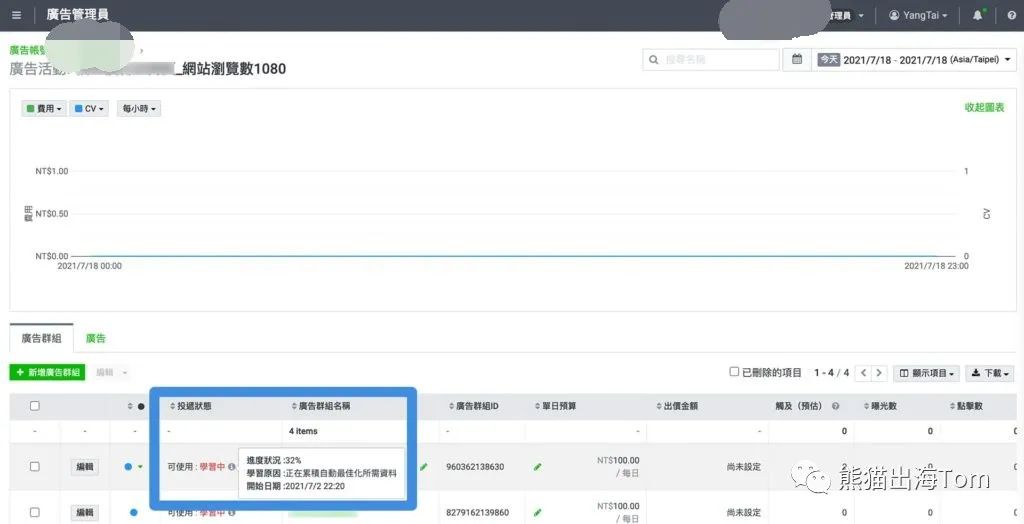
若是使用「自动出价」(即「自动设定为追求点击数值最大化」或者「自动设定为追求转换数值最大化」),「广告群组」规划一览表中的投递状态会显示学习进度%数,表示为了让广告目标达到最佳化,系统会进行机器学习以评估出最适当的出价金额。因为变更广告群组层级的任何一个设定,系统可能需要重新学习,所以建议在刚开始跑就赶快变更完成,已跑一段时间非重大情节非改不可的话,就先不要变更任何广告群组设定。
到这边LAP 的广告投放基本操作你应该都学会了,哇呜!好感动T___T 接下来呢就要进入较进阶LAP 广告投放的相关设定,如广告追踪码、自订受众、类似受众、自订转换及广告数据的优化,学会进阶LAP 广告投放技巧能帮助你更能掌握广告成效喔。
5、进阶LAP广告投放篇-LINE Tag
本篇是说明LAP 广告追踪码的设定,是最最复杂、非常消耗脑力活的章节,建议先喝口水,休息吃一点巧克力补充能量再继续!
5.1 什么是LINE Tag广告追踪码
LINE Tag 是一种程式追踪码,把追踪码安装在网站里,就可以「记录」用户在这个网站上的行为,比如我们最常使用的完成购买、留下联络资料、商品放入购物车、浏览某特定页面、或完成特定事件等。而透过LINE Tag 所追踪到的网站行为还能够更进一步帮助我们进行广告成效分析,也就是,如果我们想要知道从广告点击进来网站的人有没有完成我的目标,如购买或注册,则我们可以根据这些目标的完成来计算广告对我们带来的成效价值。所以说,想解答「我的广告成效到底好不好?」这个问题,那最基本绝不能少了LINE Tag。
LINE Tag 能帮助到我们做到这些事:
广告再行销
衡量广告成效
5.2 安装基本程式码Base Code
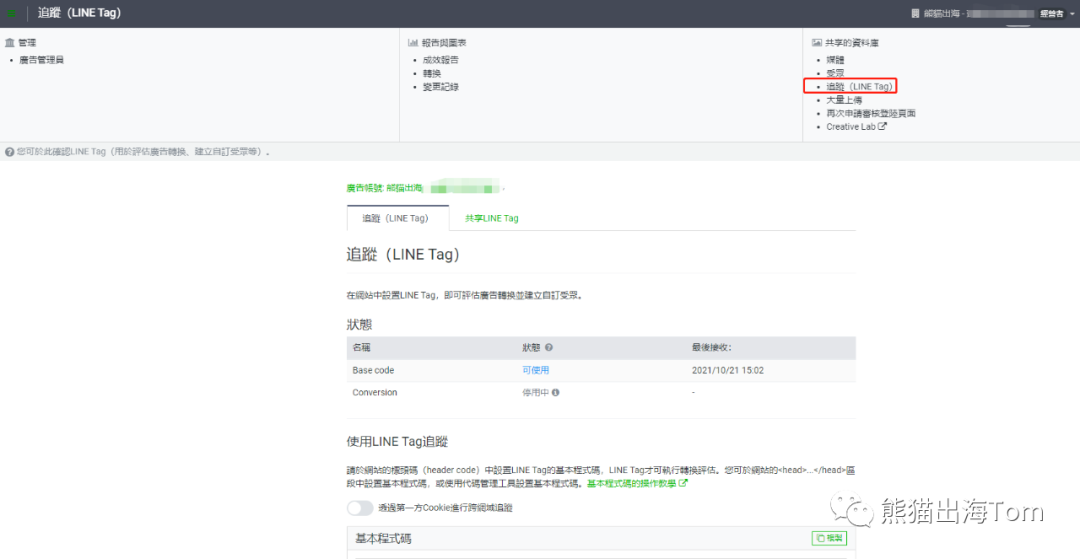
进入LAP 广告帐号的后台后,点击广告管理员画面左上方的「≡」开启广告管理员导览列,于共享的资料库栏内点击「追踪(LINE Tag)」。
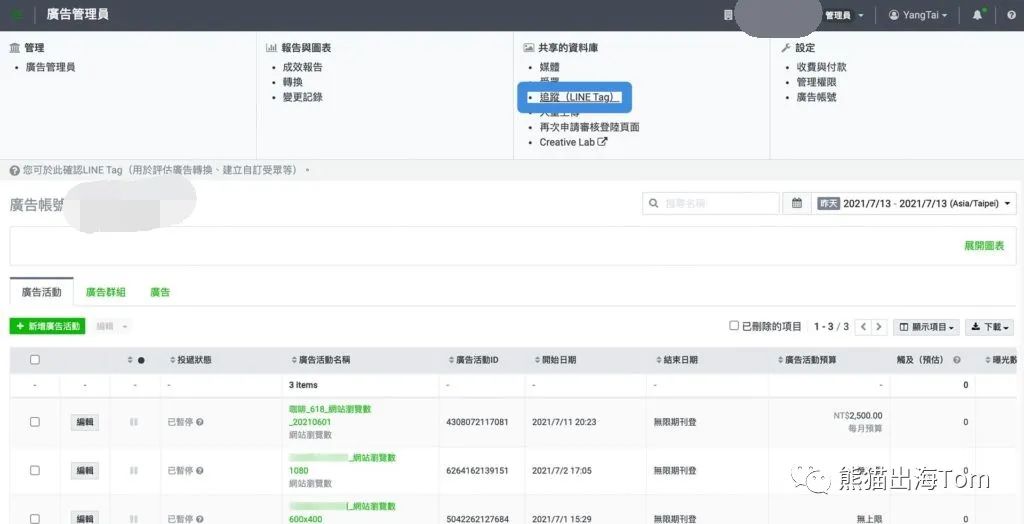
追踪(LINE Tag)画面后,找到基本程式码,点击「复制」,于网站的标头码(header code)中设置LINE Tag 的基本程式码,即于网站的…区段中设置基本程式码,或者使用代码管理工具设置基本程式码,LAP 系统就会开始记录访客进入到你网站时造访了哪些页面的行为。我是用「Google 代码管理工具(GTM)」来设定LINE Tag 广告追踪码的基本程式码,不太熟悉的朋友没关系,我带着大家一步步操作。
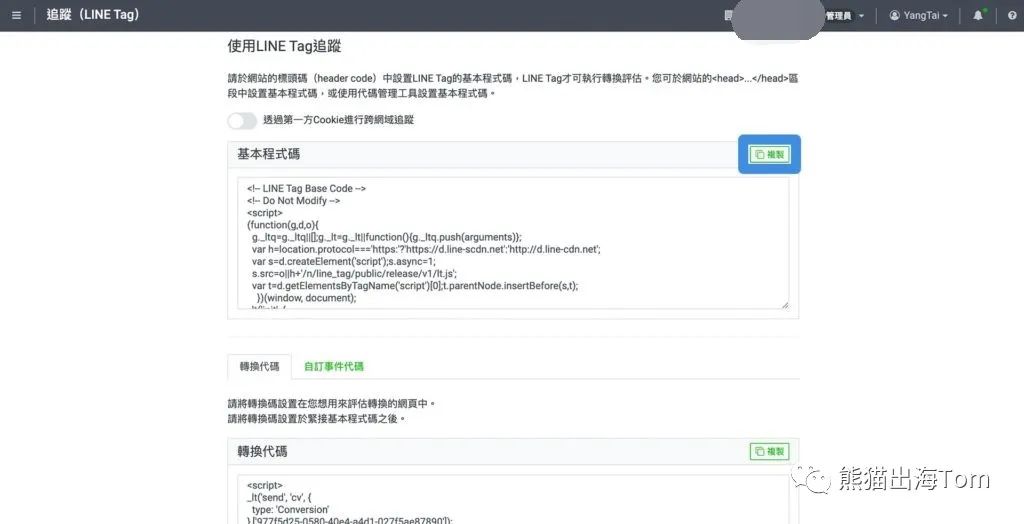
点击以下连接直接进入Google 代码管理工具(GTM) 设定LINE Tag 广告追踪码吧。
前往GTM
如果之前都还没有建立过,那需要先新增帐户及容器,帐户及容器我都会命名网域名称,命名方式没有一定,只要方便自己或团队辨识即可。目标广告平台因为是网站所以选网路。
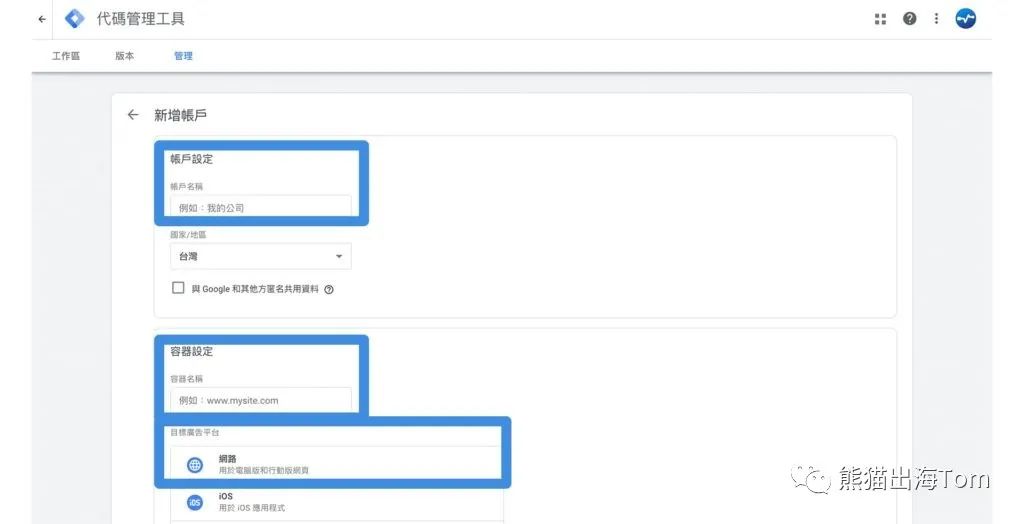
建立完就可以点击帐户底下的容器名称进入。
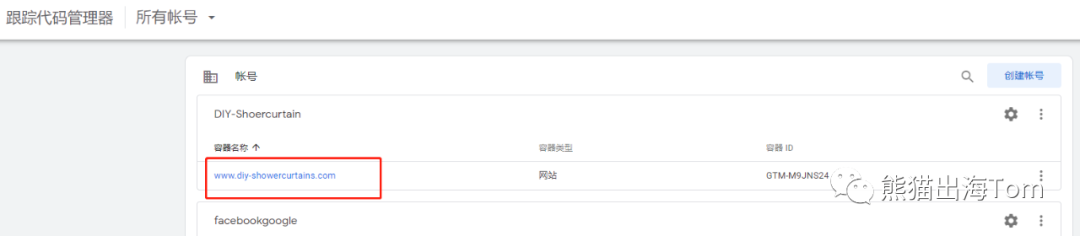
于代码功能中点击「新增」。
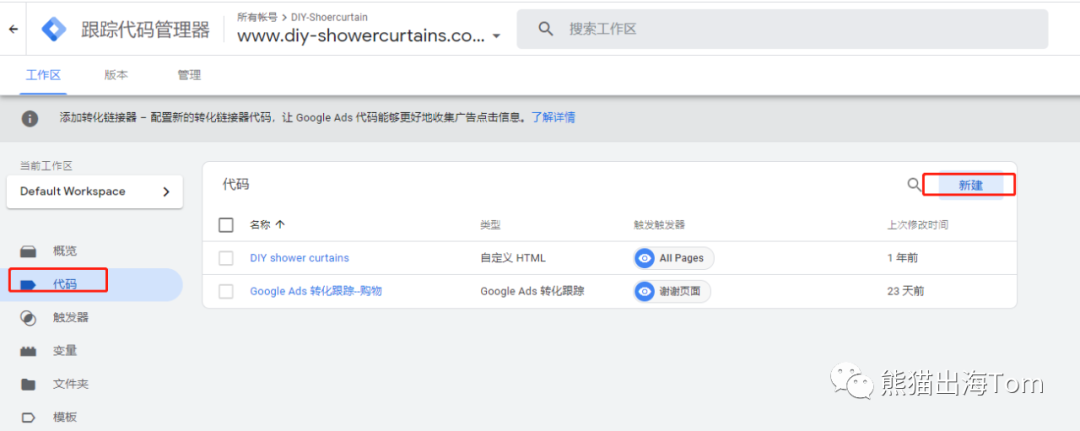
在代码设定点击中间处。
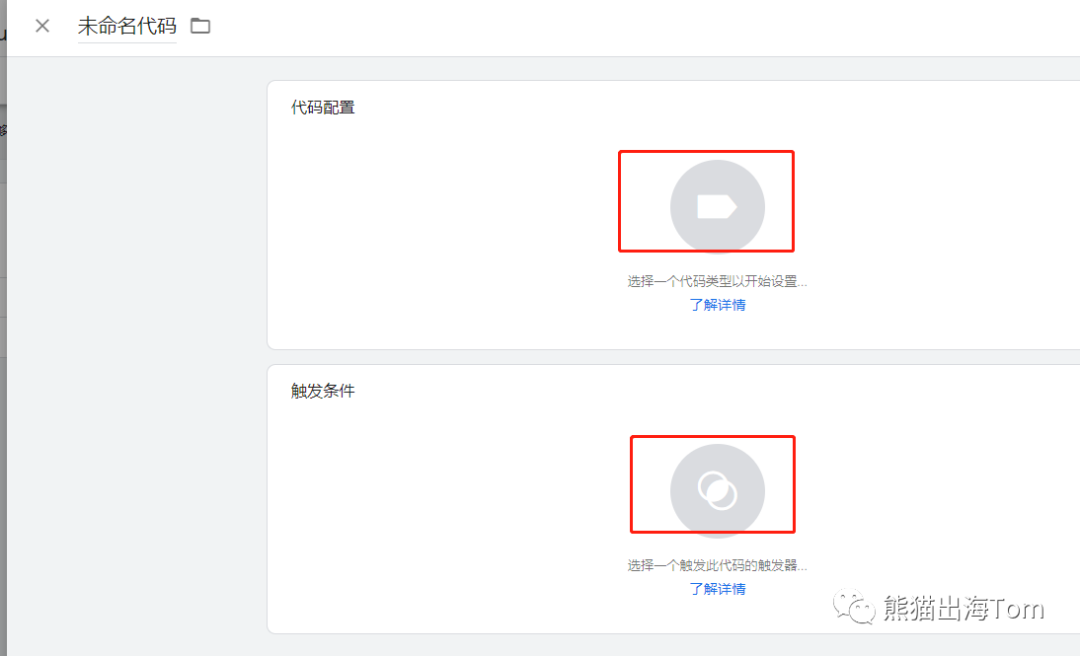
代码类型选择「自订HTML」。
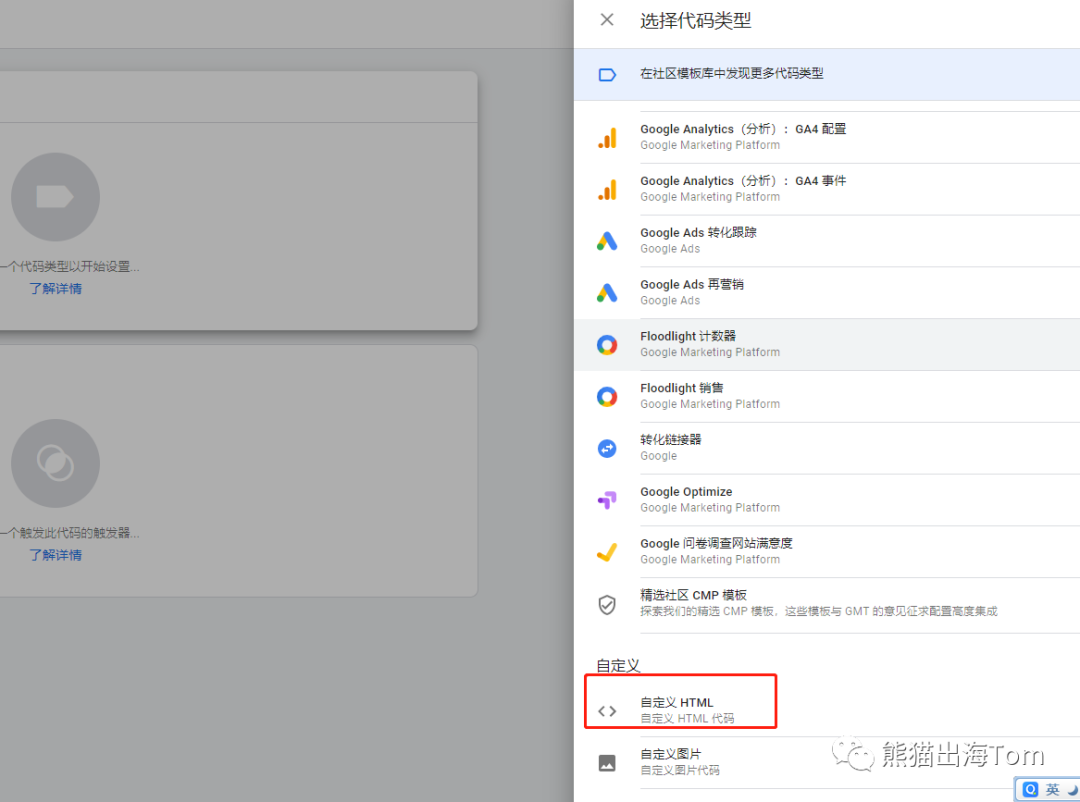
将刚才在LAP 的追踪(LINE Tag)所复制的基本程式码贴进HTML 框中。
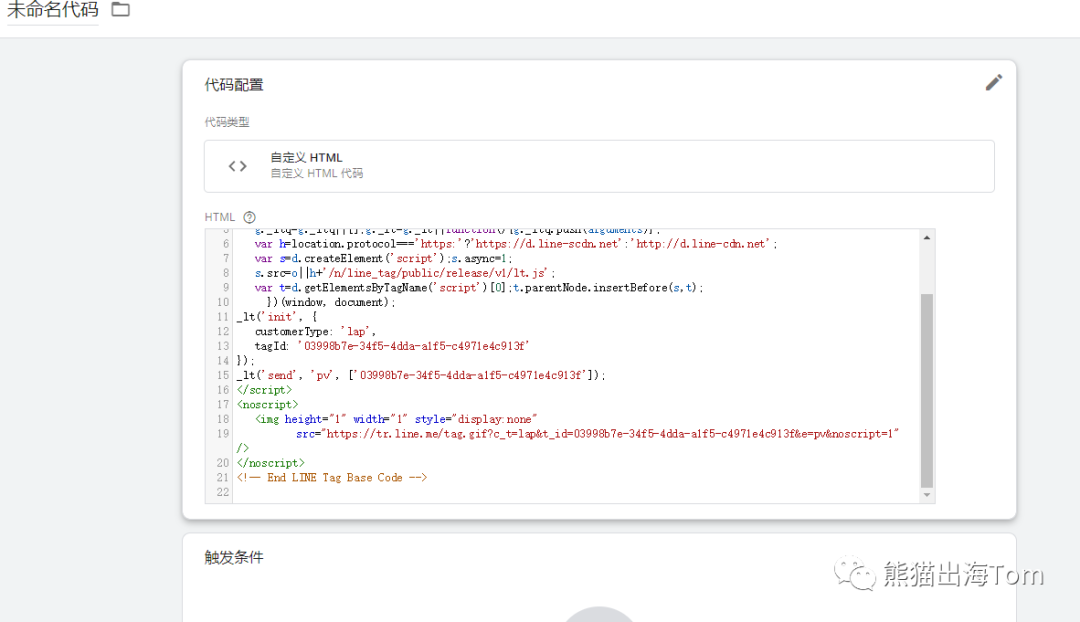
代码触发选项选择「每个网页一次」、触发条件选「All Pages」,接着再命名代码,都确认没问题后点击「保存」。
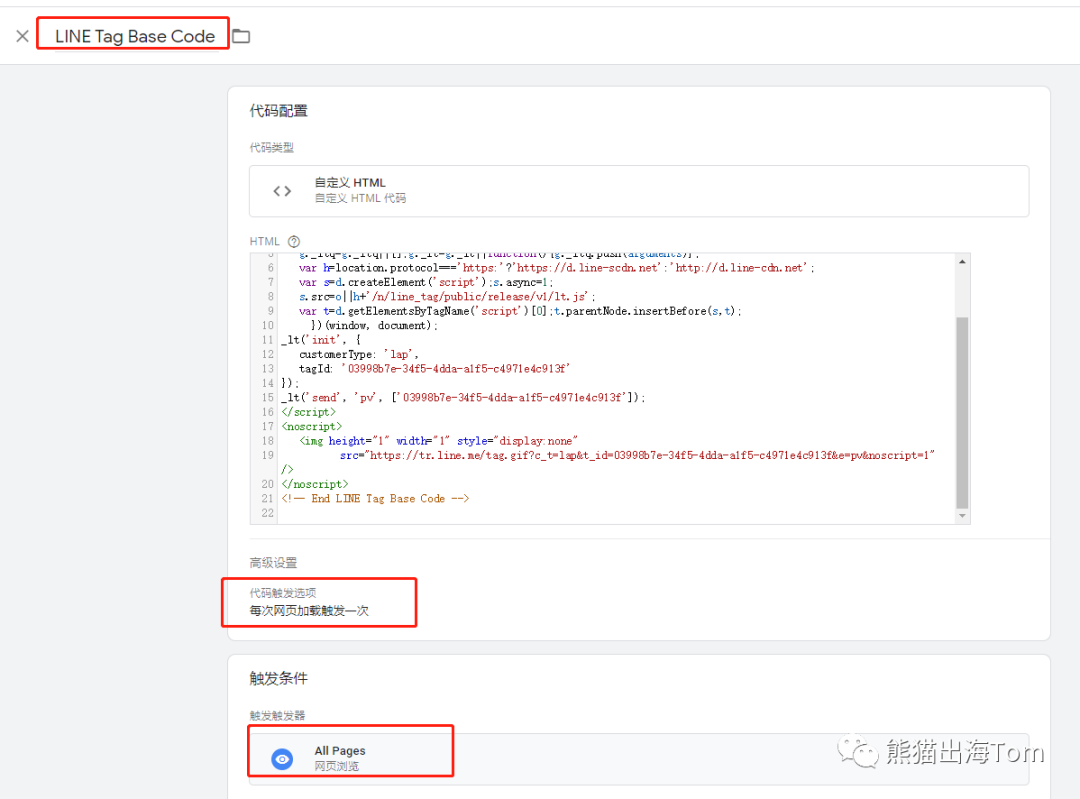
保存完就会自动跳回代码列表页,点击「提交」。
提交前可以备注此次修改版本名称及版本说明,点击「发布」。
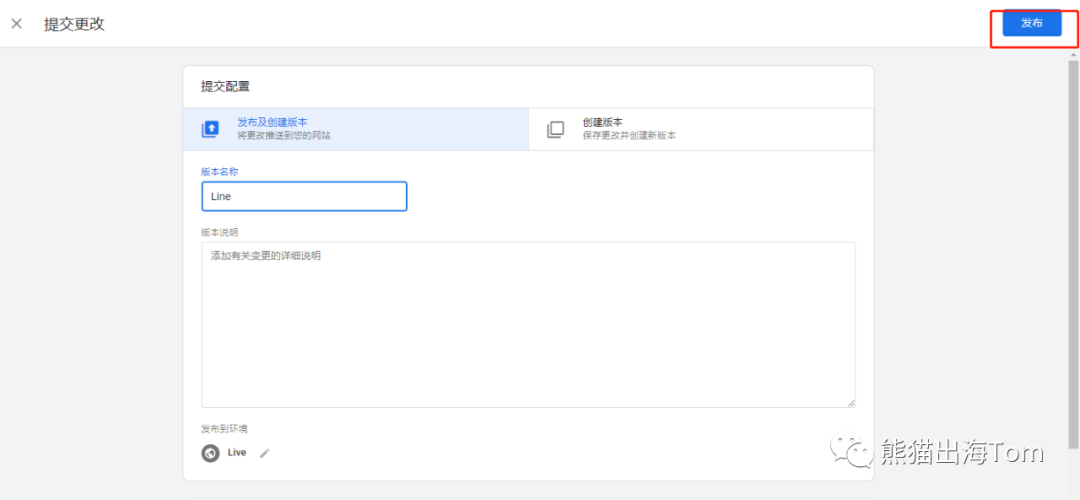
发布前可以备注此次修改容器名称及说明,点击「继续」。
发布完成,会自动跳至「版本」页签,并贴心记录每次变更时的动作。
点击「工作区」的代码就可以看到刚才设定的LINE Tag 基本程式码了。
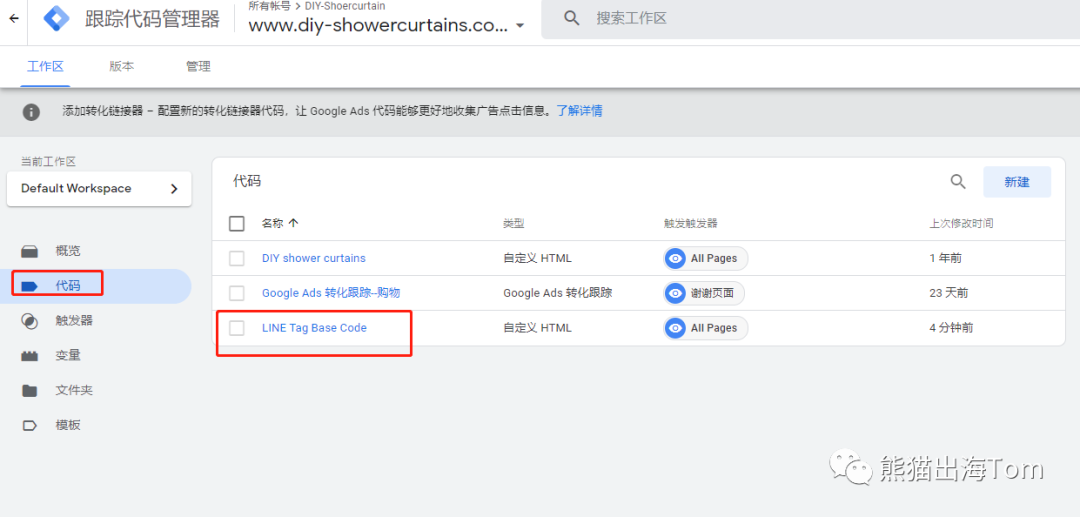
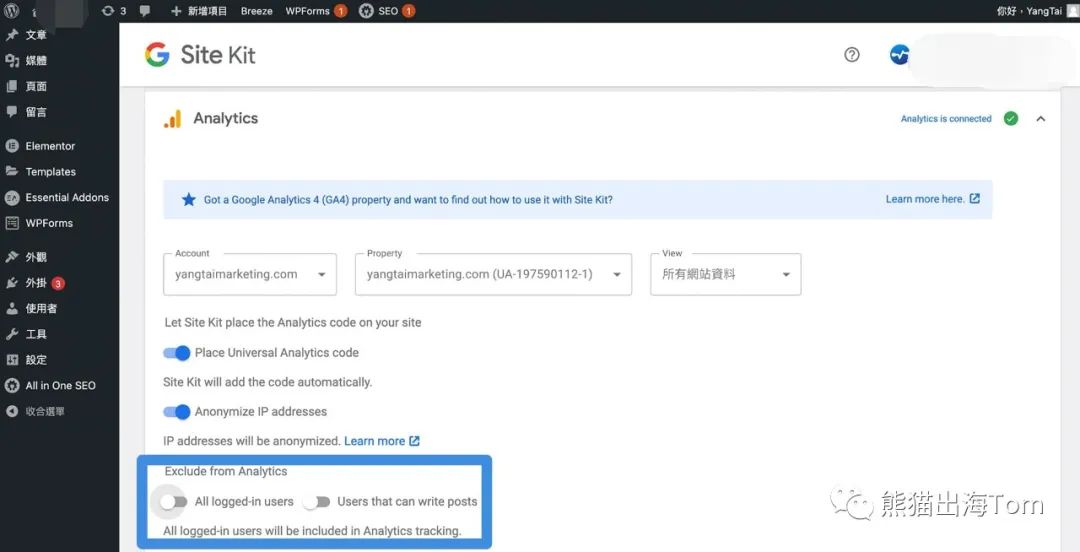
因为我是用「Google 代码管理工具(GTM)」来设定LINE Tag 广告追踪码,如果你跟我一样是用WordPress 架设网站的话,可以推荐你们使用Google 官方开发的免费外挂「Site Kit by Google」,就可以让WordPress 网站与Google 代码管理工具(GTM) 同步连接。
提醒在Site Kit by Google 外挂设定,要记得把Exclude from Analytics 的功能关掉,它的初始设定是打开,让所有登入WordPress 的工作人员不被记录进数据,不过因为我们下一步会检查广告追踪码是否有安装成功,所以这边关掉才能让LINE Tag Helper 成功检查到喔。
5.3 LINE Tag Helper 介绍
在LINE Tag Helper 能帮助到我们做到这些事:
确认LINE Tag 在网页里是否有正常。
记录LINE Tag 运作时的问题,储存网页操作过程有触发LINE Tag 的记录。
安装LINE Tag Helper 前的步骤确认
①查看你的Chrome 浏览器是否为最新版的状态。②确认Chrome 浏览器介面语言设定为繁体中文。③确认浏览器没有设定为「封锁所有Cookie」。④不要使用无痕模式的浏览器。⑤不要开启阻挡广告的浏览器扩充功能。⑥如果使用WordPress 的Site Kit by Google 外挂,关掉Exclude from Analytics 功能。
开始安装LINE Tag Helper
点击以下连接直接进入chrome 线上应用程式商店下载LINE Tag Helper 吧。
前往LINE TAG HELPER 小工具
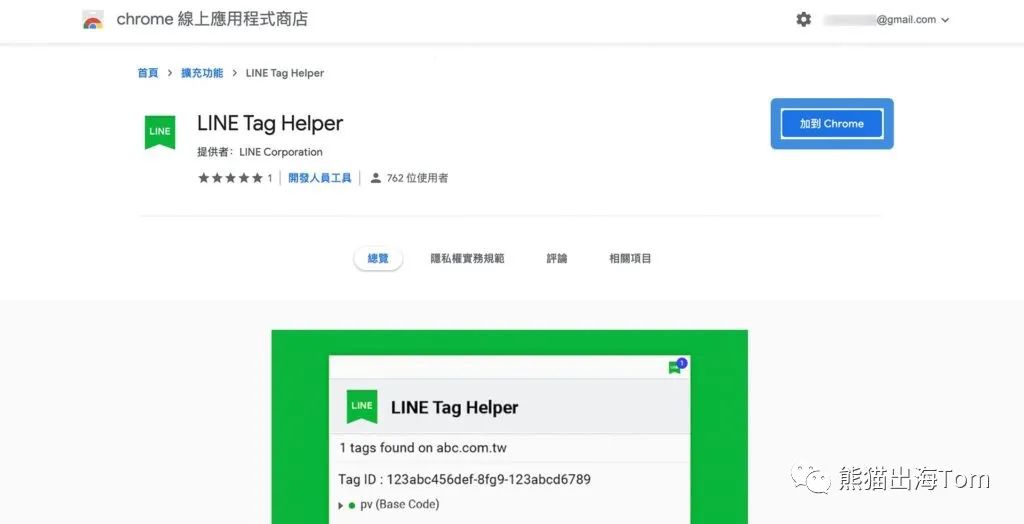
进入chrome 线上应用程式商店下载LINE Tag Helper 至Chrome 浏览器,点击「加到Chrome」。
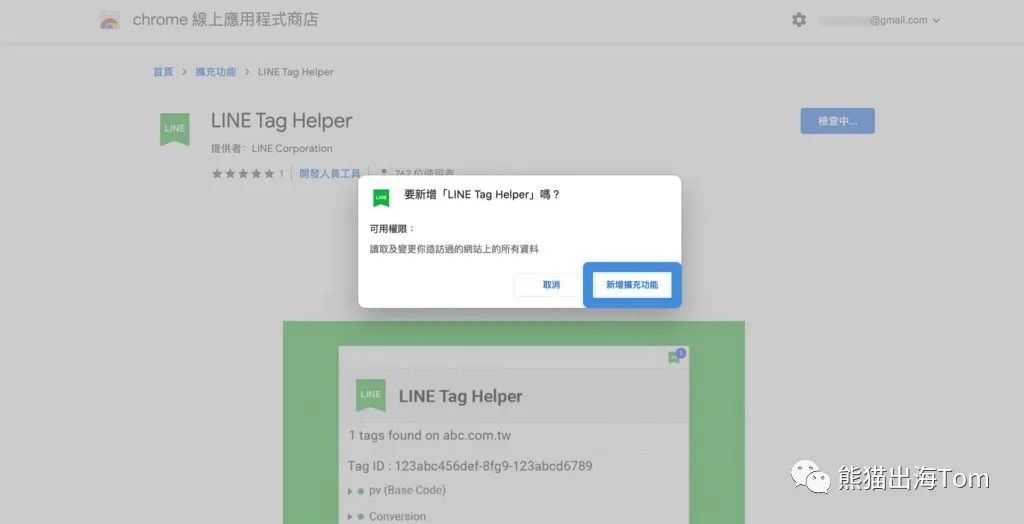
点击「新增扩充功能」。
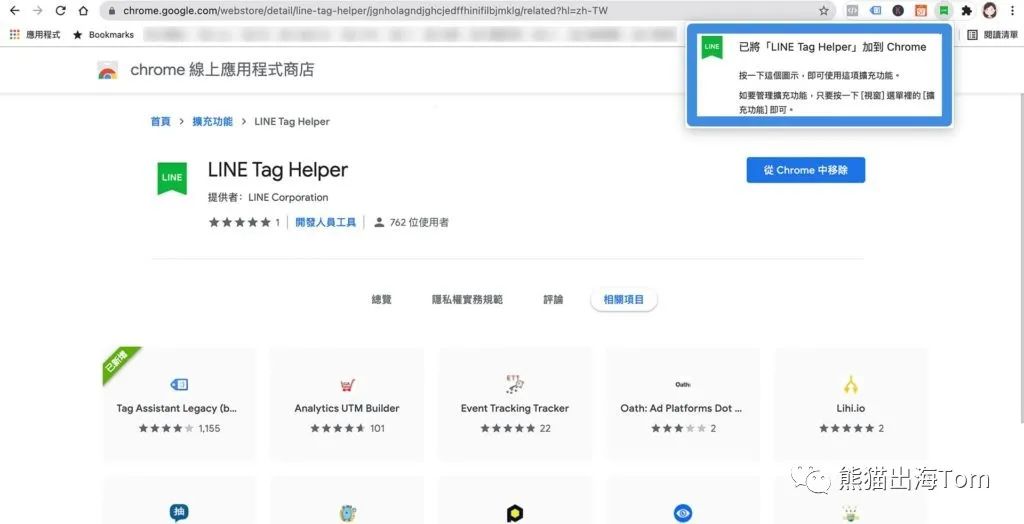
看到Chrome 跳出「已将「 LINE Tag Helper」加到Chrome」讯息表示已成功。
用LINE Tag Helper 检查广告追踪码
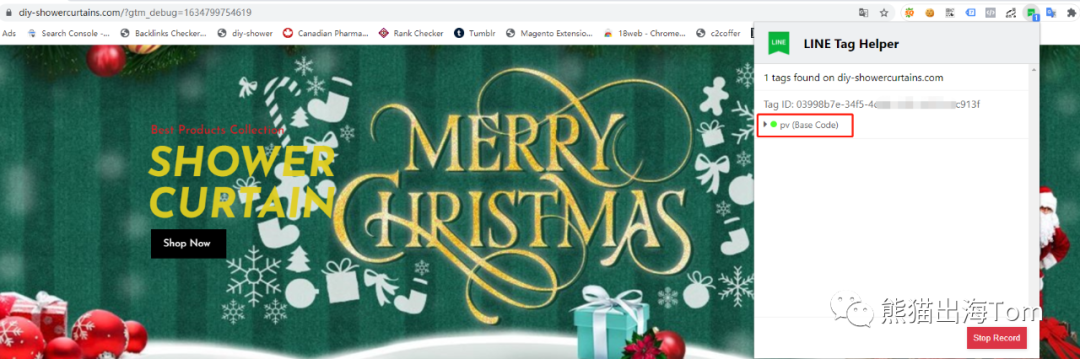
安装完成LINE Tag Helper 后,就可以用Chrome 浏览器开启你的网站,找到Chrome 浏览器扩充功能工具列的LINE Tag Helper,点击绿色LINE Tag Helper icon。
显示「绿灯」:表示成功。
显示「红灯」:程式码未完整的贴上或程式码有被更动,建议直接使用「复制」程式码的方式,会降低人为错误的机会。
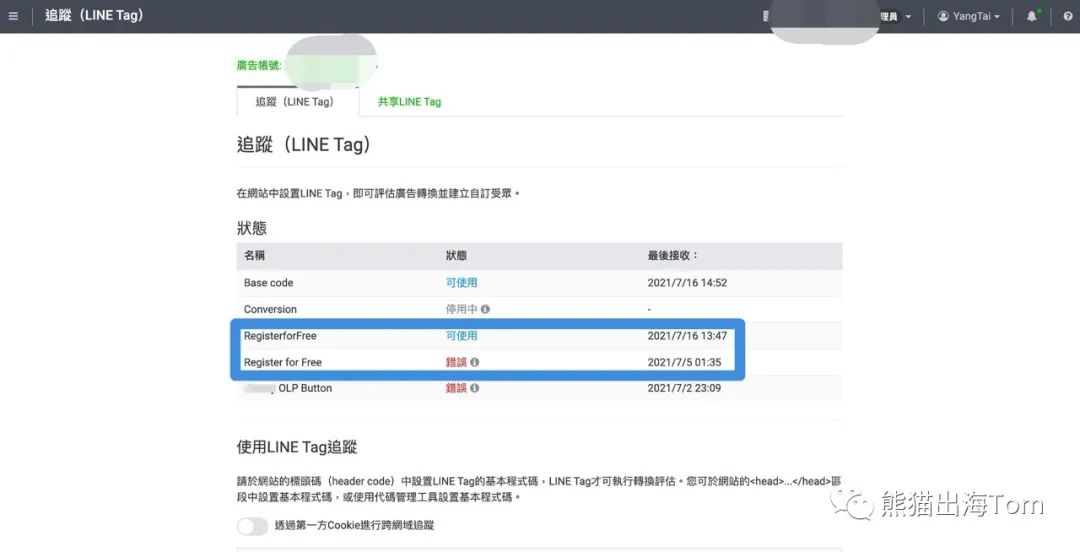
显示「黄灯」:可能是自订事件的命名长度超过20 个字元或使用了不被允许的字元作为自订事件的名称。比如像是以我的经验,自订事件不能有空格,使用「Register for Free」状态是错误的,但最后接收处是有接收到事件,改成使用「RegisterforFree」状态就可使用了。
5.4 安装转换及自订事件代码
安装「转换代码」
安装完LINE Tag 广告追踪码的基本程式码Base Code 后,接着就是大家最关心的「我要怎么知道我花的广告费有没有达到我的目标?」,想要知道这个答案,那第一步就得安装「转换代码」或「自订事件代码」。
首先,我们先安装「转换代码」,以电商来举例,你会希望用户「完成购买」,所以你可以把转换代码设置在「结帐完成页」。以服务来举例,你会希望用户「填写表单」,所以你可以把转换代码设置在「资料送出感谢页」。大家可以依照自己的习惯设置程式码,而我就继续延用「Google 代码管理工具(GTM)」来设定LINE Tag 广告追踪码的转换代码,不太熟悉的朋友没关系,我带着大家一步步操作。
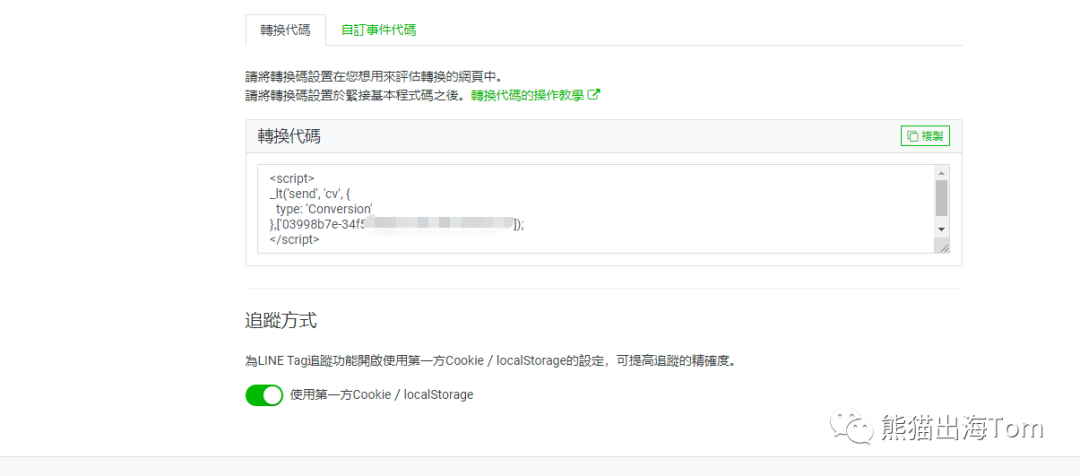
进入LAP 广告帐号的后台后,点击广告管理员画面左上方的「≡」开启广告管理员导览列,于共享的资料库栏内点击「追踪(LINE Tag)」。在基本程式码下就会看到「转换代码」,点击「复制」。
点击以下连接直接进入Google 代码管理工具(GTM) 设定LINE Tag 广告追踪码吧。
前往GTM
跟前面的添加Line基本程式码的步骤一样,于代码功能中点击「新建」。
代码类型选择「自订HTML」。
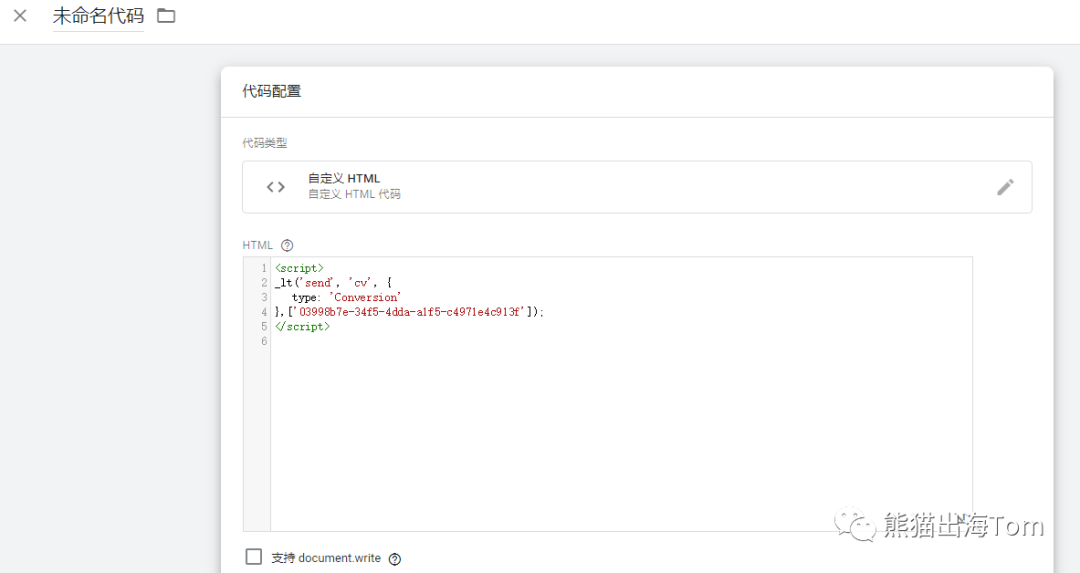
将刚才在LAP 的追踪(LINE Tag)所复制的转换代码贴进HTML 框中,并命名代码。
接着,点击HTML 框会出现「高级设置」。
小提醒:在设定步骤上,请务必记得「先」安装「基本程式码」后,再设定「转换代码」,两者的设定才可正常使用。
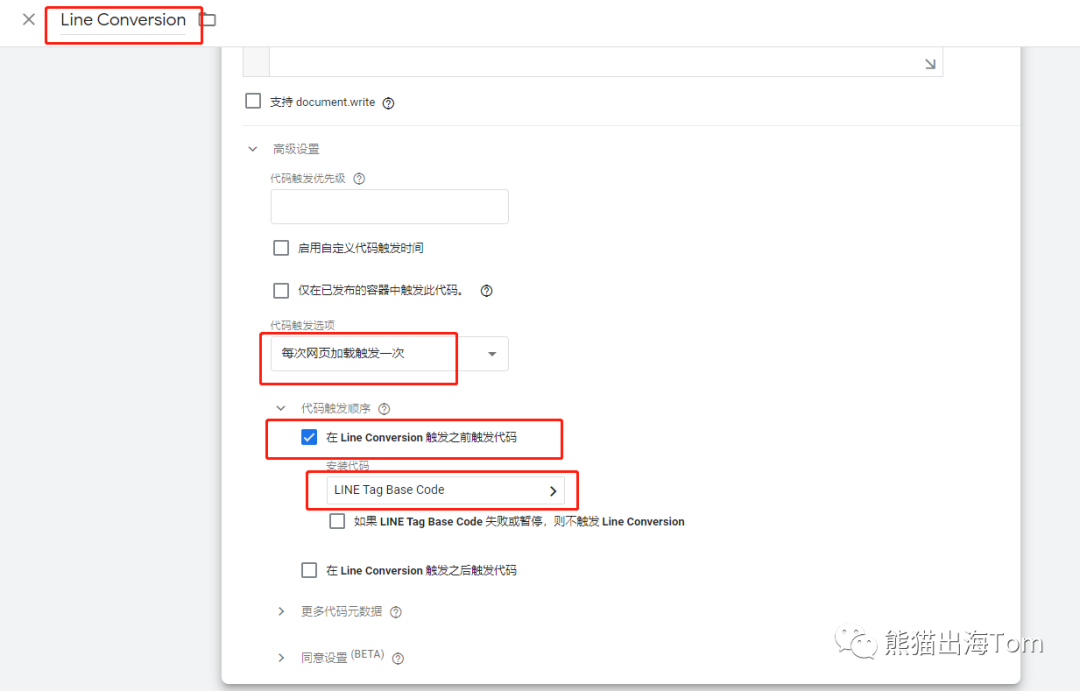
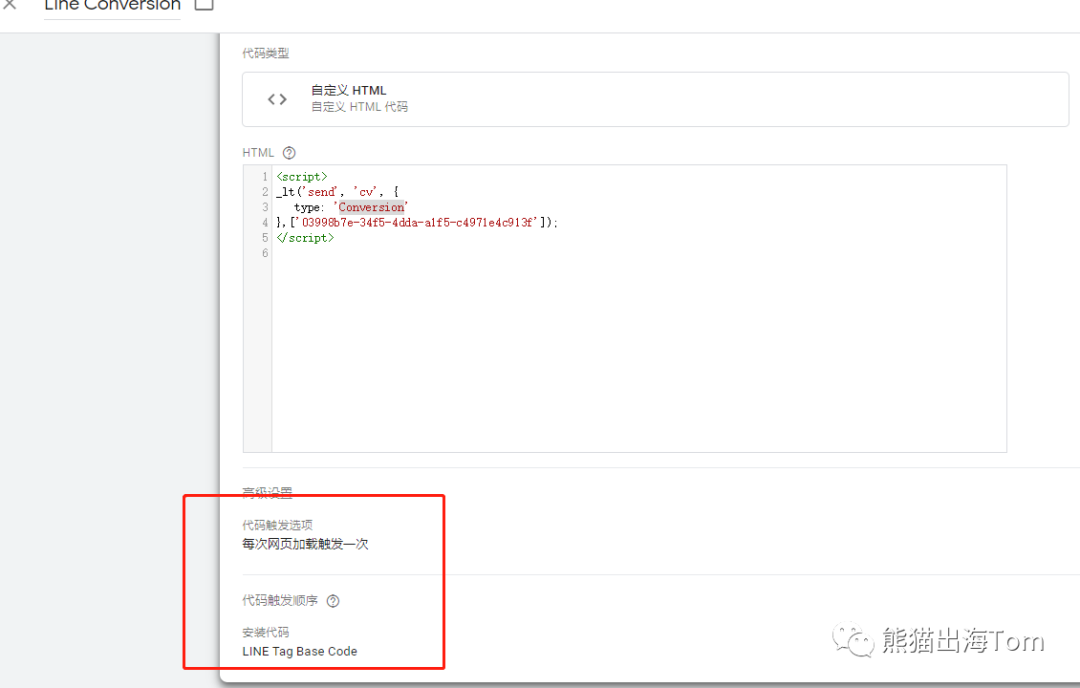
刚才有说明 以电商来举例,你会希望用户「完成购买」,所以你可以把转换代码设置在「结帐完成页」。以服务来举例,你会希望用户「填写表单」,所以你可以把转换代码设置在「支付后的感谢页」
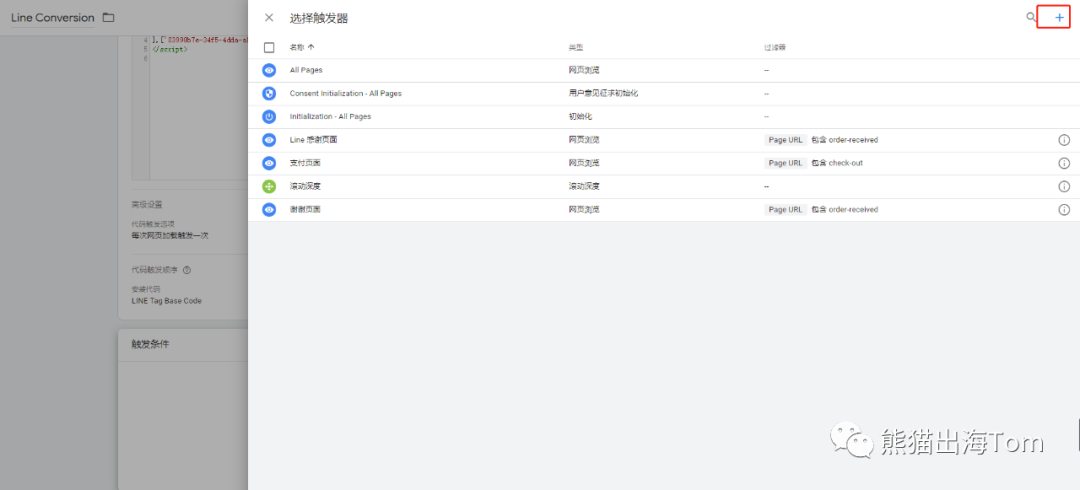
所以那这边我们示范将转换代码设置在「支付后的感谢页」,在触发条件框点击中间处。
开启选择触发条件,点击右上角的加号「 + 」。
选择触发条件类型「网页浏览」。
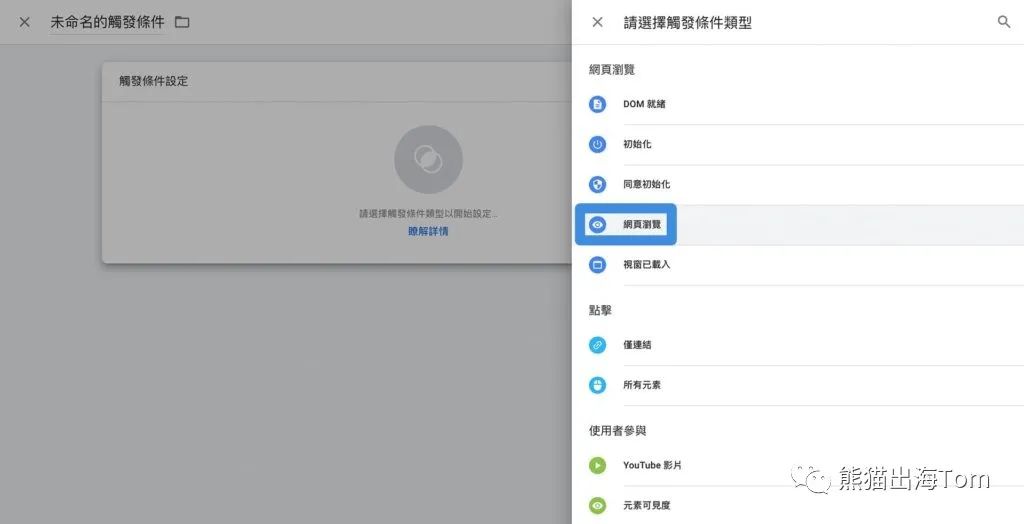
进入触发条件设定,在这项触发条件的启动时机中选择「部分的网页浏览」,选择Page URL 包含order-received。因为我的感觉页是包含order-received,所以设置的这个。大家可以根据自己网站的情况,设置。比如你支付完成后,页面的链接是xxx.com/thanks.html,那么这里就可以设置包含“thanks.html”。
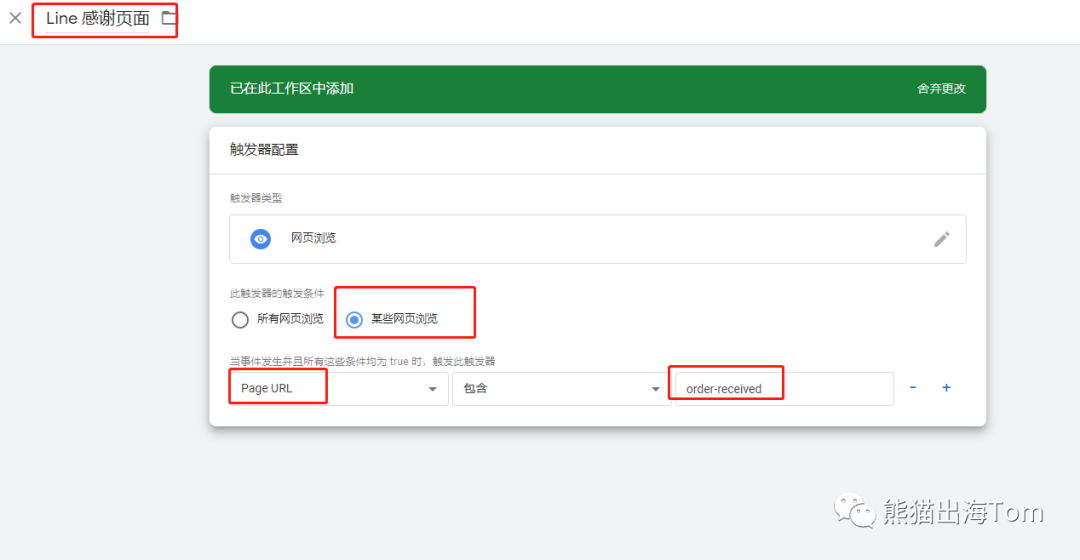
确认没问题就点击「保存」。
保存完就会自动跳回代码列表页,点击「提交」。
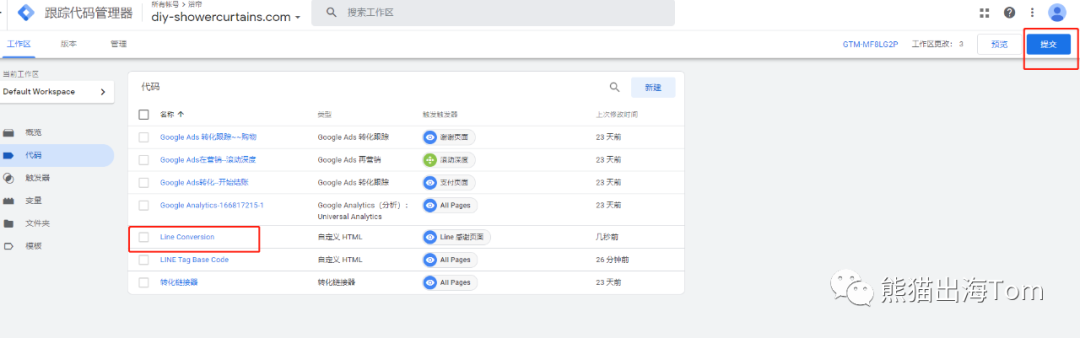
提交前可以备注此次修改版本名称及版本说明,点击「发布」。
发布完成,会自动跳至「版本」页签,并贴心记录每次变更时的动作。
使用LINE Tag Helper 检查广告追踪码有转换代码Conversion 表示成功。
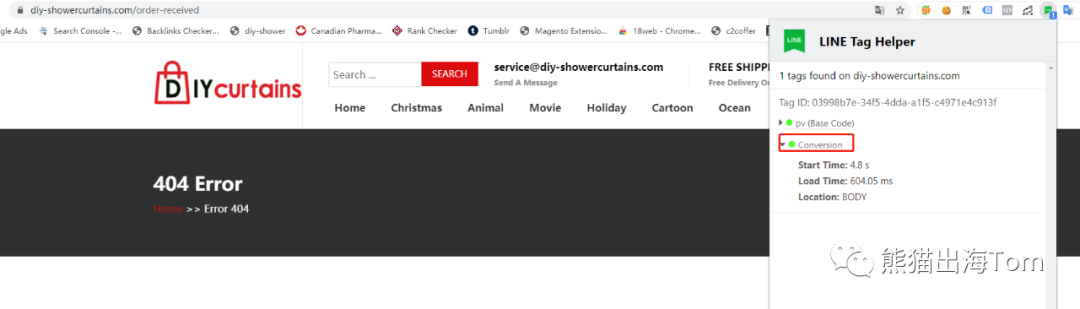
安装「自订事件代码」
自订事件代码是用在纪录浏览网页时会带来价值的某个特定行为。一般常见的事件如「按钮的点击」、「表单填写提交」、「网站内影音的播放」、「网页停留的时间」或是「网页的滚动深度」等。另外,就是由于网站或平台的限制,像是网页所有权不是自己的所以没办法在该网页设置广告程式码,或想要追踪的目标并不是网页等,造成我们无法在该网页中设定转换代码,这种不属于「单纯浏览页面」的行为,就需要将行为各自设定不同的「自订事件代码」。
大家可以依照自己的习惯设置自订事件代码,而我就继续延用「Google 代码管理工具(GTM)」来设定LINE Tag 广告追踪码的自订事件代码,不太熟悉的朋友没关系,我带着大家一步步操作。
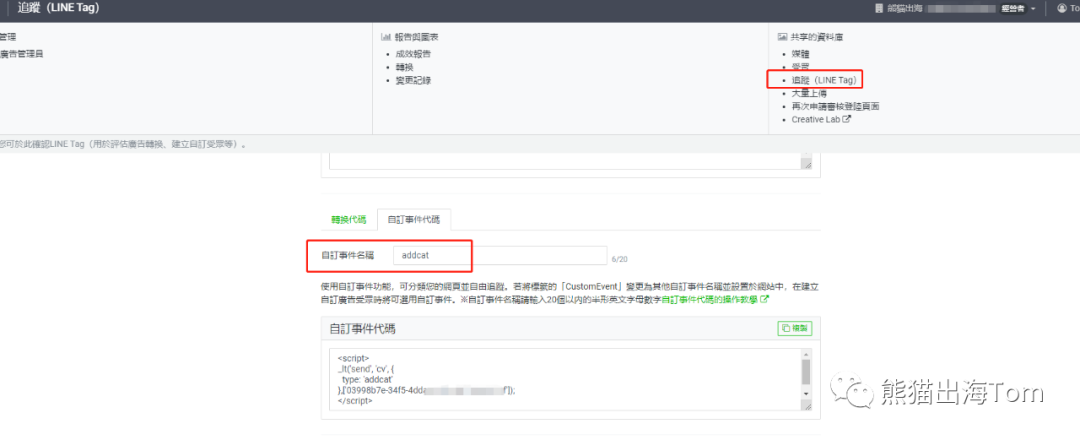
进入LAP 广告帐号的后台后,点击广告管理员画面左上方的「≡」开启广告管理员导览列,于共享的资料库栏内点击「追踪(LINE Tag)」。在基本程式码下、转换代码隔壁就会看到「自订事件代码」,点击「复制」。
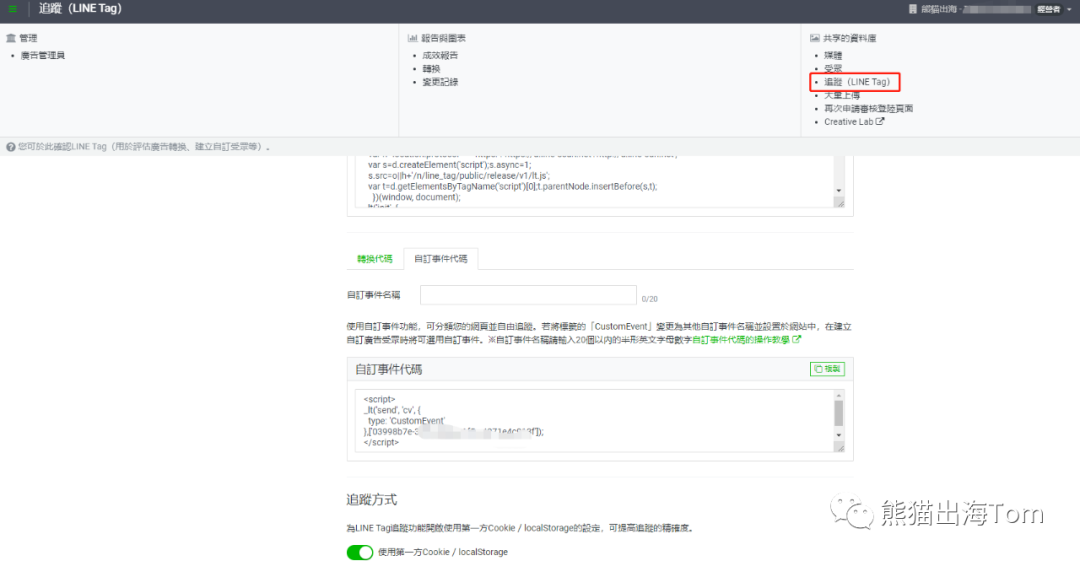
点击以下连接直接进入Google 代码管理工具(GTM) 设定LINE Tag 广告追踪码吧。
前往GTM
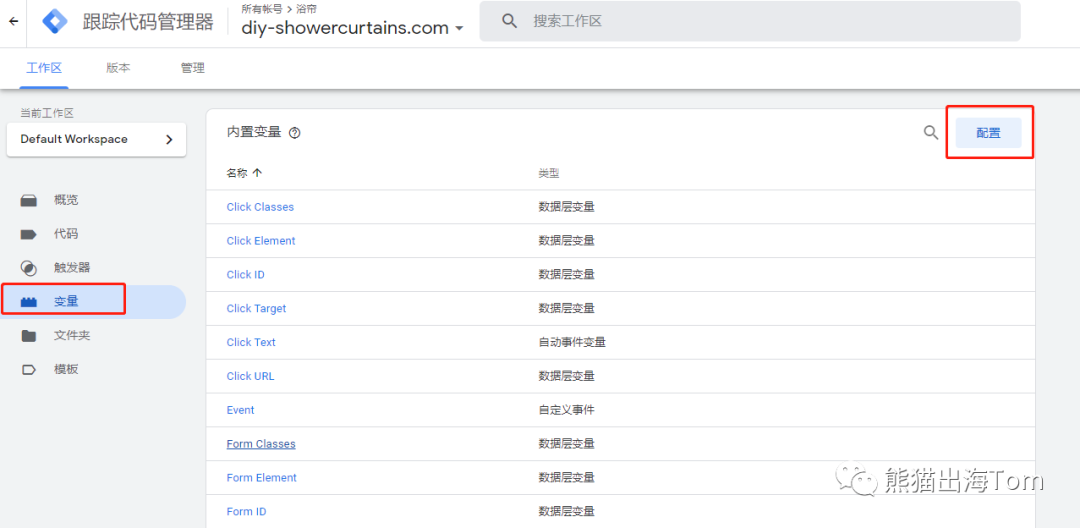
如何在GTM 新增内建变量?
于变量功能中点击「配置」
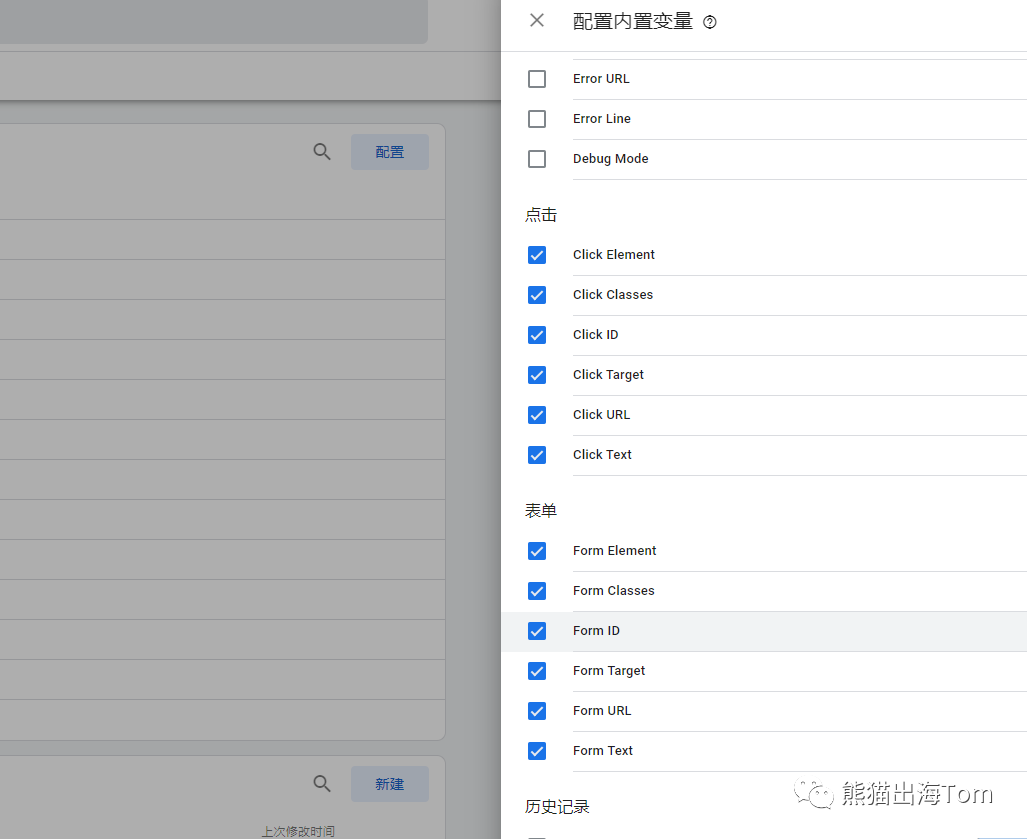
勾选一些常用的内建变数,如点击、表单的所有变数。
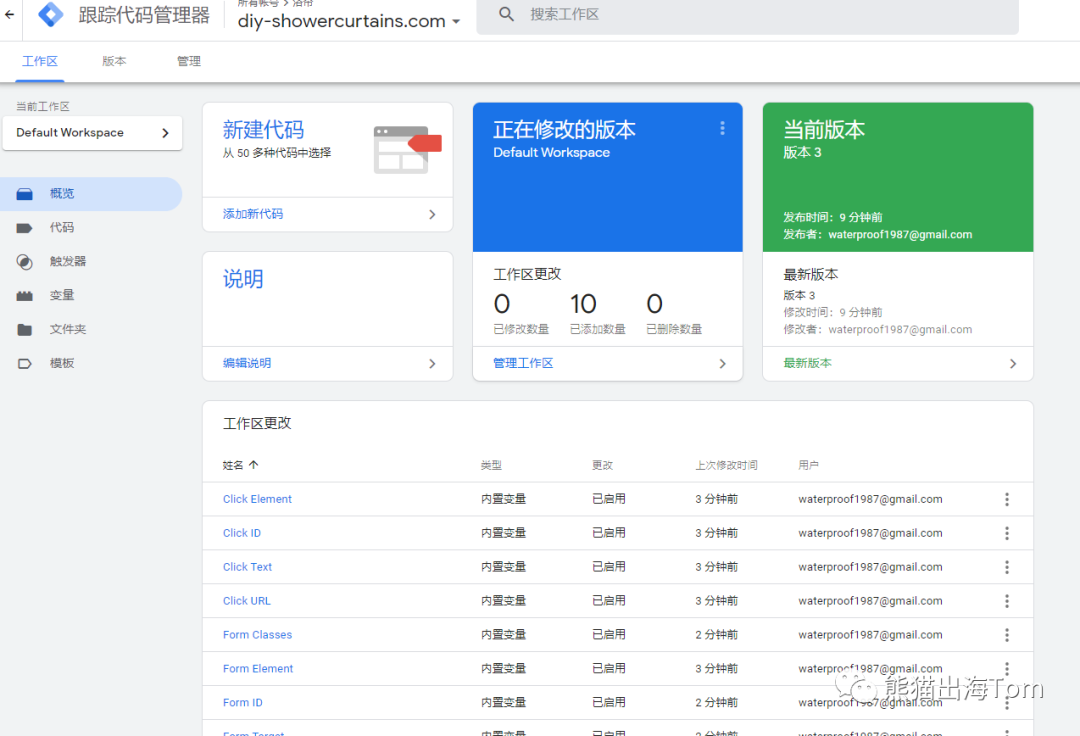
回Google 代码管理工具(GTM) 总览页,点击「提交」后,你刚才勾选的变数就会加入了。
如何在GTM 设定「自订事件代码」?
接着,于代码功能中点击「新建」。
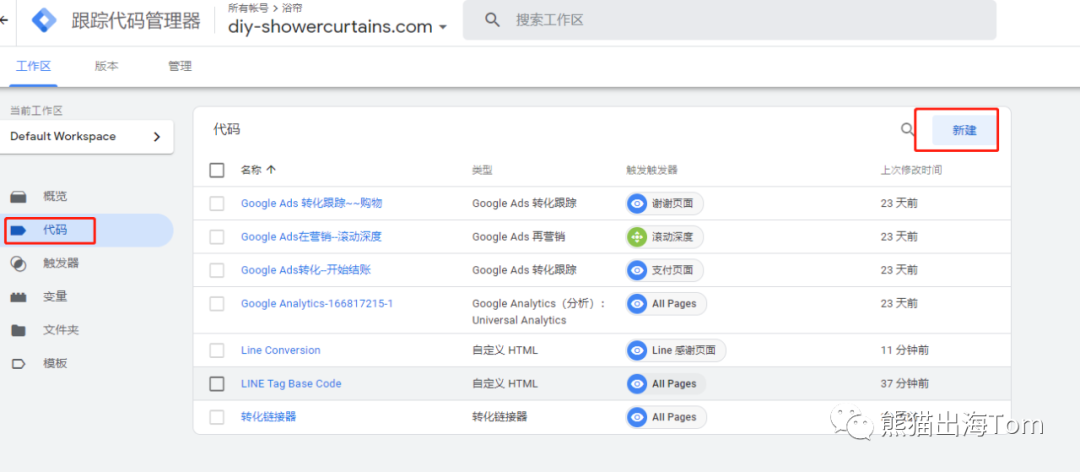
在代码设定点击中间处。
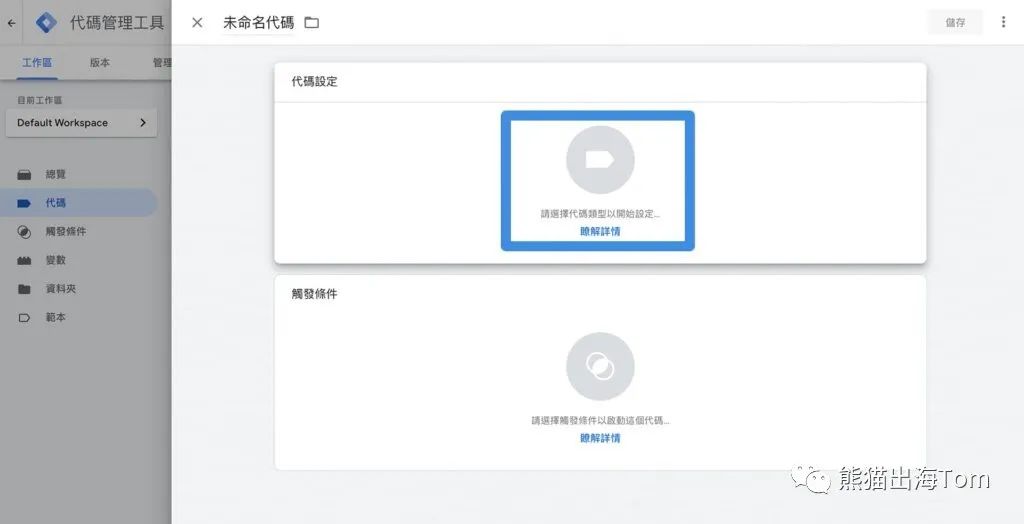
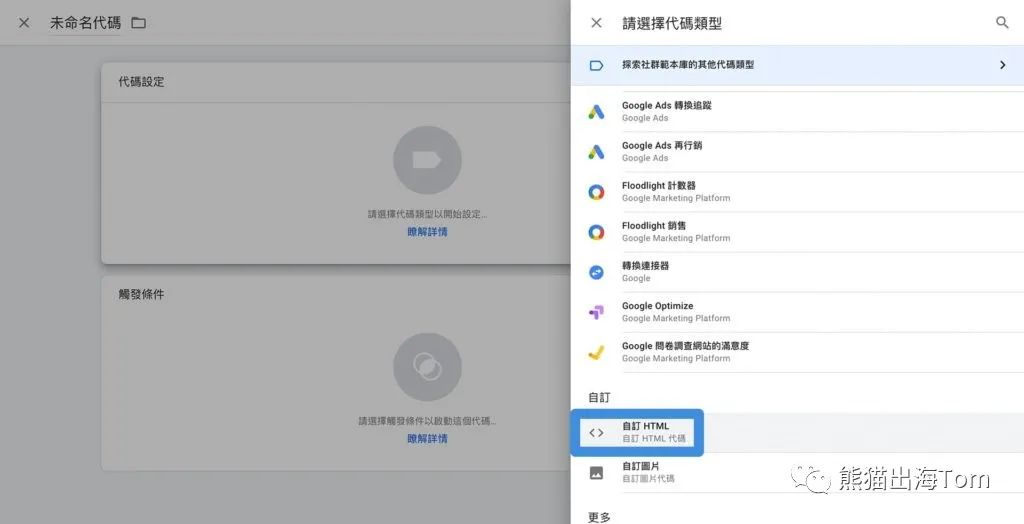
代码类型选择「自订HTML」。
将刚才在LAP 的追踪(LINE Tag)所复制的自订事件代码贴进HTML 框中,并命名代码。
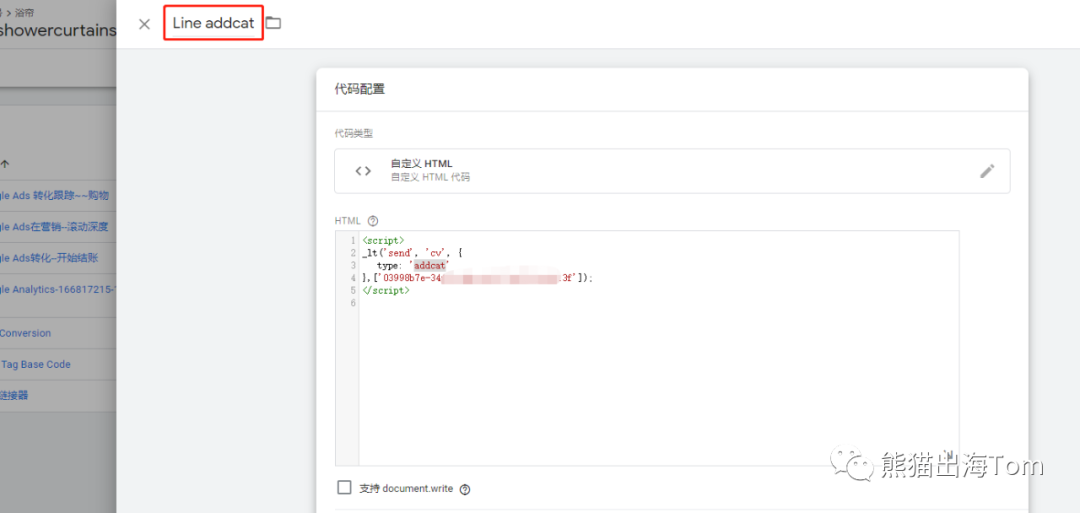
接着,点击HTML 框会出现「高级设置」。
小提醒:在设定步骤上,请务必记得「先」安装「基本程式码」后,再设定「自订事件代码」,两者的设定才可正常使用。
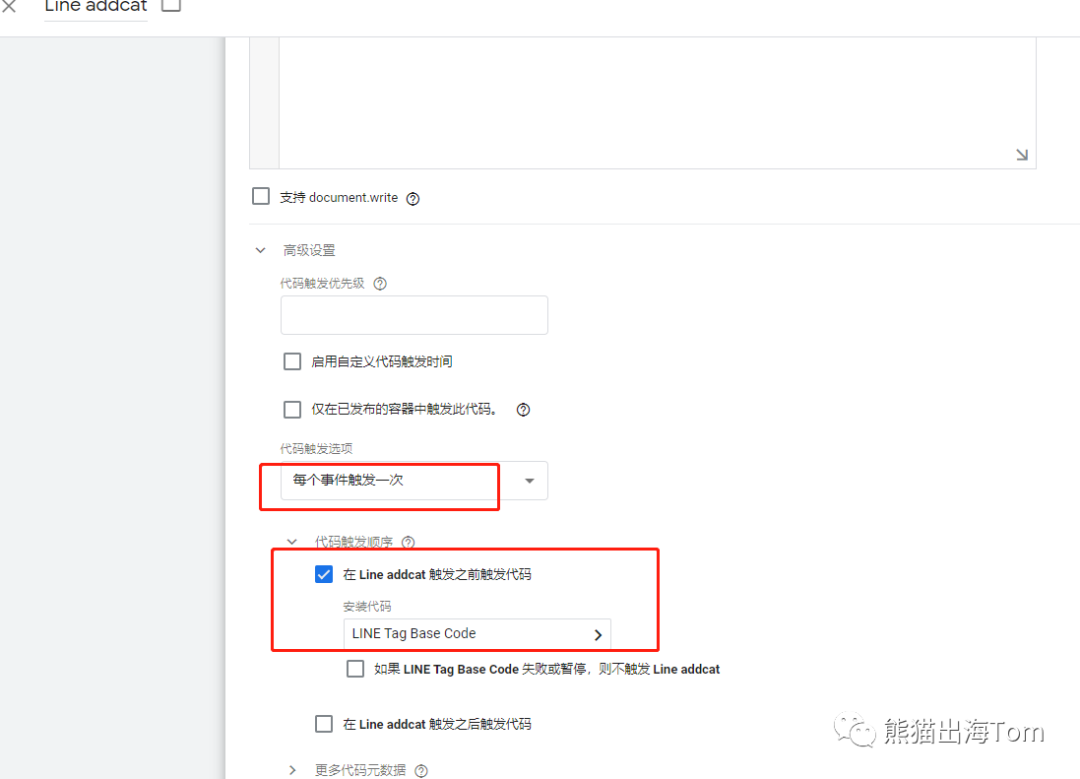
刚才有说明 一般常见的事件如「按钮的点击」、「表单提交」、「网站内影音的播放」、「网页停留的时间」或是「网页的滚动深度」等。另外,就是由于网站或平台的限制,像是网页所有权不是自己的所以没办法在该网页设置广告程式码,或想要追踪的目标并不是网页等,造成我们无法在该网页中设定转换代码,这种不属于「单纯浏览页面」的行为,就需要将行为各自设定不同的「自订事件代码」。
那这边我们示范将自订事件代码设置在「表单提交」(添加到购物车),在触发条件框点击中间处。
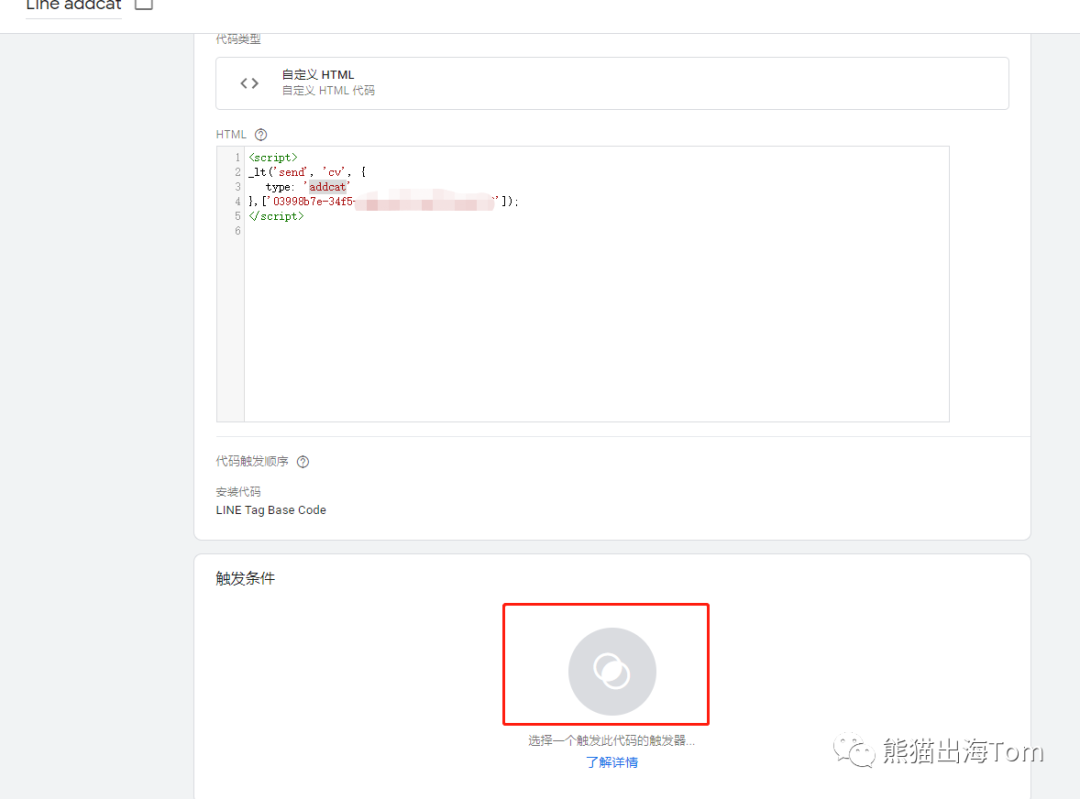
开启选择触发条件,点击右上角的加号「 + 」。
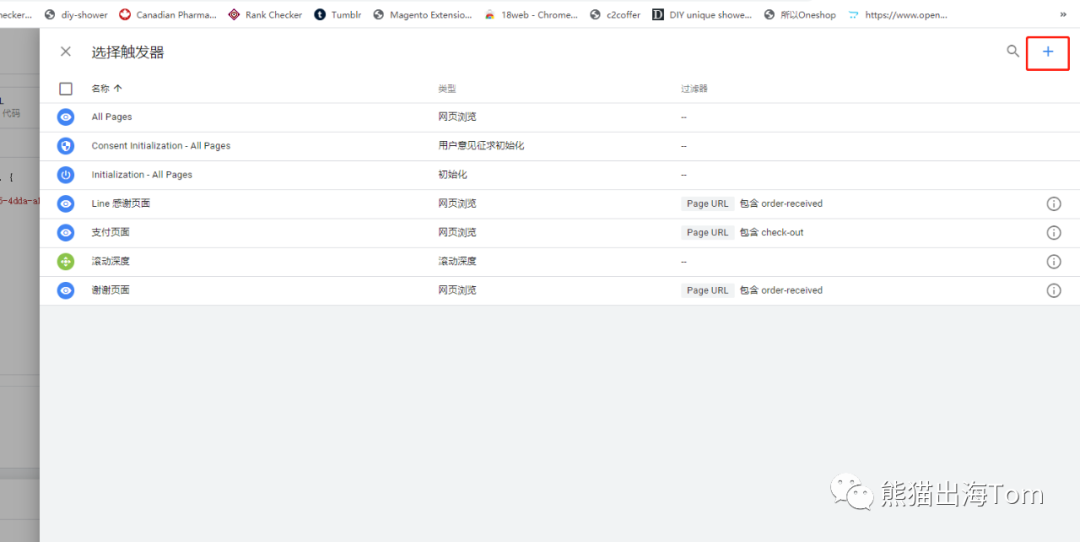
在触发条件设定框点击中间处,选择触发条件类型「表单提交」。
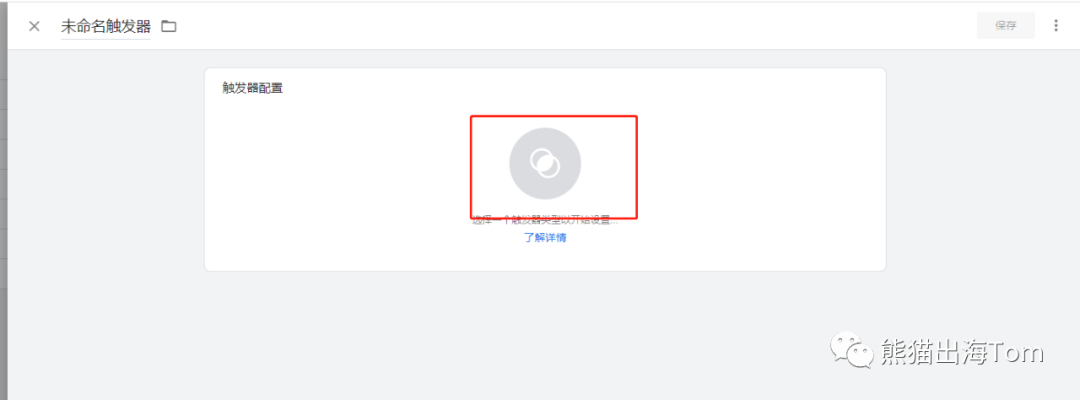
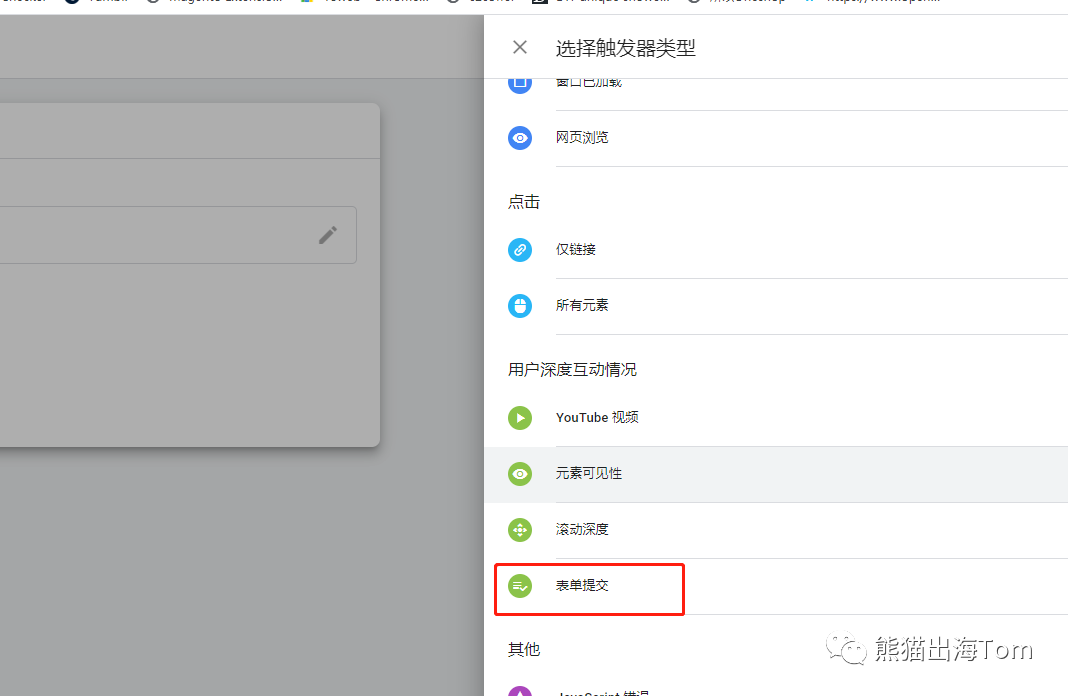
进入触发条件设定,在这项触发条件的启动时机中选择「部分表单」,选择Form Classes 包含“variations_form cart”。
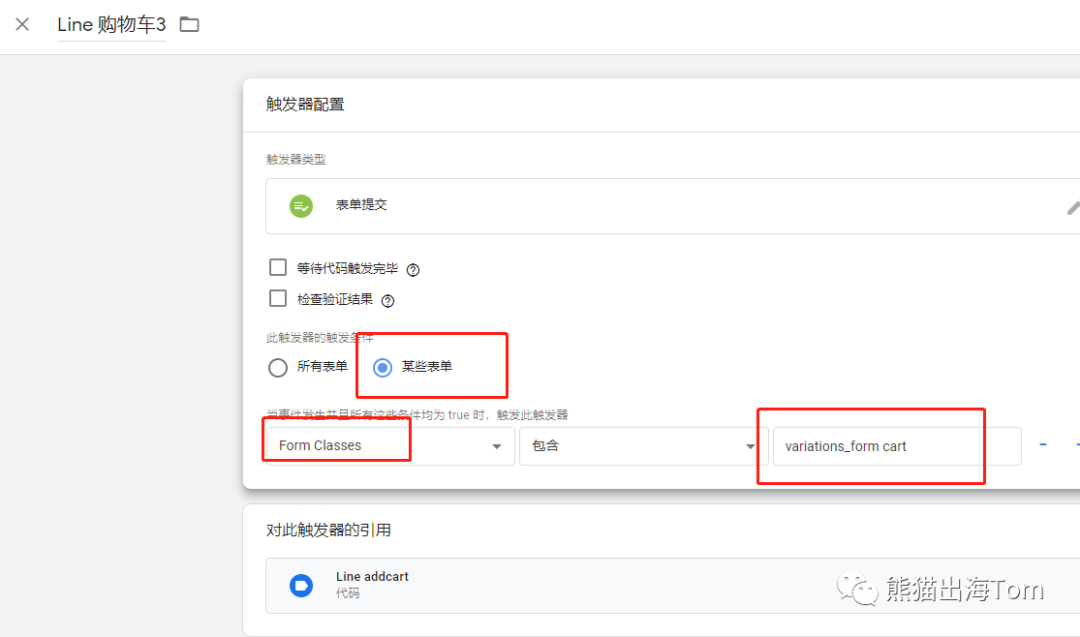
请注意:别复制我上面的代码(variations_form cart);
因为每个网站都不一样,所以代码是不一样的,你需要填写什么代码,请看下面的方式去获取。
如何在GTM 设定表单提交的触发事件?
进入你想设置自订事件代码的网页,找到想设置自订事件代码的网站位置,我是要设置在表单提交,所以我在表单提交上点击右键「检查」。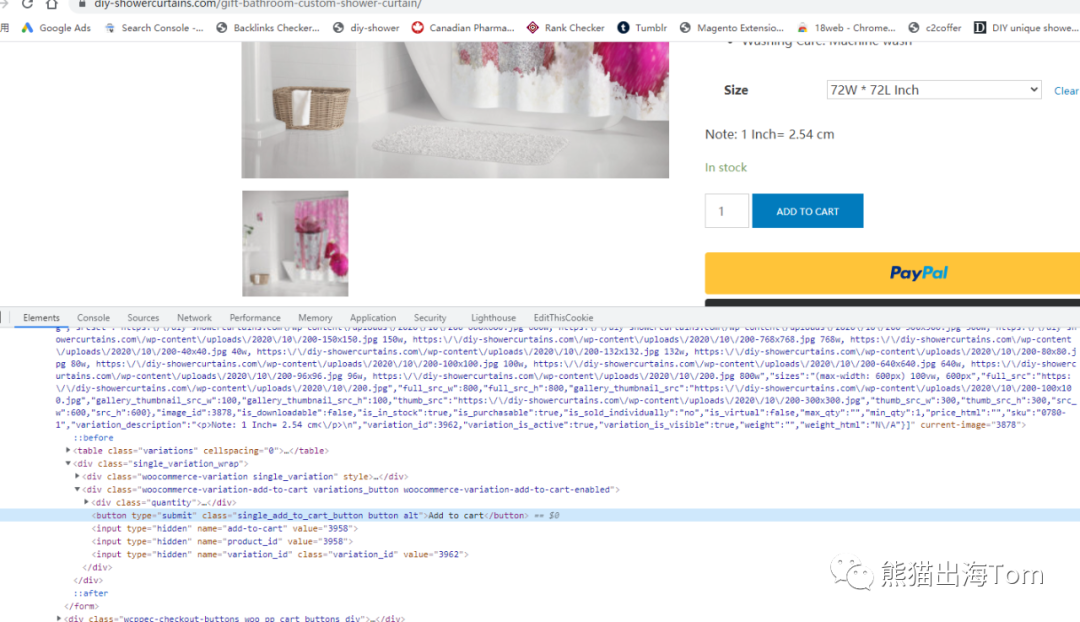
开启Chrome 开发人员工具检查代码的语法栏,该事件位置的程式码,我是要设置在表单提交,所以我找到form相关的所有属性,而我想使用class的属性,双击class的属性内容就能复制这段代码,就可以在Google 代码管理工具(GTM) 中的表单提交触发事件中使用。
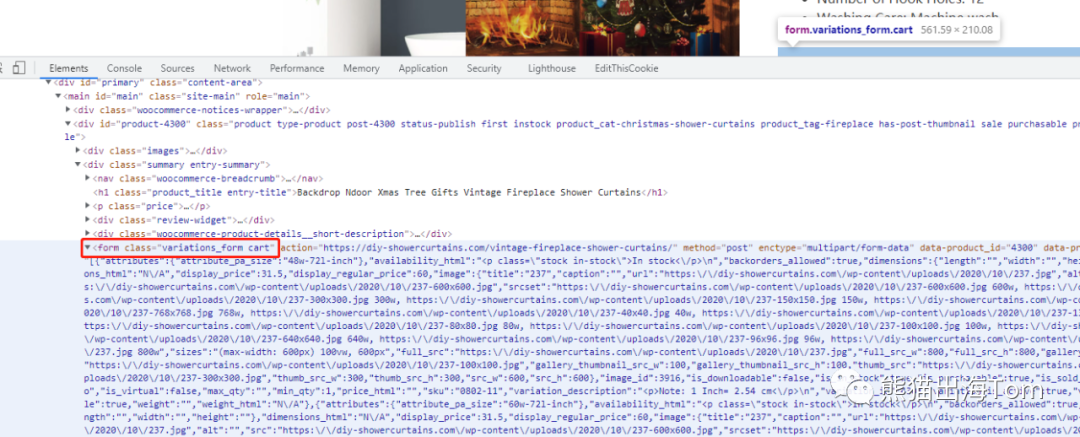
大家可以依需求设置在你想触发的事件上,并命名触发条件后点击「保存」。
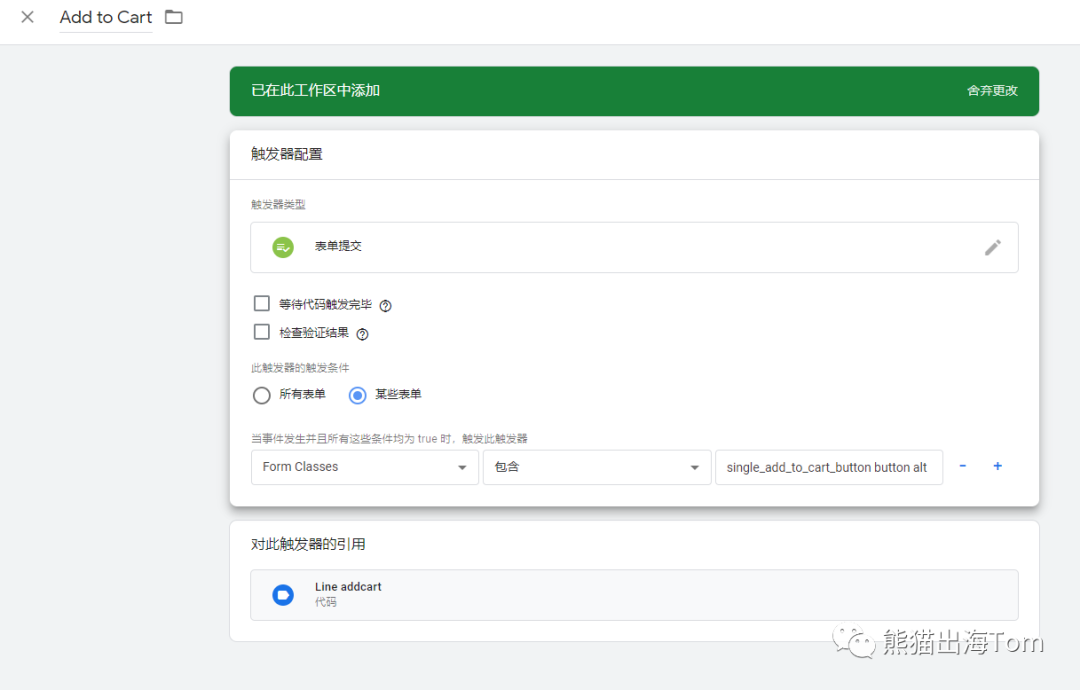
回到Line addcart 的代码设置中,确认没问题就点击「保存」。
保存完就会自动跳回代码列表页,点击「提交」再「发布」。
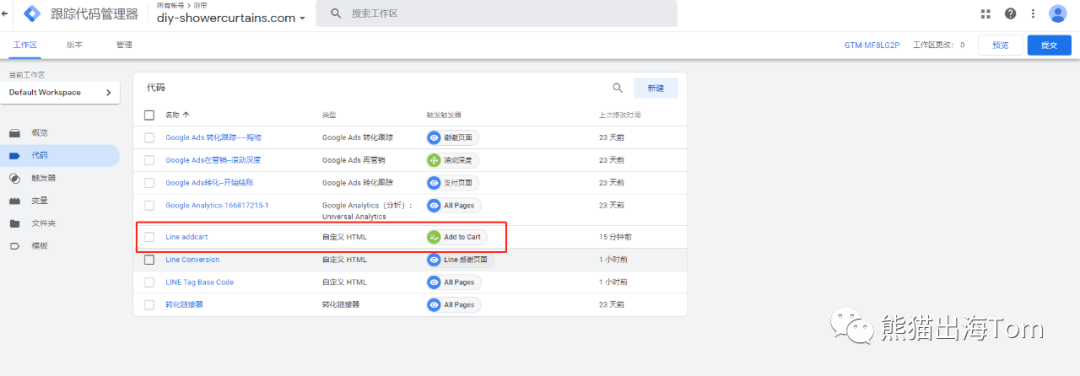
使用LINE Tag Helper 检查广告追踪码有自订事件代码addcart表示成功。检查方法是要完整执行这个事件一次,比如我是提交表单,那我就要把表单填写完并提交,再来看LINE Tag Helper 是否有我设定的自订事件代码addcart。那如果马上去检查没有出现,确认步骤都没问题,就再等一下约10-30分钟后再检查一次。

这样,我们的Line 追踪代码就都安装完毕了。接下来看其他的,回到Line Lap转化后台。
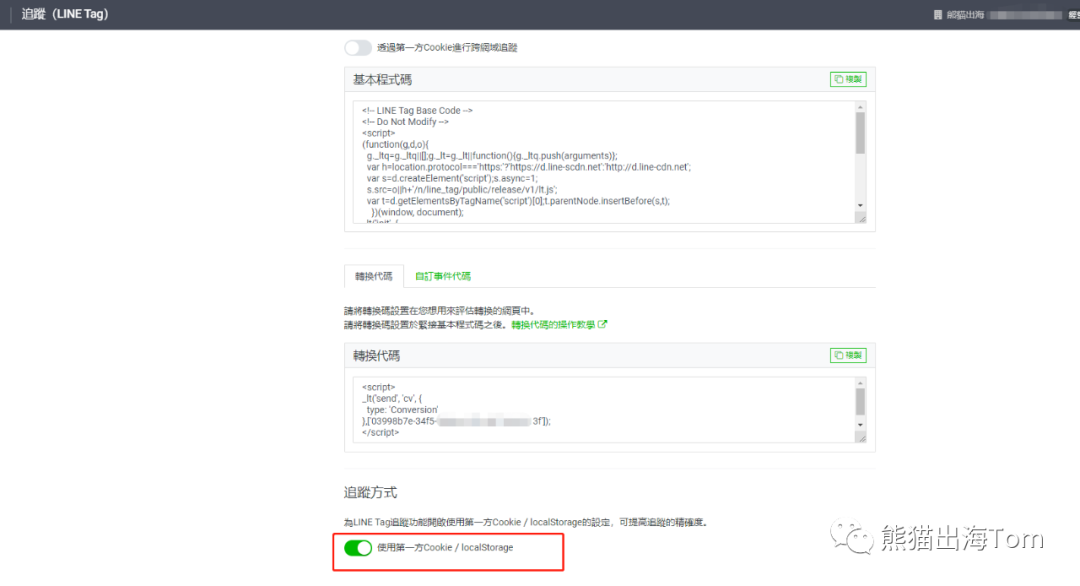
使用第一方Cookie/localStorage
勾选追踪(LINE Tag)中追踪方式的「使用第一方Cookie / localStorage」,可提高LINE Tag 追踪功能的准确度。
5.5 LINE Tag 后台
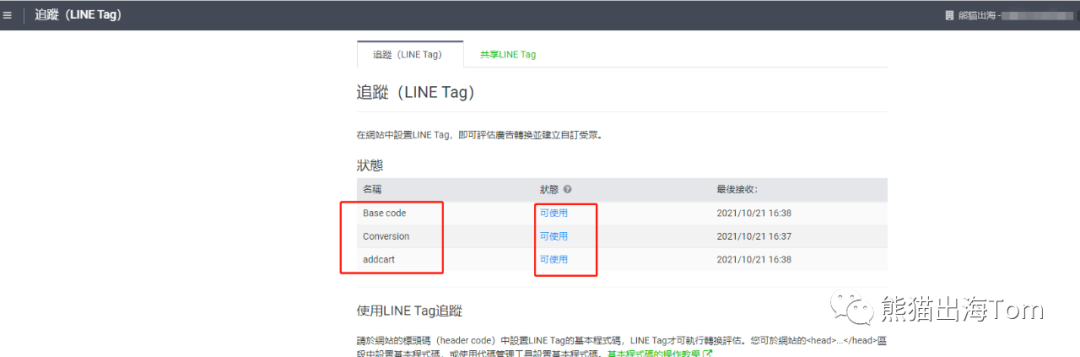
当你把LINE Tag 广告追踪码的基本程式码Base Code、转换代码和自订事件代码安装在对应的网页位置里,并设定正确的触发方式后,在LAP 后台的追踪(LINE Tag)列表即可看见基本程式码Base Code、转换代码和自订事件代码,并且会显示其状态及最后接收到资料的时间(可惜的是目前自订事件项目是不能删除的,所以要小心设定!)。
5.6 共享LINE Tag
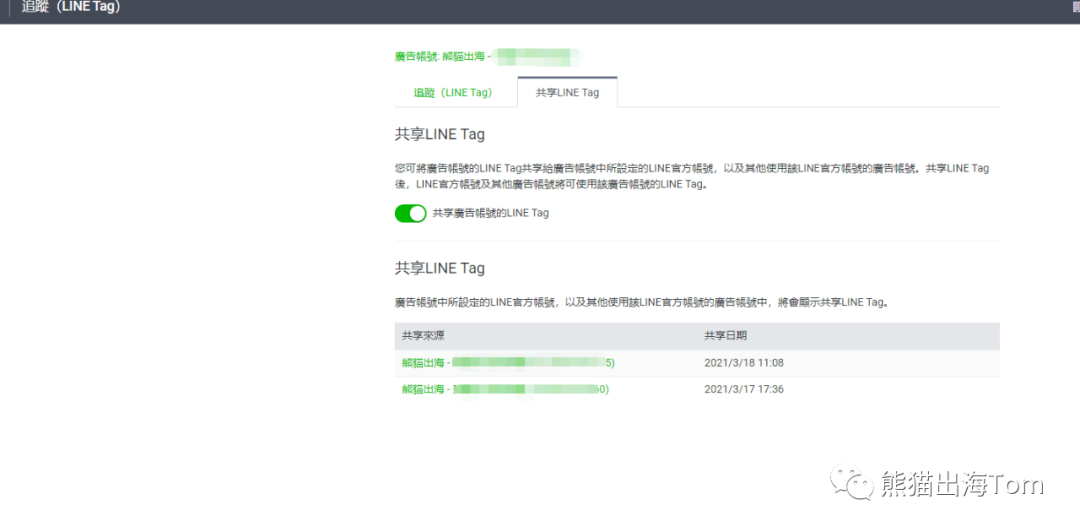
如果你想共用LINE Tag,则可开启「共享广告帐号的LINE Tag」,即可将设定好的「LINE Tag 广告追踪码」共享给此LAP 广告帐号所设定的LINE 官方帐号,以及其他使用该LINE 官方帐号的广告帐号,并会显示共享来源及共享日期。
下面将继续介绍Line Lap广告后台的其他功能
6、进阶LAP广告投放篇-自有受众和类似受众
6.1建立自有受众
安装完LINE Tag 广告追踪码的基本程式码Base Code、转换代码和自订事件代码,也使用LINE Tag Helper 检查是「绿灯」有安装成功,现在我们可以开始设定自有受众。简单回忆一下,我们在
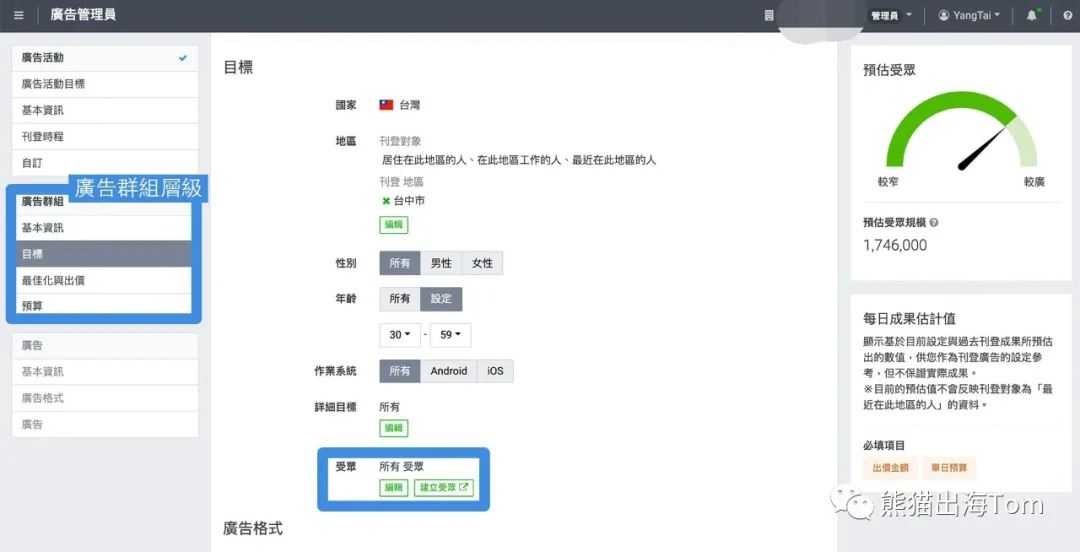
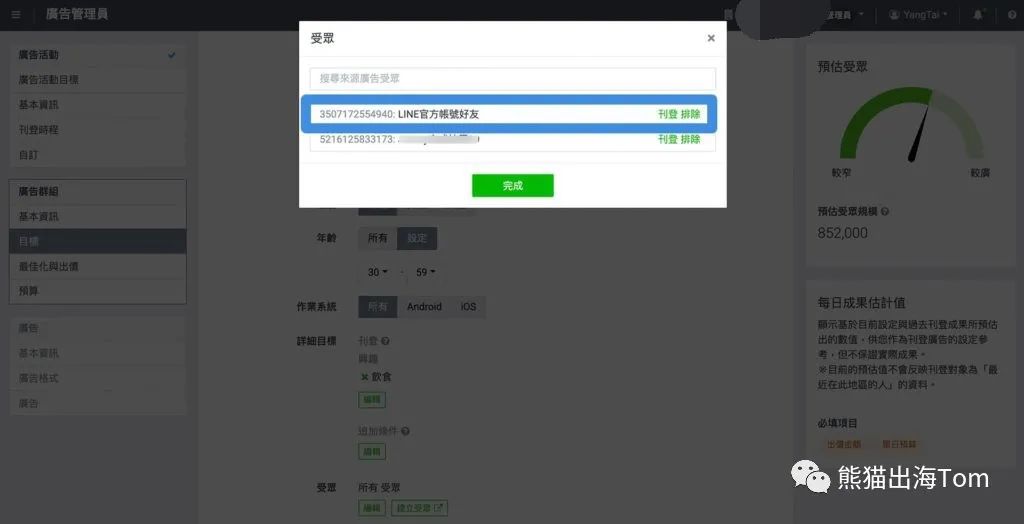
那我们就开始建立自有受众与类似受众吧!
进入LAP 广告帐号的后台后,点击广告管理员画面左上方的「≡」开启广告管理员导览列,于共享的资料库栏内点击「受众」。
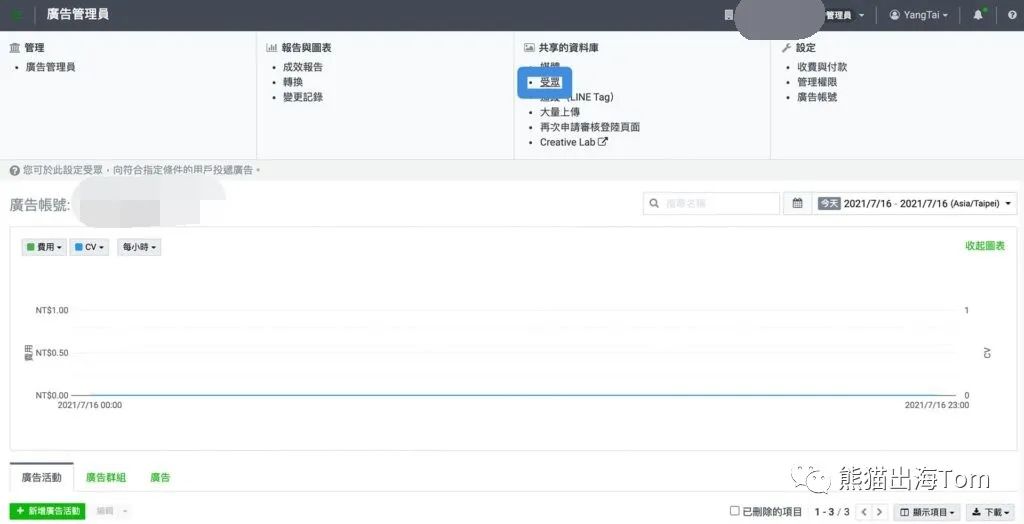
目前总共有8个建立受众的方式,我常使用的是网站流量受众、上传电话号码、上传电子邮件帐号、LINE官方帐号好友的受众、类似广告受众、观看影片受众。
网站流量受众
行动应用程式受众:可依据在应用程式内触发的事件(例如开启应用程式、在应用程式内完成消费等)来建立受众名单。
上传IDFA/AAID:可依据IDFA/AAID 资讯来建立受众,且可于建立后另行追加受众或更新受众名单。
上传电话号码
上传电子邮件帐号
LINE官方帐号好友的受众
类似广告受众 建立时可手动设定1~15%的类似度,或选择由系统自动设定。最多可建立10笔类似广告受众。待受众建立完毕最多可能需要约24小时。
观看影片受众
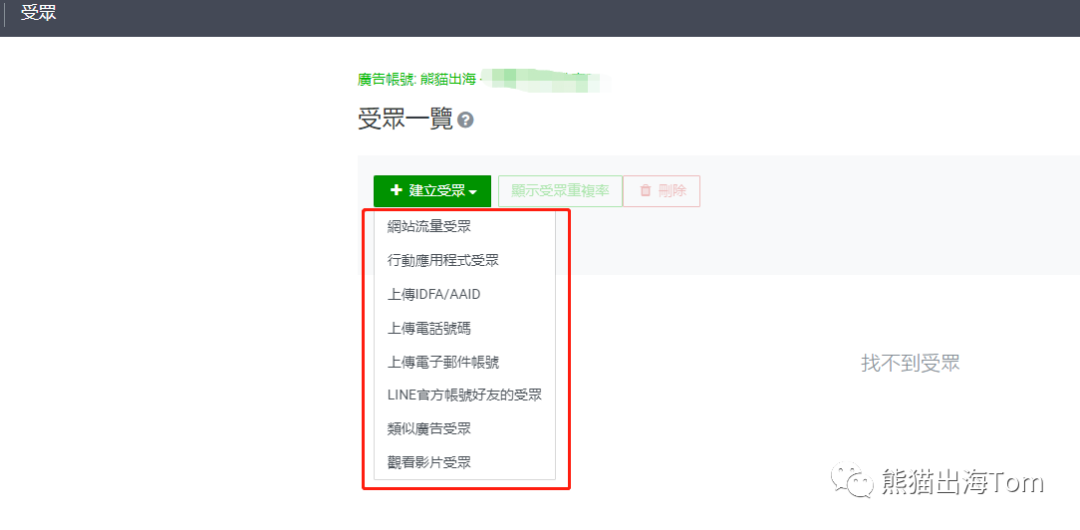
网站流量受众
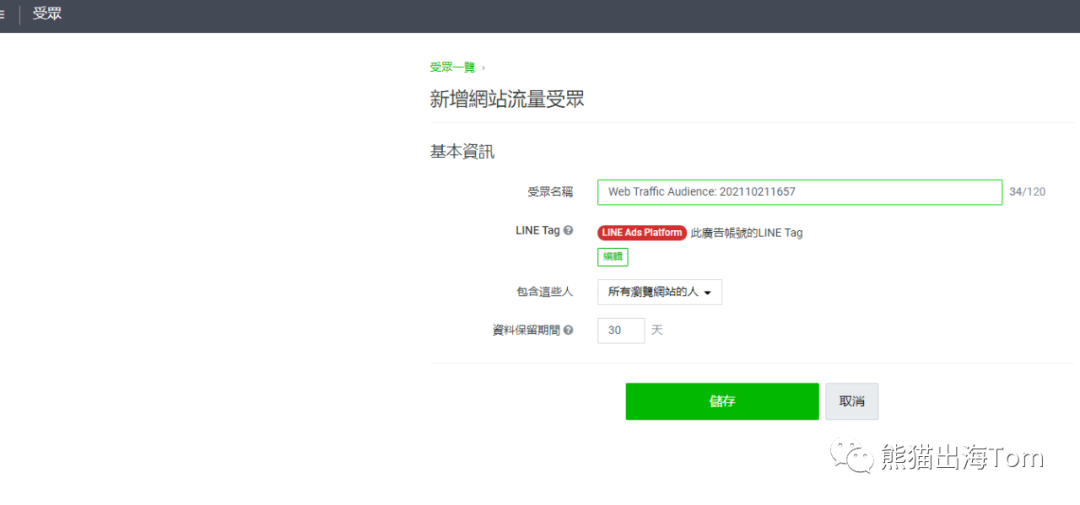
网站流量受众:可基于LINE Tag 的追踪资讯,建立拜访过网站的受众或是依据事件(例如在网站内完成消费等)来建立受众名单。
点击「网站流量受众」;进入「网站流量受众」设定画面。
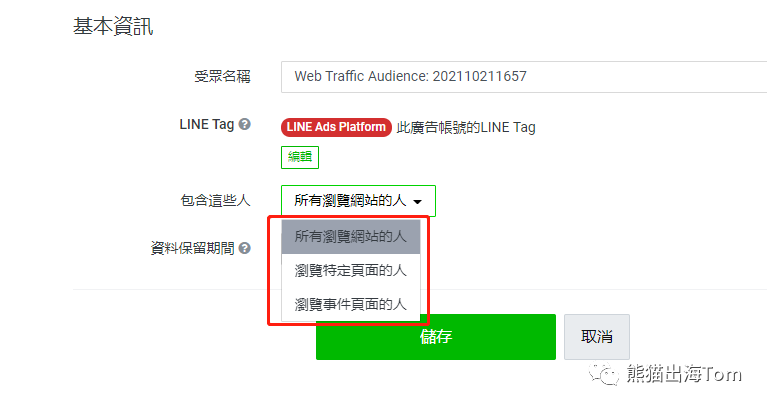
有3种类型可以设定:「所有浏览网站的人」、「浏览特定页面的人」、「浏览事件页面的人」。
如果我们要设定
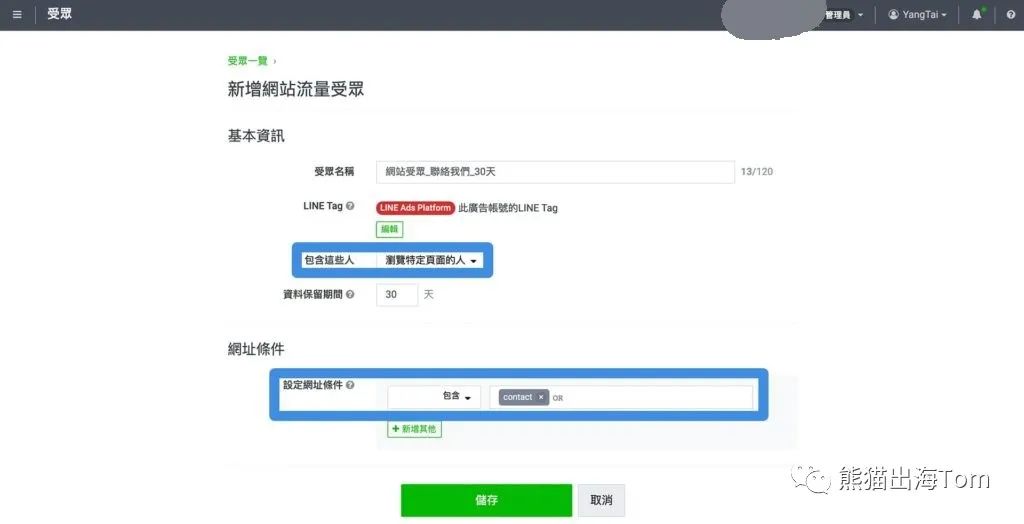
如果我们要设定

如果我们要设定
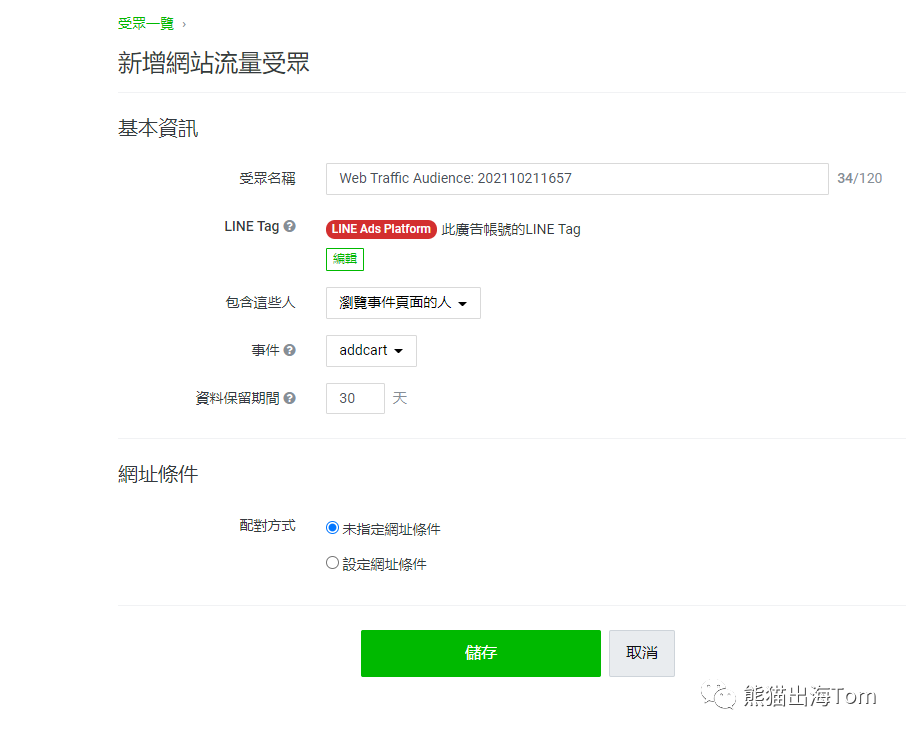
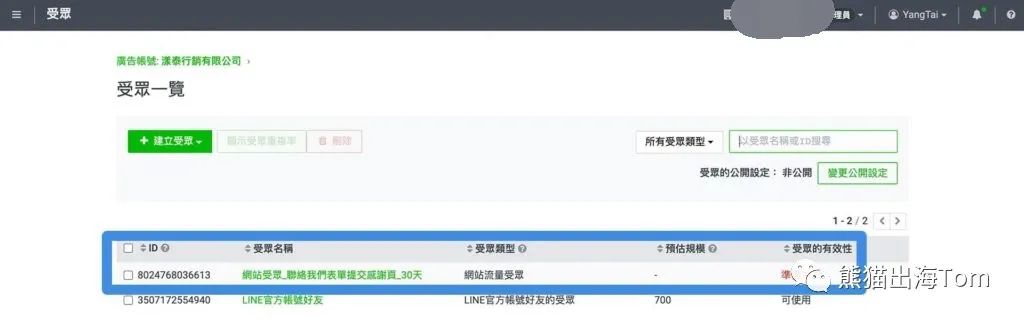
网站流量自有受众设定完成后,在受众的受众一览列表中,就会出现所设定自有受众的预估规模及受众的有效性。
一开始预估规模可能不大但随着流量增加规模就会渐渐增加,虽然初期网站流量受众不见得能马上使用,但因为是累积的,不累积就没有,所以我都还是建议就算先不设定网站流量受众,还是都要先设置LINE Tag 广告追踪码,不然LINE Tag 广告追踪码里所累积到的用户记录到用时方恨少啊。
上传电话号码
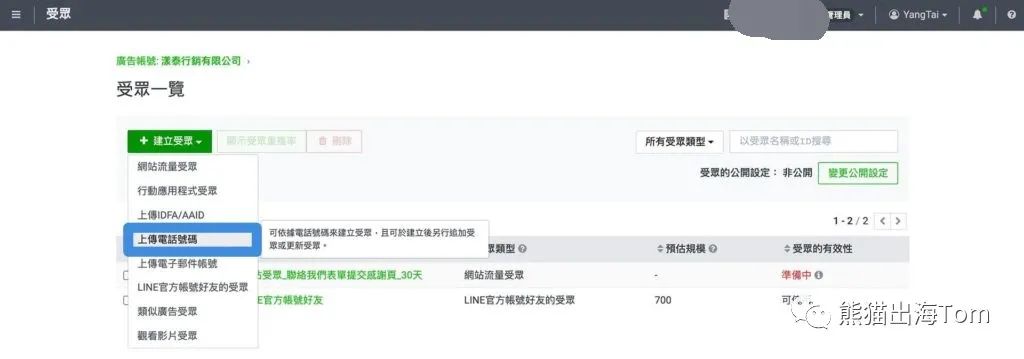
上传电话号码:可依据电话号码来建立受众,且可于建立后另行追加受众或更新受众名单。
点击「上传电话号码」。
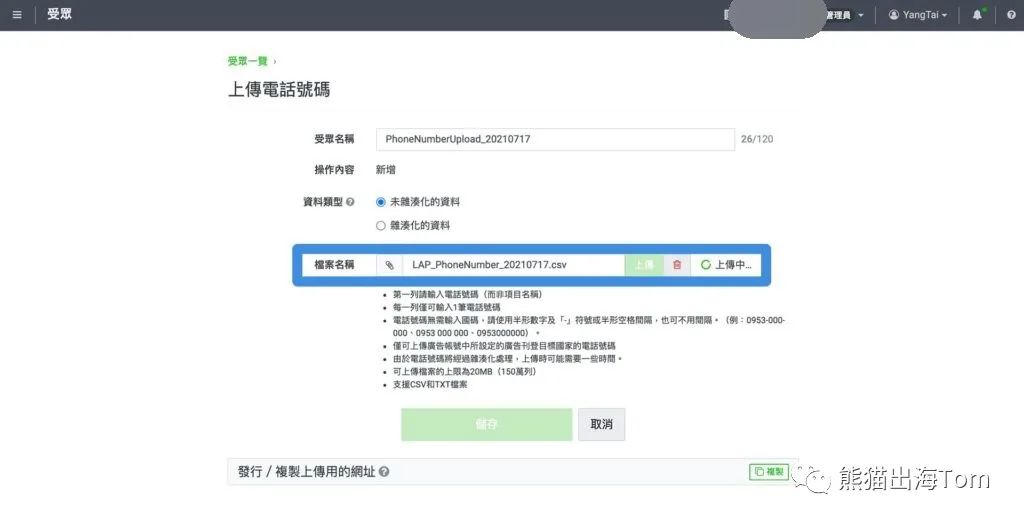
将准备好符合以下格式的CSV的档案上传,点击「上传」。
第一列请输入电话号码(非项目名称)。
每一栏仅可输入1笔电话号码。
电话号码无需输入国码,请使用半形数字及「-」符号或半形空格间隔,也可不用间隔。(例:0953-000-000、0953 000 000、0953000000)。仅可上传广告帐号中所设定的广告刊登目标国家的电话号码。
由于电话号码将经过杂凑化处理,上传时可能需要一些时间。
可上传档案的上限为20MB(150万列)。
支援CSV和TXT档案。
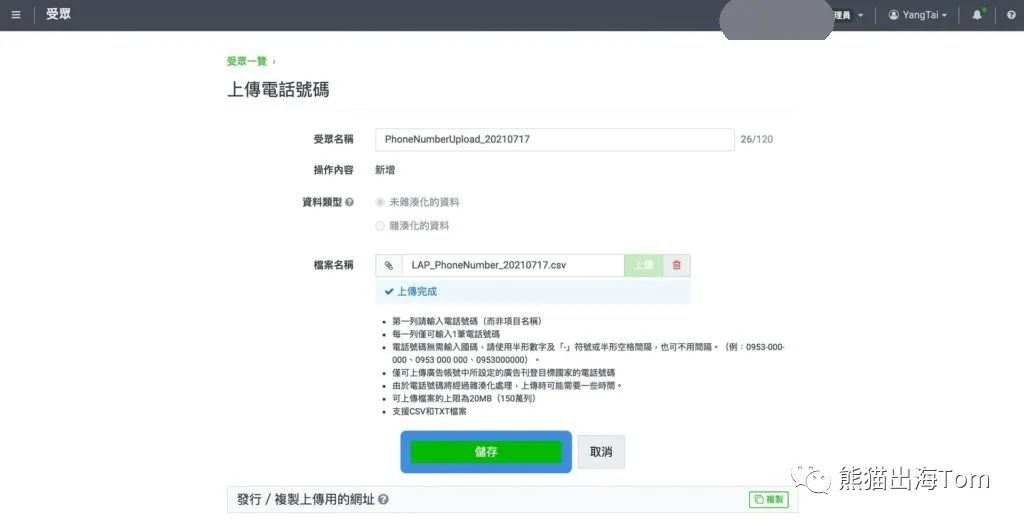
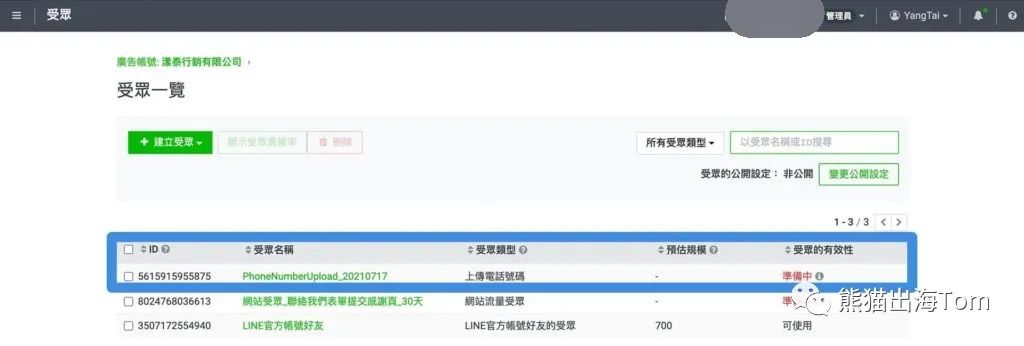
上传电话号码的自有受众设定完成后,在受众的受众一览列表中就会出现所设定自有受众的预估规模及受众的有效性。
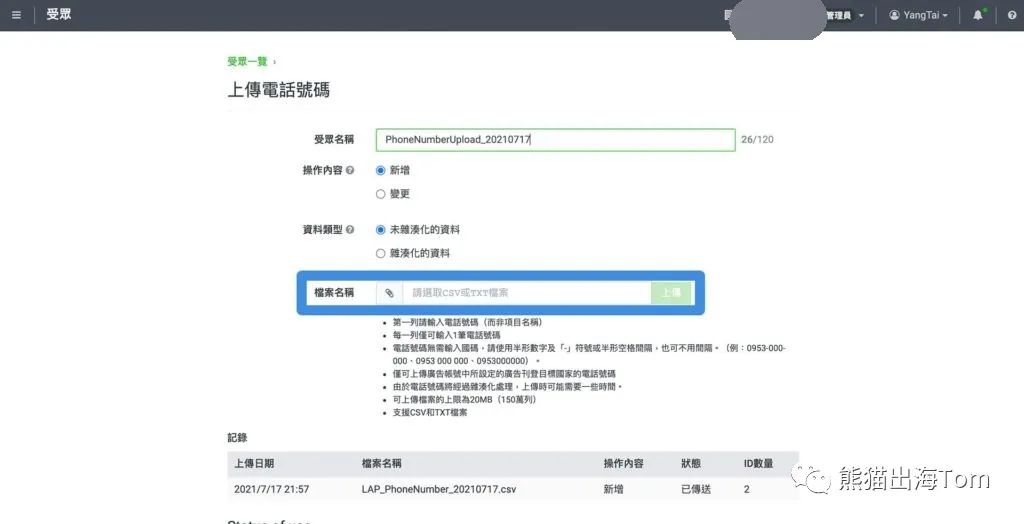
未来有新搜集到新的电话号码,如果是同一类型则可不用再建立新受众,可以直接在点击之前上传过的电话号码受众,将新增的电话号码CSV 上传至LAP。
上传电子邮件帐号
上传电子邮件帐号:可依据电子邮件帐号来建立受众,且可于建立后另行追加受众或更新受众名单。
点击「上传电子邮件帐号」。
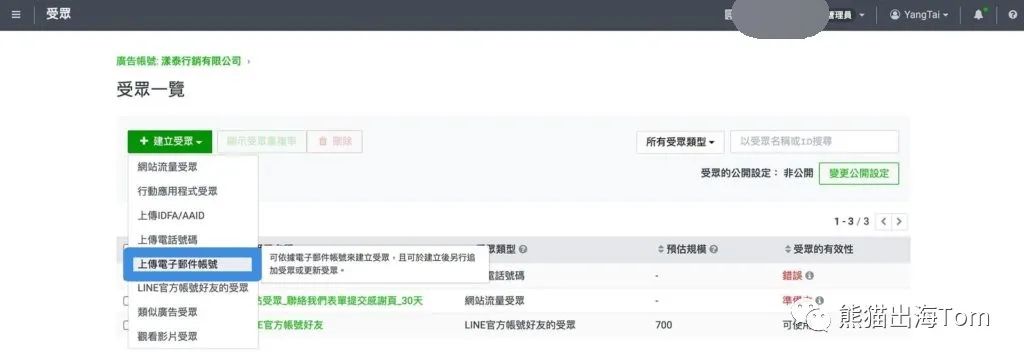
将准备好符合以下格式的CSV 的档案上传,点击「上传」。
第一列请输入电子邮件帐号(非项目名称)。
每一栏仅可输入1笔电子邮件帐号。
电子邮件帐号(120字以内)中可输入半形英文字母与数字、底线「_」、连字号「-」、句号「.」及「@」符号;
由于电子邮件帐号将经过杂凑化处理,上传时可能需要一些时间。可上传档案的上限为20MB(150万列)。
支援CSV和TXT档案。
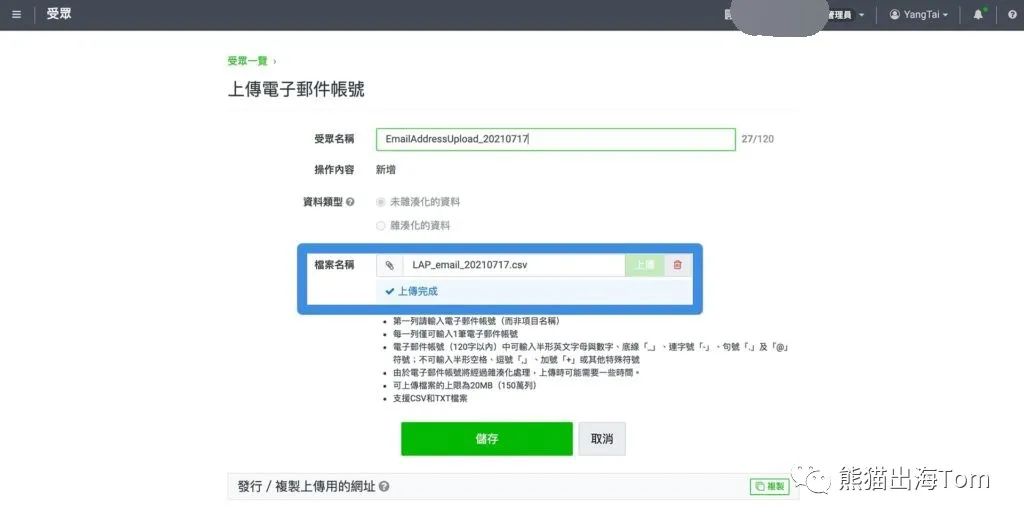
上传电子邮件帐号的自有受众设定完成后,在受众的受众一览列表中,就会出现所设定自有受众的预估规模及受众的有效性。
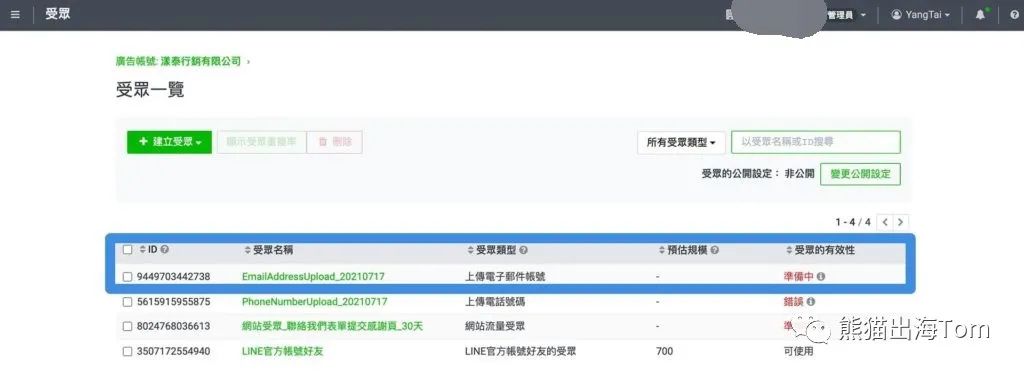
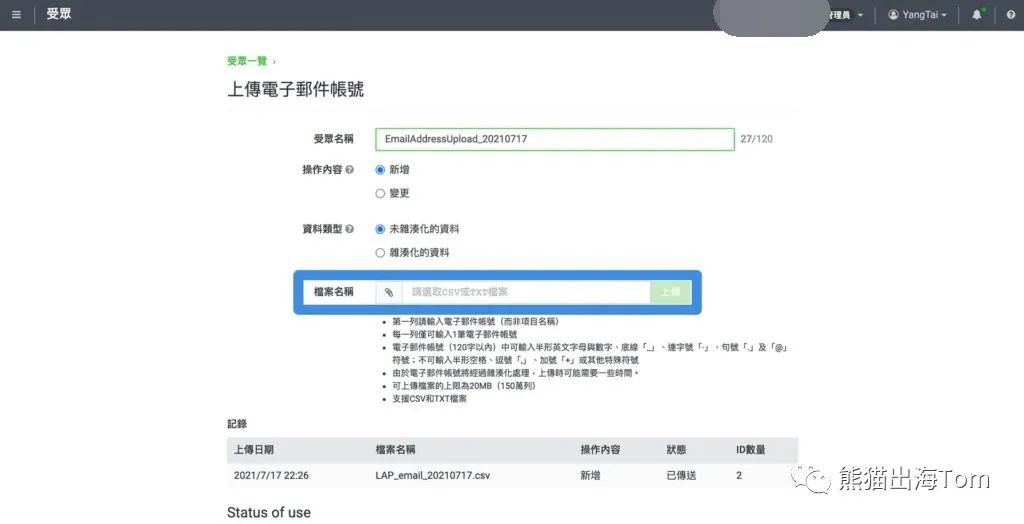
未来有新搜集到新的email,如果是同一类型则可不用再建立新受众,可以直接在点击之前上传过的电子邮件帐号受众,将新增的电子邮件帐号CSV 上传至LAP。
其他几个也是类似的方法去添加设置,大家可以去试试。
6.2 类似受众
类似受众是什么?
设定完自有受众,那现在我们可以开始来设定类似受众啰!类似受众是依照你上传的自有受众,再进一步透过用户标签数据去找到有着最相似的轮廓、兴趣及行为模式的类似受众 比如我上传500笔email都是「曾跟我买过产品的精准顾客」,而类似受众就是LAP 会再以用户标签数据,去帮你找到那些「千千万万个可能也会跟你购买的人」。
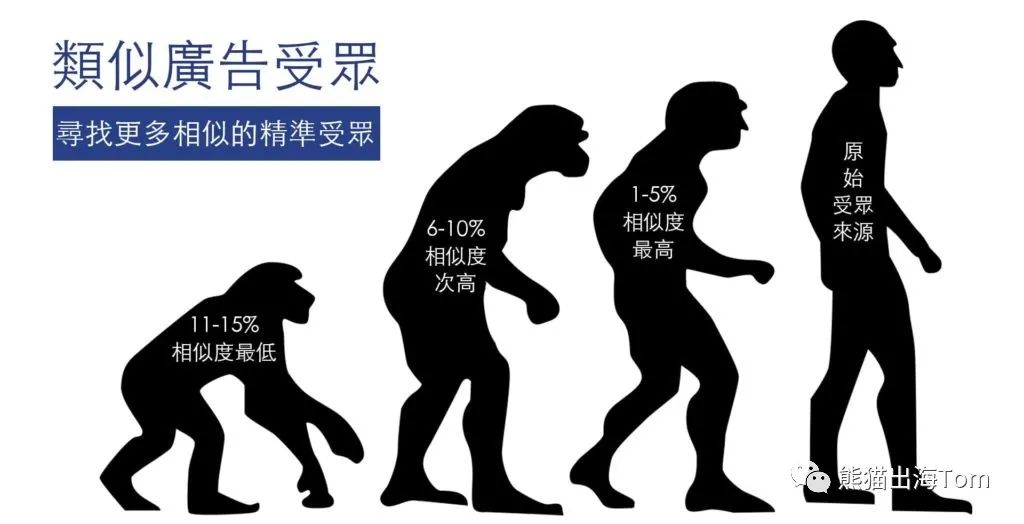
类似广告受众:可依现有的用户名单来建立类似受众,以扩充受众规模。建立时可手动设定1~15%的类似度,或选择由系统自动设定。最多可建立10笔类似广告受众。受众建立完毕最多可能需要约24小时。
常见类似受众的QA
Q: 请问来源广告受众多少才好?
目前自订受众规模有100人就可以设定类似受众,原则上自订受众数量建议是越多越好,自订受众数据越大,当然是会越精准的。不过到底要多大? 站在统计学抽样角度,比如我今天母体人数约1,541,000,在95%信心水准及误差范围3%下,那我需要的样本大小约1,067个。
点击以下链接直接进入样本数量计算器吧。
前往样本数量计算器
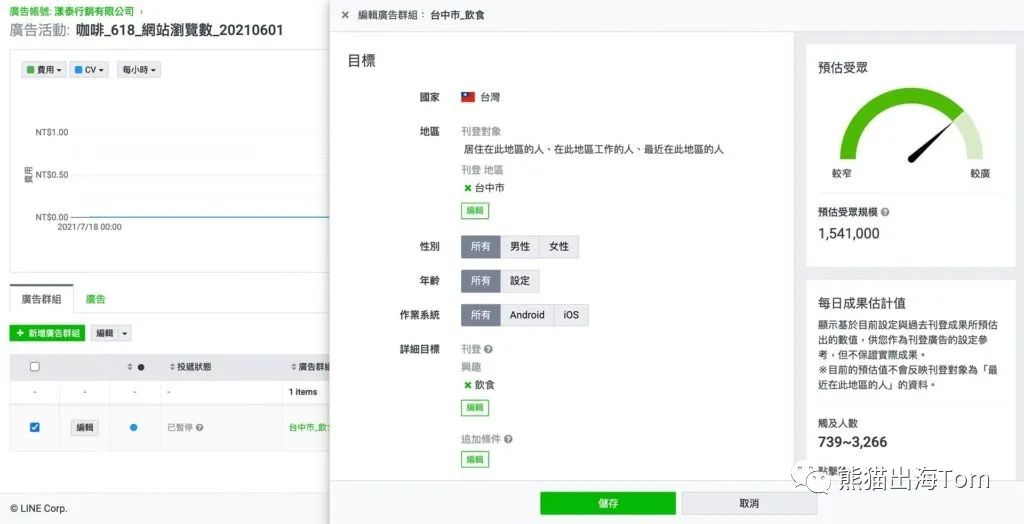
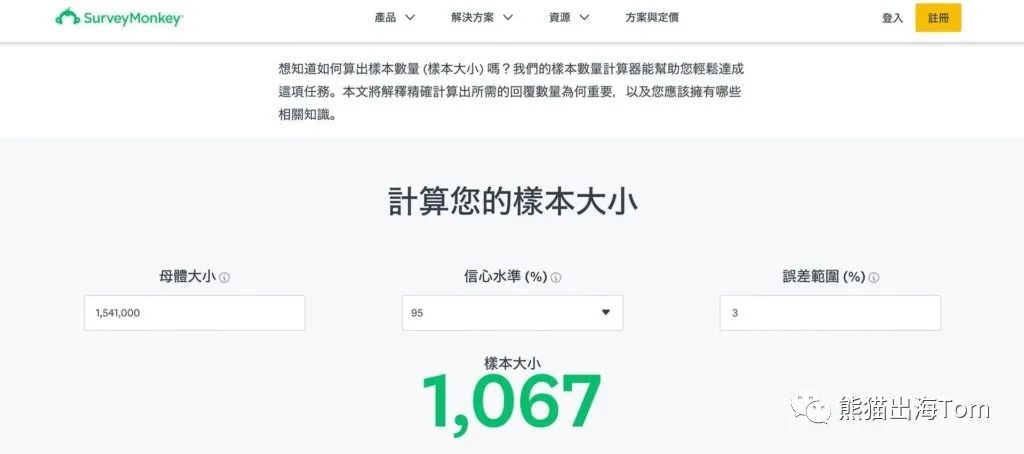
Q: 请问类似受众(Lookalike Audience, LL)多少才好?
其实没有一定的答案,基本上是
在LAP 你可以选择「自动」让系统自动帮你配对LL%。
如果你的目标是「触及越多越好」,就选择10~15%。
如果你的目标是「触及越精准越好」,就选择1~5%。
7、进阶LAP广告投放篇-自订转换
7.1 建立自订转换
在完成「转换代码」或「自订事件代码」安装是第一步,开始在LINE Tag 里「记录」用户行为
进入LAP 广告帐号的后台后,点击广告管理员画面左上方的「≡」开启广告管理员导览列,于报告与图表栏内点击「转换」。
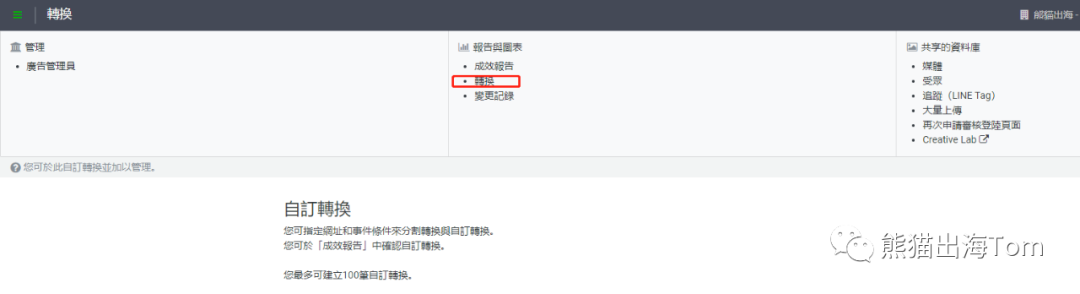
进入「自订转换」设定画面,点击「 +建立自订转换」。
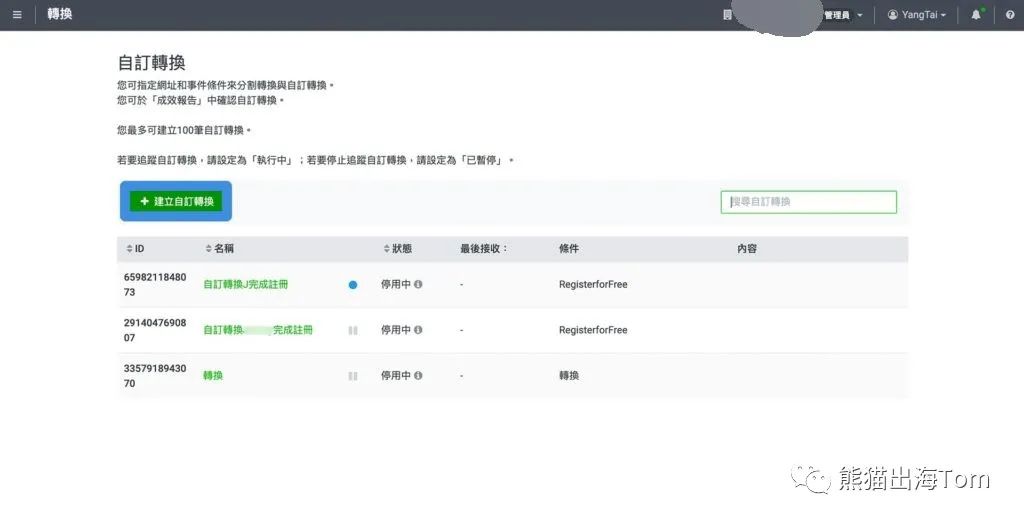
如果我们要设定
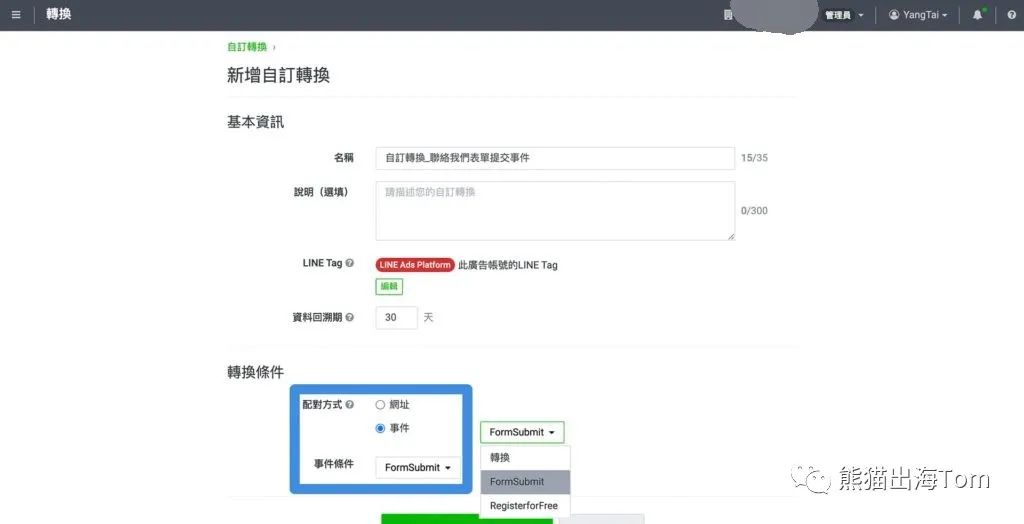
如果我们要设定
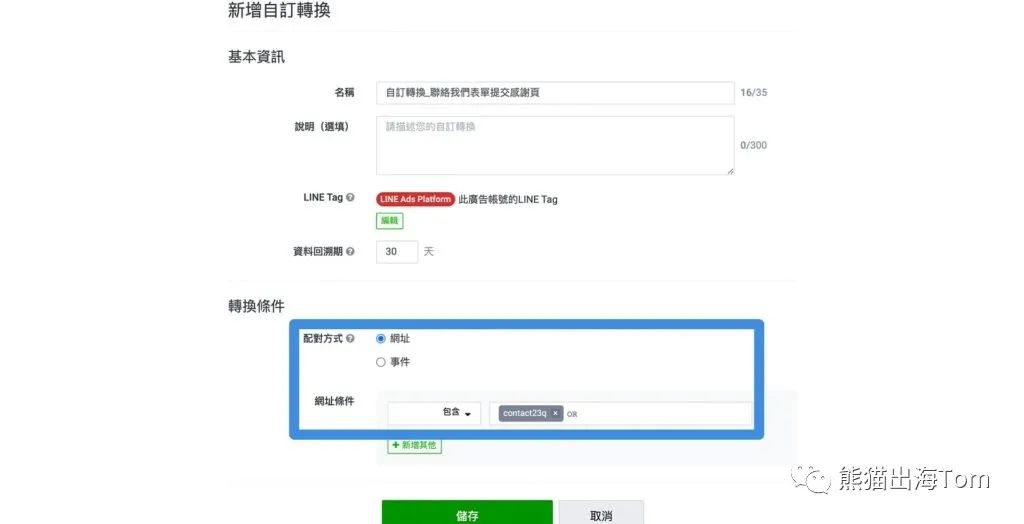
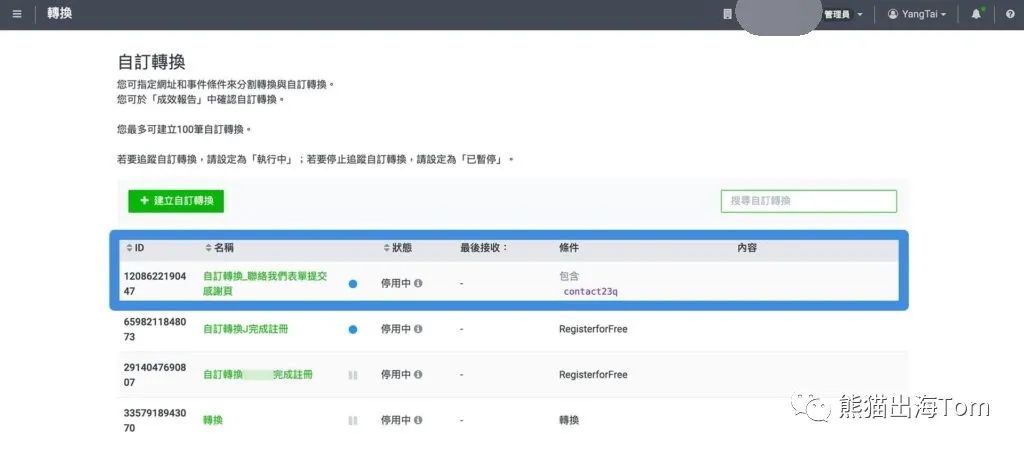
自订转换设定完成后,在转换的自订转换列表中,就会出现所设定自订转换的状态及最后接收时间。
最多可建立100笔自订转换。
若要追踪自订转换,请设定为「执行中」。
若要停止追踪自订转换,请设定为「已暂停」。
7.2 新增广告活动:网站转换
自订转换设定完成后,我们就可以建立「网站转换」的广告活动了。
点击「+ 新增广告活动」。
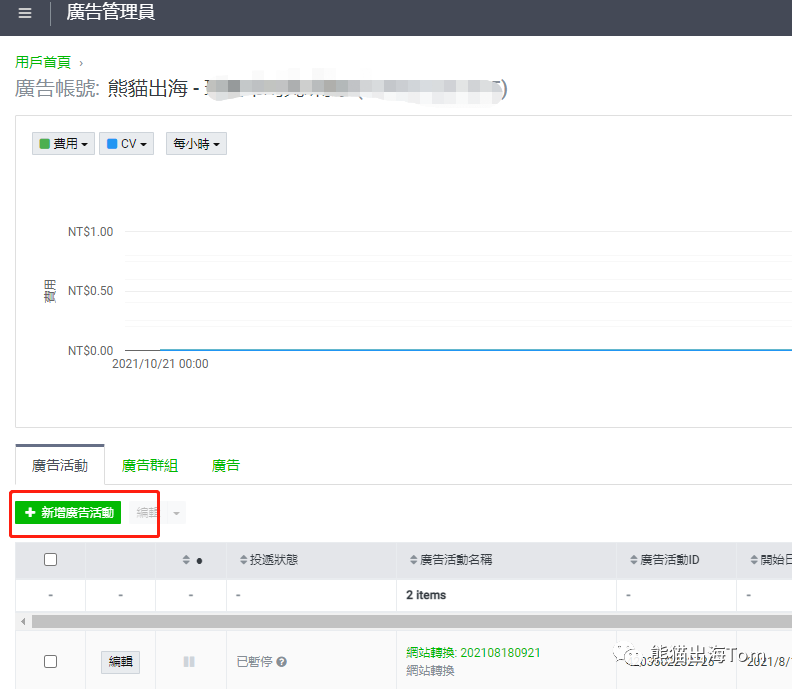
广告活动目标选择「网站转换」。
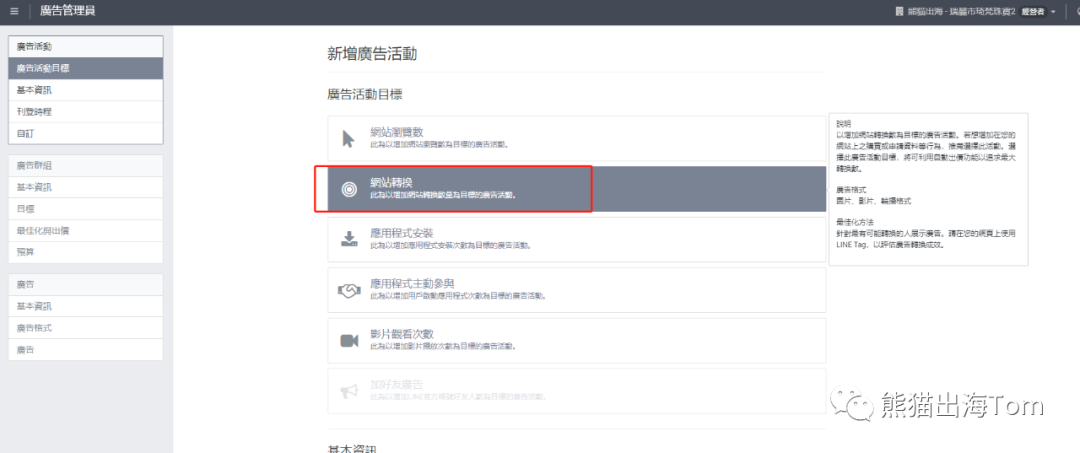
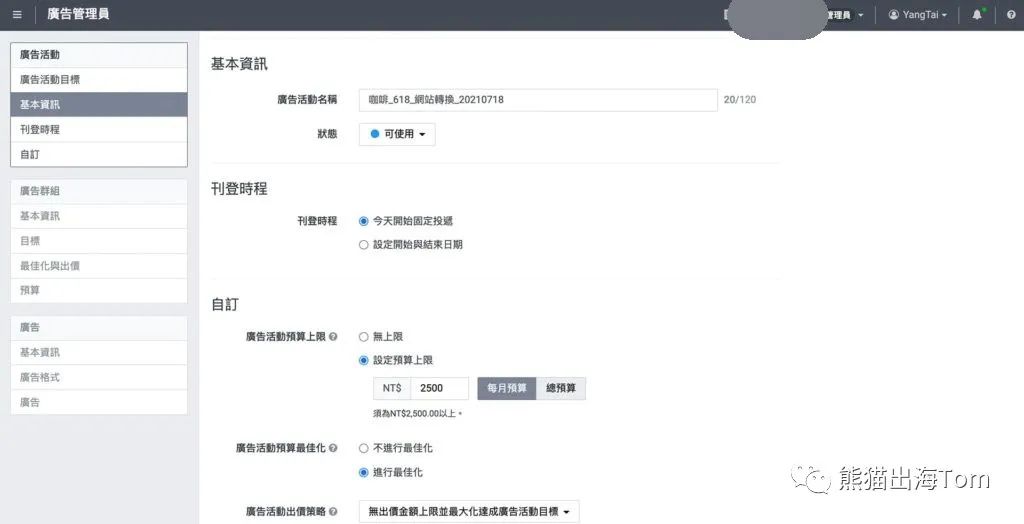
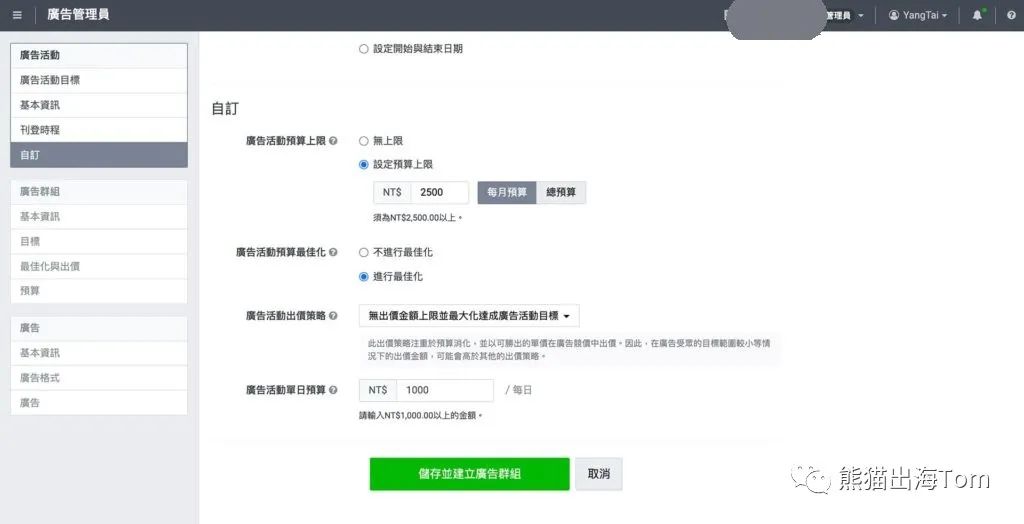
设定广告活动名称、状态、刊登时程、广告活动预算上限、广告活动预算最佳化、广告活动出价策略、广告活动单日预算,都确认没问题后,点击「储存并建立广告群组」。
设定广告群组名称、状态。
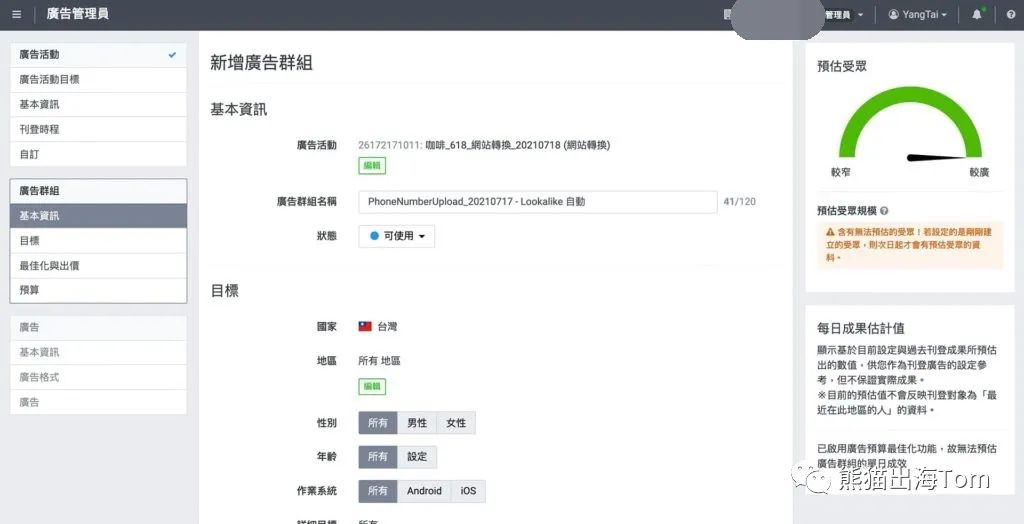
设定地区、性别、年龄、作业系统、详细目标、受众、广告格式。因为我们在「像我可以选择电话号码自有受众的类似受众自动%,而排除30天内完成购买的人,因为可能我的产品购买周期约30天,30天内买过的人可以暂时停止用广告骚扰他,同时也是避免广告费的无效浪费。
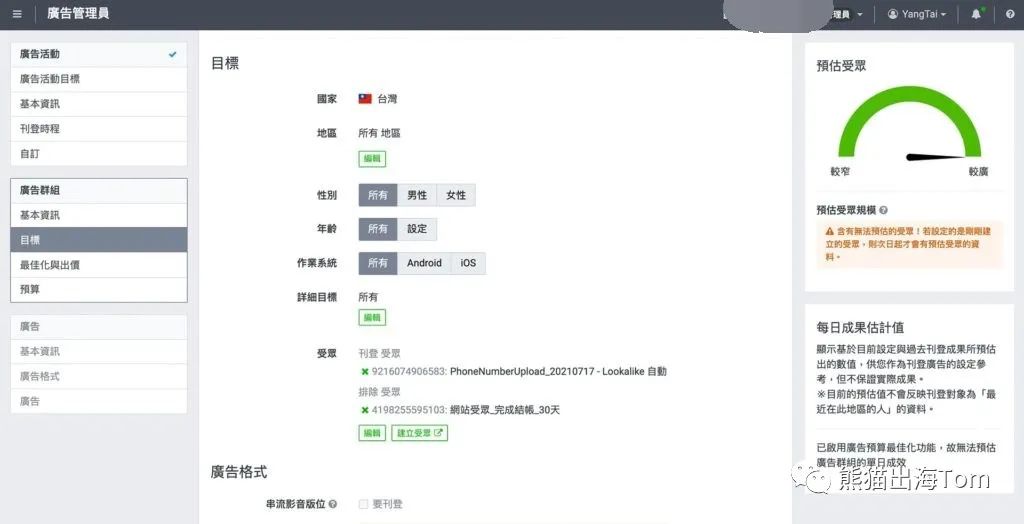
出价金额的设定方法在网站转换广告活动中,有2种「自动设定为追求点击数值最大化」或者「自动设定为追求转换数值最大化」,
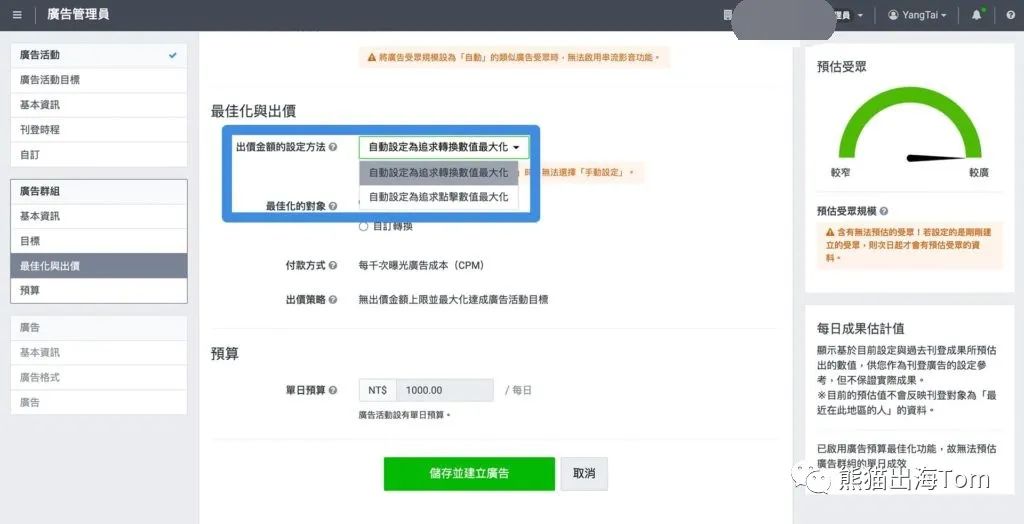
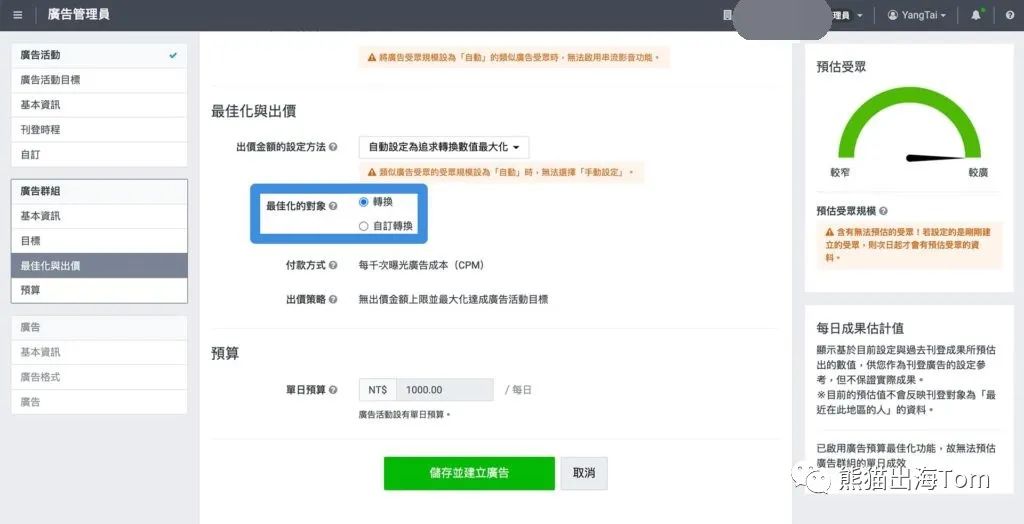
最佳化的对象分成「转换」及「自订转换」,依我目前测试是要先选择「转换」,因为「自订转换」规定「此处将显示资料回溯期设定为30天以内,且至少发生1次转换的自订转换」,所以等待自订转换有接收到资料就可以使用。
出价金额的设定方法、最佳化的对象、付款方式、出价策略、单日预算,都确认没问题后,点击「储存并建立广告」。
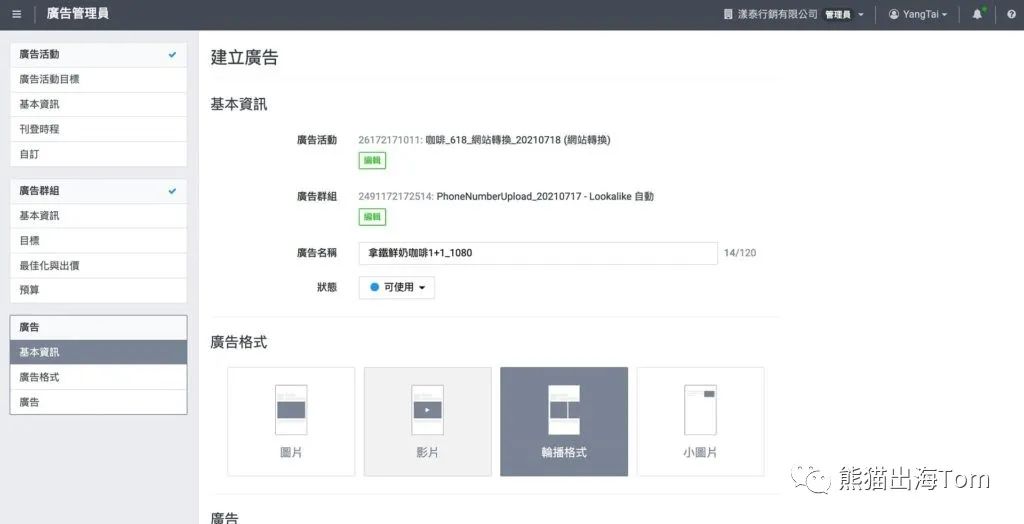
广告名称、状态、广告格式、图片、标题、说明、按键、登陆页面,都确认没问题后,点击「储存广告」,就会回到广告层级列表中,等待LAP 官方审核通过就会开始投放啰。
8、LAP广告数据篇
8.1 设定广告数据栏位
进入LAP 广告帐号后台,最上方可以自行设定所显示的图表内容。
横轴: 设定的是时间的单位,像是每小时、每天、每周或是每月。
纵轴: 根据需求来选择两个纵轴的内容,「绿色」内容是配合左边的单位,「蓝色」内容则是配合右边的单位。
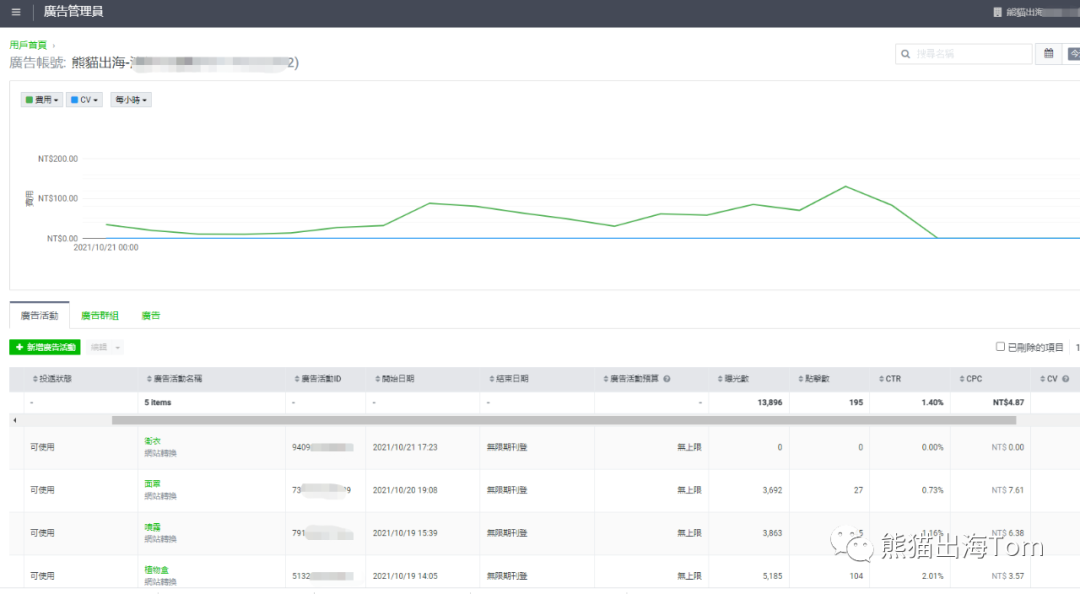
在「广告活动」、「广告群组」、「广告」规划一览表中,显示的是广告执行的成果数据,包含曝光数、点击数、点击率、点击成本、转换数、转换率、转换成本等数据,我们还可以透过「显示项目」调整想观察的指标或做拖拉来排序显示位置。
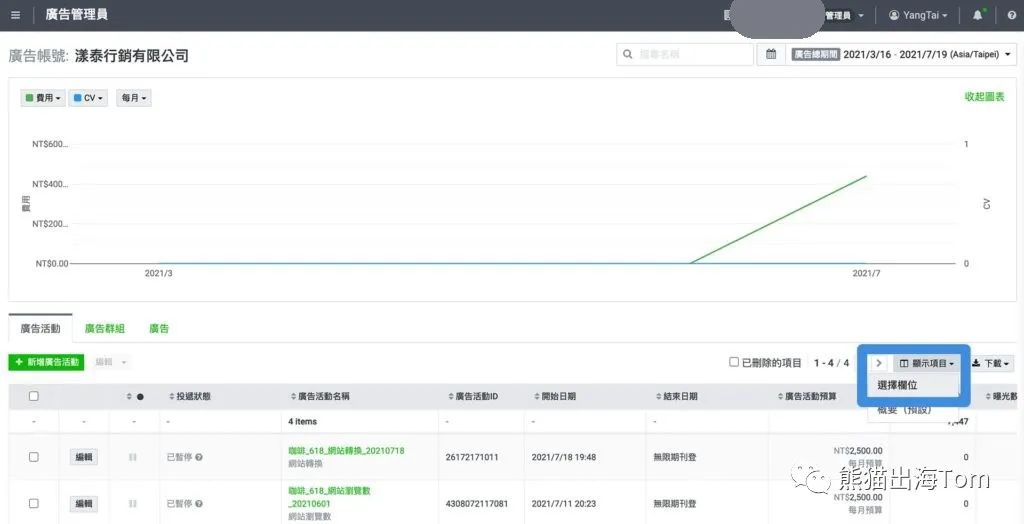
进入显示项目的「选择栏位」,我们可以添加想观察的指标至栏位中,通常「成效」、「转换」、「自订转换」是我会观察的重点指标。选择好想要加入的指标后,下方还可以勾选「储存栏位」并命名该栏位后点击「套用」。
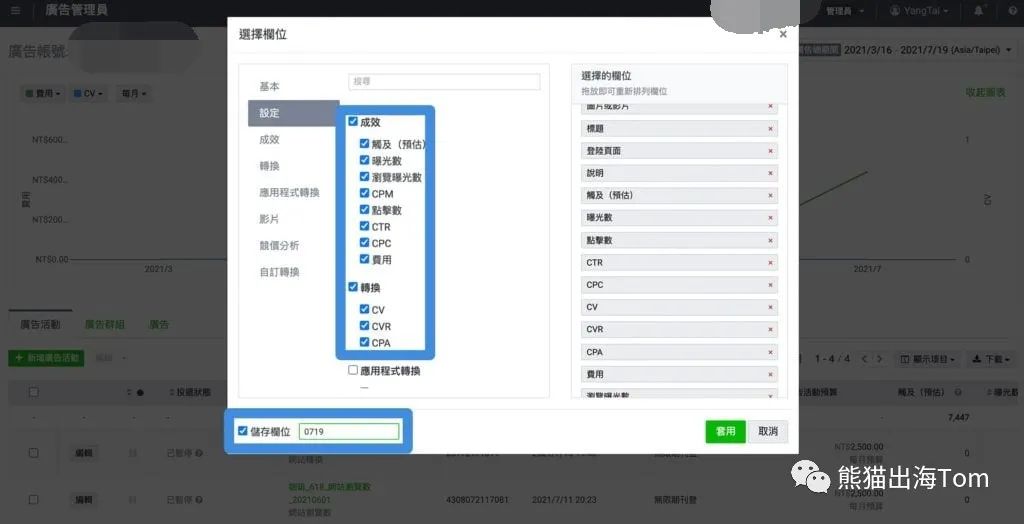
完成新增指标并储存该栏位后,我们在规划一览表中的显示项目的下拉式选单中,就会出现我们刚才所储存的指标栏位,往后直接点击就可以很方便观察指标。
选好观察的时间范围,也可以在规划一览表中的下载功能里下载「所有广告活动、广告群组、广告」的csv档案,方便进行不同媒体的数据比较报告。
8.2 广告数据优化方向
我们在看广告成效时,不外乎就围绕着三大重点。
转换: 我的广告多少人转换? 转换成本太高? 转换率太低?
点击: 我的广告多少人点击? 点击成本太高? 点击率太低?
曝光: 我的广告多少人看过? 曝光成本太高?
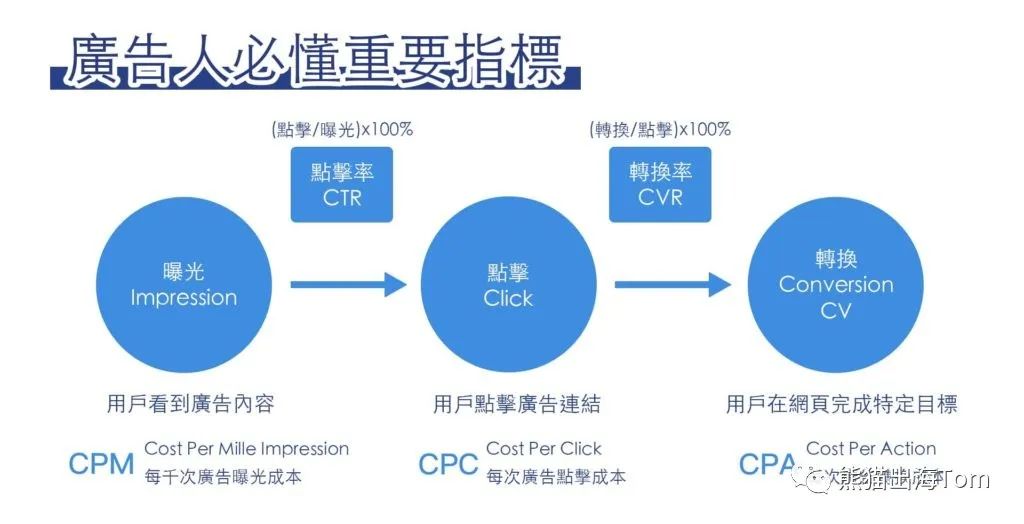
广告优化是没有标准答案,一次就成交的广告很少,如果刚好是你那真的很恭禧你,值得记录下来的成功经验,但绝大多数的广告都是要经过测试,然后不停地优化,千锤百炼下的苦尽甘来,所以不用害怕尝试广告,因为这没有对错,透过A/B test 得到数据后,才会有更客观可以优化的方向,用数据说话才是正解。
一开始让广告先飞一阵子
比较常见的可能是CPA超过你的预期,此时我会从简单的检查,先检查广告目标是否正确、调整广告受众,如果并没有问题,此时你要看CTR是否过低,CTR低就先调整广告素材,CTR正常那就去看「用户进入销售页看到几%」,如果用户都有看到80%,那就有可能是网页结帐流程体验不顺、或是产品方案问题,那如果用户根本没耐心看完,那就得调整销售页内容。
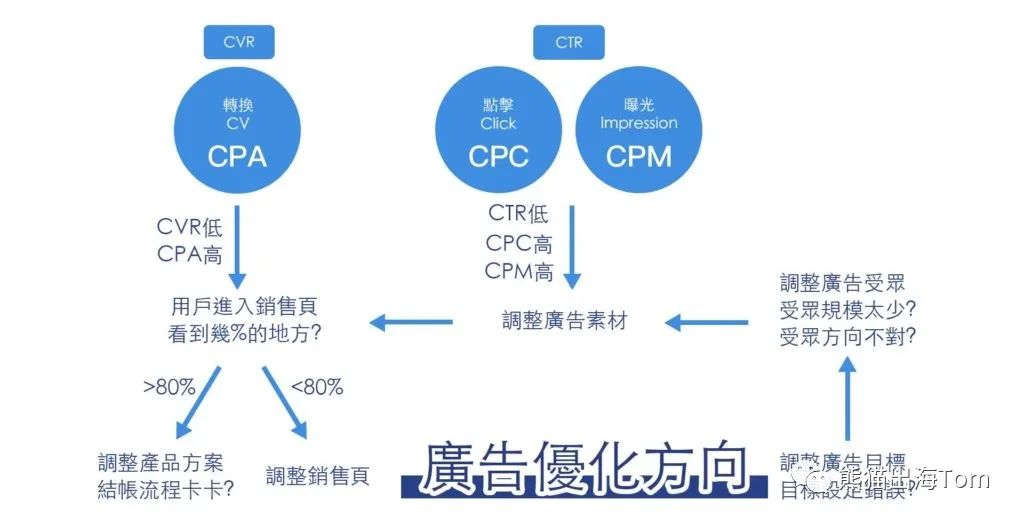
当你在进行广告成效分析时,记得把在「广告活动」、「广告群组」、「广告」规划一览表中的「显示项目」的加入这些指标栏位。
好啦!恭喜你学会LINE广告投放,我要给有把整篇文章看完的你千千万万个赞!相信你已经对LINE广告投放从陌生人变好朋友了,再来就是不断地跟他培养良好关系,让你们更进一步变成亲密爱人。