




【GTM】Shopify如何安装Google Tag Manager(GTM)?

 7232
7232【GTM】Shopify如何安装Google Tag Manager(GTM)?
一、什么是Google Tag Manager(GTM)?
Google Tag Manager中文名叫谷歌代码管理系统,简称GTM。可以帮助我们添加和管理代码的工具。如果没有大量代码要安装或管理,或非必须Google Tag Manager才可以进行的设置,网站可以不用安装Google Tag Manager。网站需要先安装Google Tag Manager后,才可以进行其他代码安装。本文是讲解Shopify如何安装Google Tag Manager(GTM)。
二、Shopify安装Google Tag Manager(GTM)的区别
因为普通版本的chekout.liquid文件访问权限是限制的,是非开源的,所以安装Google Tag Manager(GTM)分Shopify Plus版本和非Shopify Plus版本。Shopify Plus安装Google Tag Manager(GTM)请参考下方链接教程。因为大部分商家使用的是非Shopify Plus的普通版本,所以接下来的教程会针对非Shopify Plus的普通版本逐步讲解。
Shopify Plus安装Google Tag Manager(GTM)官方教程:
https://help.shopify.com/zh-CN/manual/reports-and-analytics/google-analytics/google-tag-manager
非Shopify Plus版本的Shopify店铺参考以下教程:
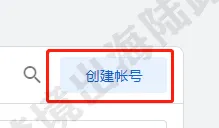
1.打开Google Tag Manager(GTM),登录使用谷歌邮箱,登录后点击创建账号。访问链接:https://tagmanager.google.com/
2.在账号名称可输入公司名称
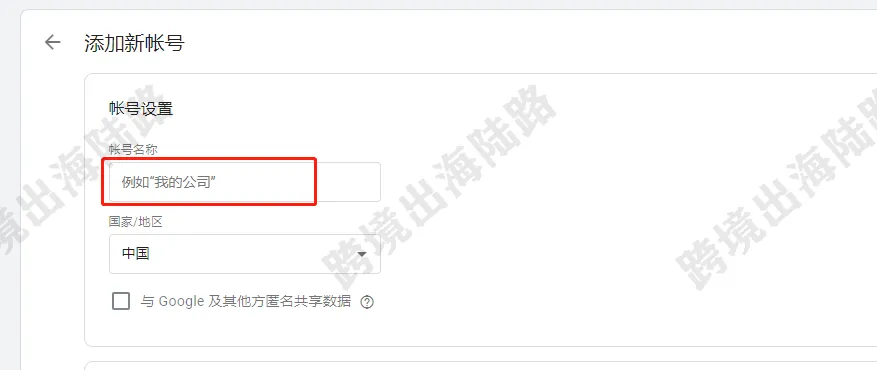
3.容器名称输入网站网址
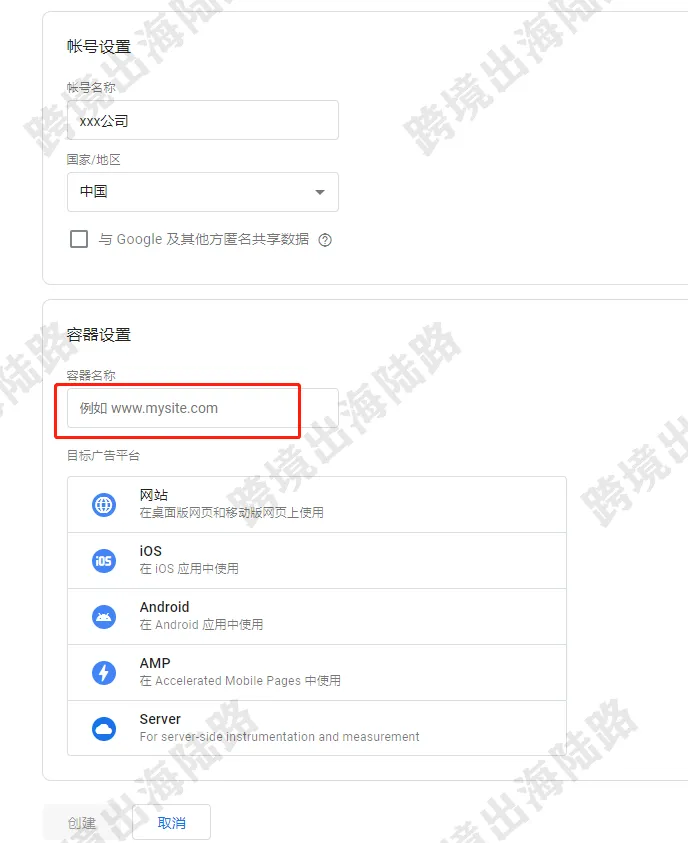
4.目标广告平台选择网站
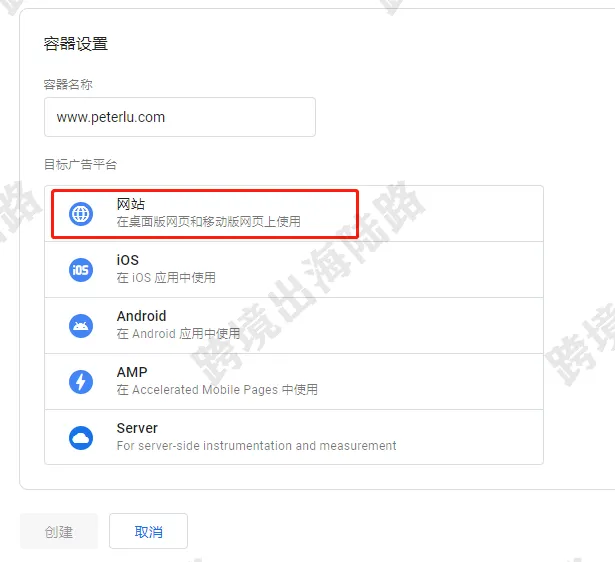
5.点击创建
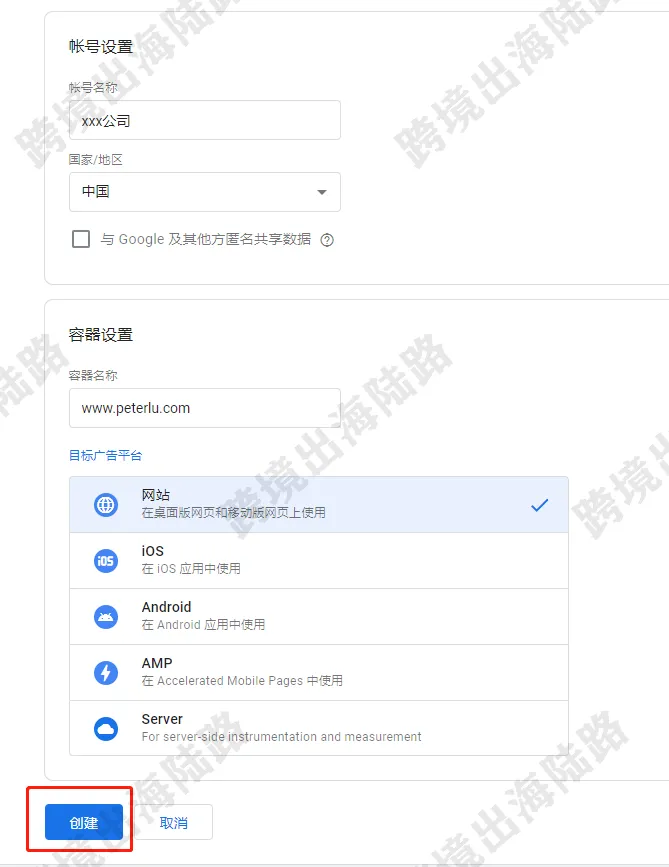
6.勾选GDPR
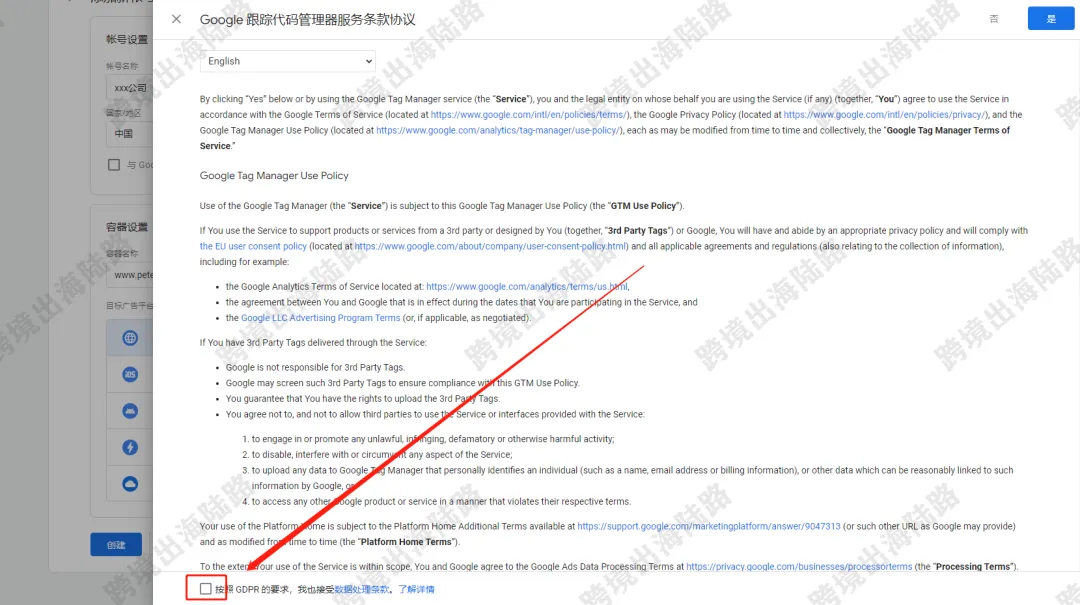
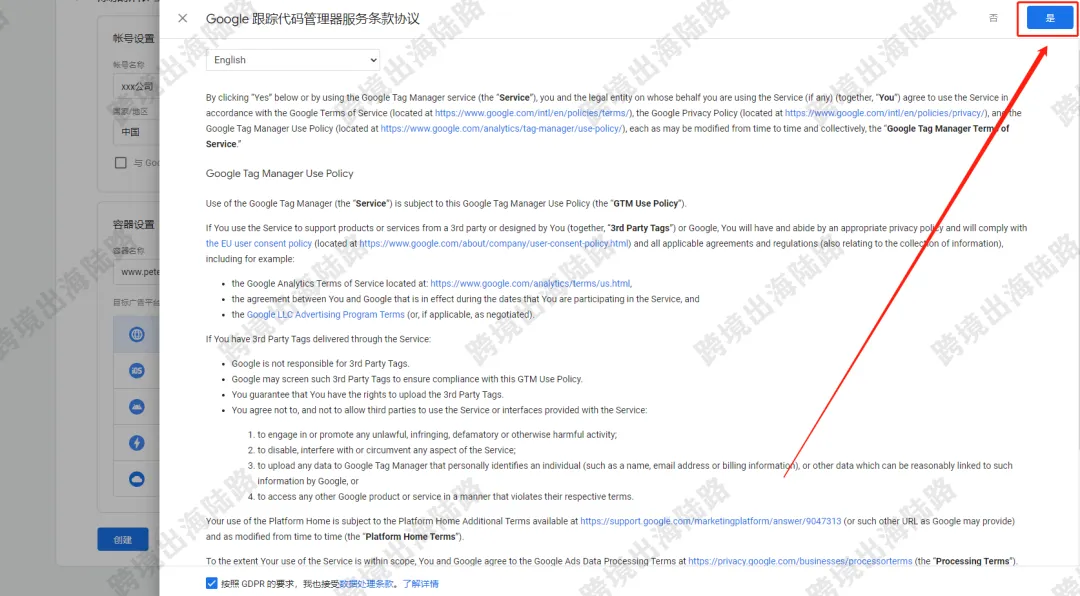
7.点击是
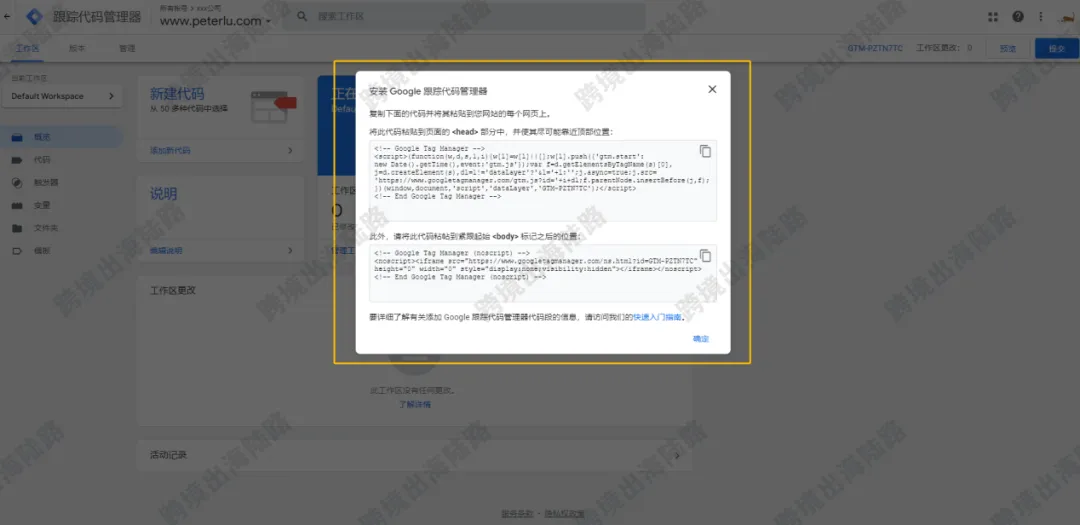
8.出现两段代码
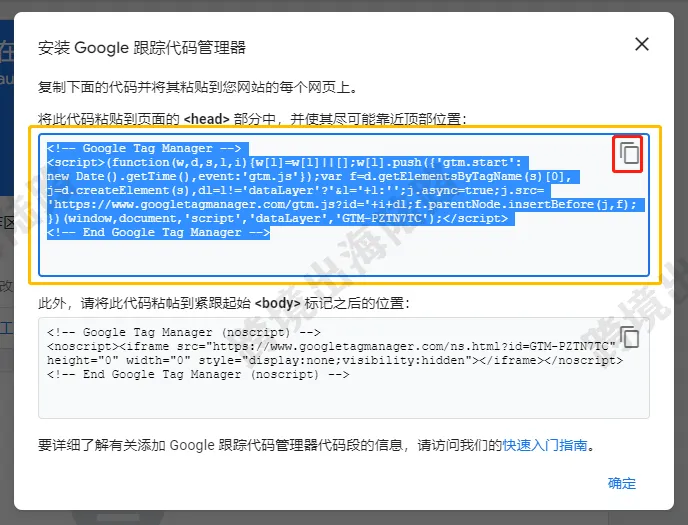
9.我们先复制第一段代码
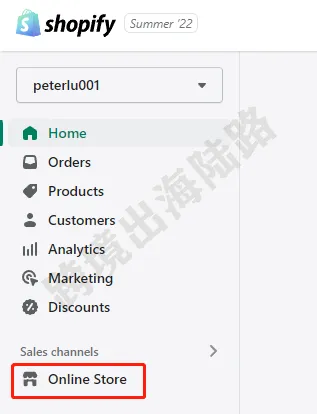
10.打开Shopify网站商家后台,点击Online Store
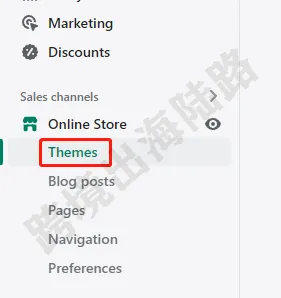
11.打开Themes
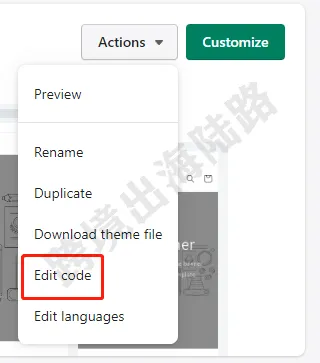
12.点击Actions

13.点击Edit code
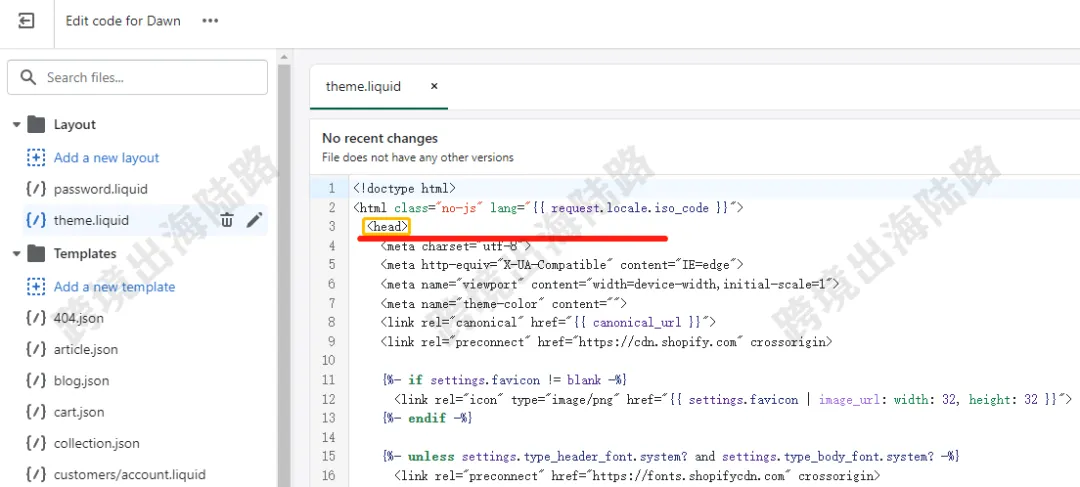
14.点击theme.liquid
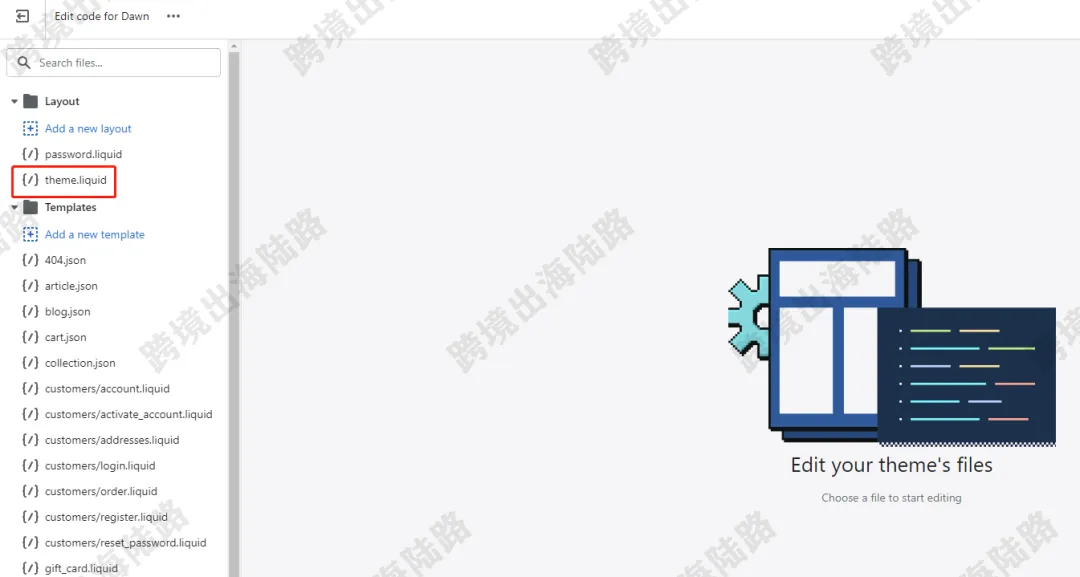
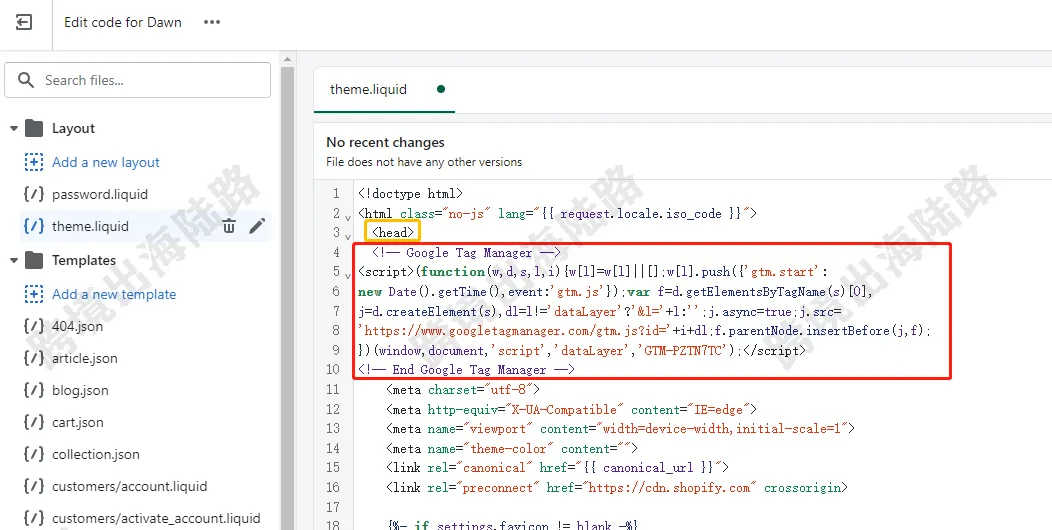
15.在第一个下方把复制的第一段代码粘贴进去
16.粘贴后如图
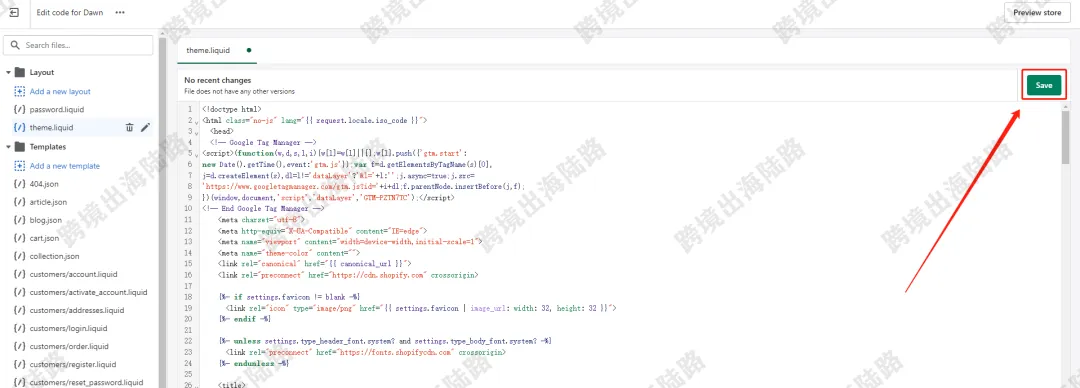
17.点击Save
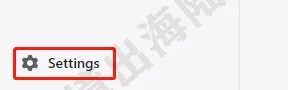
18.再次回到Shopify网站商家后台,点击左下角Settings
19.点击Checkout
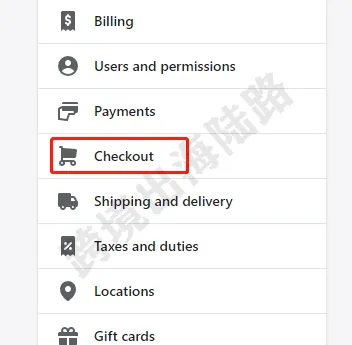
20.滑动鼠标到Order status page,把复制的第一段GTM代码继续粘贴在Additional scripts
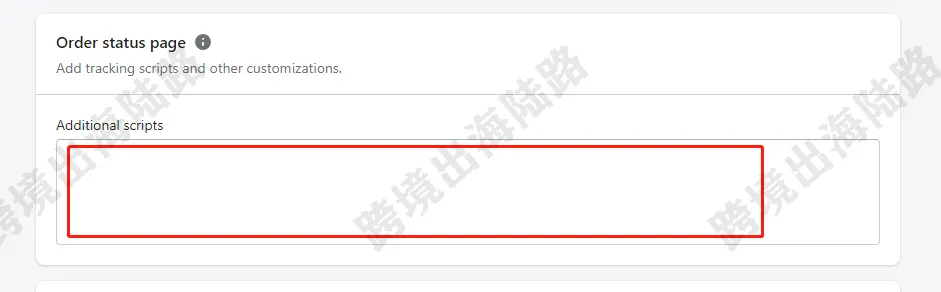
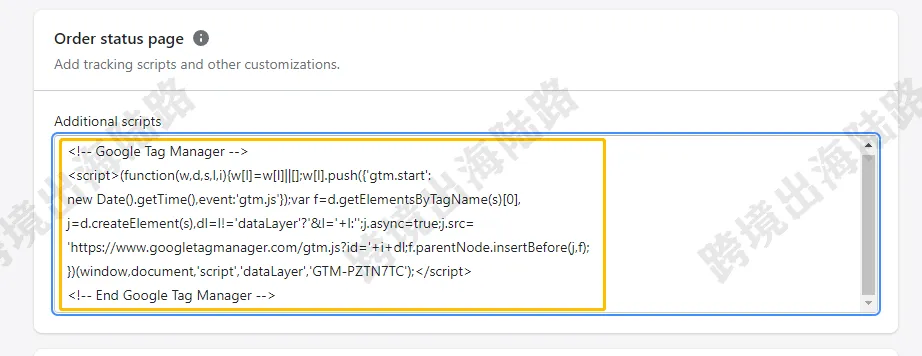
21.粘贴后如图
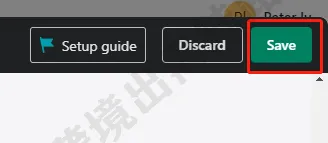
22.点击右上方Save
23.回到Google Tag Manager(GTM),把第二段代码复制
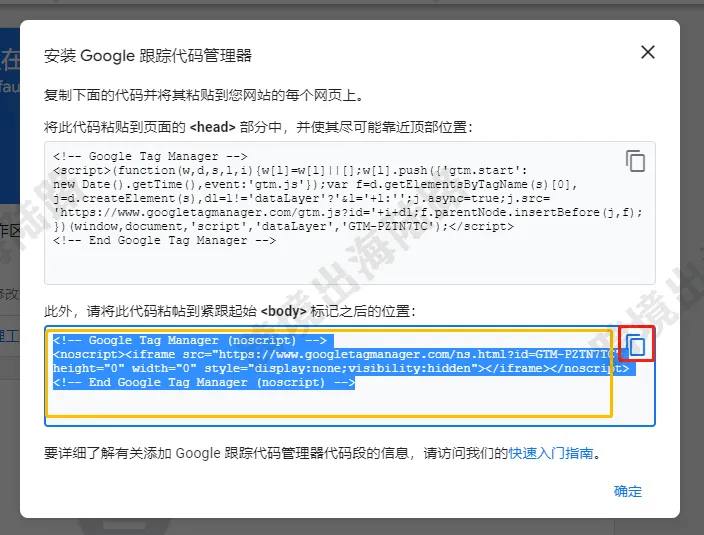
24.再次回到Shopify网站商家后台,点击Online Store
25.打开Themes
26.点击Actions
27.点击Edit code
28.点击theme.liquid
29.滑动鼠标到第一个部分,把复制的第二段GTM代码粘贴下下方
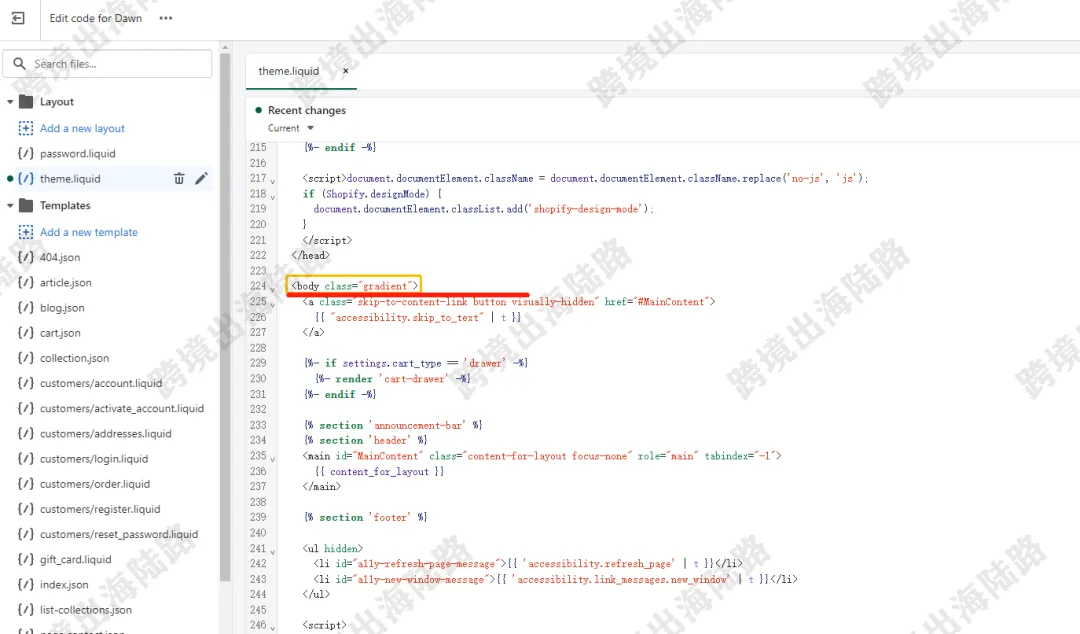
30.粘贴后如图
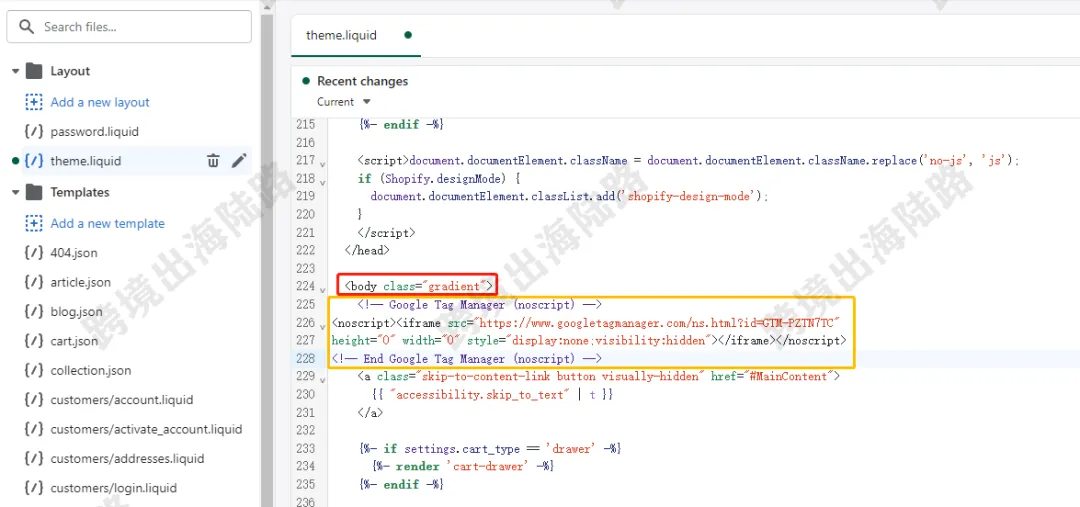
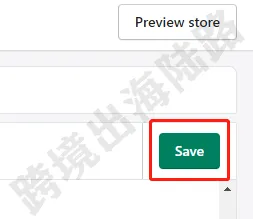
31.点击Save
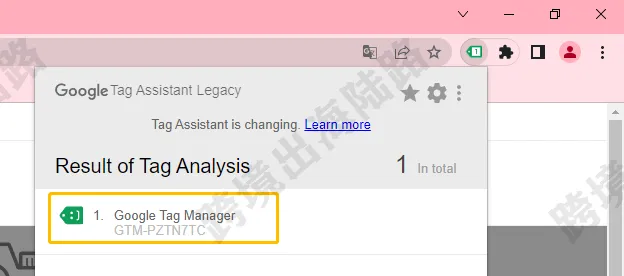
32.以上Google Tag Manager(GTM)代码在Shopify网站上安装完毕,可使用Tag Assistant浏览器插件进行检查
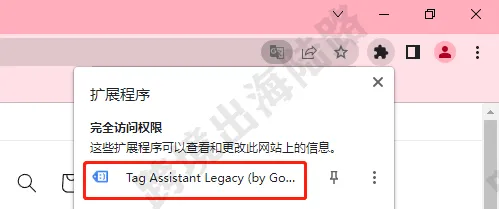
33.检查显示绿色,代表安装成功。如果安装未成功,请重新检查安装步骤,或联系博主进行检查