AMZ123跨境卖家导航
拖动LOGO到书签栏,立即收藏AMZ123
首页跨境头条文章详情

【8】史上最强独立站入门教程-Google谷歌 广告入门

8231
2021-08-25 19:12

<全文1万6千字,210张配图,阅读时间约1小时>

这篇和大家介绍一下Google谷歌广告的基础知识。 看完这篇文章,你会对Google谷歌广告有一个全面入门的了解,能够上自己的第一条广告并开始测试,下面是这篇文章的目录:

【1】为什么要投Google谷歌广告
【2】投Google谷歌广告之前的准备
2.1 Google谷歌广告的分类
2.2 Google Ads谷歌广告的整体架构
2.3 Google Ads 谷歌广告账号申请
2.4 Google Analytics谷歌分析申请创建
2.5 Google Merchant Center(GMC)申请
2.6 Conversion Tracking 谷歌转化追踪安装
【3】Google Search Ads谷歌搜索广告入门
3.1 Google Search Ads谷歌搜索广告的基本原理
3.2 Ad Rank及Quality Score质量评分
3.3 创建一条Google Search Ads谷歌搜索广告
3.4 广告数据追踪
【4】Google Shopping Ads谷歌购物广告入门
4.1 Google Shopping Ads谷歌购物广告的基本原理
4.2 创建一条 Google Shopping Ads谷歌购物广告
【5】Google Display Ads 谷歌展示广告入门
5.1 Google Display Ads 谷歌展示广告的基本原理
5.2 创建一条Google Display Ads 谷歌展示广告
【6】Google Ads Policy 谷歌广告的政策
【7】最后

(下方的任何一张图觉得不够大的话,可以单击然后放大)
操作这块提醒下,谷歌的广告后台在未来可能会更新,一些界面UI可能会有变化,操作细节上可能有一点点不同,但是整体逻辑基本不变。

【1】为什么要投谷歌广告
1.1 谷歌广告的价值
总结下来一句话,量足够大,且相对精准,稳定。

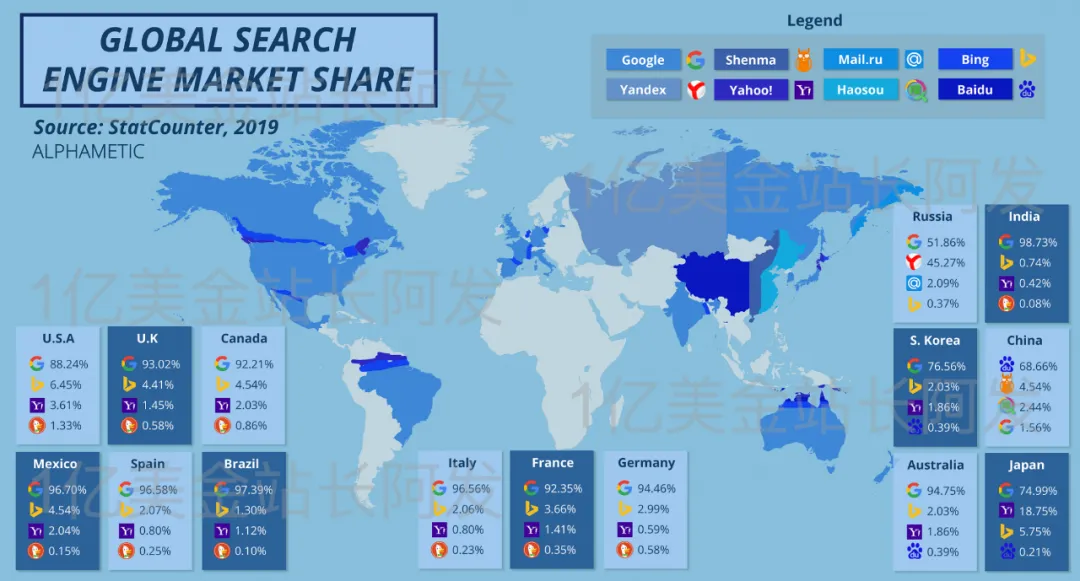
量大,这个相信我不用过多解释了,在搜索引擎领域,全球除了少数国家之外,都是谷歌占据领导地位,详情可看下图
图片来源:https://alphametic.com/global-search-engine-market-share

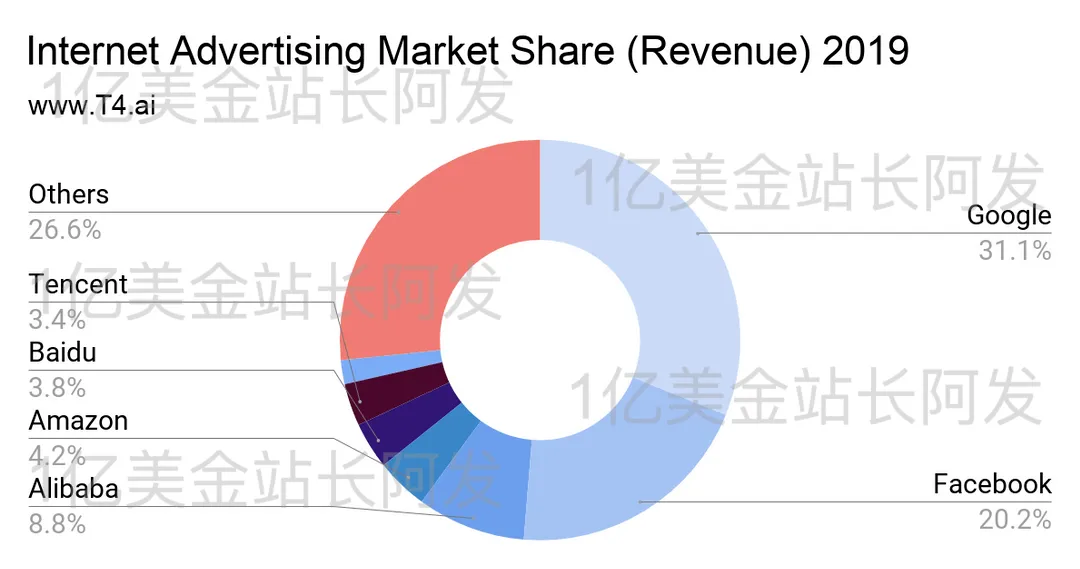
在全球互联网广告领域,占最大头的就是Google,Facebook两家,且Google是最大的单一渠道,这说明每天有大量的商家在Google上花费大量的广告费。
图片来源:https://www.t4.ai/industry/internet-advertising-market-share
相对精准是因为谷歌的流量主要是依托于搜索的,是在用户已经有了一些相对明确的意向之后才推送的广告,所以相对精准。

稳定是指谷歌广告在跑起来之后,长期性和稳定性相对OK,至少常规来讲比Facebook这种信息流广告来说要稳定一些。

精准和稳定性这两点在1.2会有更详细的解释。

1.2 谷歌广告和Facebook广告的不同
谷歌这种平台和Facebook是很不一样的。Facebook 我们前面这篇文章详细介绍过<史上最强独立站入门指南 - Facebook广告入门>,其实是信息流广告平台。信息流广告平台的意思就是我们在刷这些软件,然后软件会在推给我们的信息流里主动给我们推送一些广告。类似的信息流广告平台还有抖音/Tiktok,微信朋友圈等等。

这种平台的特点是,这个广告的展示,是平台主动展示给用户的,用户是被动接受的,用户没有主动去做什么(可能有一些行为,让平台认为用户有某些意向)。用户刷Facebook,刷抖音,刷微信朋友圈的目的不是看广告或者明确的去寻找某类信息,而是看其他的信息,可能是朋友的动态更新,可能是明星的动态,可能是搞笑视频。

但是谷歌这种不一样,谷歌是搜索广告平台,类似的平台还有百度,bing等等。这类平台的特点是,用户如果用上了,一定是想要搜索些啥,他们是要找些啥才过来的。用户在搜索这个东西的时候已经流露出了某些意向(Intent),然后广告平台根据这些意向去给用户推相关的广告。用户已经主动有了一些动作,有了相对明确的意向,然后平台才会推广告给这些用户。

所以谷歌这类搜索广告平台来的用户(如果你的关键词等设置是OK的话),是相对比较精准的。Facebook这类信息流广告平台来的用户相对没有那么精准,即便有各类人群定位。注意这里的相对没有那么精准是对比谷歌广告,且大家的广告水平都在一条线的情况下,并不是说Facebook的就很不准。

但是投放最重要的是看投产比(ROAS,ROI),谷歌更精准的代价可能是成本更高,Facebook相对没有那么精准可能成本会更低,所以谁的投产比更高不一定。另一个点,搜索广告平台因为是主要依托于人们的主动搜索,但是一个关键词每天的搜索量是有限的,比如一个词每天全球的搜索量就1000次,那你的依托于这个关键词整的广告,再怎么扩量,量也是有限的,因为你几乎不可能人为把某一个词的搜索量提高(当然高端玩法里有这种手法,不过现在先不介绍)。

但是Facebook,Tiktok这种信息流平台不一样,一个广告如果爆起来了,扩量的上限以及速度相对是高的,因为理论上的扩量极限是该软件全球的用户数(只是理论极限,正常也是达不到那么夸张的,但是扩量上限以及速度相对会比较高)。

另一个不同就是稳定性上。Facebook这类的信息流广告平台虽然短时间冲量起来比较猛,但是稳定性常规来说不如谷歌广告。单个Facebook广告跑起来虽然短期冲量非常狠,但是要稳定住很难,冲到一定量之后可能保持个几天,几周就差不多了,然后就会开始往下掉,后面需要不断做调整,换素材,换人群,甚至换产品等等才能把整体量级维持住并往上继续拔高。谷歌广告如果跑起来的话,能保持相对久的时间,且中间需要的调整可能也不会那么多。

还有一个是预算花费,Facebook广告你设置了一天预算50刀,Facebook只有可能会花的低于这个值,基本不太会超过这个值,超过也就是超一点点比如51,52。但是谷歌的预算假如你设置了50刀,那么谷歌会保证的是这个Campaign一个月的总预算不超过50 * 30就是1500刀,具体到单日的话,可能会花费大于0,小于等于2倍单日预算的钱,就是100刀。所以你在谷歌设置单日预算50刀,是有可能会一天花到70刀,80刀的,当然也有可能会连50刀都花不到。

综上,其实Google谷歌广告和Facebook广告没有谁好谁坏,重要的是,你的产品用哪种推更能赚钱。

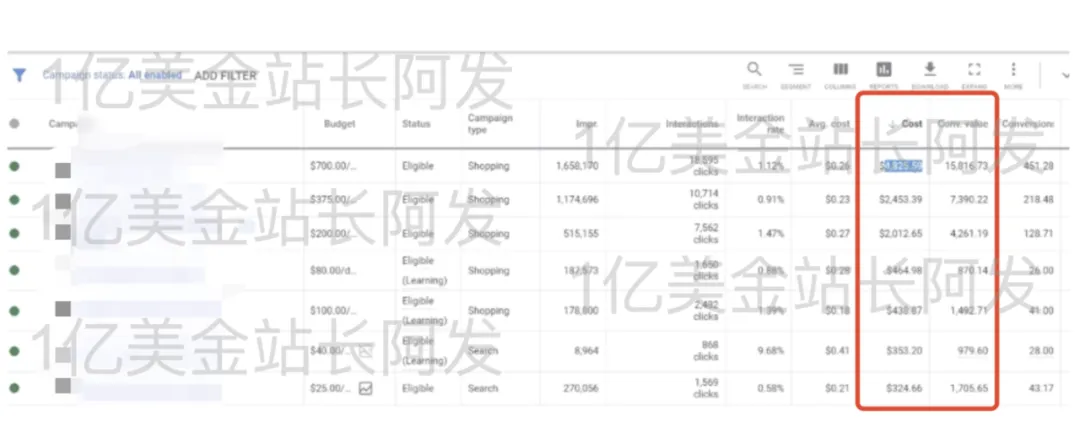
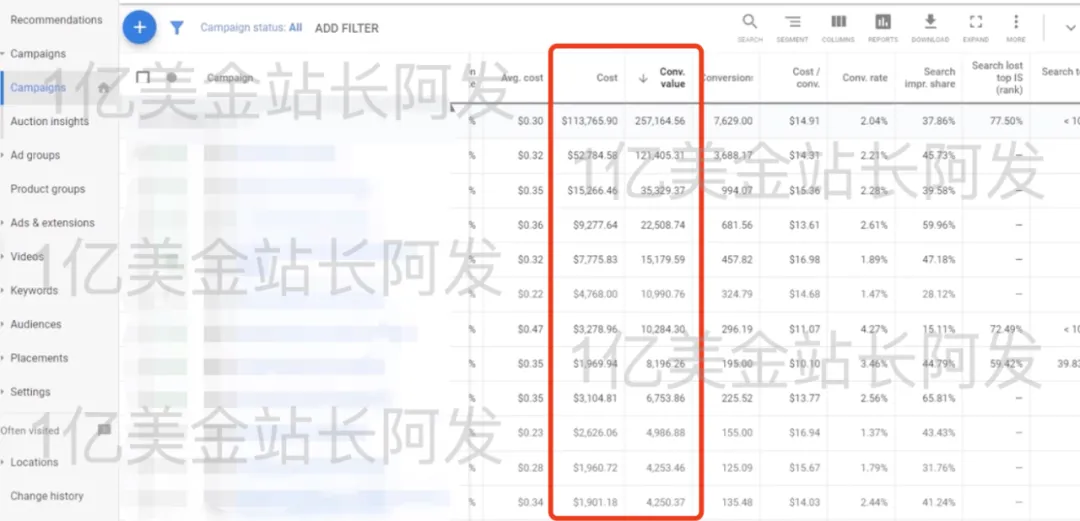
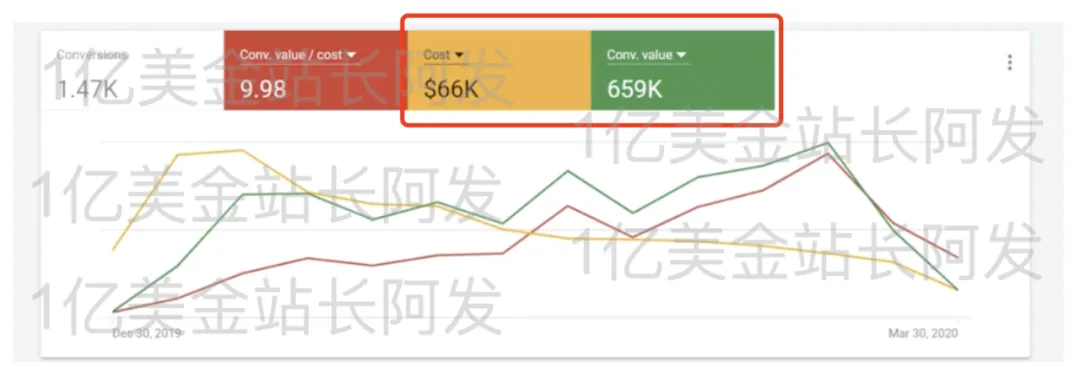
1.3  案例截图
谷歌广告做好了回报肯定是很大的,以下简单截几张图,大家主要关注投入产出比,就是花了多少钱,挣了多少钱。

【2】投Google谷歌广告之前的准备
2.1 Google谷歌广告的分类
我们常说的谷歌广告主要分为:Google Search Ads谷歌搜索广告,Google Shopping Ads谷歌购物广告,Google Display Ads 谷歌展示广告,Google Video Ads 谷歌视频广告,Google Discovery Ads 谷歌发现广告等。

这篇文章主要介绍跨境电商独立站最常用的三种:Google Search Ads谷歌搜索广告,Google Shopping Ads谷歌购物广告,Google Display Ads 谷歌展示广告。

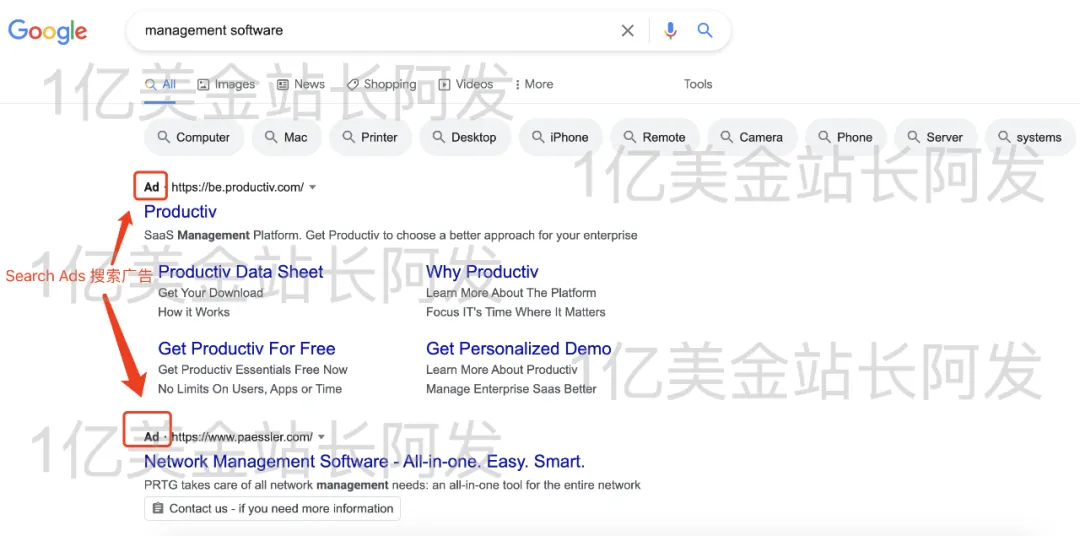
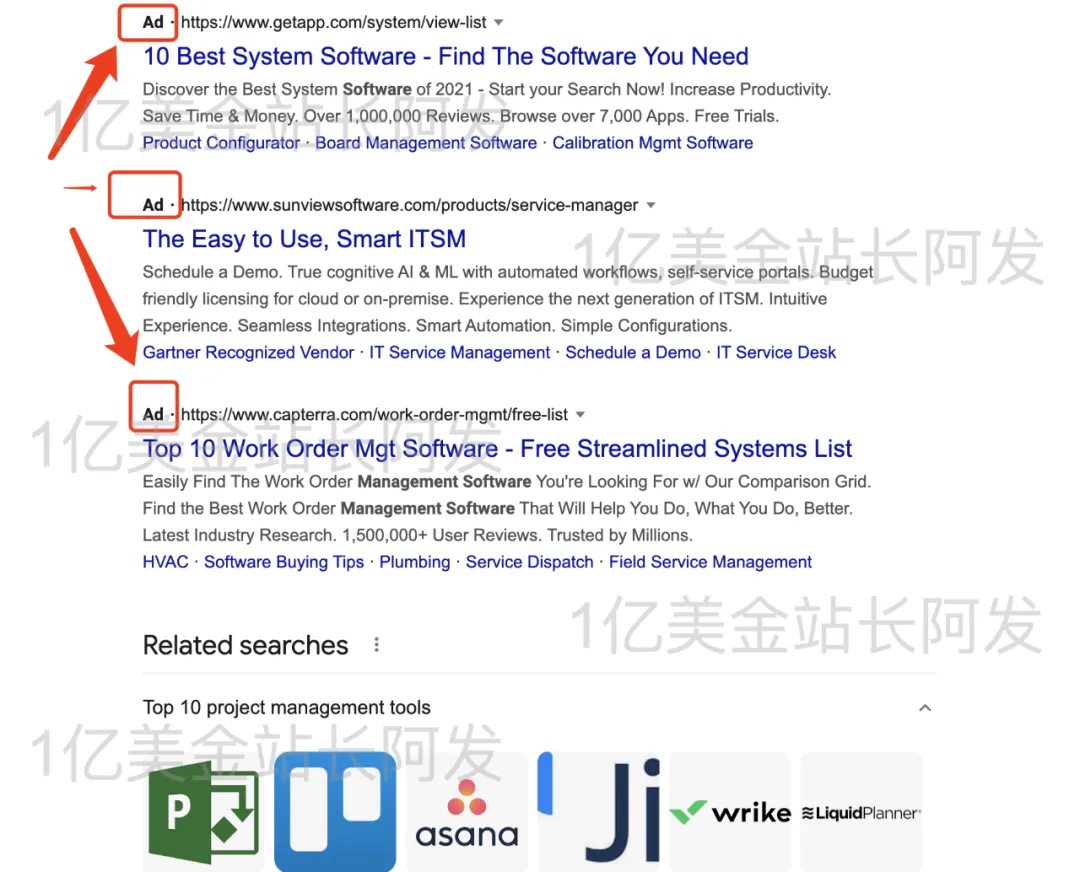
Search Ads搜索广告:主要呈现形式是文字的,出现在搜索结果的最上方或者最下方。比如我搜索,Management Software,最上面的两个带Ad 小标志的,和页面最下方的三个带Ad 小标志的都是Search Ads搜索广告。


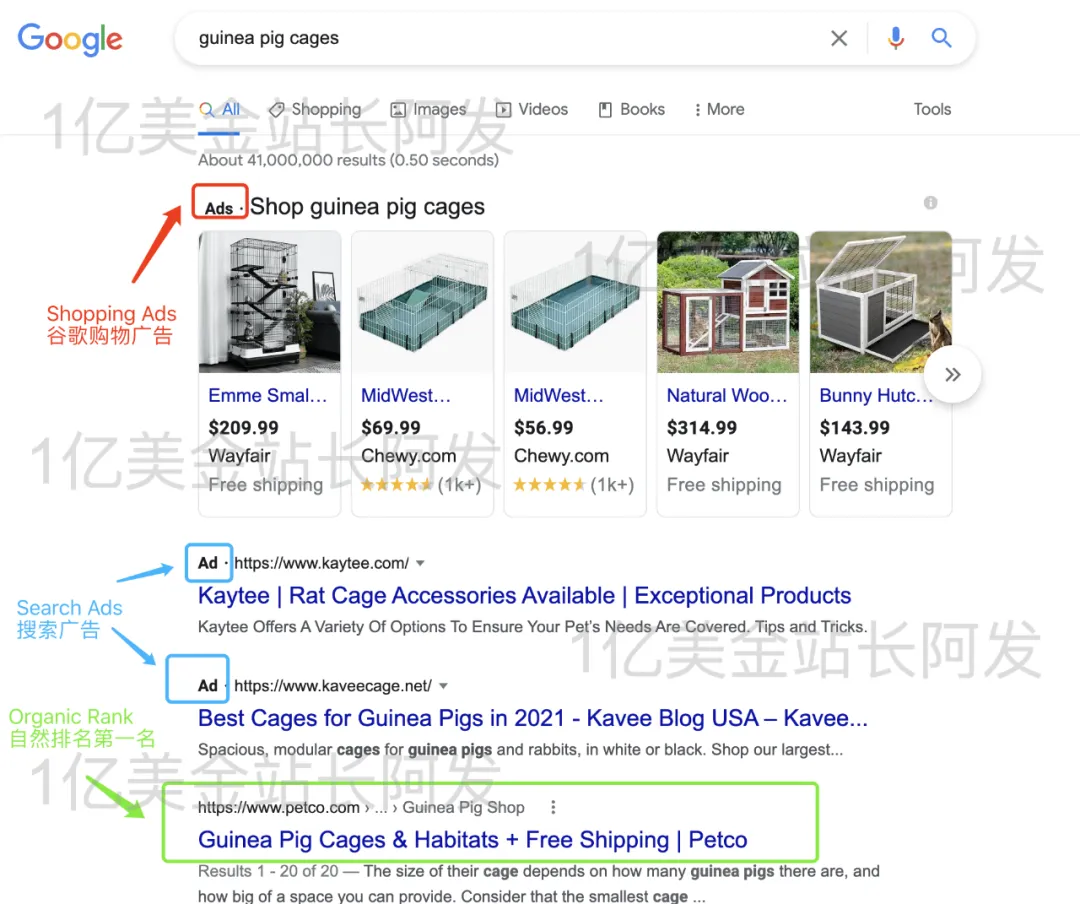
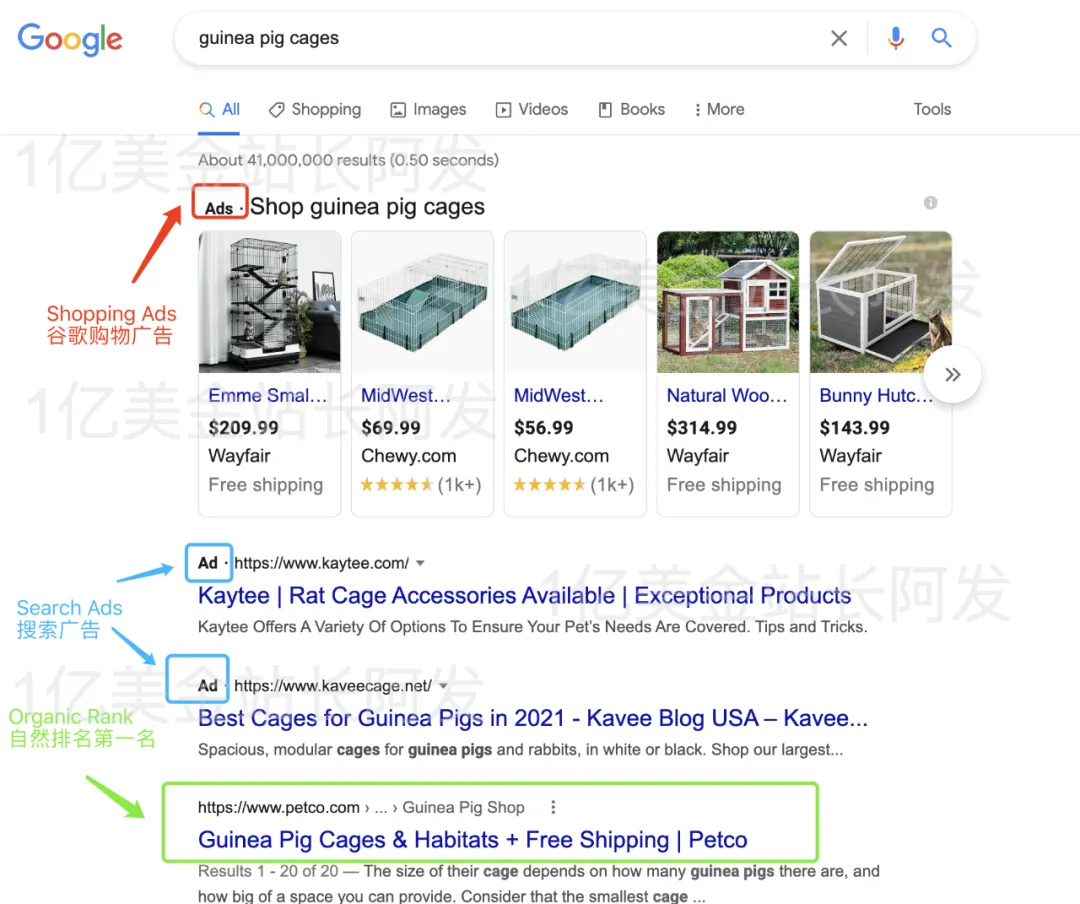
Shopping Ads 购物广告:或者叫Product Listing Ads,就是你搜索一个关键词,如果能匹配到电商的产品,那么这些谷歌会直接将Shopping Ads显示在上面,这种相当于直接推产品给用户了,用户能直接看到产品的图片和价格等信息。比如搜索guinea pig cages,出现的结果里,下图里红框框出来的这个就是购物广告,蓝色框框出来的是搜索广告,绿色框开始是自然排名。

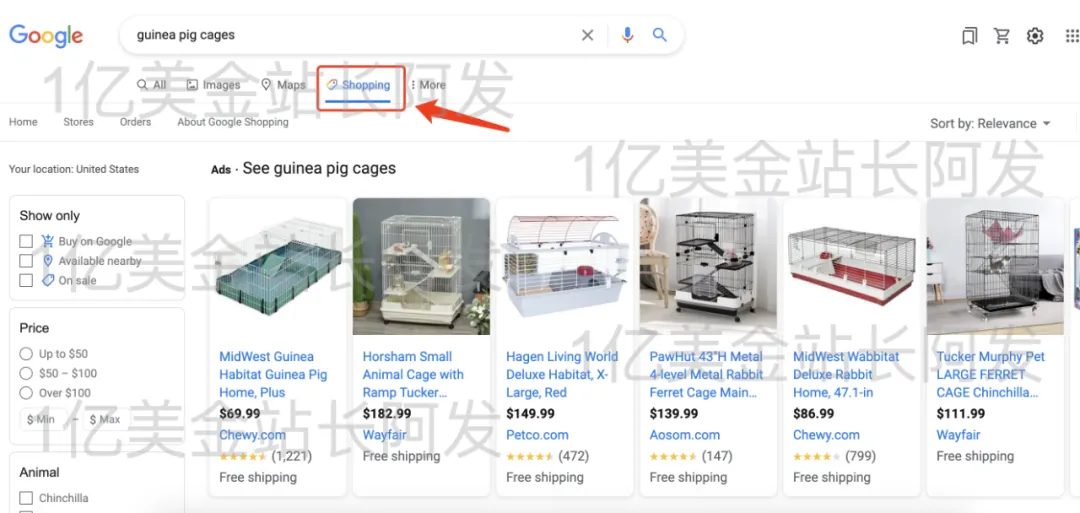
或者你点击主搜索框下面,搜索分类里的<Shopping> 也可以看到Shopping Ads 购物广告。

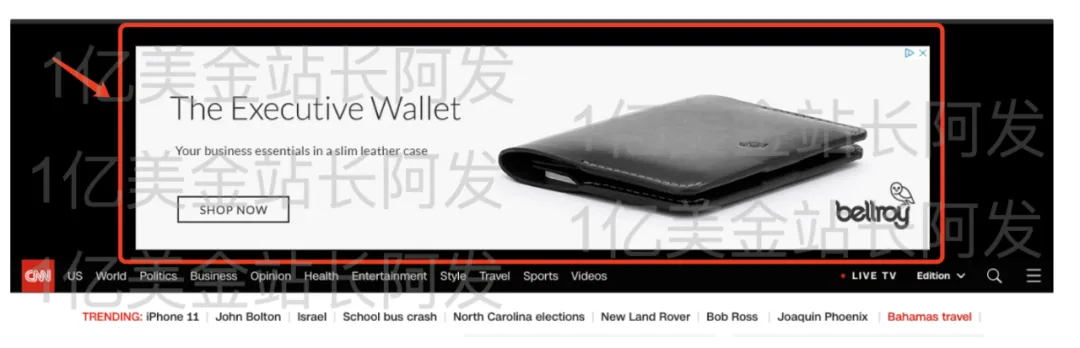
Display Ads 展示广告:一般是图片的形式,可以针对特定的人群,展现在相关的网页上。比如你可以针对来过你网站的人做再营销广告,可以用Display Ads 展示广告的形式,这样那些浏览过你网站的人在浏览其他网站的时候就可以被你的广告再次触达到。比如一个浏览过这个钱包的电商网站的人,可能在他去其他网站看新闻的时候,会再次被这个钱包的广告定位到,在这个新闻网站看到一个钱包网站的广告,如下图。

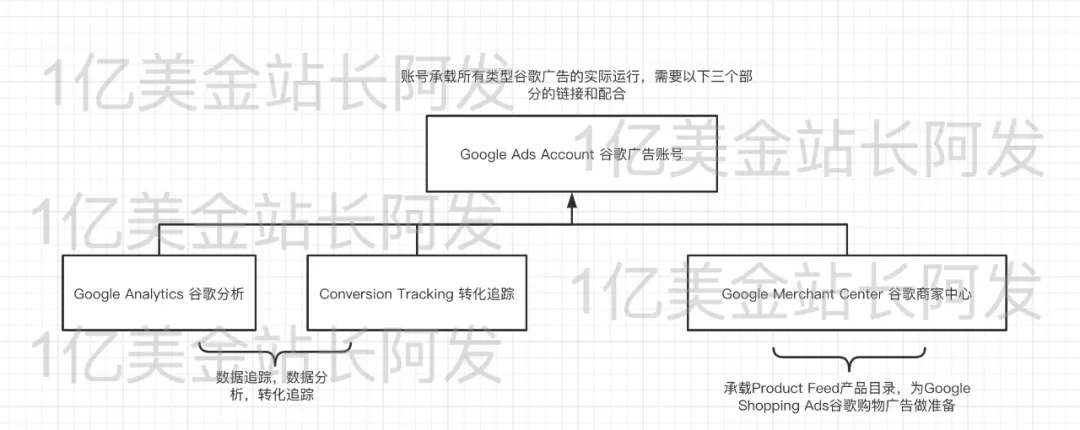
2.2  Google Ads谷歌广告投放的整体架构

2.3 Google Ads 谷歌广告账号申请
和Facebook的账号一样,有两种获得谷歌账号的方式,一种是从国内代理那里申请,一种是自己搞国外账号,稍微特别一点的是,因为你最好有一个Gmail邮箱,这样后续的链接等一系列动作都会比较容易,可以申请一个新的Gmail账号专门用来做作对接账号这些的。

从国内代理申请的话和找代理开Facebook账号差不多,直接找代理开户就行,代理的话,飞书,木瓜移动,蓝色光标等大的代理基本也都有开谷歌账号的业务,直接找他们即可。其他的二级代理啥的,你可以选你觉得靠谱的去合作。

代理商的主要作用(1)帮你搞定谷歌广告企业账号(2)帮你的谷歌广告账号充钱 ,给你返点等,当然不同的公司结算方式可能稍有不同,这个大家要具体去看(3)在账号出现问题的时候帮你申诉或者进行检查。
另外开户的时候需要咨询清楚的4点:
  1. 起充值  2.返点  3.服务费 4.账期 5.退款

  1. 起充值:
可能会需要你先充一些钱,但充的钱是在你自己账户里头,你自己花,所以不用太在意。这里面主要的区别在你开人民币户还是美金户,人民币户有税,有发票,美金户没税,常规没发票。美金户想开发票你要问一下你代理的政策,可能每家不同。

  1. 返点:
返点是指你花的钱达到一定量,会按某个百分比来返点。假设你广告费花了1000美金,返点1%,那么就是返10美金,不过这个钱一般是返还到账户里头,不会直接返给你现金。就是比如你2021年第一季度花了10万美金,返点5%,那就是5000美金返点费用。那么可能你2021年第一季度正常付款,第二季度出账单的时候比如花了1万美金,那么这1万美金扣除第一季度5000美金的返点,然后剩下来的才是你需要付的钱。

一般来说,返点是针对广告费花的多,或者合作时间长的,或者到达一定体量的企业,具体和代理谈。

  1. 服务费:
分两种情况
第一种,自己投放,这个是没有服务费的。
第二种,代投,就是让代理商帮你投放广告,一般服务费在10%,有高有低,每家代理收的费用不一样。
个人在大乙方和大甲方都呆过,不是特别推荐代投,投放这个还是要自己的去理解弄清楚,把核心技术掌握在自己手里。我关于代投的观点具体的可以看这篇文章<被坑了3万美金之后,我发现了独立站代投不靠谱的真相>

  1. 账期
这个你要自己去看,有可能第一次合作没有账期,后续合作久了才会有账期。或者需要花费到达某一个水平才会有账期,这个大家具体去谈。

找代理开户,等户下来了,直接让代理把账号授权给你,你就可以开始用了。

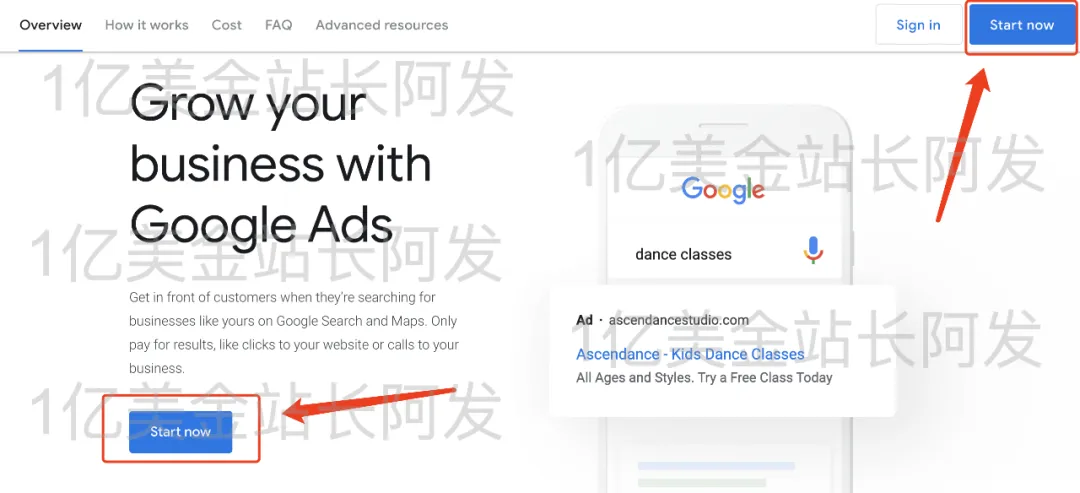
如果你个人申请的话,需要先去 ads.google.com,点击<Start now>的按钮开始创建。
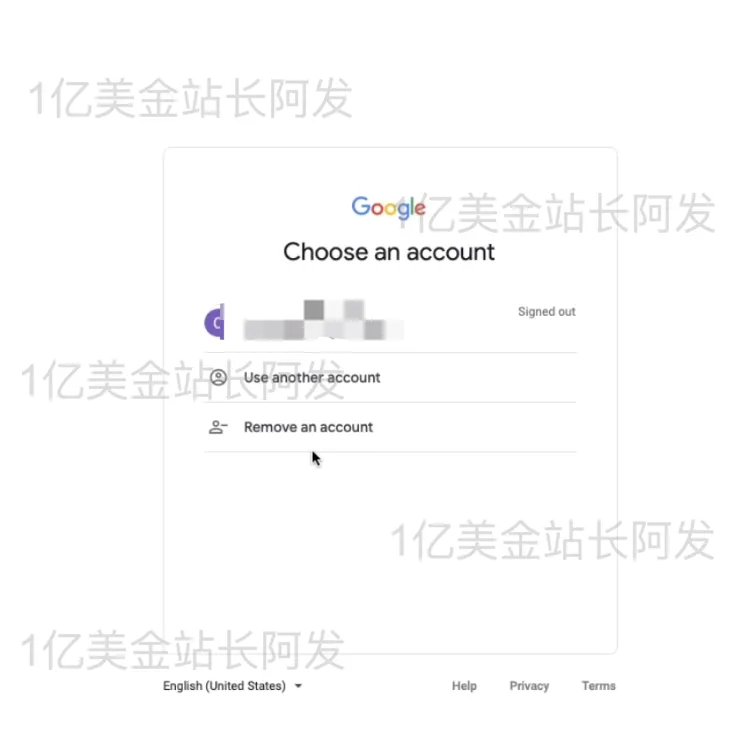
然后你会看到这个界面,一般最好用gmail去创建,因为后续的一系列整合你用gmail的话会比较方便。

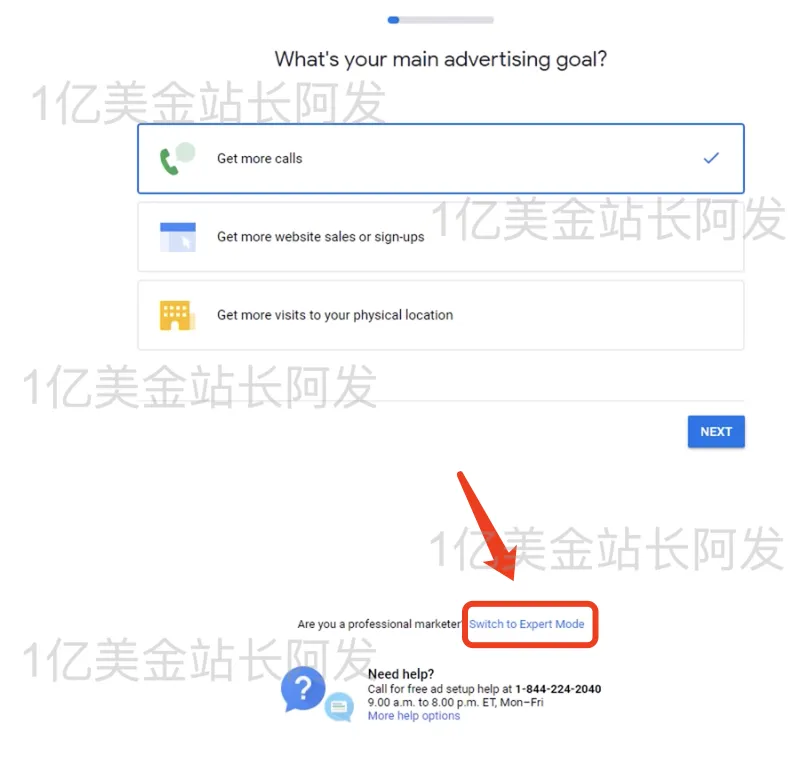
然后谷歌会让我们立刻创建第一个Campaign广告,我们这边选择<Switch to Expert Mode> 转换到专家模式,因为专家模式功能更全。

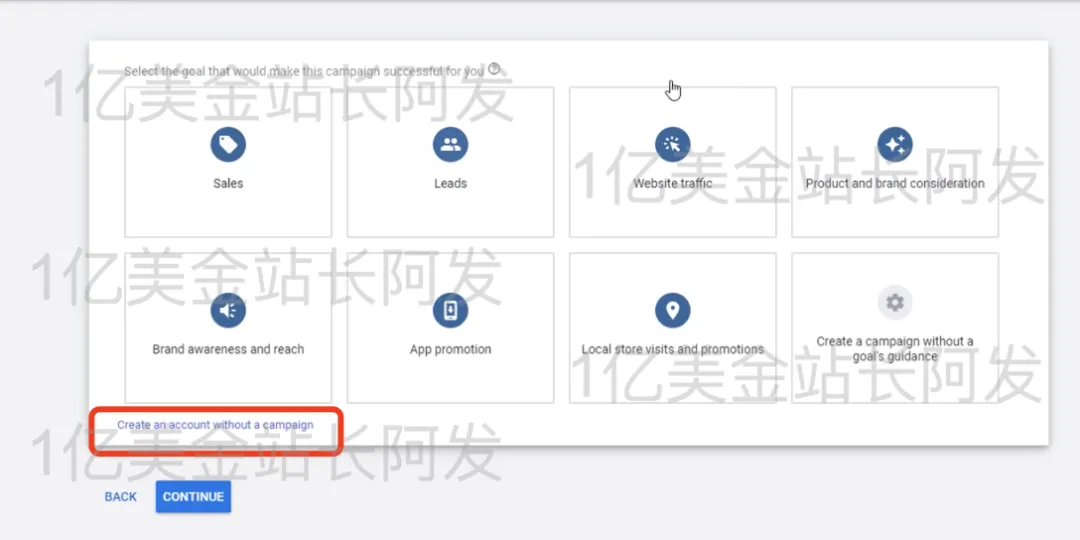
然后就会进入下面这个页面,由于我们现在的目标仅仅是先整广告账号,直接选择<Create and account without a campaign>

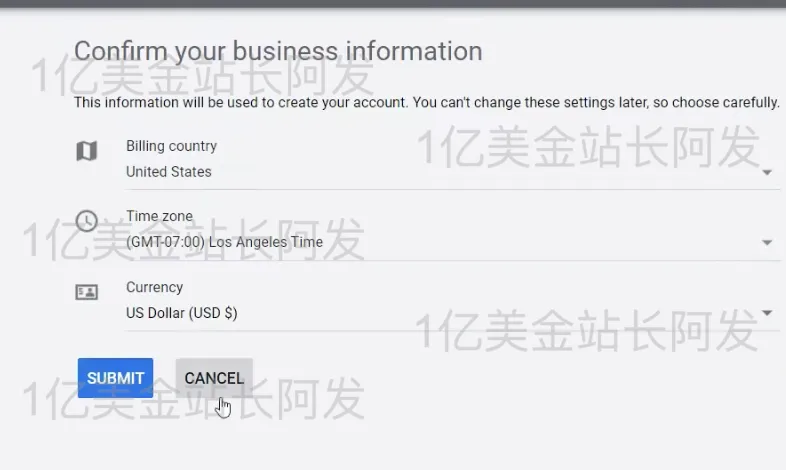
然后填写你的Business Information商业信息,这边的商业信息要能和你后面绑支付方式的银行卡的信息一致,别你最后用英国的卡,结果你这边填了一个美国的地址。时区的话选择和其他广告账号以及网站后台一致的时区,这样方便做数据对应。填好之后点击<Submit>

然后点击<Explore Your Account>

然后会提示说你的账号可以创建新广告了,如果要创建广告,可以点击下方的<New Campaign>

然后你就会进入一个类似下面这个界面的地儿

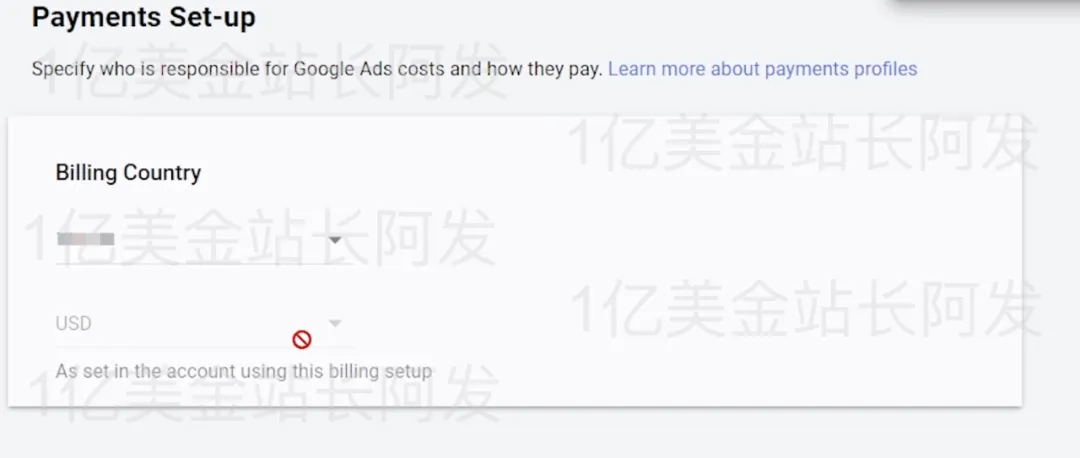
再然后是Billing付款设置,点击<Tools&Settings>然后点击Billing下的<Settings>。这边顺带提一下,点击<Access and security>可以对账号的权限进行设置,可以把账号给需要权限的人,也可以把账号权限收回。

然后会进入填写信息的页面,填写国家以及货币。

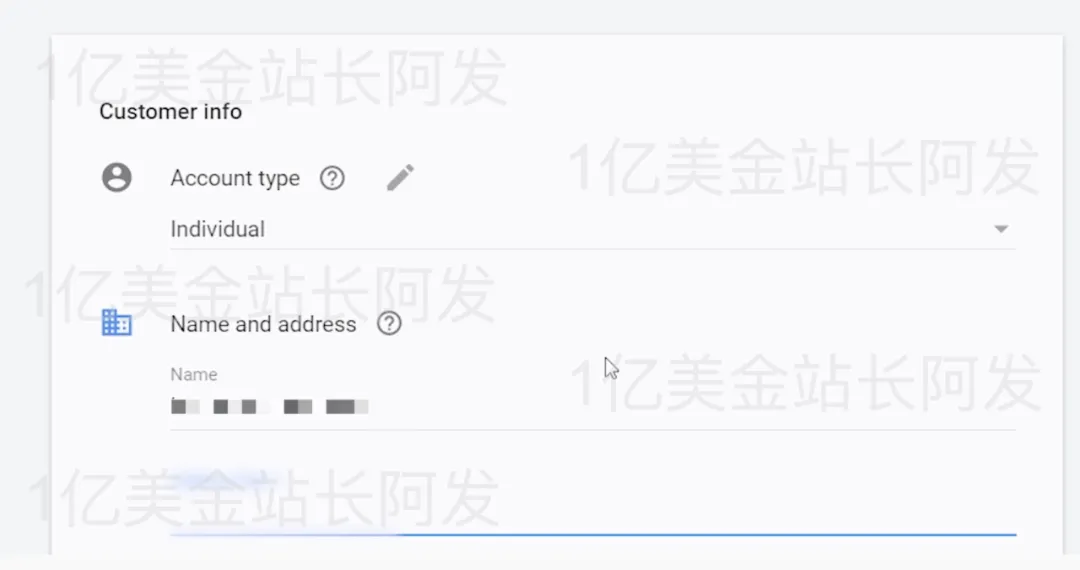
然后选择账号类型,以及填写你的名字和地址。类型这边,个人和公司差别不是很大,谷歌都支持。

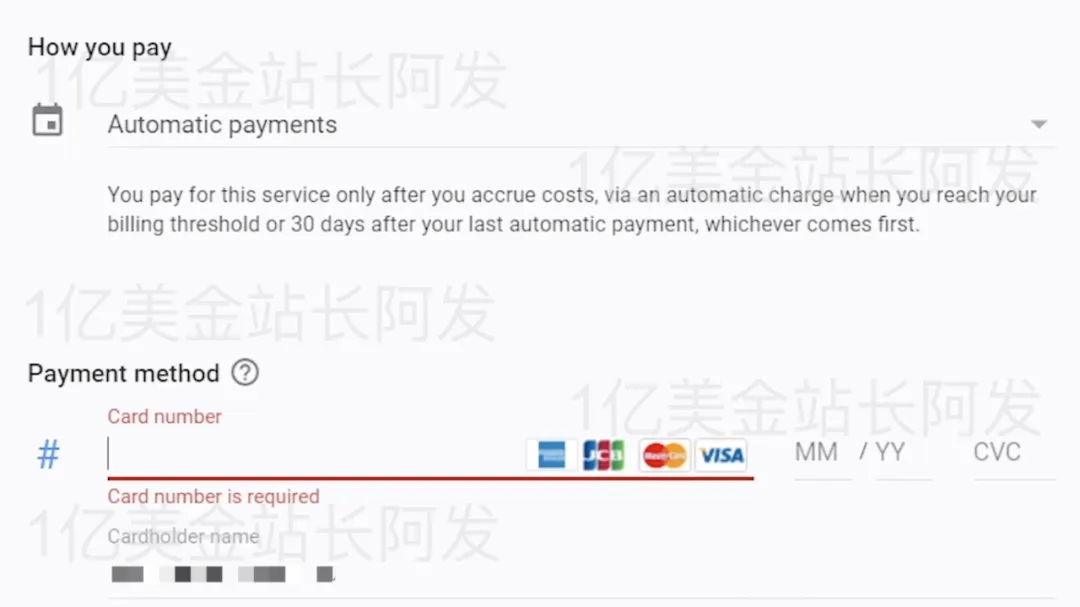
然后选择付款方式

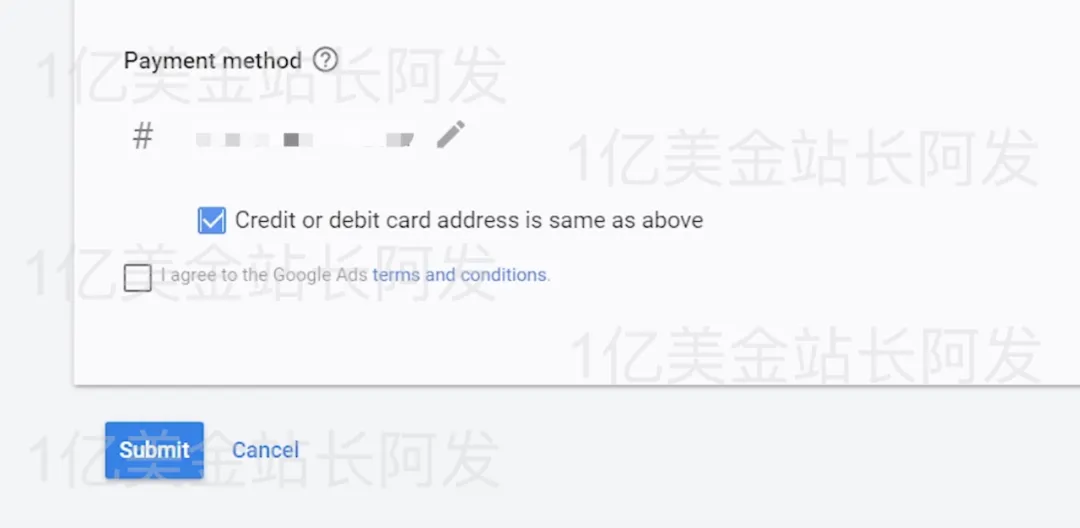
然后同意一下terms and conditions,然后点击<Submit>

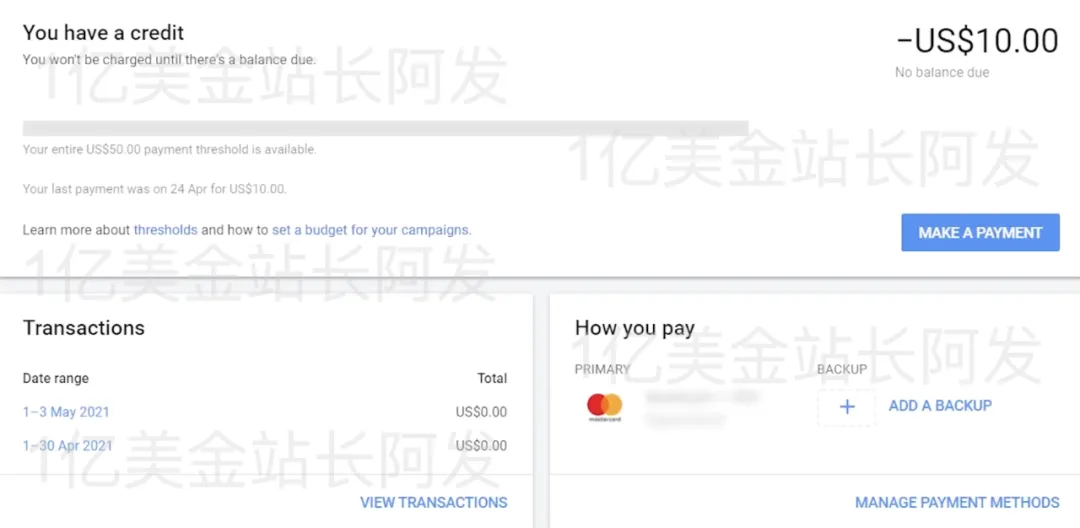
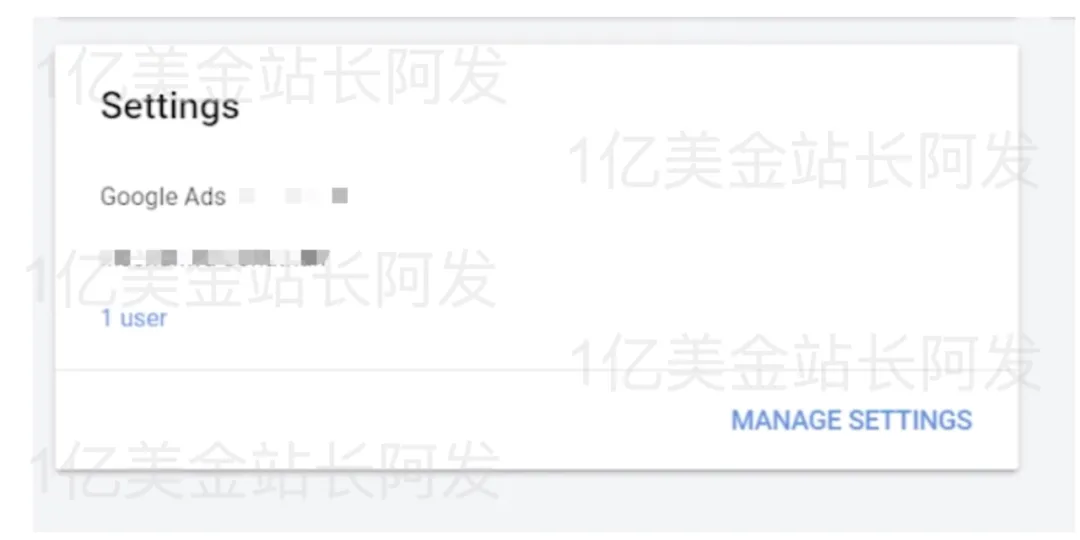
然后就会跳到billing的日常界面,点击<Make a Payment>这边可以付款,点击左下方的<View Transactions>可以看过去的付款记录,点击右下方的<manage payment methods>可以换付款方式,点击最下方的<Manage Settings> 可以去对付款相关的基础设置进行修改,到这步付款基本设置就完成了。

2.4 Google Analytics(GA)谷歌分析安装及链接
Google Analytics(GA)谷歌分析 是我们会常用到的分析工具对于整个网站情况的分析以及谷歌广告情况追踪,人群分析等起很重要的作用。

给网站安装上 Google Analytics(GA)谷歌分析 ,我这边先以安装在Shopify上为例,如果你用的其他的建站工具直接找相应的官方指南即可。如果你是用的Shopify建站的话,目前Shopify只支持Universal Analytics 暂时还不支持GA4,官方的说明在这,https://help.shopify.com/en/manual/reports-and-analytics/google-analytics/google-analytics-setup 。

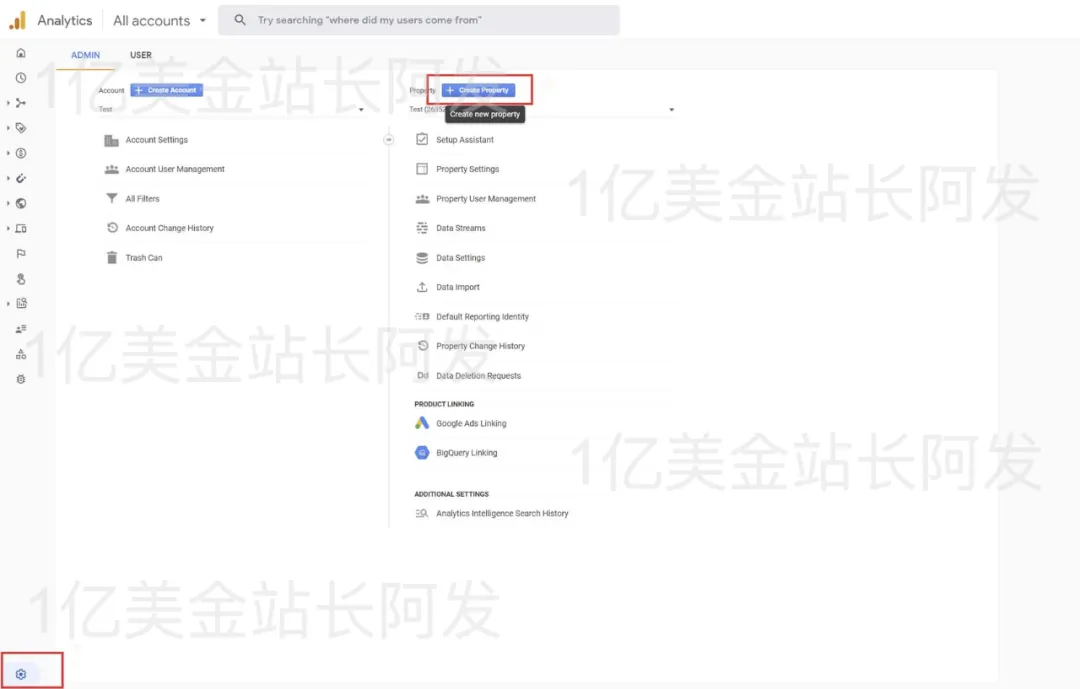
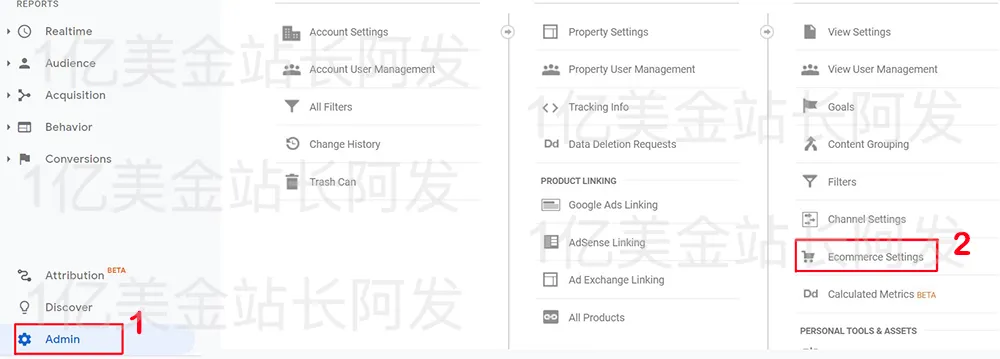
要给Shopify安装上Google Analytics(GA)谷歌分析,先去 https://analytics.google.com/ 创建一个基础账号,创建好之后点击左下角的<Admin> 齿轮,然后点击右侧的<Create Property>

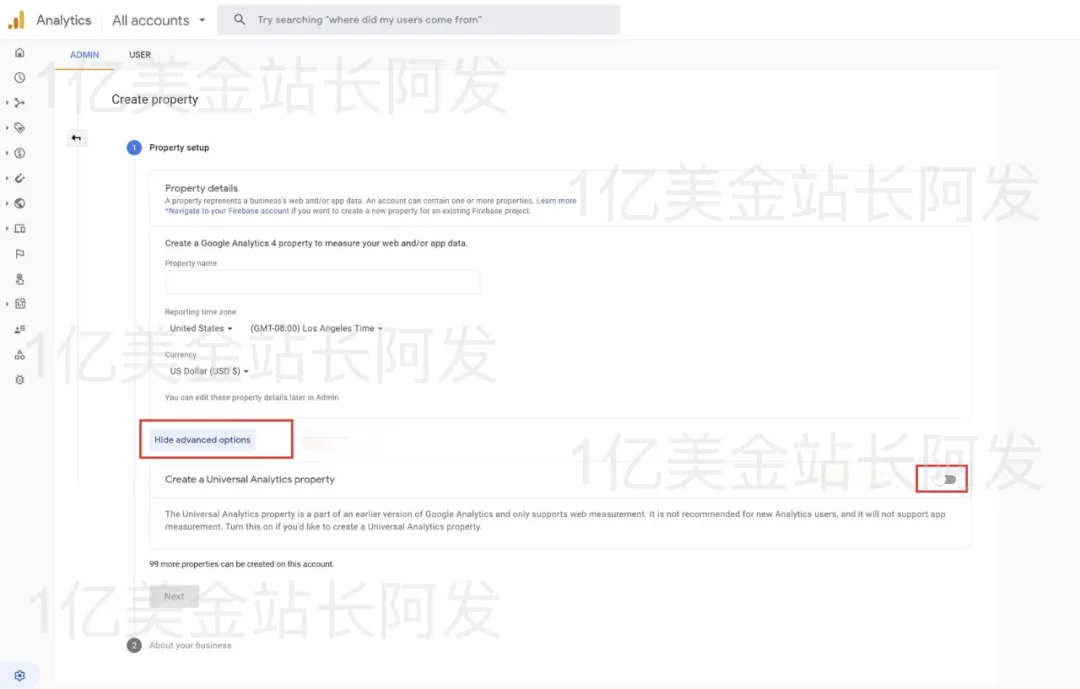
然后点击<Show Advanced Options> 会弹出<Create a Universal Analytics property> 的选项,把这个选项勾上。填写好Property Name(填写你的网站或者Business名称即可),然后时区选择和你的独立站后台一个时区,Currency 选择你常用的货币即可。都选好后点击<Next>。

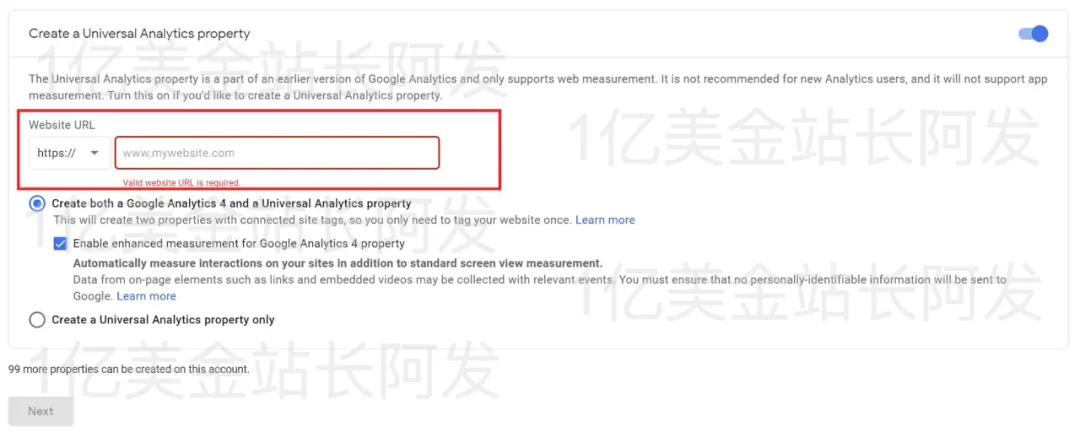
然后在这边填写你的网址,然后选择<Create a Universal Analytics property only>,然后继续点击<Next>,后面顺着设置创建即可。

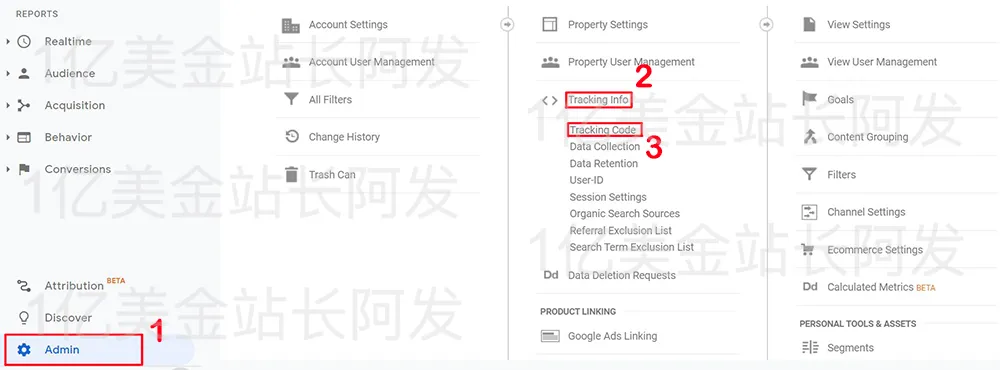
创建完之后,渠道GA的主后台页面,点击左下角的<Admin>,然后点击右侧的<Tracking info> 下的<Tracking Code> ,然后可以找到你的Universal Analytics 的ID,复制下来。

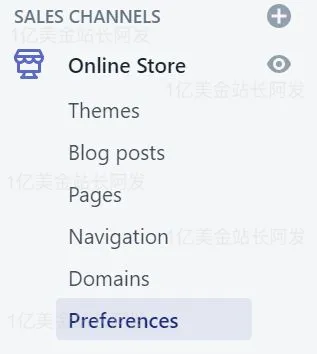
然后去Shopify的店铺后台,点击<Online Store> 下的<Preferences>

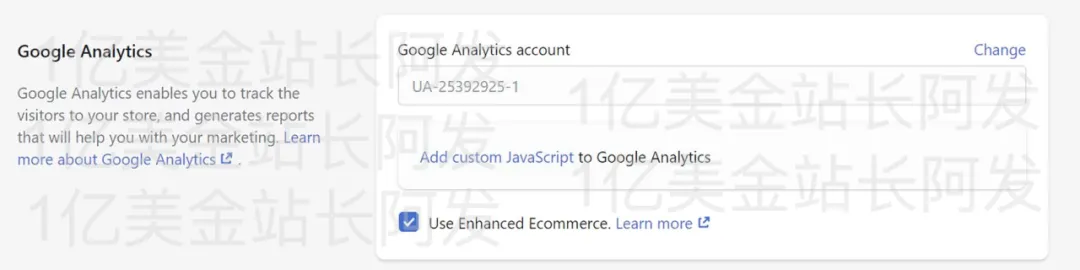
将你刚才复制的ID粘贴到这里,并勾选<Use Enhanced Ecommerce> 

然后再次到GA的后台界面,点击<Admin> 并点击右侧的<Ecommerce Settings>

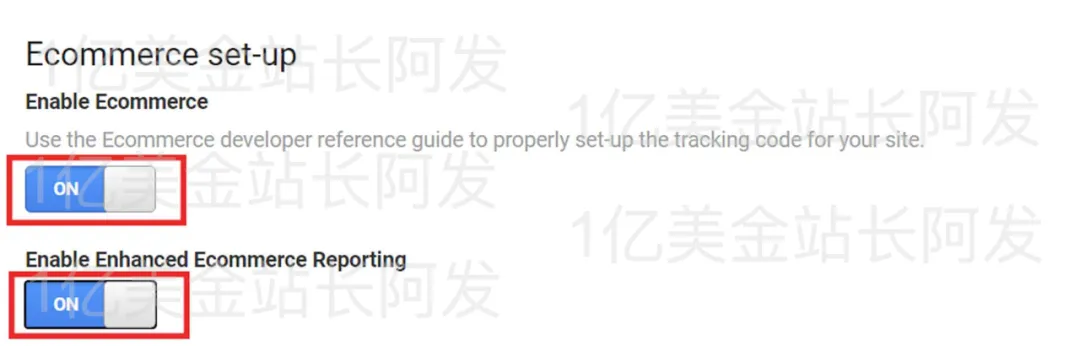
然后把<Enable Ecommerce> 和<Enable Enhanced Ecommerce Reporting> 都打开即可。

到这一步,Google Analytics(GA)谷歌分析 就基本设置好了。

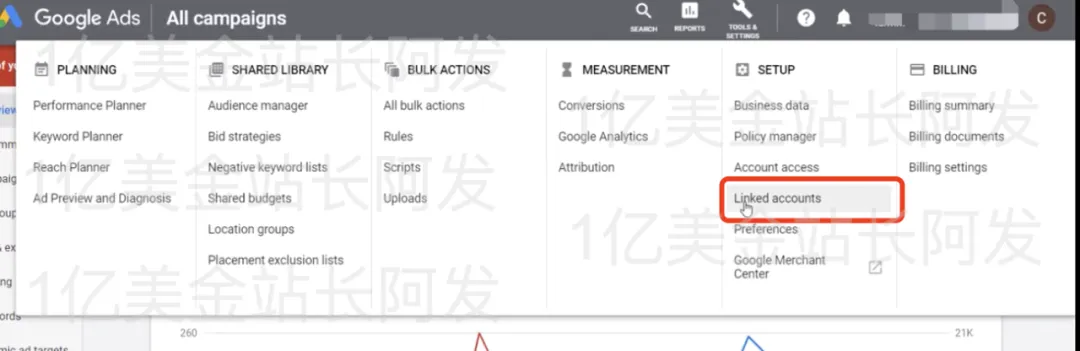
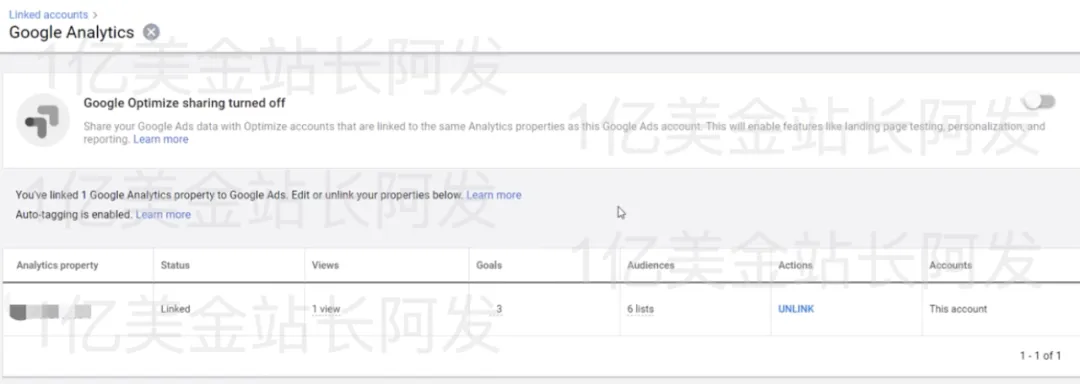
下面一步我们需要把Google Ads Account谷歌广告账号和谷歌分析Google Analytics(GA)连接在一起,方便数据的追踪优化。现在Google Ads Account谷歌广告账号的上方选择<Tools and settings>然后选择<Setup>下的<Linked accounts>

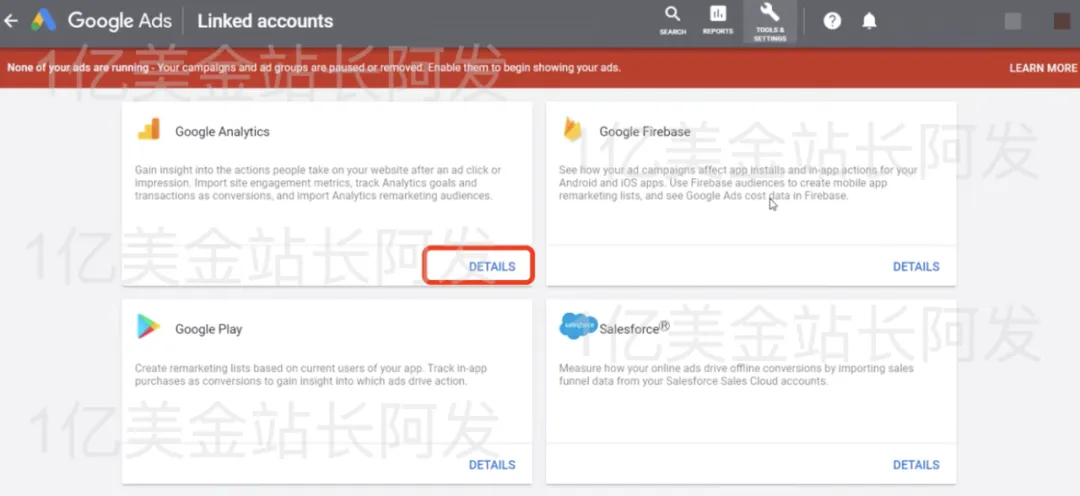
然后会进入这个界面,你可以选择<Google Analyics>下的<DETAILS>

然后如果你已经有了连接好的谷歌分析Google Analytics(GA)账号,你在这边可以看到。

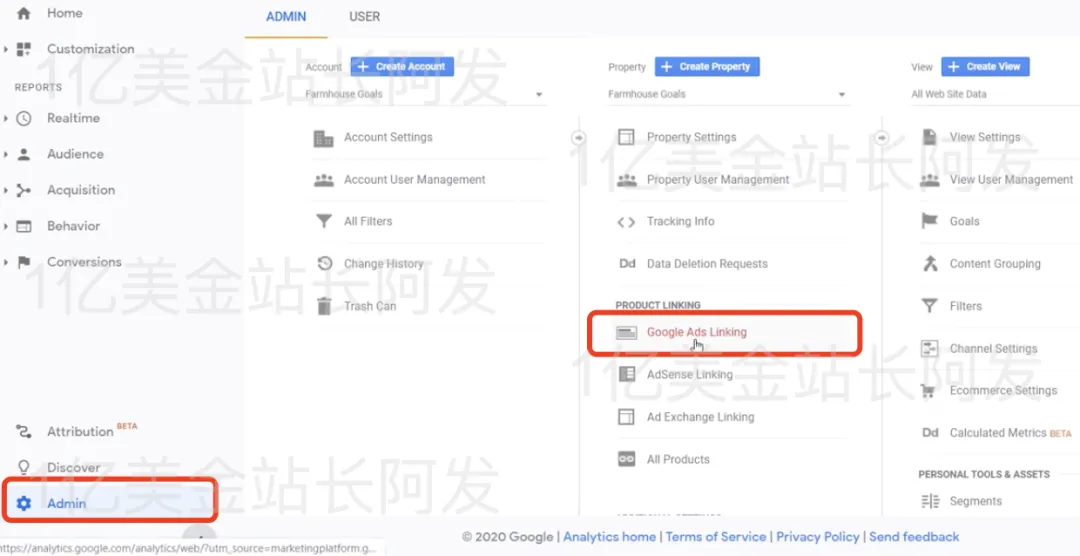
我们打开谷歌分析Google Analytics(GA)账号,点击左下角的<Admin> 然后点击<Google Ads Linking>

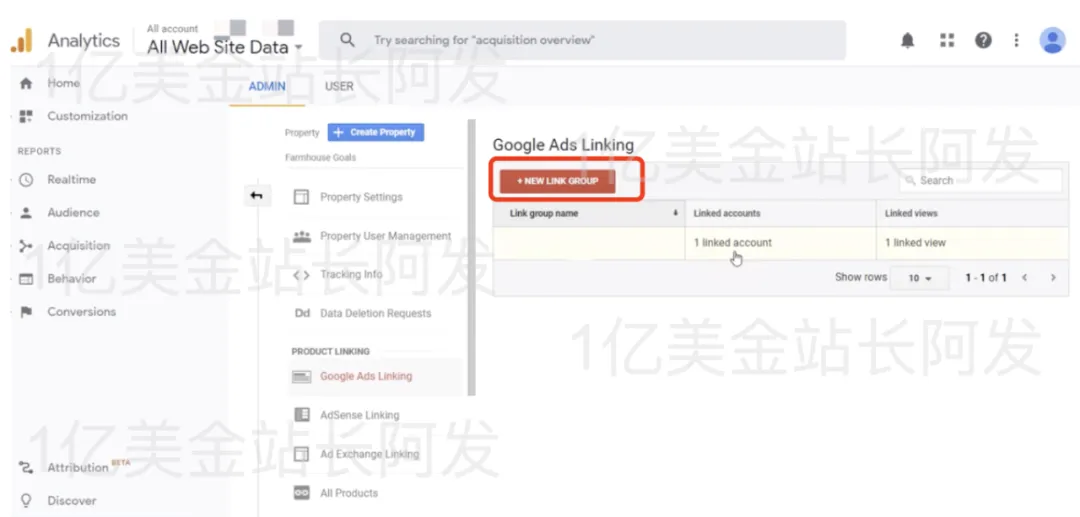
然后如果想连接新的谷歌广告账号,可以点击红色按钮<New Link Group>。连接好之后在这个页面也可以看到我们已经连接起来的谷歌广告账户的情况。

2.5 Google Merchant Center (GMC)谷歌商家中心
这个主要是用来为了跑Google Shopping Ads谷歌购物广告去做准备的。你可以先理解为你的产品要想投广告需要先把产品信息都挂靠在一个地方才能投,GMC就是就这挂靠的地儿。

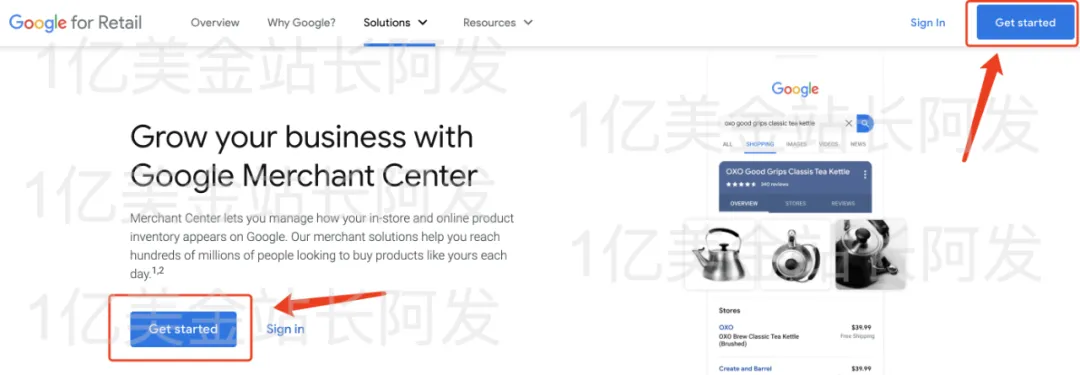
要创建一个Google Merchant Center (GMC)谷歌商家中心,直接先去 https://www.google.com/retail/solutions/merchant-center/  点击<Get Started>

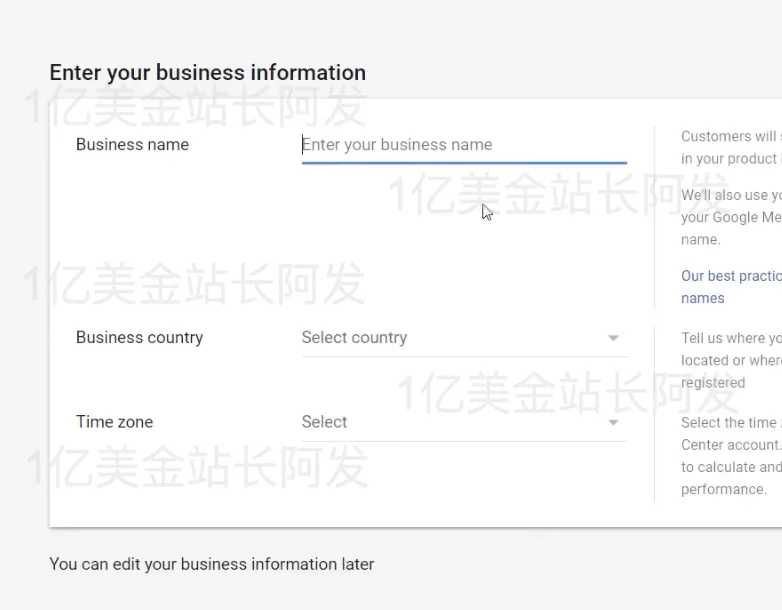
然后还是先填写Business的信息

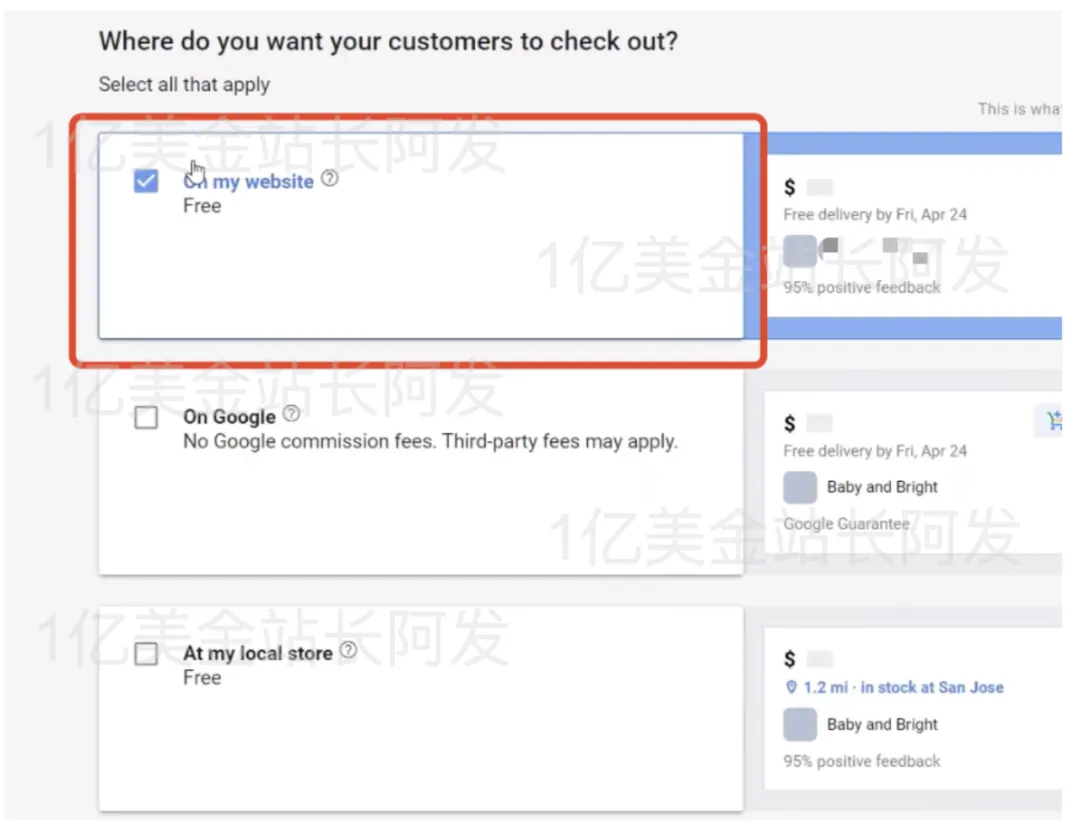
然后这边问你想让用户在哪里check out 结账,你这边直接填<On my website> 即可

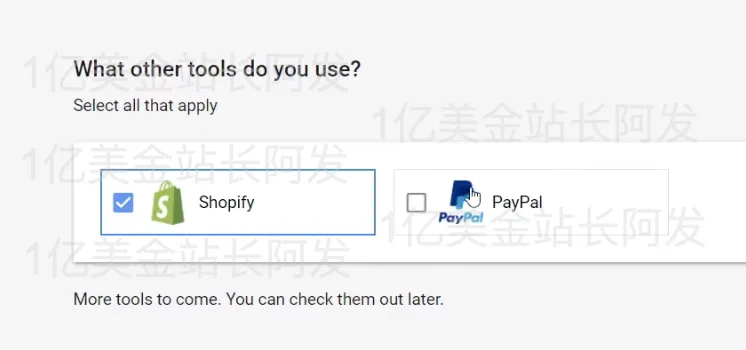
这边可以勾选上shopify

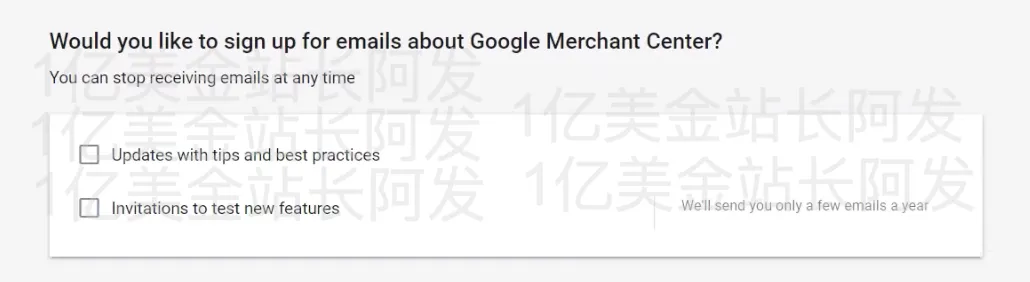
这边问是否要接受GMC的邮件,这个可以接受,可以不接受,看你自己,都可以。

然后这边是一定要勾选上了,表明你已经阅读过

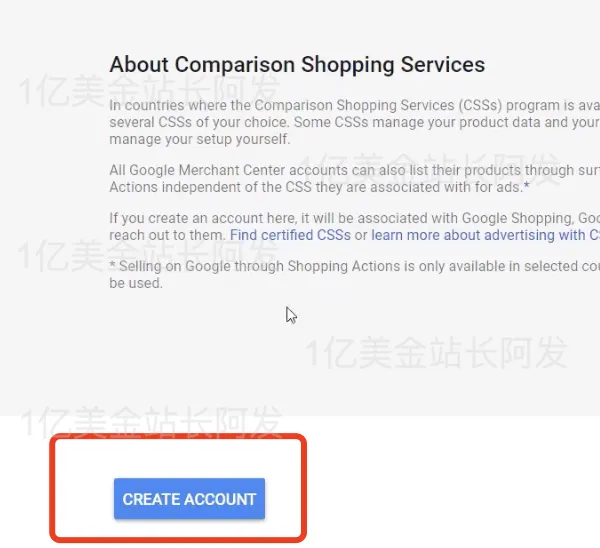
然后点击<Create Account>

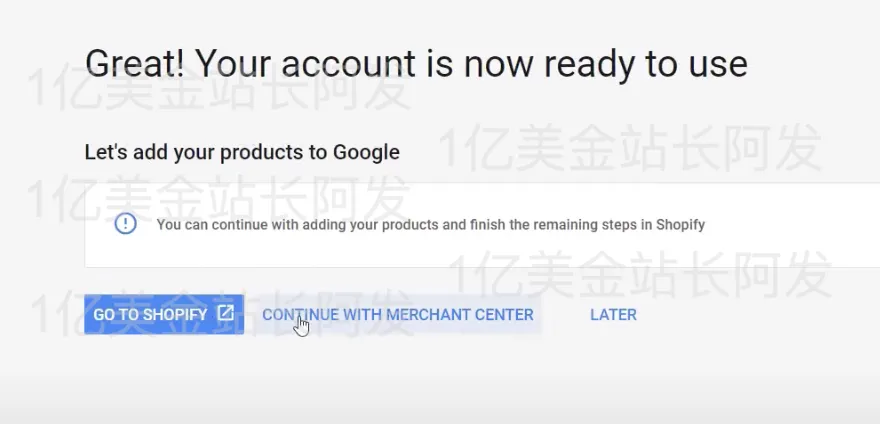
然后你账号的基础信息就填好了,这里可以点击<Continue With Merchant Center> 继续留在GMC里修改一些设置

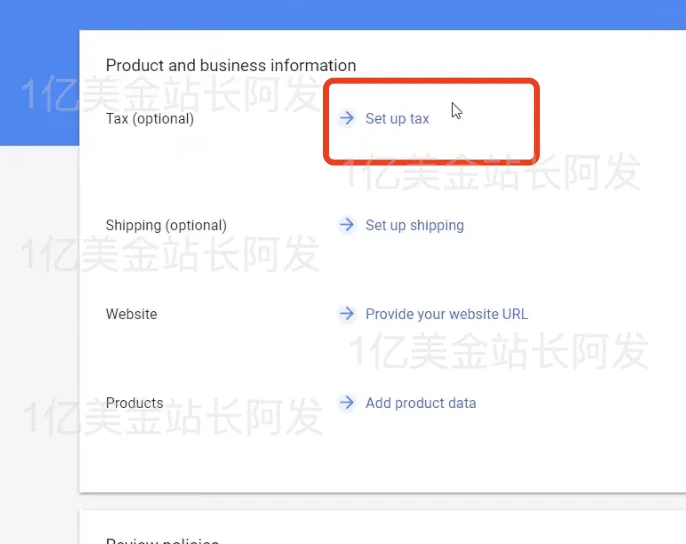
首先修改下tax税这边的设置,点击<Set up tax>

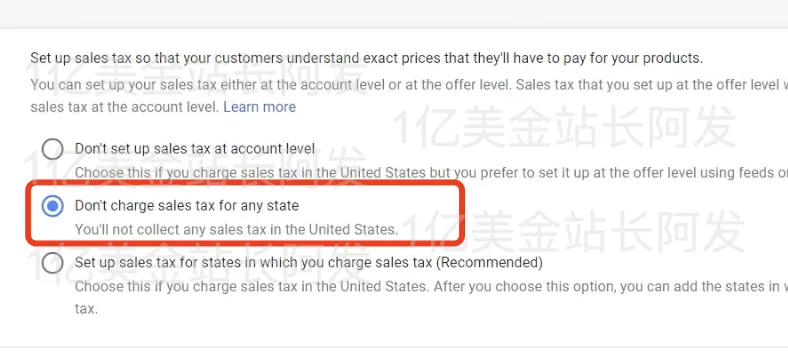
选择<Don't charge sales tax for any state> 

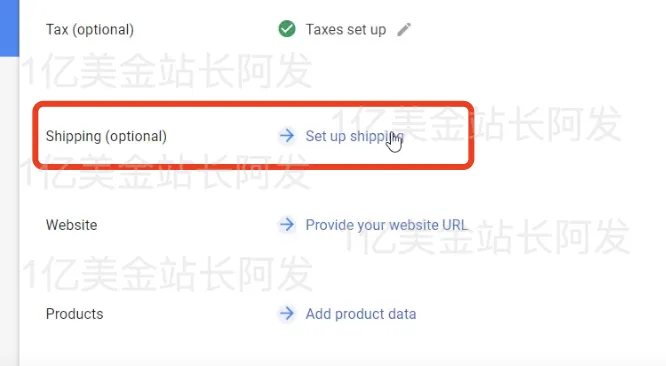
然后是对Shipping运输进行设置,点击<Set up shipping>

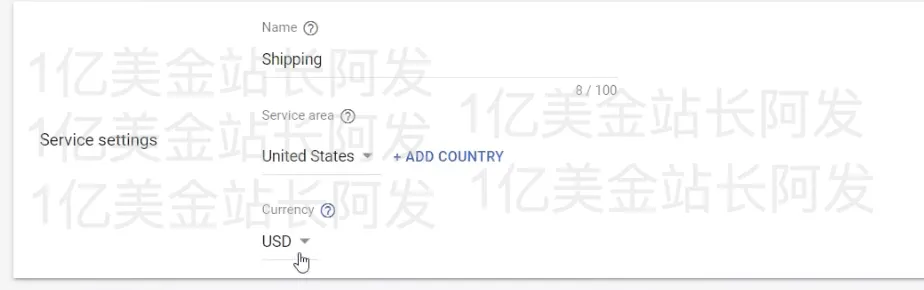
先是设置名称国家,以及货币

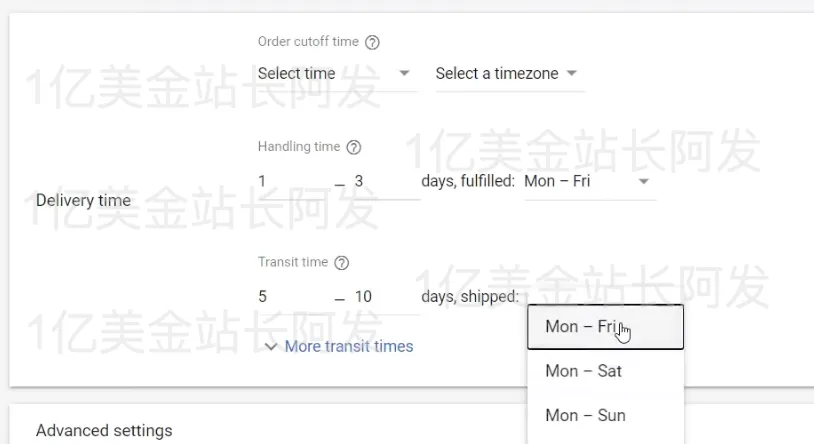
然后填写运送时间相关的信息,Handling time就是从收到订单到发货的时间,Transit time就是运输送到用户手上需要的时间,在符合自己实际情况的前提下,尽量填短一些。

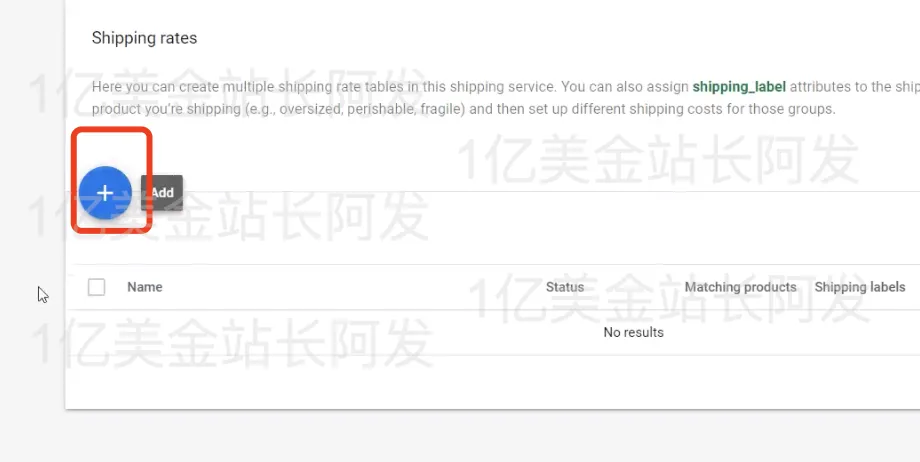
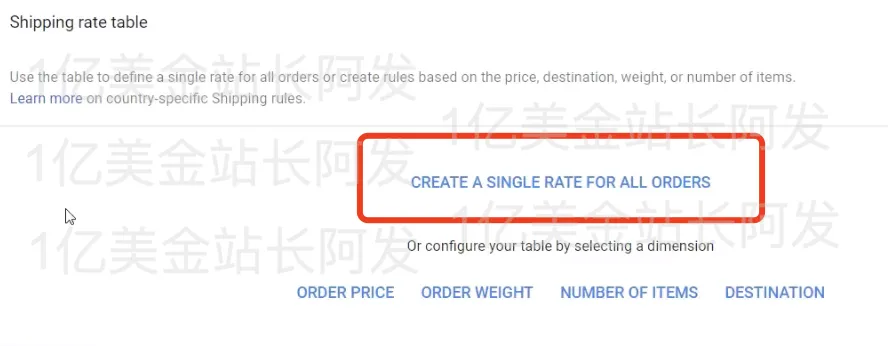
然后就是在<Shipping rates> 这里进行设置,先点击左侧蓝色的<+> 按钮。

然后在这个页面选择<Single Rate for all orders>

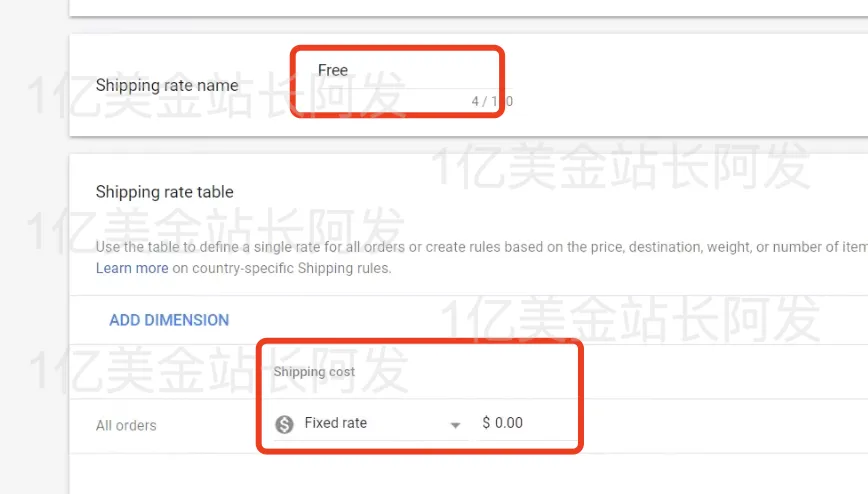
然后我们可以先设单独的运费为0,这边填写一下<Shipping rate name> 这个运费规则的名字,然后在下面填具体费用,这边因为是用的免费,所以是填0。全部设置好之后点击左下角的<Continue>,然后再点击<Save>

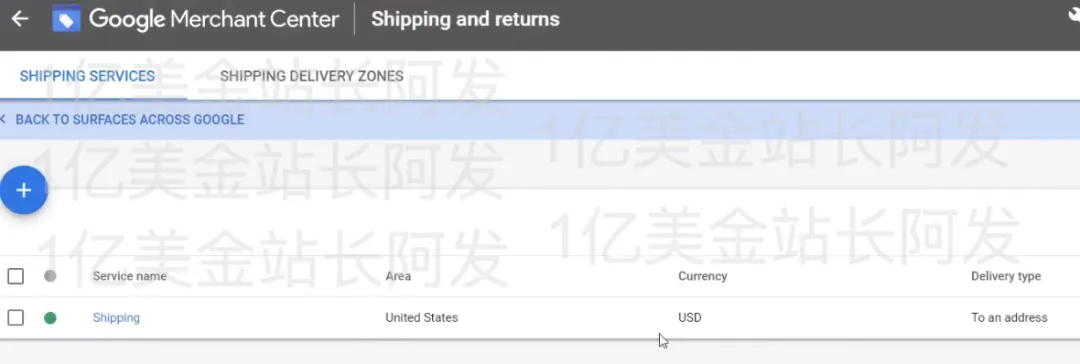
然后就能看到你设置好的运费了。

然后回到GMC的主页面,在GMC里验证下我们的网站,在红色的条子这点击<Fix it>

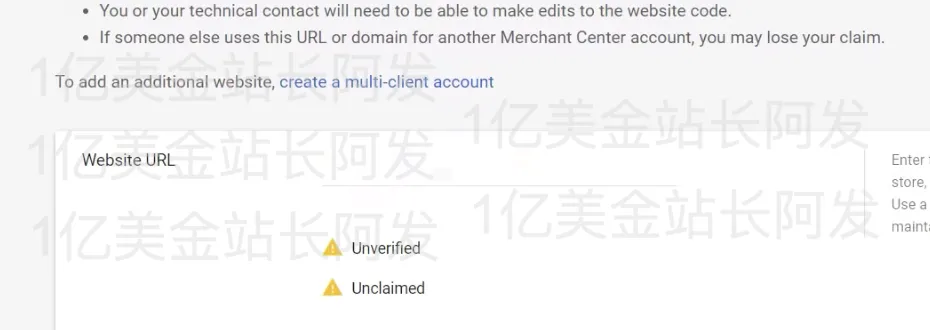
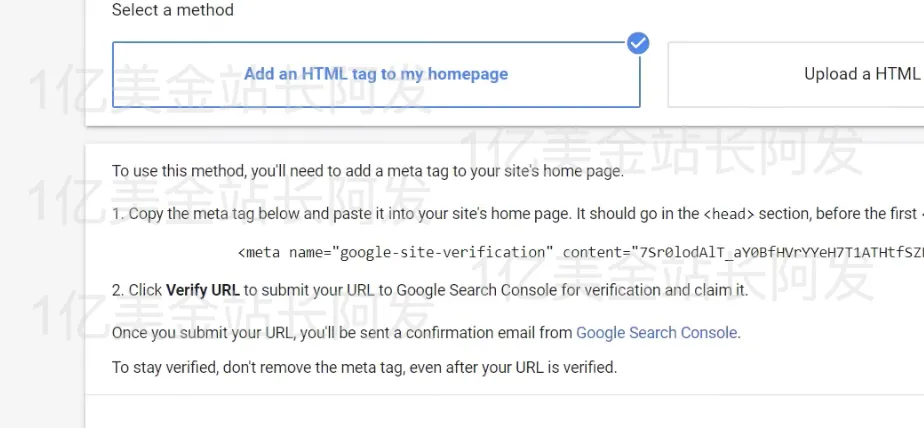
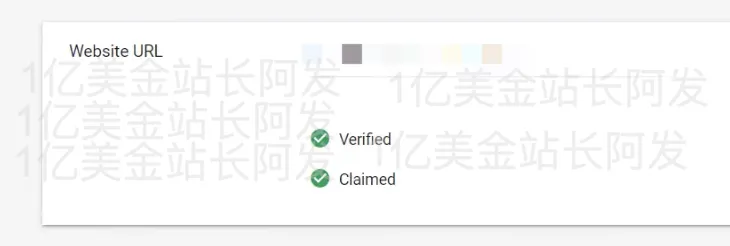
然后就会看到下图这个界面,我们需要去verify并claim我们的网站。

我们可以直接在这复制这段代码

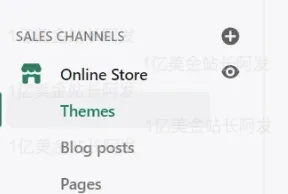
然后去Shopify的后台,在<Online Store>下选择<Themes>,并在右边的<Actions>下选择<Edit Code>

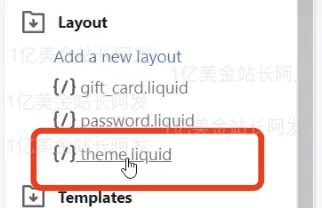
然后点击<Layout> 下的<theme.liquid>

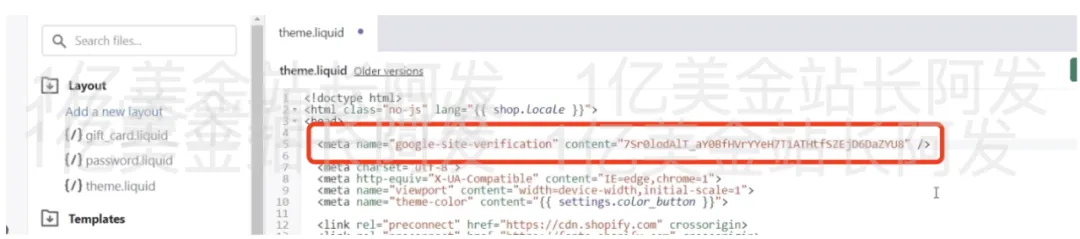
然后把那段代码复制到<Head> 下方

然后点击右上角的<Save> 保存代码,然后在GMC页面,选择Verify URL即可,然后再点击一下Claim,verify和claim就都完成了

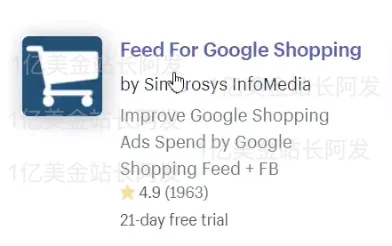
再然后去Shopify App Store搜索Google Shopping,找到下面这个App,然后安装。

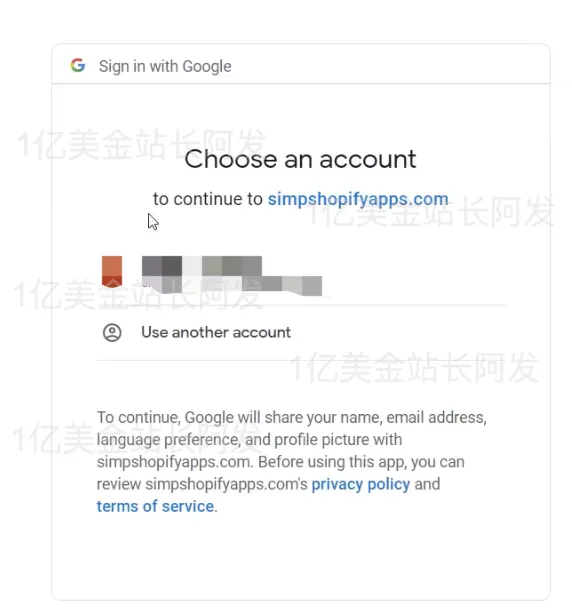
这边会需要你去login

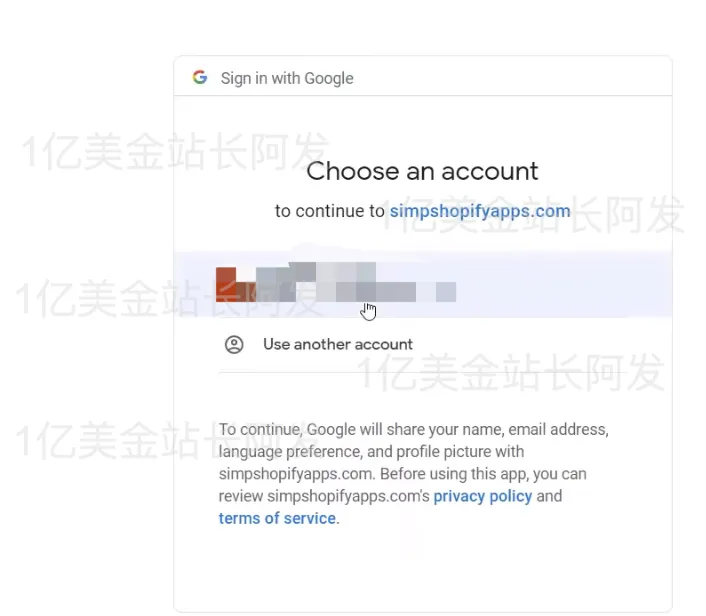
这边你用的gmail应该是你刚才申请GMC用的一样的Gmail

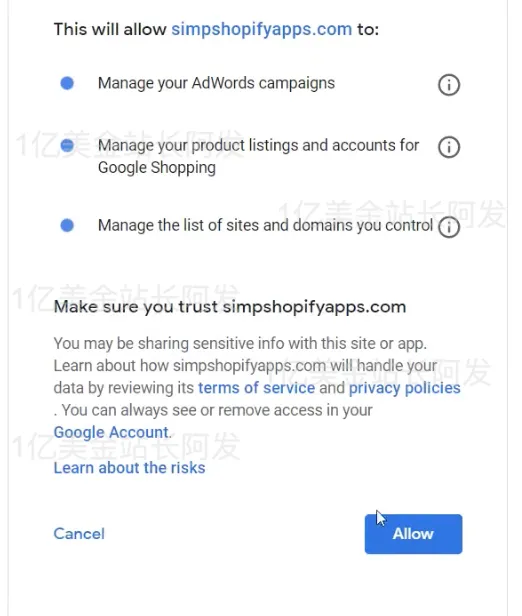
然后点击右下角的<Allow>

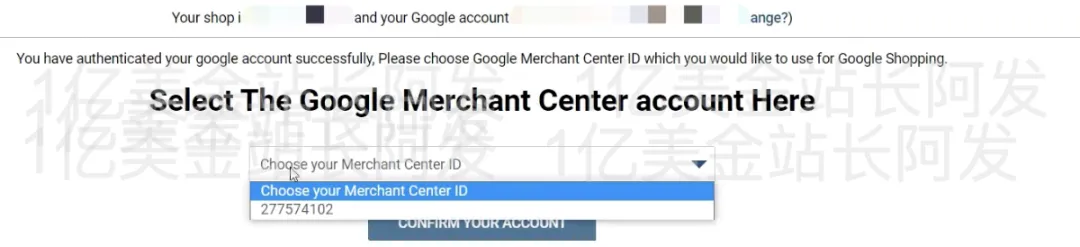
然后这一步把你的GMC的ID选上,不确定ID是多少的话,就回GMC的主页面看下右上角

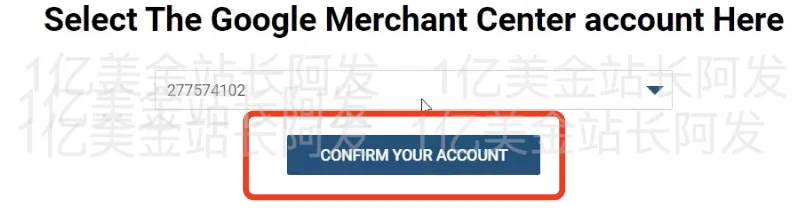
然后点击<Confirm Your Account> 并确定进行下一步

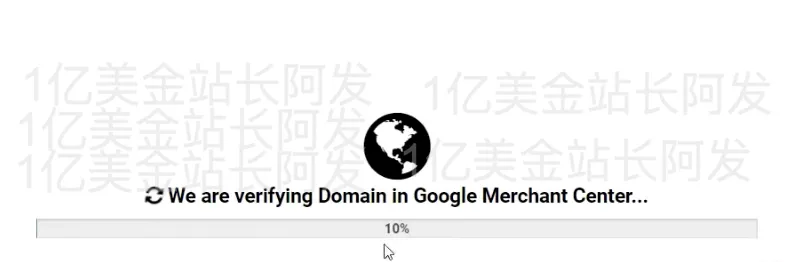
然后系统会自动开始验证

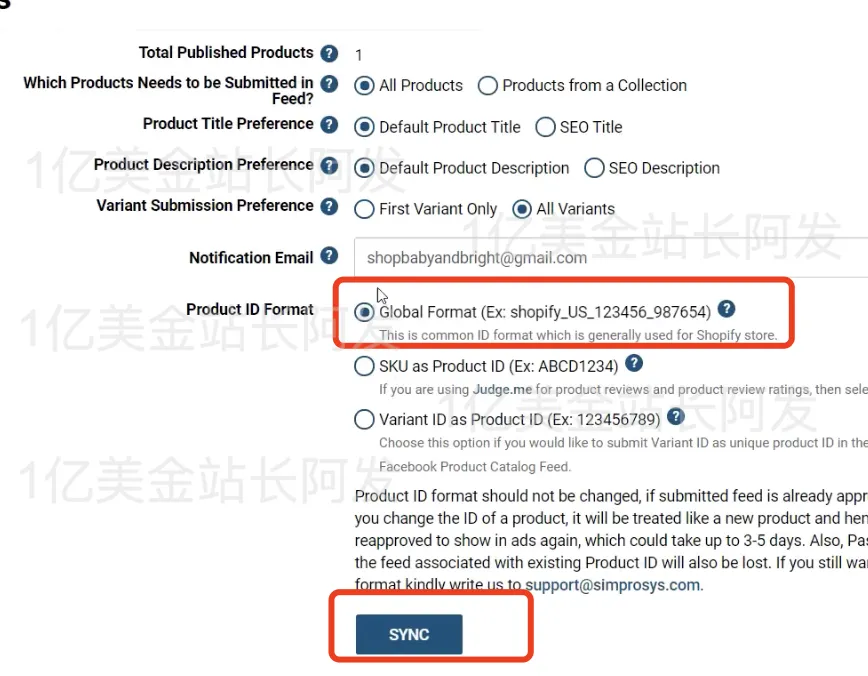
验证完毕之后,选择<Global Format> 然后选择下方的<Sync>

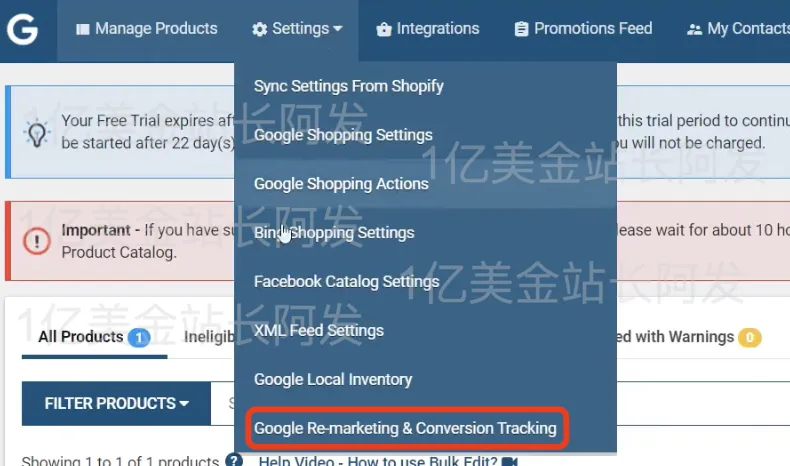
然后商品会被上传并认证,需要等待一段时间。我们需要做的另一件事情是,去这个app的<Settings>然后选择<Google Re-marketing & Conversion Tracking>

然后这次是链接你的Google Ads谷歌广告账号

然后用我们的gmail再次登录

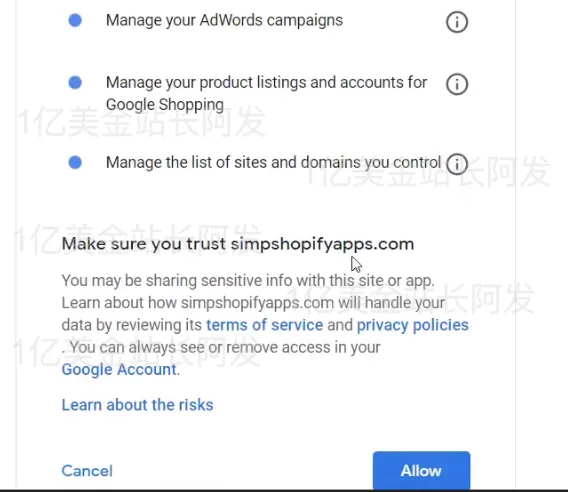
选择<Allow>

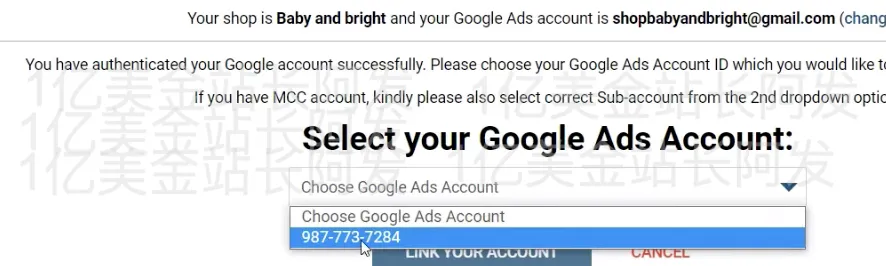
然后选择你自己的谷歌广告账号,点击<Link your account>

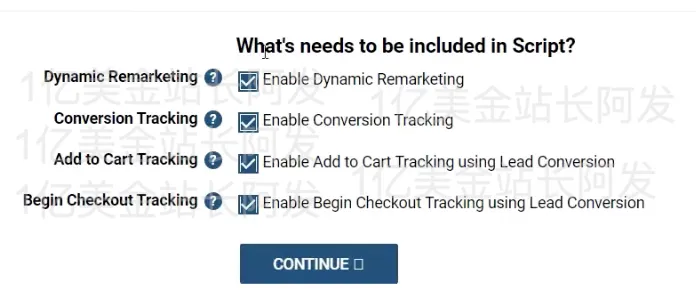
然后点击<Continue>,这一步是安装Google的Conversion Tracking转化追踪代码的。

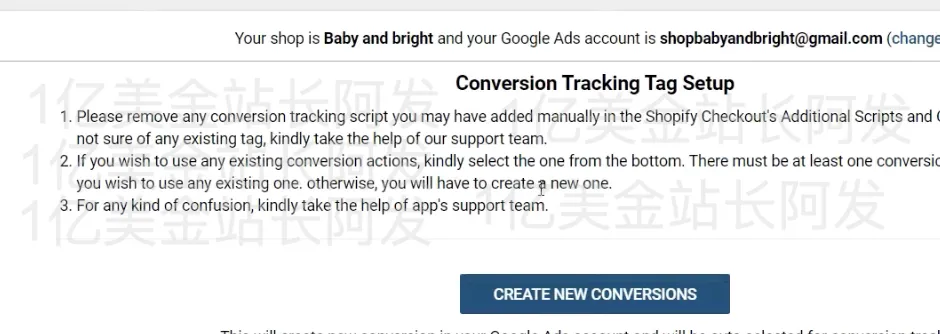
然后点击<Create New Converisons>

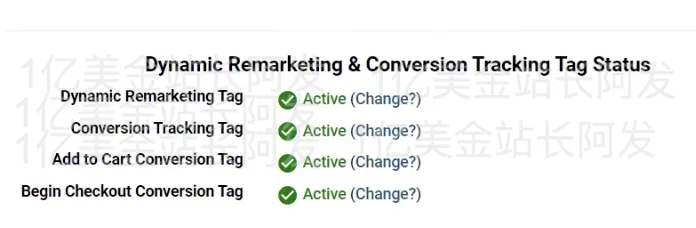
看到这四个事件都是Active的就OK了。

然后去GMC的主页,在主页上方选择<Linked accounts>

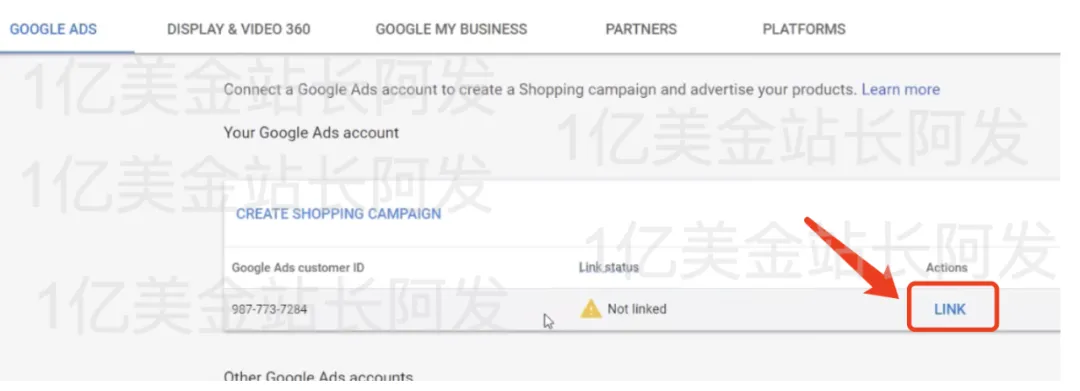
这次要把Google Ad Account谷歌广告账号和GMC连起来,点击右侧的<LINK>

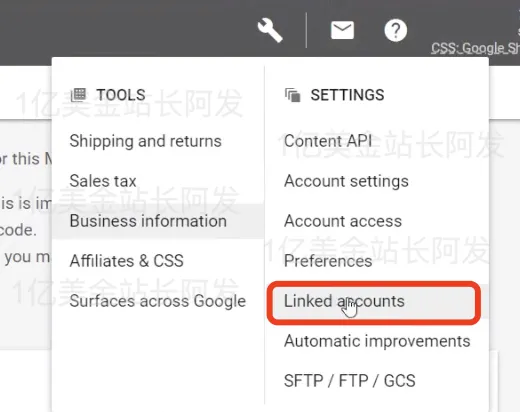
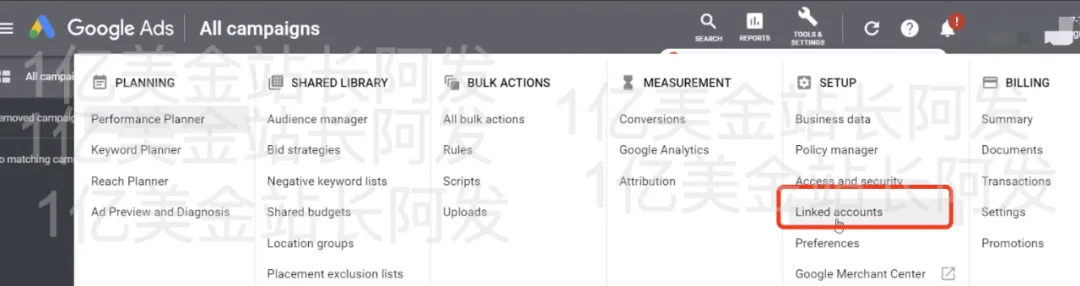
然后我们去我们的Google Ads Account谷歌广告账号,点击上方的<Tools & Settings> 然后点击<Linked accounts> 

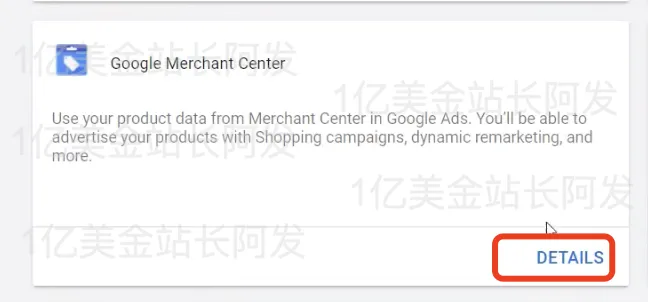
然后在这一步选择Google Merchant Center的<Details>,就可以看到我们刚才在GMC里发过来的连接请求

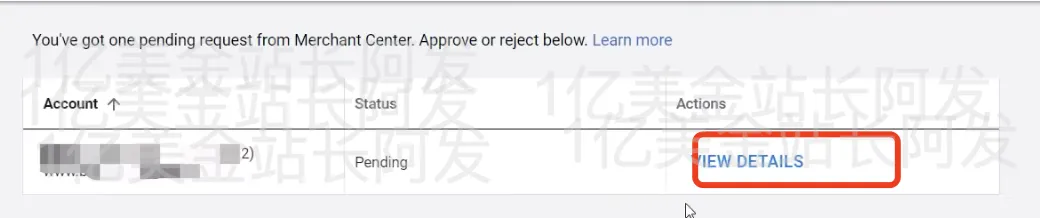
然后点击<View Details> 

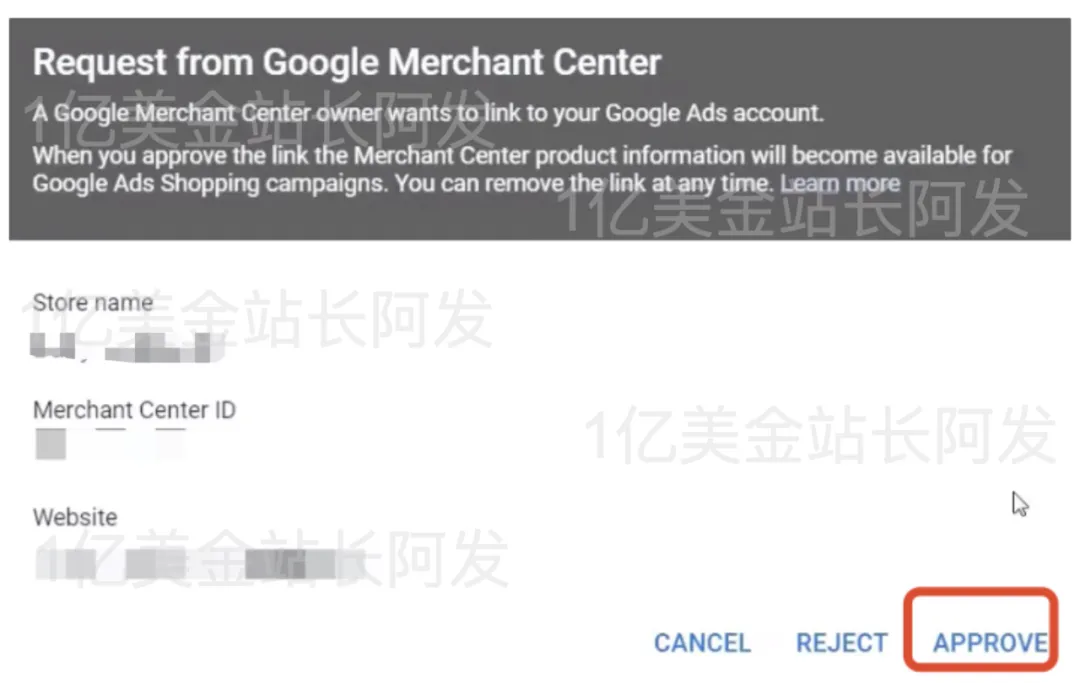
点击<Approve> 即可

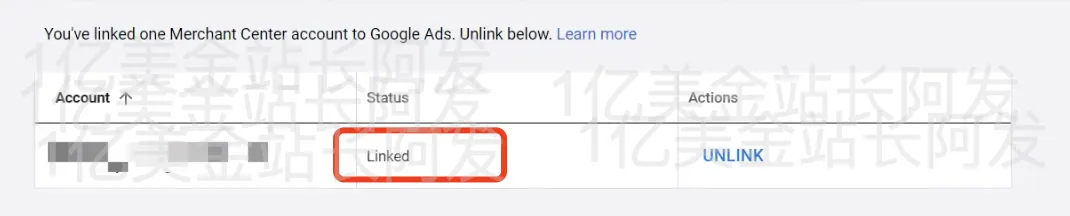
然后我们的GMC和谷歌广告账号就连接成功了,然后就可以去设置Google Shopping谷歌购物广告了

2.6 谷歌Conversion Tracking 转化追踪安装
要想让谷歌能够更好得追踪你网站的转化,广告效果以及帮助广告优化,你需要设置Conversion Tracking 转化追踪。

如果你是用的Shopify的话,那安装会比较容易,你直接在https://apps.shopify.com/ 里找到Google Channel这个app  https://apps.shopify.com/google   然后安装即可。系统会自动生成一个谷歌GMC(Google Merchant Center) 和谷歌广告账号Google Ads Account给你。或者上一个环节提到的Google Shopping的app也可以,或者你安装AdNabu 的这个插件也行 https://apps.shopify.com/adwords-conversion-pixel   ,都可以很快搞定谷歌的Conversion Tracking 转化追踪。

除此之外还有两种安装方式,一种是从GA导入,一种是直接在谷歌广告账号里创建。

从GA直接导入进
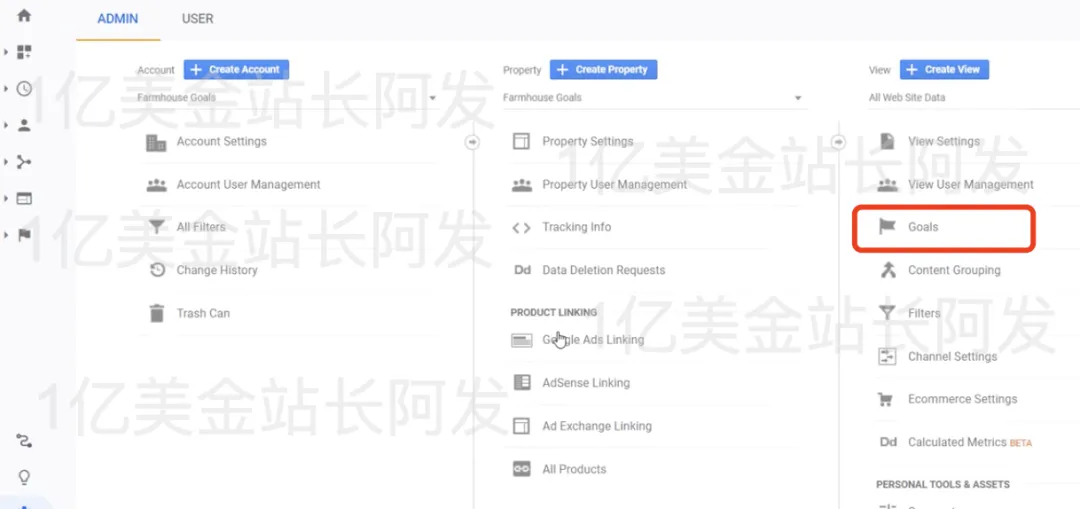
先去谷歌分析Google Analytics(GA)账号,然后在<Admin> 界面,选择<Goals>

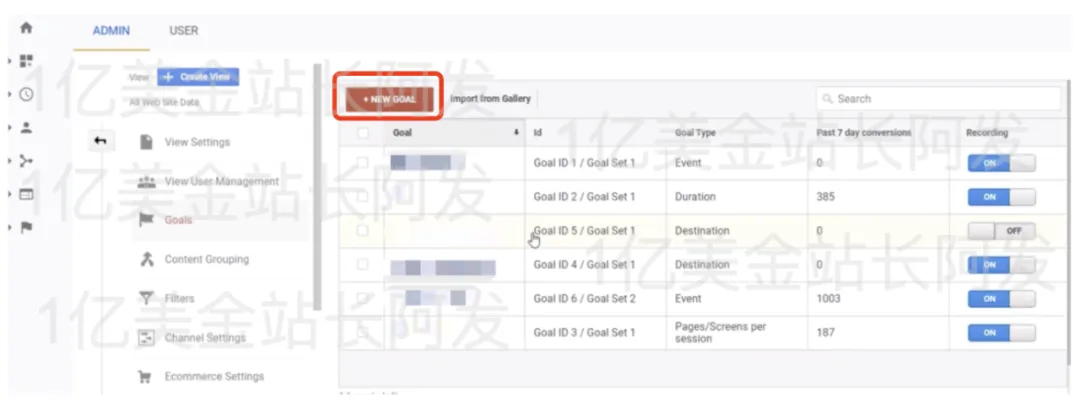
进入<Goals>的界面就可以看到不同的目标,这里点击<New Goal>

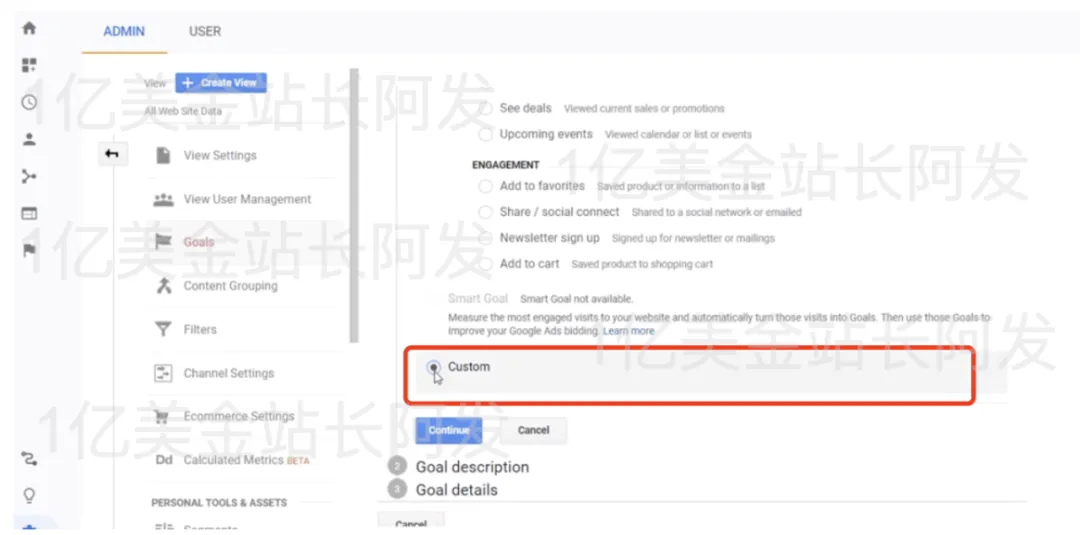
在这个页面点击<Custom> 

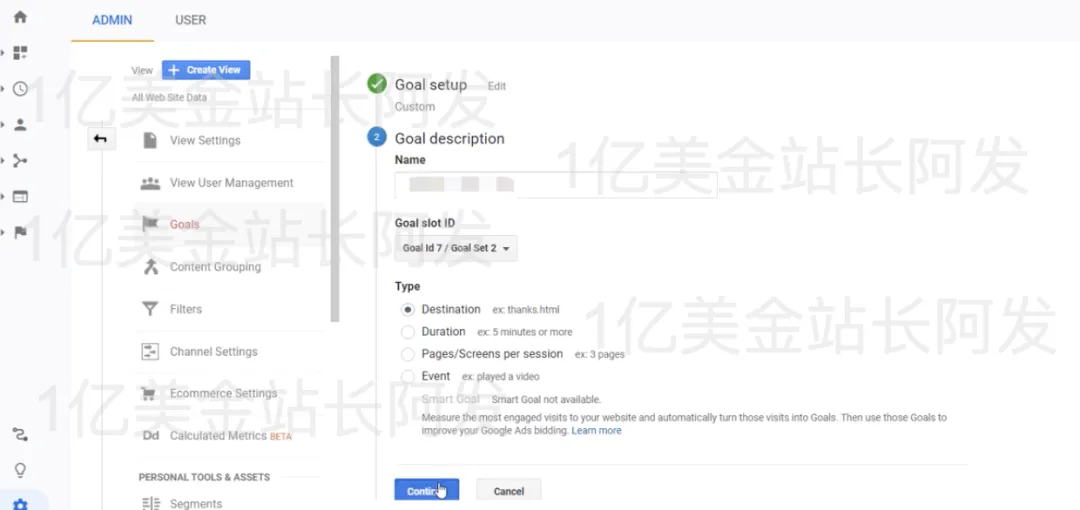
然后给这个目标起一个名字,然后选择type类型,这个看你具体想要什么目标了,如果是想优化让大家去某一个专门的页面,比如结账完成之后的thankyou page,那在类型Type这里可以选<Destination>,然后点击<Countine>

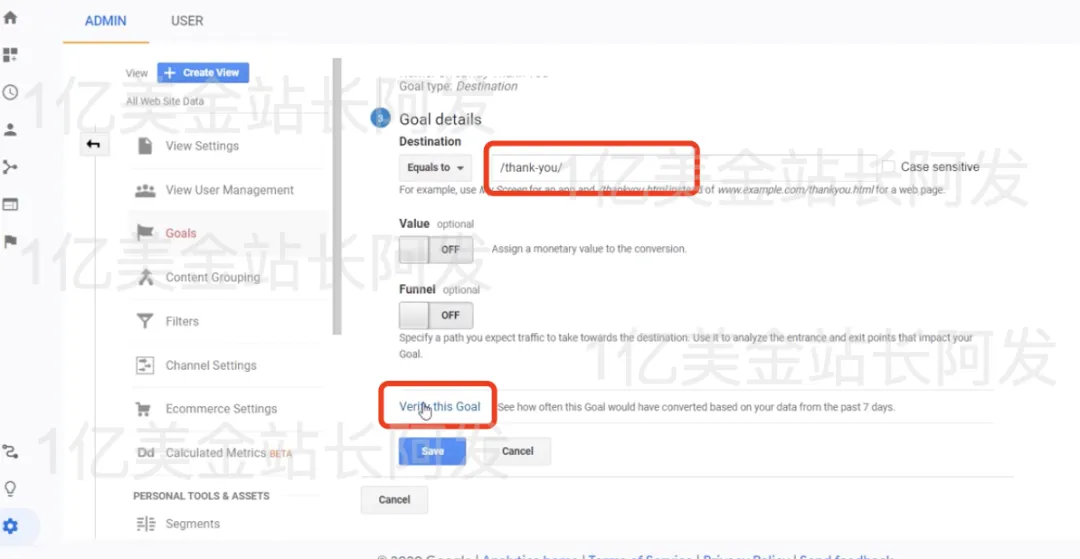
然后这边填写一下你想追踪的网页的特征域名,设置好之后看情况是否需要设置<Value> 和<Funnel>,然后点击<Verify this Goal>,Verify验证完成之后,点击下方蓝色的<Save> 按钮

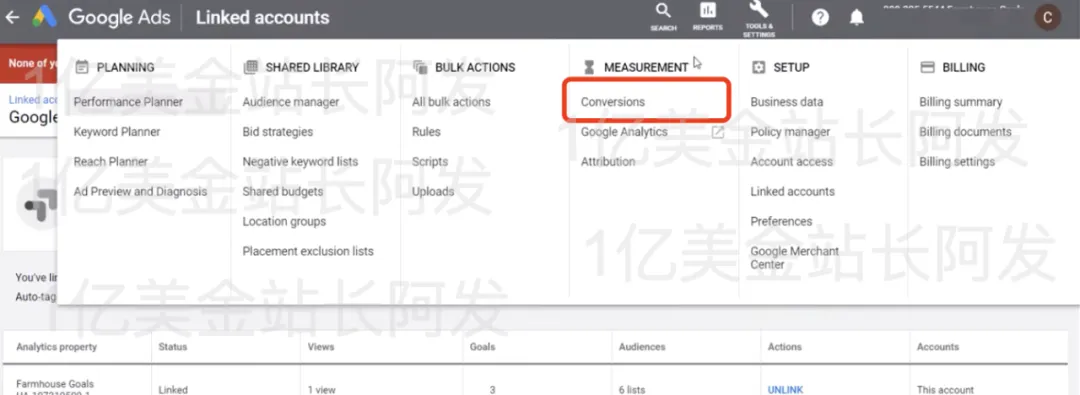
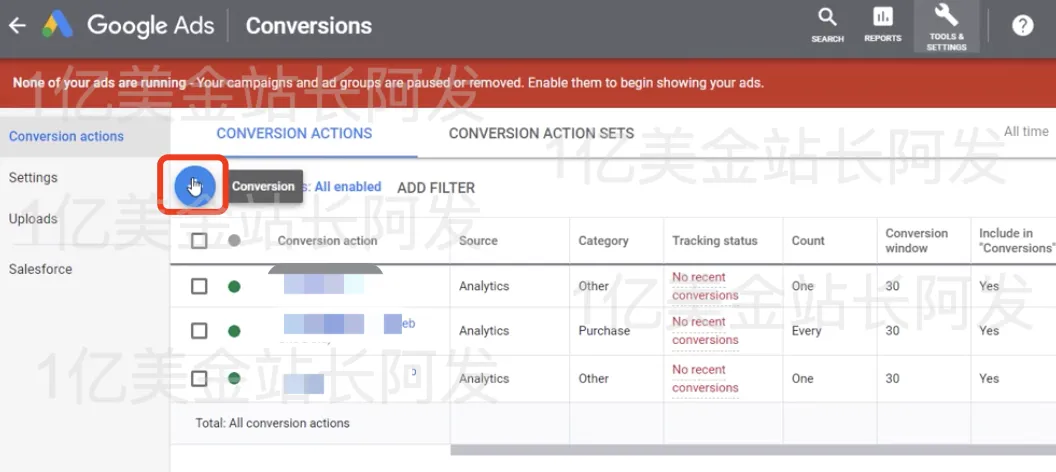
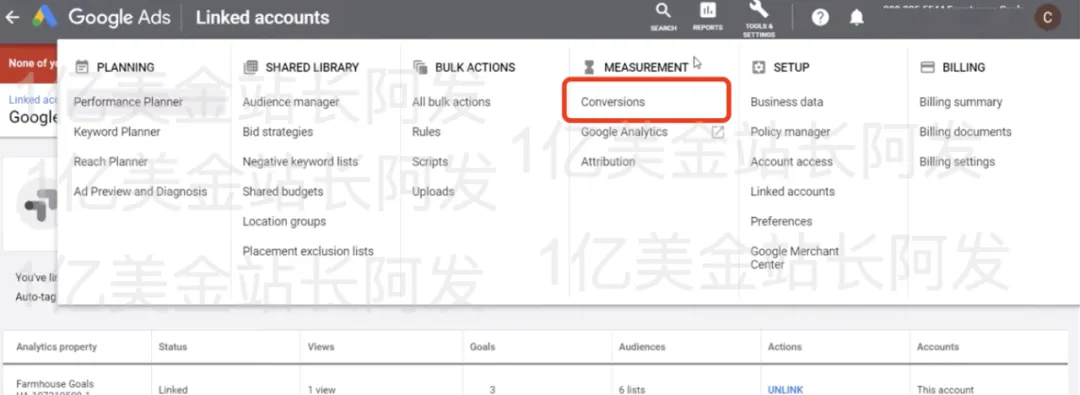
到这里GA里的目标就设定OK了。然后我们把GA的目标导入到谷歌广告里,进到谷歌广告账户,点击上方的<Tools & Settings> 然后点击<Conversions>


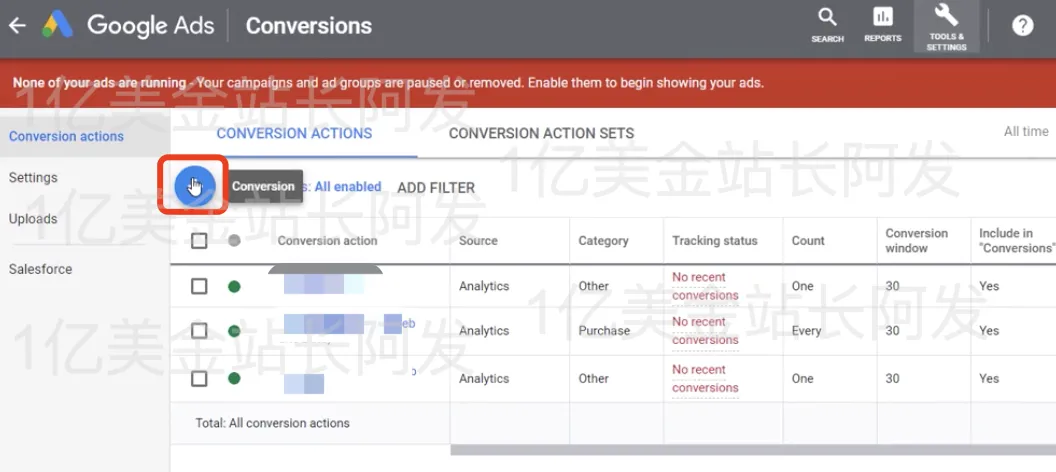
然后点击蓝色的 <+> 按钮

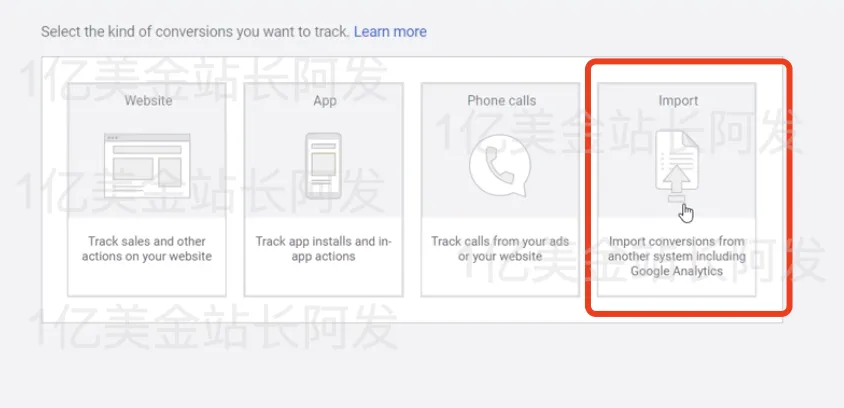
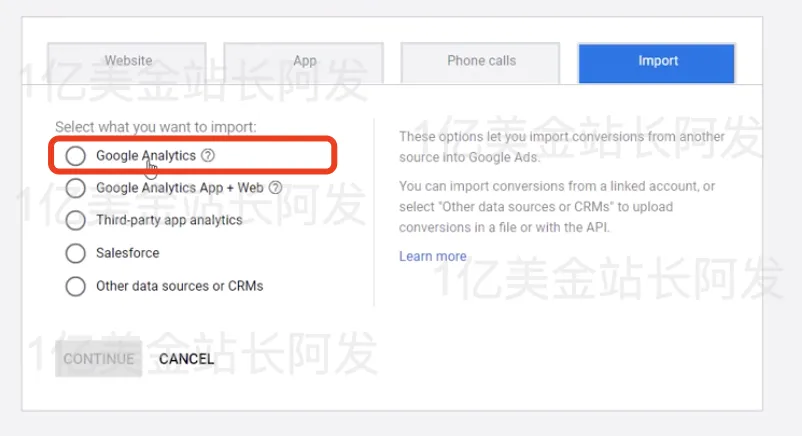
然后选择<Import> 从谷歌分析Google Analytics(GA)导入

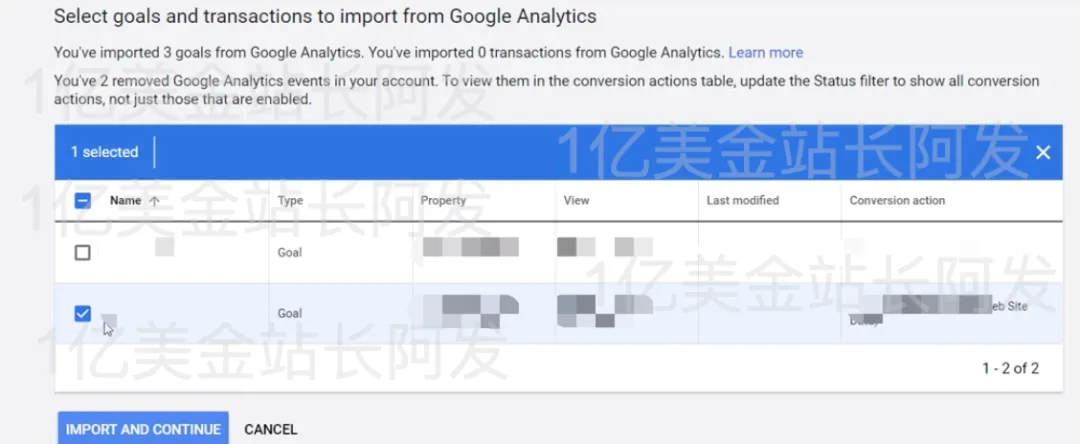
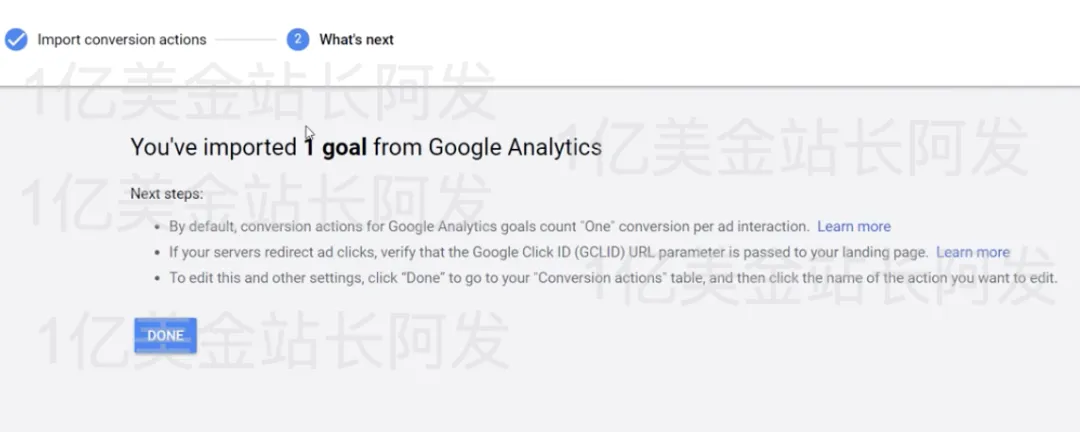
然后就会看到需要选择想导入的目标,在这里选择你想导入的目标,选中之后点击<Import and countinue>

然后就会进入这个界面,直接点击<Done>即可

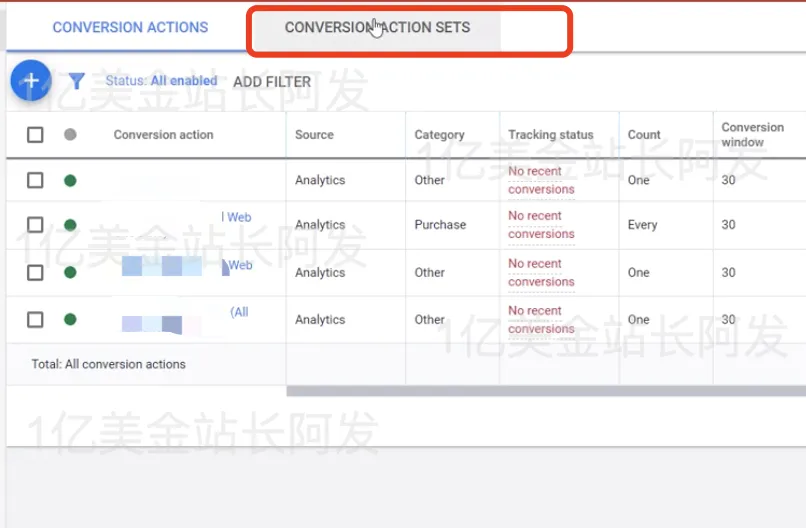
然后你可以把你主要想追踪的转化目标设置一个Conversion Action Sets,直接点击这边的<Conversion Action Sets>

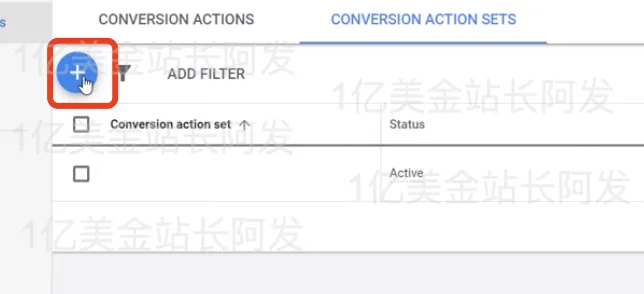
然后点击蓝色的<+> 按钮

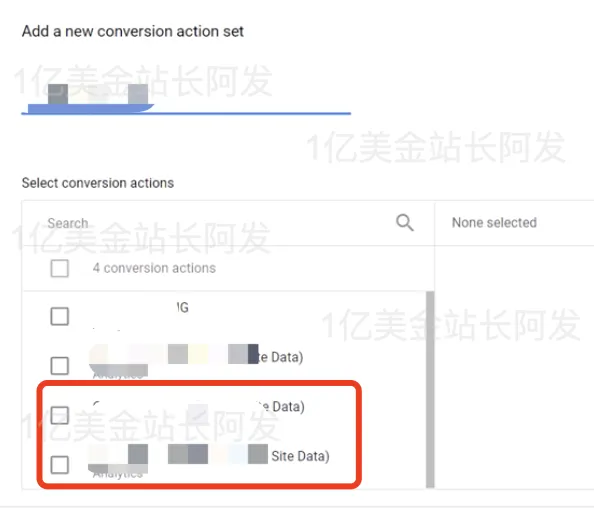
然后给新的 <Conversion action set> 起一个名字 + 选上你想选的主要转化目标,选好之后点击<Save> 即可

第二,在谷歌广告账号里创建
第一步还是在Google Ad Account谷歌广告账号界面点击上方的<Tools & Settings> 然后点击<Conversions>

然后在这个界面选择蓝色的 <+> 号,添加一个新的转化目标

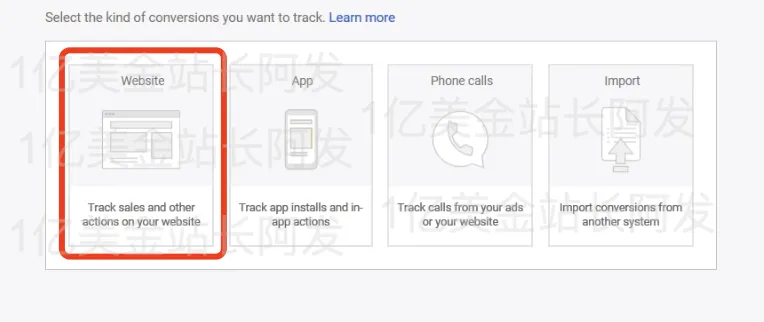
然后这次选择<Website>

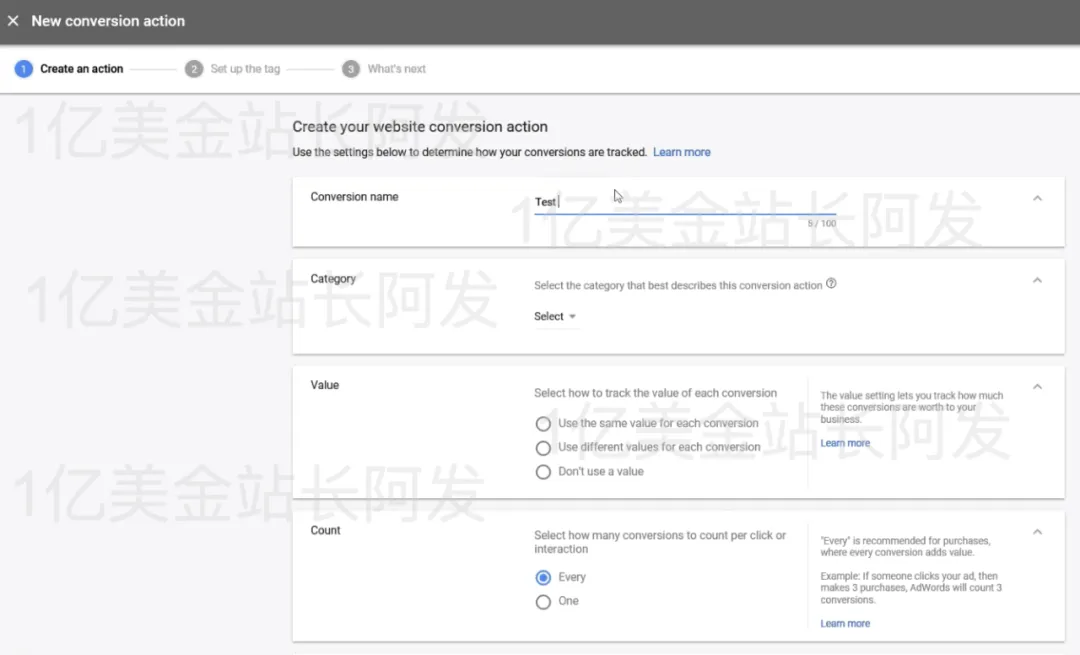
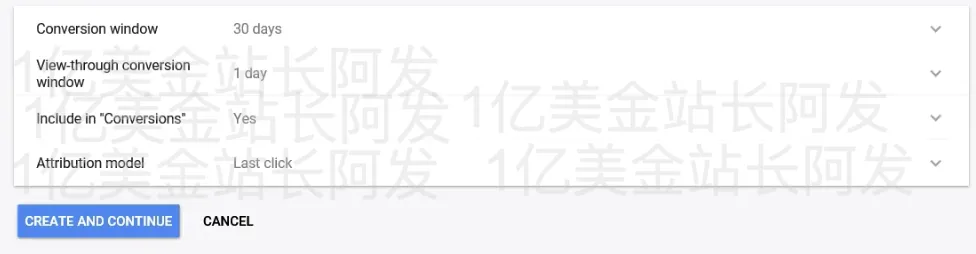
然后就会进入下面这个界面,首先是给这个转化目标起个名字 <Converison Name> 这个你自己看想取啥名字。Category这里可以选择Purchase/Sale。Value价值,按照自己的需求选择就OK。然后Count 计数这边选择Every每次。

最后这个部分可以不动,点击<Create and Continue>继续下一步

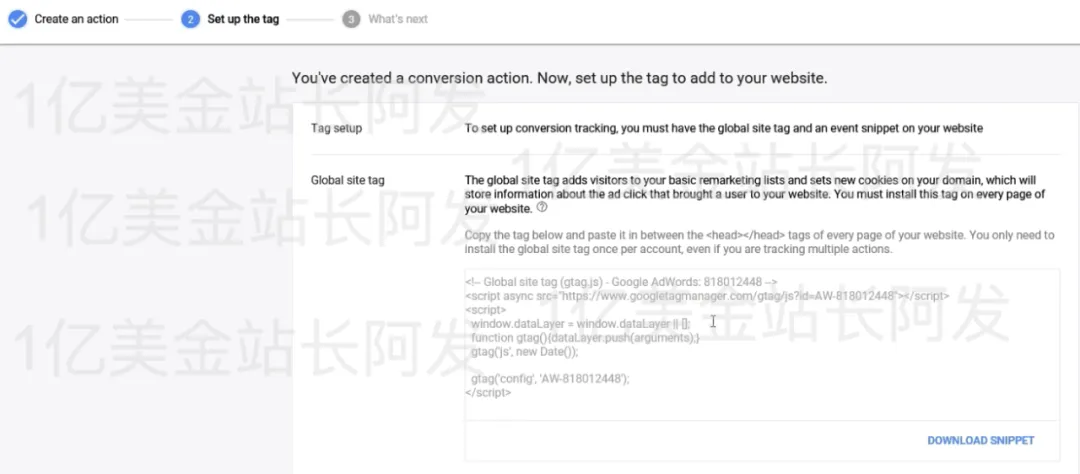
然后就进入了<Set up the tag>的页面,这边需要复制代码并在你的网站添加,按照官方指导添加即可。

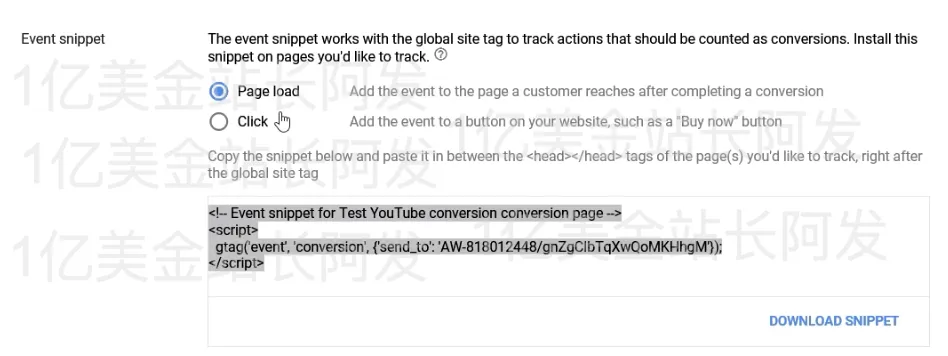
下面这段也是一个需要添加的代码,添加到需要追踪的页面即可,比如thankyou page。

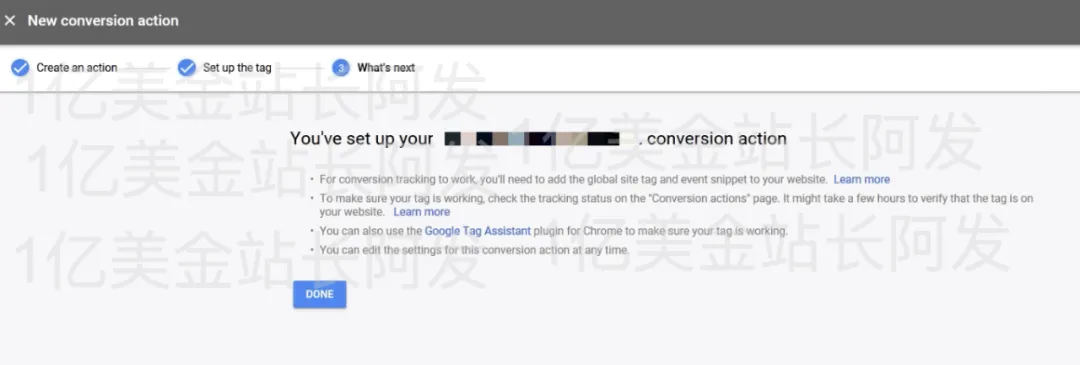
这些都是设置好之后点击下方的<Next>基础设置就OK了

然后你在<Converisons> 这个页面可以看到这个新的目标
这边再介绍一个小工具 Google Tag assistant 这个chrome插件可以帮你查看你的GA的安装情况是否OK。

【3】Google Search Ads谷歌搜索广告入门
3.1 Google Search Ads谷歌搜索广告的基本原理
首先,在Google Search Ads谷歌搜索广告这个体系里,有三个主要牵涉到的群里:用户(就是去搜索某些关键词的人),Google平台(包括一些其他合作商),广告主(就是我们这些在谷歌上打广告的人)。Google Search Ads谷歌搜索广主要的工作原理是当用户输入关键词去进行搜索的时候,谷歌平台把用户的需求和广告主的广告和落地页匹配起来。

一个常规的流程是:
{1} 用户在谷歌上输入他们想搜索的关键词比如<guinea pig cages>

{2} 谷歌会根据不同广告主设置的关键词,广告,落地页,以及去针对这个词出价Bid(就是表明自己愿意出多少钱来买这个词的单个点击)等等获取适合展示的广告,并根据Ad Rank进行排名(Ad Rank的具体说明在下面)。

{3} 谷歌系统会给用户最终呈现出整体排名靠前的广告。

最终呈现的结果类似下图,可以看到最上面的是Google Shopping Ads谷歌购物广告,一个关键词如果能够自然匹配电商产品出来的话,那么Google Shopping Ads谷歌购物广告一般都是显示在最上方的。然后下面是Google Search Ads 谷歌搜索广告,再往下显示自然排名的结果。

3.2 Ad Rank及Quality Score质量评分
谷歌的Ad Rank广告排名这里解释下,每一个广告并不是都有同样的排名权利,不是说你只要付了钱就能展示出来并且展示在最前面,还有很多别的因素影响,因为谷歌不仅要去收钱并展示广告,而且也要顾及到用户体验,如果你搜索一个关键词,然后出来的都是一些垃圾网站的广告,那你后续可能甚至会放弃谷歌作为搜索引擎了。Ad Rank是体现一个广告整体的情况,Ad Rank越高,你广告的位置和曝光就会比你的对手要更高。

Ad Rank主要和以下6个要素相关:
(1)你的出价Bid:就是说你最多愿意花多少钱去买一个点击,当然你最后实际不一定需要付那么多,不过这个表示一个你的出价意愿,你的出价意愿越高,平台当然越喜欢,这个数值广告主可以掌控和调整。

(2)广告的质量得分Quality Score:这个主要是和Ad Relevence广告的相关性 + 预期的广告点击率Expected Click through rate + 落地页体验Landing Page Experience这三个因素相关。谷歌会考察你的广告和落地页对搜索这些词的用户的帮助有多大,和这些用户的需求是否相关。这个数值广告主可以看到并做相应的优化。如果你的质量得分够高,那么即便你的竞争对手的出价比你高,你也可以去获得比他更高的位置。

(3)广告排名门槛Ad Rank thresholds: 谷歌为了保证展示出来的广告的质量,一个广告要能够获得展示的资格是需要达到一些最低要求的。最低要求会考虑广告质量,用户体验,竞争情况,广告出价等。

(4)竞争Competition :就是同样想和你竞争一个位置的广告主的状况。假如你的竞争对手在(1)和(2)这两个点做的特别优秀,那在竞争中,对方赢的几率就更大,就更可能排你上面。如果没人竞争,或者竞争对手都相对弱,那你排在上面的概率就更高。

(5)搜索语境Search Context:用户在搜索一个词的时候,谷歌会根据用户搜索的词本身,用户的地理位置,搜索时间,使用的设备等等去判断用户搜这个词的时候真正的语境是啥,真正需要的东西是啥,然后根据用户的需求去展示广告。所以不同的人,在不同的时间,不同的地点,不同的设备上即便是搜索同样的词,展示的结果可能是不同的。比如你中午在手机上搜索coffee,谷歌可能会先给你出一波附近咖啡馆的推荐,而不是直接出coffee的维基百科定义,因为你在这个时间段手机上搜coffee谷歌判断你更有可能是想喝咖啡,而不是搜咖啡的定义。

(6)你广告的附加信息和其他广告形式your ad extensions and other ad formats:谷歌会评估你广告增加的附加信息ad extensions比如电话等等对用户的影响,还有你其他形式广告的表现。

整体来说作为广告主我们主要能控制的是(1)和(2)
Ad Rank主要会影响:(1)广告是否可以展示,太低的是没法展示的。(2)流量成本CPC Cost Per Click:就是每一个点击要付的钱。(3)广告位置Ad Position:你是展示在哪里,排第几。(4)你是否可以在搜索结果里展示更多的附加信息。

在每一次有人去进行搜索的时候,谷歌会根据Ad Rank,去决定说哪些广告会展示,展示在哪里,以及展示多少。

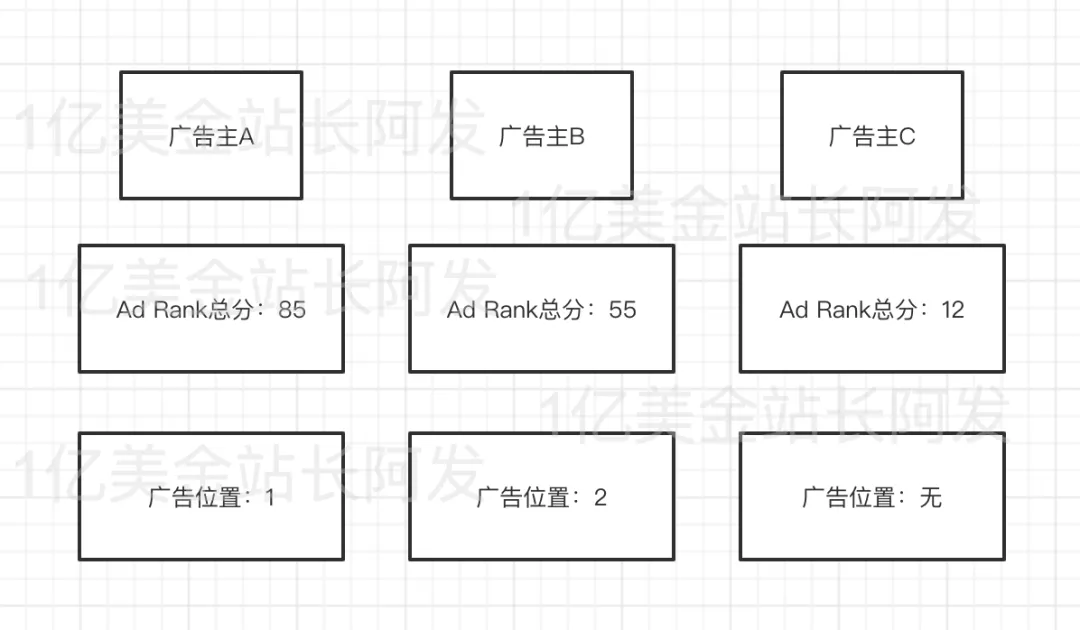
例子,Ad Rank 12分没有位置的原因,是假设这轮的广告排名门槛Ad Rank thresholds是20分,那么12分就根本连展示的机会都没有。

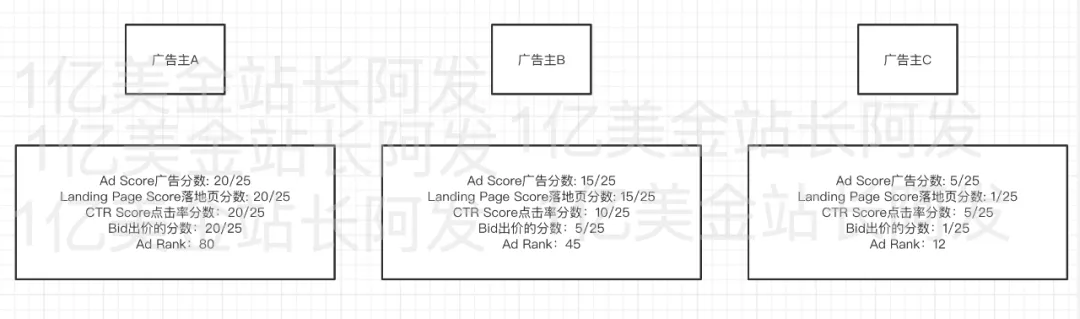
外网猜测Ad Rank可能的公式是 Ad Rank = Ad Score广告分数 + Landing Page Score落地页分数 + CTR Score点击率分数 + Bid出价的分数。假设每个部分的权重都是一样的话,那么Ad Rank满分100,每一项的满分就是25,那么Ad Rank的实际情况可能是类似于下图:

按照这个公式,每个广告的Ad Rank是相对明确的(要改你需要对上面的几个因素做出改变),然后广告排名门槛Ad Rank thresholds,竞争Competition等是排名的外部影响,外部影响的意思是广告主是改变不了的这些因素的。比如,你的Ad Rank算出来是50,然后这个词的竞争比较小,你的竞争对手也都比较弱,广告排名门槛Ad Rank thresholds只需要20就可以,然后其他竞争对手最高也就40,那么你的50就能排第一。

如果你的Ad Rank算出来是50,然后这个词的竞争很大,你的竞争对手也都很优秀,那么可能广告排名门槛Ad Rank thresholds需要到55,那么你的广告连进去排名的资格都没有。

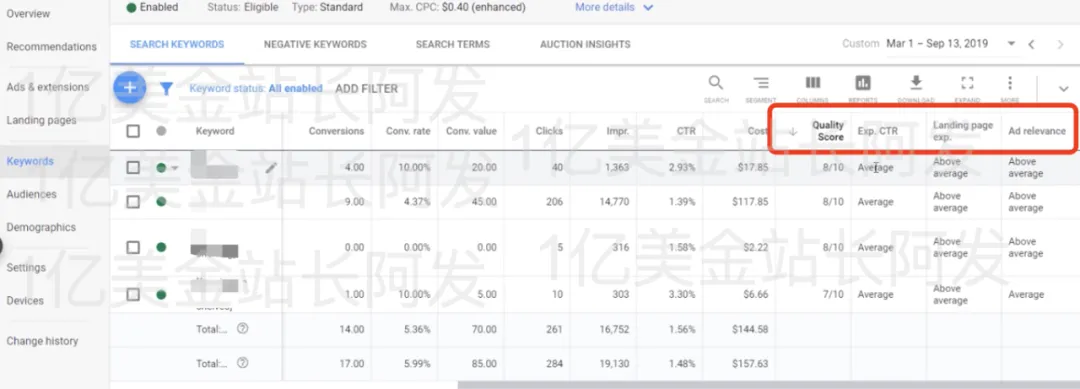
你在你广告的后台也可以在Columns里看到这些要素,方便进行调整和改进。

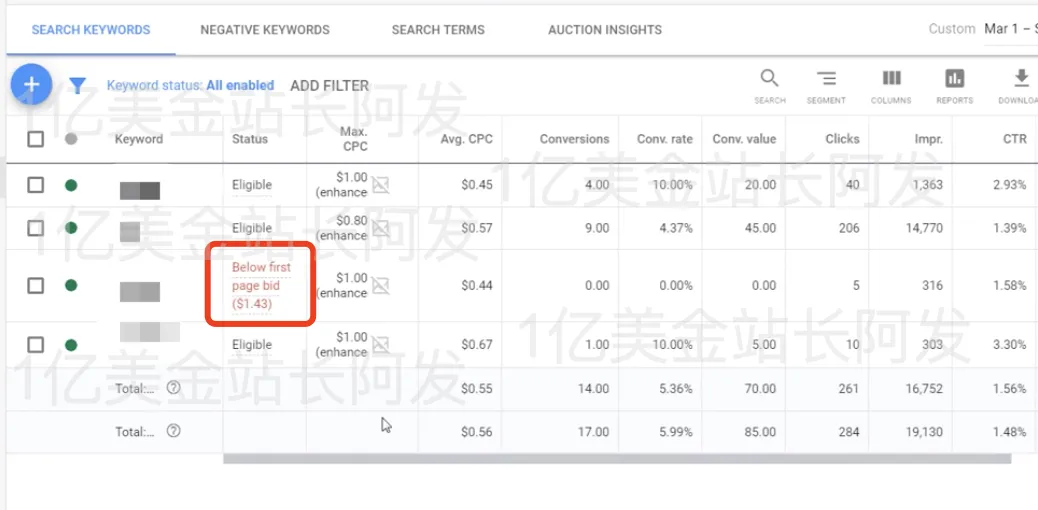
比如如果你在账号里看到有某个ad的状态出现红框里的状况Below first page bid,那你要先看下你的Quality Score质量得分是否OK,如果Quality Score质量在5分或以上(最好有7,但是有也不必一味追求太高的分),那质量得分这块应该问题不大,只需要去提升Bid出价即可。记住,我们最终的目的并不是把质量的份提上来,而是把整体的投入产出比弄好,挣更多的钱。

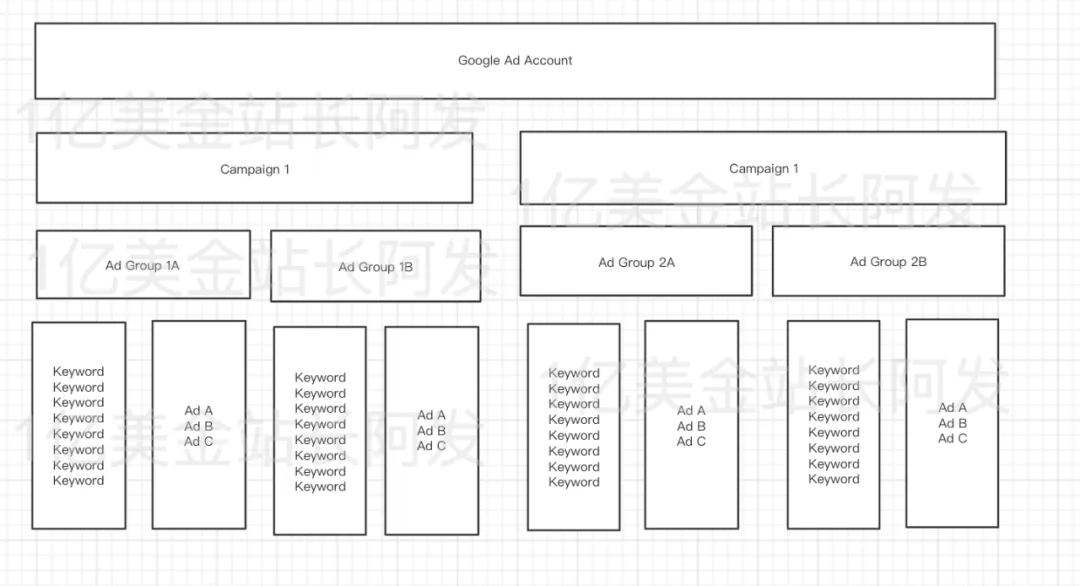
3.3 Google Search Ads谷歌搜索广告的基础架构
整体如下图,Campaign主要定目标,预算,地区等;Ad group主要定关键词;Ad主要定各类具体的文案和素材

3.4 创建一条Google Search Ads谷歌搜索广告
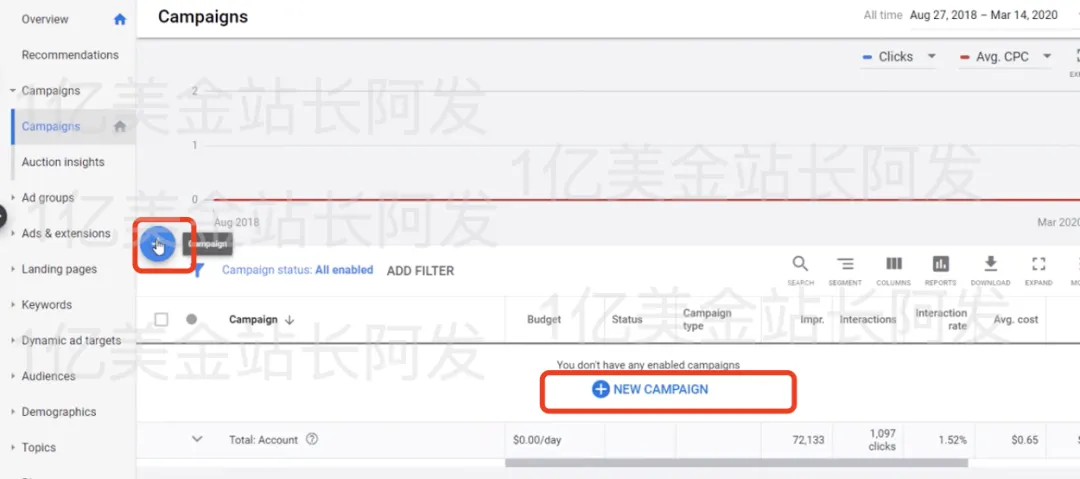
要创建一条Google Search Ads谷歌搜索广告的话,我们先去谷歌广告的主页面,然后点击左侧的<Campaign>,然后可以点击蓝色<+> 或者下方的<NEW CAMPAIGN> 去进行


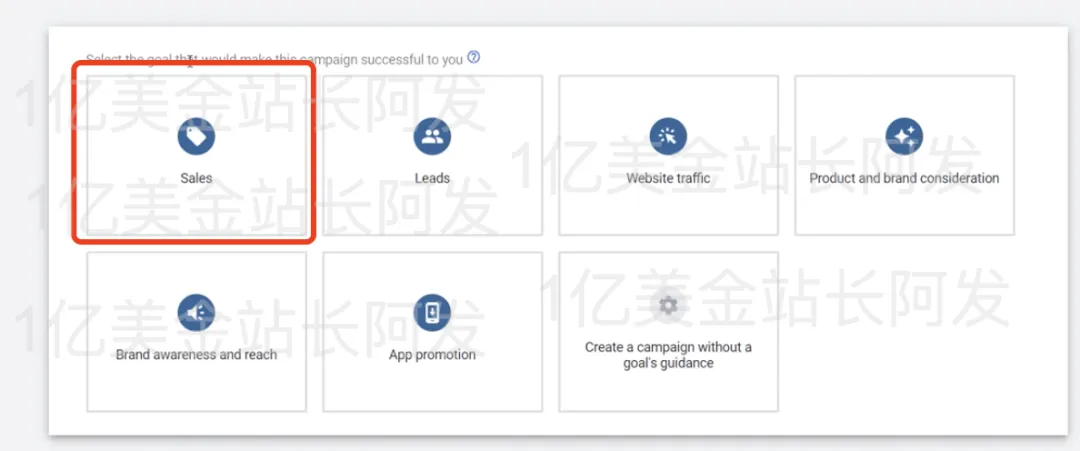
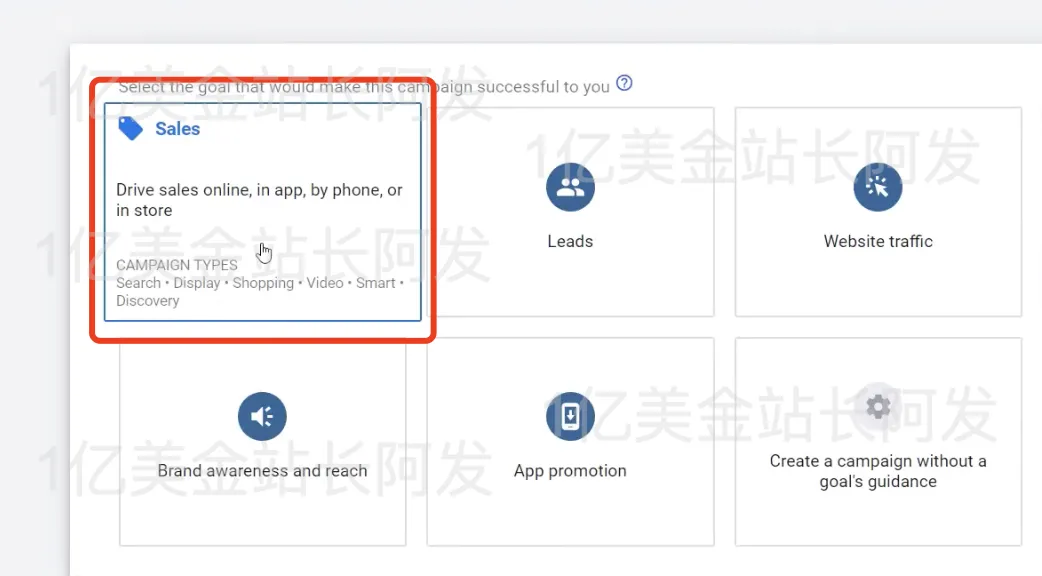
然后就会进入设置Campaign目标的模块,这块如果是独立站的话一般选<Sales> 

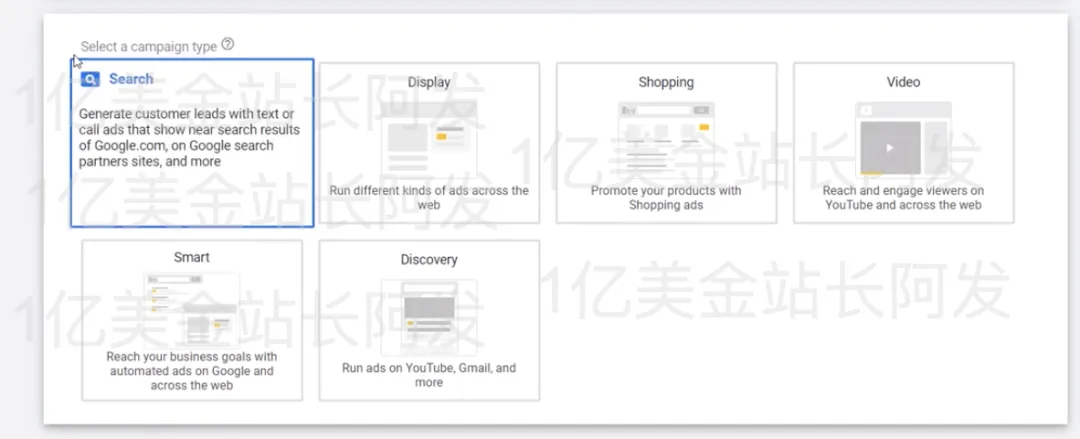
再往下就是选择广告类型,我们这边选择<Search>

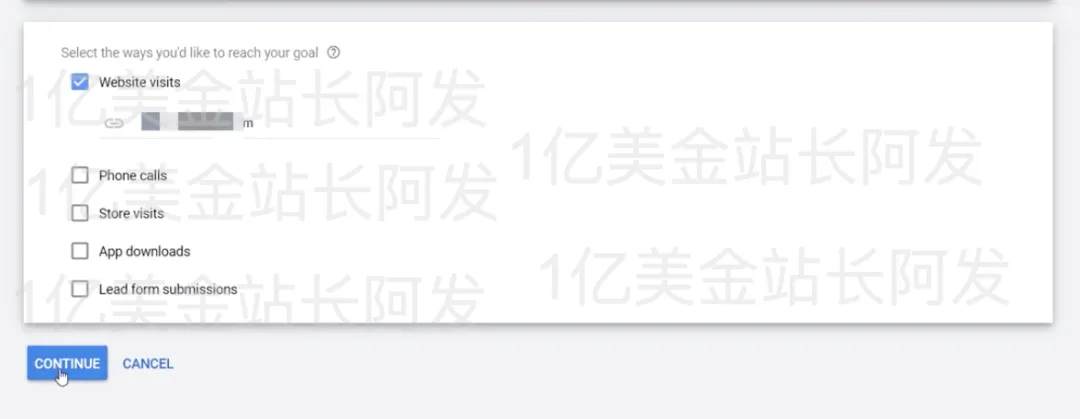
然后就是选择引导你的广告要引导用户去干嘛,一般独立站的话我们选<Website visits>

然后我们给Campaign命名

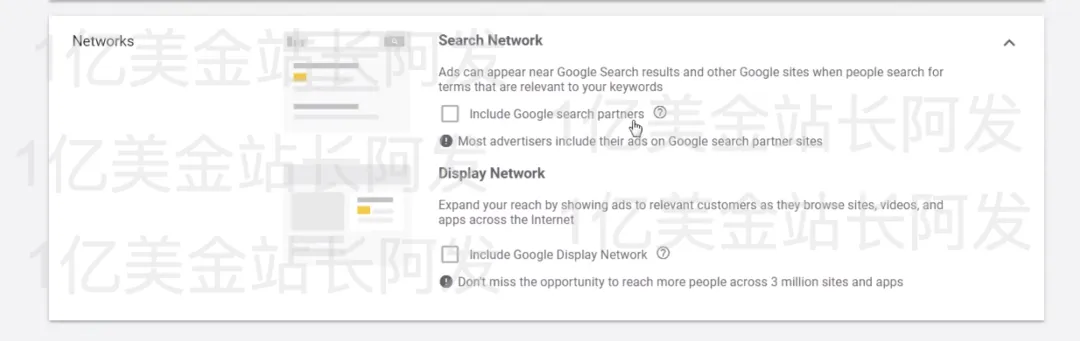
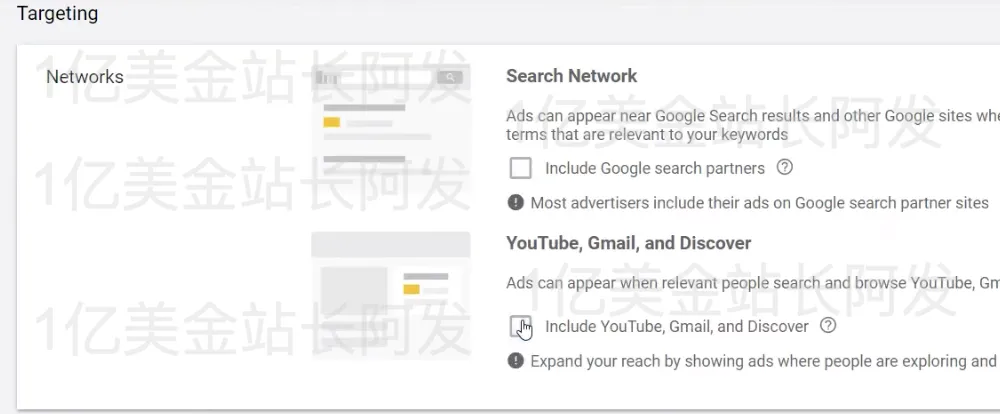
然后在Networks里, Display和Search network都别选,如果发现流量不够了再考虑加一个Search networks。

然后你可以点击下方的<Show more settings>,你可以看到这三个选项,<Start and end dates> 你可以选择Campaign的起始日期和时间,<Campaign URL options> 和<Dynamic Search Ads setting> 这两个先跳过,之后再讲。

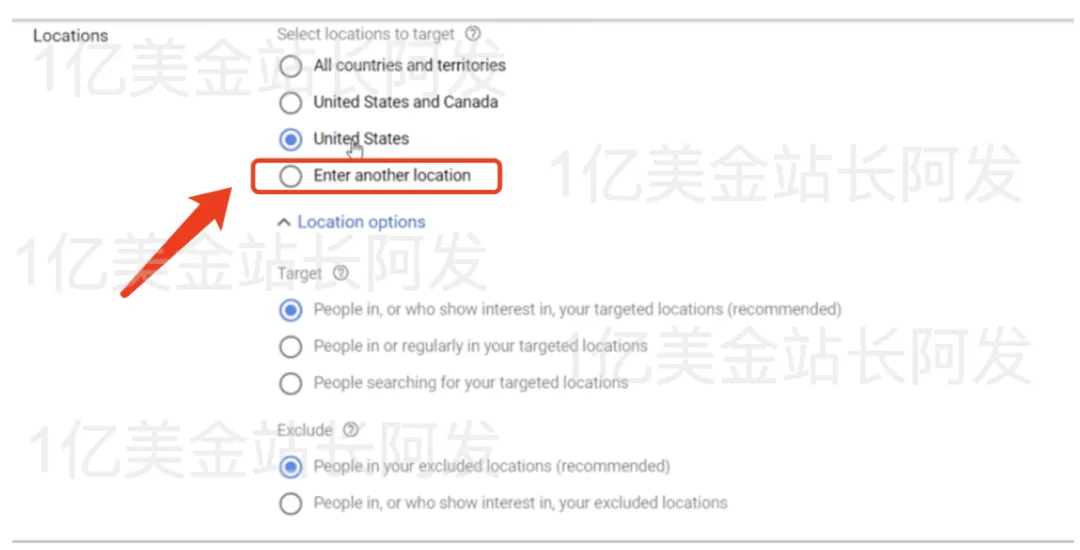
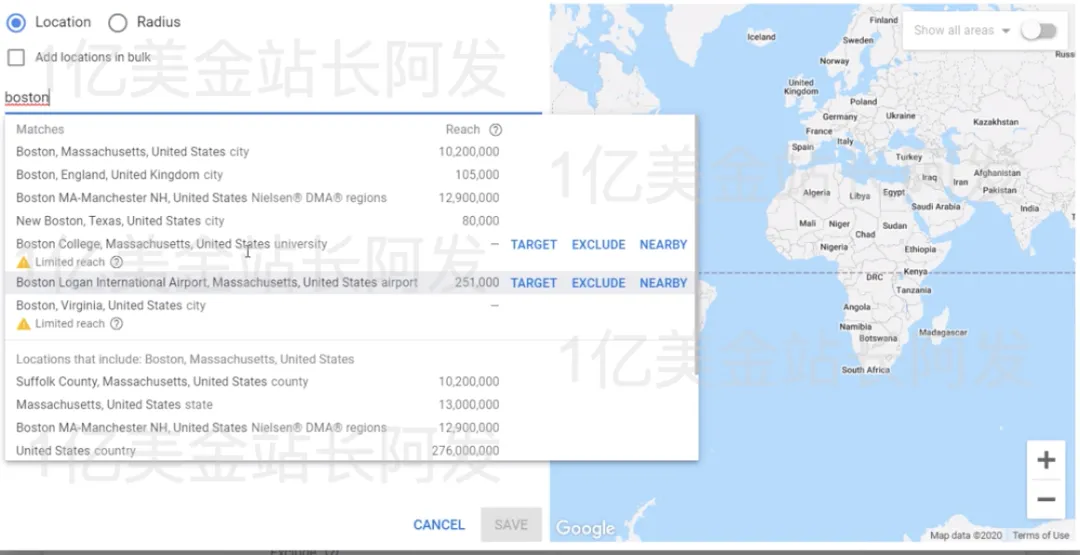
再往下是location地区,你可以选择你想定位的地区,点击<Enter another location>可以选择其他国家,可以细分到州,城市,也可以一次加入多个国家。

比如你输入boston可以看到很多和boston相关的选项。

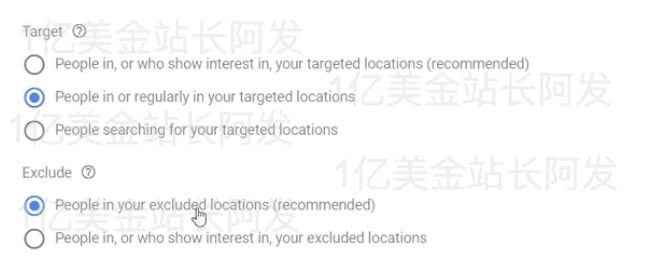
再往下就是Target选项的选择,如果是电商这边建议选<People in or regularly in your targeted locations> 因为如果一个人只是有兴趣去你选择的地方,那这个人可能只是个游客,游客是基本不会在旅游的目的地去买电商的产品的。

Language语言,这边建议选和你使用的关键词一样的语言,比如你是用的英语作为关键词,那你这边也选英语作为语言,你用比如葡萄牙语做关键词,那这边也建议选择葡萄牙语作为定位语言。

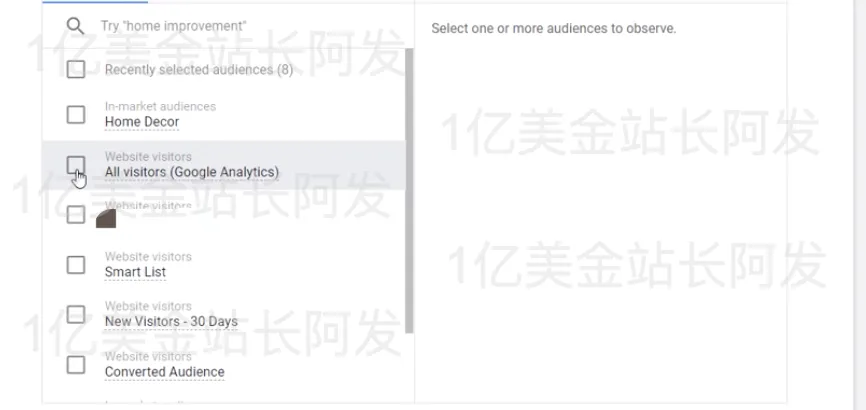
再往下是Audiences受众,这边会有你网站相关的受众比如<All visitors> 全部访客之类的,也有谷歌提供的受众比如下图的<Home Decor>就是最近有过房屋装修类消费意向的人群。

往下拖可以看到这个选项,如果选<Targeting> 那么你的人群就会是仅限于你选择的那些。如果你选<Observation> 那么谷歌系统就会出了你定位的那些人群之外再去帮你定位一些系统认为有潜力的人群,一开始可以先选Targeting。

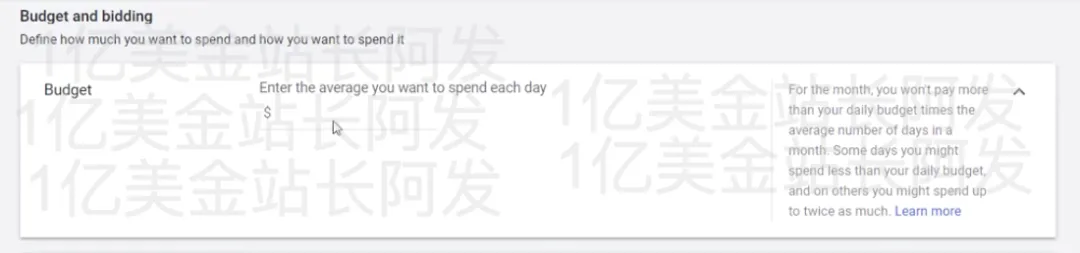
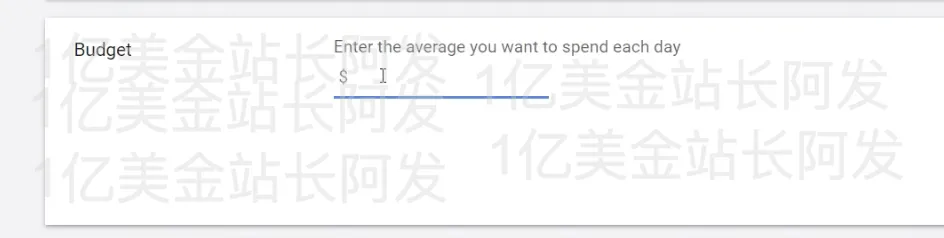
然后就是<Budget>了,一开始可以设10美金,20美金,这块也看你的预算。

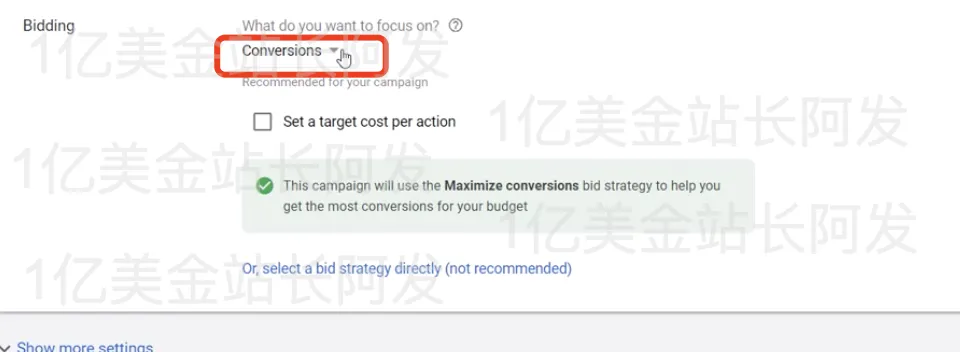
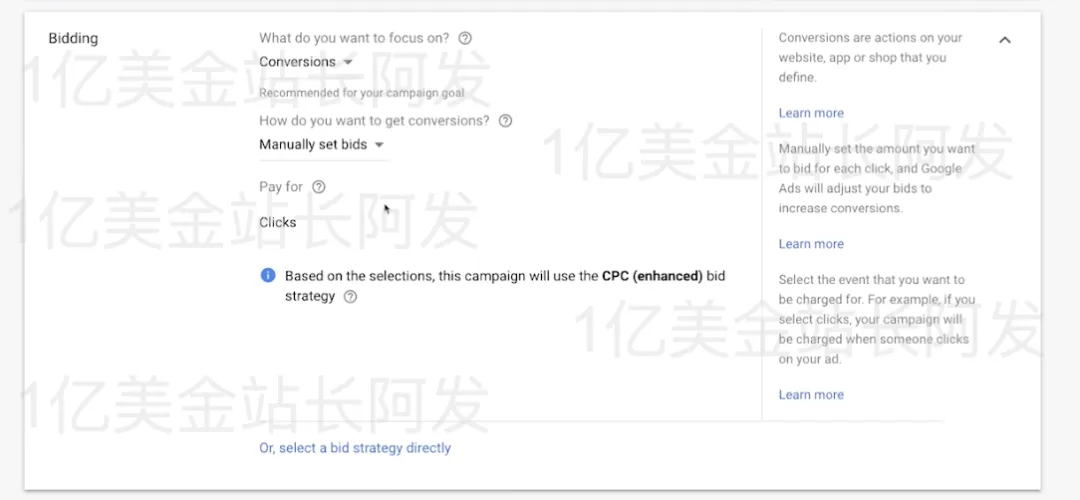
再往下就是Bidding竞价了,先选择<Conversions>转化,因为咱们投独立站主要是想要转化。如果<Conversions>转化暂时选不了,那就选Click。

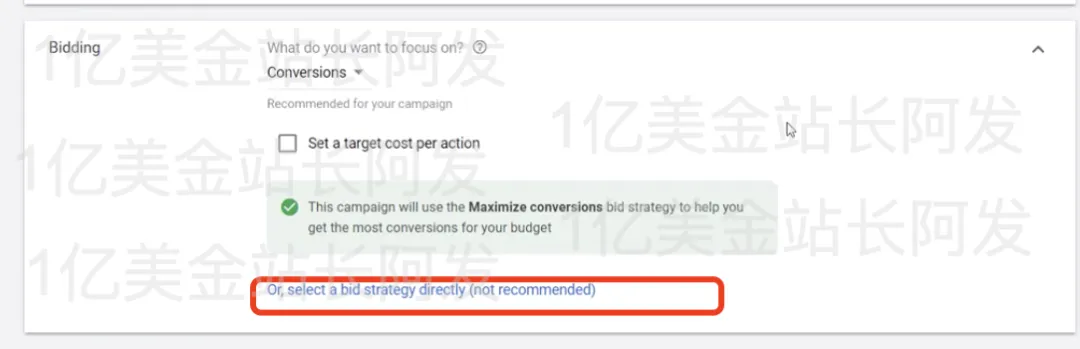
然后我们点击下方的<Select a bid strategy directly> 选择竞价策略

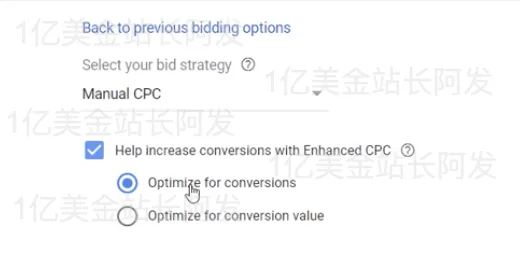
一开始测试的时候,可以用Manual CPC 然后选择<Optimize for conversions>,Maximise Clicks 一般不用,因为我们优化也是想要更多转化,而不是单纯要更多点击。

Target Impression Shares一般也不用,这种是别的不管,反正就要拿最多曝光比例,常规来说也不适合独立站卖家。

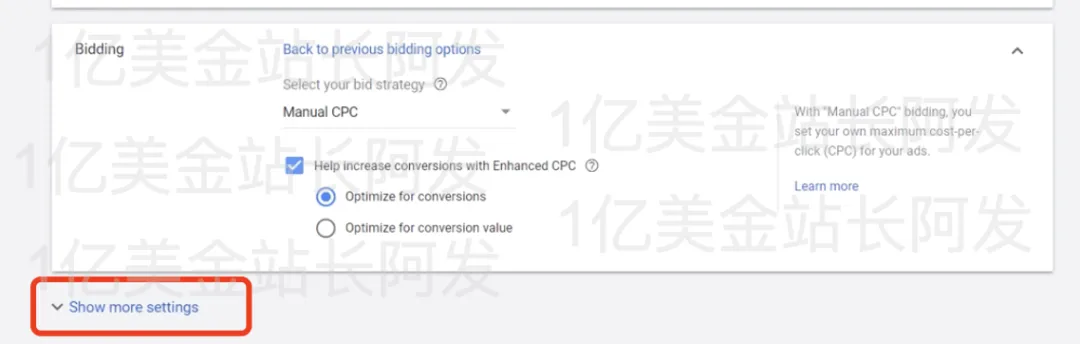
然后我们点击下方的<Show more settings>

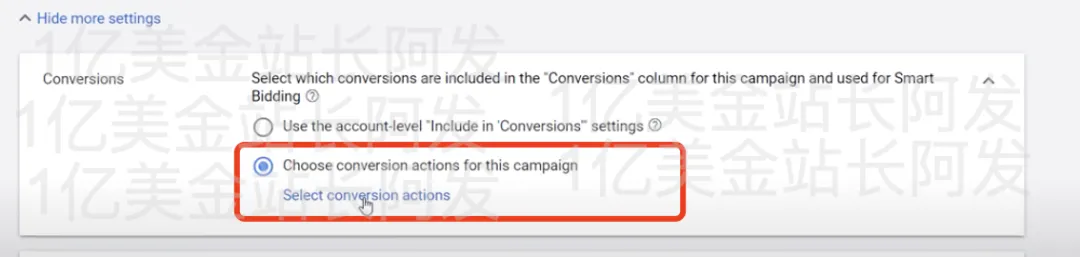
第一个<Conversions> 我们选择 <Choose conversion actions for this campaign> 然后选择<Select conversion actions> 

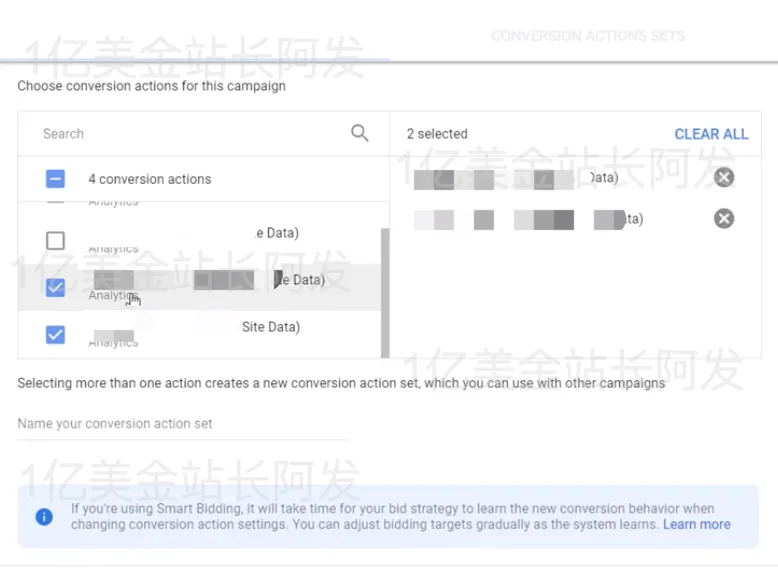
选择你想让这个Campaign优化的具体目标
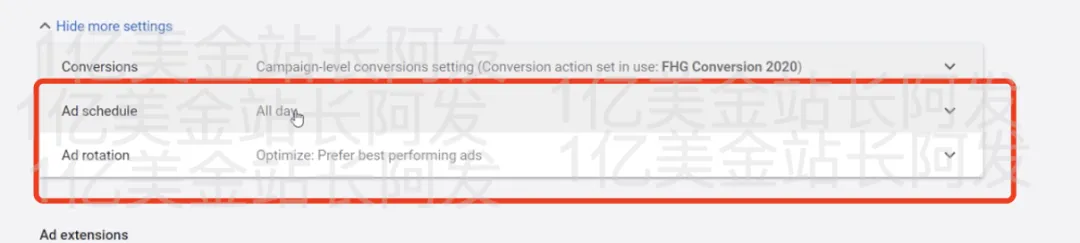
然后下面的<Ad schedule> 广告排期,基本选全天,你也可以看需求选择特定的日子和时间。

Ad rotation 一开始要充分公平测试的话,可以先选择<Do not optimize Rotate Ads Indefinitely> 因为选择 optimze之后会直接把流量都给点击率最高的广告,其他广告可能不一定有机会。

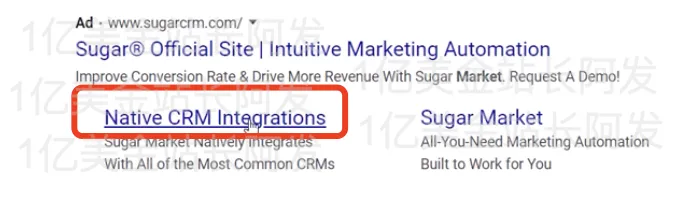
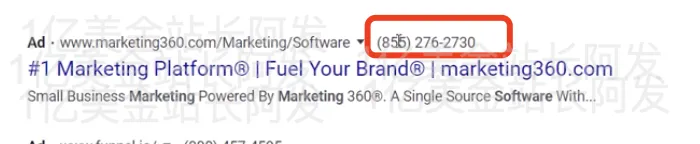
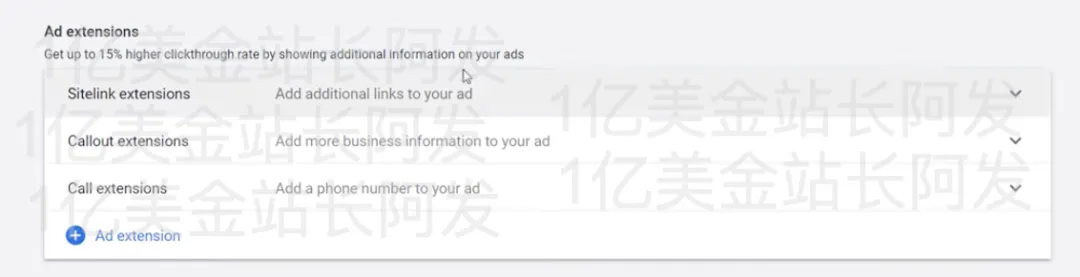
再往下是Ad extension广告附加信息,有很多不同的附加信息类型,如果OK的话,尽量把每种信息都填写上。下图搜索广告里,红框框起来的部分就是ad extension的一种:sitelink extensions 附加链接信息

这边的电话也是一种Ad extension:Call Extension 附加电话信息

你在广告后台里可以设置这些不同的extension,extension设置的好也可以提高广告整体的点击率和效果。

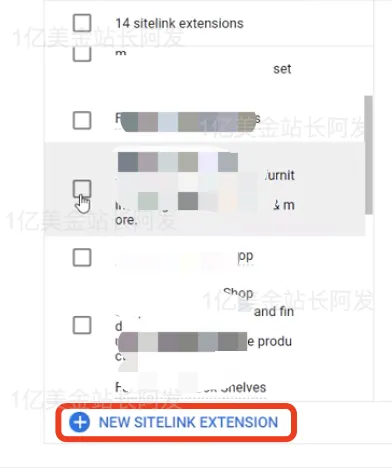
比如你点击sitelink extensions,如果你之前创建过这种类型的extension你可以直接选取,也可以点击下方的<New Sitelink Extension>

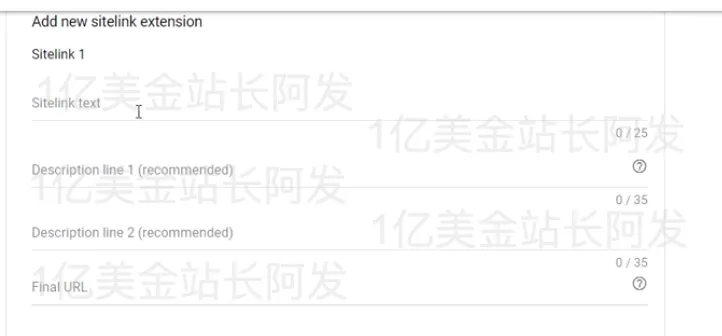
然后按照要求去创建Sitelink extension就OK了

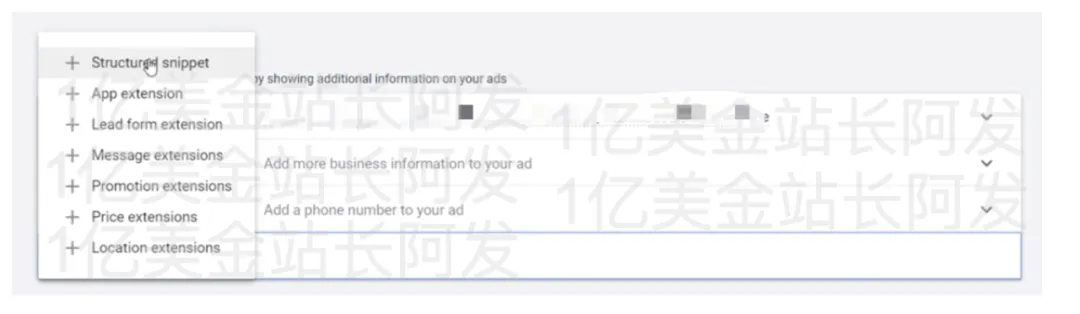
下面的几个extension也是同理,点击左下角的<+ Add extension> 可以看到还有很多别的可以加,都可以试试的。

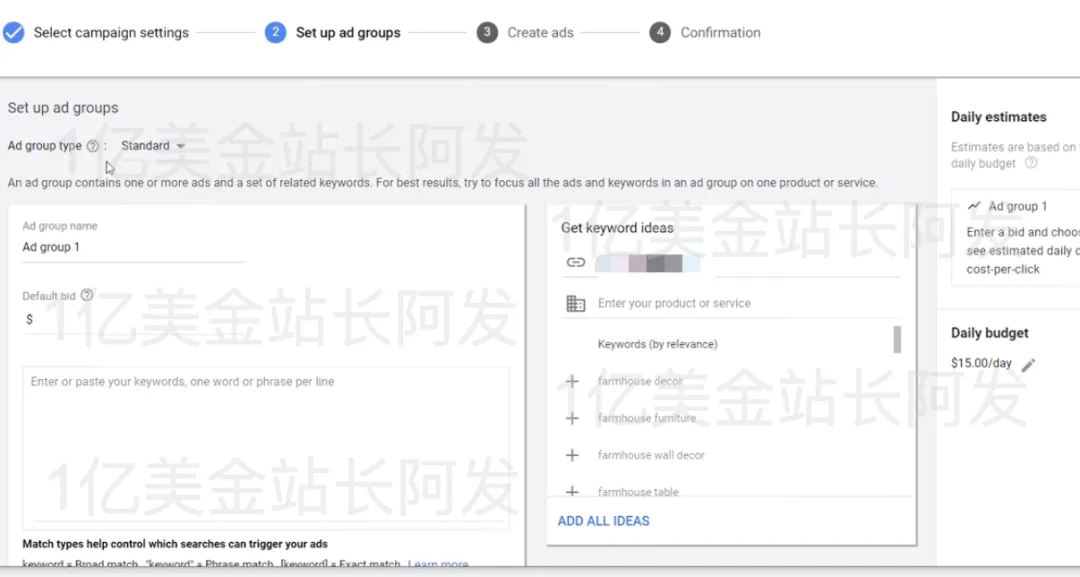
在这个设置完之后,点击<Save and continue>,然后就进入了创建Ad Groups的界面

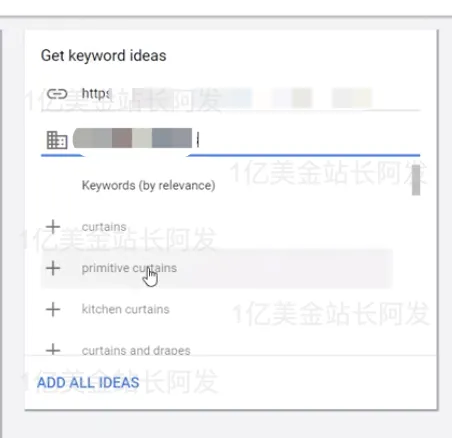
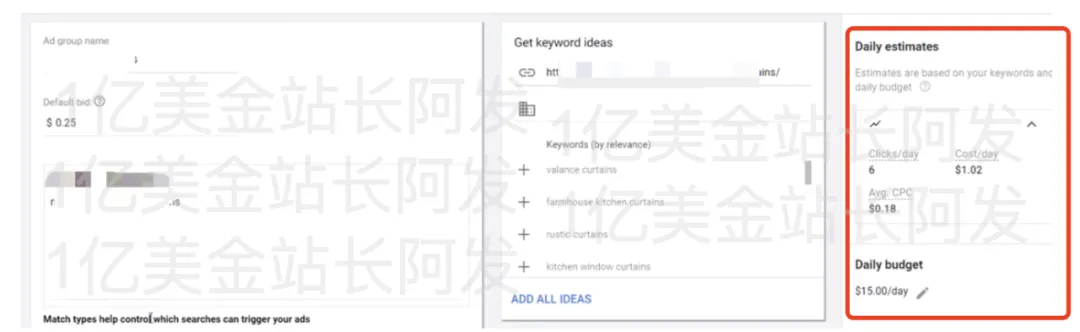
在<Get keywords ideas> 的版块可以输入你想推广的网址,然后谷歌会给你一些关键词的点子,不是说这些点子就是最好最合适的,只是能帮你拓展一下思路。

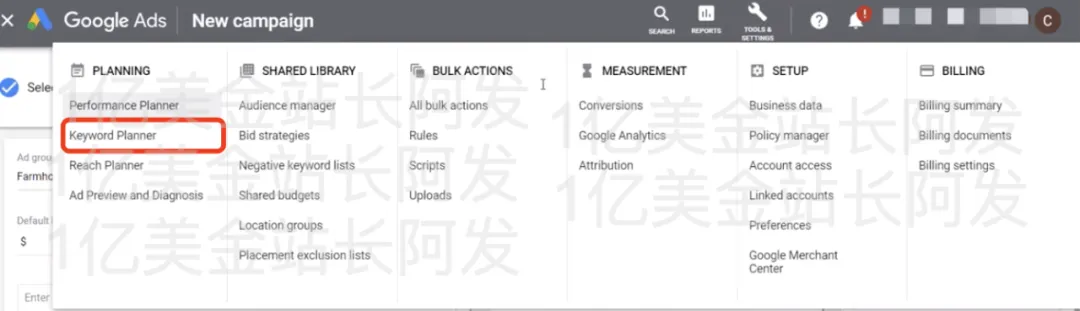
然后可以往下填写Ad group name,以及填写default bid 出价。要找到合适的bid区间和获得一些关键词灵感,可以点击账号上方的<Tools & settings> 然后点击<Keyword Planner> 这是一个很有用的工具可以帮助你找到更多关键词并了解不同关键词需要的bid出价大约是多少。

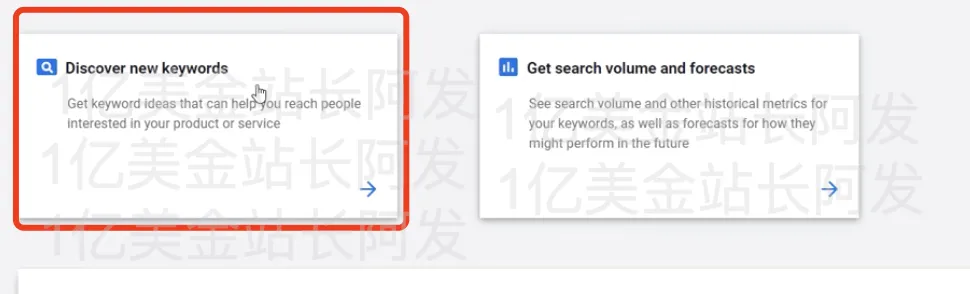
在<Keyword Planner>点击 <Discover new keywords> 

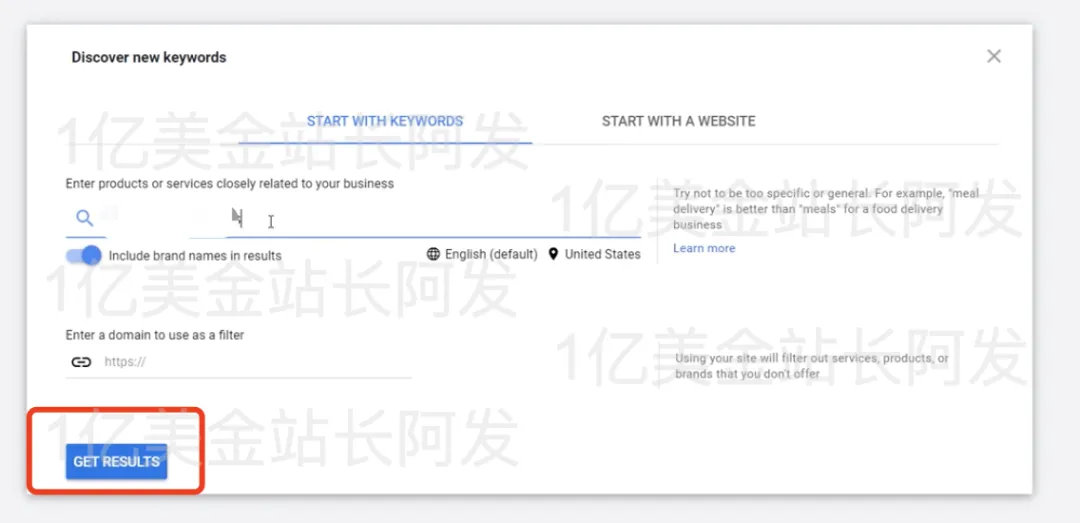
然后输入你想用的关键词,然后点击<Get Results>

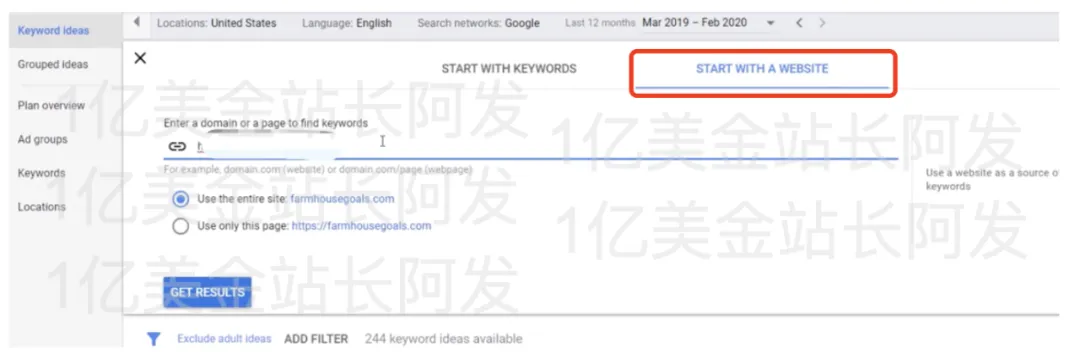
然后就会进入下面这个界面,在这个界面里有两种找寻关键词的方式,一个是<Start with Website>在这个界面,你可以输入你的网址,然后再次点击<Get Results>。

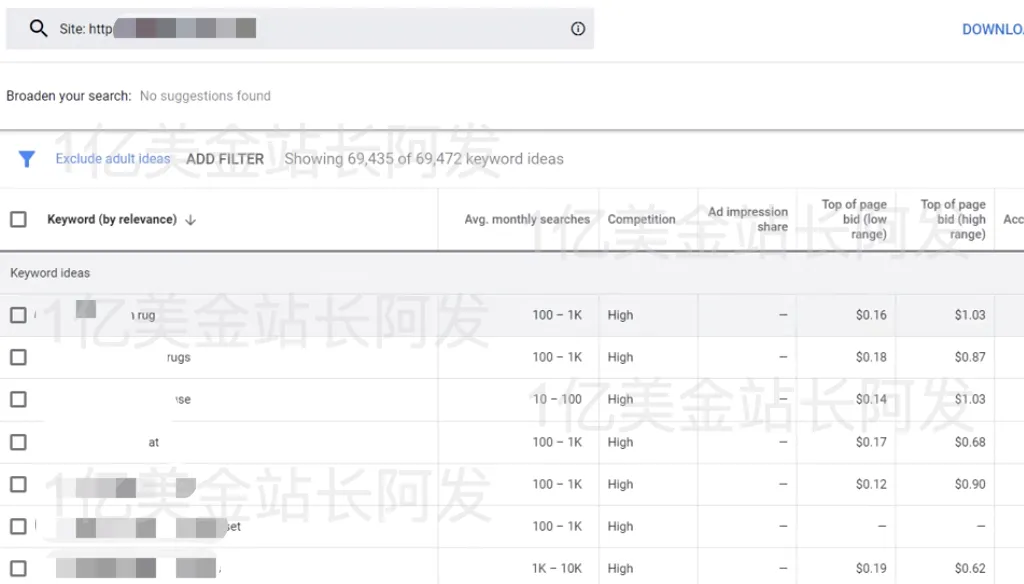
就能看到谷歌根据你的网站信息给你的最相关的关键词,这些关键词的阅读搜索量,竞争情况以及建议的bid。

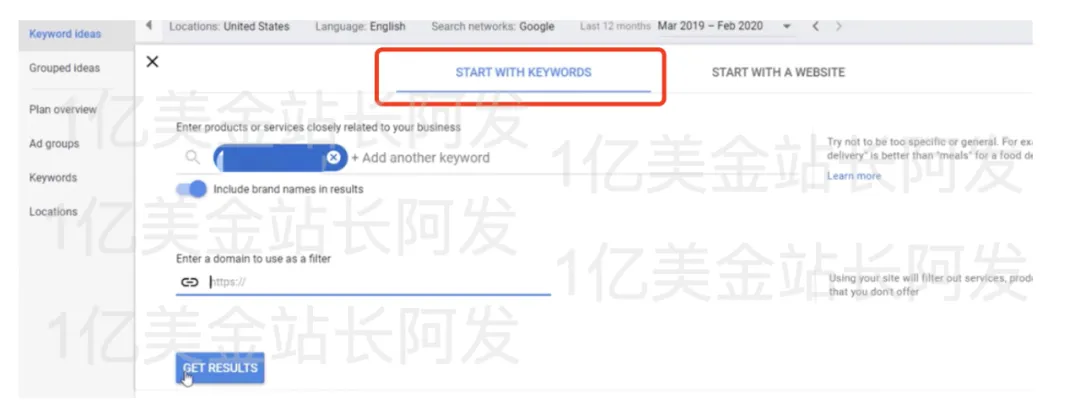
还有一种方式是 <Start with keywords>,在这个界面先输入你想要定位的关键词,然后点击<Get Results>

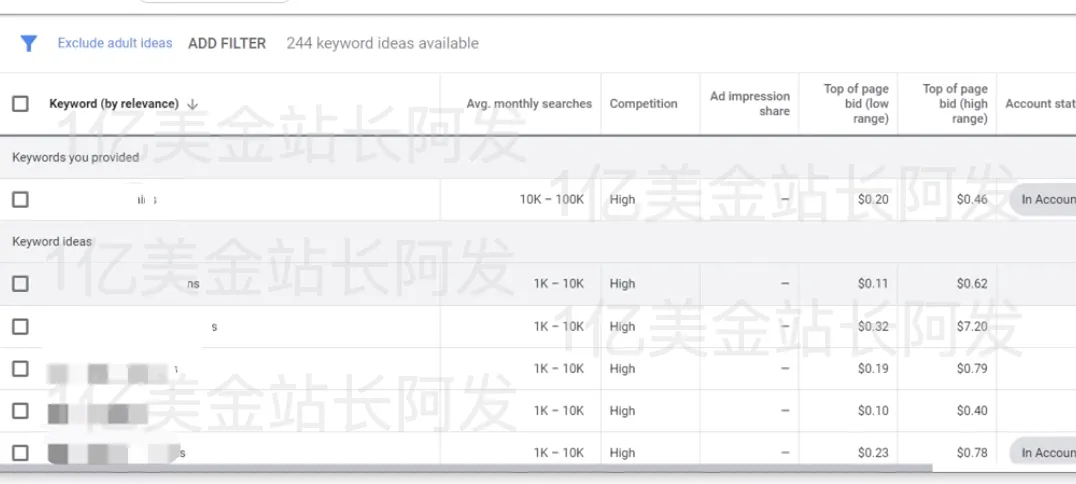
就能看到谷歌给你建议的关键词,这些关键词的阅读搜索量,竞争情况以及建议的bid。

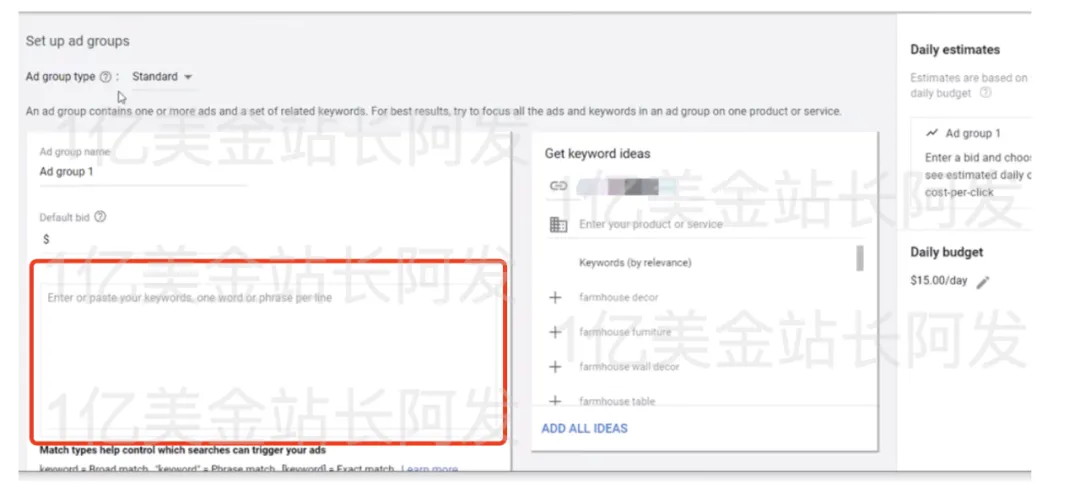
然后你把<Keyword Planner> 里面你找到的,比较合适的词可以选取出来,然后贴到Ad Group下的,关键词定位处。

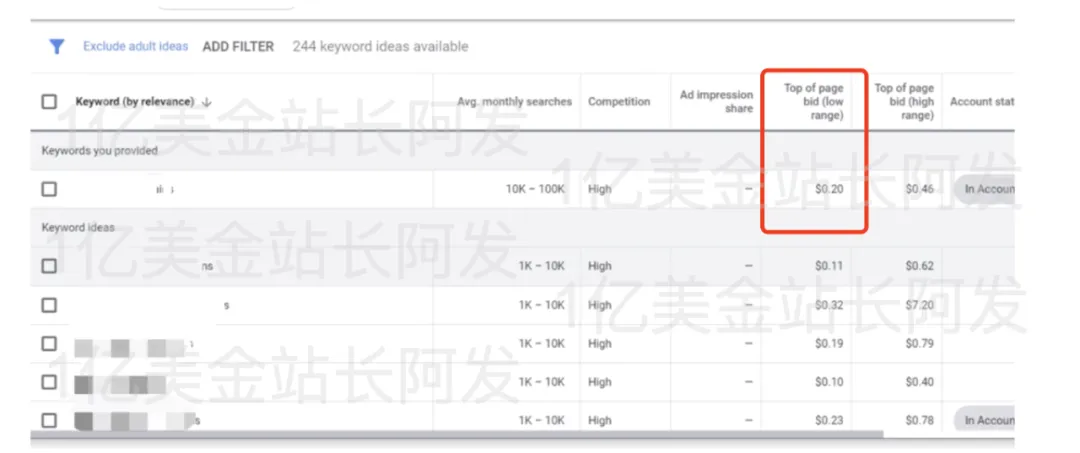
然后bid竞价的话,可以先填写,刚才在<Keyword Planner> 里看到的bid,Low Range就是这个关键词广告主出的最低价是多少,High range就是这个关键词广告主出的最高价是多少,咱出价可以用low range再加一点去先试,比如这边的low range是0.2美金,那我们的Bid可以出0.25美金试试。为啥一开始出这么低,因为我们后面如果发现需要提升Bid的话,可以随时提升,但如果一开始就给很高的Bid的话可能会导致预算花费过快。

你在右边可以看到有一个<Daily estimates> 这边会有一个谷歌给你一个预计,就是你每天可能会拿到多少点击,花多少钱的。

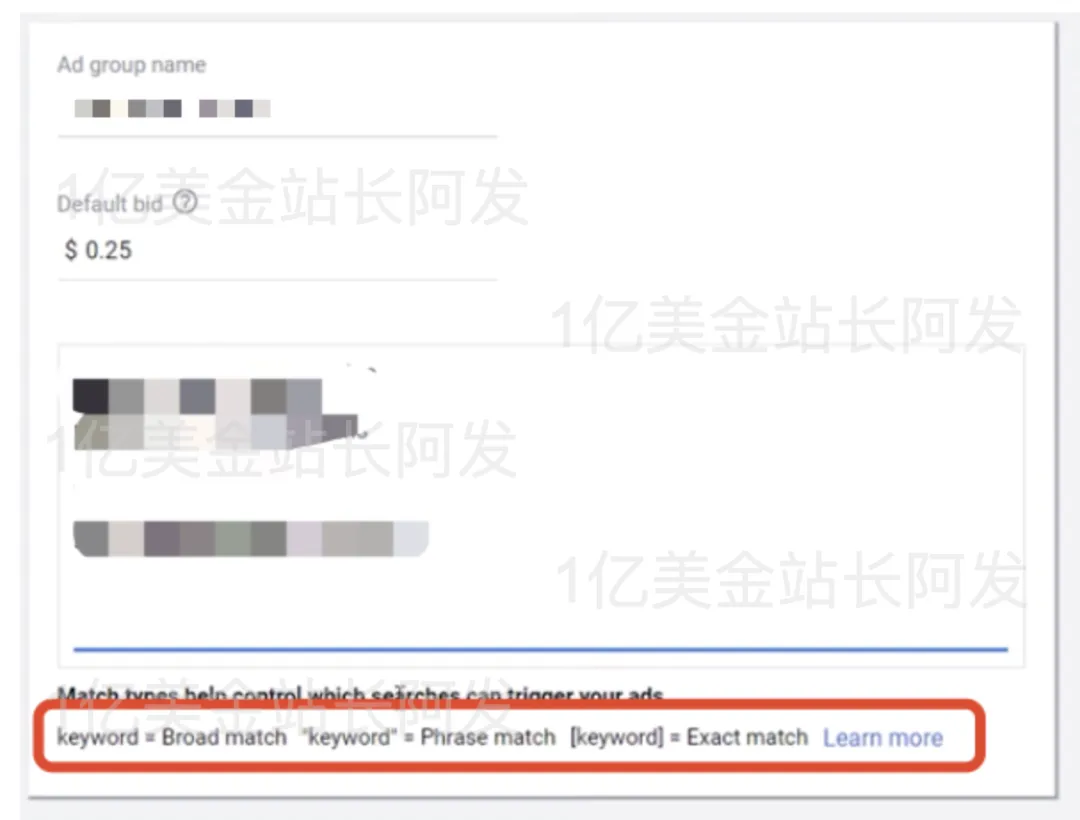
在定位关键词的时候,有三种模式可以定位,Broad Match,Phrase Match,Exact Match。

Broad Match就是会给你的关键词整一个广义匹配,发散范围最广。只要用户搜索了和你输入的这个关键词相关的关键词,你的广告都可能会触发。比如你输入low-carb diet plan,那么用户搜索low-carb diets,carb-free foods,low calorie recipes,mediterranean diet这些词的时候,你的广告都可能会出现。一般用的不是那么多,因为精准度太低。要使用Broad Match,你在输入这个关键词的时候,就直接输入即可,比如就直接输入 low-carb diet plan 系统就知道你要对low-carb diet plan这个关键词用Broad Match。

Phrase Match就是会给你整同义匹配的词,发散程度中等。比如你用"tennis shoes"这个关键词,用Phrase Match,那么当用户搜shoes for tennis,buy tennis shoes on sale,red tennis shoes,comfortable tennis sneakers这些词的时候,你的广告都有可能出现。初期测试使用Phrase Match比较多。要使用Phrase Match,你在输入这个词的时候要加一个双引号,比如输入"tennis shoes"系统就知道你要对tennis shoes这个关键词用Phrase Match。

Exact Match 就是精准匹配,发散程度最低。比如你用[Shoes for men]做精确匹配的话,那么只有当用户搜索shoes men,men shoes,men shoe,shoes for a men的时候,你的广告才会出现,如果用户搜索更发散一点的词比如mens tennis shoes或者shoes for boys的时候你的广告都不会出现。Exact Match也可以用,但是因为发散程度最低所以可能量会比较有限。要使用Exact Match,你在输入这个词的时候要加一个中括号,比如输入[Shoes for men]系统就知道你要对Shoes for men这个关键词用Exact Match。

在你输入你想定位的关键词的时候,可以一次输入多组,一般每个Ad Group都是把比较相近的关键词或者关键词组放到一起,一个Ad Group可以多种不同匹配模式的词都放。

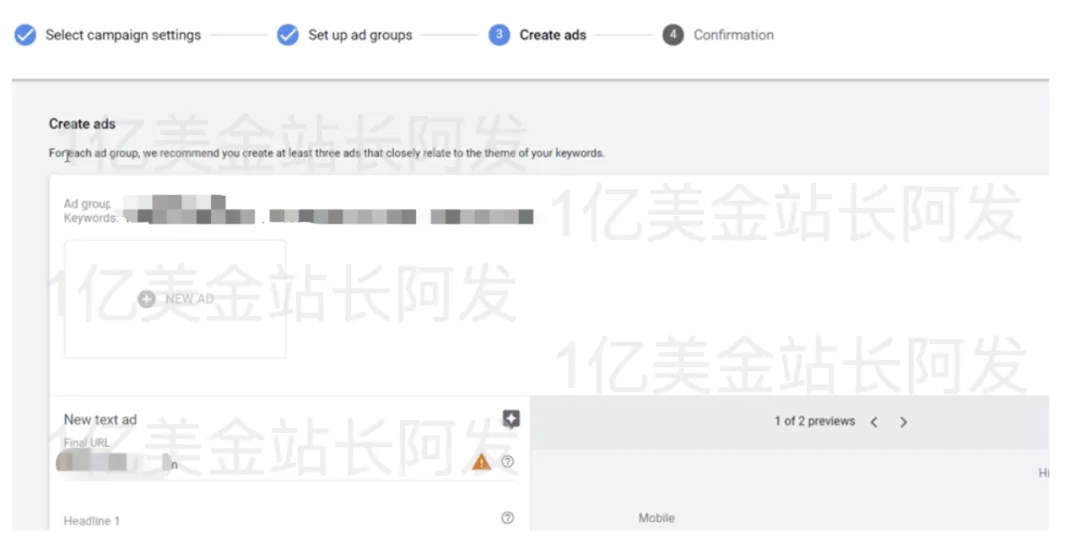
关键词全部设置完,Ad group都整好之后,就可以进入下一步<Create Ads>

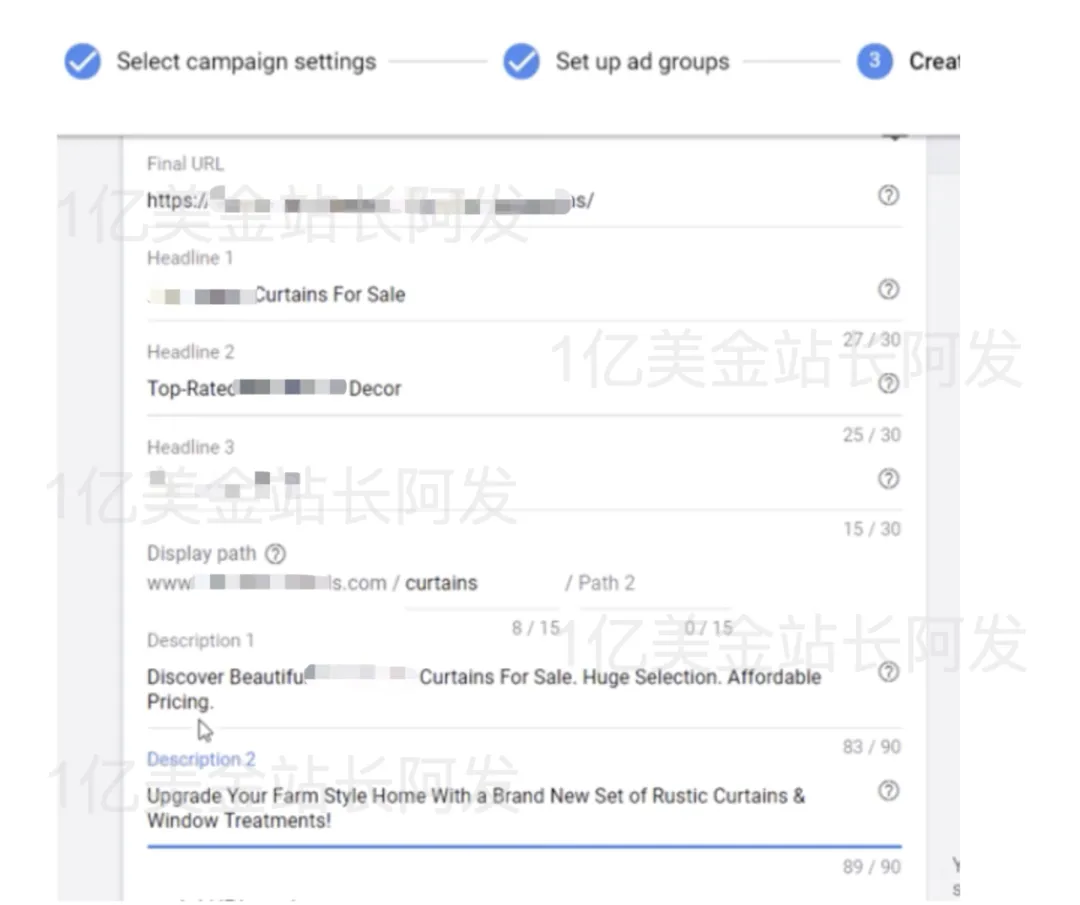
Headline 1 可以写和搜索词最相关的内容即可,让用户看到你的广告知道点你是OK的。

Headline 2 可以给大家一些激励,比如Free Shipping,Free Trial,20% Off之类的。

Headline 3 可以和Headline 2 类似,或者你的产品和服务还有什么值得提的地儿,也可以加。或者加一些call to action,比如 Get it now之类的。

Display path 可以直接填写和这个关键词相关的路径词或者就是和你实际的落地页一样的路径。这个不是用户实际会点去的链接,仅仅是一个展示的链接。
Description 可以把产品的描述和卖点的描述再展开一些写。

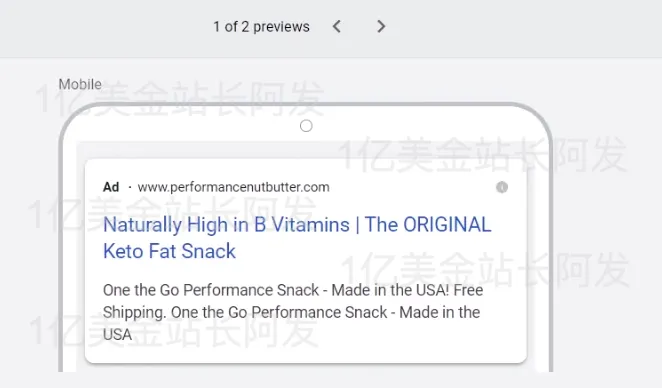
你在右边可以实时看到你的广告的预览

全部设置完之后点击左下角的<Done> 这个Ad就创建OK了。

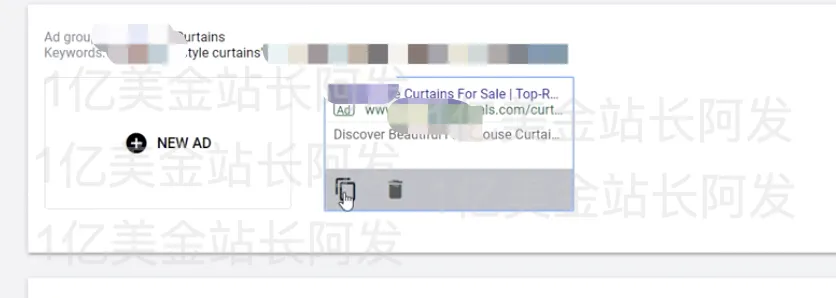
然后在上方就可以看到我们创建成功的Ad广告了,你可以点击这个小框的左下角可以复制一个Ad,你可以把这个复制出来之后再编辑一下内容即可。或者点击下图左边的<New Ad> 也可以直接从头创建一个新Ad广告。

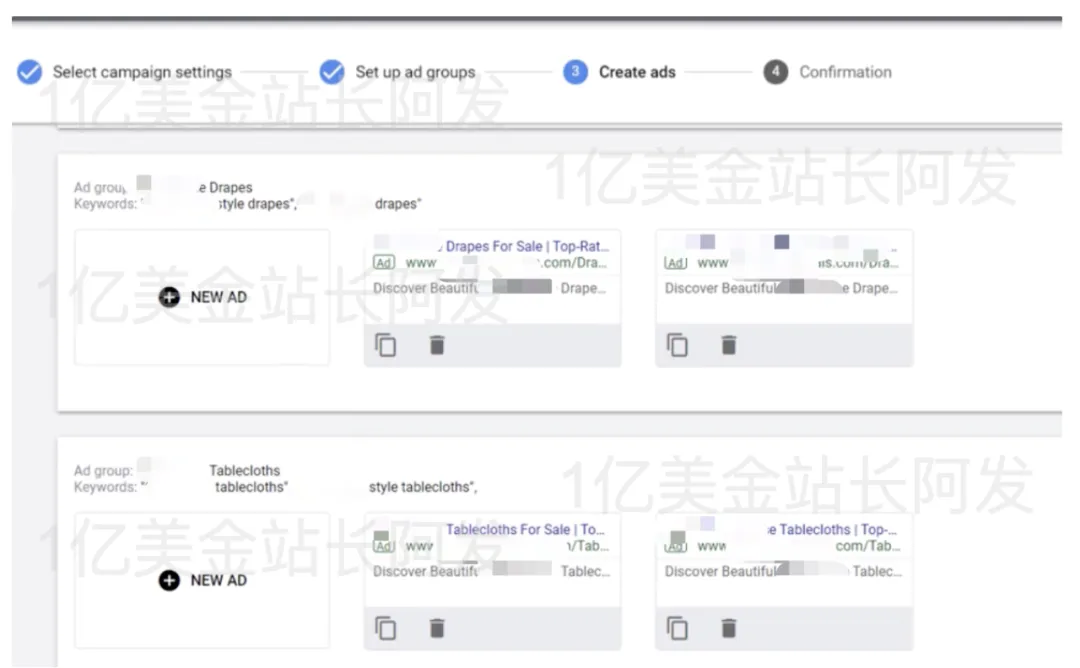
在你每一个Ad Group和Ad都设置好之后,最好去检查下每一个Ad Group里的Ad的信息填写是否都正确,以防出错。

都检查完毕没有问题的话,点击左下角的<Save and countinue>
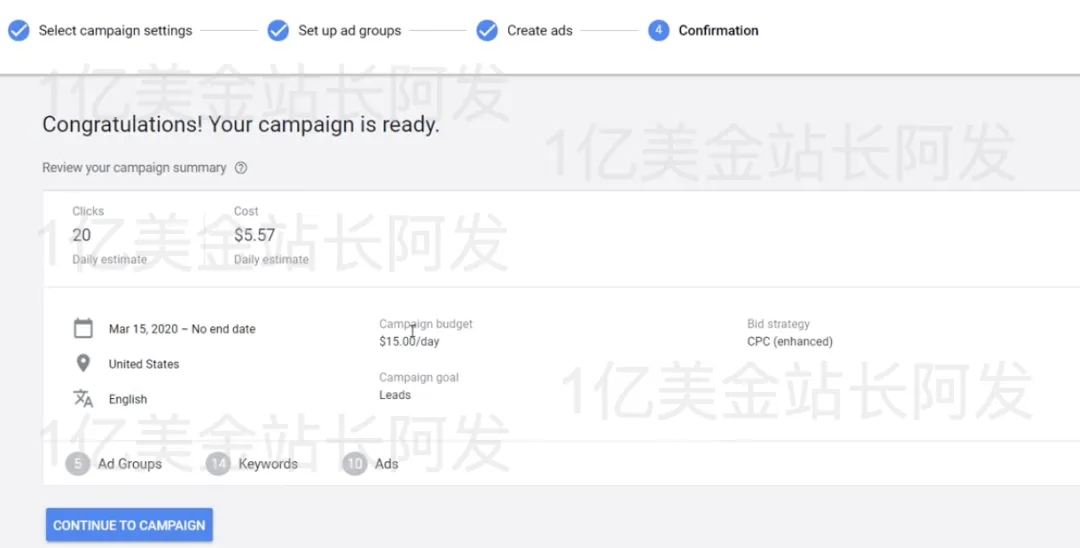
然后就到了  <Confirmation>  这个步骤了,没什么问题的话,点击<Continue to campaign>,你的Search Ad搜索广告就基本创建好了。

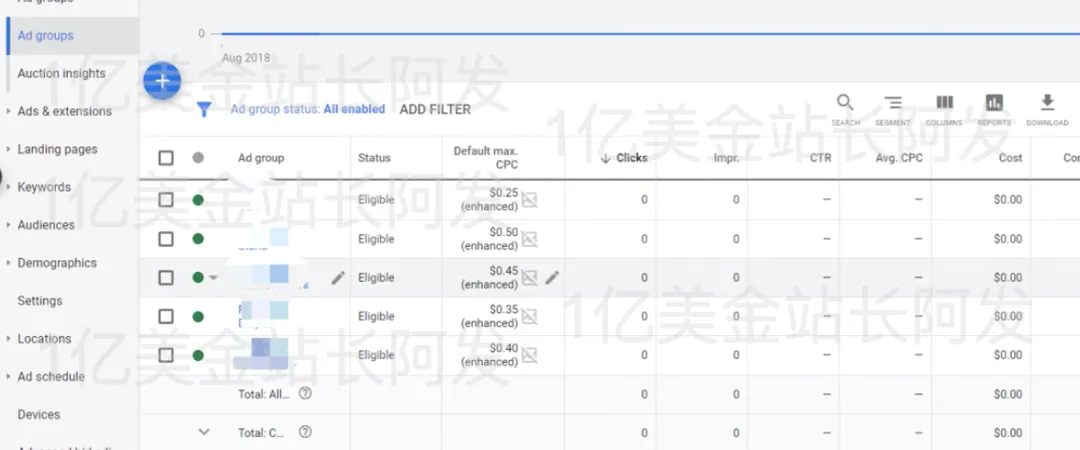
直接回到主页面,可看到刚才创建的这些广告,点进去可以看到每个的详细情况。

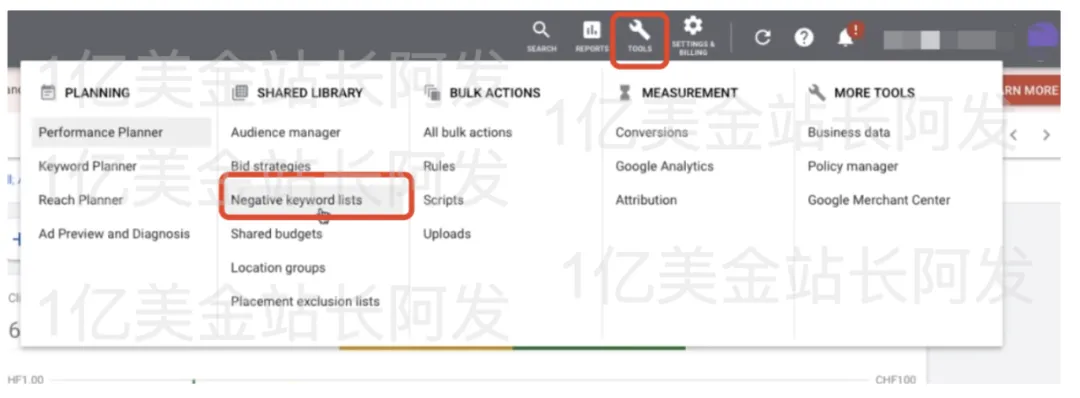
还有一个Negative Keywords否定词需要设置,为什么要设置Negative Keywords否定词,因为当用户搜索某一些词的时候,他们可能不是你用户,比如你是卖鞋子的,如果一个人搜索shoes amazon,那么你就知道他是想在亚马逊上买这个鞋子,这个时候展示你的广告可能也不会有什么特别好的效果,那么这些词你就可以去掉。我们在Google Ads的界面,上方选择<Tools> 然后选择<Negative keyword lists>即可设置否定词列表方便后续取用。

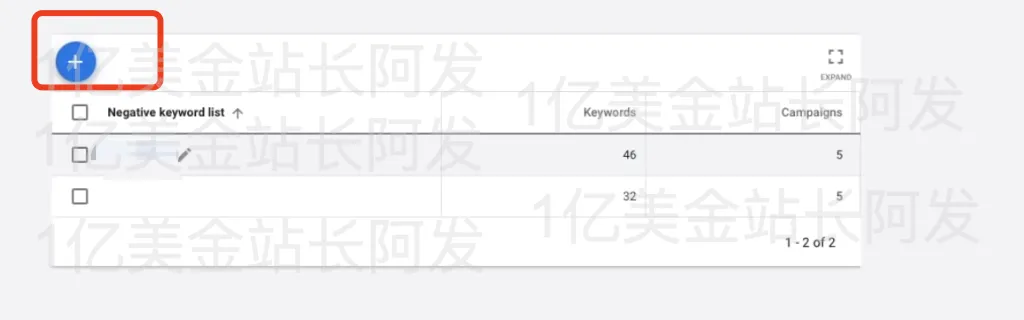
然后点击蓝色的<+> 号 添加否定词列表

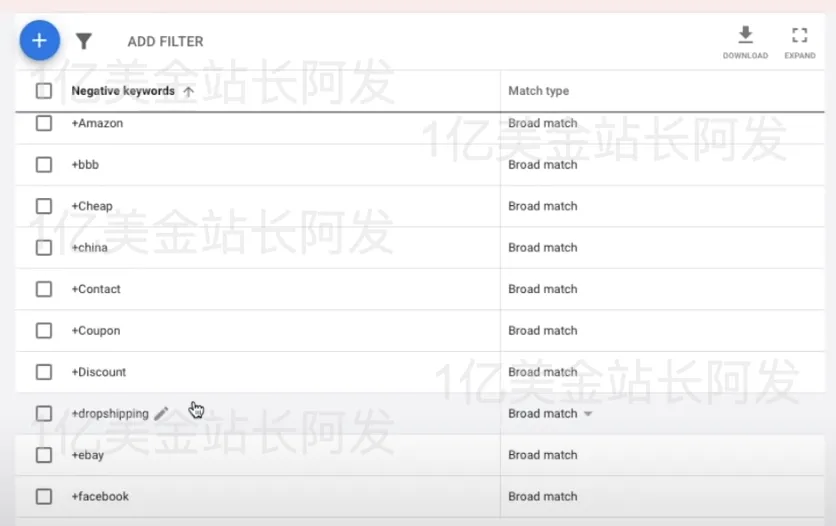
里面可以加比如amazon,ebay,walmart等等,你也可以根据你产品的特性包括后期广告的数据去添加新的否定词。比如你发现搜索了某些关键词的用户基本不会在你这里买,那么那些关键词也可以去掉。

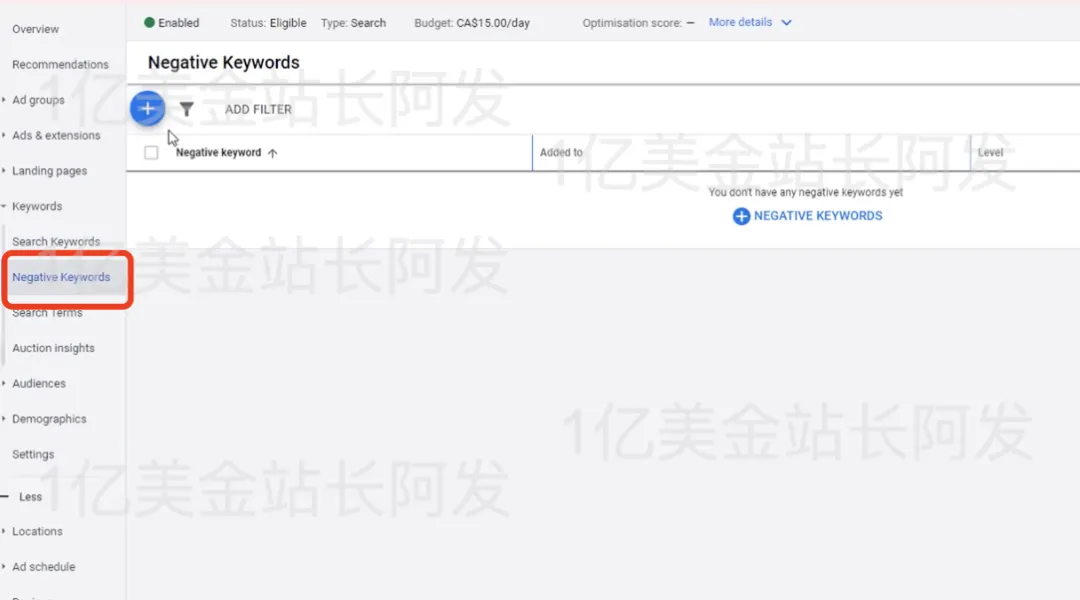
否定词列表设定好之后可以在单个Campaign下的这个界面的<Keywords> 选项下选择<Negative Keywords> 把一些你不想要的关键词加上去(比如Free 之类的),这样在用户搜索带有这些词的关键词的时候,谷歌就不会把你的广告展现出来。

3.4 广告数据追踪
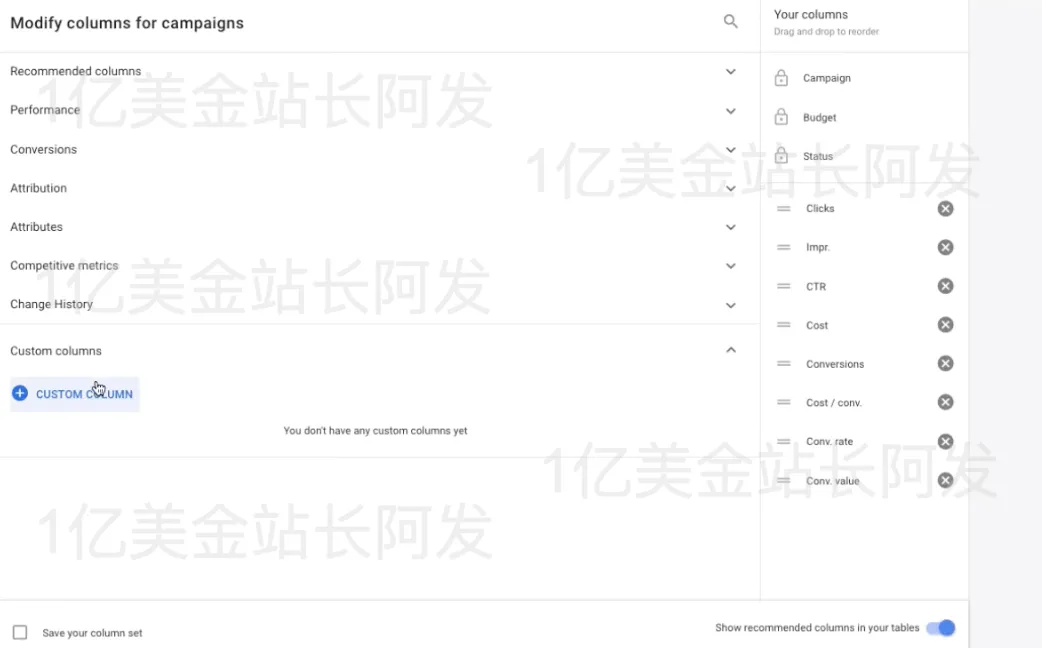
在Google Ads谷歌广告的后台可以看到不同的数据栏,也可以自己添加或修改想要看的数据。具体操作的话,可以在数据栏上面点击<Columns> 然后选择<Modify Columns>
然后在这边就能选择自己想看的数据了,并可以调整数据栏的顺序。
一般常看的数据,Cost, Conversion Value,Cost/Conversion,Conversions,Clicks,CTR,Average CPC, Conversion Rate,Impressions,Search impression share,Search lost IS(Budget),Bounce,Quality Score,Expected CTR,Landing page experience,Ad relevance
大家刚开始可以先设这些数据进行日常观察。

【4】Shopping Ads购物广告入门
4.1 Google Shopping Ads谷歌购物广告的基本原理
也是基于搜索,整体的原理和逻辑与Search Ads搜索广告基本相同。这边主要提一个点,就是之前讲过的GMC里上传的Product Feed产品。在Shopping广告里,没有像Search Ads一样需要填写标题,文案之类的地方,那么谷歌如何生成Shopping Ads购物广告呢?就是靠你产品Feed里的信息,所以跑Shopping Ads购物广告,Feed里的信息一定要填好,文案图片,包括产品页面啥的都要整好,这关系到最后Shopping广告的效果。

4.2 创建一条 Google Shopping Ads谷歌购物广告
Google Shopping Ads谷歌购物广告设置,前提是GMC设置OK,有能投的产品,且Conversion Tracking转化追踪也OK。

要创建新的Shopping Ads购物广告,跳到新建Campaign的界面,目标这里选择<Sales>

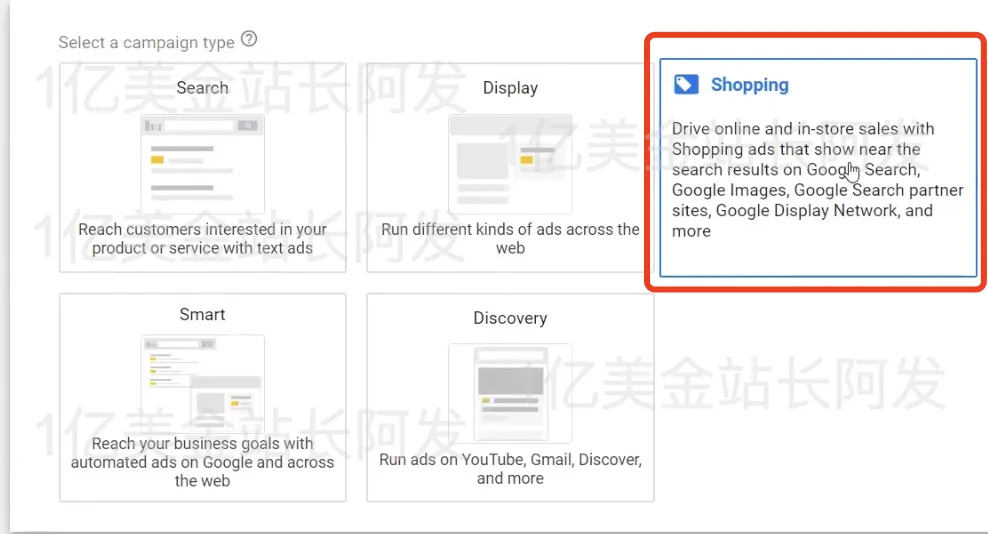
类型里选择<Shopping>

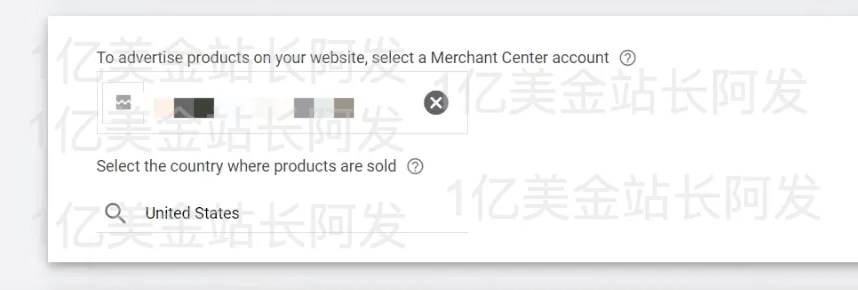
这边应该能看到我们刚才连接的GMC,然后我们选择我们想定位的国家

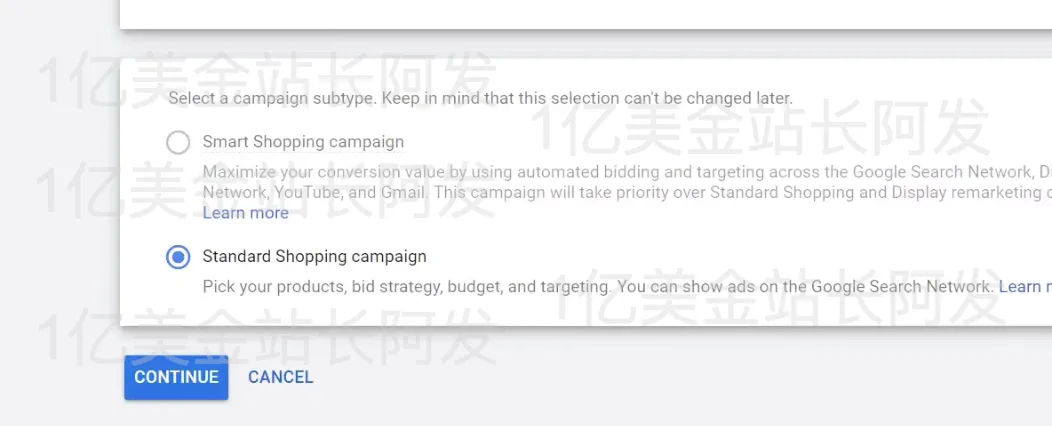
这边先选择<Standard Shopping Campaign>

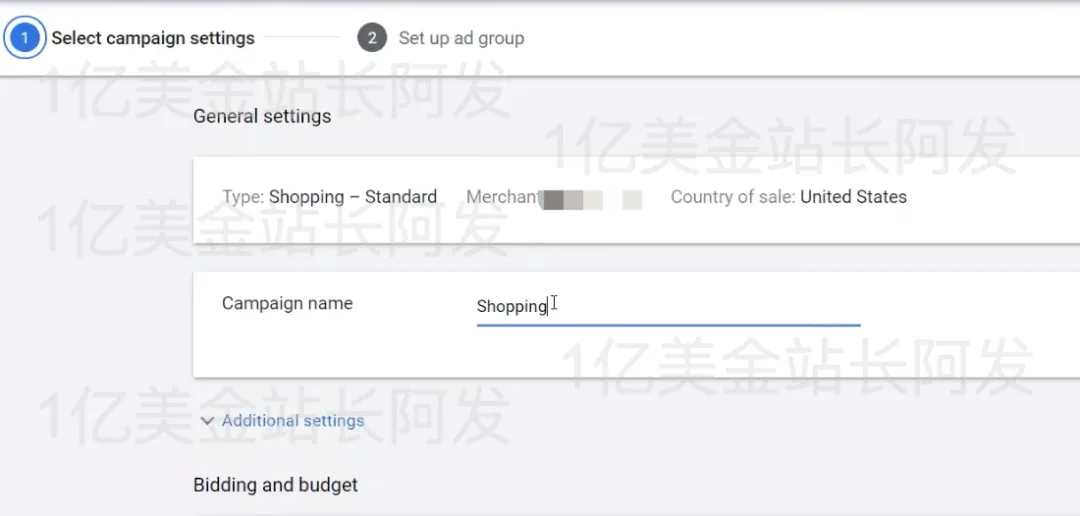
这边填写一下<Campaign Name>

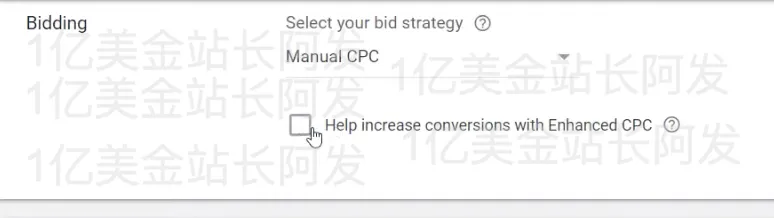
然后这边就用<Manual CPC> 不用加Enhanced 

预算这块可以给10 - 20美金一天

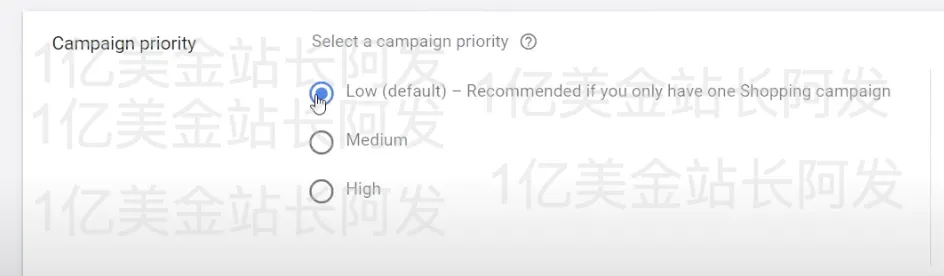
Campaign priority 我们先选择low

这边两个都不选

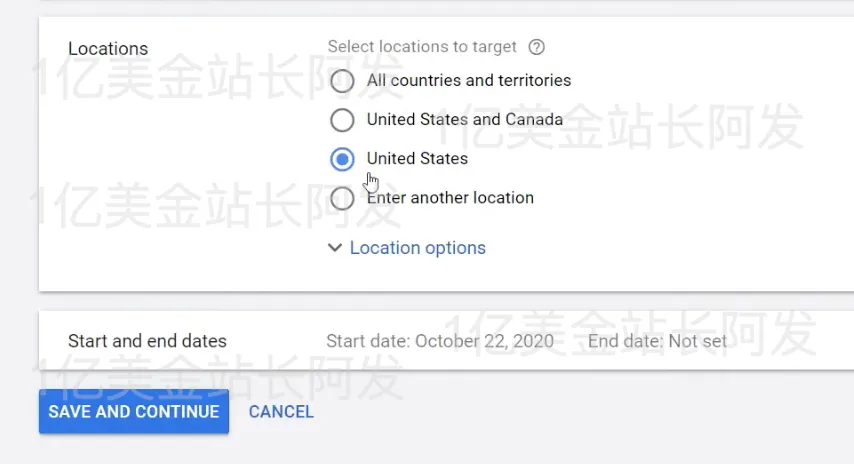
Location这些可以看你自己的需要,Start and end dates你看自己是否需要设置一个特别的起始时间,不用的话,也可以先不改,然后点击<Save and Continue>

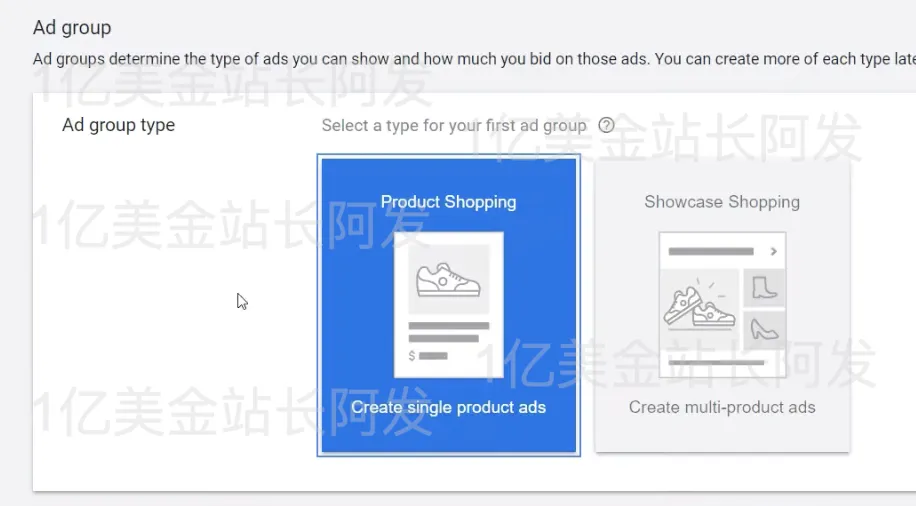
Ad group type就直接选Product Shopping即可。

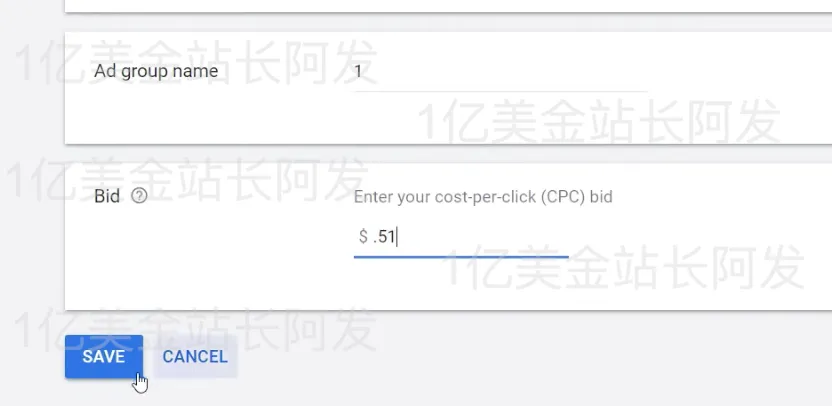
然后填写下Ad group name,bid的参考值同上面search ads的bid参考值方法,都设置好之后点击<Save> 即可

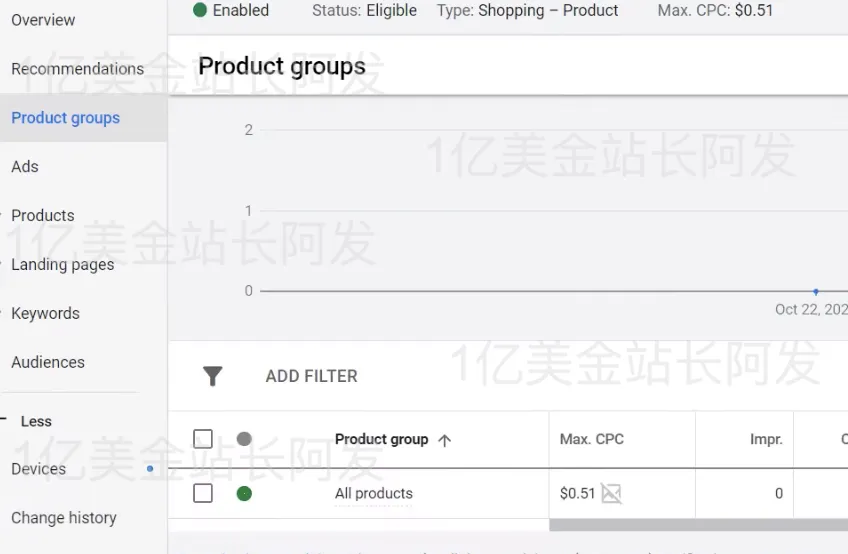
然后你的Shopping 广告就设置好了

【5】Display Ads展示广告入门
5.1 Display Ads展示广告的基础原理
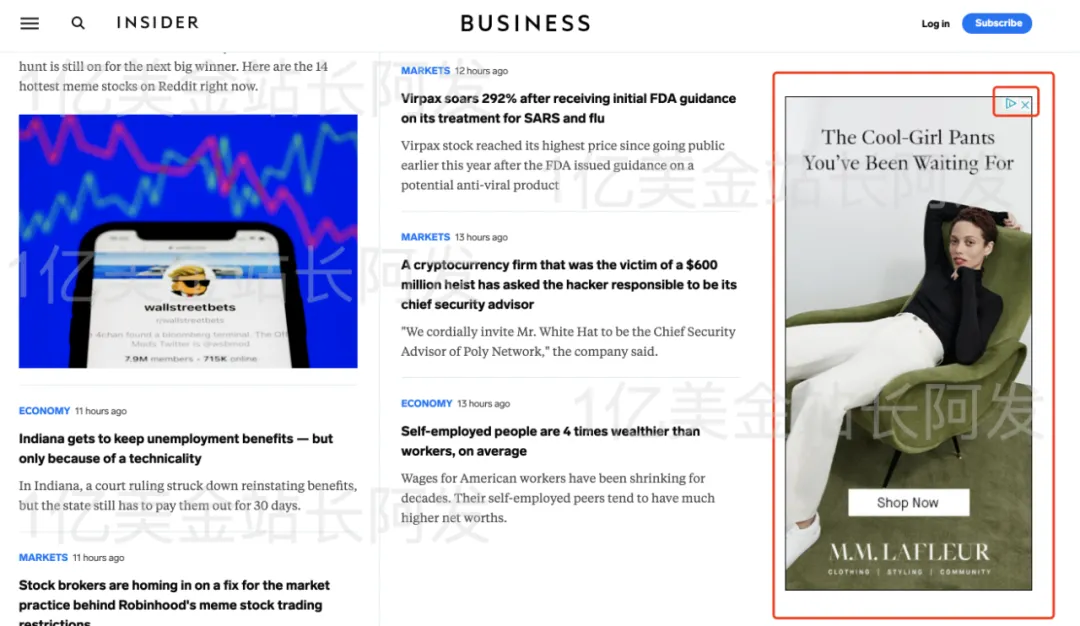
你可能会发现,当你浏览过某些网站尤其是电商或者服务类网站之后,在你去别的一些网站的时候,你会看到类似下图红框里的那种banner广告,再次推荐那个电商网站的产品或者服务给你,这种就是Display广告。比如下图,我之前浏览过这个女装站,然后在我浏览Business Insider这个站的时候就会出现这个女装站的广告。

原理就是谷歌不仅仅有自己的流量(谷歌搜索引擎,Youtube)还有谷歌Networks的流量。很多网站会把自己网站上的一些广告位卖给谷歌,然后谷歌大批量收购到这些广告位之后,再卖给广告主,就是类似我们这种投广告的人。卖广告位的网站非常之多,有大型的比如上面提到的Business Insider,也有一些中型,甚至相对小型的网站。这些站把自己网站的一些广告位卖给谷歌,谷歌会付给这些站钱,然后谷歌把这些流量再卖给广告主,然后谷歌从广告主这边收钱。

最常用的Display Ads展示广告的类型就是Remarketing广告,再营销广告。可能这个人来过你的网站了,浏览过产品了,但是没买。或者加购过了,但是没买,类似这种类型的人我们都可以去对他们们进行再营销,用Display Ads展示广告再去触达一次他们,争取能够成交。

5.2 创建一条Google Display Ads 谷歌展示广告
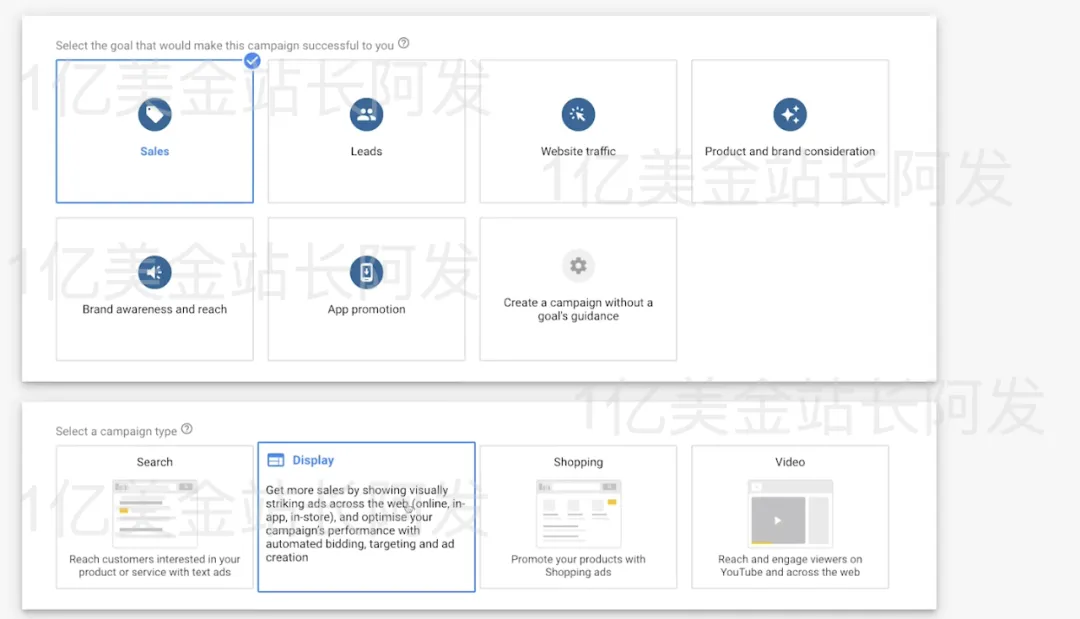
在Google Ads谷歌广告账号,进入创建新Campaign的页面,这次选择Sales为目标, Display广告形式

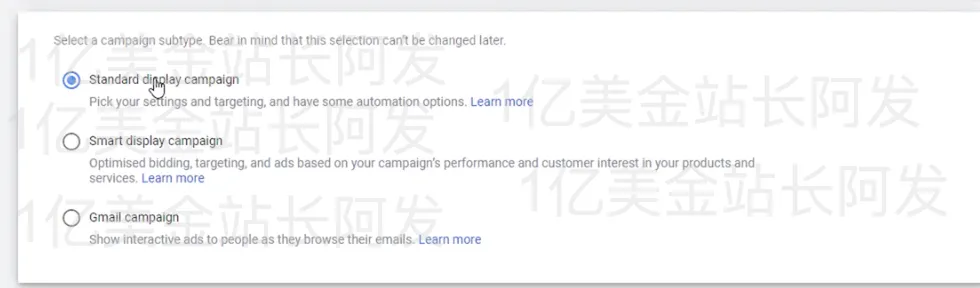
这边选<Standard display campaign>

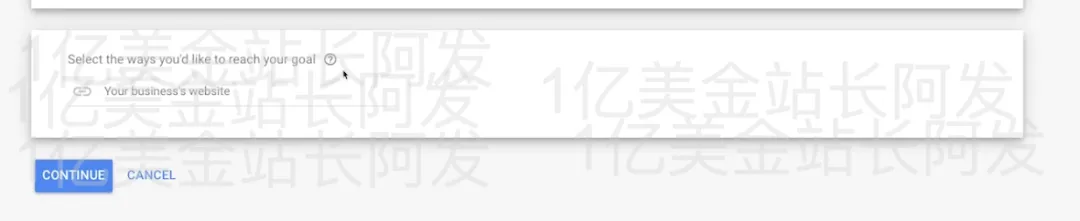
这边填你网站的地址,然后点击<Continue>

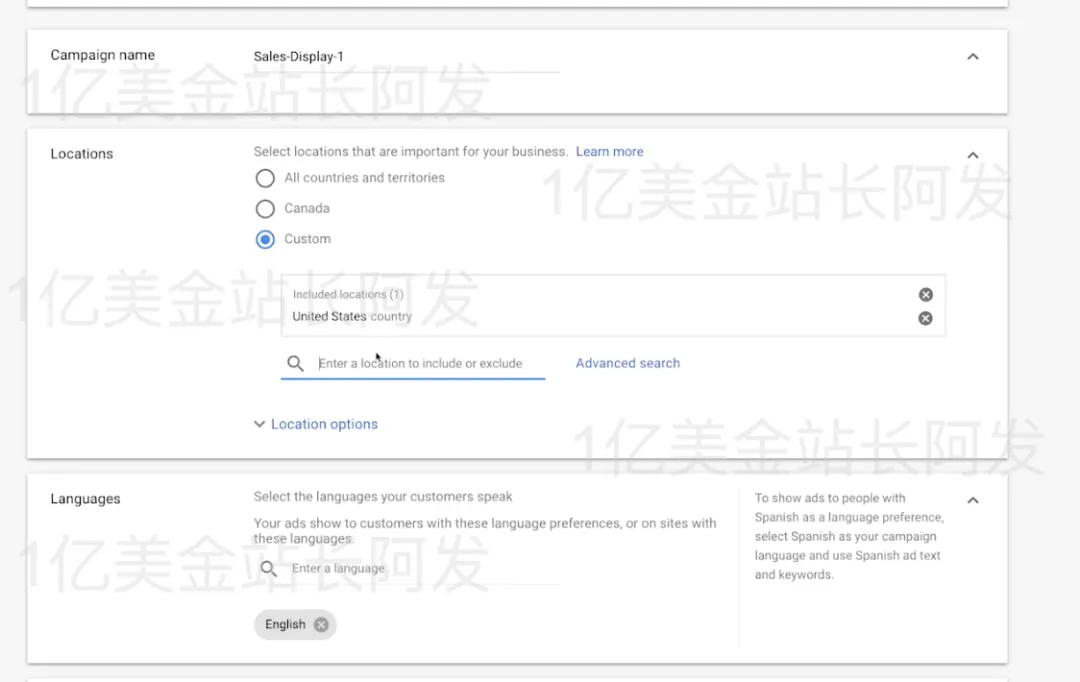
这边填一下Campaign Name。Location和Language参照之前搜索广告的介绍去填就OK,

Bidding,用Manual CPC即可。Budget预算,可以先给10 - 20刀,后面看情况再加的。

然后填一下Ad Group的命名

主要区别在设置Audience受众的时候,

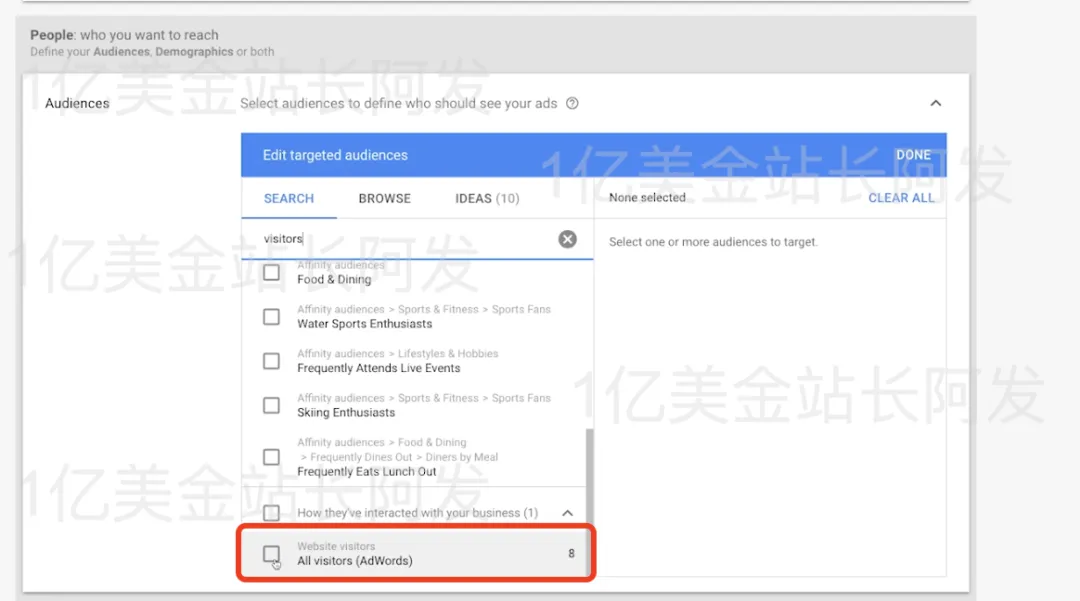
你可以搜索Visitors,然后定位所有的来过的人。

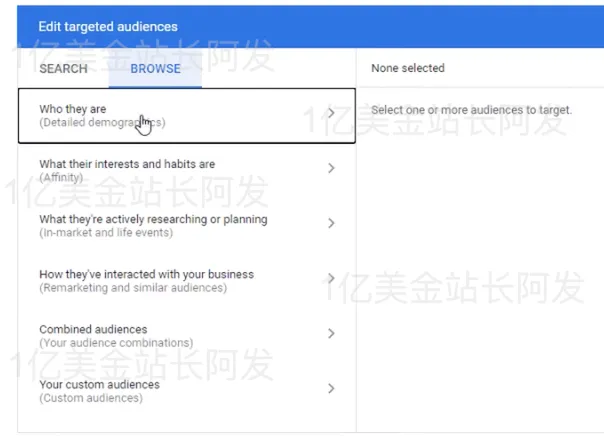
你可以在Browse这边找适合的用户,<Who are they> 是可以根据人群的属性去做定位,比如这些人的婚姻状况,教育情况等等。<What their interests and habits are> 会有不同分类的兴趣可以定位,比如对新科技感兴趣的,对某些运动感兴趣的(比如足球,篮球)等等。

<What are they actively researching or planning>  就是谷歌发现这些人可能最近正在搜啥,或者计划买啥。比如一个人最近经常看车的网站,不同型号的车,那么谷歌可能就判断说这个人是想要买车,然后如果你正好你卖车的,那你就可以去定位到这些人。

<How they have interacted with your business> 这个就是Remarketing再营销主要会用到的人群了,比如来过你网站的所有用户,当然这些用户需要去单独设置才行。

<Combined audiences> 你可以把上面几个条件合起来去创建一个新的人群,比如你可以创建一个对篮球感兴趣的,且最近想买车的人群。

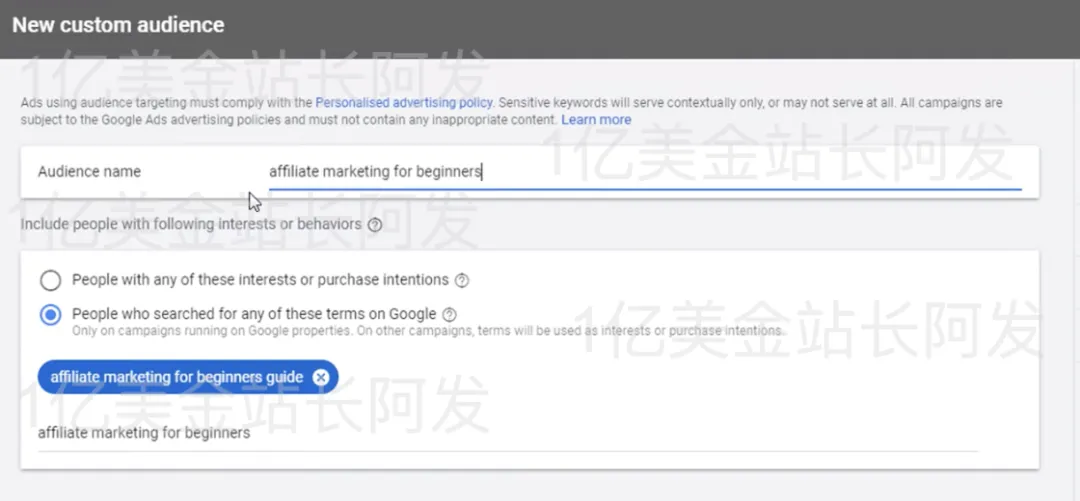
<Your custom audience> 这个选项可以让你根据一些特殊条件去创建受众,比如搜索过某些关键词的人


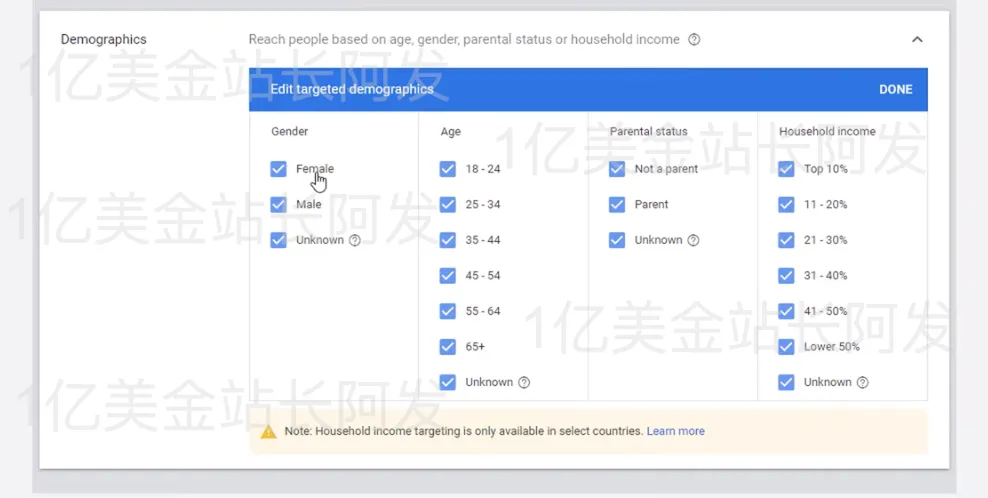
再往下可以定位Demographics人口统计学特征,就是比如性别,年龄,家庭收入等,这边可以根据你自己的情况去做定位,如果你的产品主要受众都是男性,那你可以选择先只定位男性受众。
上面这两个部分定义了我们想定位什么样的人群。

下面这个部分我们可以去定义我们的广告出现在哪些网站或者位置上。

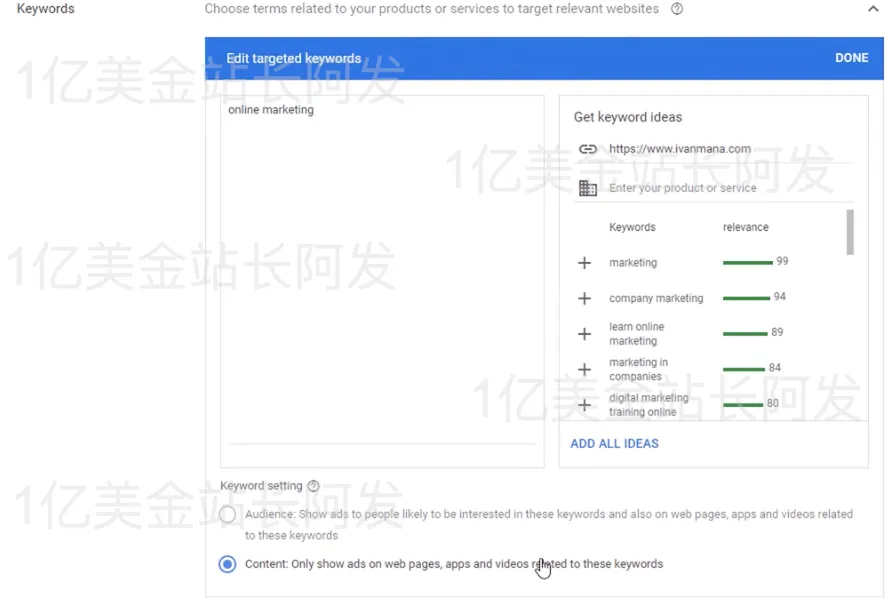
比如你输入一些Keywords关键词,那么谷歌就会把你的广告投放到和这些关键词相关的网站上。Topic主题就是你选了一些Topic主题之后,谷歌会把你的广告尽量投放在符合这些主题的网站上。

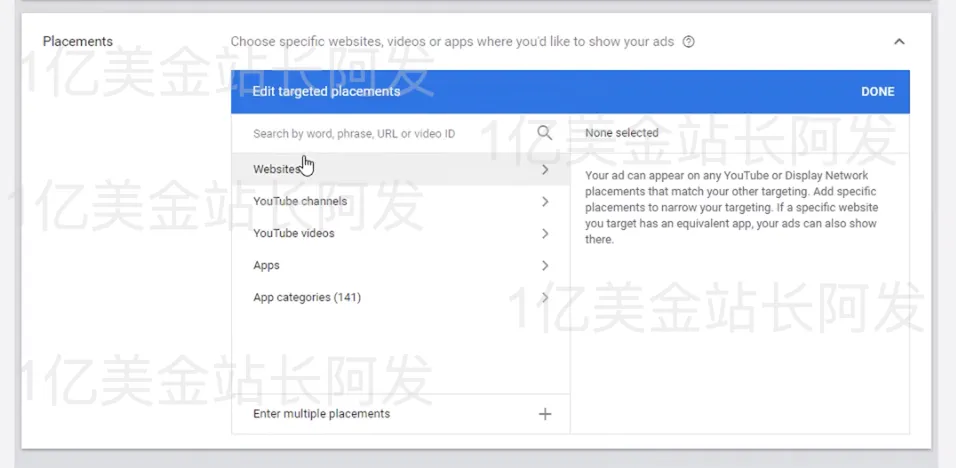
Placements你可以选择更具体的网站或者Youtube 频道或者App去展示你的广告

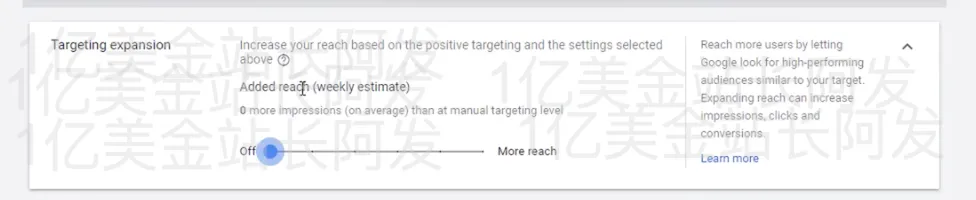
Targeting expansion可以先关掉。

Bid可以一开始给低一些

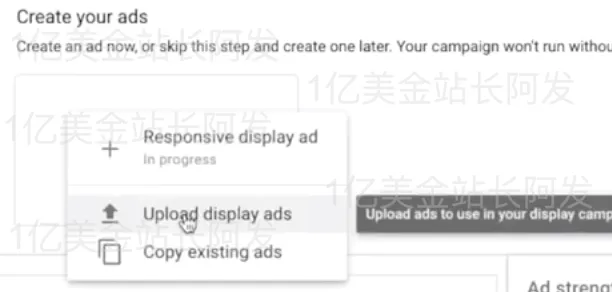
再往下就是创建Ads,可以用比较传统的方式创建广告,点击这边的<Upload display ads>

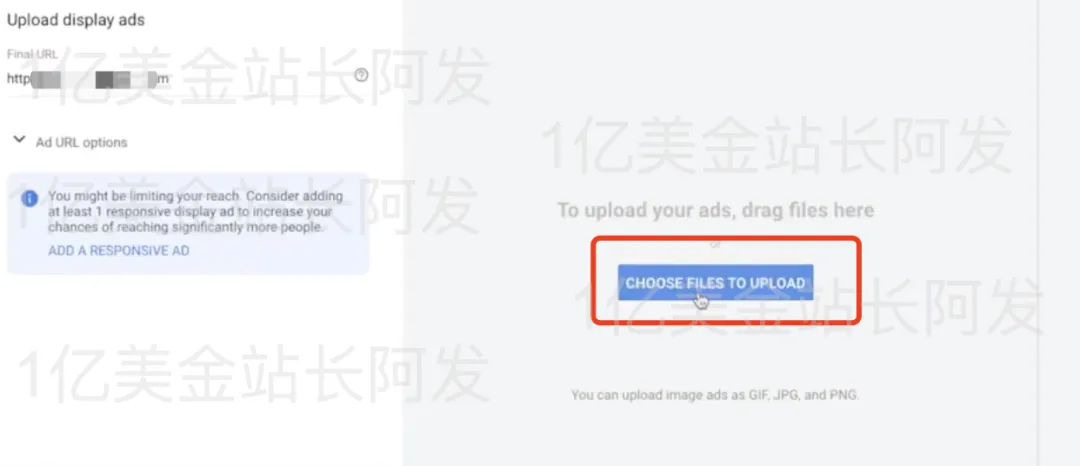
然后上传不同规格的素材去做广告

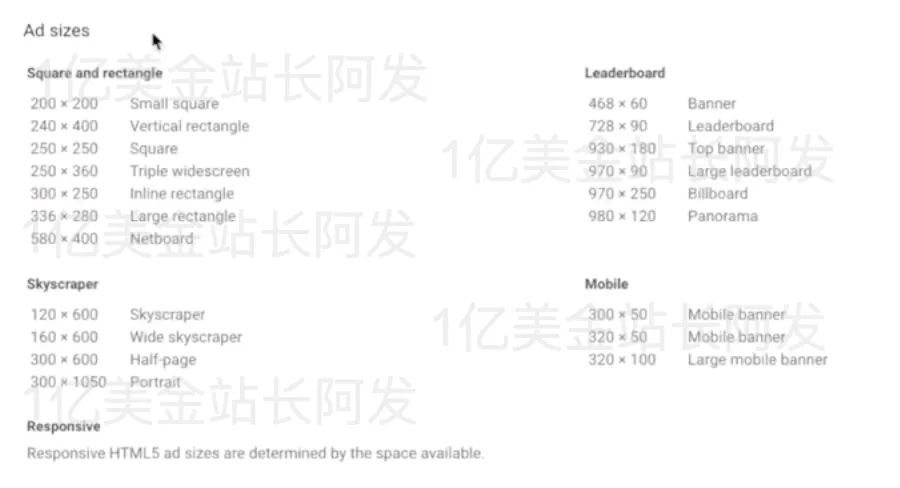
以下是所有支持的素材大小

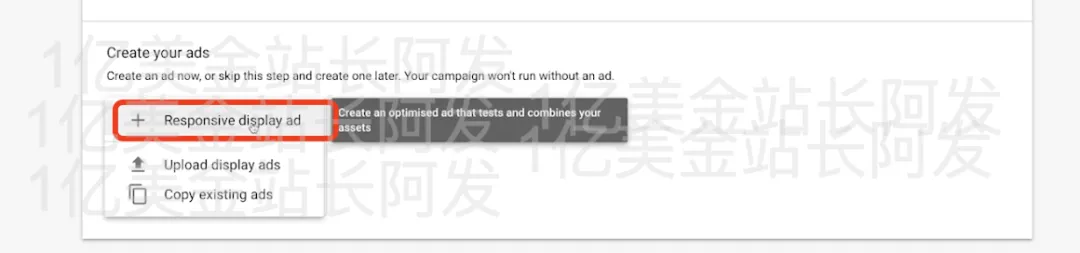
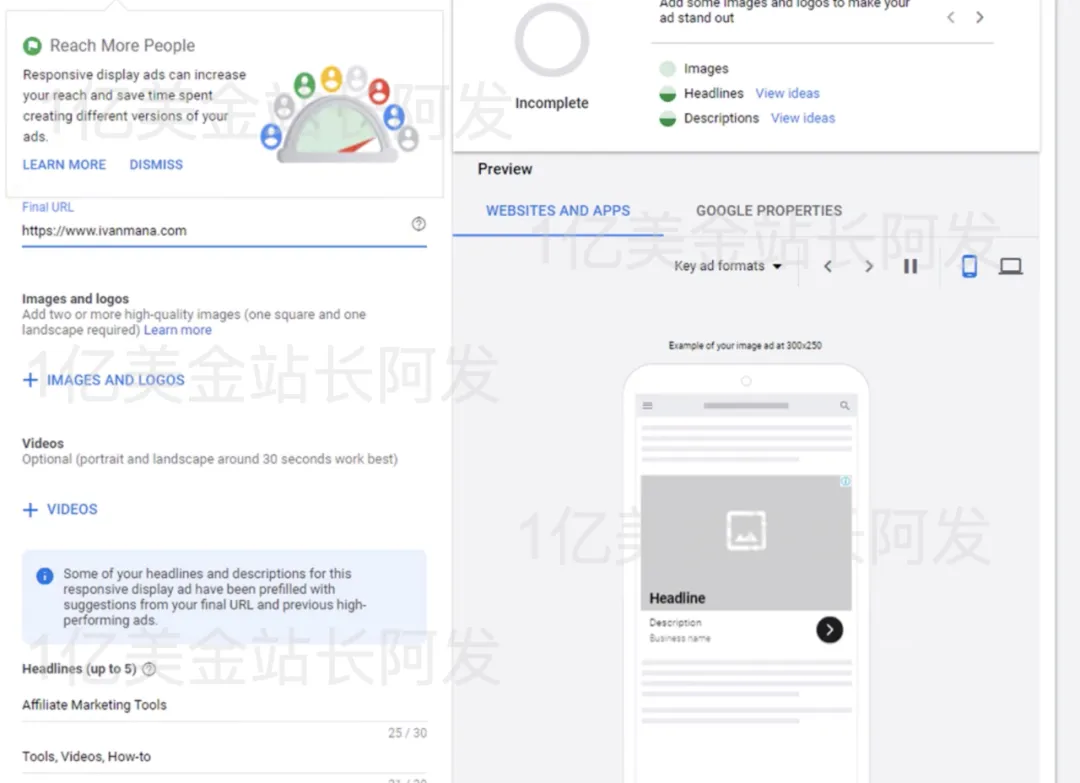
这种方式相对比较麻烦一些,费事一些,也有不费事的方法,就是下面的可以选择创建<Responsive display ad>

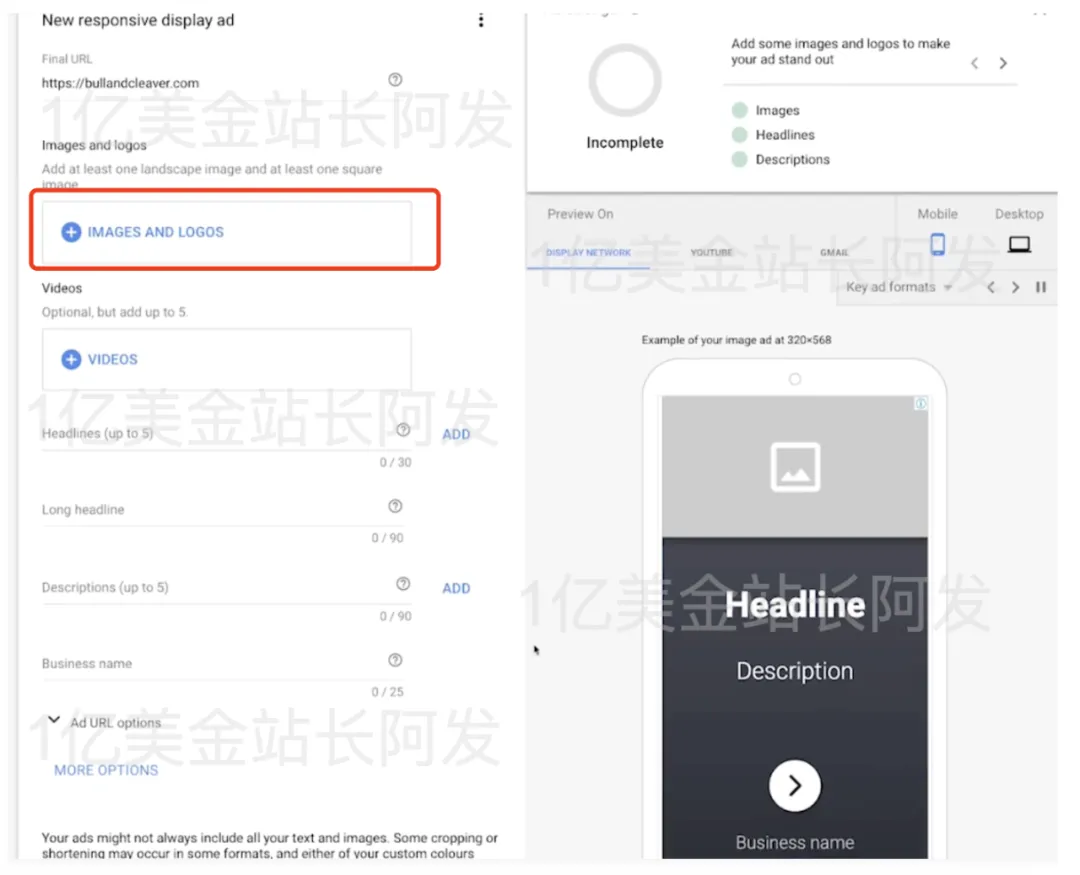
final url就填你想让用户去的网址,然后在image and logos这里可以选择上传你的logo或者相应的图片

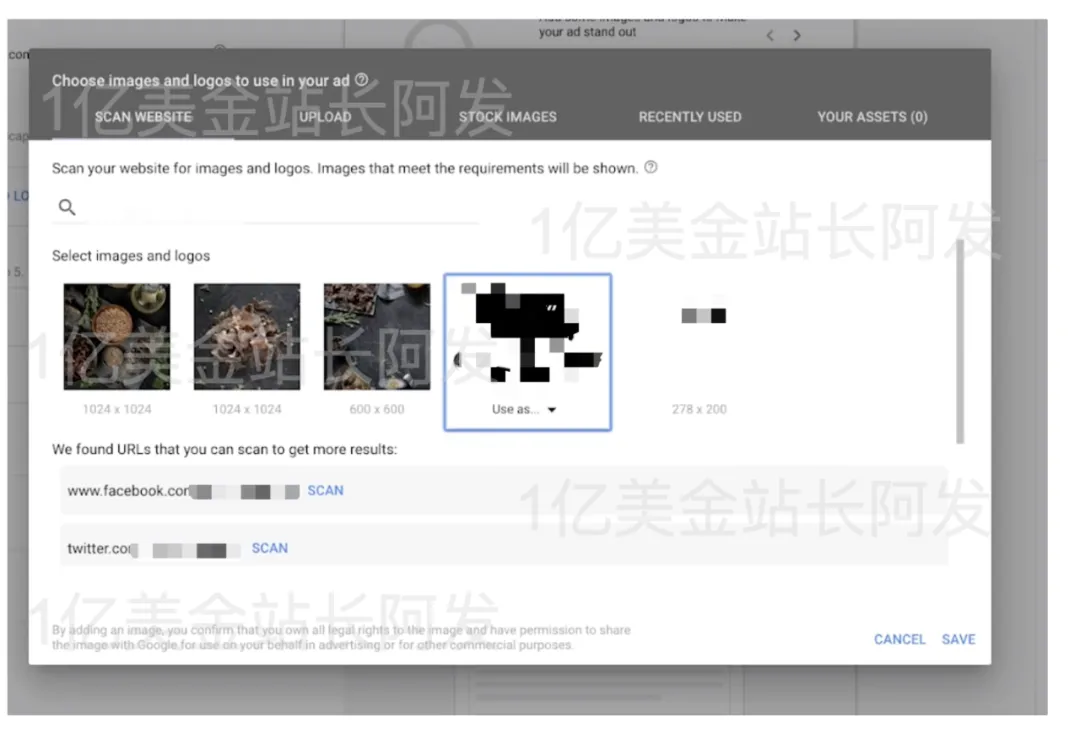
甚至可以直接扫描你的网站或者facebook page主页并把合适的图片拉取出来,也可以选择Stock Images等作为图片。

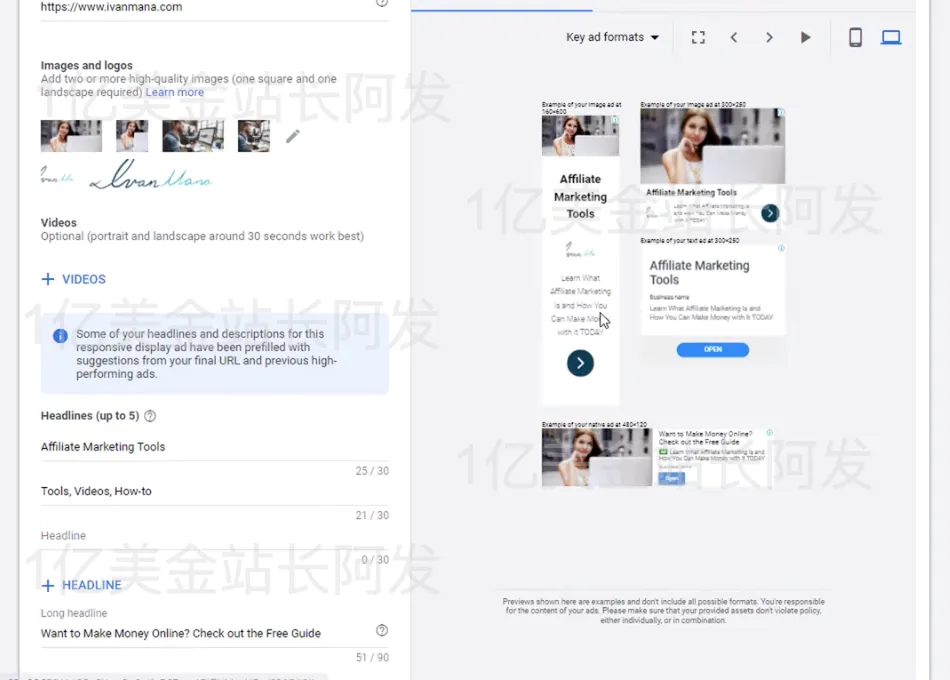
图片和logo选好之后就是写Headlines,description这些的了,参照上面Search Ad搜索广告上列的去写。全程在右边都可以看到广告的预览。

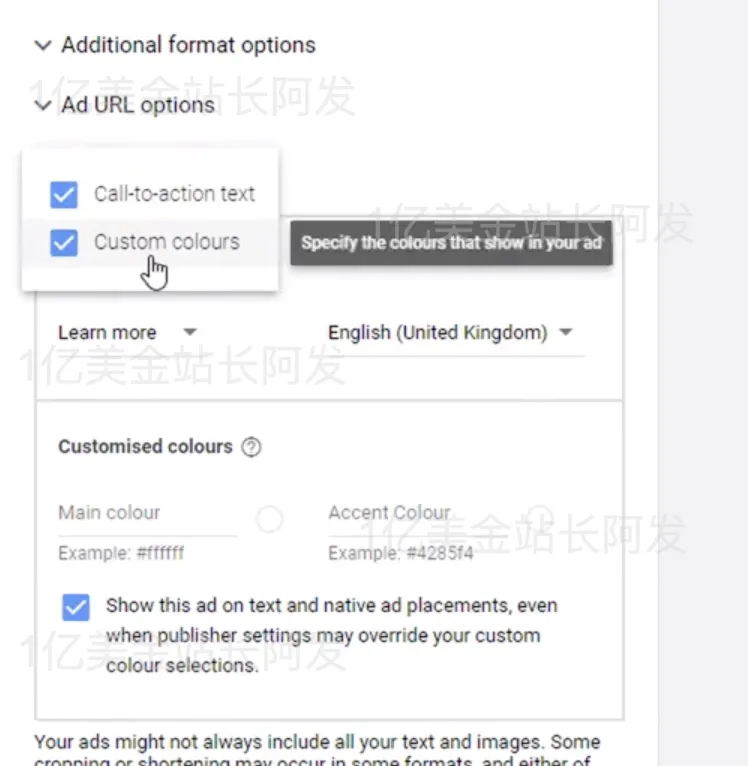
然后还可以选择Call to Action按钮,可以选比如<Learn More>,还可以选择<Custom colours> 给展示的广告换一个颜色。

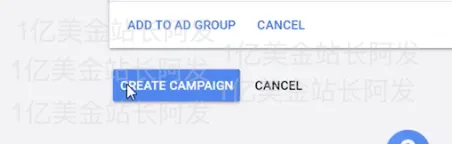
到这里就基本都设置完了,点击<Create Campaign> 即可

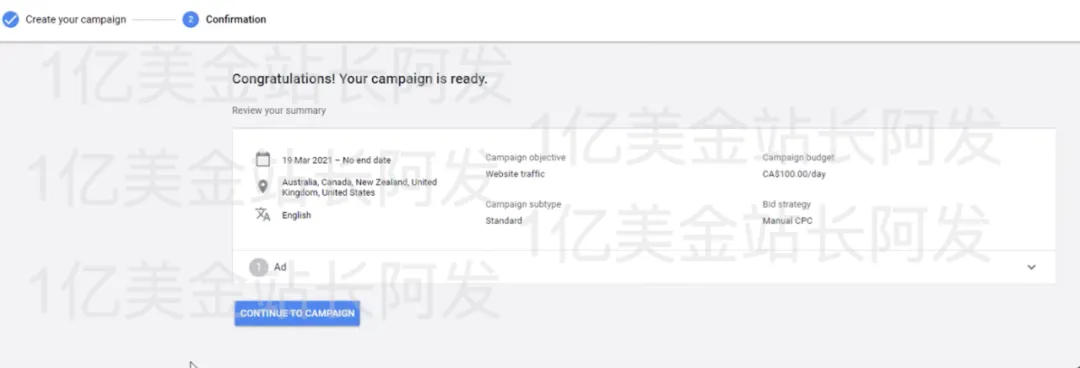
这边再点击一下<Continue to Campaign> 即可

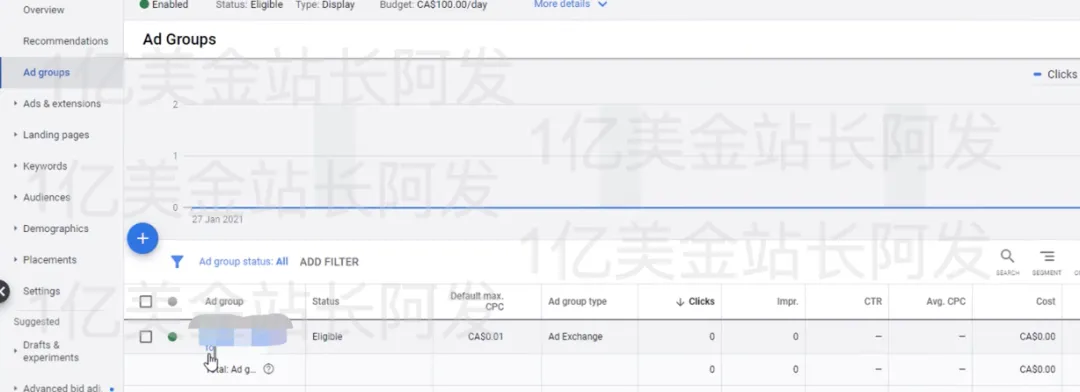
然后在主页面就可以看到这条广告了

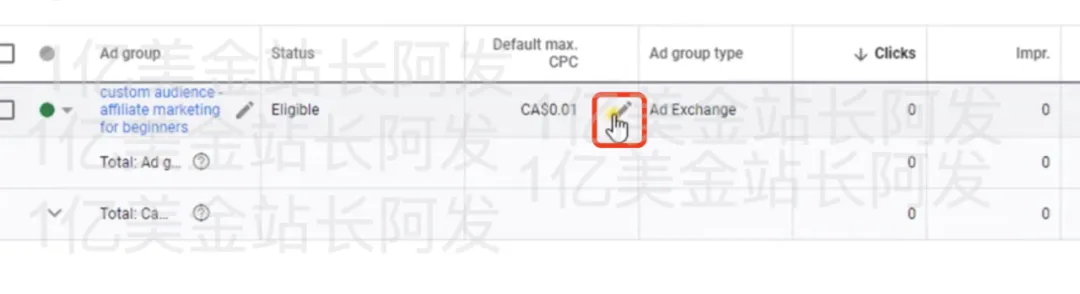
鼠标放到Bid的后面会出现一个小铅笔的图片,点击即可修改Bid

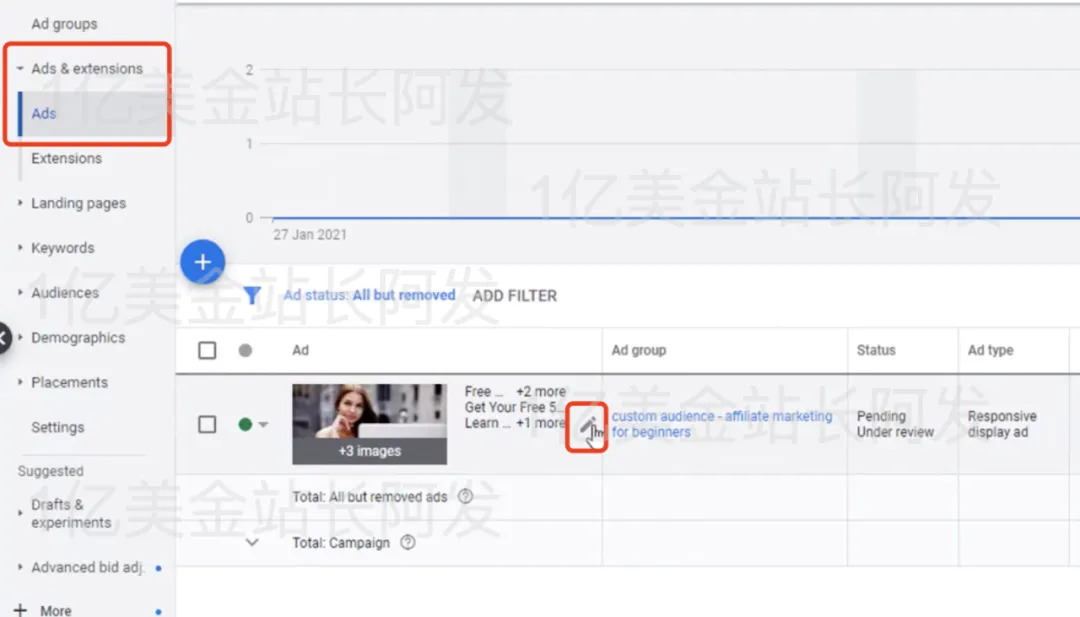
点击左侧的<Ads> 然后你的鼠标放到右侧广告旁边可以看到一个小铅笔标志,点击即可对广告做修改。

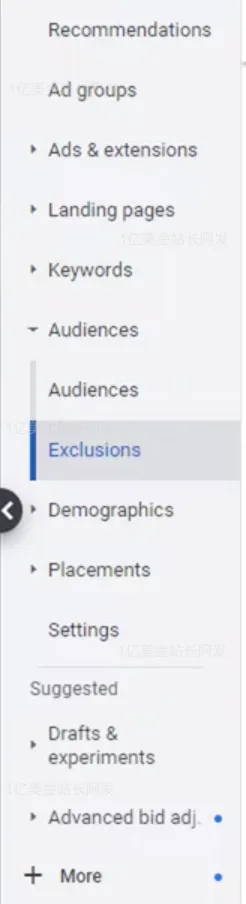
左边这栏每一个都可以点进去进行对应的调整


【6】 Google Ads Policy 谷歌广告的政策
和Facebook一样,谷歌广告也有很多禁忌,具体的可以搜索Google Ads Policy去他们的政策页面查看,https://support.google.com/adspolicy/answer/6008942 。仿品,血腥暴力的,色情的,侵犯版权的,等这些内容都会受到封锁和惩罚,大家一定要注意。

【7】最后
到这里能全部看完,朋友你辛苦了,给你点个赞,上面的这些全部会操作了,那你的Google谷歌广告算是基础入门了,但要变成高手还有很长的路要走,加油~~~~

免责声明
本文链接:
本文经作者许可发布在AMZ123跨境头条,如有疑问,请联系客服。
最新热门报告作者标签
俄罗斯电商市场快速增长,综合平台优势大于独立站
AMZ123获悉,近日,Euromonitor、EMARKETER及Yakov and Partners发布了《俄罗斯电商市场发展现状》报告。报告基于2020-2024年的数据,对俄罗斯电商市场的发展趋势、综合电商平台与独立电商的竞争格局、各品类表现、未来市场预测进行了系统分析。一、俄罗斯电商趋势1.互联网渗透率增长放缓2020至2024年,俄罗斯互联网使用率从78.1%(约9560万用户)提升至85.5%(约1.04亿用户),四年间增加7.4%(新增约790万用户)。俄罗斯的互联网渗透率增速正在逐年放缓,预计到2029年互联网渗透率将达到89%(约1.08亿用户)。
越南加强进口商品监管,修订多项增值税和海关规则
AMZ123获悉,近日,越南海关公布了2026年对增值税(VAT)、特别消费税(SCT)及电子交易管理的多项修订,核心在于统一税制规则、扩大免税范围并加强跨境与电子化申报管理。此次调整既有减轻企业合规成本、扶持出口与产业链升级的内容,也伴随对部分消费品与临时进口再出口环节的更严监管,直接影响生产、进出口和跨境电商卖家。在增值税方面,新法律将此前零散的官方函件并入法律和配套法令,提升透明度并便于电子化处理。关键变化包括扩大增值税免税目录:列入政府清单的自然资源与矿产(无论原料还是加工品)在出口时被明确归为增值税免税项目。
TikTok Shop黑五复盘,一堆中国卖家晒出百万GMV
黑五复盘,TikTok卖家:“库存差点给我爆完了!”
存生命危险!美国CPSC紧急召回超1万件儿童手写板玩具
AMZ123获悉,近日,美国消费品安全委员会(CPSC)宣布,紧急召回亚马逊在售的KTEBO品牌的儿童书写板玩具,原因是该产品未能符合玩具类产品的强制性安全标准,电池仓固定螺丝无法保持牢固,可能导致纽扣电池外露。若儿童误吞纽扣电池,可能造成严重伤害、内部化学灼伤,甚至威胁生命。此次召回涉及KTEBO品牌的双件套书写平板玩具,召回数量约10,380件,产品提供四种颜色组合,包括粉色/蓝色、绿色/黄色、橙色/蓝色以及紫色/红色,并有8.5英寸与10英寸两种规格,每套配有与机身同色的手写笔。
AliExpress波兰11月增长显著,双十一活动日活用户增长37%
AMZ123获悉,近日,AliExpress的数据显示,平台11月的消费者参与度与卖家销售额大幅增长。今年11月11日至19日举行的AliExpress双十一购物节活动期间,波兰用户的参与度显著提升,日活跃用户数量同比增长37%。随着去年秋季AliExpress开放波兰本地卖家入驻,今年波兰本地卖家的参与度也明显提高,他们在此次双十一促销期间的GMV同比增长74%。从消费偏好来看,智能生活类产品持续吸引波兰消费者,智能家居与清洁设备成为销售榜单的主导品类。Dreame、ILIFE、Laresar等品牌的扫地机器人和自动吸尘设备进入最畅销产品行列,反映波兰家庭对智能化、便捷化生活方式的需求不断上升。
亚马逊印度计划投资127亿美元,推动本地云和AI基础设施建设
AMZ123获悉,近日,亚马逊宣布,将在2030年前进一步推动人工智能在印度的普及,计划投入127亿美元建设本地云和AI基础设施。亚马逊表示,这项长期投资将为超过1500万家中小企业带来AI应用能力,同时在2030年前为400万名公立学校学生提供AI素养课程与职业教育,提高数字技能普及度。亚马逊认为,AI正成为提升印度数字包容性的关键力量,能够突破语言、读写能力与访问渠道的限制,让更多个人与企业受益。在中小企业领域,亚马逊正在推出新一代AI工具,以降低经营门槛、简化业务操作并提升增长效率。
“黑五网一”DTC投放数据复盘,流量都去哪了?
2025 年“黑五网一”大战,终于落下帷幕。除了 GMV ,这场仗花了多少“弹药”,你算清楚了吗?流量场上的每一发子弹,都正中靶心了吗?偏离的原因找到了吗?除了看自己后台的数据,还要看清整个大盘的趋势——这决定了我们下一步该往哪儿走。基于 GoodsFox 监控的投放数据,我们有以下发现:服装、美妆的竞争力度只增不减3D 打印与机械键盘,从“小众圈层”跃升为热门赛道宠物经济的流量稳定,不靠爆点也能撑起大盘这些变化背后,都在重塑今年“黑五网一”的投放结构,我们先从流量基本盘讲起——尽管每年都有新风口,但从广告投放的绝对体量来看,传统大盘仍在支撑整体流量水位。
还在“索评”?亚马逊Review管理的红线与出路
亚马逊的评论管理格局是如何改变的?首先要明确一点:过去几年,亚马逊的Review生态系统发生了剧变,这对各类管理工具产生了深远影响。在买家端,那些专门用来标记“虚假评论”(或帮助买家鉴别真伪)的老一代工具正在失效甚至消失。不少买家就因为Fakespot在平台冲突、合规问题和数据接口变更的压力下关停而感到措手不及。Fakespot是一个分析电商产品评论真实性、帮助消费者识别虚假评价的平台。在卖家端,亚马逊的政策合规和风控机制变得更加严厉。这意味着Review的风险红线变了:以前那些“地毯式索评”或“送测(Giveaway)”的套路可能有效,但现在操作这些手段的封号风险极高。
AMZ123PayPal计算器使用指南及常见问题详解(内附计算公式)
Paypal手续费计算器介绍及计算公式分享 https://www.amz123.com/tools-paypal
重磅!亚马逊公布2026年战略重心变化
AMZ123获悉,12月4日,2025年亚马逊全球开店跨境峰会上,亚马逊回顾了过去一年里中国卖家在亚马逊上所取得的进展,并围绕2026年四大业务战略重点——供应链服务、AI赋能、全球拓展布局、本地服务,揭晓了40余项创新举措。根据亚马逊披露的数据:2025年以来,中国卖家通过亚马逊全球站点售出数十亿件商品,在美欧等成熟站点的销售额增长超过15%,在新兴站点的销售额增长超过30%;2025年以来,销售额达到200万、500万、800万美金的中国卖家数量,增长均超过20%;销售额超过1000万美金的中国卖家数量,增幅近30%。
卖家还在等口径!欠税公示制度却已明确落地
卖家还在“等政策”,但政策已明确趋严过去几个月里,跨境卖家对税务政策最大的期待就是——“能不能再等等,看会不会有新口径”。但事实上,政策并没有往宽松走,而是沿着“数据透明—提醒申报—强化监管”这条路径一步步推进。AMZ123了解到,目前已有超过7000家境内外平台完成涉税信息报送,卖家的线上线下销售数据已全面纳入监管体系。随着数据比对展开,税务部门对申报明显低于平台数据的经营者陆续发出提示,要求补充申报;多数卖家在收到提示后完成了更正,但也的确还有部分经营者迟迟没有动作,继续处于观望甚至低申报的状态。在这种情况下,监管的态度也开始变得更为明确:对于未按规定申报的行为,将从提醒阶段进入到强化管理阶段。
亚马逊新功能,能救你一整条链接!
最近有卖家后台发现,亚马逊多了一个新功能,看起来不起眼,实则很关键——绩效提醒(Performance Notifications)。这个功能解决了我们运营过程中的一个老大难:链接出问题时能不能第一时间被提醒?以前我们发现Listing出状况,大多靠“事后诸葛”:出单突然断了,去查是不是被下架;关键词排名一夜暴跌,才想起去对比转化率;广告Acos拉爆、CTR异常,才知道图可能挂了;等你发现问题,可能已经晚了。这次,亚马逊终于“良心发现”,开始主动提醒你链接的数据异常了。这个新功能到底能干啥?说白了,它就是一个链接级别的数据异常预警系统。
汽配类目又现吸金王,TikTok卖家30天入账1100万
月销量暴涨36007900%,这一汽配用品在TikTok卖爆了
跨界AI失败?深圳大卖资产重组终止!
12月2日,跨境3C 配件大卖杰美特发布公告,宣布决定终止筹划以现金方式收购AI 算力解决方案提供商思腾合力(天津)科技有限公司(以下简称“思腾合力”)控制权的重大资产重组事项。这场筹划半年、备受行业关注的跨界收购突然落幕,消息一出引发市场热议。AMZ123获悉,杰美特于2025年6月21日首次披露了筹划重组的提示性公告,拟通过现金交易控股思腾合力,该交易初步测算构成重大资产重组,且不涉及发行股份、不构成关联交易,也不会导致公司控制权变更。杰美特是“中国手机壳第一股”,主营业务为移动智能终端保护类产品的研发、设计与销售,产品包括手机、平板及穿戴设备的保护壳与表带等。
宠物消费持续升温,亚马逊10款月销过万宠物产品推荐
AMZ123获悉,近日,亚马逊各类产品搜索量增长显著,以下10款产品在亚马逊上销量表现突出,深受消费者欢迎。1. 猫咪情绪舒缓喷雾预计销售额:139.84万美元/月销量:26,000+星级评分:4.4好评数量:12,694+图源:亚马逊产品描述:FELIWAY Optimum猫咪情绪舒缓喷雾的专利信息素复合物能显著减少猫咪的应激表现,包括喷尿、抓挠、恐惧反应、紧张冲突等。产品无药性、安全且不干扰人类与其他宠物,每个喷雾覆盖面积约 700 平方英尺。
TikTok Shop英国站黑五创历史新高,销售额同比飙升50%
AMZ123获悉,近日,根据TikTok的公告,TikTok Shop英国站在今年黑色星期五期间创下平台历史最高销售纪录,整体销售额较去年同期提升50%。高峰期出现在黑色星期五当天,当日每秒售出27件商品,刷新TikTok Shop在英国的单日销售纪录。今年消费者开始促销季的时间更早,“假黑五”(Fake Friday,即黑五前一周)的销售额达到去年黑色星期五的纪录水平。黑五周末期间,“TikTok Shop Black Friday”搜索量同比增长404%,成为2025年与黑五相关的最高热度搜索词。同期,平台活跃购物人数较去年增加28%。
《亚马逊生活日用品类攻略手册》PDF下载
作为日常生活不可或缺的重要组成,生活百货品类覆盖范围广泛,包括家居用品、家具、车用配件、户外装备、园艺 工具、运动器材、家装用品、厨房、玩具以及宠物用品等众多领域。这类产品不仅是满足基本生活所需,更体现了人们对美好生活的向往和追求。
《掘金泰国-市场洞察与战略机遇报告2025》PDF下载
随着全球经济一体化的加速,泰国作为东盟的核心枢纽,凭借其独特的地缘优势庞大的消费市场以及持续优化的营商环境,成为众多企业战略布局的重要目标。本报告深入剖析泰国市场的政策红利、消费趋势、产业机遇以及合规挑战,旨在为有志于开拓泰国市场的中国企业提供行动指南,助力企业在东盟这片充满活力的土地上把握机遇、应对挑战、!实现可持续发展。
《2025欧美假日购物季营销指南》PDF下载
2025年美国假日购物季零售额预计同比仅增长1.2%,总销售额约1.359万亿美元,虽仍保持正增长,但为2009年以来最低增速,市场正在步入低增长的新常态。
《2025年跨境电商东南亚市场进入战略白皮书》PDF下载
东南亚电商,正以惊人的速度复刻中国电商高速增长的黄金时代。2024年东南亚电商GMV达到1284亿美元,短短5年涨幅超过3倍。全球电商2024年GMV增幅最快的十大市场中,东南亚独占四席。东南亚是拥有约6.7亿人口的广阔市场,在现今全球关税的不确定性大格局下,因其电商基建完善,利好的贸易政策,和更高的年轻人口占比,成为跨境卖家生意拓张焦点之一。
《2025年TikTok Shop玩具品类行业报告(欧美站)》PDF下载
分析TikTok Shop美国市场、英国市场、西班牙市场、墨西哥市场等主流市场点短视频及直播电商数据,选取TikTok与玩具爱好品类相关的内容进行分析报告。
《2025 洗护品类趋势与创新洞察》PDF下载
本报告独特价值:将消费者的“行为结果”据),揭示消费者深层心理动机、并能精准预判未来增长机会
《亚马逊双轨增长指南》PDF下载
亚马逊以“以客户为中心”为核心理念,通过整合B2B与B2C的全渠道服务,帮助卖家实现“一店双拓”-- 一次上架,同步触达个人消费者与企业买家,获得双重收益。同时,基于Direct to Buyer(直接触达买家)的模式,更能有效减少中间环节,提升利润空间与品牌掌控力。
《亚马逊全球线上商采趋势与区域洞察》PDF下载
随着全球企业数字化转型的深入推进,B2B商采有望成为下一个万亿级别的蓝海市场然而,中国卖家在开拓海外企业商采市场时往往面临着一个关键挑战:难以准确把握海外企业买家的商采行为和决策模式。这种认知偏差不仅影响了产品开发方向,也制约了市场拓展策略的制定。
北美电商资讯
AMZ123旗下北美跨境电商新闻栏目,专注北美跨境电商热点资讯,为广大卖家提供北美跨境电商最新动态、最热新闻。
亚马逊全球开店
亚马逊全球开店官方公众号,致力于为中国跨境卖家提供最新,最全亚马逊全球开店资讯,运营干货分享及开店支持。
AMZ123会员
「AMZ123会员」为出海者推出的一站式私享服务
亚马逊资讯
AMZ123旗下亚马逊资讯发布平台,专注亚马逊全球热点事件,为广大卖家提供亚马逊最新动态、最热新闻。
跨境平台资讯
AMZ123旗下跨境电商平台新闻栏目,专注全球跨境电商平台热点事件,为广大卖家提供跨境电商平台最新动态、最热新闻。
亿邦动力网
消除一切电商知识鸿沟,每日发布独家重磅新闻。
跨境电商干货集结
跨境电商干货集结,是结合亚马逊跨境电商卖家交流群内大家在交流过程中最常遇到的问题,进行收集整理,汇总解答,将会持续更新大家当前最常遇见的问题。欢迎大家加入跨境电商干货集结卖家交流群一起探讨。
跨境电商赢商荟
跨境电商行业唯一一家一年365天不断更的媒体!
首页
跨境头条
文章详情
【8】史上最强独立站入门教程-Google谷歌 广告入门
阿发_花过1亿刀预算的独立站站长
2021-08-25 19:12
8231

<全文1万6千字,210张配图,阅读时间约1小时>

这篇和大家介绍一下Google谷歌广告的基础知识。 看完这篇文章,你会对Google谷歌广告有一个全面入门的了解,能够上自己的第一条广告并开始测试,下面是这篇文章的目录:

【1】为什么要投Google谷歌广告
【2】投Google谷歌广告之前的准备
2.1 Google谷歌广告的分类
2.2 Google Ads谷歌广告的整体架构
2.3 Google Ads 谷歌广告账号申请
2.4 Google Analytics谷歌分析申请创建
2.5 Google Merchant Center(GMC)申请
2.6 Conversion Tracking 谷歌转化追踪安装
【3】Google Search Ads谷歌搜索广告入门
3.1 Google Search Ads谷歌搜索广告的基本原理
3.2 Ad Rank及Quality Score质量评分
3.3 创建一条Google Search Ads谷歌搜索广告
3.4 广告数据追踪
【4】Google Shopping Ads谷歌购物广告入门
4.1 Google Shopping Ads谷歌购物广告的基本原理
4.2 创建一条 Google Shopping Ads谷歌购物广告
【5】Google Display Ads 谷歌展示广告入门
5.1 Google Display Ads 谷歌展示广告的基本原理
5.2 创建一条Google Display Ads 谷歌展示广告
【6】Google Ads Policy 谷歌广告的政策
【7】最后

(下方的任何一张图觉得不够大的话,可以单击然后放大)
操作这块提醒下,谷歌的广告后台在未来可能会更新,一些界面UI可能会有变化,操作细节上可能有一点点不同,但是整体逻辑基本不变。

【1】为什么要投谷歌广告
1.1 谷歌广告的价值
总结下来一句话,量足够大,且相对精准,稳定。

量大,这个相信我不用过多解释了,在搜索引擎领域,全球除了少数国家之外,都是谷歌占据领导地位,详情可看下图
图片来源:https://alphametic.com/global-search-engine-market-share

在全球互联网广告领域,占最大头的就是Google,Facebook两家,且Google是最大的单一渠道,这说明每天有大量的商家在Google上花费大量的广告费。
图片来源:https://www.t4.ai/industry/internet-advertising-market-share
相对精准是因为谷歌的流量主要是依托于搜索的,是在用户已经有了一些相对明确的意向之后才推送的广告,所以相对精准。

稳定是指谷歌广告在跑起来之后,长期性和稳定性相对OK,至少常规来讲比Facebook这种信息流广告来说要稳定一些。

精准和稳定性这两点在1.2会有更详细的解释。

1.2 谷歌广告和Facebook广告的不同
谷歌这种平台和Facebook是很不一样的。Facebook 我们前面这篇文章详细介绍过<史上最强独立站入门指南 - Facebook广告入门>,其实是信息流广告平台。信息流广告平台的意思就是我们在刷这些软件,然后软件会在推给我们的信息流里主动给我们推送一些广告。类似的信息流广告平台还有抖音/Tiktok,微信朋友圈等等。

这种平台的特点是,这个广告的展示,是平台主动展示给用户的,用户是被动接受的,用户没有主动去做什么(可能有一些行为,让平台认为用户有某些意向)。用户刷Facebook,刷抖音,刷微信朋友圈的目的不是看广告或者明确的去寻找某类信息,而是看其他的信息,可能是朋友的动态更新,可能是明星的动态,可能是搞笑视频。

但是谷歌这种不一样,谷歌是搜索广告平台,类似的平台还有百度,bing等等。这类平台的特点是,用户如果用上了,一定是想要搜索些啥,他们是要找些啥才过来的。用户在搜索这个东西的时候已经流露出了某些意向(Intent),然后广告平台根据这些意向去给用户推相关的广告。用户已经主动有了一些动作,有了相对明确的意向,然后平台才会推广告给这些用户。

所以谷歌这类搜索广告平台来的用户(如果你的关键词等设置是OK的话),是相对比较精准的。Facebook这类信息流广告平台来的用户相对没有那么精准,即便有各类人群定位。注意这里的相对没有那么精准是对比谷歌广告,且大家的广告水平都在一条线的情况下,并不是说Facebook的就很不准。

但是投放最重要的是看投产比(ROAS,ROI),谷歌更精准的代价可能是成本更高,Facebook相对没有那么精准可能成本会更低,所以谁的投产比更高不一定。另一个点,搜索广告平台因为是主要依托于人们的主动搜索,但是一个关键词每天的搜索量是有限的,比如一个词每天全球的搜索量就1000次,那你的依托于这个关键词整的广告,再怎么扩量,量也是有限的,因为你几乎不可能人为把某一个词的搜索量提高(当然高端玩法里有这种手法,不过现在先不介绍)。

但是Facebook,Tiktok这种信息流平台不一样,一个广告如果爆起来了,扩量的上限以及速度相对是高的,因为理论上的扩量极限是该软件全球的用户数(只是理论极限,正常也是达不到那么夸张的,但是扩量上限以及速度相对会比较高)。

另一个不同就是稳定性上。Facebook这类的信息流广告平台虽然短时间冲量起来比较猛,但是稳定性常规来说不如谷歌广告。单个Facebook广告跑起来虽然短期冲量非常狠,但是要稳定住很难,冲到一定量之后可能保持个几天,几周就差不多了,然后就会开始往下掉,后面需要不断做调整,换素材,换人群,甚至换产品等等才能把整体量级维持住并往上继续拔高。谷歌广告如果跑起来的话,能保持相对久的时间,且中间需要的调整可能也不会那么多。

还有一个是预算花费,Facebook广告你设置了一天预算50刀,Facebook只有可能会花的低于这个值,基本不太会超过这个值,超过也就是超一点点比如51,52。但是谷歌的预算假如你设置了50刀,那么谷歌会保证的是这个Campaign一个月的总预算不超过50 * 30就是1500刀,具体到单日的话,可能会花费大于0,小于等于2倍单日预算的钱,就是100刀。所以你在谷歌设置单日预算50刀,是有可能会一天花到70刀,80刀的,当然也有可能会连50刀都花不到。

综上,其实Google谷歌广告和Facebook广告没有谁好谁坏,重要的是,你的产品用哪种推更能赚钱。

1.3  案例截图
谷歌广告做好了回报肯定是很大的,以下简单截几张图,大家主要关注投入产出比,就是花了多少钱,挣了多少钱。

【2】投Google谷歌广告之前的准备
2.1 Google谷歌广告的分类
我们常说的谷歌广告主要分为:Google Search Ads谷歌搜索广告,Google Shopping Ads谷歌购物广告,Google Display Ads 谷歌展示广告,Google Video Ads 谷歌视频广告,Google Discovery Ads 谷歌发现广告等。

这篇文章主要介绍跨境电商独立站最常用的三种:Google Search Ads谷歌搜索广告,Google Shopping Ads谷歌购物广告,Google Display Ads 谷歌展示广告。

Search Ads搜索广告:主要呈现形式是文字的,出现在搜索结果的最上方或者最下方。比如我搜索,Management Software,最上面的两个带Ad 小标志的,和页面最下方的三个带Ad 小标志的都是Search Ads搜索广告。


Shopping Ads 购物广告:或者叫Product Listing Ads,就是你搜索一个关键词,如果能匹配到电商的产品,那么这些谷歌会直接将Shopping Ads显示在上面,这种相当于直接推产品给用户了,用户能直接看到产品的图片和价格等信息。比如搜索guinea pig cages,出现的结果里,下图里红框框出来的这个就是购物广告,蓝色框框出来的是搜索广告,绿色框开始是自然排名。

或者你点击主搜索框下面,搜索分类里的<Shopping> 也可以看到Shopping Ads 购物广告。

Display Ads 展示广告:一般是图片的形式,可以针对特定的人群,展现在相关的网页上。比如你可以针对来过你网站的人做再营销广告,可以用Display Ads 展示广告的形式,这样那些浏览过你网站的人在浏览其他网站的时候就可以被你的广告再次触达到。比如一个浏览过这个钱包的电商网站的人,可能在他去其他网站看新闻的时候,会再次被这个钱包的广告定位到,在这个新闻网站看到一个钱包网站的广告,如下图。

2.2  Google Ads谷歌广告投放的整体架构

2.3 Google Ads 谷歌广告账号申请
和Facebook的账号一样,有两种获得谷歌账号的方式,一种是从国内代理那里申请,一种是自己搞国外账号,稍微特别一点的是,因为你最好有一个Gmail邮箱,这样后续的链接等一系列动作都会比较容易,可以申请一个新的Gmail账号专门用来做作对接账号这些的。

从国内代理申请的话和找代理开Facebook账号差不多,直接找代理开户就行,代理的话,飞书,木瓜移动,蓝色光标等大的代理基本也都有开谷歌账号的业务,直接找他们即可。其他的二级代理啥的,你可以选你觉得靠谱的去合作。

代理商的主要作用(1)帮你搞定谷歌广告企业账号(2)帮你的谷歌广告账号充钱 ,给你返点等,当然不同的公司结算方式可能稍有不同,这个大家要具体去看(3)在账号出现问题的时候帮你申诉或者进行检查。
另外开户的时候需要咨询清楚的4点:
  1. 起充值  2.返点  3.服务费 4.账期 5.退款

  1. 起充值:
可能会需要你先充一些钱,但充的钱是在你自己账户里头,你自己花,所以不用太在意。这里面主要的区别在你开人民币户还是美金户,人民币户有税,有发票,美金户没税,常规没发票。美金户想开发票你要问一下你代理的政策,可能每家不同。

  1. 返点:
返点是指你花的钱达到一定量,会按某个百分比来返点。假设你广告费花了1000美金,返点1%,那么就是返10美金,不过这个钱一般是返还到账户里头,不会直接返给你现金。就是比如你2021年第一季度花了10万美金,返点5%,那就是5000美金返点费用。那么可能你2021年第一季度正常付款,第二季度出账单的时候比如花了1万美金,那么这1万美金扣除第一季度5000美金的返点,然后剩下来的才是你需要付的钱。

一般来说,返点是针对广告费花的多,或者合作时间长的,或者到达一定体量的企业,具体和代理谈。

  1. 服务费:
分两种情况
第一种,自己投放,这个是没有服务费的。
第二种,代投,就是让代理商帮你投放广告,一般服务费在10%,有高有低,每家代理收的费用不一样。
个人在大乙方和大甲方都呆过,不是特别推荐代投,投放这个还是要自己的去理解弄清楚,把核心技术掌握在自己手里。我关于代投的观点具体的可以看这篇文章<被坑了3万美金之后,我发现了独立站代投不靠谱的真相>

  1. 账期
这个你要自己去看,有可能第一次合作没有账期,后续合作久了才会有账期。或者需要花费到达某一个水平才会有账期,这个大家具体去谈。

找代理开户,等户下来了,直接让代理把账号授权给你,你就可以开始用了。

如果你个人申请的话,需要先去 ads.google.com,点击<Start now>的按钮开始创建。
然后你会看到这个界面,一般最好用gmail去创建,因为后续的一系列整合你用gmail的话会比较方便。

然后谷歌会让我们立刻创建第一个Campaign广告,我们这边选择<Switch to Expert Mode> 转换到专家模式,因为专家模式功能更全。

然后就会进入下面这个页面,由于我们现在的目标仅仅是先整广告账号,直接选择<Create and account without a campaign>

然后填写你的Business Information商业信息,这边的商业信息要能和你后面绑支付方式的银行卡的信息一致,别你最后用英国的卡,结果你这边填了一个美国的地址。时区的话选择和其他广告账号以及网站后台一致的时区,这样方便做数据对应。填好之后点击<Submit>

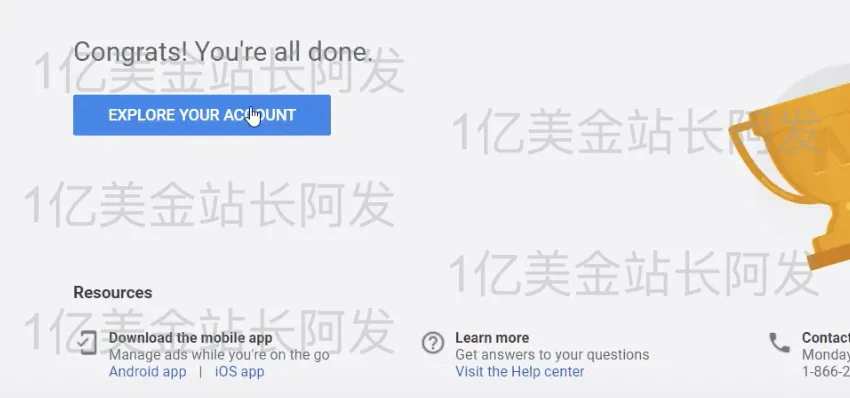
然后点击<Explore Your Account>

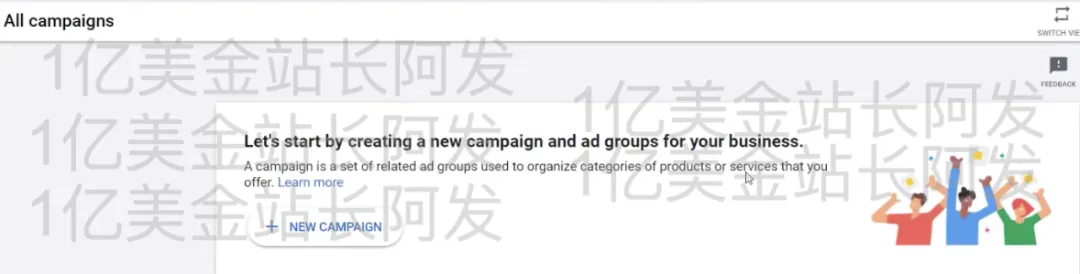
然后会提示说你的账号可以创建新广告了,如果要创建广告,可以点击下方的<New Campaign>

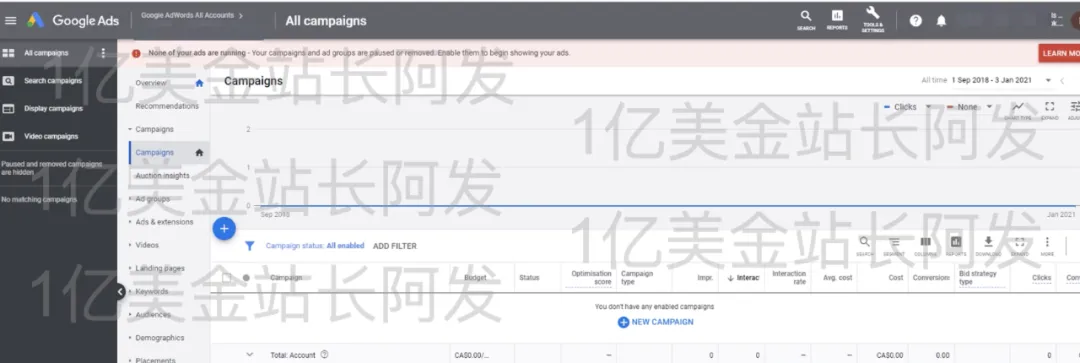
然后你就会进入一个类似下面这个界面的地儿

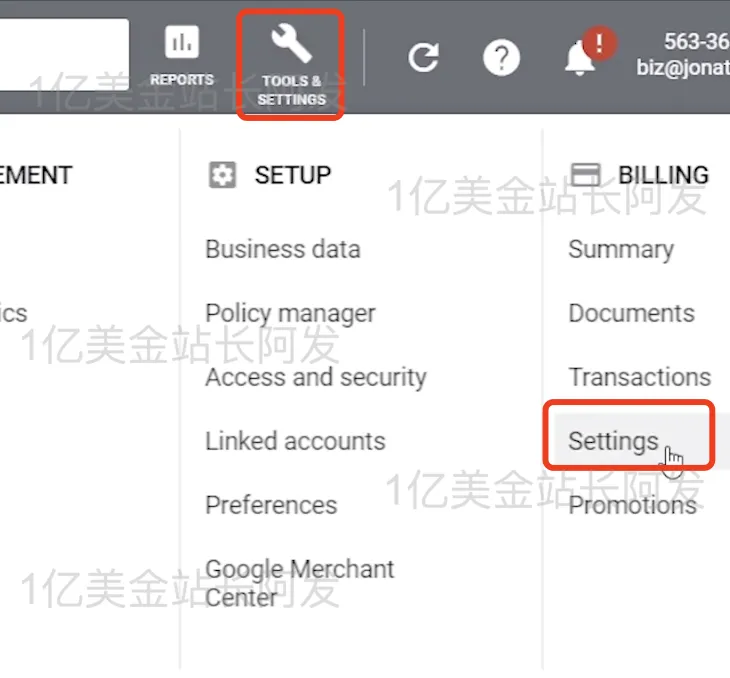
再然后是Billing付款设置,点击<Tools&Settings>然后点击Billing下的<Settings>。这边顺带提一下,点击<Access and security>可以对账号的权限进行设置,可以把账号给需要权限的人,也可以把账号权限收回。

然后会进入填写信息的页面,填写国家以及货币。

然后选择账号类型,以及填写你的名字和地址。类型这边,个人和公司差别不是很大,谷歌都支持。

然后选择付款方式

然后同意一下terms and conditions,然后点击<Submit>

然后就会跳到billing的日常界面,点击<Make a Payment>这边可以付款,点击左下方的<View Transactions>可以看过去的付款记录,点击右下方的<manage payment methods>可以换付款方式,点击最下方的<Manage Settings> 可以去对付款相关的基础设置进行修改,到这步付款基本设置就完成了。

2.4 Google Analytics(GA)谷歌分析安装及链接
Google Analytics(GA)谷歌分析 是我们会常用到的分析工具对于整个网站情况的分析以及谷歌广告情况追踪,人群分析等起很重要的作用。

给网站安装上 Google Analytics(GA)谷歌分析 ,我这边先以安装在Shopify上为例,如果你用的其他的建站工具直接找相应的官方指南即可。如果你是用的Shopify建站的话,目前Shopify只支持Universal Analytics 暂时还不支持GA4,官方的说明在这,https://help.shopify.com/en/manual/reports-and-analytics/google-analytics/google-analytics-setup 。

要给Shopify安装上Google Analytics(GA)谷歌分析,先去 https://analytics.google.com/ 创建一个基础账号,创建好之后点击左下角的<Admin> 齿轮,然后点击右侧的<Create Property>

然后点击<Show Advanced Options> 会弹出<Create a Universal Analytics property> 的选项,把这个选项勾上。填写好Property Name(填写你的网站或者Business名称即可),然后时区选择和你的独立站后台一个时区,Currency 选择你常用的货币即可。都选好后点击<Next>。

然后在这边填写你的网址,然后选择<Create a Universal Analytics property only>,然后继续点击<Next>,后面顺着设置创建即可。

创建完之后,渠道GA的主后台页面,点击左下角的<Admin>,然后点击右侧的<Tracking info> 下的<Tracking Code> ,然后可以找到你的Universal Analytics 的ID,复制下来。

然后去Shopify的店铺后台,点击<Online Store> 下的<Preferences>

将你刚才复制的ID粘贴到这里,并勾选<Use Enhanced Ecommerce> 

然后再次到GA的后台界面,点击<Admin> 并点击右侧的<Ecommerce Settings>

然后把<Enable Ecommerce> 和<Enable Enhanced Ecommerce Reporting> 都打开即可。

到这一步,Google Analytics(GA)谷歌分析 就基本设置好了。

下面一步我们需要把Google Ads Account谷歌广告账号和谷歌分析Google Analytics(GA)连接在一起,方便数据的追踪优化。现在Google Ads Account谷歌广告账号的上方选择<Tools and settings>然后选择<Setup>下的<Linked accounts>

然后会进入这个界面,你可以选择<Google Analyics>下的<DETAILS>

然后如果你已经有了连接好的谷歌分析Google Analytics(GA)账号,你在这边可以看到。

我们打开谷歌分析Google Analytics(GA)账号,点击左下角的<Admin> 然后点击<Google Ads Linking>

然后如果想连接新的谷歌广告账号,可以点击红色按钮<New Link Group>。连接好之后在这个页面也可以看到我们已经连接起来的谷歌广告账户的情况。

2.5 Google Merchant Center (GMC)谷歌商家中心
这个主要是用来为了跑Google Shopping Ads谷歌购物广告去做准备的。你可以先理解为你的产品要想投广告需要先把产品信息都挂靠在一个地方才能投,GMC就是就这挂靠的地儿。

要创建一个Google Merchant Center (GMC)谷歌商家中心,直接先去 https://www.google.com/retail/solutions/merchant-center/  点击<Get Started>

然后还是先填写Business的信息

然后这边问你想让用户在哪里check out 结账,你这边直接填<On my website> 即可

这边可以勾选上shopify

这边问是否要接受GMC的邮件,这个可以接受,可以不接受,看你自己,都可以。

然后这边是一定要勾选上了,表明你已经阅读过

然后点击<Create Account>

然后你账号的基础信息就填好了,这里可以点击<Continue With Merchant Center> 继续留在GMC里修改一些设置

首先修改下tax税这边的设置,点击<Set up tax>

选择<Don't charge sales tax for any state> 

然后是对Shipping运输进行设置,点击<Set up shipping>

先是设置名称国家,以及货币

然后填写运送时间相关的信息,Handling time就是从收到订单到发货的时间,Transit time就是运输送到用户手上需要的时间,在符合自己实际情况的前提下,尽量填短一些。

然后就是在<Shipping rates> 这里进行设置,先点击左侧蓝色的<+> 按钮。

然后在这个页面选择<Single Rate for all orders>

然后我们可以先设单独的运费为0,这边填写一下<Shipping rate name> 这个运费规则的名字,然后在下面填具体费用,这边因为是用的免费,所以是填0。全部设置好之后点击左下角的<Continue>,然后再点击<Save>

然后就能看到你设置好的运费了。

然后回到GMC的主页面,在GMC里验证下我们的网站,在红色的条子这点击<Fix it>

然后就会看到下图这个界面,我们需要去verify并claim我们的网站。

我们可以直接在这复制这段代码

然后去Shopify的后台,在<Online Store>下选择<Themes>,并在右边的<Actions>下选择<Edit Code>

然后点击<Layout> 下的<theme.liquid>

然后把那段代码复制到<Head> 下方

然后点击右上角的<Save> 保存代码,然后在GMC页面,选择Verify URL即可,然后再点击一下Claim,verify和claim就都完成了

再然后去Shopify App Store搜索Google Shopping,找到下面这个App,然后安装。

这边会需要你去login

这边你用的gmail应该是你刚才申请GMC用的一样的Gmail

然后点击右下角的<Allow>

然后这一步把你的GMC的ID选上,不确定ID是多少的话,就回GMC的主页面看下右上角

然后点击<Confirm Your Account> 并确定进行下一步

然后系统会自动开始验证

验证完毕之后,选择<Global Format> 然后选择下方的<Sync>

然后商品会被上传并认证,需要等待一段时间。我们需要做的另一件事情是,去这个app的<Settings>然后选择<Google Re-marketing & Conversion Tracking>

然后这次是链接你的Google Ads谷歌广告账号

然后用我们的gmail再次登录

选择<Allow>

然后选择你自己的谷歌广告账号,点击<Link your account>

然后点击<Continue>,这一步是安装Google的Conversion Tracking转化追踪代码的。

然后点击<Create New Converisons>

看到这四个事件都是Active的就OK了。

然后去GMC的主页,在主页上方选择<Linked accounts>

这次要把Google Ad Account谷歌广告账号和GMC连起来,点击右侧的<LINK>

然后我们去我们的Google Ads Account谷歌广告账号,点击上方的<Tools & Settings> 然后点击<Linked accounts> 

然后在这一步选择Google Merchant Center的<Details>,就可以看到我们刚才在GMC里发过来的连接请求

然后点击<View Details> 

点击<Approve> 即可

然后我们的GMC和谷歌广告账号就连接成功了,然后就可以去设置Google Shopping谷歌购物广告了

2.6 谷歌Conversion Tracking 转化追踪安装
要想让谷歌能够更好得追踪你网站的转化,广告效果以及帮助广告优化,你需要设置Conversion Tracking 转化追踪。

如果你是用的Shopify的话,那安装会比较容易,你直接在https://apps.shopify.com/ 里找到Google Channel这个app  https://apps.shopify.com/google   然后安装即可。系统会自动生成一个谷歌GMC(Google Merchant Center) 和谷歌广告账号Google Ads Account给你。或者上一个环节提到的Google Shopping的app也可以,或者你安装AdNabu 的这个插件也行 https://apps.shopify.com/adwords-conversion-pixel   ,都可以很快搞定谷歌的Conversion Tracking 转化追踪。

除此之外还有两种安装方式,一种是从GA导入,一种是直接在谷歌广告账号里创建。

从GA直接导入进
先去谷歌分析Google Analytics(GA)账号,然后在<Admin> 界面,选择<Goals>

进入<Goals>的界面就可以看到不同的目标,这里点击<New Goal>

在这个页面点击<Custom> 

然后给这个目标起一个名字,然后选择type类型,这个看你具体想要什么目标了,如果是想优化让大家去某一个专门的页面,比如结账完成之后的thankyou page,那在类型Type这里可以选<Destination>,然后点击<Countine>

然后这边填写一下你想追踪的网页的特征域名,设置好之后看情况是否需要设置<Value> 和<Funnel>,然后点击<Verify this Goal>,Verify验证完成之后,点击下方蓝色的<Save> 按钮

到这里GA里的目标就设定OK了。然后我们把GA的目标导入到谷歌广告里,进到谷歌广告账户,点击上方的<Tools & Settings> 然后点击<Conversions>


然后点击蓝色的 <+> 按钮

然后选择<Import> 从谷歌分析Google Analytics(GA)导入

然后就会看到需要选择想导入的目标,在这里选择你想导入的目标,选中之后点击<Import and countinue>

然后就会进入这个界面,直接点击<Done>即可

然后你可以把你主要想追踪的转化目标设置一个Conversion Action Sets,直接点击这边的<Conversion Action Sets>

然后点击蓝色的<+> 按钮

然后给新的 <Conversion action set> 起一个名字 + 选上你想选的主要转化目标,选好之后点击<Save> 即可

第二,在谷歌广告账号里创建
第一步还是在Google Ad Account谷歌广告账号界面点击上方的<Tools & Settings> 然后点击<Conversions>

然后在这个界面选择蓝色的 <+> 号,添加一个新的转化目标

然后这次选择<Website>

然后就会进入下面这个界面,首先是给这个转化目标起个名字 <Converison Name> 这个你自己看想取啥名字。Category这里可以选择Purchase/Sale。Value价值,按照自己的需求选择就OK。然后Count 计数这边选择Every每次。

最后这个部分可以不动,点击<Create and Continue>继续下一步

然后就进入了<Set up the tag>的页面,这边需要复制代码并在你的网站添加,按照官方指导添加即可。

下面这段也是一个需要添加的代码,添加到需要追踪的页面即可,比如thankyou page。

这些都是设置好之后点击下方的<Next>基础设置就OK了

然后你在<Converisons> 这个页面可以看到这个新的目标
这边再介绍一个小工具 Google Tag assistant 这个chrome插件可以帮你查看你的GA的安装情况是否OK。

【3】Google Search Ads谷歌搜索广告入门
3.1 Google Search Ads谷歌搜索广告的基本原理
首先,在Google Search Ads谷歌搜索广告这个体系里,有三个主要牵涉到的群里:用户(就是去搜索某些关键词的人),Google平台(包括一些其他合作商),广告主(就是我们这些在谷歌上打广告的人)。Google Search Ads谷歌搜索广主要的工作原理是当用户输入关键词去进行搜索的时候,谷歌平台把用户的需求和广告主的广告和落地页匹配起来。

一个常规的流程是:
{1} 用户在谷歌上输入他们想搜索的关键词比如<guinea pig cages>

{2} 谷歌会根据不同广告主设置的关键词,广告,落地页,以及去针对这个词出价Bid(就是表明自己愿意出多少钱来买这个词的单个点击)等等获取适合展示的广告,并根据Ad Rank进行排名(Ad Rank的具体说明在下面)。

{3} 谷歌系统会给用户最终呈现出整体排名靠前的广告。

最终呈现的结果类似下图,可以看到最上面的是Google Shopping Ads谷歌购物广告,一个关键词如果能够自然匹配电商产品出来的话,那么Google Shopping Ads谷歌购物广告一般都是显示在最上方的。然后下面是Google Search Ads 谷歌搜索广告,再往下显示自然排名的结果。

3.2 Ad Rank及Quality Score质量评分
谷歌的Ad Rank广告排名这里解释下,每一个广告并不是都有同样的排名权利,不是说你只要付了钱就能展示出来并且展示在最前面,还有很多别的因素影响,因为谷歌不仅要去收钱并展示广告,而且也要顾及到用户体验,如果你搜索一个关键词,然后出来的都是一些垃圾网站的广告,那你后续可能甚至会放弃谷歌作为搜索引擎了。Ad Rank是体现一个广告整体的情况,Ad Rank越高,你广告的位置和曝光就会比你的对手要更高。

Ad Rank主要和以下6个要素相关:
(1)你的出价Bid:就是说你最多愿意花多少钱去买一个点击,当然你最后实际不一定需要付那么多,不过这个表示一个你的出价意愿,你的出价意愿越高,平台当然越喜欢,这个数值广告主可以掌控和调整。

(2)广告的质量得分Quality Score:这个主要是和Ad Relevence广告的相关性 + 预期的广告点击率Expected Click through rate + 落地页体验Landing Page Experience这三个因素相关。谷歌会考察你的广告和落地页对搜索这些词的用户的帮助有多大,和这些用户的需求是否相关。这个数值广告主可以看到并做相应的优化。如果你的质量得分够高,那么即便你的竞争对手的出价比你高,你也可以去获得比他更高的位置。

(3)广告排名门槛Ad Rank thresholds: 谷歌为了保证展示出来的广告的质量,一个广告要能够获得展示的资格是需要达到一些最低要求的。最低要求会考虑广告质量,用户体验,竞争情况,广告出价等。

(4)竞争Competition :就是同样想和你竞争一个位置的广告主的状况。假如你的竞争对手在(1)和(2)这两个点做的特别优秀,那在竞争中,对方赢的几率就更大,就更可能排你上面。如果没人竞争,或者竞争对手都相对弱,那你排在上面的概率就更高。

(5)搜索语境Search Context:用户在搜索一个词的时候,谷歌会根据用户搜索的词本身,用户的地理位置,搜索时间,使用的设备等等去判断用户搜这个词的时候真正的语境是啥,真正需要的东西是啥,然后根据用户的需求去展示广告。所以不同的人,在不同的时间,不同的地点,不同的设备上即便是搜索同样的词,展示的结果可能是不同的。比如你中午在手机上搜索coffee,谷歌可能会先给你出一波附近咖啡馆的推荐,而不是直接出coffee的维基百科定义,因为你在这个时间段手机上搜coffee谷歌判断你更有可能是想喝咖啡,而不是搜咖啡的定义。

(6)你广告的附加信息和其他广告形式your ad extensions and other ad formats:谷歌会评估你广告增加的附加信息ad extensions比如电话等等对用户的影响,还有你其他形式广告的表现。

整体来说作为广告主我们主要能控制的是(1)和(2)
Ad Rank主要会影响:(1)广告是否可以展示,太低的是没法展示的。(2)流量成本CPC Cost Per Click:就是每一个点击要付的钱。(3)广告位置Ad Position:你是展示在哪里,排第几。(4)你是否可以在搜索结果里展示更多的附加信息。

在每一次有人去进行搜索的时候,谷歌会根据Ad Rank,去决定说哪些广告会展示,展示在哪里,以及展示多少。

例子,Ad Rank 12分没有位置的原因,是假设这轮的广告排名门槛Ad Rank thresholds是20分,那么12分就根本连展示的机会都没有。

外网猜测Ad Rank可能的公式是 Ad Rank = Ad Score广告分数 + Landing Page Score落地页分数 + CTR Score点击率分数 + Bid出价的分数。假设每个部分的权重都是一样的话,那么Ad Rank满分100,每一项的满分就是25,那么Ad Rank的实际情况可能是类似于下图:

按照这个公式,每个广告的Ad Rank是相对明确的(要改你需要对上面的几个因素做出改变),然后广告排名门槛Ad Rank thresholds,竞争Competition等是排名的外部影响,外部影响的意思是广告主是改变不了的这些因素的。比如,你的Ad Rank算出来是50,然后这个词的竞争比较小,你的竞争对手也都比较弱,广告排名门槛Ad Rank thresholds只需要20就可以,然后其他竞争对手最高也就40,那么你的50就能排第一。

如果你的Ad Rank算出来是50,然后这个词的竞争很大,你的竞争对手也都很优秀,那么可能广告排名门槛Ad Rank thresholds需要到55,那么你的广告连进去排名的资格都没有。

你在你广告的后台也可以在Columns里看到这些要素,方便进行调整和改进。

比如如果你在账号里看到有某个ad的状态出现红框里的状况Below first page bid,那你要先看下你的Quality Score质量得分是否OK,如果Quality Score质量在5分或以上(最好有7,但是有也不必一味追求太高的分),那质量得分这块应该问题不大,只需要去提升Bid出价即可。记住,我们最终的目的并不是把质量的份提上来,而是把整体的投入产出比弄好,挣更多的钱。

3.3 Google Search Ads谷歌搜索广告的基础架构
整体如下图,Campaign主要定目标,预算,地区等;Ad group主要定关键词;Ad主要定各类具体的文案和素材

3.4 创建一条Google Search Ads谷歌搜索广告
要创建一条Google Search Ads谷歌搜索广告的话,我们先去谷歌广告的主页面,然后点击左侧的<Campaign>,然后可以点击蓝色<+> 或者下方的<NEW CAMPAIGN> 去进行


然后就会进入设置Campaign目标的模块,这块如果是独立站的话一般选<Sales> 

再往下就是选择广告类型,我们这边选择<Search>

然后就是选择引导你的广告要引导用户去干嘛,一般独立站的话我们选<Website visits>

然后我们给Campaign命名

然后在Networks里, Display和Search network都别选,如果发现流量不够了再考虑加一个Search networks。

然后你可以点击下方的<Show more settings>,你可以看到这三个选项,<Start and end dates> 你可以选择Campaign的起始日期和时间,<Campaign URL options> 和<Dynamic Search Ads setting> 这两个先跳过,之后再讲。

再往下是location地区,你可以选择你想定位的地区,点击<Enter another location>可以选择其他国家,可以细分到州,城市,也可以一次加入多个国家。

比如你输入boston可以看到很多和boston相关的选项。

再往下就是Target选项的选择,如果是电商这边建议选<People in or regularly in your targeted locations> 因为如果一个人只是有兴趣去你选择的地方,那这个人可能只是个游客,游客是基本不会在旅游的目的地去买电商的产品的。

Language语言,这边建议选和你使用的关键词一样的语言,比如你是用的英语作为关键词,那你这边也选英语作为语言,你用比如葡萄牙语做关键词,那这边也建议选择葡萄牙语作为定位语言。

再往下是Audiences受众,这边会有你网站相关的受众比如<All visitors> 全部访客之类的,也有谷歌提供的受众比如下图的<Home Decor>就是最近有过房屋装修类消费意向的人群。

往下拖可以看到这个选项,如果选<Targeting> 那么你的人群就会是仅限于你选择的那些。如果你选<Observation> 那么谷歌系统就会出了你定位的那些人群之外再去帮你定位一些系统认为有潜力的人群,一开始可以先选Targeting。

然后就是<Budget>了,一开始可以设10美金,20美金,这块也看你的预算。

再往下就是Bidding竞价了,先选择<Conversions>转化,因为咱们投独立站主要是想要转化。如果<Conversions>转化暂时选不了,那就选Click。

然后我们点击下方的<Select a bid strategy directly> 选择竞价策略

一开始测试的时候,可以用Manual CPC 然后选择<Optimize for conversions>,Maximise Clicks 一般不用,因为我们优化也是想要更多转化,而不是单纯要更多点击。

Target Impression Shares一般也不用,这种是别的不管,反正就要拿最多曝光比例,常规来说也不适合独立站卖家。

然后我们点击下方的<Show more settings>

第一个<Conversions> 我们选择 <Choose conversion actions for this campaign> 然后选择<Select conversion actions> 

选择你想让这个Campaign优化的具体目标
然后下面的<Ad schedule> 广告排期,基本选全天,你也可以看需求选择特定的日子和时间。

Ad rotation 一开始要充分公平测试的话,可以先选择<Do not optimize Rotate Ads Indefinitely> 因为选择 optimze之后会直接把流量都给点击率最高的广告,其他广告可能不一定有机会。

再往下是Ad extension广告附加信息,有很多不同的附加信息类型,如果OK的话,尽量把每种信息都填写上。下图搜索广告里,红框框起来的部分就是ad extension的一种:sitelink extensions 附加链接信息

这边的电话也是一种Ad extension:Call Extension 附加电话信息

你在广告后台里可以设置这些不同的extension,extension设置的好也可以提高广告整体的点击率和效果。

比如你点击sitelink extensions,如果你之前创建过这种类型的extension你可以直接选取,也可以点击下方的<New Sitelink Extension>

然后按照要求去创建Sitelink extension就OK了

下面的几个extension也是同理,点击左下角的<+ Add extension> 可以看到还有很多别的可以加,都可以试试的。

在这个设置完之后,点击<Save and continue>,然后就进入了创建Ad Groups的界面

在<Get keywords ideas> 的版块可以输入你想推广的网址,然后谷歌会给你一些关键词的点子,不是说这些点子就是最好最合适的,只是能帮你拓展一下思路。

然后可以往下填写Ad group name,以及填写default bid 出价。要找到合适的bid区间和获得一些关键词灵感,可以点击账号上方的<Tools & settings> 然后点击<Keyword Planner> 这是一个很有用的工具可以帮助你找到更多关键词并了解不同关键词需要的bid出价大约是多少。

在<Keyword Planner>点击 <Discover new keywords> 

然后输入你想用的关键词,然后点击<Get Results>

然后就会进入下面这个界面,在这个界面里有两种找寻关键词的方式,一个是<Start with Website>在这个界面,你可以输入你的网址,然后再次点击<Get Results>。

就能看到谷歌根据你的网站信息给你的最相关的关键词,这些关键词的阅读搜索量,竞争情况以及建议的bid。

还有一种方式是 <Start with keywords>,在这个界面先输入你想要定位的关键词,然后点击<Get Results>

就能看到谷歌给你建议的关键词,这些关键词的阅读搜索量,竞争情况以及建议的bid。

然后你把<Keyword Planner> 里面你找到的,比较合适的词可以选取出来,然后贴到Ad Group下的,关键词定位处。

然后bid竞价的话,可以先填写,刚才在<Keyword Planner> 里看到的bid,Low Range就是这个关键词广告主出的最低价是多少,High range就是这个关键词广告主出的最高价是多少,咱出价可以用low range再加一点去先试,比如这边的low range是0.2美金,那我们的Bid可以出0.25美金试试。为啥一开始出这么低,因为我们后面如果发现需要提升Bid的话,可以随时提升,但如果一开始就给很高的Bid的话可能会导致预算花费过快。

你在右边可以看到有一个<Daily estimates> 这边会有一个谷歌给你一个预计,就是你每天可能会拿到多少点击,花多少钱的。

在定位关键词的时候,有三种模式可以定位,Broad Match,Phrase Match,Exact Match。

Broad Match就是会给你的关键词整一个广义匹配,发散范围最广。只要用户搜索了和你输入的这个关键词相关的关键词,你的广告都可能会触发。比如你输入low-carb diet plan,那么用户搜索low-carb diets,carb-free foods,low calorie recipes,mediterranean diet这些词的时候,你的广告都可能会出现。一般用的不是那么多,因为精准度太低。要使用Broad Match,你在输入这个关键词的时候,就直接输入即可,比如就直接输入 low-carb diet plan 系统就知道你要对low-carb diet plan这个关键词用Broad Match。

Phrase Match就是会给你整同义匹配的词,发散程度中等。比如你用"tennis shoes"这个关键词,用Phrase Match,那么当用户搜shoes for tennis,buy tennis shoes on sale,red tennis shoes,comfortable tennis sneakers这些词的时候,你的广告都有可能出现。初期测试使用Phrase Match比较多。要使用Phrase Match,你在输入这个词的时候要加一个双引号,比如输入"tennis shoes"系统就知道你要对tennis shoes这个关键词用Phrase Match。

Exact Match 就是精准匹配,发散程度最低。比如你用[Shoes for men]做精确匹配的话,那么只有当用户搜索shoes men,men shoes,men shoe,shoes for a men的时候,你的广告才会出现,如果用户搜索更发散一点的词比如mens tennis shoes或者shoes for boys的时候你的广告都不会出现。Exact Match也可以用,但是因为发散程度最低所以可能量会比较有限。要使用Exact Match,你在输入这个词的时候要加一个中括号,比如输入[Shoes for men]系统就知道你要对Shoes for men这个关键词用Exact Match。

在你输入你想定位的关键词的时候,可以一次输入多组,一般每个Ad Group都是把比较相近的关键词或者关键词组放到一起,一个Ad Group可以多种不同匹配模式的词都放。

关键词全部设置完,Ad group都整好之后,就可以进入下一步<Create Ads>

Headline 1 可以写和搜索词最相关的内容即可,让用户看到你的广告知道点你是OK的。

Headline 2 可以给大家一些激励,比如Free Shipping,Free Trial,20% Off之类的。

Headline 3 可以和Headline 2 类似,或者你的产品和服务还有什么值得提的地儿,也可以加。或者加一些call to action,比如 Get it now之类的。

Display path 可以直接填写和这个关键词相关的路径词或者就是和你实际的落地页一样的路径。这个不是用户实际会点去的链接,仅仅是一个展示的链接。
Description 可以把产品的描述和卖点的描述再展开一些写。

你在右边可以实时看到你的广告的预览

全部设置完之后点击左下角的<Done> 这个Ad就创建OK了。

然后在上方就可以看到我们创建成功的Ad广告了,你可以点击这个小框的左下角可以复制一个Ad,你可以把这个复制出来之后再编辑一下内容即可。或者点击下图左边的<New Ad> 也可以直接从头创建一个新Ad广告。

在你每一个Ad Group和Ad都设置好之后,最好去检查下每一个Ad Group里的Ad的信息填写是否都正确,以防出错。

都检查完毕没有问题的话,点击左下角的<Save and countinue>
然后就到了  <Confirmation>  这个步骤了,没什么问题的话,点击<Continue to campaign>,你的Search Ad搜索广告就基本创建好了。

直接回到主页面,可看到刚才创建的这些广告,点进去可以看到每个的详细情况。

还有一个Negative Keywords否定词需要设置,为什么要设置Negative Keywords否定词,因为当用户搜索某一些词的时候,他们可能不是你用户,比如你是卖鞋子的,如果一个人搜索shoes amazon,那么你就知道他是想在亚马逊上买这个鞋子,这个时候展示你的广告可能也不会有什么特别好的效果,那么这些词你就可以去掉。我们在Google Ads的界面,上方选择<Tools> 然后选择<Negative keyword lists>即可设置否定词列表方便后续取用。

然后点击蓝色的<+> 号 添加否定词列表

里面可以加比如amazon,ebay,walmart等等,你也可以根据你产品的特性包括后期广告的数据去添加新的否定词。比如你发现搜索了某些关键词的用户基本不会在你这里买,那么那些关键词也可以去掉。

否定词列表设定好之后可以在单个Campaign下的这个界面的<Keywords> 选项下选择<Negative Keywords> 把一些你不想要的关键词加上去(比如Free 之类的),这样在用户搜索带有这些词的关键词的时候,谷歌就不会把你的广告展现出来。

3.4 广告数据追踪
在Google Ads谷歌广告的后台可以看到不同的数据栏,也可以自己添加或修改想要看的数据。具体操作的话,可以在数据栏上面点击<Columns> 然后选择<Modify Columns>
然后在这边就能选择自己想看的数据了,并可以调整数据栏的顺序。
一般常看的数据,Cost, Conversion Value,Cost/Conversion,Conversions,Clicks,CTR,Average CPC, Conversion Rate,Impressions,Search impression share,Search lost IS(Budget),Bounce,Quality Score,Expected CTR,Landing page experience,Ad relevance
大家刚开始可以先设这些数据进行日常观察。

【4】Shopping Ads购物广告入门
4.1 Google Shopping Ads谷歌购物广告的基本原理
也是基于搜索,整体的原理和逻辑与Search Ads搜索广告基本相同。这边主要提一个点,就是之前讲过的GMC里上传的Product Feed产品。在Shopping广告里,没有像Search Ads一样需要填写标题,文案之类的地方,那么谷歌如何生成Shopping Ads购物广告呢?就是靠你产品Feed里的信息,所以跑Shopping Ads购物广告,Feed里的信息一定要填好,文案图片,包括产品页面啥的都要整好,这关系到最后Shopping广告的效果。

4.2 创建一条 Google Shopping Ads谷歌购物广告
Google Shopping Ads谷歌购物广告设置,前提是GMC设置OK,有能投的产品,且Conversion Tracking转化追踪也OK。

要创建新的Shopping Ads购物广告,跳到新建Campaign的界面,目标这里选择<Sales>

类型里选择<Shopping>

这边应该能看到我们刚才连接的GMC,然后我们选择我们想定位的国家

这边先选择<Standard Shopping Campaign>

这边填写一下<Campaign Name>

然后这边就用<Manual CPC> 不用加Enhanced 

预算这块可以给10 - 20美金一天

Campaign priority 我们先选择low

这边两个都不选

Location这些可以看你自己的需要,Start and end dates你看自己是否需要设置一个特别的起始时间,不用的话,也可以先不改,然后点击<Save and Continue>

Ad group type就直接选Product Shopping即可。

然后填写下Ad group name,bid的参考值同上面search ads的bid参考值方法,都设置好之后点击<Save> 即可

然后你的Shopping 广告就设置好了

【5】Display Ads展示广告入门
5.1 Display Ads展示广告的基础原理
你可能会发现,当你浏览过某些网站尤其是电商或者服务类网站之后,在你去别的一些网站的时候,你会看到类似下图红框里的那种banner广告,再次推荐那个电商网站的产品或者服务给你,这种就是Display广告。比如下图,我之前浏览过这个女装站,然后在我浏览Business Insider这个站的时候就会出现这个女装站的广告。

原理就是谷歌不仅仅有自己的流量(谷歌搜索引擎,Youtube)还有谷歌Networks的流量。很多网站会把自己网站上的一些广告位卖给谷歌,然后谷歌大批量收购到这些广告位之后,再卖给广告主,就是类似我们这种投广告的人。卖广告位的网站非常之多,有大型的比如上面提到的Business Insider,也有一些中型,甚至相对小型的网站。这些站把自己网站的一些广告位卖给谷歌,谷歌会付给这些站钱,然后谷歌把这些流量再卖给广告主,然后谷歌从广告主这边收钱。

最常用的Display Ads展示广告的类型就是Remarketing广告,再营销广告。可能这个人来过你的网站了,浏览过产品了,但是没买。或者加购过了,但是没买,类似这种类型的人我们都可以去对他们们进行再营销,用Display Ads展示广告再去触达一次他们,争取能够成交。

5.2 创建一条Google Display Ads 谷歌展示广告
在Google Ads谷歌广告账号,进入创建新Campaign的页面,这次选择Sales为目标, Display广告形式

这边选<Standard display campaign>

这边填你网站的地址,然后点击<Continue>

这边填一下Campaign Name。Location和Language参照之前搜索广告的介绍去填就OK,

Bidding,用Manual CPC即可。Budget预算,可以先给10 - 20刀,后面看情况再加的。

然后填一下Ad Group的命名

主要区别在设置Audience受众的时候,

你可以搜索Visitors,然后定位所有的来过的人。

你可以在Browse这边找适合的用户,<Who are they> 是可以根据人群的属性去做定位,比如这些人的婚姻状况,教育情况等等。<What their interests and habits are> 会有不同分类的兴趣可以定位,比如对新科技感兴趣的,对某些运动感兴趣的(比如足球,篮球)等等。

<What are they actively researching or planning>  就是谷歌发现这些人可能最近正在搜啥,或者计划买啥。比如一个人最近经常看车的网站,不同型号的车,那么谷歌可能就判断说这个人是想要买车,然后如果你正好你卖车的,那你就可以去定位到这些人。

<How they have interacted with your business> 这个就是Remarketing再营销主要会用到的人群了,比如来过你网站的所有用户,当然这些用户需要去单独设置才行。

<Combined audiences> 你可以把上面几个条件合起来去创建一个新的人群,比如你可以创建一个对篮球感兴趣的,且最近想买车的人群。

<Your custom audience> 这个选项可以让你根据一些特殊条件去创建受众,比如搜索过某些关键词的人


再往下可以定位Demographics人口统计学特征,就是比如性别,年龄,家庭收入等,这边可以根据你自己的情况去做定位,如果你的产品主要受众都是男性,那你可以选择先只定位男性受众。
上面这两个部分定义了我们想定位什么样的人群。

下面这个部分我们可以去定义我们的广告出现在哪些网站或者位置上。

比如你输入一些Keywords关键词,那么谷歌就会把你的广告投放到和这些关键词相关的网站上。Topic主题就是你选了一些Topic主题之后,谷歌会把你的广告尽量投放在符合这些主题的网站上。

Placements你可以选择更具体的网站或者Youtube 频道或者App去展示你的广告

Targeting expansion可以先关掉。

Bid可以一开始给低一些

再往下就是创建Ads,可以用比较传统的方式创建广告,点击这边的<Upload display ads>

然后上传不同规格的素材去做广告

以下是所有支持的素材大小

这种方式相对比较麻烦一些,费事一些,也有不费事的方法,就是下面的可以选择创建<Responsive display ad>

final url就填你想让用户去的网址,然后在image and logos这里可以选择上传你的logo或者相应的图片

甚至可以直接扫描你的网站或者facebook page主页并把合适的图片拉取出来,也可以选择Stock Images等作为图片。

图片和logo选好之后就是写Headlines,description这些的了,参照上面Search Ad搜索广告上列的去写。全程在右边都可以看到广告的预览。

然后还可以选择Call to Action按钮,可以选比如<Learn More>,还可以选择<Custom colours> 给展示的广告换一个颜色。

到这里就基本都设置完了,点击<Create Campaign> 即可

这边再点击一下<Continue to Campaign> 即可

然后在主页面就可以看到这条广告了

鼠标放到Bid的后面会出现一个小铅笔的图片,点击即可修改Bid

点击左侧的<Ads> 然后你的鼠标放到右侧广告旁边可以看到一个小铅笔标志,点击即可对广告做修改。

左边这栏每一个都可以点进去进行对应的调整


【6】 Google Ads Policy 谷歌广告的政策
和Facebook一样,谷歌广告也有很多禁忌,具体的可以搜索Google Ads Policy去他们的政策页面查看,https://support.google.com/adspolicy/answer/6008942 。仿品,血腥暴力的,色情的,侵犯版权的,等这些内容都会受到封锁和惩罚,大家一定要注意。

【7】最后
到这里能全部看完,朋友你辛苦了,给你点个赞,上面的这些全部会操作了,那你的Google谷歌广告算是基础入门了,但要变成高手还有很长的路要走,加油~~~~

咨询
官方微信群
官方客服

扫码添加,立即咨询

加群
官方微信群
官方微信群

扫码添加,拉你进群

更多
订阅号服务号跨境资讯
二维码

为你推送和解读最前沿、最有料的跨境电商资讯

二维码

90% 亚马逊卖家都在关注的微信公众号

二维码

精选今日跨境电商头条资讯

回顶部