AMZ123跨境卖家导航
拖动LOGO到书签栏,立即收藏AMZ123
首页跨境头条文章详情

【7】史上最强独立站入门教程-Facebook广告入门

3827
2021-08-09 19:25
<全文1万6千字,150张配图,阅读时间约1小时>

这篇和大家介绍一下Facebook广告的基础知识,以及如何上广告和做基础的测试。之前其实写过很多Facebook广告这个方面的,但是系统的入门教程还没写过,这次补齐,看完这篇文章,你会对Facebook广告有一个全面入门的了解,能够上自己的第一条广告并开始测试,下面是这篇文章的目录:
【1】为什么要投Facebook广告
【2】Facebook广告基础准备
2.1 Facebook广告管理的整体架构
2.2 Facebook个人账号申请
2.3 Facebook Page主页创建
2.4 Business Suite/ Business Manager 商务管理平台创建
2.5 人员添加与管理
2.6 Ad accounts广告账号准备
2.7 Ads Manager广告管理平台基础设置
2.8 Facebook Pixel 像素的生成与安装
2.9 Product Catalog 产品目录的生成和设置
【3】 Facebook广告设置介绍
3.1 Objective 目标设定
3.2 Targeting 受众目标定位及受众创建
3.3 广告素材和文案入门
3.4  Facebook 基础测试方法
【4】 Facebook广告创建
4.1 Facebook广告的基础架构
4.2 创建你的第一条广告全流程演示
4.3 广告审核
4.4 Facebook的广告政策Policy
4.5 数据监测
【5】最后
下方的任何一张图觉得不够大的话,可以单击然后放大。

操作方面提醒一点,因为Facebook的广告后台有时会更新,且可能不同的人更新的还不一定一样,比如有的按钮之前隐藏在菜单栏的,后面又直接出来了,有的按钮之前出来的,后面又被隐藏到菜单栏里了类似这种。这种情况很正常,所以具体到每个人步骤上可能会有所差别,但是整体后台的操作逻辑是基本不变的,比如该是在<Events Manager> 事件管理平台下创建的东西基本还是会需要到<Events Manager> 事件管理平台下去创建,这种基础逻辑是基本不会变的,大家操作的时候注意一下。

【1】为啥要投Facebook广告
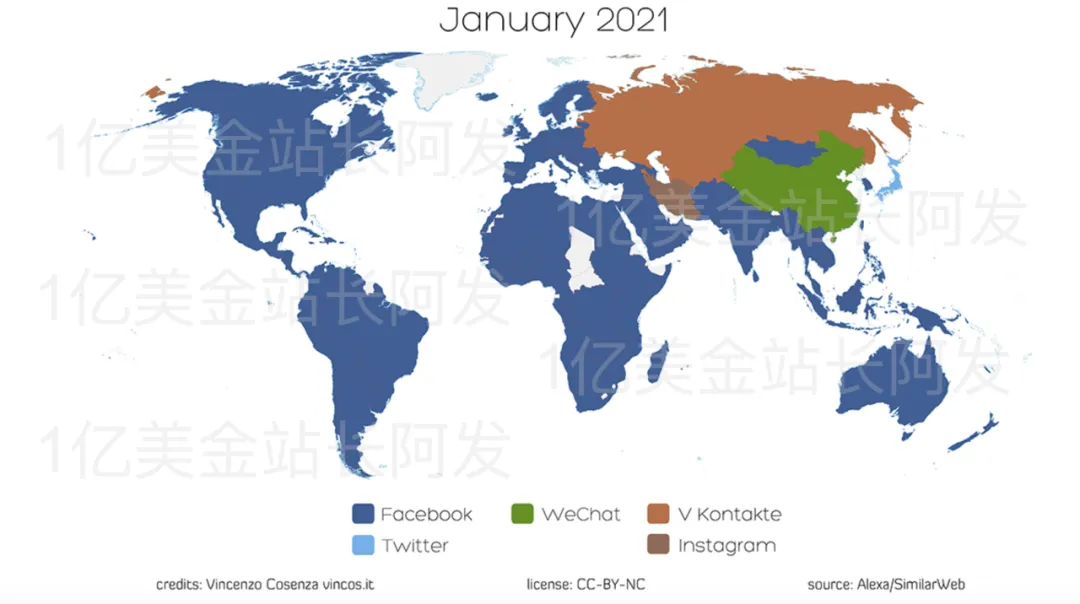
(1)用户量够大。根据Facebook 2021年第二季度的财报,Facebook集团(包括Facebook,Instagram,Whatsapp,Messenger四款主要的App)旗下的App整体月活跃用户达到29亿人,日活跃用户达到19亿人,考虑到全球互联网用户总数大约46亿,Facebook已经能占据到半壁江山,这个用户体量,几乎任何的公司都能在上面找到自己的目标用户。在社交软件这个领域,你可以把Facebook集团理解为海外版的腾讯。全球除了少数一些国家,比如中国,日本,俄罗斯等国家之外,主流的社交App几乎都是出自于Facebook旗下。下图是全球不同国家社交App势力版图的一个展示。
图片来源:https://vincos.it/world-map-of-social-networks/ 

这边说下Tiktok,Tiktok广义来讲是算社交软件的,但是我上面说的社交软件是更类似于微信,QQ这一类的强社交软件,就是大家平时会拿来加人,加朋友,聊天的这种。国内你可以说抖音在和微信,QQ抢占用户的使用时长,但是本质上大家还是有区别。你观察下,抖音上面做私域流量的最后还是大概率要加到微信里。

在中国,你不用抖音,生活也不会受到啥太大的影响,但是你不用微信也不用QQ,那别说还真是会碰到一些不方便的地儿,尤其是不用微信。你身边要找一个不用抖音的朋友,应该比较容易,但要找一个完全不用微信也不用QQ的,可能比较难。国外的情况类似,Tiktok确实很火,抢占了一些用户尤其是年轻人的手机使用时间,但是大家日常社交还是会大量用到Facebook以及Facebook旗下的软件,只要这些基本盘用户还在,Facebook广告依然非常有投入价值。

(2)用户定位选择够多。因为Facebook收集了用户大量且详细的数据(毕竟很多人连家里有几条狗,几辆车,孩子多大都会在Facebook上有所展现),这是很多其他App所做不到的。所以在Facebook上打广告的时候可以用地区,年龄,兴趣,甚至行为的定位去寻找适合和精准的用户,还支持从你的网站或者App里抽取种子用户以及基于种子用户出类似用户。

(3)相对成熟易用的广告后台和系统且扩量潜力巨大。Facebook的广告后台这些年一直在进步,在广告操作平台里算是比较清晰,且容易操作的了。而且因为是社交平台,且用户基数巨大,所以一个广告跑起来之后,可以加很多预算,扩量的潜力是非常大的。

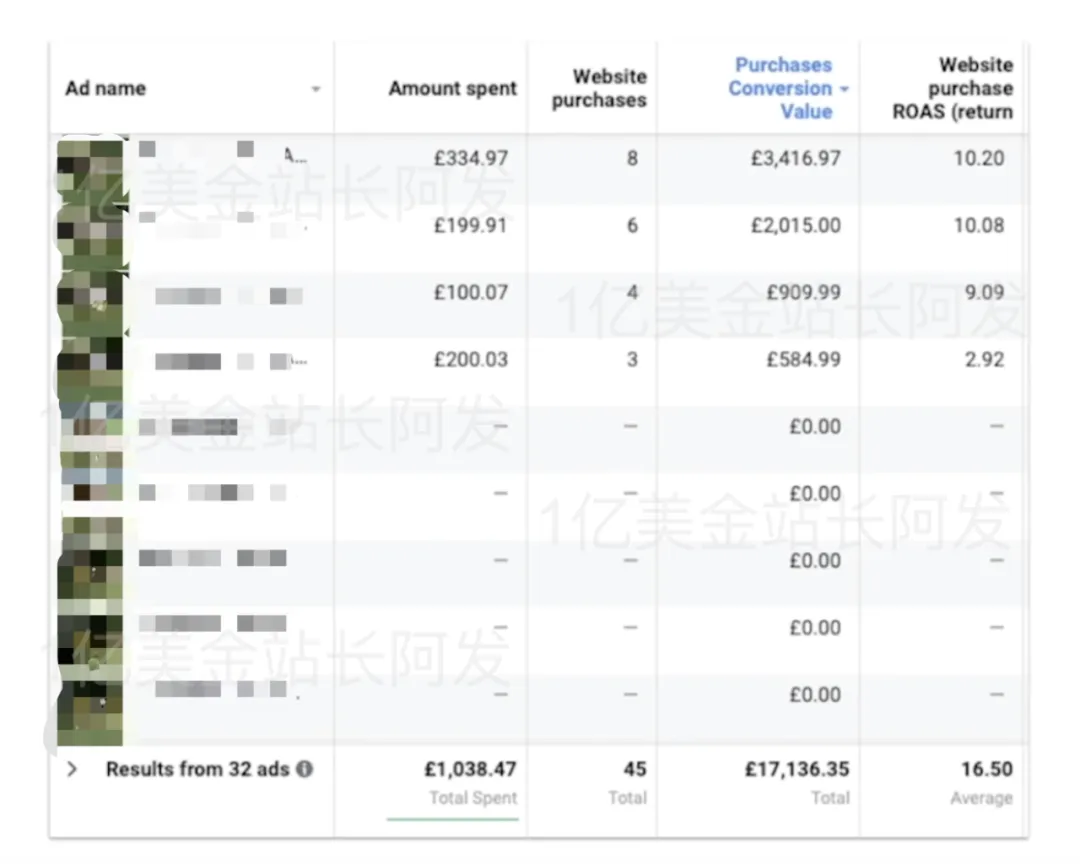
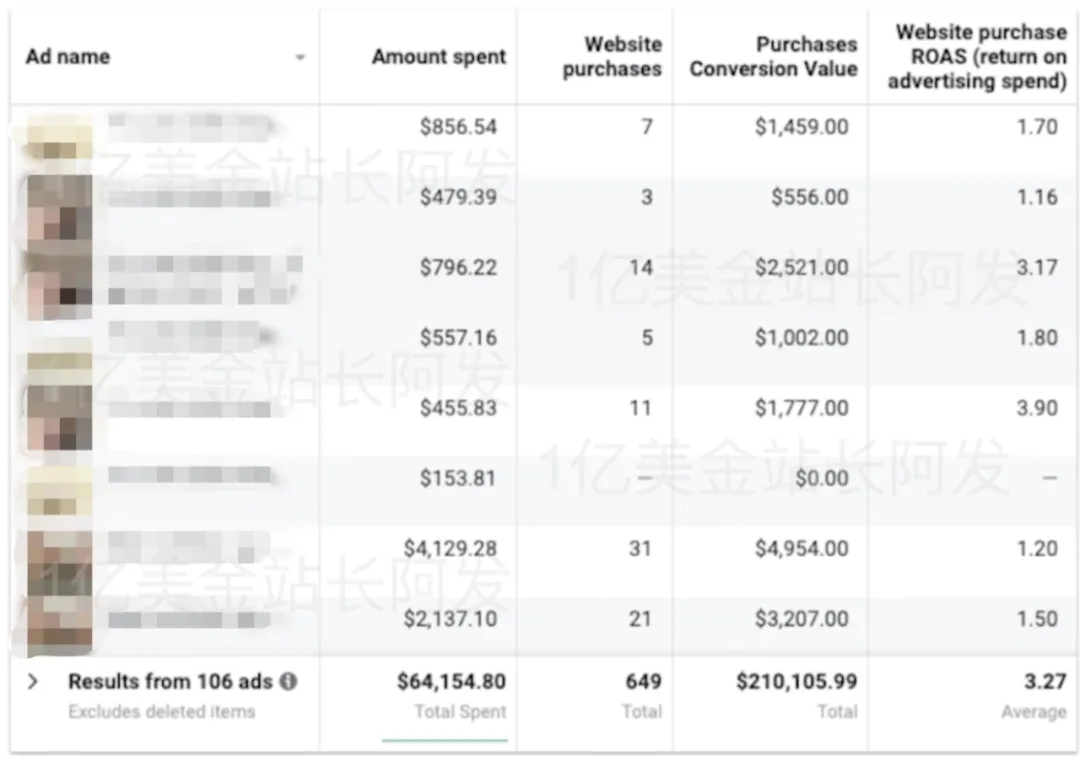
(4)成功案例很多,相信大家也看到过不少,下面简单截几张图
虽然上面几张截图里广告的投产比都比较高,但这并不代表Facebook随便投一投都能有这么高的回报率,里面牵涉大量的优化,投放技巧,以及实打实的努力。

【2】Facebook广告基础准备
2.1 Facebook广告管理的整体架构
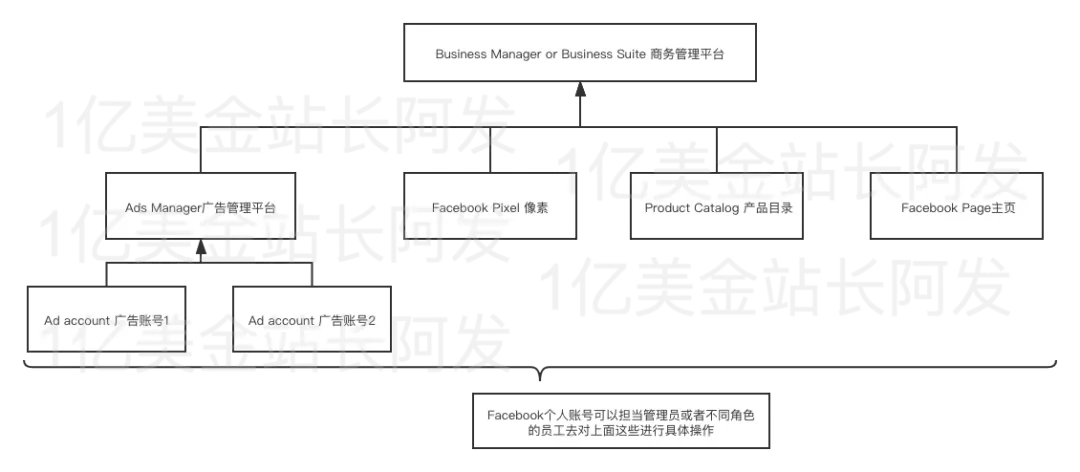
Business Manager or Business Suite 商务管理平台,简称BM。在这个里面你可以管理你的Ad account广告账号,Facebook Page主页,Facebook Pixel像素,Product Catalog产品目录,以及不同账号的人员权限管理,以及做一些数据的分析等等。

Ads Manager广告管理平台,就是管理所有Ad accounts广告账号的地儿。

Facebook Pixel像素是一段追踪代码,负责追踪网站的数据。

Product Catalog产品目录是一个产品的集合文件,可以后期投放Dynamic Product Ads (DPA) 动态产品广告。

Facebook Page主页,除了日常运营外,在投放方面的作用是给你的所有广告一个出处。因为你投广告不能空投吧,人家要知道你广告是哪里投出来的吧。Facebook Page主页就是起这个承载作用。

当然还有很多其他的东西,比如你有App的话,那App作为数据源也是在Business Manager or Business Suite 商务管理平台(简称BM)里进行统一管理的。现在可能听着有点懵圈,没事不急,下面会慢慢讲的。

你可以把你把这个Business Manager or Business Suite 商务管理平台(简称BM),想成一个公司。里面的Ads Manager广告管理平台包括下面的不同的Ad Account广告账号,Facebook Pixel像素,Product Catalog产品目录,Facebook Page主页等等都是这个公司的资产。然后你的Facebook个人账号在这个BM里可以是管理者Admin的角色(权限很高可以操作很多东西),也可以是不同身份和权限的普通员工(权限有限,管理者给啥权限就是啥权限,并不能操作所有资产)。彼此的关系大概如下图所示。
2.2 Facebook个人账号申请
大家注册Facebook个人账号注意整一个比较洁净的网络环境,用真实的资料去注册,包括头像,照片这些最好都用自己真人的,能清晰看到脸的。名字就用纯汉字或者纯拼音都可以。然后千万不要一开就疯狂的加好友,这种很容易被判定异常被封。就像一个真实用户一样去粉明星主页,去和其他正常加的好友互动互动,定期正常活动一下,这样账号长期才比较安全。最好准备好护照,这样万一后面需要上传个人号验证资料,可以拍护照上传,比身份证好用很多。或者驾照也行,因为护照和驾照上都有英文,身份证上没有英文。

2.3 Facebook Page主页创建
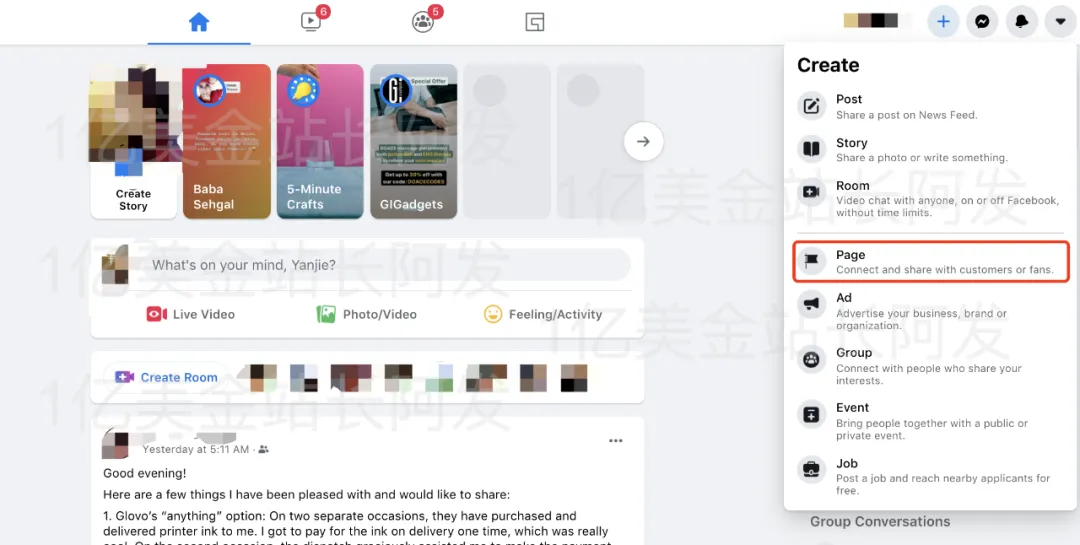
你用Facebook个人账号就可以建Facebook Page主页(在Business Manager or Business Suite 商务管理平台里也可以创建后面会说),在桌面版的Facebook个人号页面,点击右上角的<  +  > 号,然后点击 <Page>

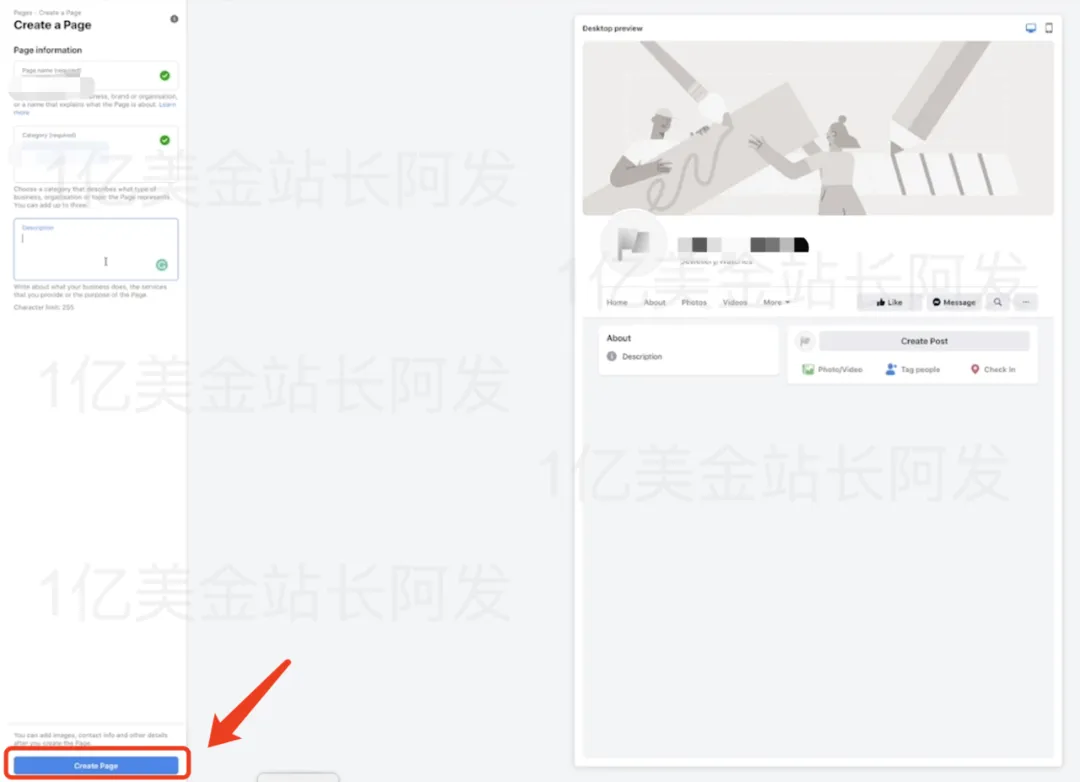
然后可以给Facebook Page主页起名字,写描述啥的,正常写就OK。基础资料填完,点击左下角的<Create Page> 即可。
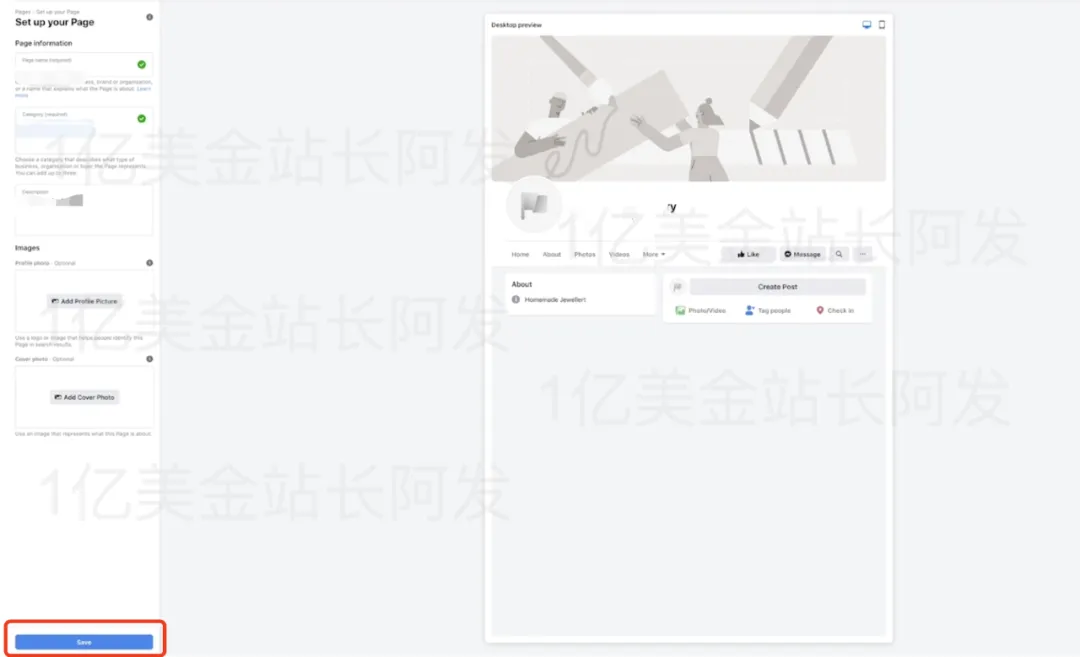
创建完之后,还可以上传Facebook Page主页的Logo和背景图,这块建议也整一下,可以提高大家对你这个Facebook Page主页的信任度。
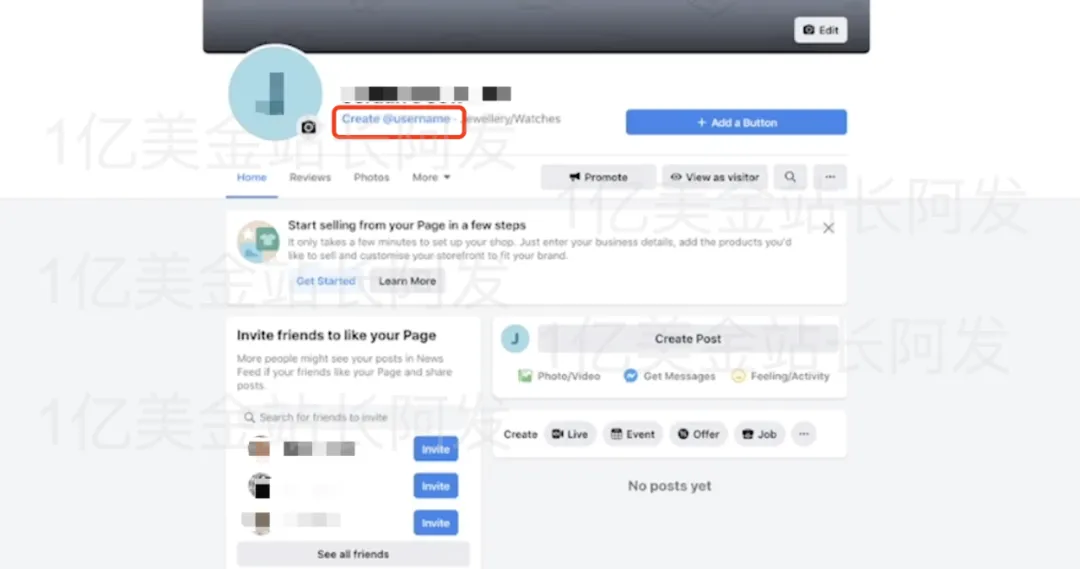
到这步Facebook Page主页就建好了。然后我们需要改一下<username> 改一个和我们Facebook Page主页名称更搭的username。这步改完,Facebook Page主页的设置就可以先结束了。后期记得,每周发几条帖子,有用户来的话,多互动互动,总而言之不能建完就扔那儿,日常至少要稍微多做点维护和运营。

2.4 Business Suite/ Business Manager 商务管理平台创建
这个有两种创建方式,可以找代理商给你链接进行创建,如何找代理商在本篇文章下面的<2.6 Ad accounts广告账号准备>会讲到。
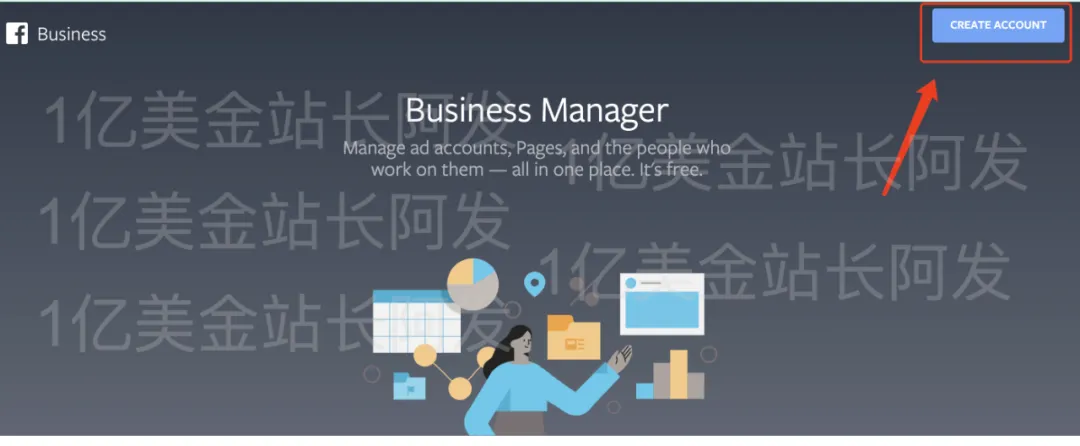
也可以自己创建BM,在你的Facebook个人账号开启的情况下,输入网址business.facebook.com ,点击右上角的Create Account
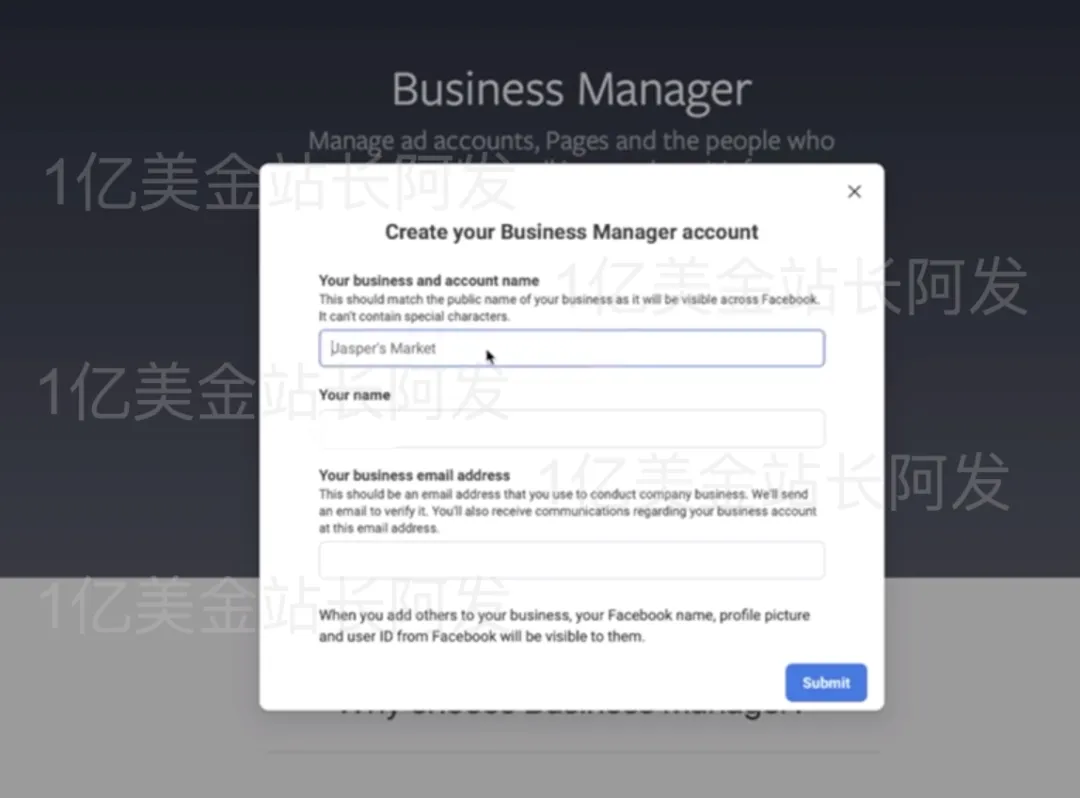
这里输入一些名字之类必要的信息
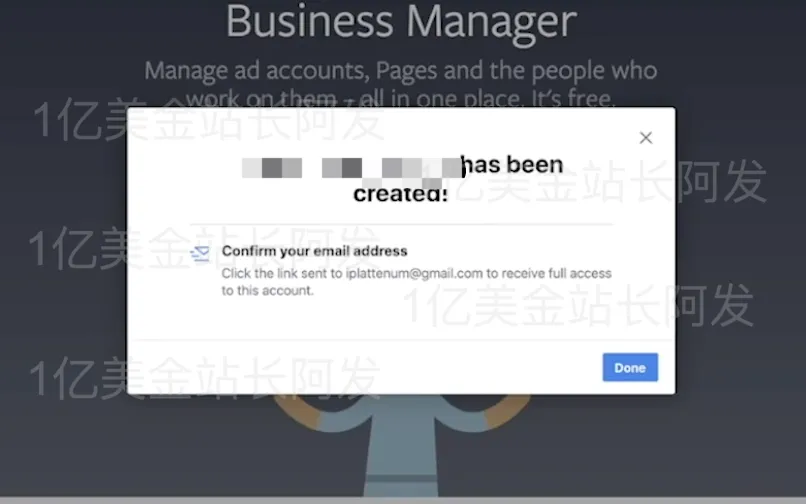
然后你会需要确认下你的邮件,按照正常步骤确认就好。
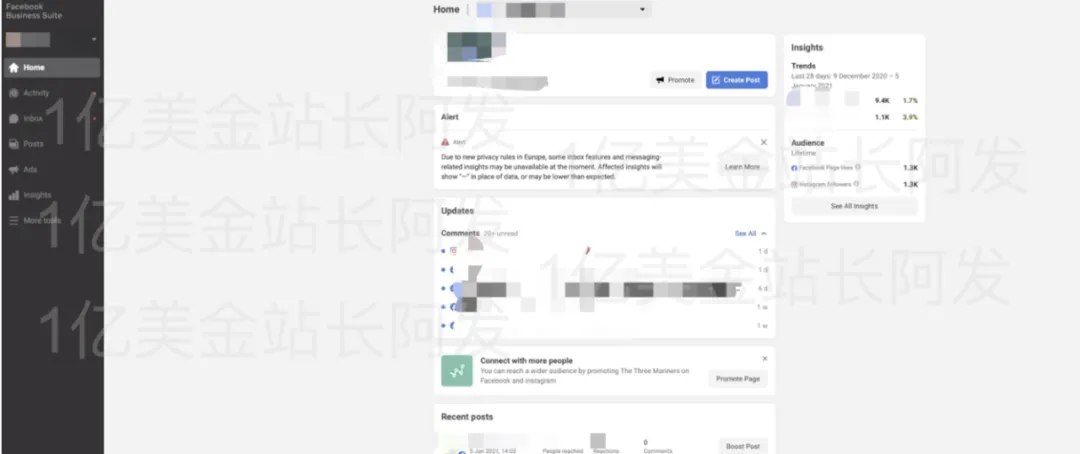
确认完之后,你就建成了一个自己的Business Suite/ Business Manager 商务管理平台。因为空的不太好做演示,这里用一个有内容的,你的界面大概会是下图这样。
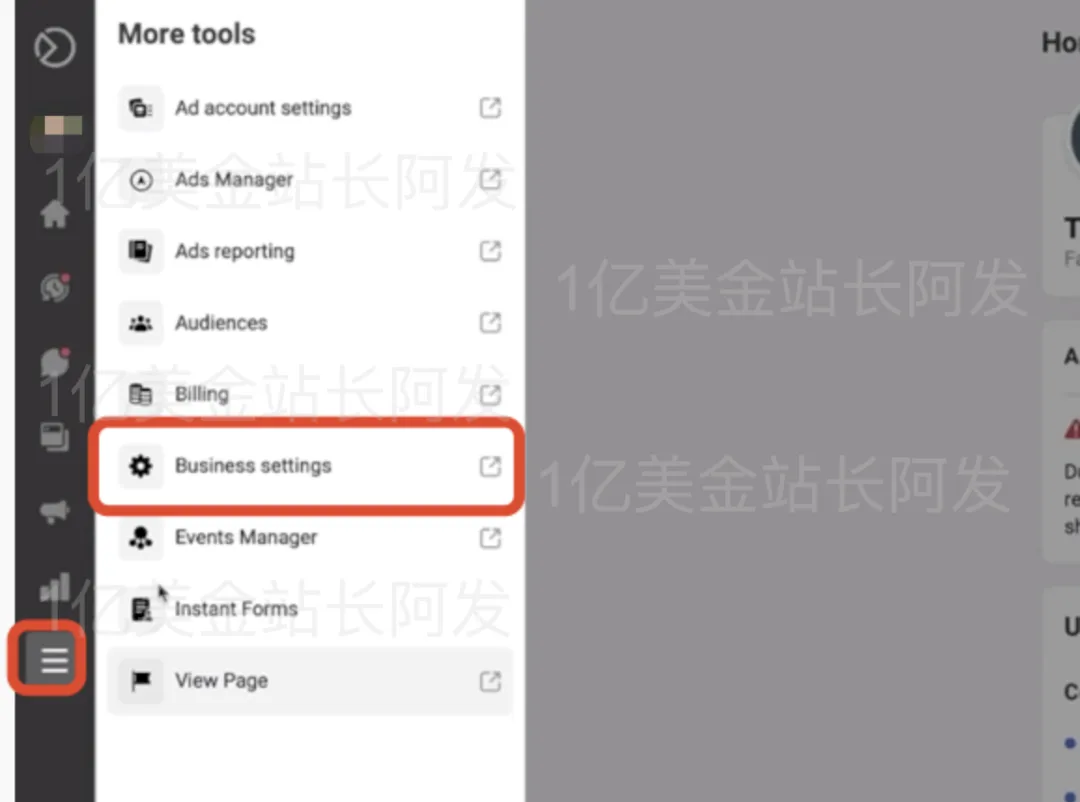
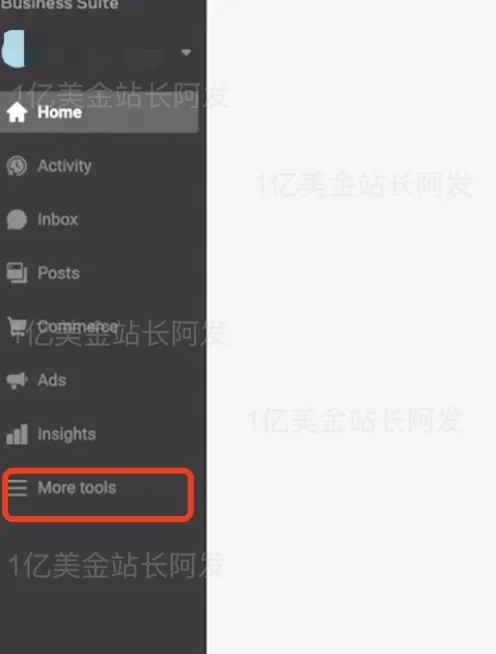
然后点击Business Suite/ Business Manager 商务管理平台后台的左下方<More Tools> 然后点击<Business settings> 
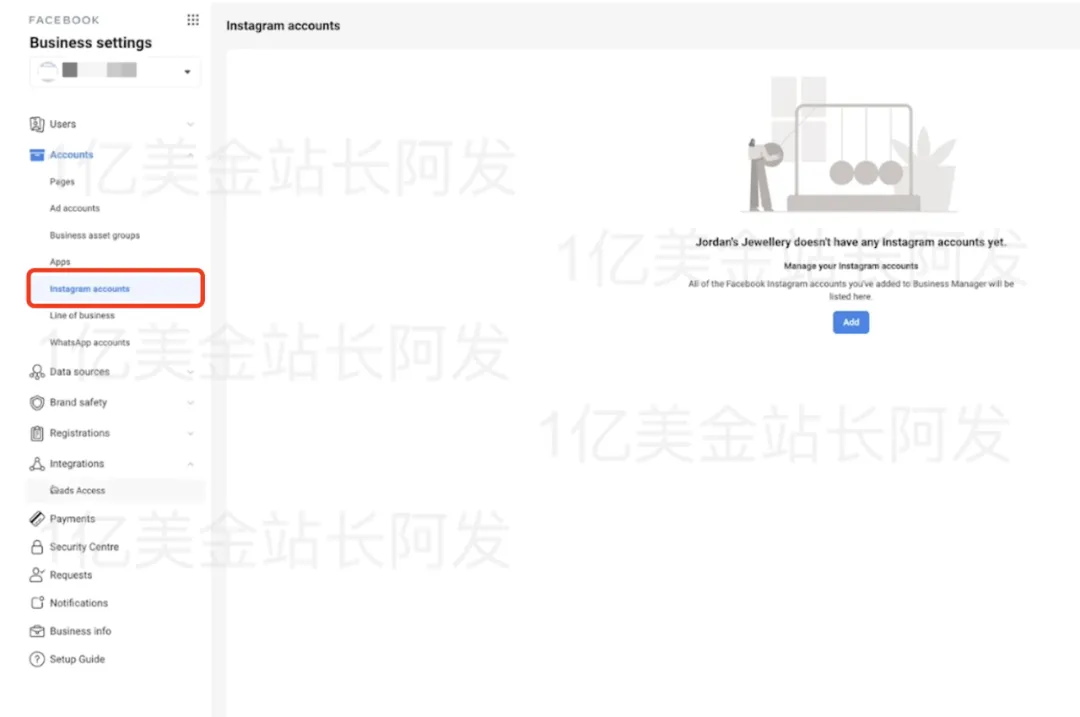
然后可以在<Business settings>下点击<Instagram accounts> 把网站的Instagram账号也连到Business Suite/ Business Manager 商务管理平台里,这样后面在Instagram上打广告就更方便了。暂时不连也OK,对广告影响没有很大,但是你要是有的话,可以连一个。
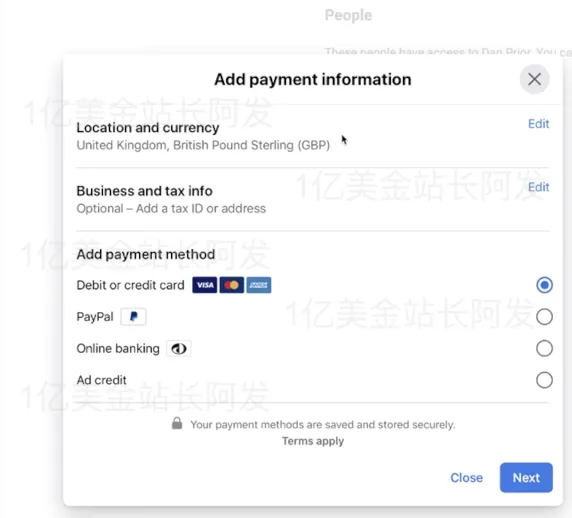
如果是准备自己开Ad account广告账户的话,可以在<Business settings>的界面选择<Payments>添加付款方式,添加完付款方式之后这个新的Business Suite就能开始用了。如果是找代理开的话,这一步可以忽略。
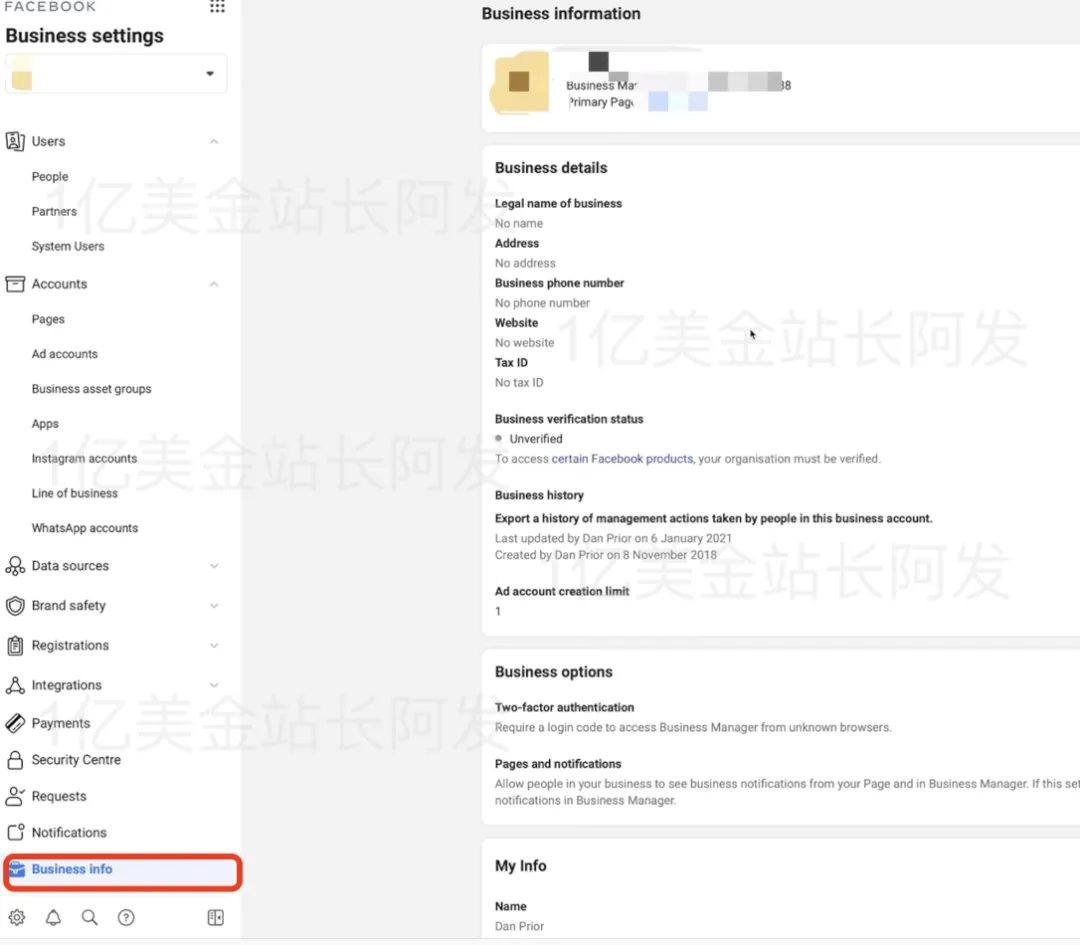
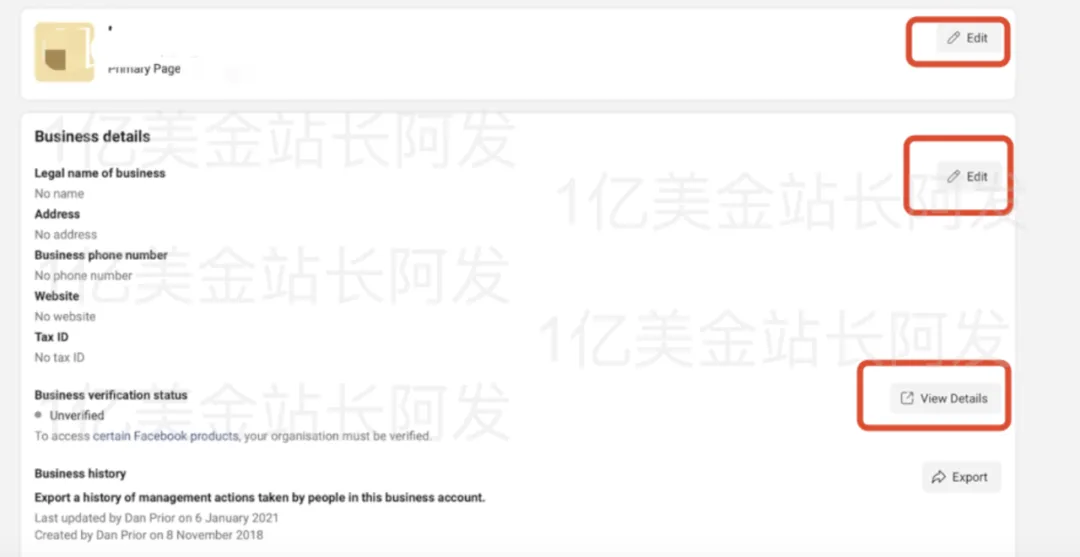
再然后就是添加Business Information,点击<Business settings> 最下面的<Business Info>这里。
然后在最上方的<Edit> 可以添加Page 主页,然后点<Business details> 这块的<Edit> 可以添加地址,再往下还有一个<Business verification status> 可以验证一下自己的Business这个也是后面需要做的一步。

BM的基础设置到这一步就结束了

这边多说两个点,第一,一个Facebook个人账号只能创建2个BM。第二,鉴于最近审核比较严,推荐在开始跑之前至少准备两个BM,一个BM用来创建Facebook Pixel像素,受众等等,这个BM就专门用来存放这些重要的数字资产。平时就算跑广告也就跑跑Page Like主页吸粉广告或者其他的偏品牌的广告,这类广告整体来说比较安全。

然后这个BM可以把Facebook Pixel像素,受众等等授权给其他剩下来的BM,日常实际操作中用其他剩下来的BM去跑转化的广告。这样就算出现了什么意外,其他的BM被封禁或者啥,也不会导致你的像素等重要资产同时被封禁。

2.5 人员添加与管理
在Business Suite/ Business Manager 商务管理平台基本设置好之后,首先先把人员加上,这样不同的人才好开启后续的操作。

点击Business Suite/ Business Manager 商务管理平台后台的左下方<More Tools> 然后点击<Business settings>

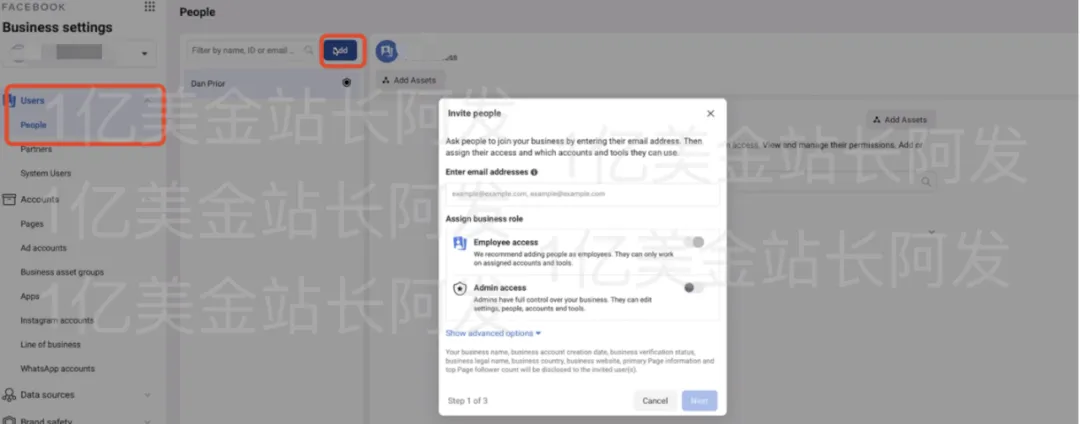
然后点击<Users>里的<People>就可以把相关人员加入到你的Business Suite/ Business Manager 商务管理平台里,可以加为普通员工(Employee)权限,也可以加为管理员(Admin)权限。你邀请完之后,被邀请人的邮箱里会收到你的邀请,对方可以通过邮箱去同意你的邀请进入Business Suite/ Business Manager 商务管理平台,并获得相应的权限。


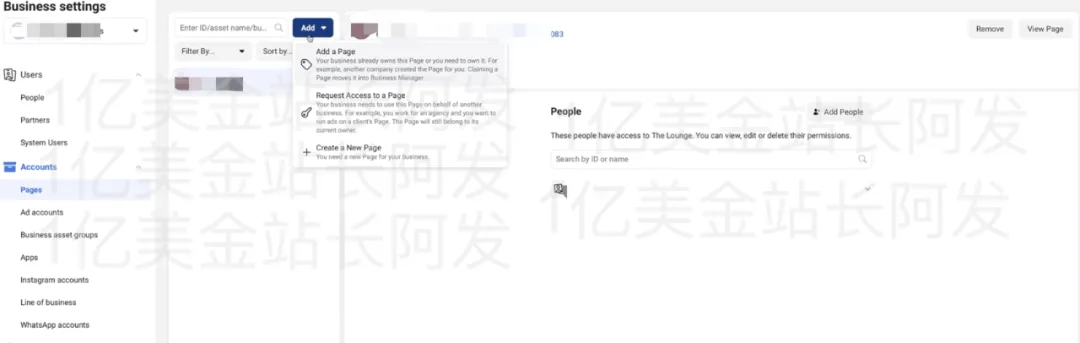
在Business Suite/ Business Manager 商务管理平台里也可以进行Page权限的管理,包括创建。在<Business settings>下面点击<Accounts>下面的<Page> 然后可以点页面中的<Add> 你既可以把已经建好的Page主页加到你的Business Suite/ Business Manager 商务管理平台里,也可以直接创建新的Page主页或者向合作方的Page主页要求权限。注意,现在一个域名只能申请一个Page页。

我个人不是很建议直接在Business Suite/ Business Manager 商务管理平台里创建Page,因为这样的话万一你的BM被封禁,那你的整个Page也会都挂掉。


2.6 Ad accounts广告账号准备
一般来说Facebook跑广告的账户分两种,一种是个人号,另一种是企业广告账号。个人号常规现在很容易死,不过也有方法能搞到海外个人号来跑广告的,但是这种账号是没有返点和账期的,违规了的话除了你自己也没谁能帮你的。企业广告账号就是和中国代理申请的,是目前相对主流的方式,接下来主要来说怎么申请Facebook企业广告账号。

在中国大陆地区,想要获得Facebook企业广告账号的话,直接找代理开户即可,代理一般分两种:
【1】一级代理也叫顶代,这种一般都是Facebook的直属营销伙伴,这个链接里能看到Facebook所有一级代理https://reachtheworldonfacebook.com/reseller/ 。开号直接联系一级代理即可,需要个人有注册公司,然后具体的材料啥的,一级代理的工作人员都会和大家详细说清楚。

【2】二级代理,这种机构或者公司也可以给大家开户,但是其实他们的户也都是从一级代理那里开过来的,二级代理公司比较多,像我知道的有比如Madhouse这些,当然还有很多其他的,开户流程和一级代理相同。

至于如果你问我一级代理,二级代理里面怎么选或者推荐哪家,我只能说,一级代理我这里看都差不多,然后如果是新手上路可以选择一级代理,没有任何问题。二级代理个人觉得在你对这个行业比较熟悉之后可以去选择你觉得靠谱的合作,二级代理可能在一些条件上会相对更好谈一些,具体的要自己去试。

代理商的主要作用(1)帮你搞定企业账号,这个是在中国大陆搞定Facebook企业广告账号的唯一方法 (2)帮你的Facebook广告账号充钱 ,给你返点等,当然不同的公司结算方式可能稍有不同,这个大家要具体去看(3)在账号出现问题的时候帮你申诉或者进行检查。
另外开户的时候需要咨询清楚的4点:
1.起充值  2.返点  3.服务费 4.账期 

1. 起充值:
一般来说一级代理,木瓜移动、英宝通、蓝色光标、易赛诺等等起充值在500 - 2000美金左右,随着行情波动可能有所变化。充的钱是在你自己账户里头,你自己花,所以不用太在意。

2. 返点:
返点是指你花的钱达到一定量,会按某个百分比来返点。假设你广告费花了1000美金,返点1%,那么就是返10美金,不过这个钱一般是返还到账户里头,不会直接返给你现金。就是比如你2021年第一季度花了10万美金,返点5%,那就是5000美金返点费用。那么可能你2021年第一季度正常付款,第二季度出账单的时候比如花了1万美金,那么这1万美金扣除第一季度5000美金的返点,然后剩下来的才是你需要付的钱。

一般来说,返点是针对广告费花的多,或者合作时间长的,或者到达一定体量的企业,具体和代理谈。

3. 服务费:
分两种情况
第一种,自己投放,这个是没有服务费的。

第二种,代投,就是让代理商帮你投放广告,一般服务费在10%,有高有低,每家代理收的费用不一样。

个人在大乙方和大甲方都呆过,不是特别推荐代投,投放这个还是要自己的去理解弄清楚,把核心技术掌握在自己手里。我关于代投的观点具体的可以看这篇文章<被坑了3万美金之后,我发现了独立站代投不靠谱的真相>

4. 账期
这个你要自己去看,有可能第一次合作没有账期,后续合作久了才会有账期。或者需要花费到达某一个水平才会有账期,这个大家具体去谈。

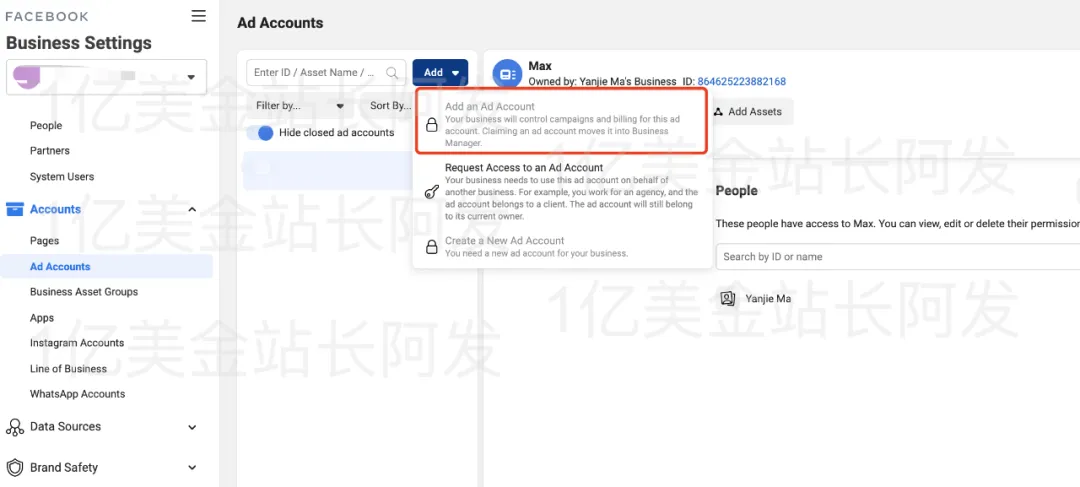
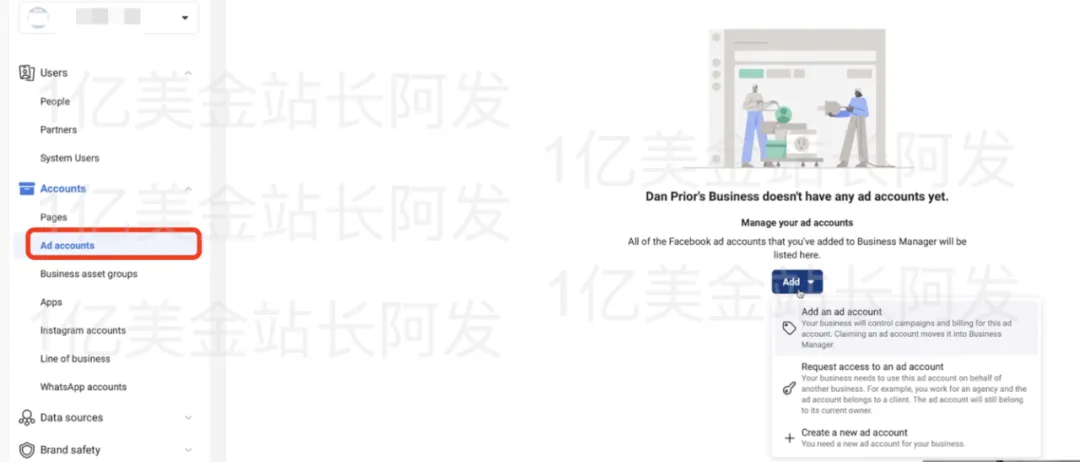
在BM里绑定代理的号比较简单,你在<Business Settings>下的<Accounts>下选择<Ad Accounts> 然后点击中间蓝色的<Add>按钮,选择<Add an Ad Account>,然后输入代理给你的账号ID即可。

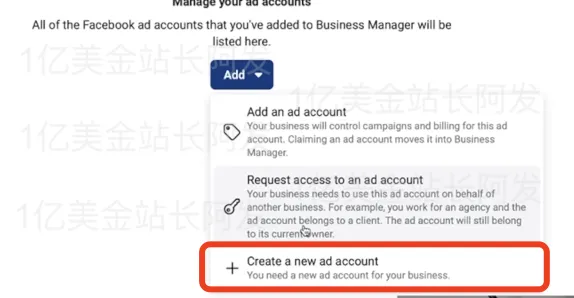
搞账号还有一种方式,如果你有比较稳定的国外个人号,也可以直接自己创建广告账号,流程很简单,在<Business settings>下面点击<Accounts>然后点<Ad accounts> 然后选择<Create a new ad account>

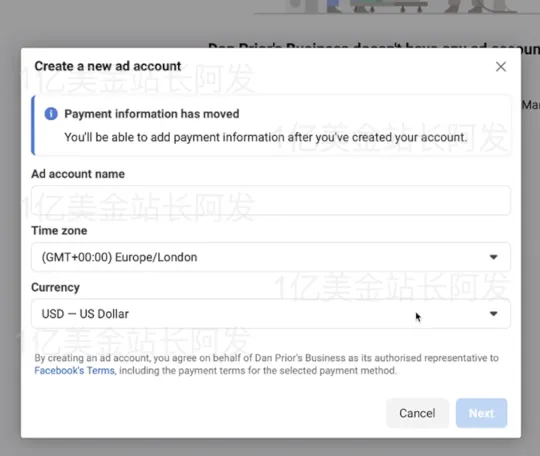
然后填好账户名,时区(和你网站的统计时区相同),货币(常规填美金即可)。

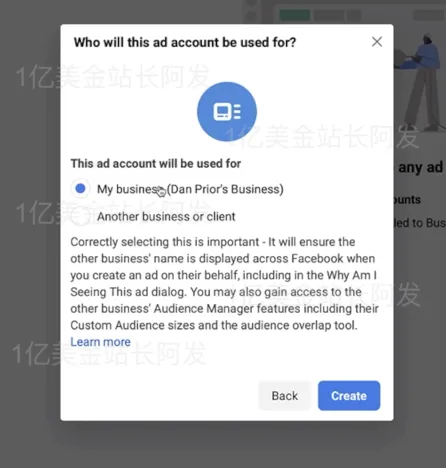
接下来选<My Business>你自己的公司就OK。

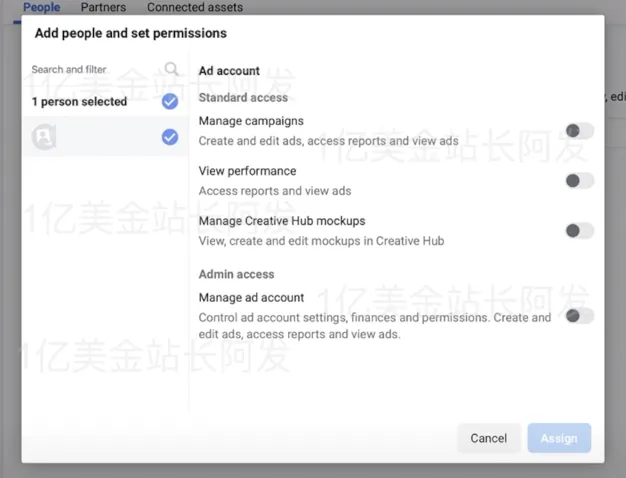
再然后设置权限,自己的话直接设置最高的<Admin Access> 就行。如果给别人权限,可以看那个人需要什么权限,去安排。可以安排只给看数据的权限,不给管广告的权限。
但是again个人号的稳定性啥的可能不一定很好,这个大家自己去考量。

2.7 Ads Manager广告管理平台基础设置
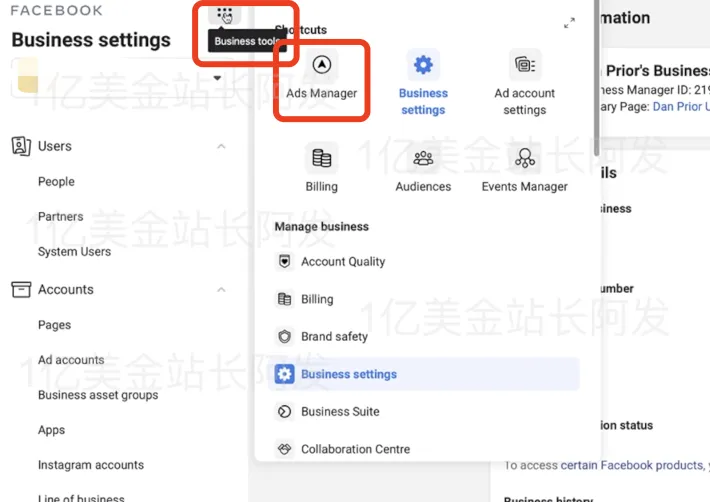
在Business settings基本搞定之后,我们就可以开始设置<Ads Manager>了。点击左上角的<Business tools>  然后点击<Ads Manager> 就能进入正式的广告后台了


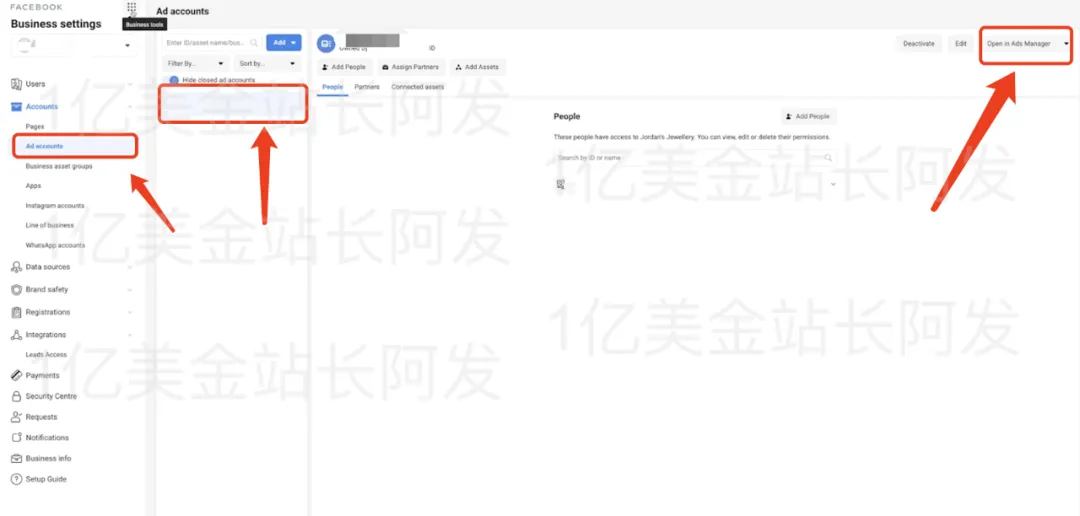
或者在点击<Accounts>下的<Ad accounts>之后,选择想要进行操作的Ad account广告账户,然后再点右上角的<Opens in Ads Manager>也OK


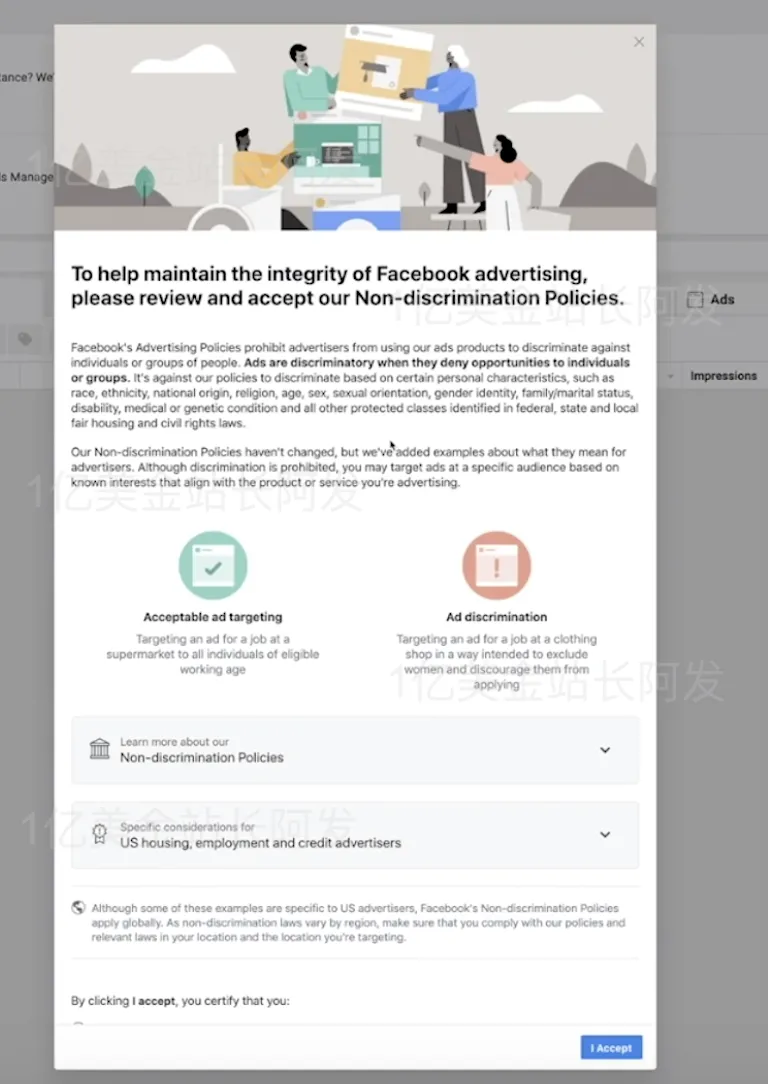
你第一次进Ads Manager可能会需要你同意一个规范的东西,阅读下同意就行了。

然后在最上方还会有一行小字,问你的网站是不是和politics 政治相关的,你点No就行。因为如果和政治相关的,各方面的管控会更严,如果你的账号是代理那给的话,到这步基本就已经设置OK了。


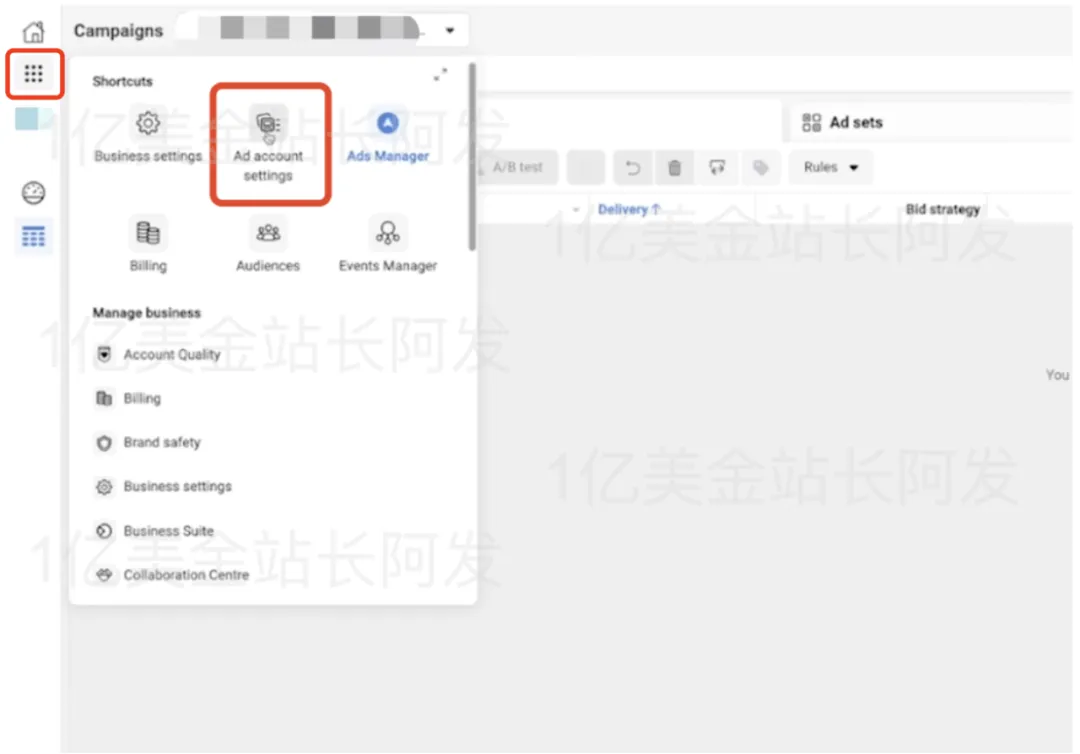
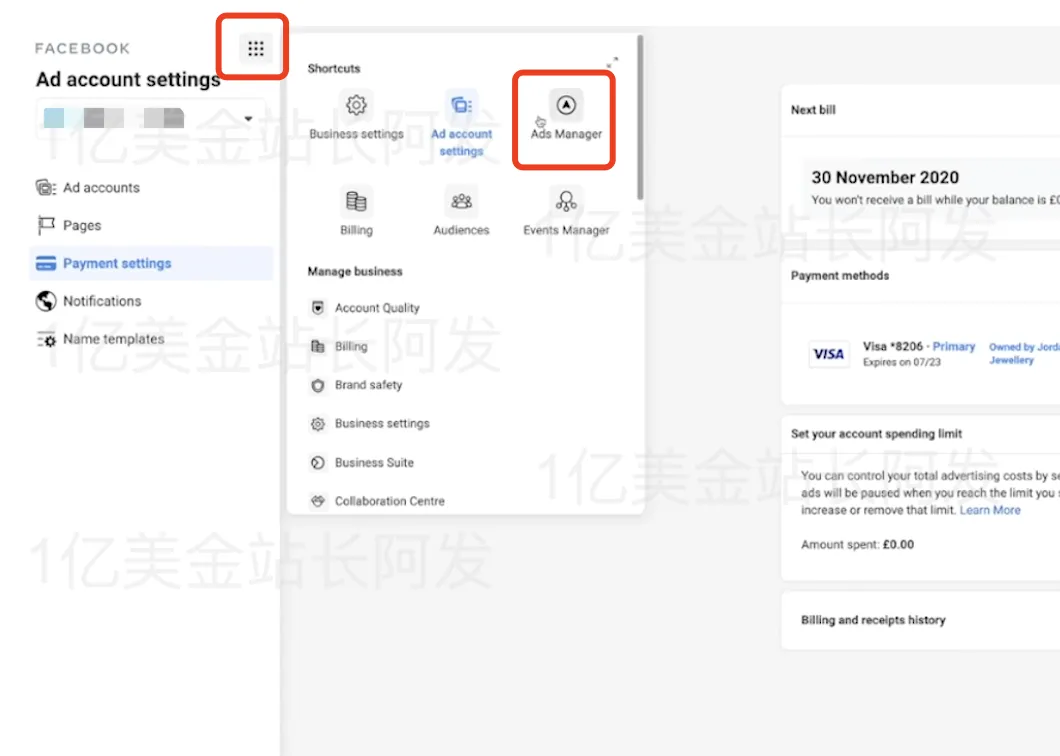
如果你的Ad Account是自己创建的话,还需要填写下Ad Account 的一些基础资料, 点击左侧9个小点,然后点击<Ad account settings> 


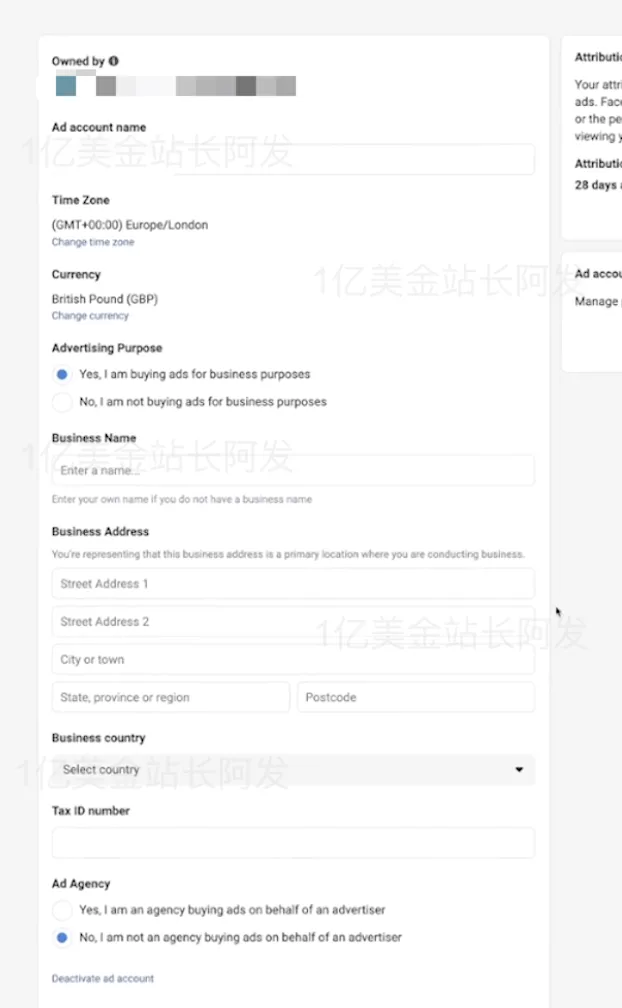
这块需要再填写下你的一些信息即可,最后记得勾选No I am not an agency 因为你不是给别人代投的,你是自己投的。


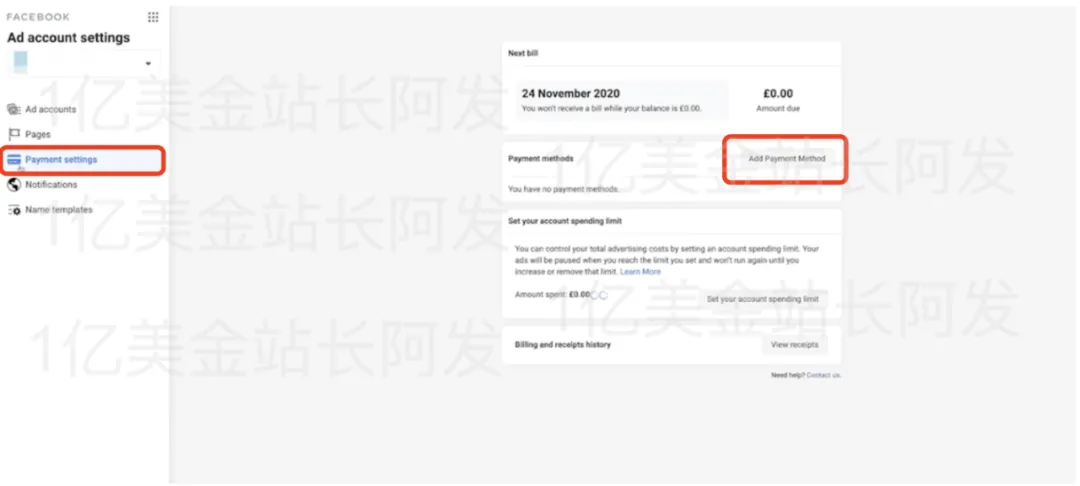
然后把鼠标放到左侧,打开左侧菜单栏,再点击<Payment settings> ,然后点击<Add Payment Method> 添加付款方式


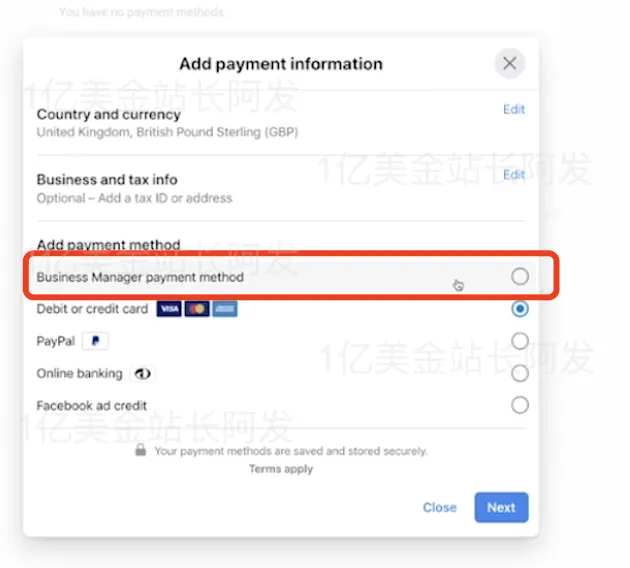
然后你可以直接添加<Business Manager payment method> 就是我们上面设置过的付款方式,或者用其他的付款方式。如果你是在代理那里开的号,这步可以忽略。


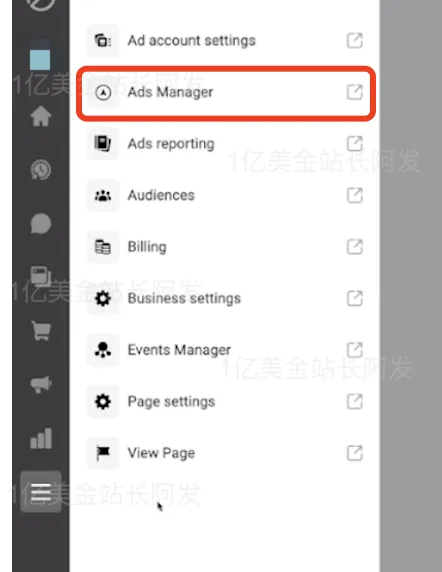
想回到<Ads Manager>页面可以点击左侧上方的9个小点,然后点击<Ads Manager>


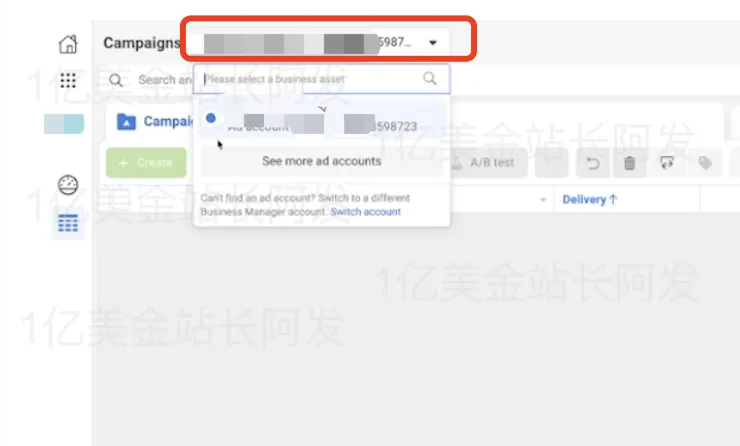
如果你有很多Ad Account 广告账号的话,你可以在这个页面上直接点击红色框这里的一个下拉菜单,就能看到各个Ad Account广告账号,点击其中你想去的广告账号就可以去到不同的广告账号里。


2.8 Facebook Pixel 像素的生成与安装
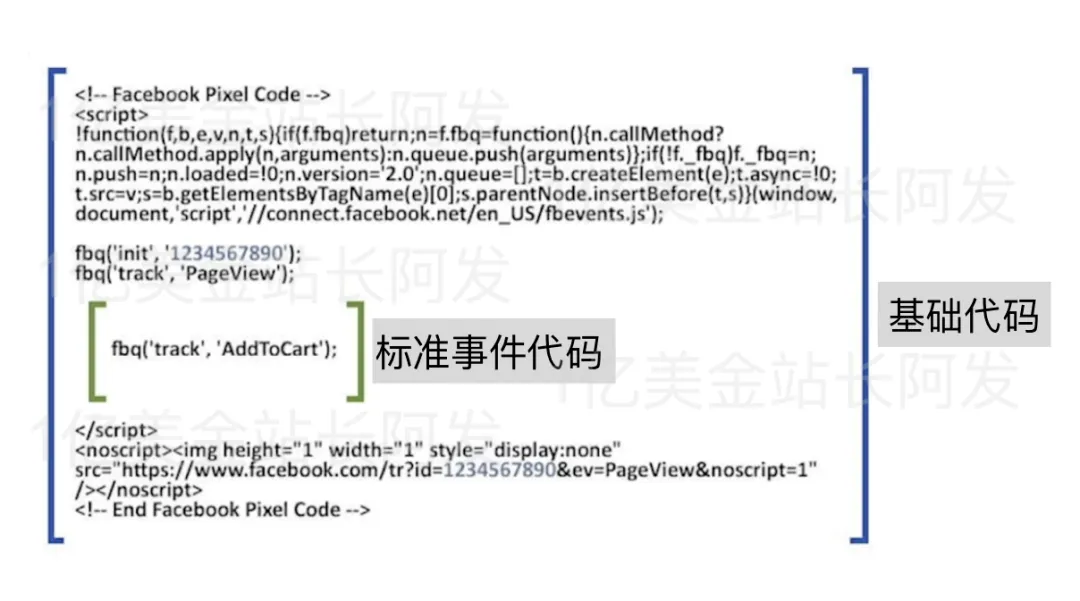
Facebook Pixel(像素) 是一段追踪代码,放到你的网站里,追踪用户的行为。

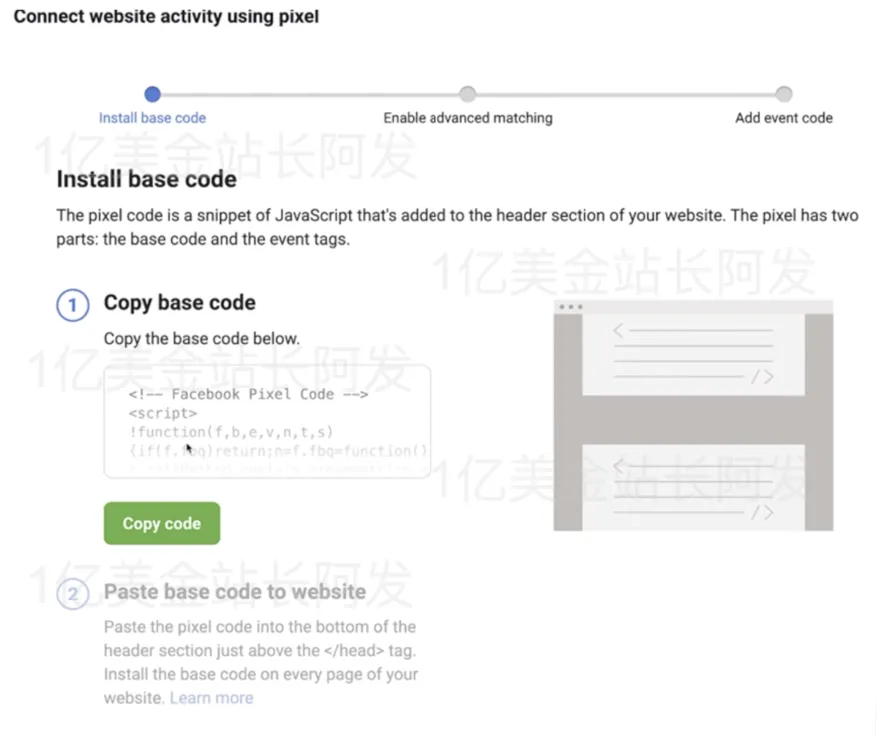
这段代码差不多长下图这样
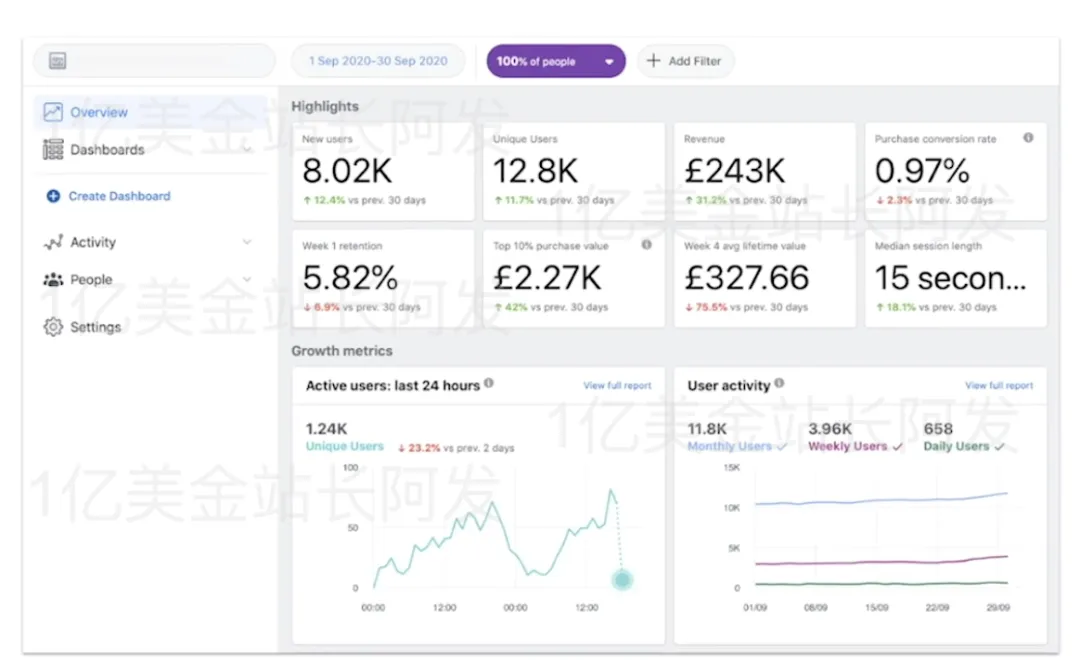
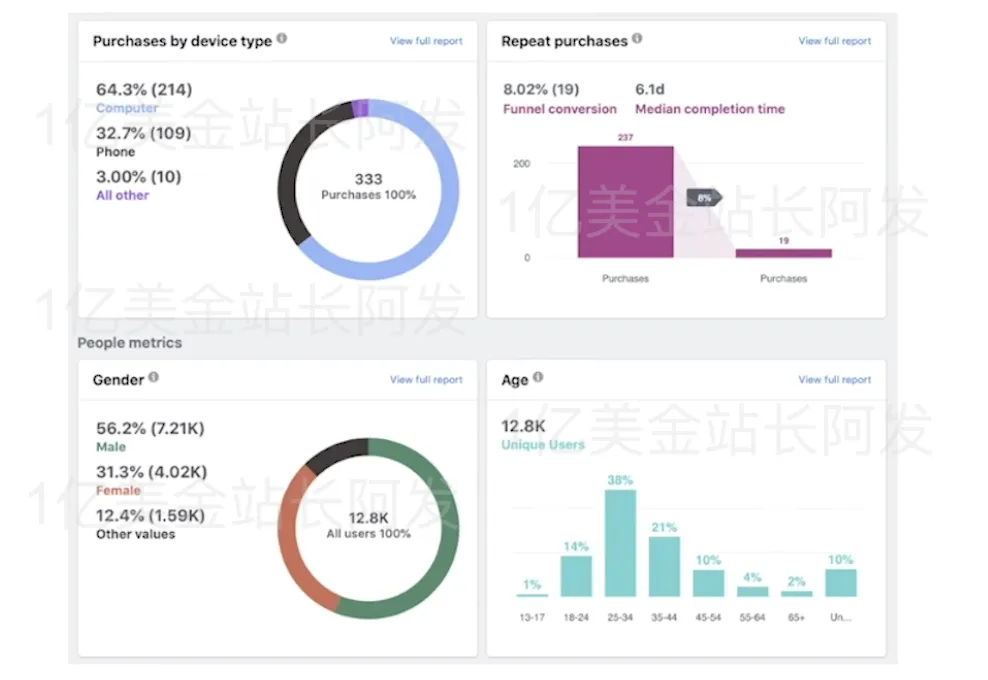
能收集到很多的数据,比如转化率,用户停留时间,分性别的购买数据,分年龄的购买数数等等。下面两个截图是示例

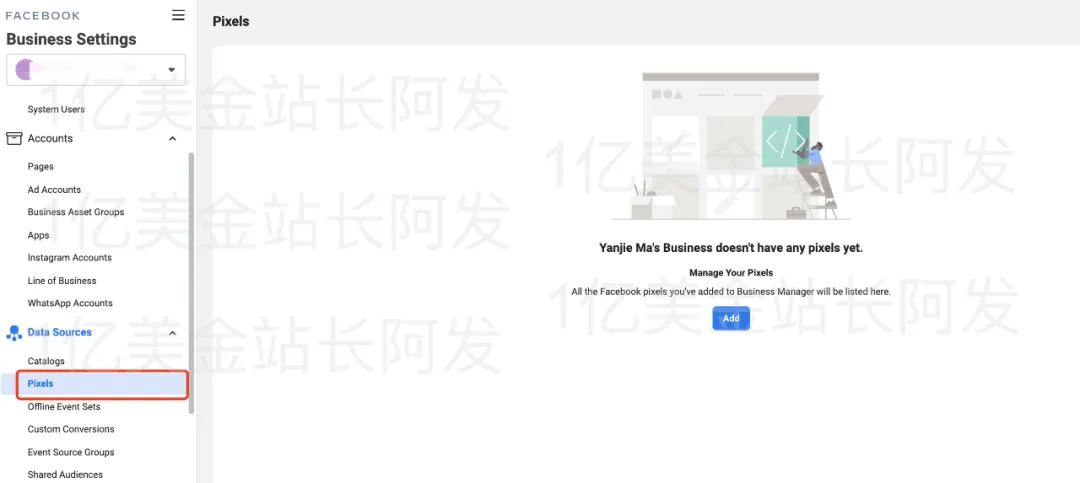
想设置Facebook Pixel 像素,可以在<Business settings>的页面选择<Data Sources>下的<Pixels>然后点击中间的<Add> 按钮可以进行设置(后续步骤和下面一种方法一样,可以直接往下看)


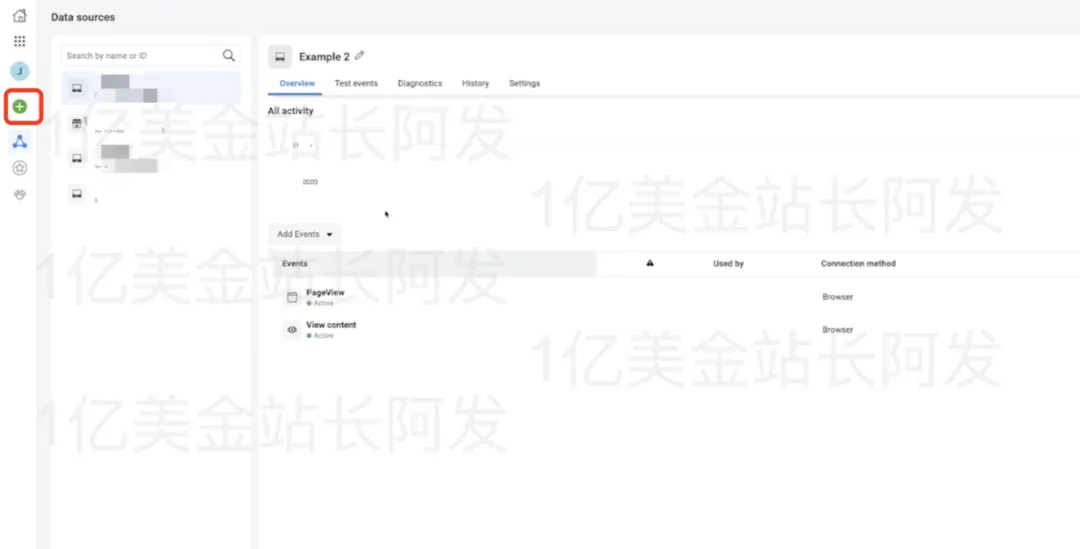
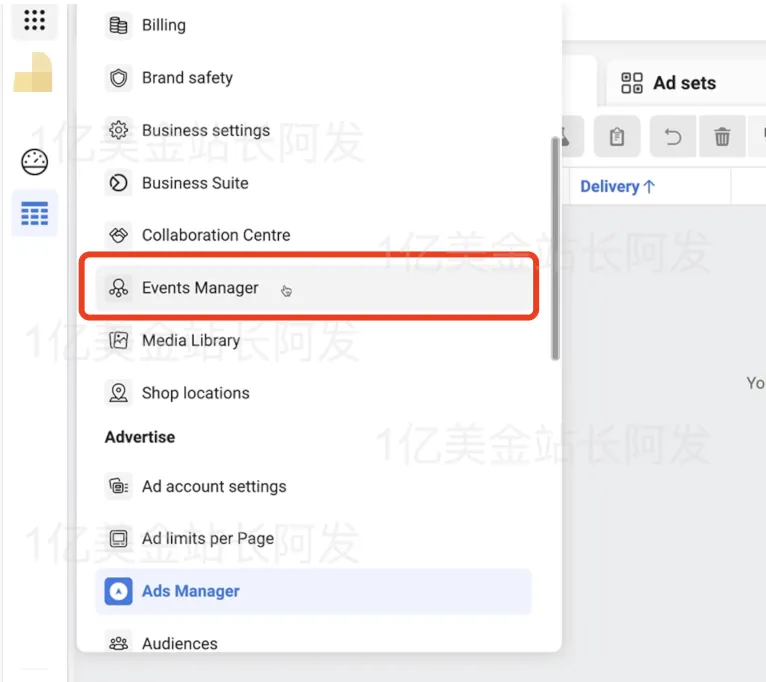
也可以在Ad account的界面,点击左上角的<Business Tools>下面选择<Events Manager>


然后点击在左侧点击绿色的<+>号,然后点击<Connect a data source>,


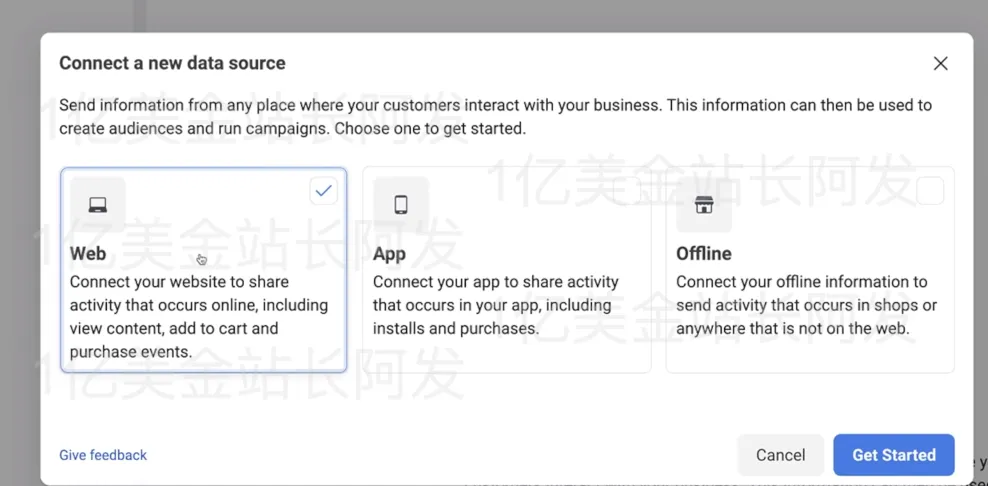
然后选择<Web>


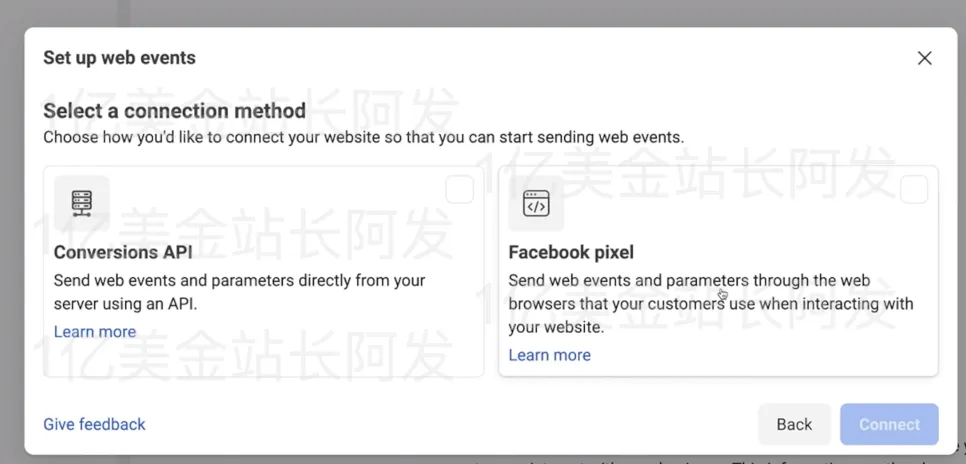
选择<Facebook pixel>


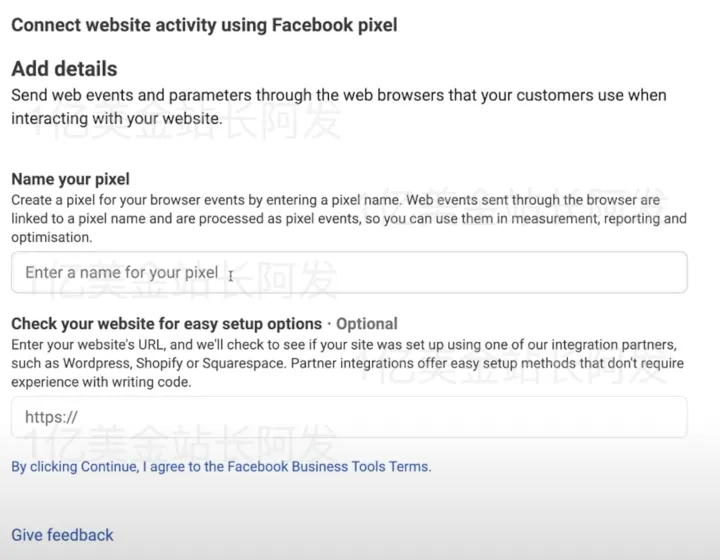
然后编辑你的Pixel名字,以及输入你的网址


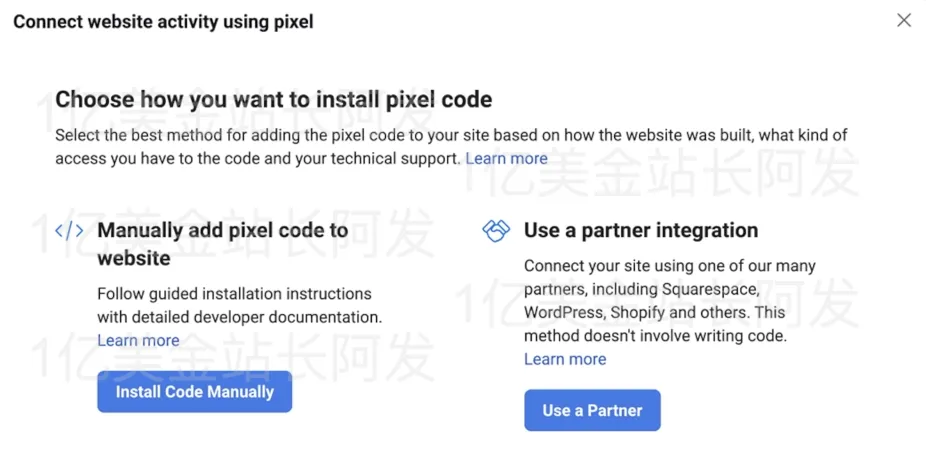
有两种安装方式,手动安装<Manually add pixel code to website>,  自动安装<Use a partner integration> 就是如果你的建站工具有直接和Facebook像素对接的接口,那你的安装也会非常容易。


如果你选手动安装的话,那就点击<Install Code Manually> 即可,Facebook会给你一段代码,然后你按照指导把代码放到对应的地方即可。


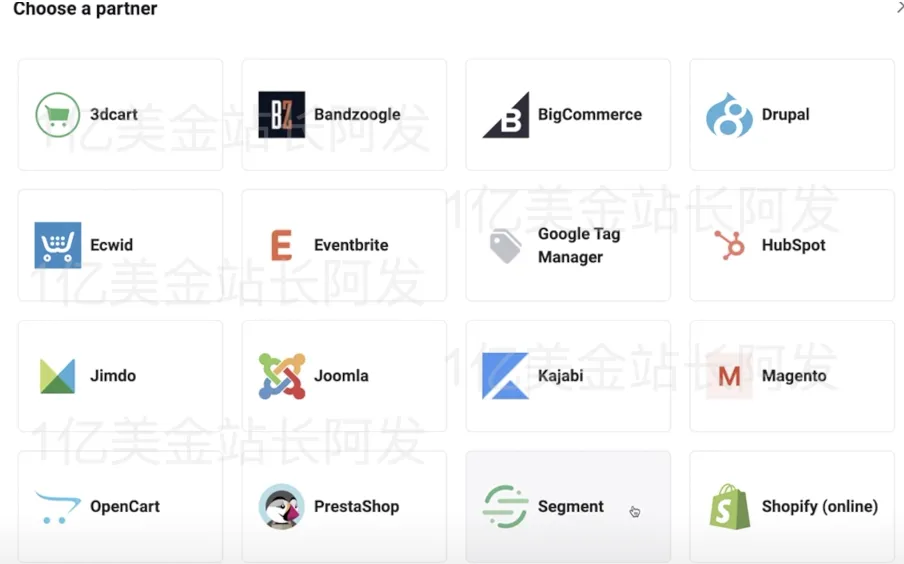
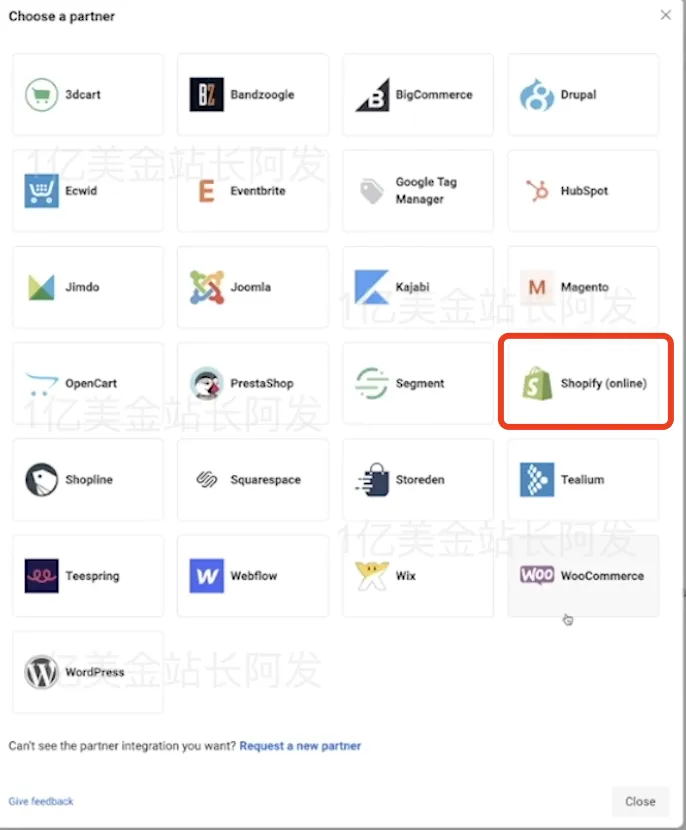
如果选择自动安装,就点<Use a Partner> 就能看到比如Shopify,PrestaShop,Woocommerce这种的,直接点击对应的工具,然后按照指示操作就能安装上Facebook Pixel像素了,都比较简单。


这边演示一下如果用Shopify该如何安装Facebook Pixel像素
我们在自动安装<Use a Partner>那选择 Shopify


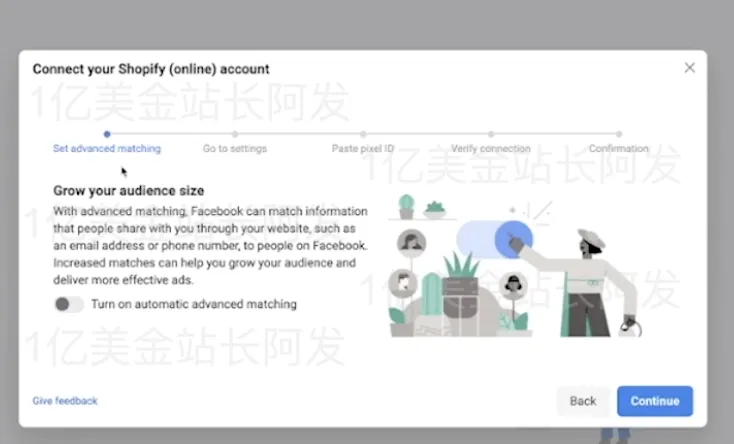
然后会出现这个界面,直接点<Continue>


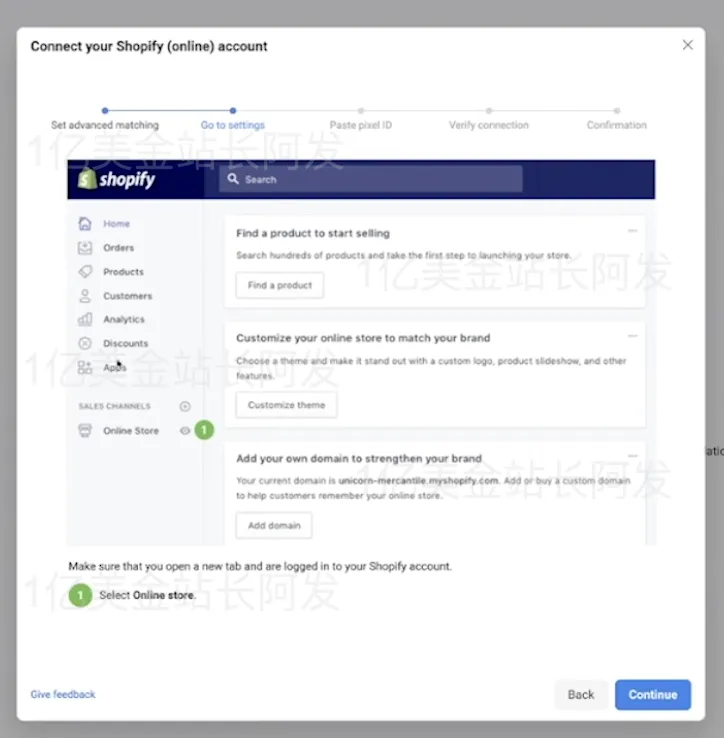
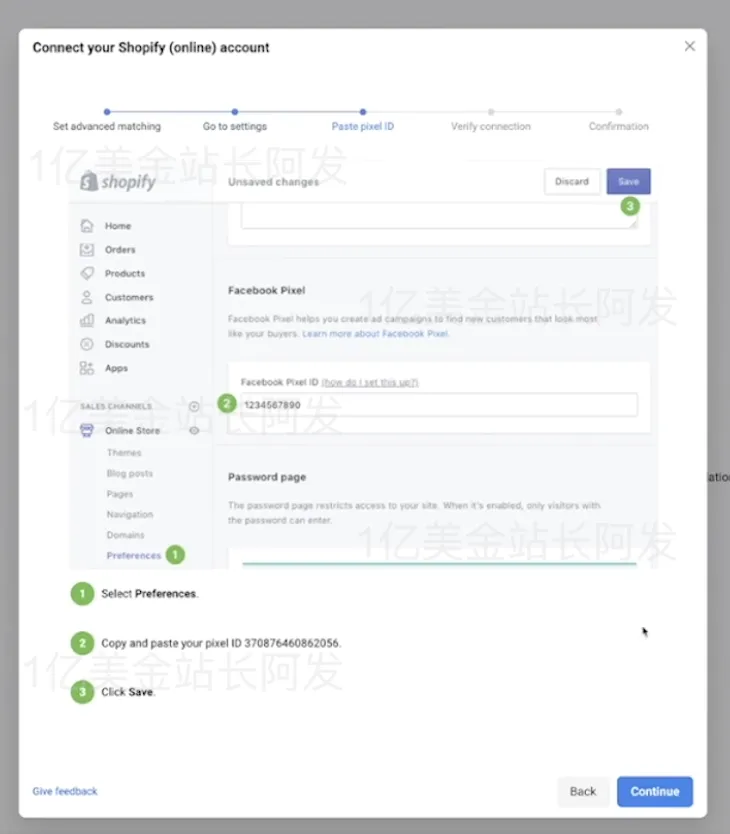
页面会提示我们需要去Shopify的后台,选择Shopify里的<Online Store>选项


然后选择<Preferences>,然后输入Facebook Pixel像素的ID,并在Shopify上点击保存。


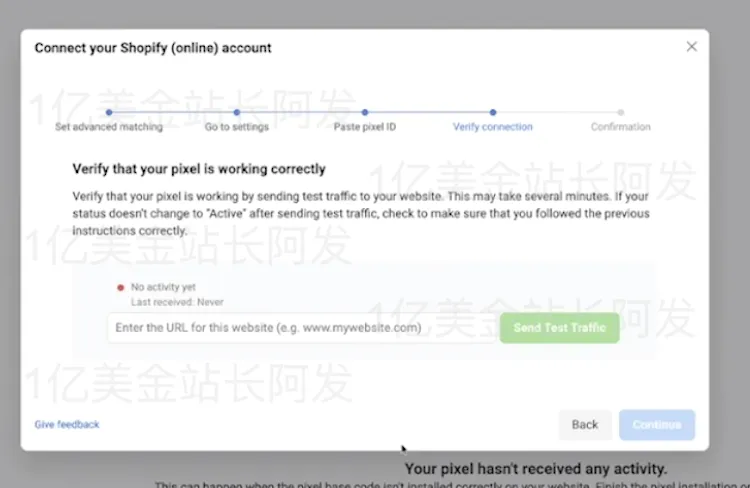
然后去verify验证一下


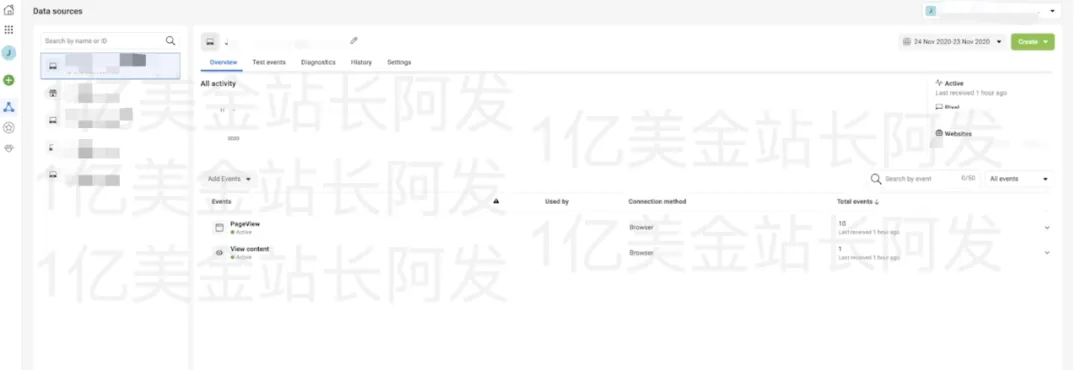
验证完之后,回到<Business settings>的页面选择<Data Sources>然后选择<Pixels> 看一下具体情况就行了。


2.9 Product Catalog 产品目录的生成和设置
Facebook Pixel 追踪像素 还有一个很重要的作用就是为Product Catalog 产品目录 做准备。有了Product Catalog 产品目录可以跑Dynamic Products Ads 动态广告,也可以进行Facebook Shop和Instagram Shopping的设置(这个有地区等其他条件限制)。

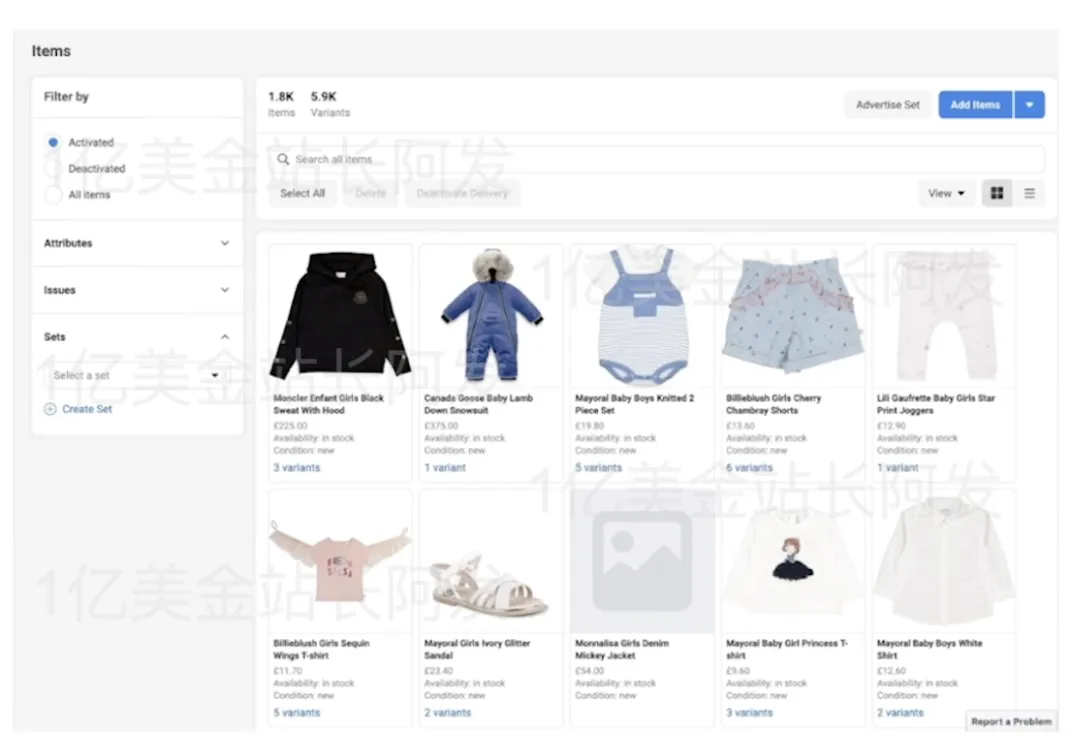
下图是一个Product Catalog 产品目录的示例

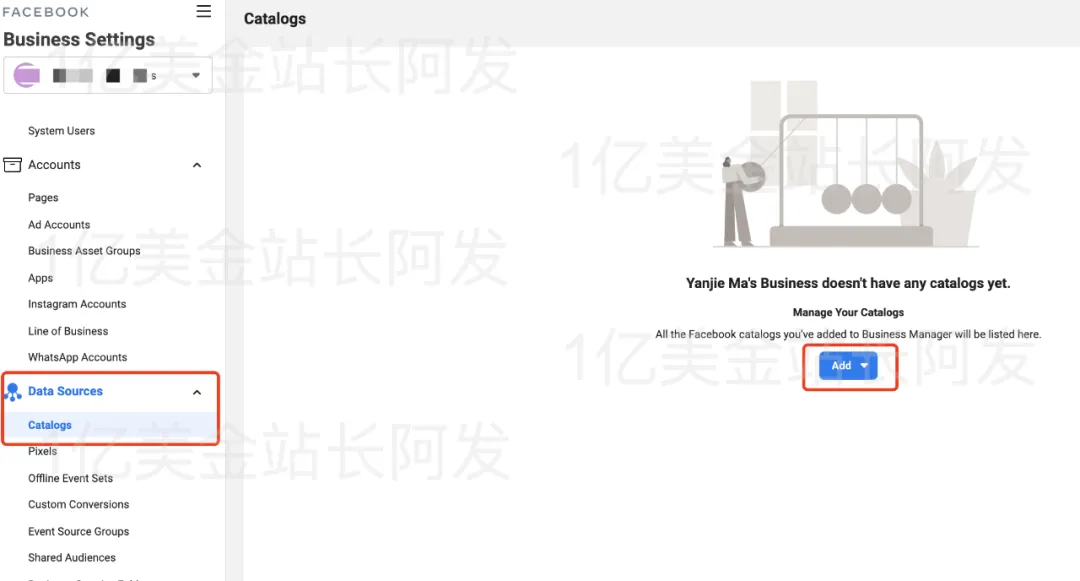
要创建Product Catalog目录 的话,可以在<Business settings>的页面选择<Data Sources>下的<Catalog>然后点击中间的<Add> 按钮可以进行设置


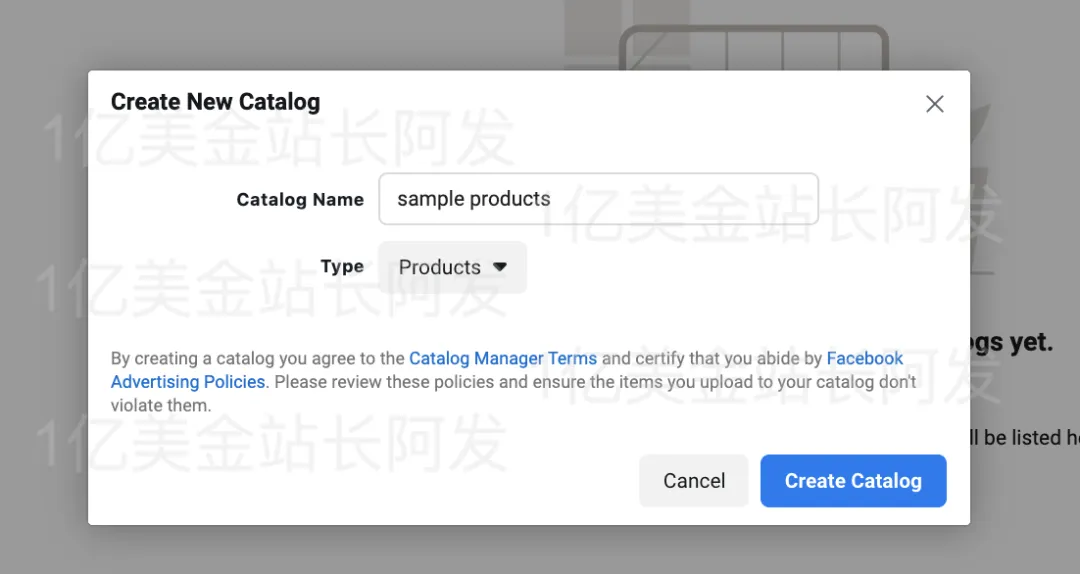
在这一步输入目录名字,Type选择Products因为这是一个产品目录


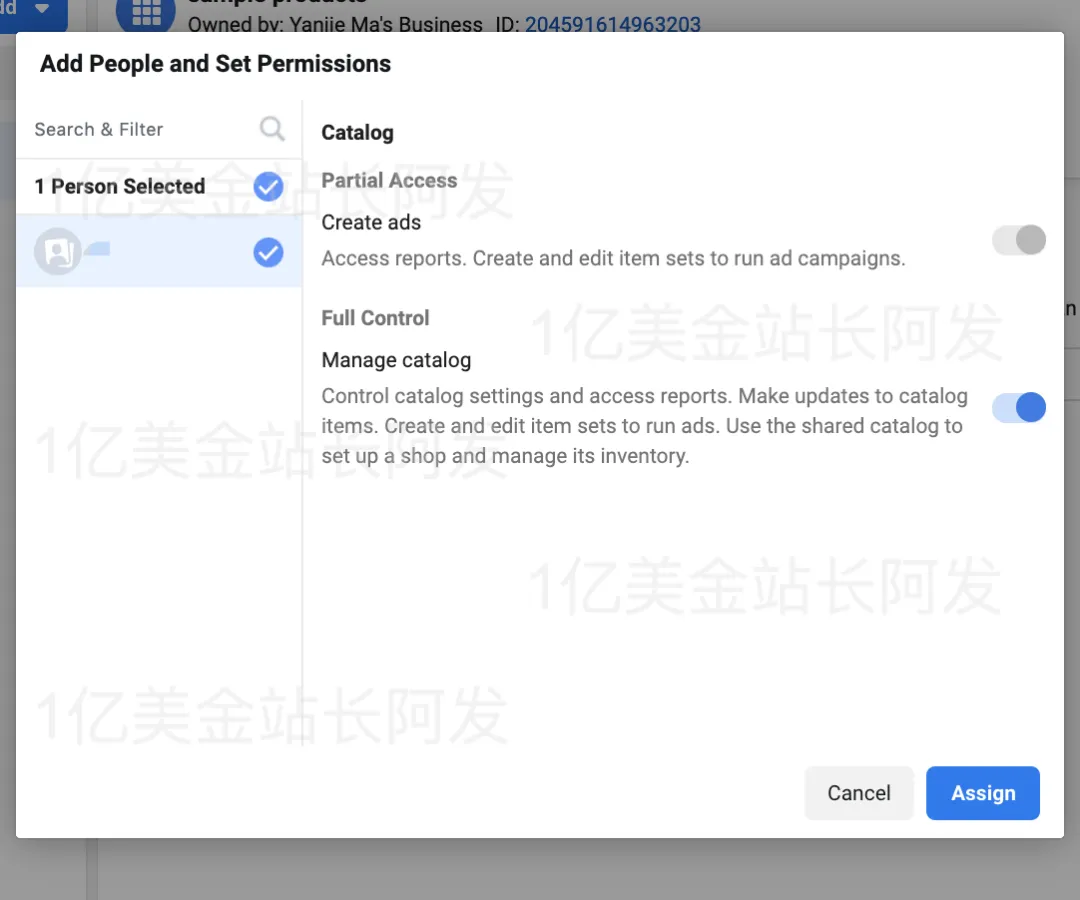
然后你先添加一下人员权限


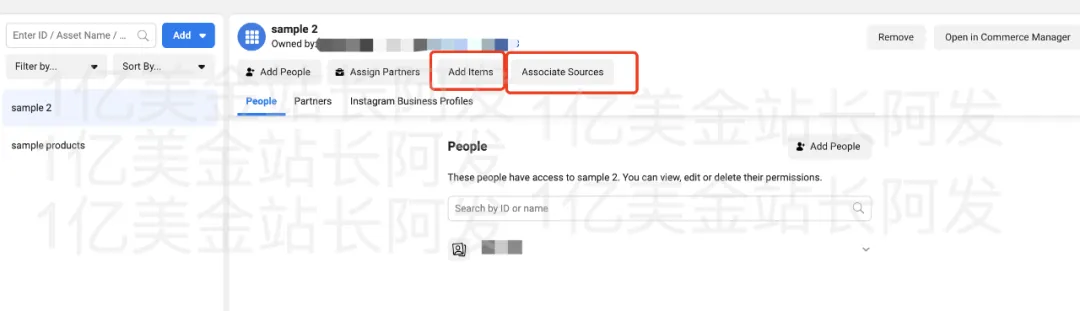
然后选择Associate Sources可以为产品目录链接到数据源比如Facebook像素Pixel,选择<Add Items>可以为产品目录添加产品以便后期调用。


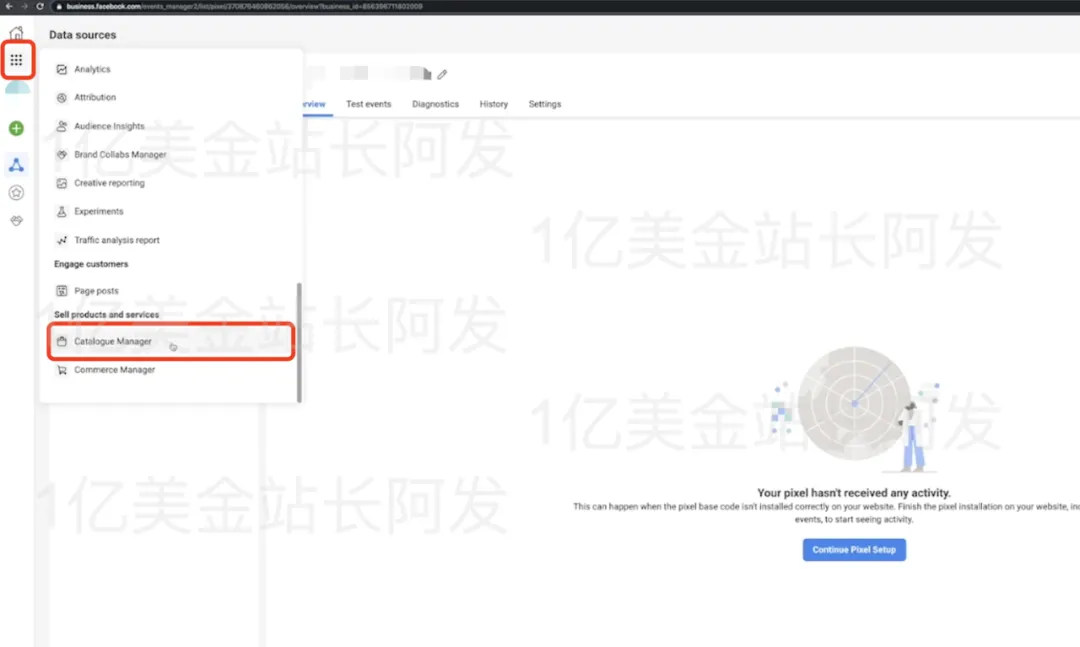
生成Product Catalog目录也可以在BM后台选择左侧<All tools>然后选择里面下拉菜单的Catalogue Manager进行设置


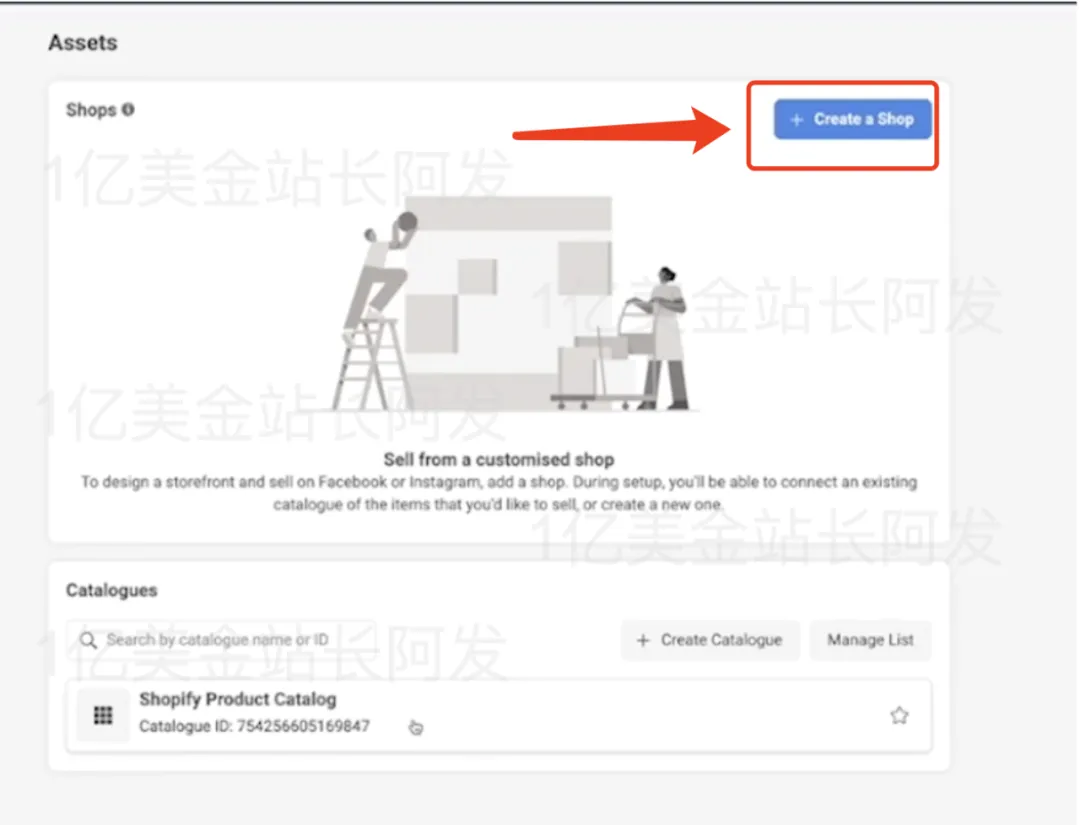
如果是之前Facebook Pixel像素直接对接的Shopify的,这边会直接有一个生成好的全产品的Product Catalog目录。要整新的目录直接点击右上角的<Create a Shop> 


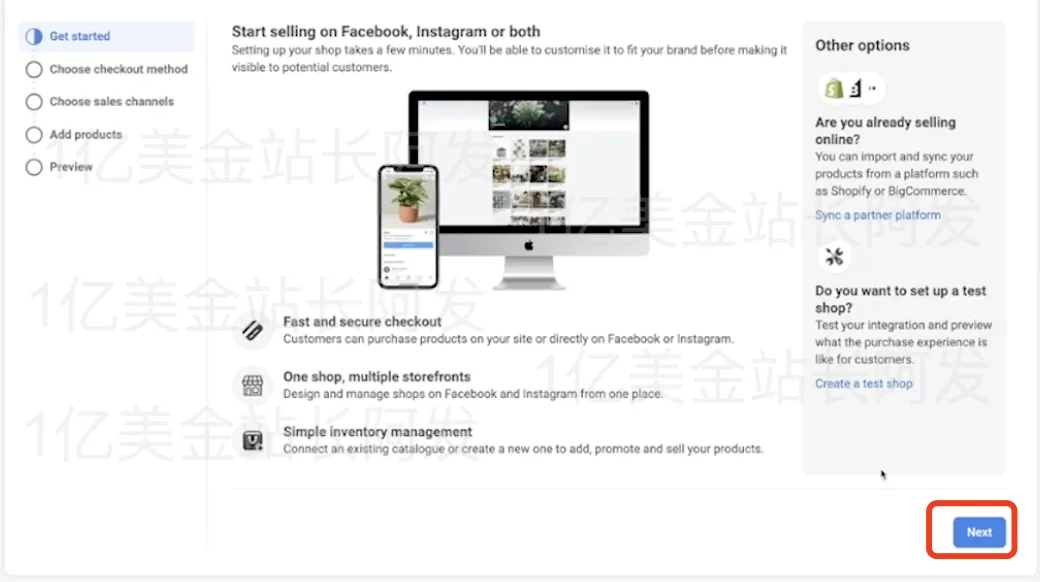
然后这个界面直接点击<Next>


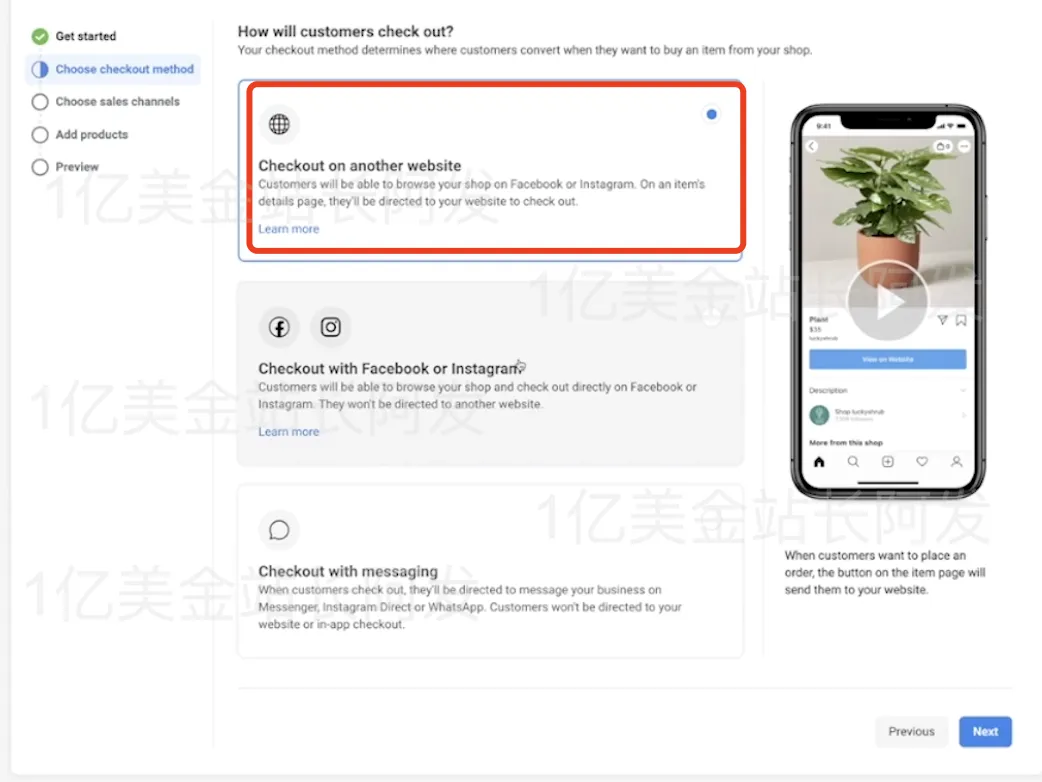
一般是直接引导到网页下单,可以这边直接选<Checkout on another website> 然后点击<Next>


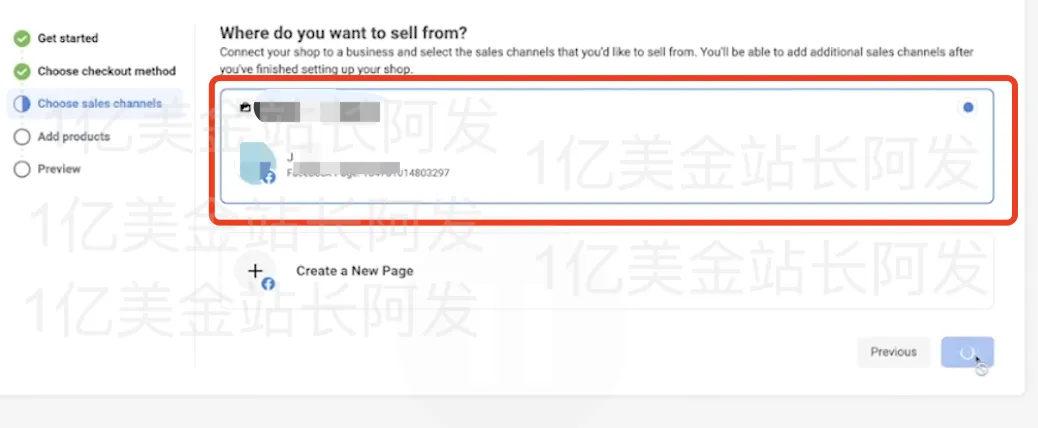
选择已经连接好的Page主页,点击<Next> 然后填写好邮箱


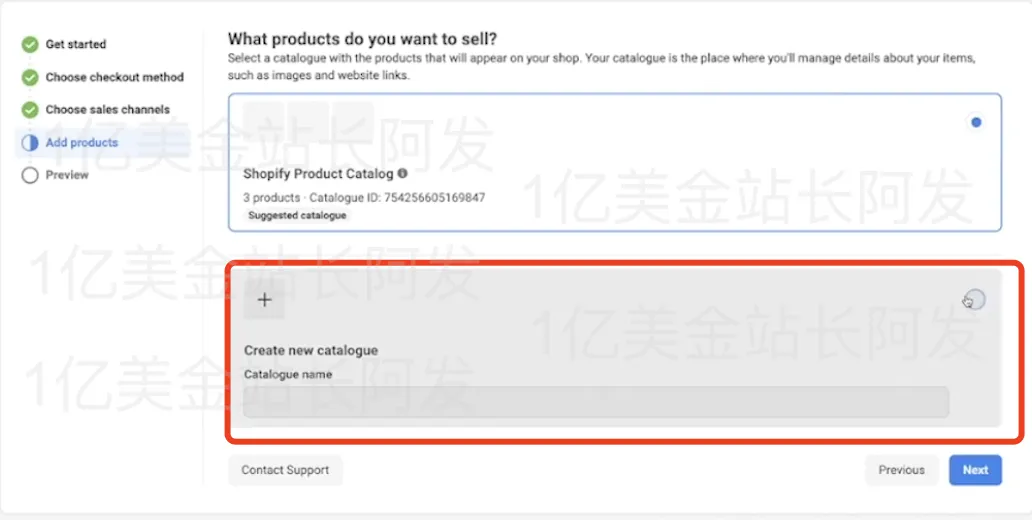
然后点击<Create new catalogue> 给这个新的目录取一个你想取的名字,然后点击<Next>


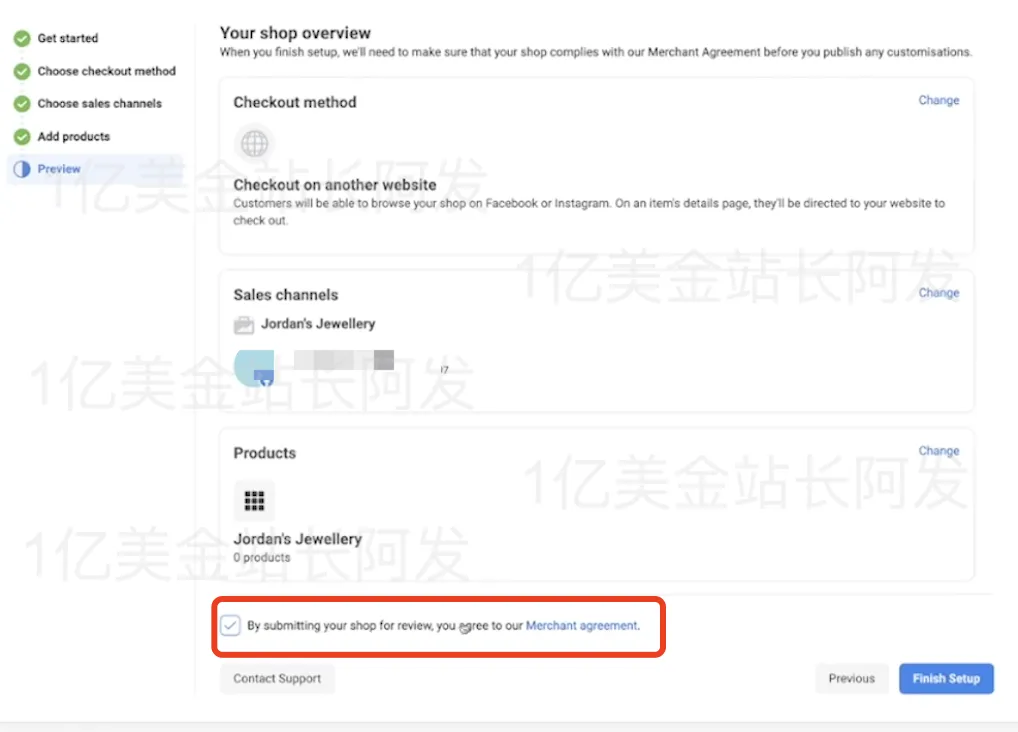
在这一步勾选上同意商家协议,然后点<Finish Setup> 


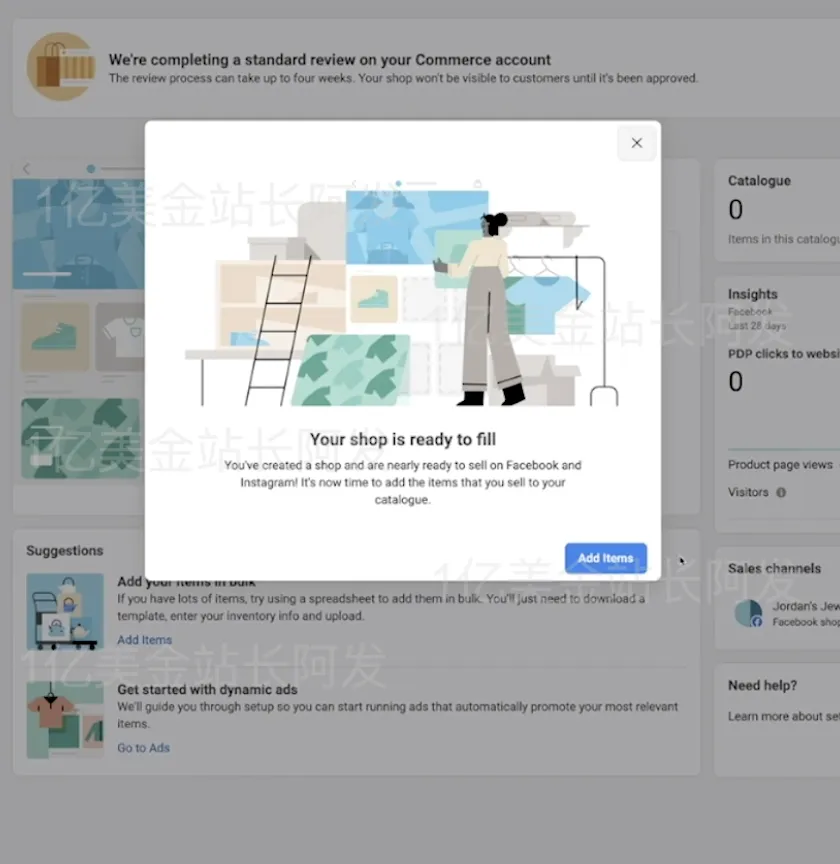
再然后就是给目录添加产品了,可以直接在一跳进来的弹窗点击<Add Items> 


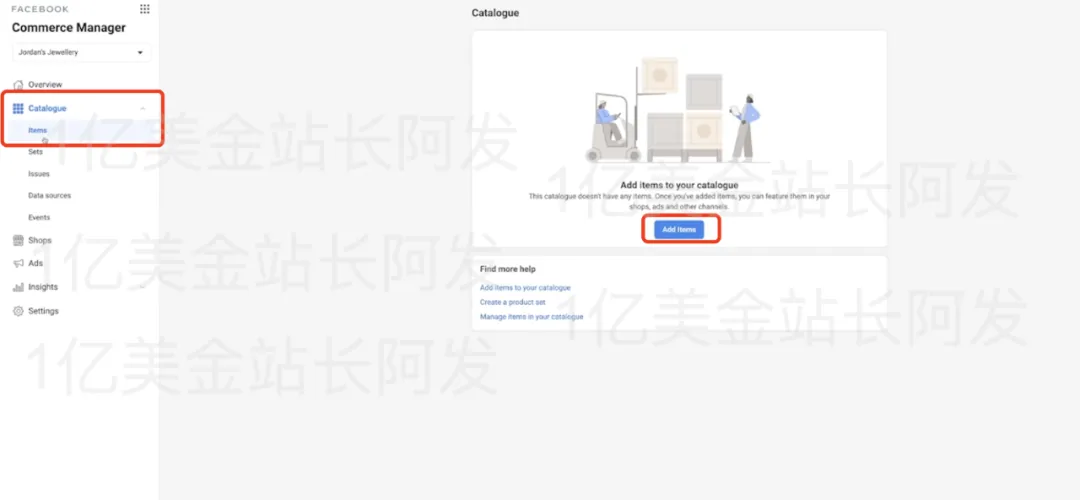
或者点击左侧<Catalogue>下的<Items> 然后选择<Add Items>


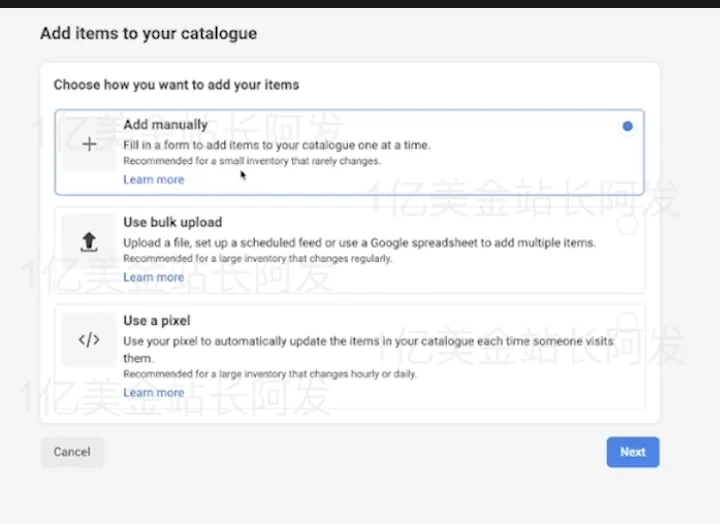
<Add Items>添加产品也有3种方式,<Add Manually>手动添加,<Use bulk upload> 文件批量上传,<Use a pixel> 用像素数据进行更新上传


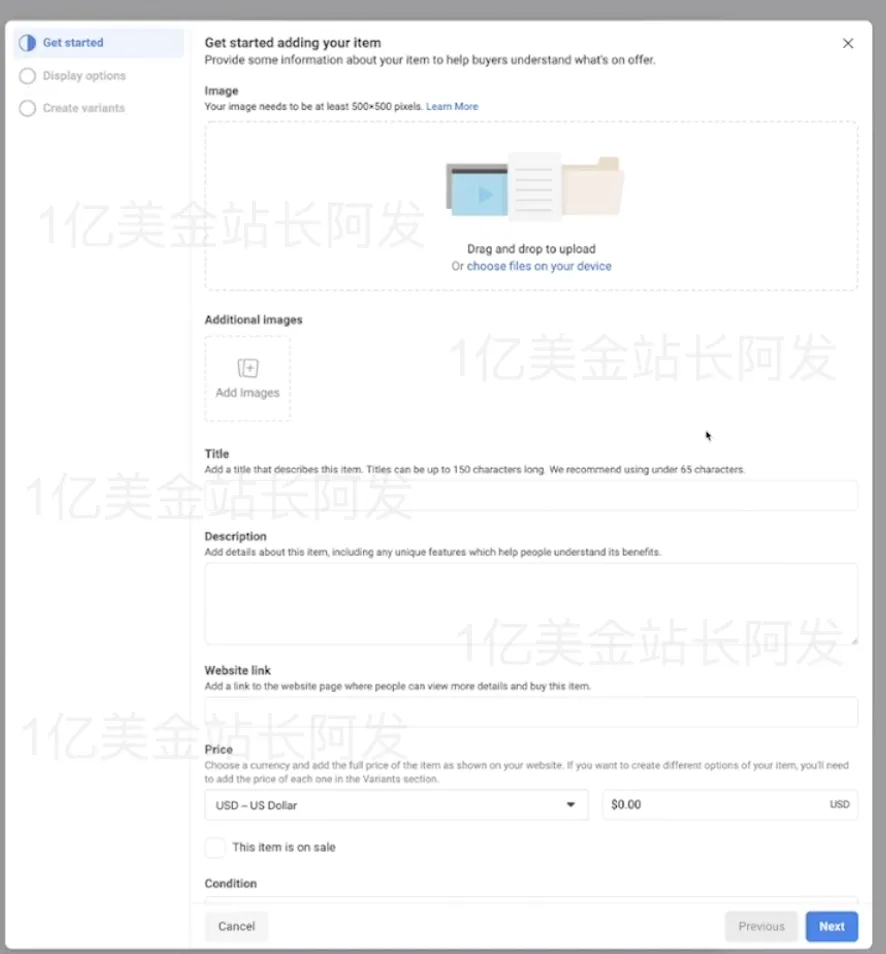
常规用Facebook Pixel像素上传即可,<Use bulk upload>文件批量上传直接看里面的操作指示即可。如果我们选择<Add manually>的话,一进来就会看到单独产品信息上传的表格,填完这些信息,这个产品也就是成功的被添加进来了。


产品都添加完了之后,你的Product Catalog目录就可以用了,可以用来跑Dynamic Product Ads(DPA 动态产品广告)或者再营销啥的。

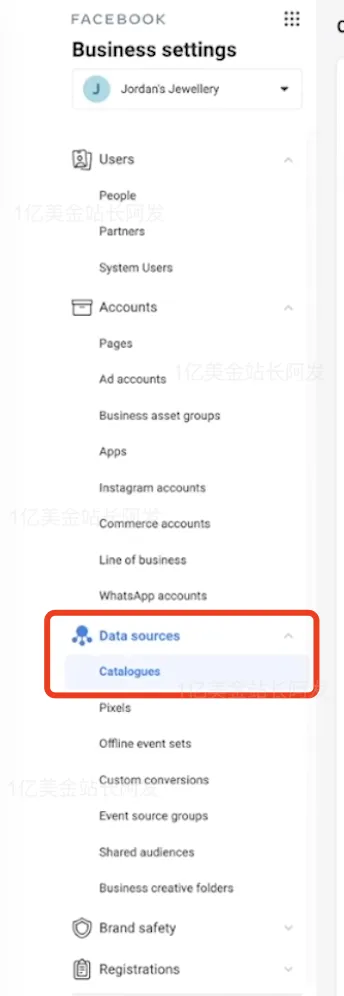
后续想再添加或者对已经有的Product Catalog(目录)进行编辑,在<Business settings> 里面选择<Data sources> 下面的<Catalogues>就可以进行相应的操作了。


3 Facebook广告设置介绍
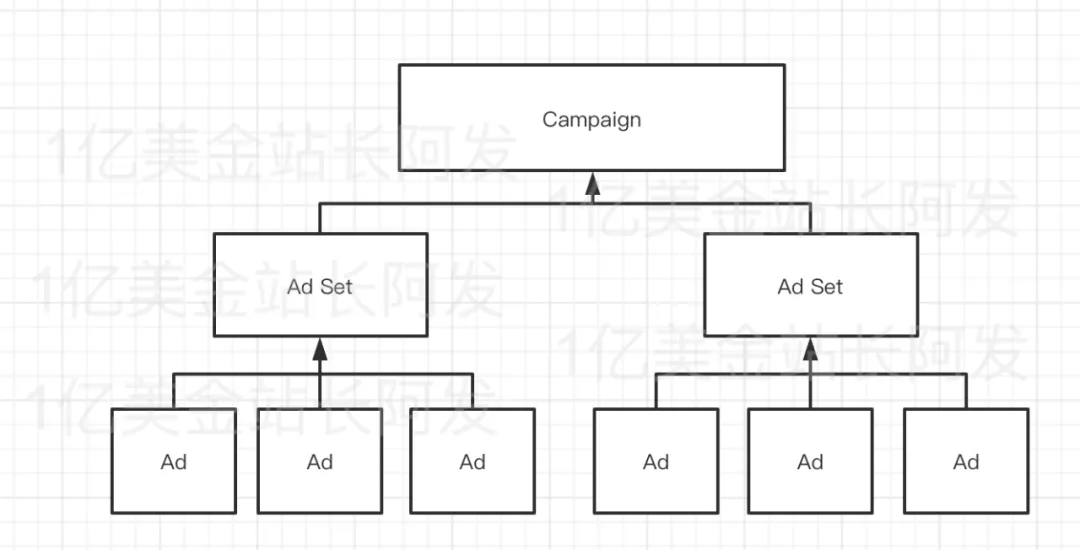
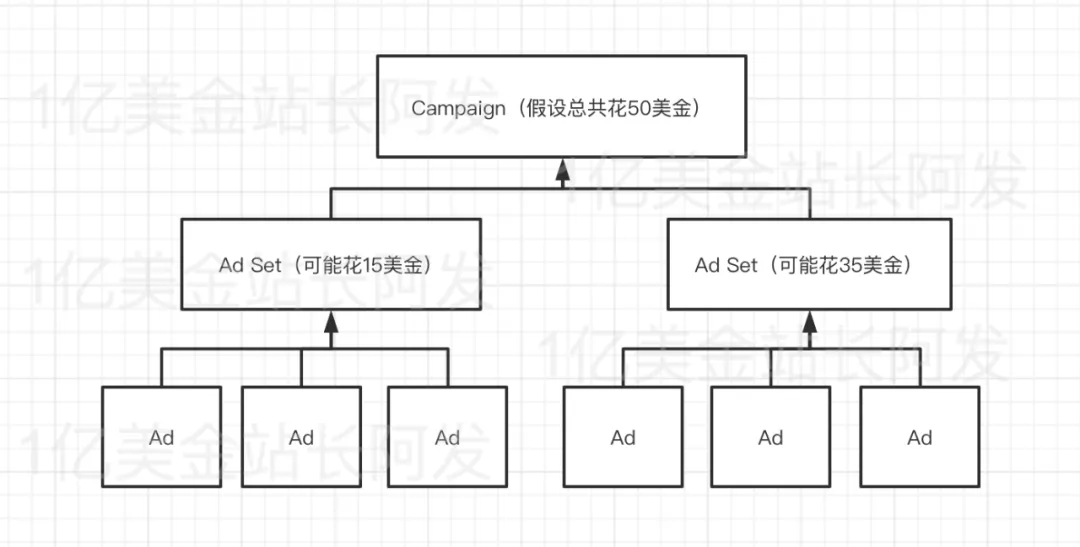
首先具体到广告分三个大的层级:Campaign,Ad set,Ad。一个Campaign里可以包含多个Ad Set,一个Ad Set里可以包含多个Ad。

就是你在每个Ad Account广告账号里能看到的账号里面这一层的三个东西。


Campaign这一级我们主要是定广告的目标,Ad Set这一级我们主要是定广告的人群,Ad这一级我们主要是整广告的素材和文案,接下来一个部分一个部分介绍的。

3.1 Objective 目标设定
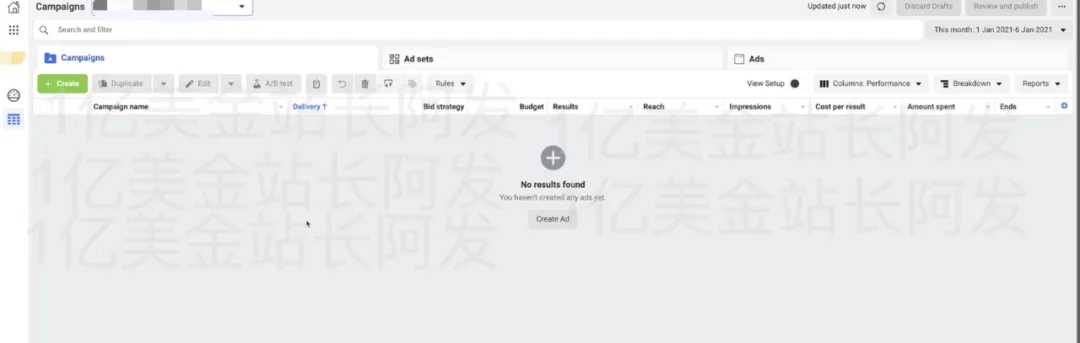
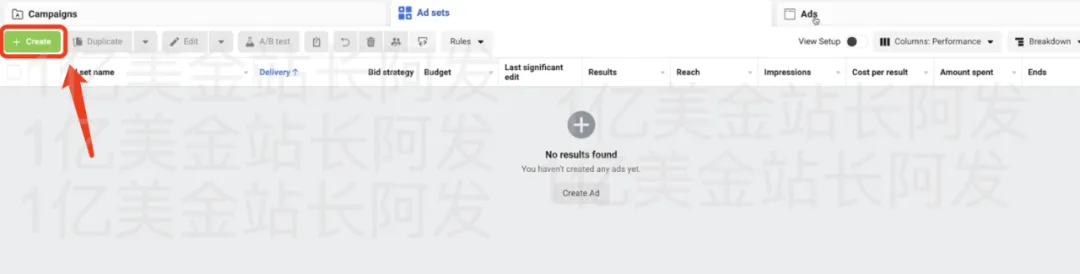
然后我们就能看到Ads Manager广告管理后台,样式和下图差不多,这个界面表示的是咱们在单个Ad account广告账号里看到的样子。


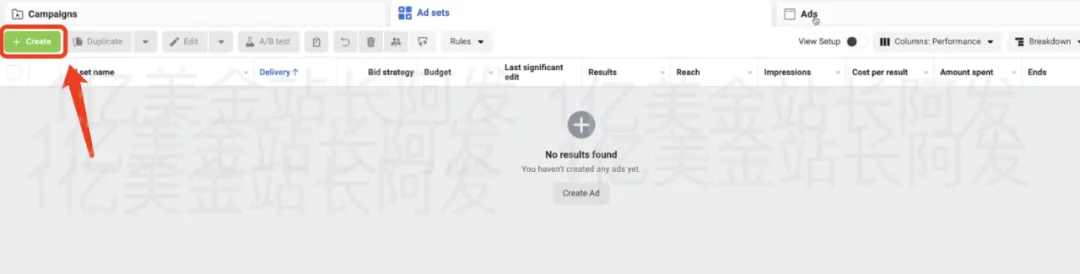
里面有Campaign,Ad Set,Ad三个级别,要建一个新广告可以点击左侧绿色的<Create>按键,或者中间的<Create Ad> 都可以


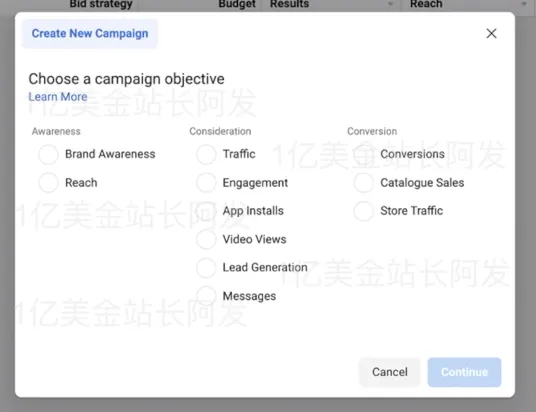
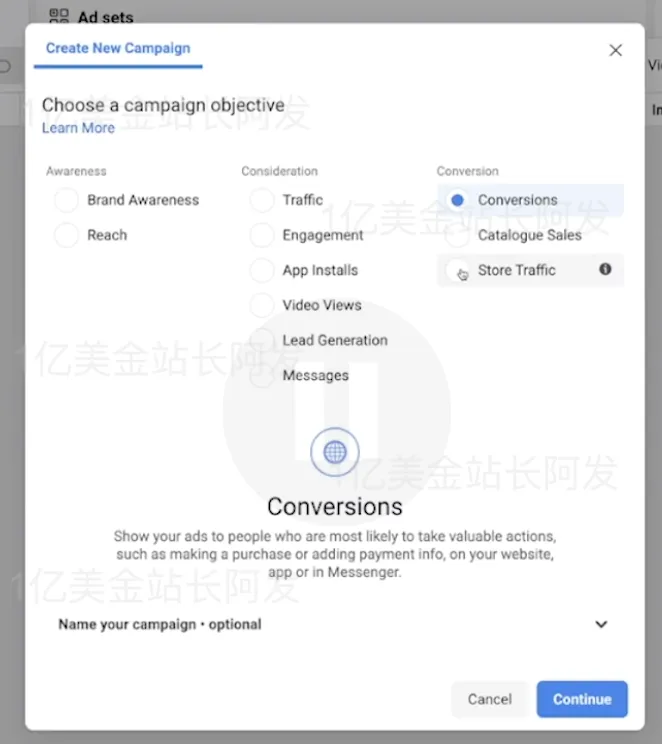
然后就到了选择Objective优化目标的界面。这边快速介绍一下各个转化目标。大类上分三类:Awareness(意识),Consideration(考虑),Conversion(转化)。Awareness(意识)里面的Brand Awareness(品牌意识)和Reach(触达)目的基本都是让用户知道有你,和转化以及其他互动都没啥关系。


Consideration(考虑):顾名思义,这个阶段的目的是让与用户对你的产品和服务开始产生考虑的。Traffic(流量)就是只要流量,只要来你的网页,后续转化这些是不管的。Engagement(互动)就是贴子的点赞,评论,转化这些的。App Install(App 安装)就是让用户安装你的App。

Video Views(视频观看)就是吸引大家观看你的视频。Lead Generation(用户意向生成)可以给你的用户发一个表格,如果他们对你的XXX东西感兴趣,可以先填个表格,把一些信息,邮箱啥的留给你,然后你后续拿着这些资料再去和那些用户联系。Messages(信息推送)就是可以和用户展开messenger聊天对话窗口,开始聊天。

Conversion(转化):这个里面的目标都是和转化,销售额相关的,也是我们后面会经常用到的目标序列。Conversions(转化):这个目标常规主要指电商相关的转化目标,比如产品浏览,加购物车,产品购买这些的。Catalogue Sales(目录转化):一种特别一点的投放方式,需要单独做一个产品目录去进行推广,转化。Store Traffic(线下店流量):可以吸引用户到线下店去消费,等未来做大了,咱在有线下店了,也可以用这个目标。

要在网页上用Conversion类的目标,必须先要在你的网页上安装Facebook Pixel像素,就是一串追踪代码,可以帮你追踪用户的行为,这个要怎么安装我们上面已经讲过了。

3.2 用户Targeting
受众主要分三类

Save Audiences 普通受众:可以定位用户的地理位置,年龄,性别,兴趣,甚至收入水平等等等等。地址位置方面,不仅仅可以定位国家,甚至可以定位具体的城市,邮编地址等


甚至可以定位不同的政治观点,职业分类等等


兴趣定位可以定位人群的不同喜好,甚至可以定位竞争对手的Facebook Page主页。

Custom Audiences 种子受众:根据你网站的Facebook Pixel像素,App的SDK或者Facebook Page的互动等,产生出来的受众。这些用户可以用在再营销,再营销很重要,因为很多用户并不是来一次就买,第一次来了之后可能会因为一些原因离开,我们要再打广告把他们拉回来购买,要定位这些人就可以用到Custom Audiences 种子受众。

Custom Audience 种子用户可以从很多不同的渠道获得,比如你网站上的用户的行为(比如浏览加购,购买等),用户的邮箱,App里的用户行为,视频观看行为(看了多长时间),用户和你的社交媒体的互动行为(是否是你Facebook Page的粉丝)等等等等。


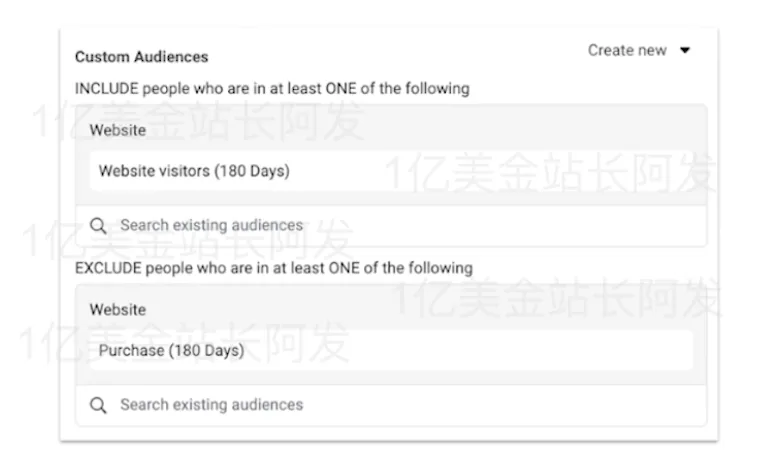
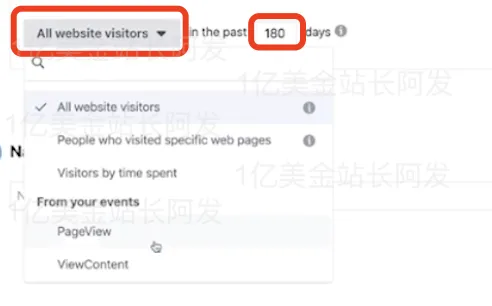
你可以通过Facebook Pixel像素,把来过网站但是没购买的用户都拉取出来做一波再营销,再去打一遍这些用户,下图这个设置就是定位了Website Visitor 180 days 过去180天来过网站的用户,且去除Purchase(180 Days)就是过去180天已经在网站购物过的人。整体的意思就是定位过去180天来过网站的且没有购物的人群。


Lookalike Audience 类似受众:你有一个Custom Audience种子受众之后,可以让Facebook给你自动生成这个种子用户的类似用户。Lookalike Audience 类似受众就是利用你已有的用户资料,去给你找和这些用户的年龄,性别,地区,兴趣等等等等各方面类似的其他用户。然后你就可以再去定位那些找出来的类似用户去打广告。

比如,你建一个过去180天购买过你产品的用户的Custom Audience种子用户,然后可以利用这个Custom Audience种子用户让Facebook给你找出更多和这些消费者类似的人群,然后你可以再利用这个生成出来的新的Lookalike Audience 类似受众去做广告的投放。

下面讲一下如何去生成这些受众。

Saved Audiences 普通受众也可以直接在创建广告的时候在Ad Set级别去单独选,不用非得先生成受众,如果想先生成受众的话,可以参考下面的步骤。

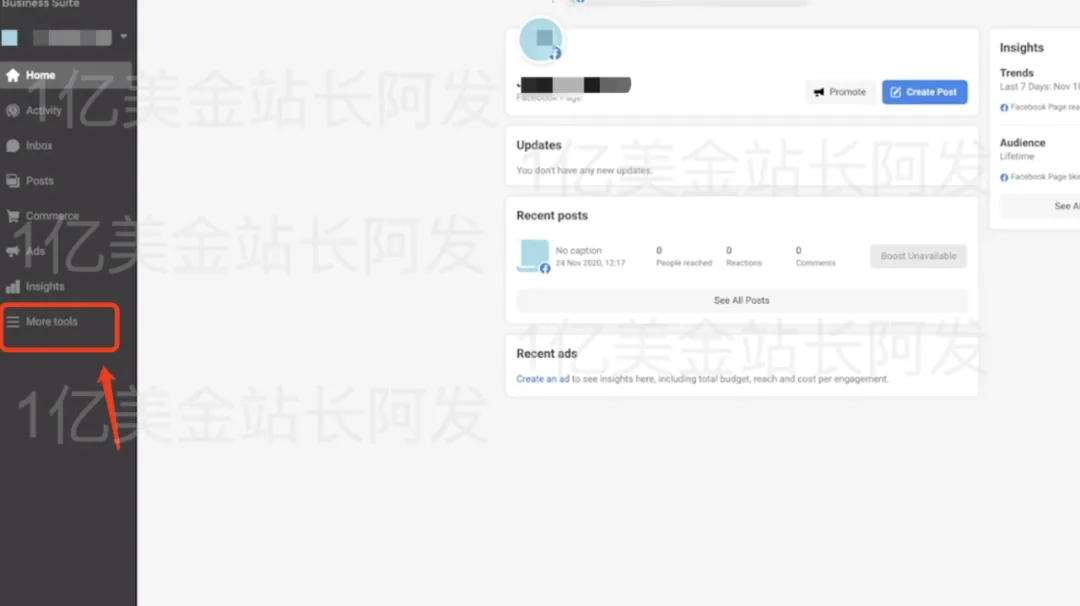
在Business Suite的后台页面,点击下方的<More Tools>

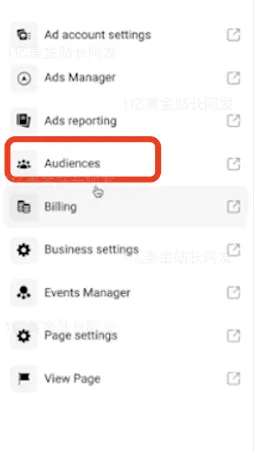
然后点击<Audiences>


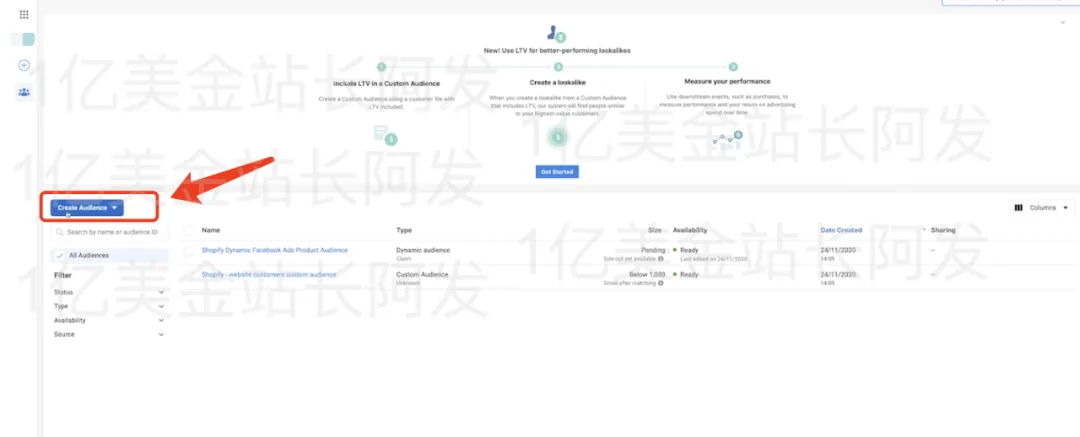
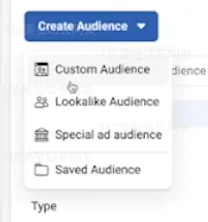
然后就能进入<Audiences> 的主页面了,要创建Audience 受众的话,点击左侧的<Create Audience>


然后可以选择你想创建的受众类型,去创建即可。


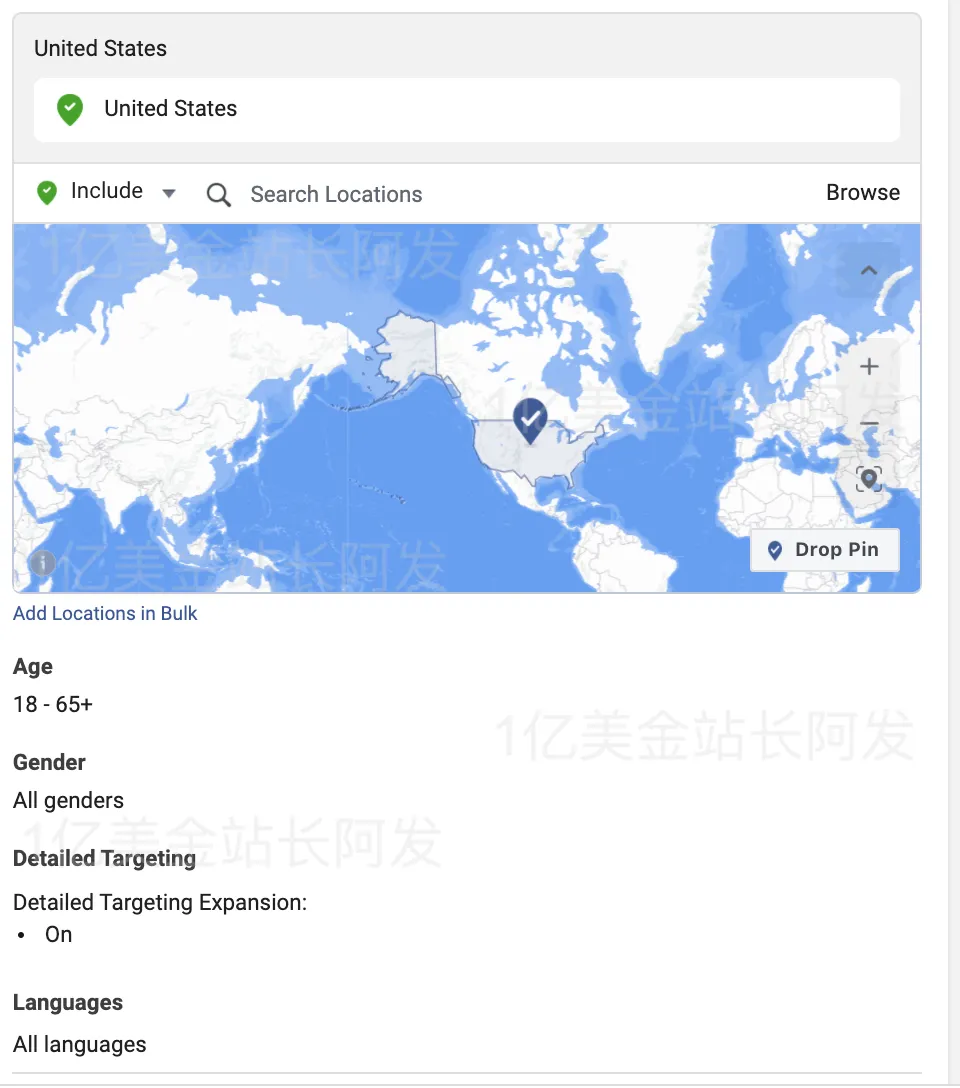
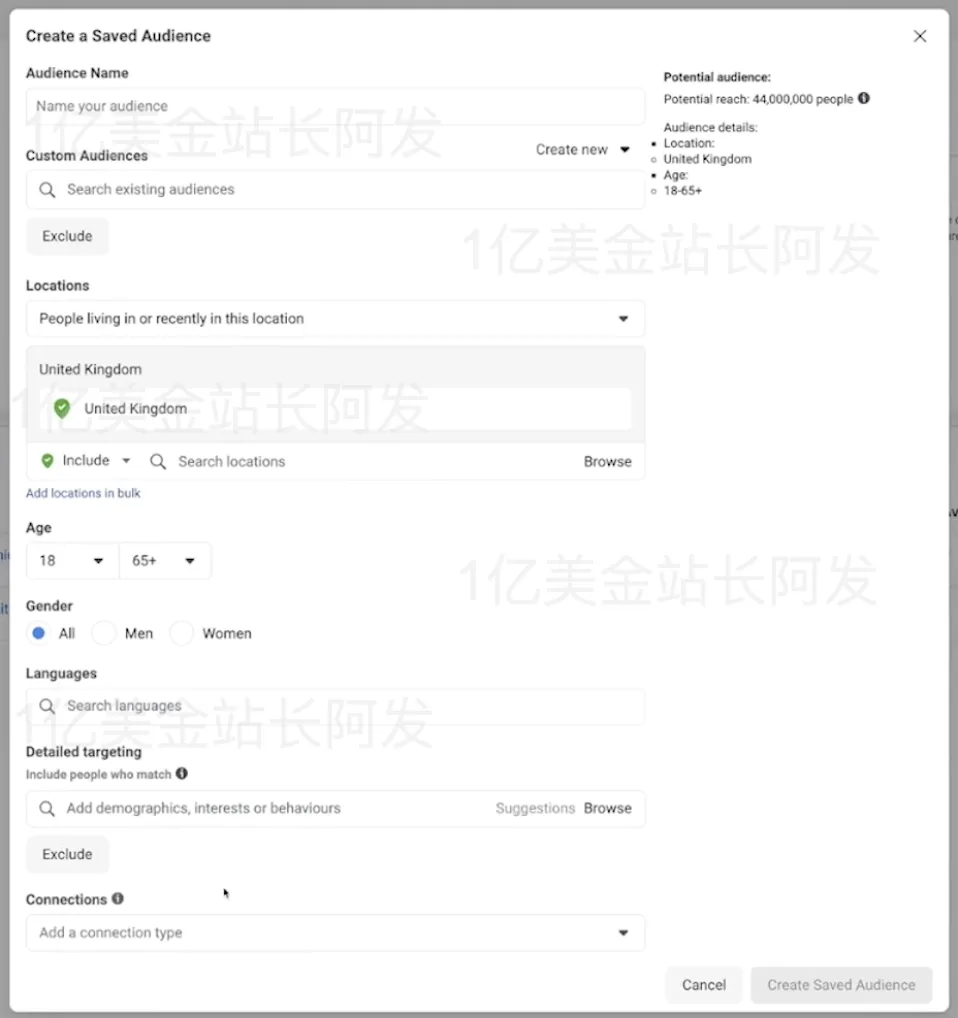
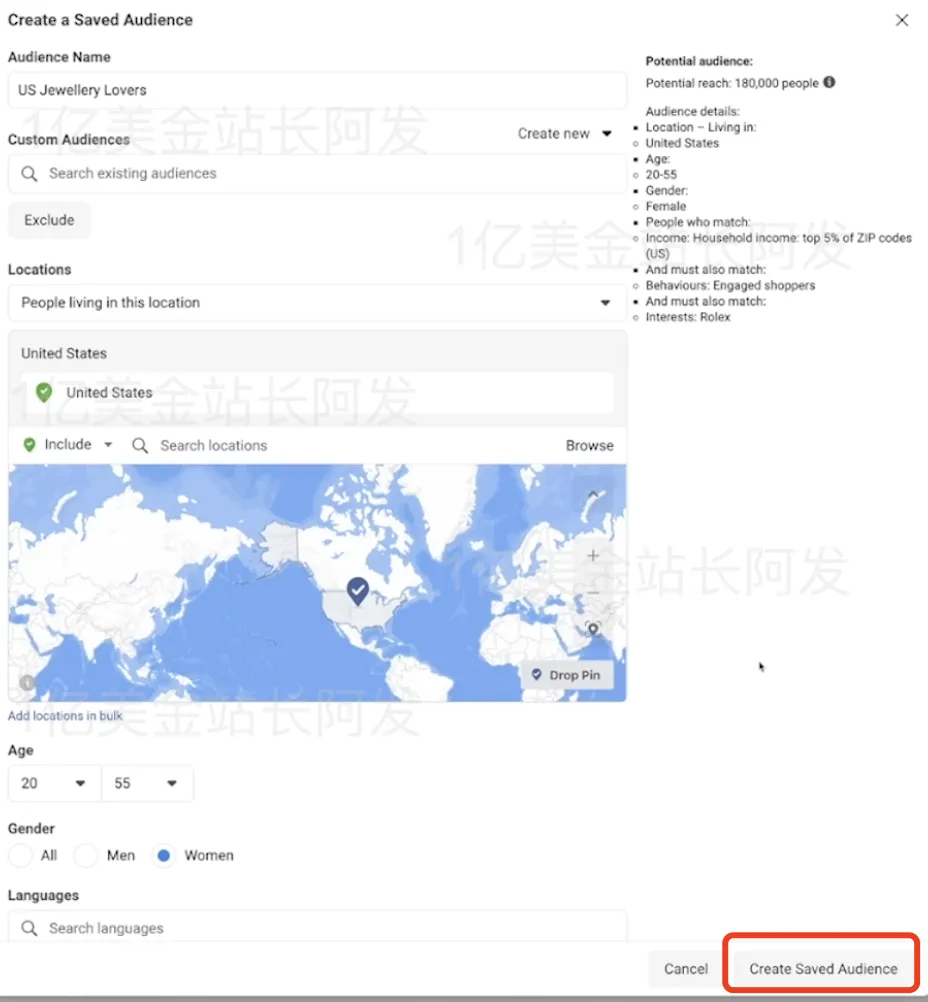
我们先尝试创建一个<Saved Audience> 常规受众,那在上那一步就点击<Saved Audience> 即可,然后就会看到下图这个受众的具体设置表,<Audience Name>直接填写你想起的受众名字即可。然后Location(地区那里)可以直接输入你想定位的国家,一次可以投放多个国家,并不是一次只能投放一个国家。


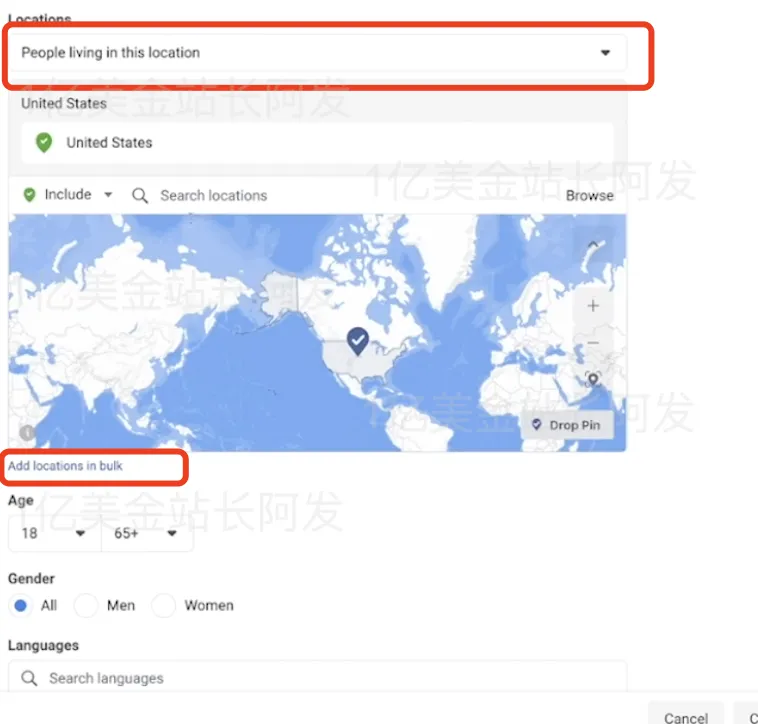
在Location这里可以选<People living in this location>因为我们主要想定位那些住在目标地的人,而不是游客。然后下面还有<Add locations in bulk> ,点选这个可以一次添加很多国家或者地区的位置,操作比较方便。


年龄,性别,语言,看你产品的定位去做调整,年轻态的产品可以把年龄稍微收一点。如果产品确定主要消费人群是女性的话,性别可以卡死一些。语言 这块常规不用太管,除非你特别想定位某一些语言的用户。

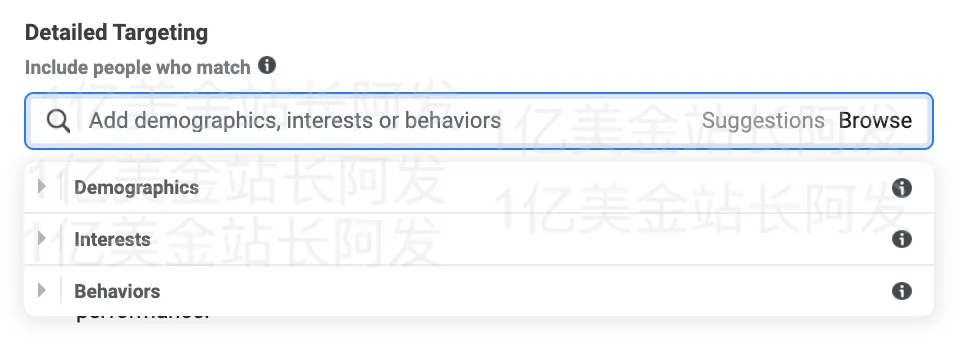
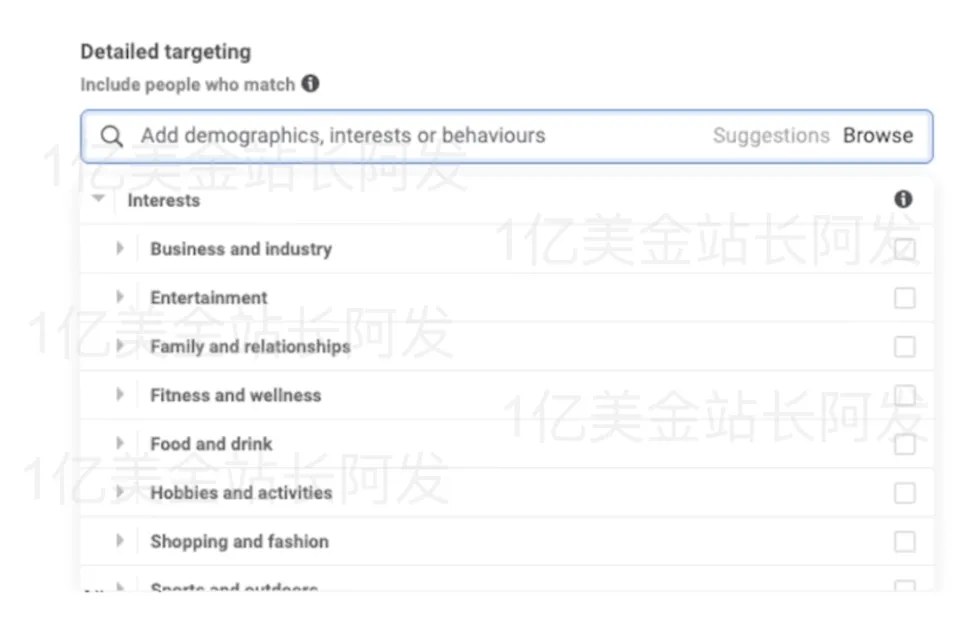
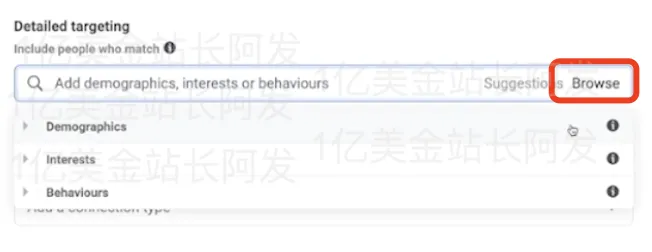
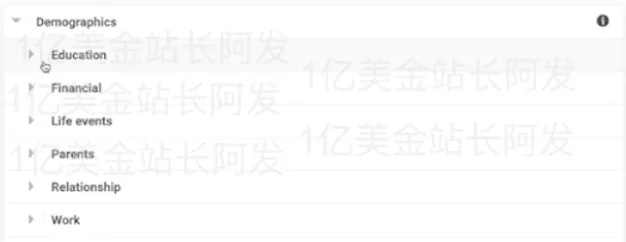
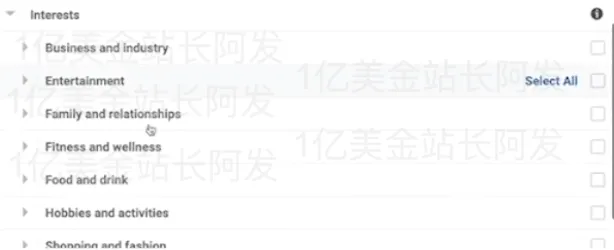
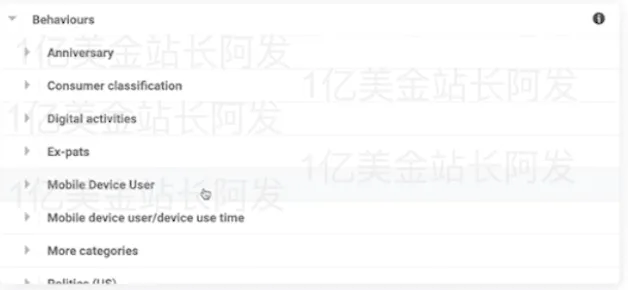
<Detailed Targeting> 这边能玩儿的花样比较多,可以填Interest兴趣,也可以填很多其他的。点击这边的<Browse> 可以看到<Interest> <Demographics> <Behaviours> 三个大类,里面都可以选到很多。

<Demographics> 人群统计学信息里可以定位到人群的教育水平,财务状况,工作,感情状况等等


<Interest> 兴趣里面可以看到有大量的不同类型的兴趣可以去定位


<Behaviours>行为 里面能看到大量的比如纪念日,移动设备行为等等


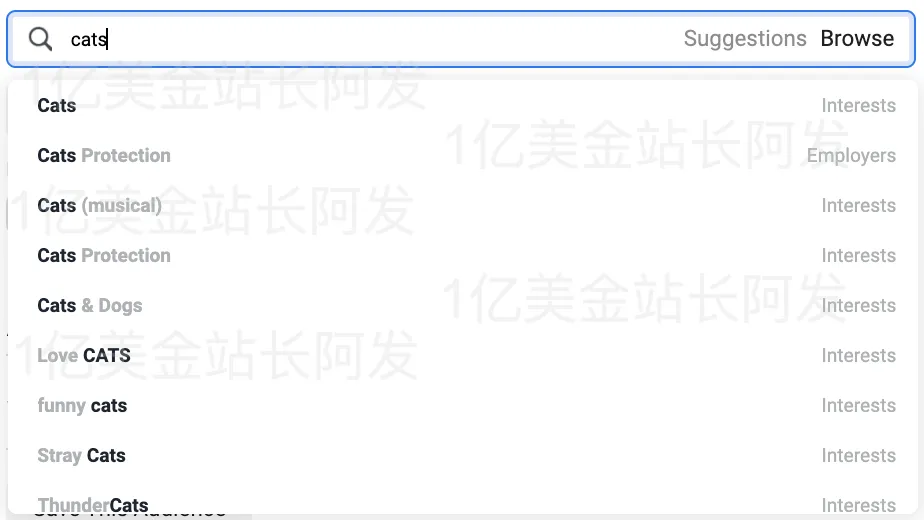
除了在上面那些能够选的里面直接点选之外,你也可以直接输入关键词,Facebook的系统会自动推给你相关的可以定位的词。比如你直接输入Cats 下面就给你推大量的和Cats相关的可以定位的词,你可以选择合适的去进行定位。


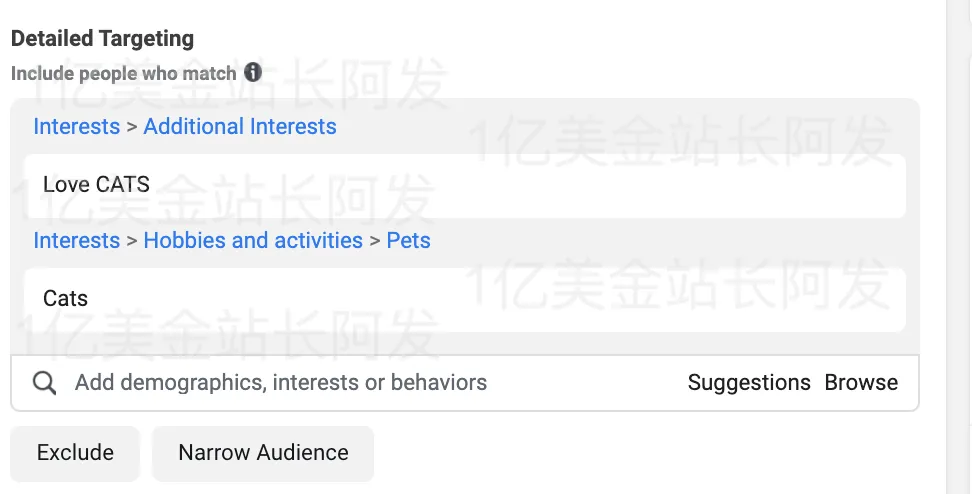
这边的定位也可以不止选一个的,你可以选择多个定位选项,并可以设置这多个定位选项之间的关系是啥。如果你直接把好几个放到一块儿,比如下图这样,那么所有兴趣里有Cats或者Love CATS的都会是你的目标用户。


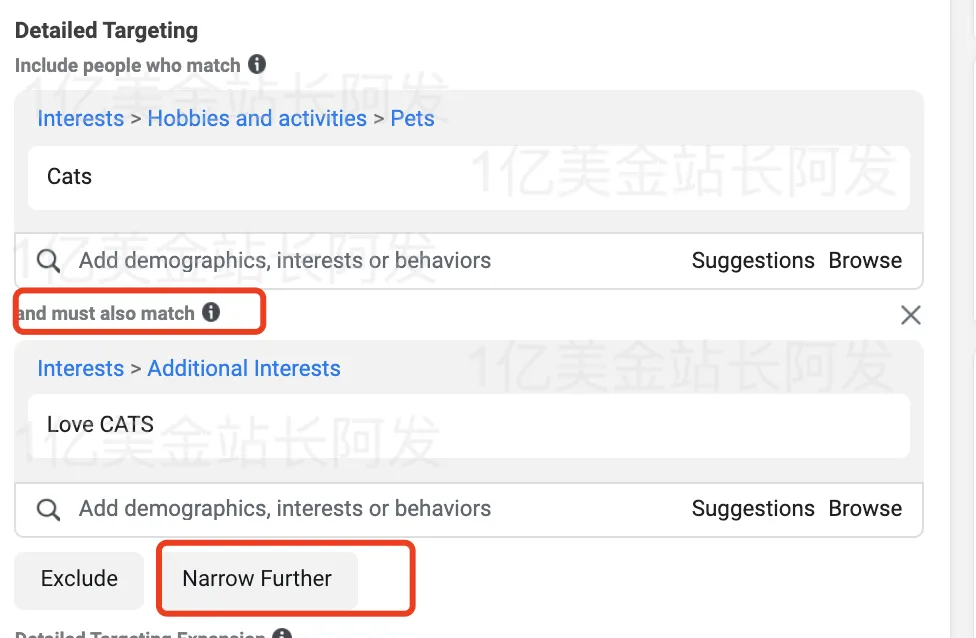
但如果你点击了下方的Narrow Further(进一步细化)的按钮的话,你选出来的时候,这两个选项中间会有一个<and must also match> 就是说这个受众不仅是要有Cats这个兴趣属性同时也必须满足有Love CATS这个兴趣属性。中间具体怎么搭配,大家可以看情况的。


一开始去找用户定位的时候,多想想可能会购买这款产品的用户是什么样的人,会喜欢什么样的东西,对什么感兴趣,然后去找相对应的可以定位的词。
也可以用一些工具去扩展选人群的思路,比如下面这个,类似的工具有很多,直接谷歌上搜就行

https://enginescout.com.au/facebook-interest-targeting-tool/

但是要提醒一点,有的工具会说只要买了,就能拿到多少多少神奇的人群定位,能赚多少多少钱,这种有夸张成分在。我自己买过,试过,这些工具最多是帮你拓宽下思路(但是扩展思路用免费工具已经没啥大问题了),不可能说找到什么很神奇的人群,然后一招制胜,不太可能。当然你说你钱够多就是要试试,我也拦不住你,但不要抱什么太大期望。

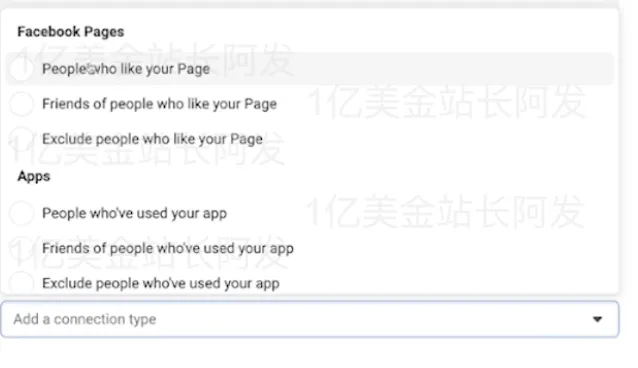
在<Detailed Targeting> 之后就是<Connections>连接,

里面可以选那些和你的Facebook Page主页有连接的人或者和你的App应用有连接的人。比如你Facebook Page主页粉丝或者这些粉丝的朋友,使用你App的人或者这些人的朋友等等。


在所有定位设置都设置好之后,点击<Create Saved Audience> 即可保存这个受众。


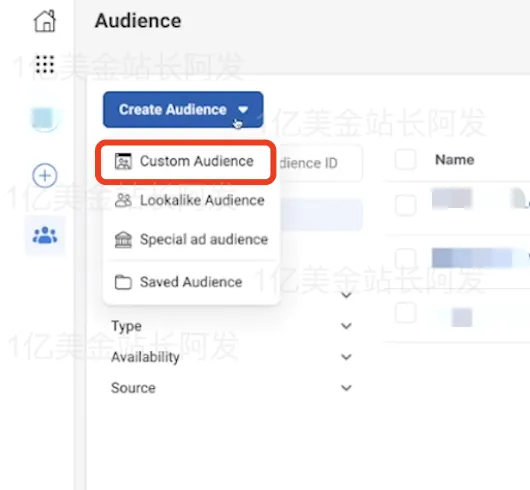
接下来继续介绍如何创建Custom Audience种子受众,在<Audience> 这个大选项的后台,点击<Create Audience> 选择<Custom Audience>


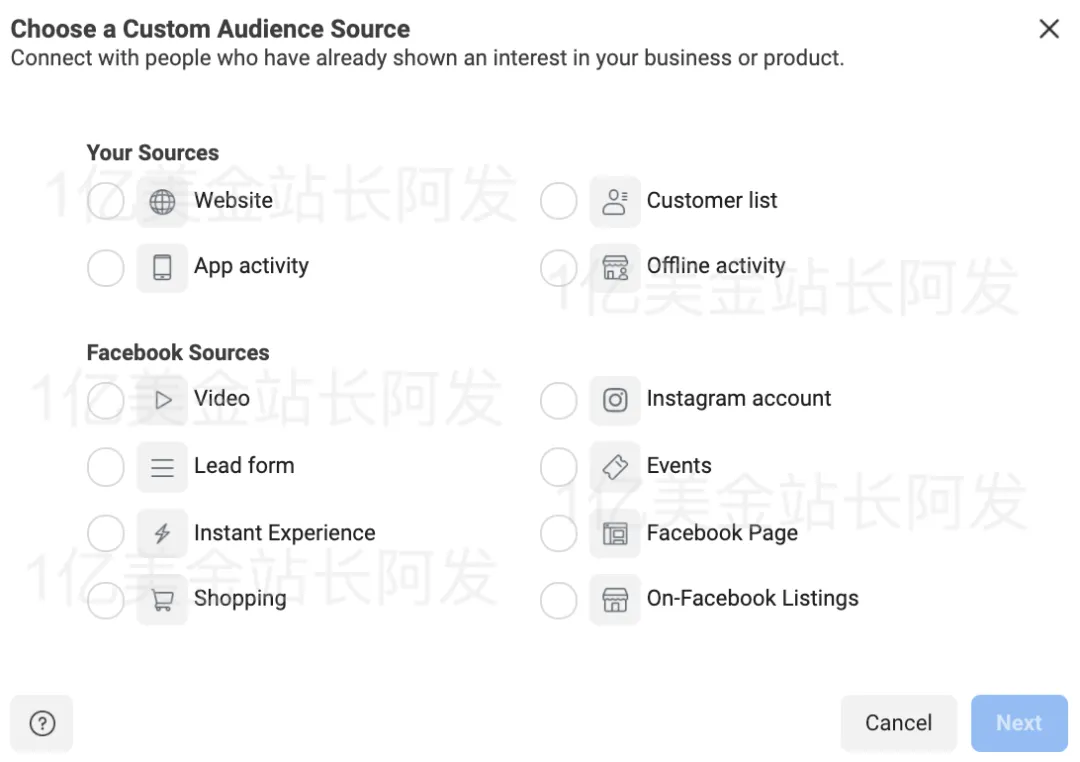
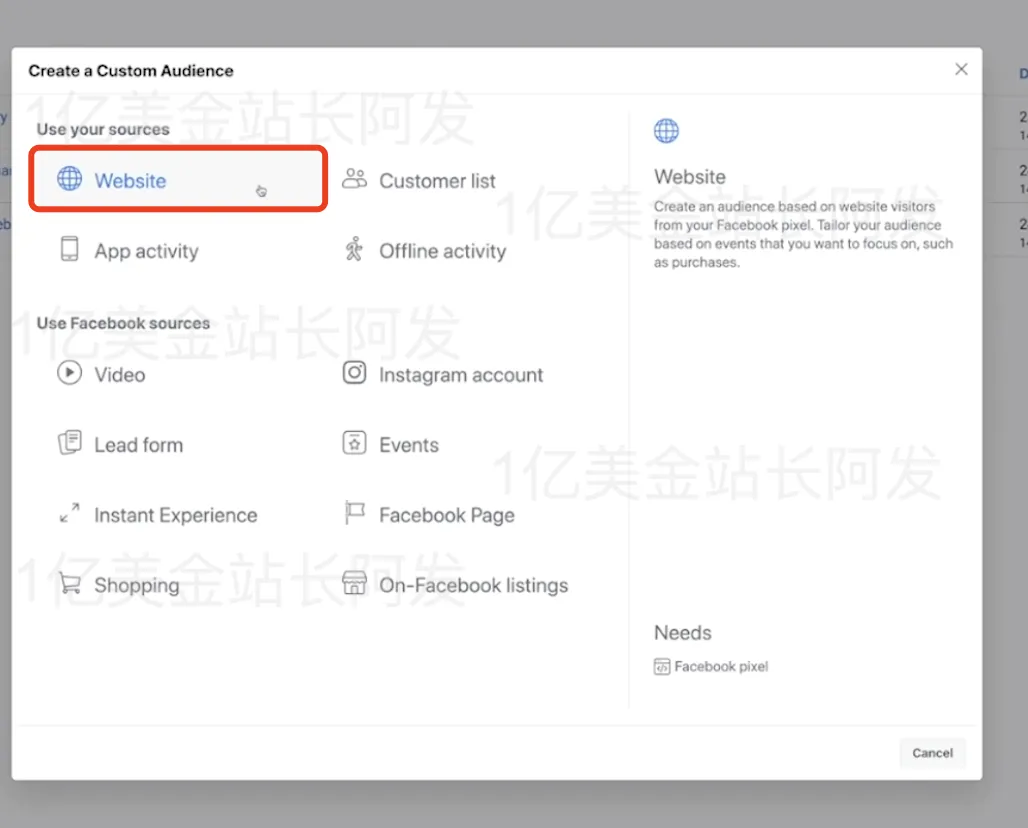
然后需要选择信息源,跨境电商独立站的话大部分应该是网页,那这边就先选<Website>如果是邮件这些的话可以选择<Customer list> 上传用户的邮箱等信息,<Video>的话可以创建看了视频百分之XX的用户作为种子用户,<Instagram Account>和<Facebook Page>可以找和你的这两种社交账号互动的人作为种子用户,其他还有很多以后大家可以慢慢探索的,我这篇先介绍最常用的<Website> 就是用网站的像素信息去做种子用户的。


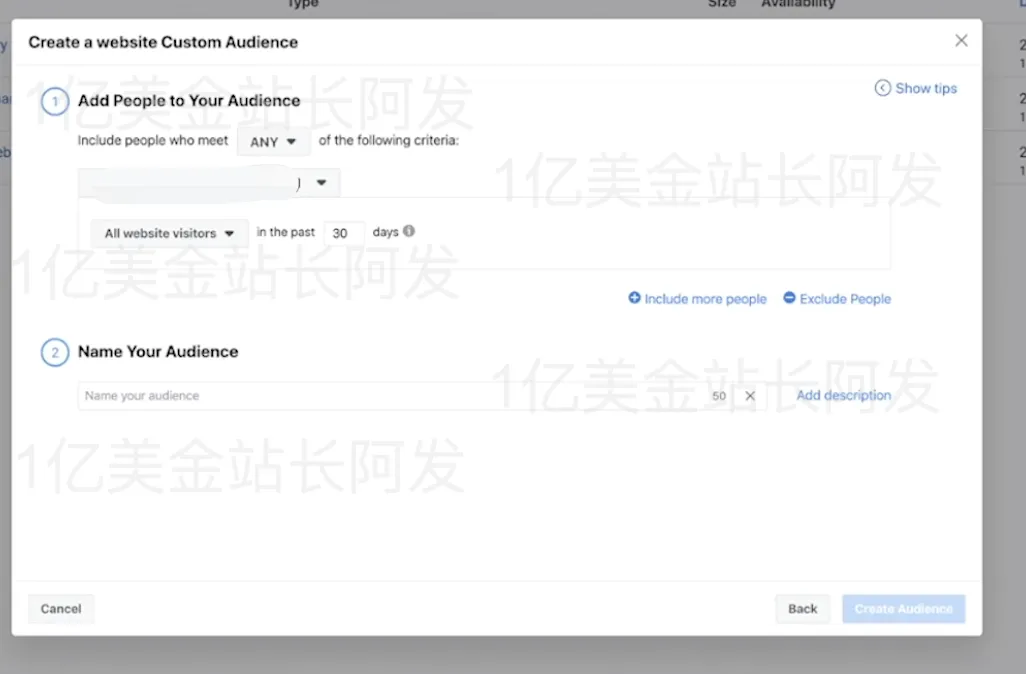
选完<Website>之后会看到这个界面,你可以看到这个页面,里面会显示你的Facebook Pixel像素。


这边前面可以选择要定位的用户类型,<Website visitor>网站所有的浏览者,<PageView> 就是所有在你的网站上有<PageView>页面浏览这个行为的用户。其他的用户类型以此类推。后面可以选择天数,就是你要收集多少天的数据,是过去30天的,还是180天的,这个你自己看情况选择。


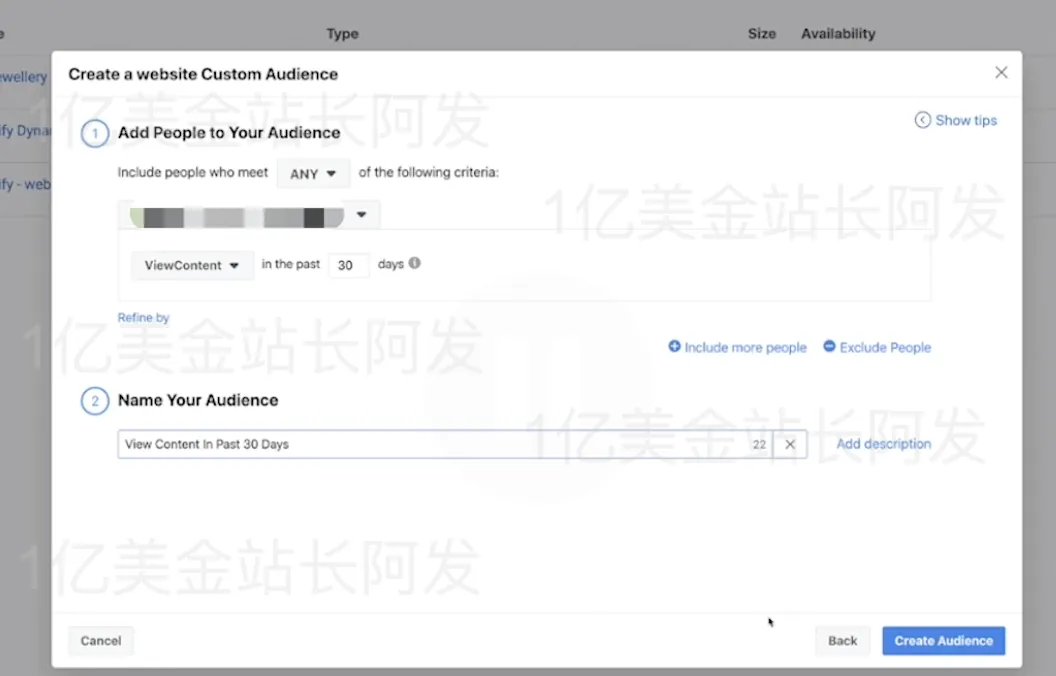
这边假设我们先建一个<View Content>的过去30天数据的受众,就直接按照下图设置好,然后点<Create Audience> 就行了。


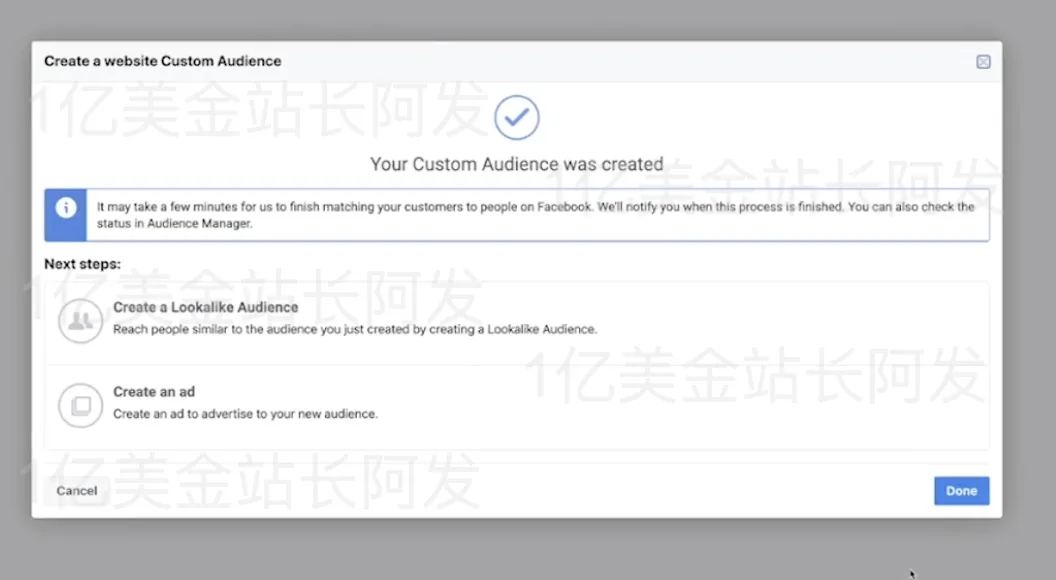
创建好之后,可以<Create a Lookalike Audience>创建一个类似受众,或者<Create an ad>创建一个广告,到这边创建Custom Audience种子用户的演示就结束了。


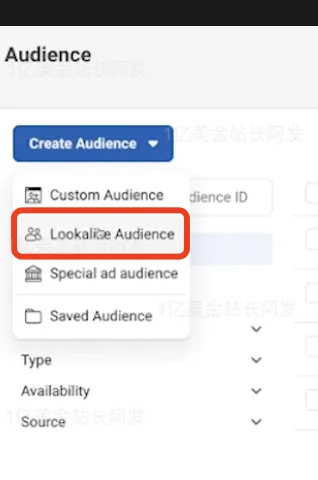
下面我们来讲如何创建Lookalike Audience类似受众。我们还是先去Audience的后台界面,然后点击<Create Audience> 里的<Lookalike Audience>


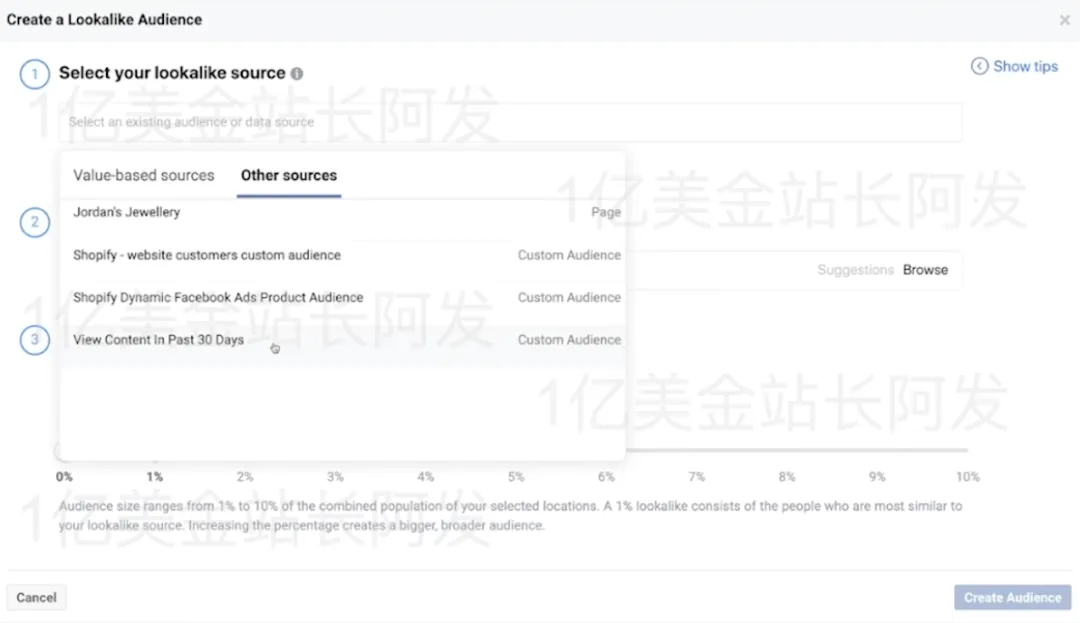
然后就会进入下面这个界面,我们首先需要选择Lookalike Audience类似受众的来源,这里可以选我们创建好的Custom Audience 种子用户,比如刚才创建好的 <View Content in Past 30 Days> 就可以选上


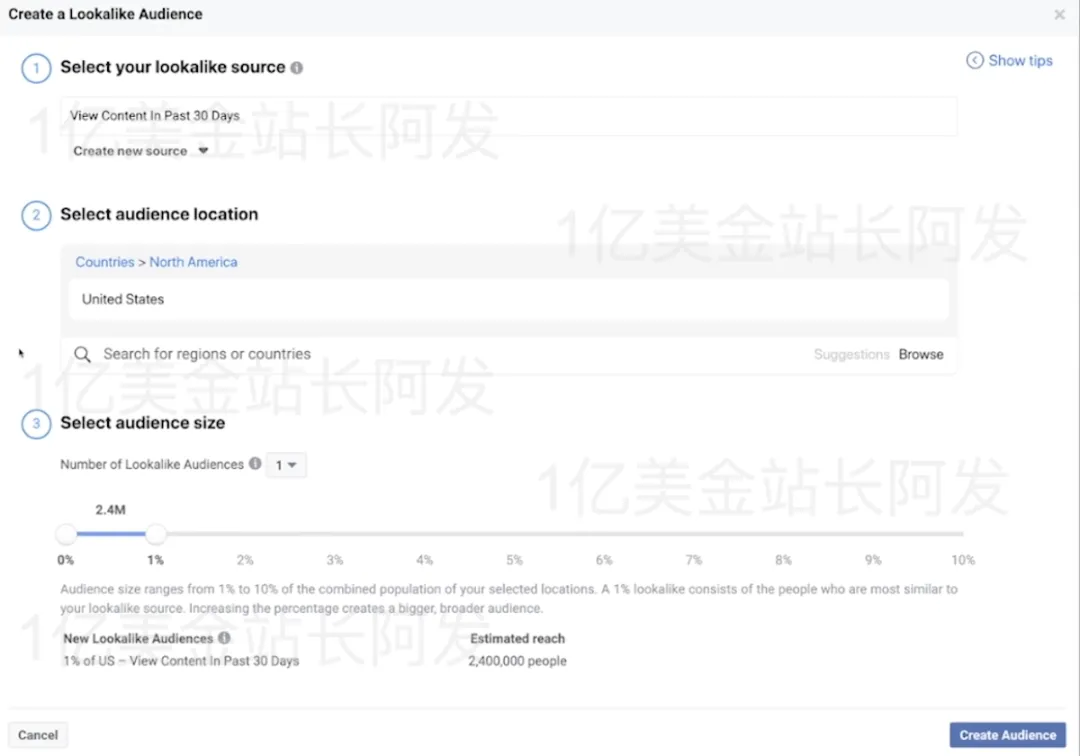
然后我们需要选择Location国家和Audience Size受众大小,注意,这边选的国家和受众大小是你希望这个类似受众所在的国家和受众大小。国家可以选择一个或者多个都行,受众大小建议大家从1% 到 10% 都生成一下,每个都测试一下。因为虽然理论上说1%是和种子用户最接近的,但是实际测下来并不一定是1%最好,也可能是10%最好。

在把上述的几个选项都做了选择之后,点击右下角的<Create Audience> 这个Lookalike Audience 类似受众就创建成功了。在生成Lookalike Audience 类似受众的时候,Facebook官方是说你的种子用户需要最少100个人,我建议,你的种子用户的人数到1000人会比较好,当然人数越多越好,因为你的种子用户的人数越多,系统抽取出来的类似受众的人群才能越精准。


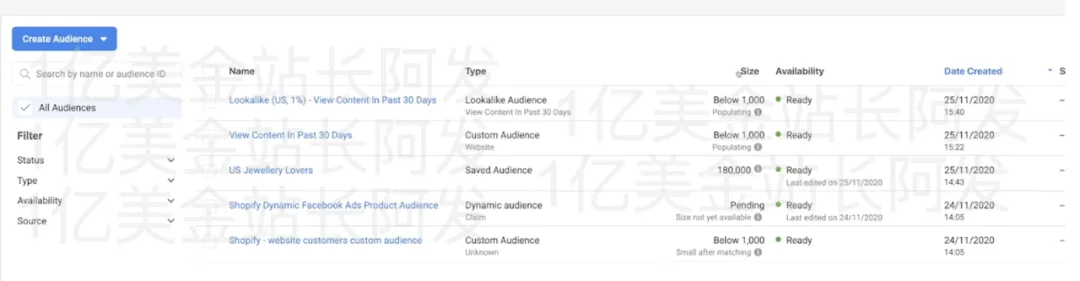
受众生成OK之后,你就可以在这个页面看到这些受众。


3.3 广告素材和文案入门
素材和文案是Facebook广告中非常重要的部分。我们首先要理解一个点,我们投的这种Facebook广告叫效果类广告,就是需要对销售额负责的。还有一类生活中常见的广告叫品牌类广告,这种是不用对销售额负责的,只要做好宣传即可。比如下图杜蕾斯的这个广告(意思是祝所有使用杜蕾斯竞品的人父亲快乐。稍微想一下当然理解这个广告的精妙,但是有点曲折。)


效果类广告需要相对直接一些,不要整太高深,弯弯绕的(后期可能会需要高深的,但是前期不用)。要让受众一下子就能明白你想表达什么,你的重点在哪里,站在用户的角度考虑,把用户会觉得有用的信息,先展示出来,而不是按照你自己的想法去整。

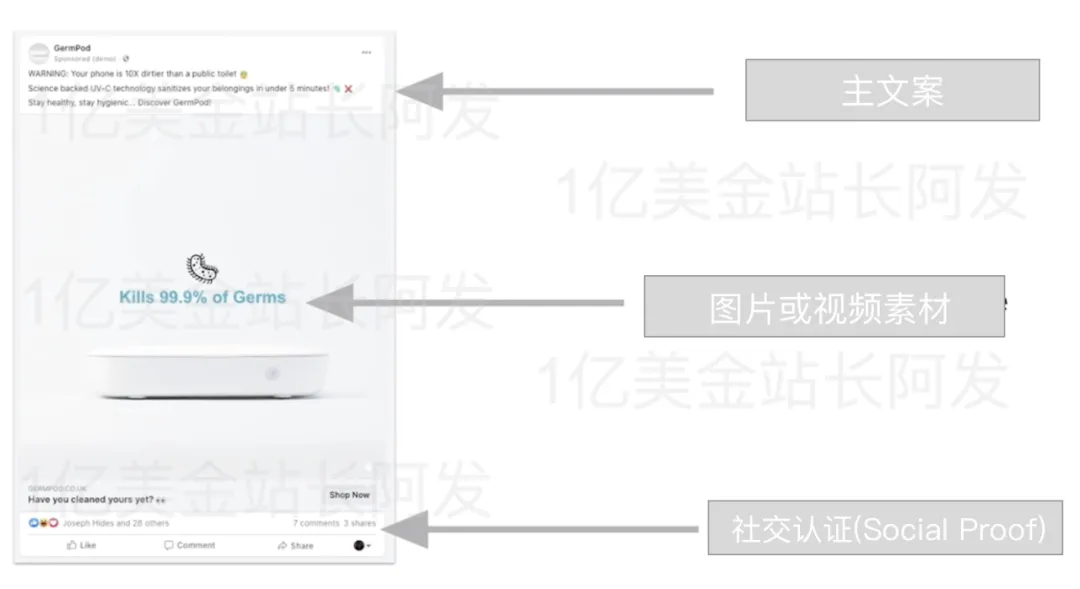
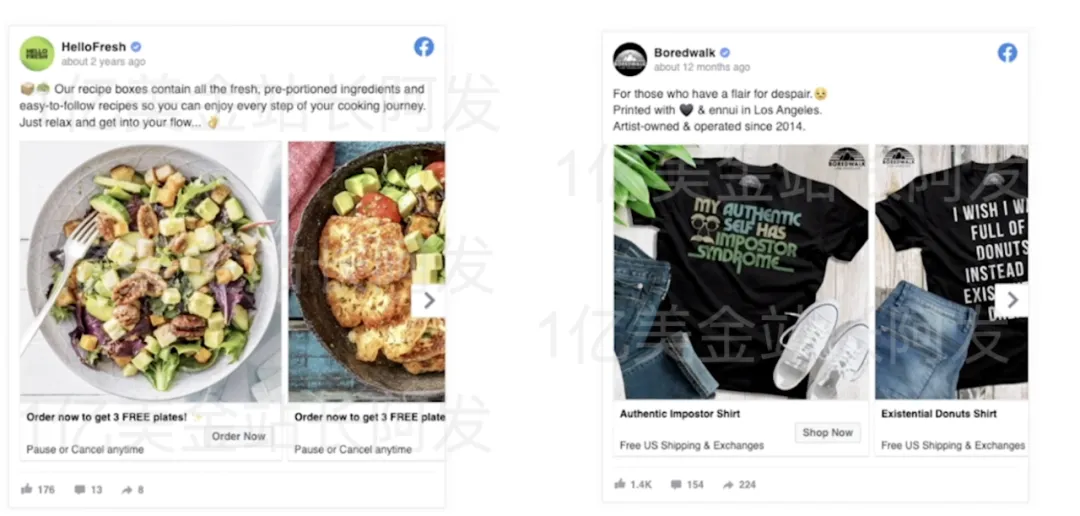
然后我们看一个常规广告的三个最重要的组成部分:主文案,素材,社交认证(点赞评论这些)。咱们主要聊常规广告,也有广告不是长下图这个样子的,那些特别的广告我们以后有机会聊的。

首先文案,文案的第一句就要足够吸引人。
WARNING: Your phone is 10X dirtier than a public toilet.
(翻译:警告:你的手机比公共厕所的马桶还脏10倍)
直接甩出一个大家不知道的事实,让人一开始就大吃一惊。

Suffering from muscle pain and live in London?
(翻译:是否承受着肌肉酸痛的痛苦并住在伦敦?)
点出对方可能有的问题,并点出具体位置(这条广告的人群地区定位应该就在伦敦),让有这类问题并且住在伦敦的用户一下子找到共鸣点。

Never vacuum your house again!
(翻译:永远不要再给你的房子吸尘!)
开头引起大家的好奇,为啥不要再给房子吸尘?你就可以吸引大家往下看。

然后就是文案中间
(1)你产品的利益点(对用户的好处)一定要很清晰得讲出来。
Science Based UV-C technology sanitizes your belongings in under 5 minutes!
(翻译:高科技紫外线技术能在5分钟之内给你的物件消毒)

直接点出你的产品有高科技紫外线技术加持,那用户会有疑问,高科技又咋样呢?后面说了"能在5分钟之内给你的物件消毒"。这里的高科技 + 5 分钟消毒是主要的利益点。

Plumbers available 24/7 with no call out charge on completed work!
(翻译:全天24小时待机的水管工,且不收上门费)
这个里面全天24小时,和不收上门费就是这个服务主要的利益点。

Things could get worse without treatment! Book a free assessment with our Chiropractic team today.
(翻译:没有理疗一切可能变得更糟,今天就和整脊团队预定一个免费的评估吧)
这边的免费评估就是最大的卖点了,大家一眼就看到,可以预订一个免费的东西来看看。

(2)文案里可以体现一些稀缺性
We have very limited slots available. (翻译:我们的位置十分有限)
We are only looking for two new clients this month. (翻译:这个月我们只找两个新客户)

If you are not implementing this new tool you are at a massive disadvantage. (翻译:如果你不用这个工具,你会处于很大的劣势)
类似上面这些文案,都可以体现稀缺性,增加用户采取行动的概率。

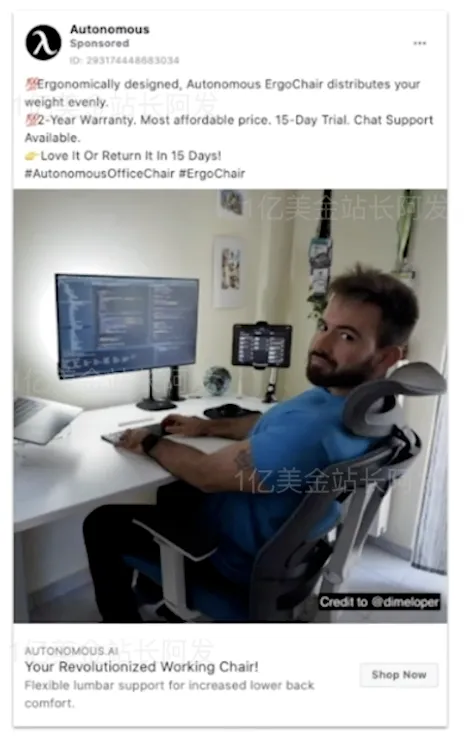
下面举个例子
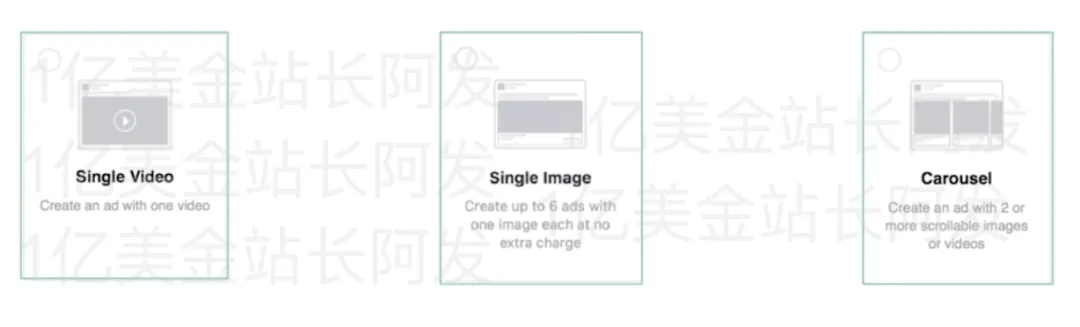
然后说素材,跨境电商独立站常用的素材形式以下三种,Single Video 单视频,Single Image单图,Carousel轮播。其他形式也有,但是基础入门我们先介绍这三种。

视频是目前用的比较多的,尤其是卖那种有一定功能性的产品的,因为这类产品单独用图说不清楚卖点在哪里。视频也很多用来展现用户的好评,可以是视频类的好评,也可以是多个图片叠在一起做的一个好评的视频。

比如下图这个筋膜枪的视频广告

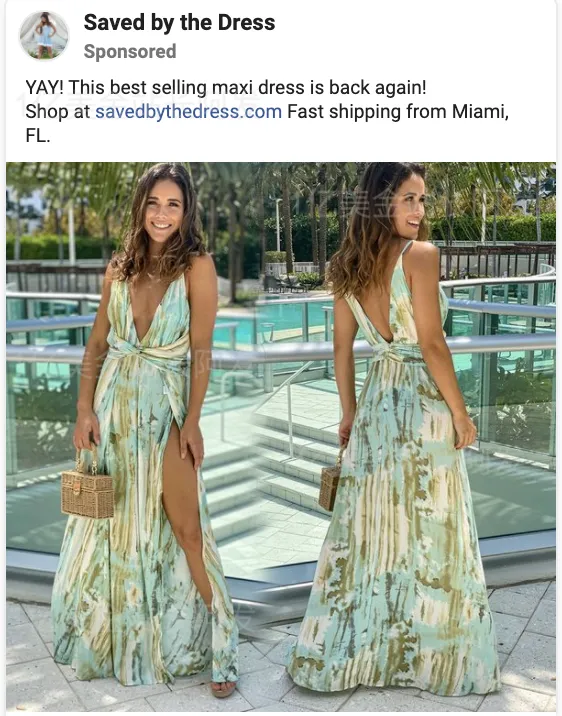
Image图片类型的广告用的也不少,很多时尚类的产品会用图片类的广告去做展示。

Carousel轮播比较适合用来一次展示多个产品,投出去的广告类似下图,就是用户可以左右滑动看到多个产品,而不是只有一个素材。


素材这方面一定要让用户能以最快的速度get到你的产品的价值在哪里。

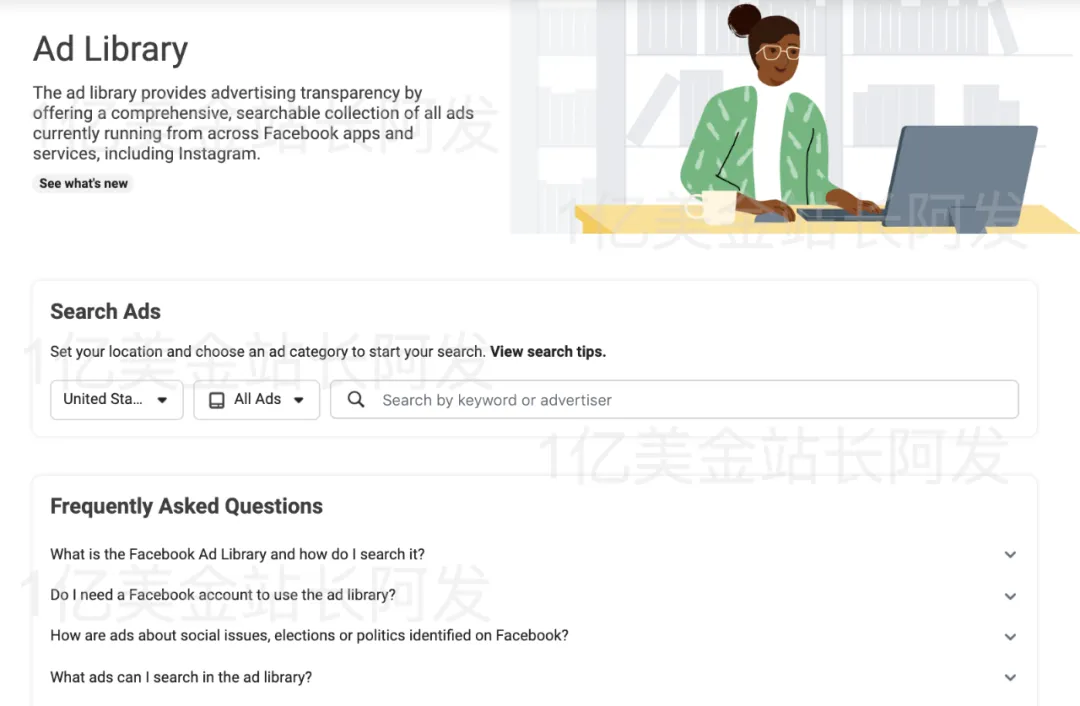
想要找灵感也可以去Facebook Ad Library:https://www.facebook.com/ads/library/ 在这个里面也可以用关键词去搜索到不同的广告。


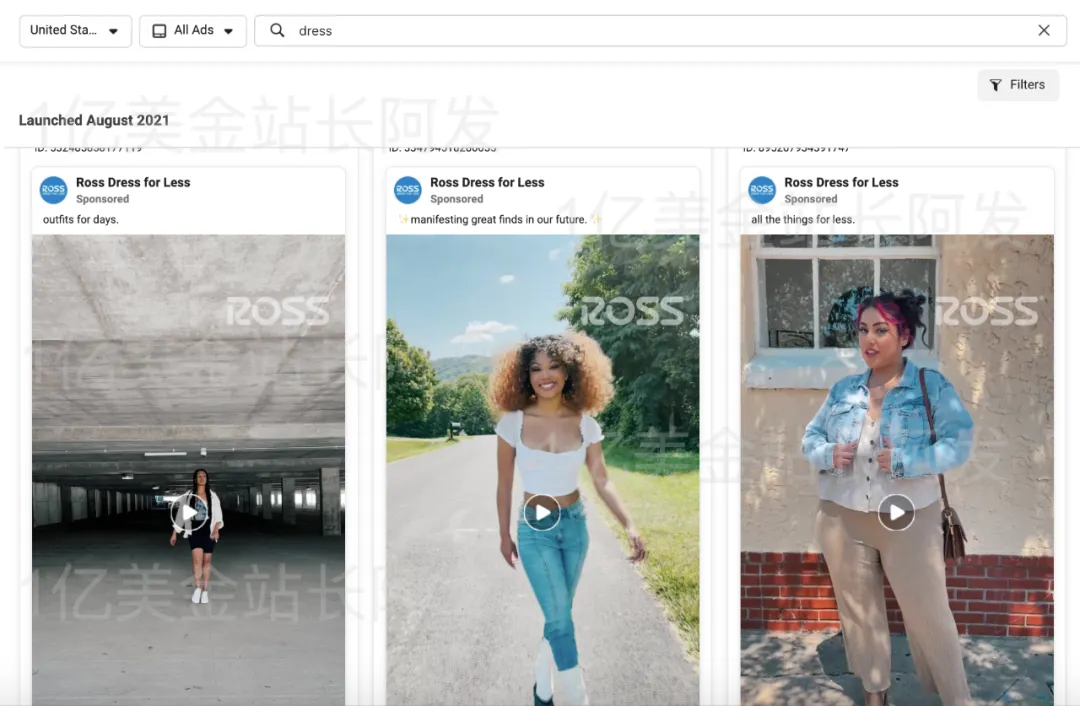
比如我搜索dress就能搜索很多dress相关的广告


或者去adspy.com之类的广告监测网站也能看到很多。

做广告视频的工具,其实用日常的剪辑工具即可比如:剪映,Final Cut,Premiere 等等。

素材和文案有时都需要去做多个不同的组进行测试,以及做后续的优化,才能测出真正好的素材。

3.4  Facebook 基础测试方法
首先先说下Campaign Budget Optimization(CBO)和Ad Set Budget Optimization (ABO)的区别

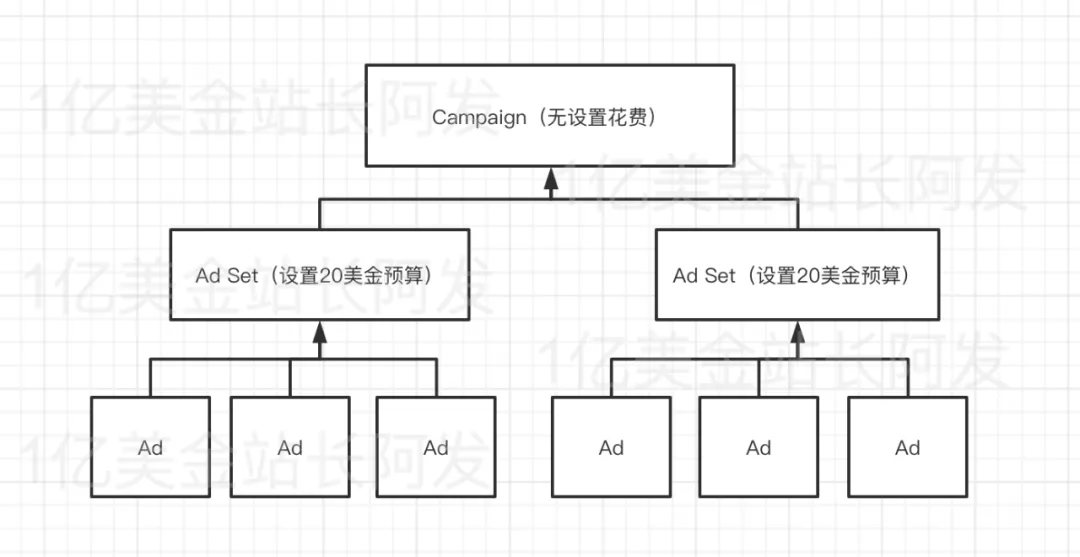
CBO的话就是你决定Campaign 的Budget预算。然后在这个Campaign内,Facebook帮你决定每个Ad Set花多少钱。


ABO Ad Set Budget Optimisation 就是在Ad Set级别确定了预算,每个Ad Set自己跑。


我们今天先说Ad Set Budget Optimizatio (ABO)的基础测试方法。
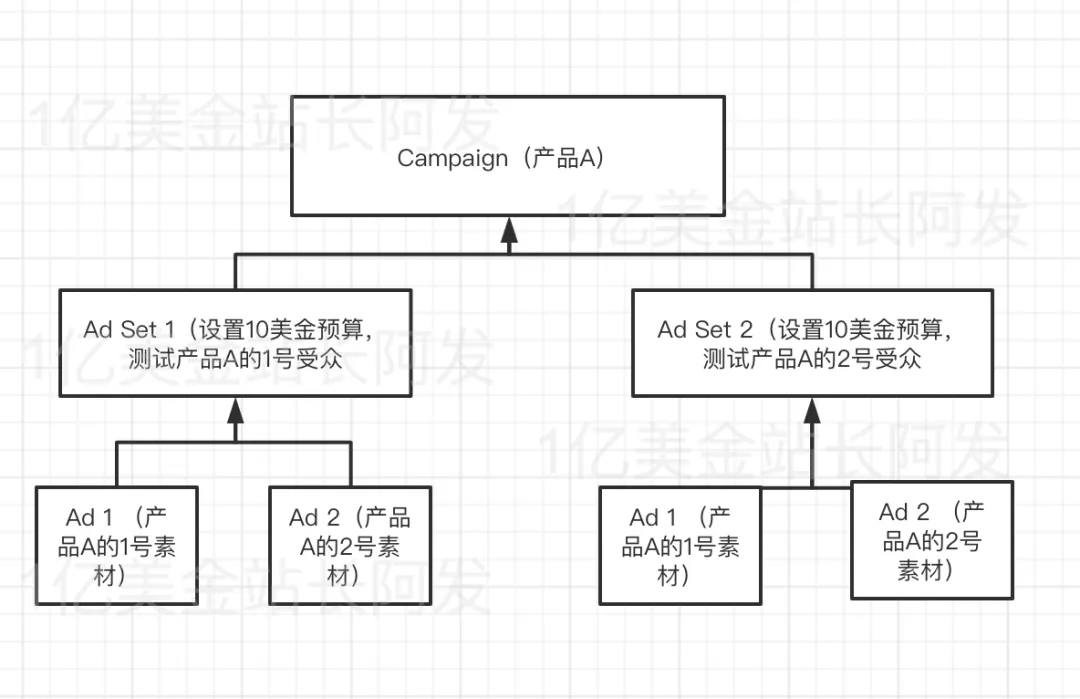
一个最基本的测试方法是一个Campaign里面带2个Ad Set,然后每个Ad Set里再带两个Ad。

一个Campaign只测一个产品,里面的两个Ad Set分别用不同的人群受众,然后两个Ad分别用两个不同的素材。Ad Set每天的花费至少10美金,最好可以给到20美金。如果你产品单价比较高,预算可能需要更高些。整体架构大概是下图这样

然后去开启测试,测24 - 48小时,一方面看哪个人群,哪个素材表现更好。另一方面看整体表现如何,如果点击率都比较差,那需要整新素材或者新受众,如果网页的加购数据比较差,那需要看下落地页是否还有需要优化的地方。

4 Facebook广告创建演示
4.1 广告命名
可以按照以下这个规则来命名,或者你有自己的规则也行,总而言之命名需要统一化,这样你后面好做数据筛选啥的。

Campaign命名:产品 + 优化目标 + 日期
Ad Set 命名:产品 + 受众描述 + 受众大小 + 日期
Ad 命名:产品 + 素材名称 + 受众描述 + 日期

4.2 创建你的第一条广告全流程演示
我们还是回到Business Suite/Business Manager 商务管理平台点击<More tools>

然后点击<Ads Manager>


进入<Ads Manager>的界面后开始建广告,在Ads Manager这个界面点击左上角的<Create>


然后来到我们已经详细介绍过的目标界面,我们这边新建一个<Conversions>转化 的广告。


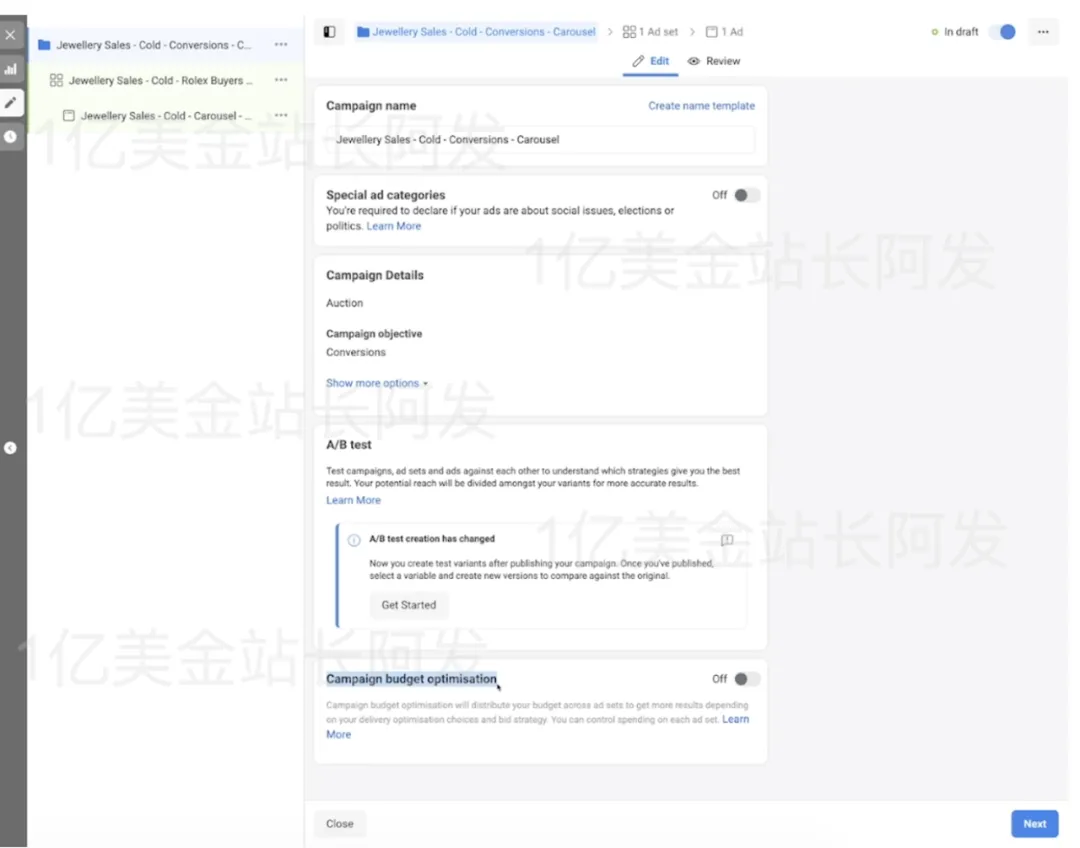
然后就是填写一些具体信息,Campaign Name名称就是按之前的要求或者你自己的习惯去填就OK。

剩下的都可以不动,最下方的<Campaign budget optimisation> 就是CBO也是一个很有用的功能,一般后期扩量用。


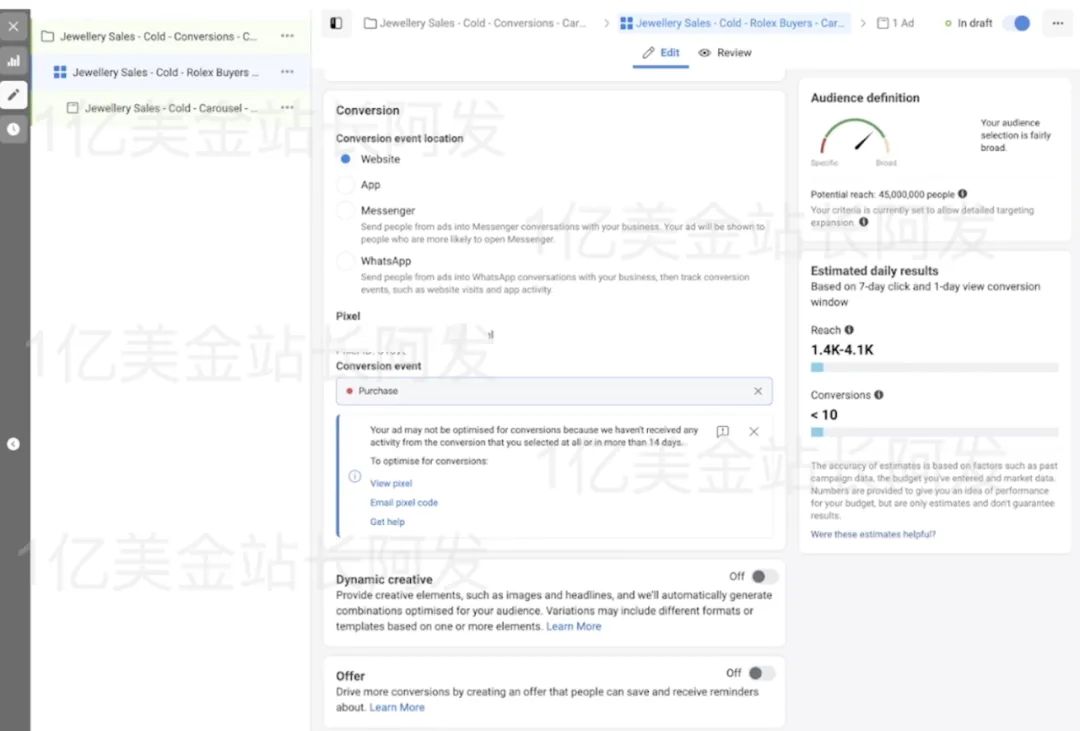
在Conversion event location这选择<Website>网页,因为你是最终吸引用户到网页上去转化。

然后在Conversion events这里如果选不了Purchase那就选View Content,Landing page Views,Add to cart或者Initial Checkout。如果Pixel安装没啥问题的话,那么有些事件暂时选不了是因为你的网站上还没有这些事件,等慢慢有了就能选了。

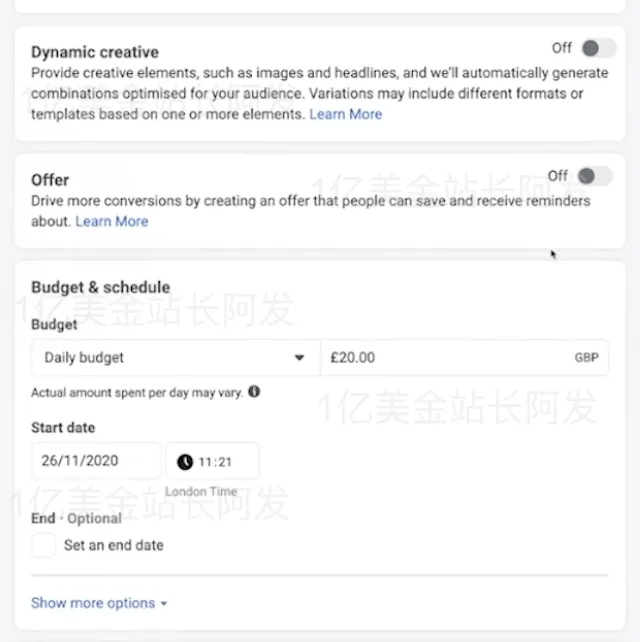
Dynamic creative和offer都暂时用不到,不用管。Budget预算这里就按上面讲的预算设置方法选即可。Start date 广告开始日期,这边可以设置你这个广告开始跑的日期和具体时间,不做特别选择话,就是尽快开始。


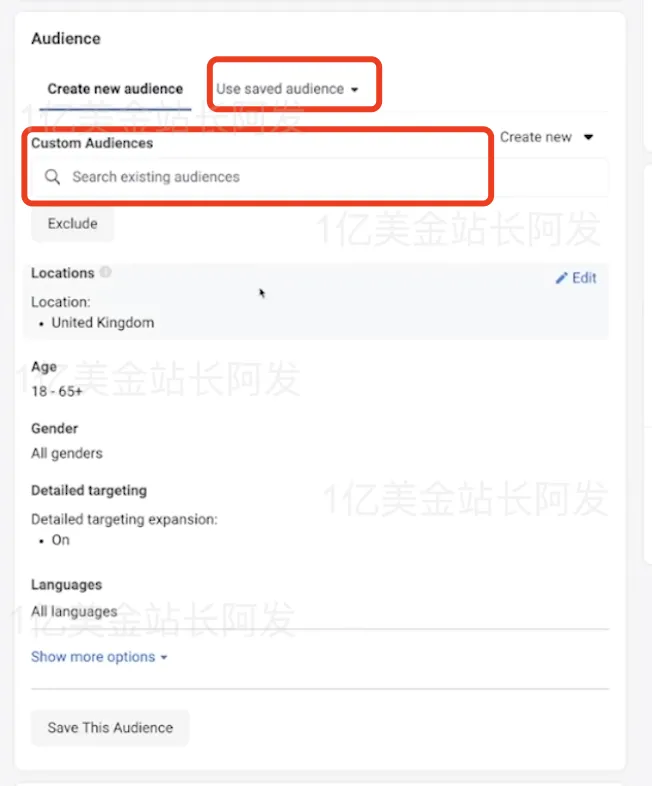
Audience受众设置这个版块前面讲过了,你可以直接在这里新设置受众,也可以选择<Use saved audience>选之前创建过保存过的受众。在下面的<Custom Audiences> 这一栏可以下拉直接搜索我们之前创建过的<Custom Audience> 种子用户。


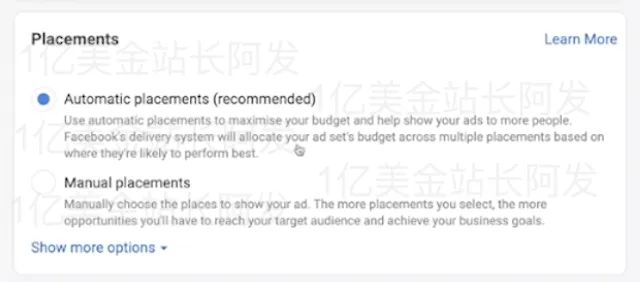
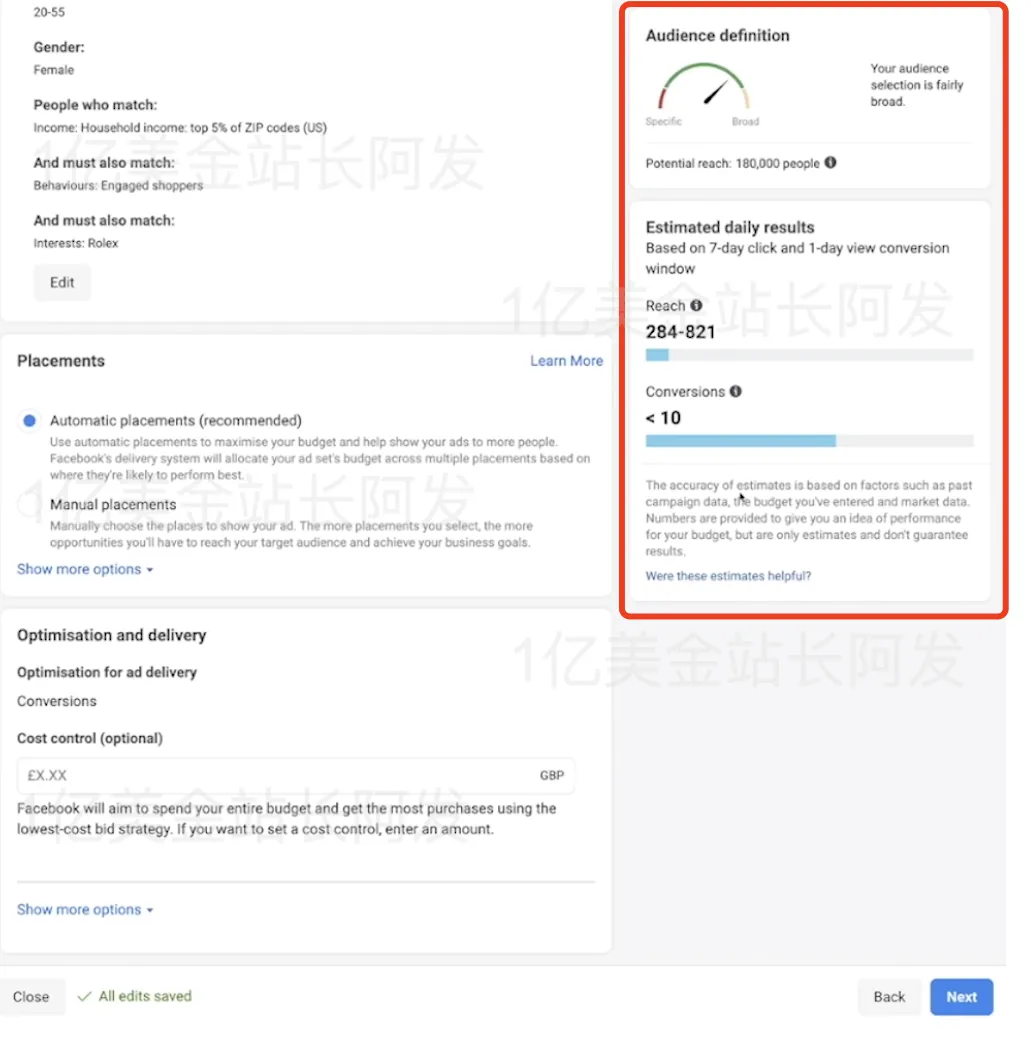
然后就是Placements版位,就是你广告想选择在哪些地方展示。刚开始的话,直接选默认的<Automatic placements> 自动版位就OK。


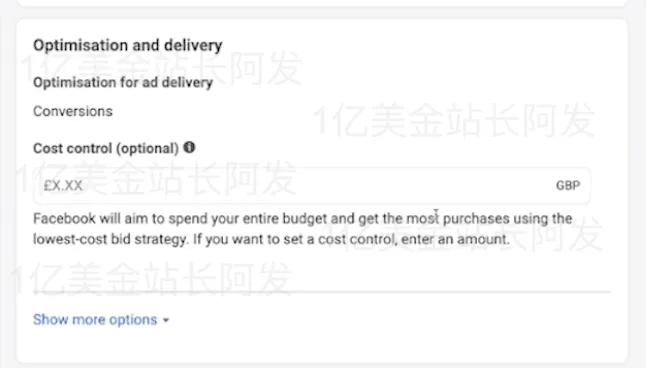
下面这块初学者可以先跳过,后面再研究的。


右边还有一个受众的基础情况,至少保证有几百万的潜在受众(就是这边的Potential reach),否则太少的话不太容易跑起来。设置都OK了之后选右下角的<Next> 即可


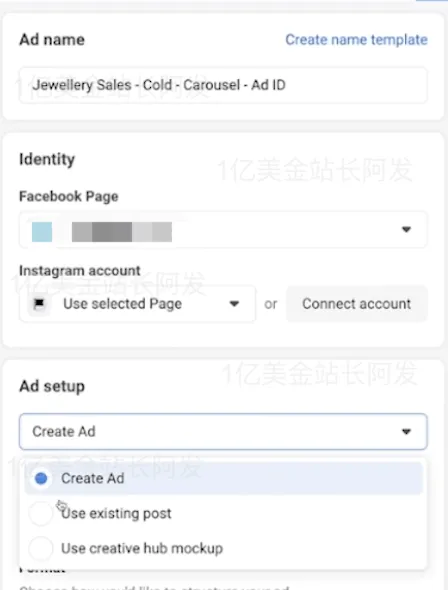
然后我们就进入Ad层级的设置和操作了,首先Ad Name根据上面介绍过的规则或者你自己习惯的规则取就OK。然后是<Facebook Page> 这块你要选择你用的Facebook Page主页。

然后也可以选下你的<Instagram account>或者不选也OK,不选不会影响Instagram的投放,只是不选的话,你投Instagram会直接用你Facebook Page的信息去展示。<Ad setup> 这步可以选择<Create Ad>直接创建新广告,也可以选择<Use existing post> 使用已经有的帖子,或者<Use creative hub mockup> 这个就是在 https://www.facebook.com/business/inspiration/creative-hub  这个里面可以自己创建一些后面可以复用的广告的模板,在这一步可以拿出来用。我们现在直接先选<Create Ad>

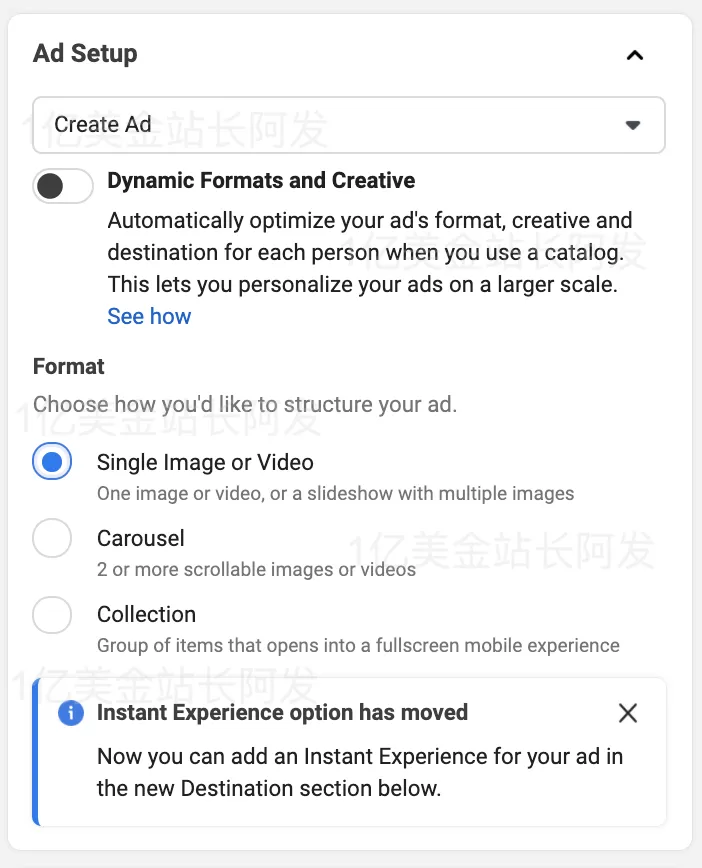
然后下面的这些选项里面,我们主要在Format广告形式这边做一个选择即可。Dynamic Formats and Creative先不要动。

<Single image or video> 就是单图和视频,<Carousel>就是轮播素材,<Collection>是比较特别一点的广告形式,相当于单独拿一波产品然后整一个单独的小程序一样,用户可以在Facebook上打开这个小程序进去购物。我们这边演示先选最常用的Single Image or Video。


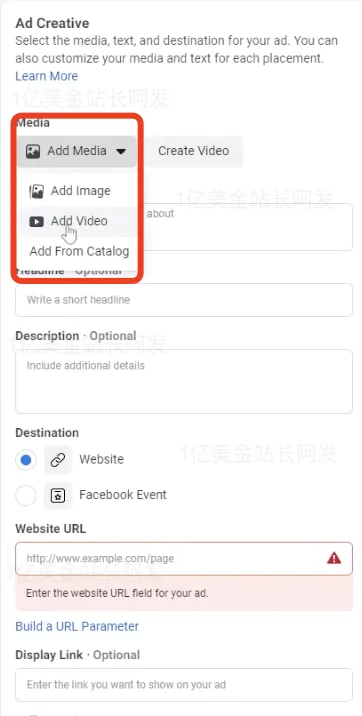
然后可以选择Ad Creative下的<Add Media> 选择上传图片或者视频素材


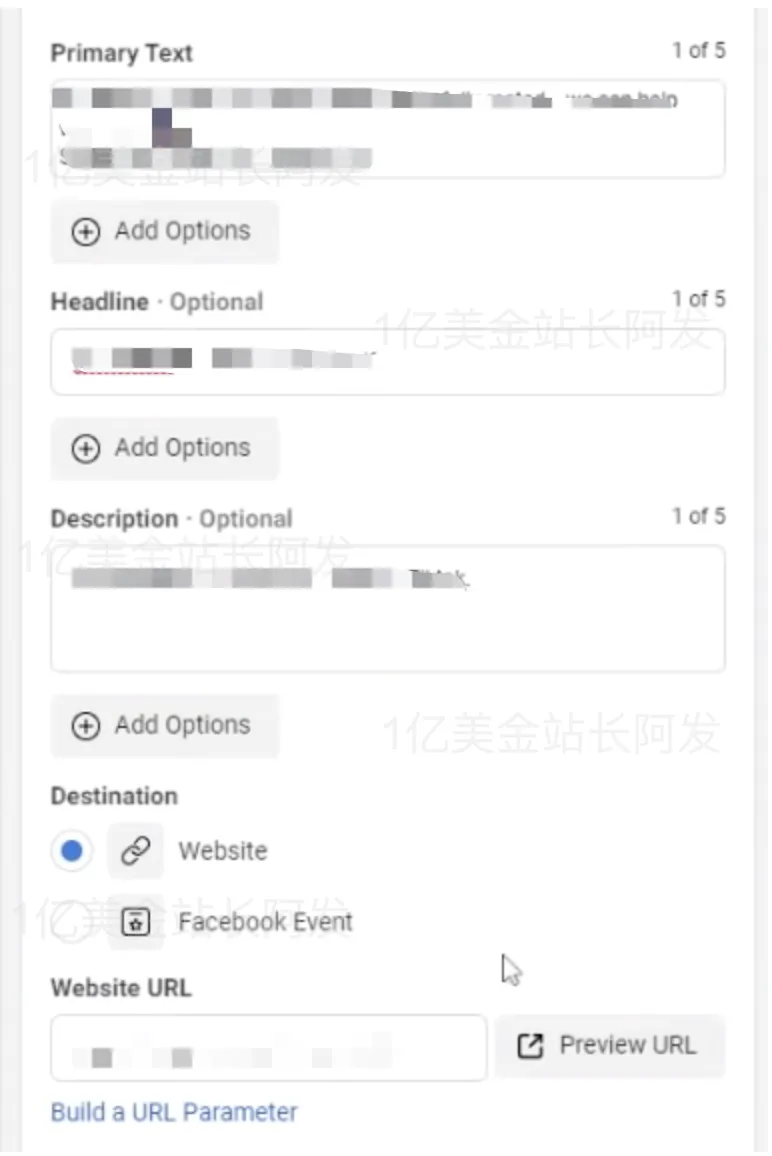
然后在Primary Text,Headline,Description处填写该填上的文案,Website URL填写产品的网页链接。


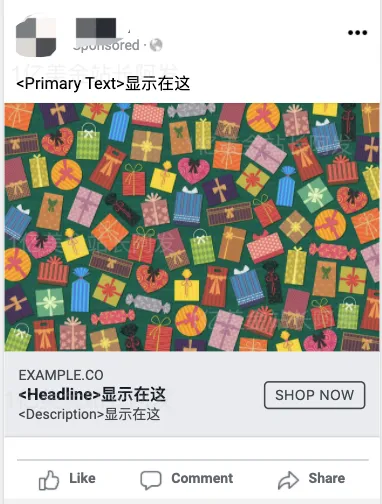
不同的文案显示的位置已经写在下图了


然后把下方的Call to Action从<Learn More> 改成<Shop Now>


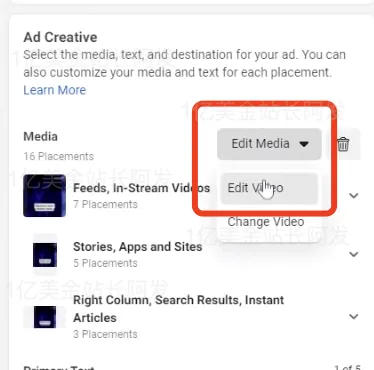
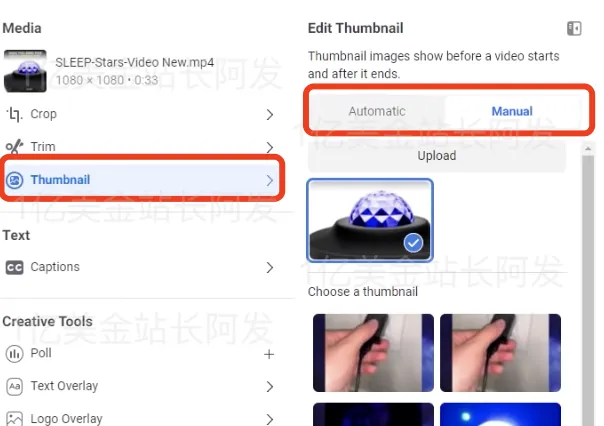
然后再去修改下视频广告的Thumbnail封面展示图,在Media这个版块,点击<Edit Media>然后点击<Edie Video>


然后在这里面点击<Thumbnail>然后可以点击右侧的<Automatic>自动,或者<Manual>手动,自动的话就是在你的视频里截取一帧画面作为封面展示图,手动的话就是手动上传一个封面展示图。


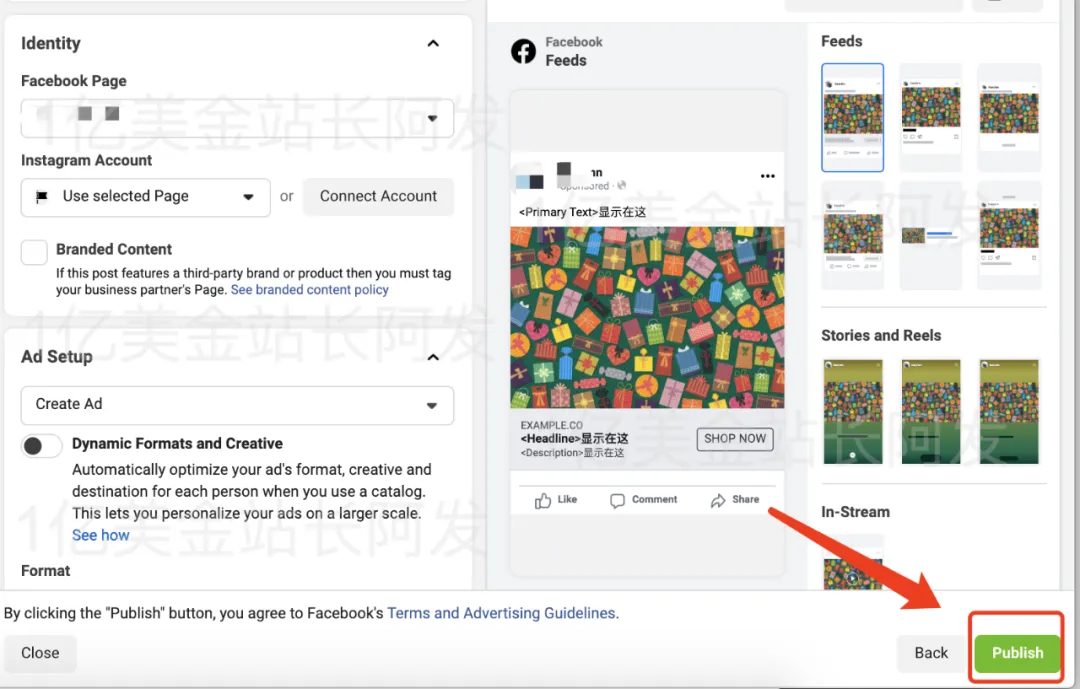
这样广告基本就设置好了,全部完成之后点击右下角的绿色<Publish>按钮即可。


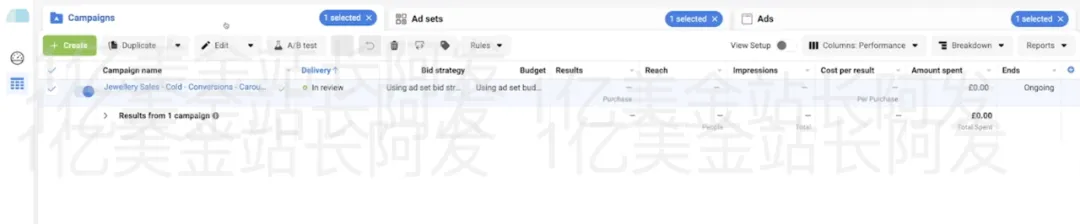
在广告成功的Publish发布了之后,我们就可以在广告账号里的Campaign,Ad set以及Ad里看到我们创建的广告了。

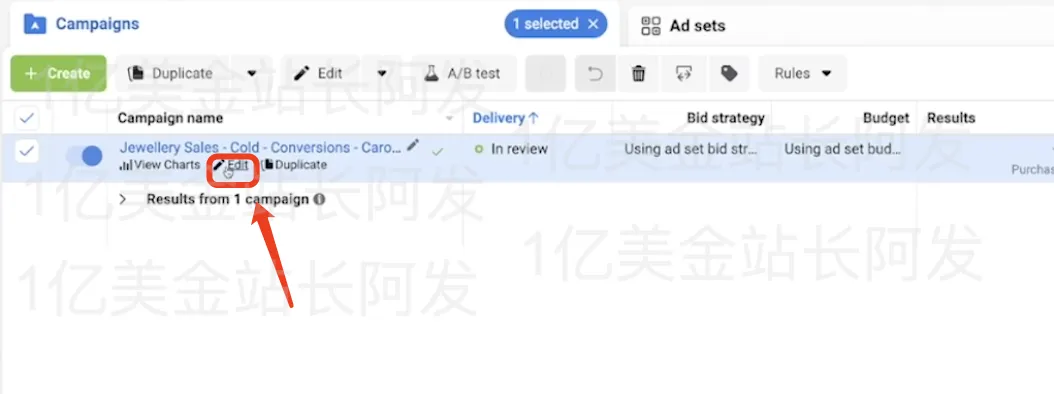
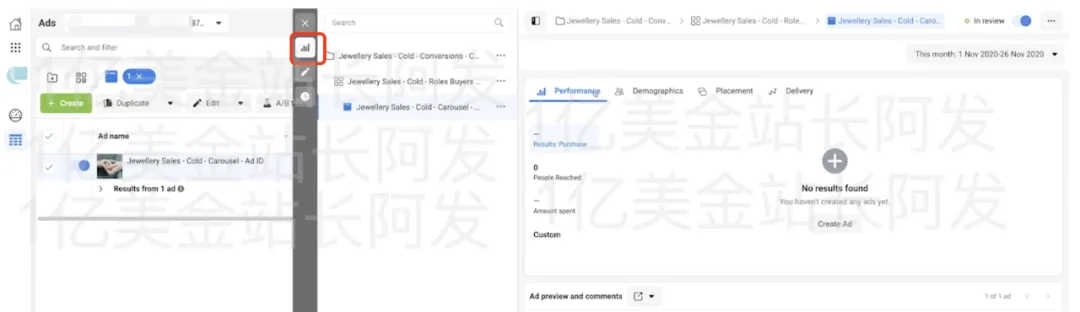
如果要对这个广告的Campaign,Ad set或者Ad级别去进行编辑的话,可以直接点对应Campaign,Ad set或者Ad名字下方的edit就可以进入编辑页面,进行相应的编辑

在编辑的页面点击红色框里的see charts可以看到这条广告相关的数据表现情况。


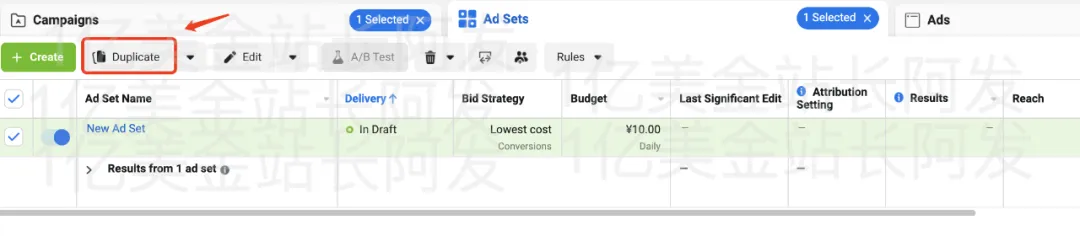
要复制一个Ad Set的话也很简单。

先左侧打勾处选中你想复制的Ad Set然后在上方<Create>的旁边有<Duplicate>复制,点击这个就行,复制Campaign和Ad同理


4.3 广告审核
在你的广告上传完之后,广告不会立马开始跑,而是会经过一个审核的过程,审核过了才能正式开始跑,开始花钱,一般审核快的几分钟,慢的几个小时,最多一般不超过24小时,但也偶有例外。

4.4 Facebook的广告政策Policy
Facebook并不是所有的内容都可以投广告的,有些是会被限制,甚至被禁的。比如侵权的内容,有大量裸露的内容,包含枪支和爆炸物等危险品的内容,直接用Before After图片的内容,带有脏话骂人的内容,等等这些内容都是会被限制甚至被禁的,严重的甚至会封广告账号,甚至BM以及个人号。完整的Facebook的广告政策Policy见官方文档  https://www.facebook.com/policies/ads/ 。

4.5 数据监测
一个广告账户里有很多数据是需要我们去监测的,就是你每次打开Ad Account看到的这些数据栏。
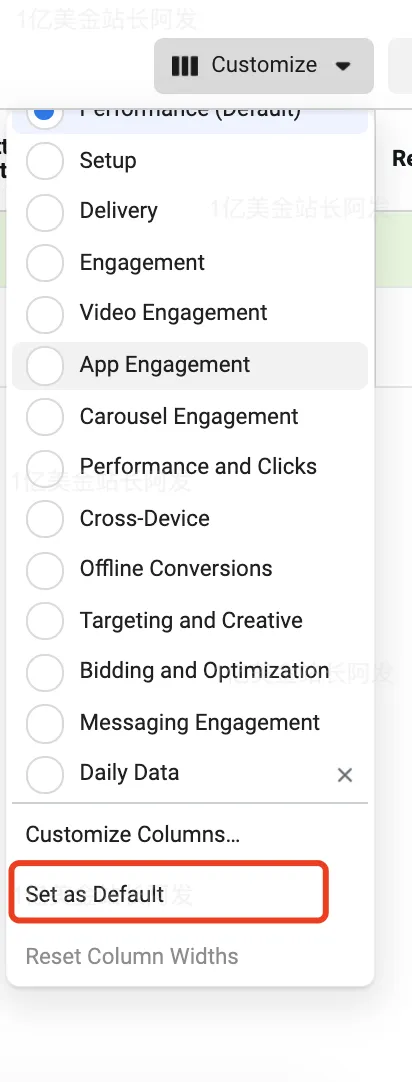
Facebook原始给的数据栏对投电商的小伙伴们不够友好,大家可以参考下面的这个去做数据栏的设置

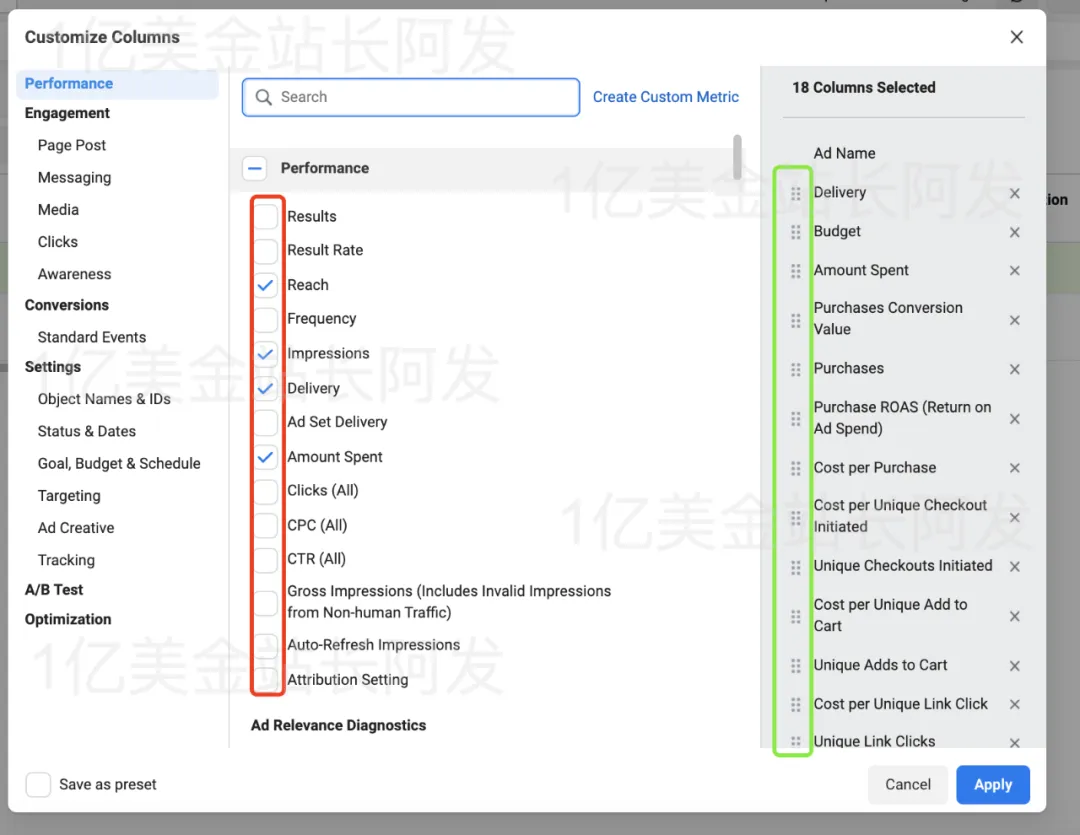
Name;Delivery;Budget;Amount Spent;Purchases Conversion Value;Purchases;Purchases ROAS(Return on Ad Spend);Cost per purchases;Cost per Unique Checkout Initiated;Cost per Unique Add to Cart;Unique Adds to Cart;Cost per Unique Link Click;Unique Link Clicks;Unique CTR(Link Click-Through Rate);Reach;Impressions;CPM(Cost per 1000 Impressions)。

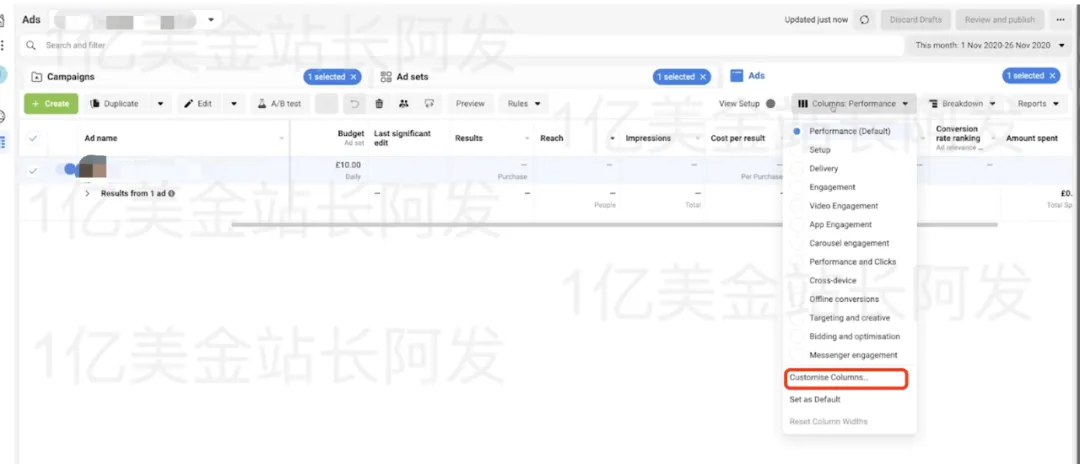
需要调整去看不同的数据情况的,可以点击右侧的<Columns>然后在下拉菜单里选<Customize Columns>就可以对展示哪些数据以及这些数据的前后顺序做调整。


进去之后,你要选啥数据直接左边选好了,打勾勾上即可。然后顺序的话,鼠标按住绿色框里的6个小点就能上下移动这个数据栏的位置了。最后全部设置好了,右下角点<Apply> 就行。


Apply之后,你可以把这个数据栏存为默认数据栏,在把你想要的数据栏设置完成之后,你可以点击<Columns>然后在下拉菜单里选<Customize Columns>然后选择<Set as Default>

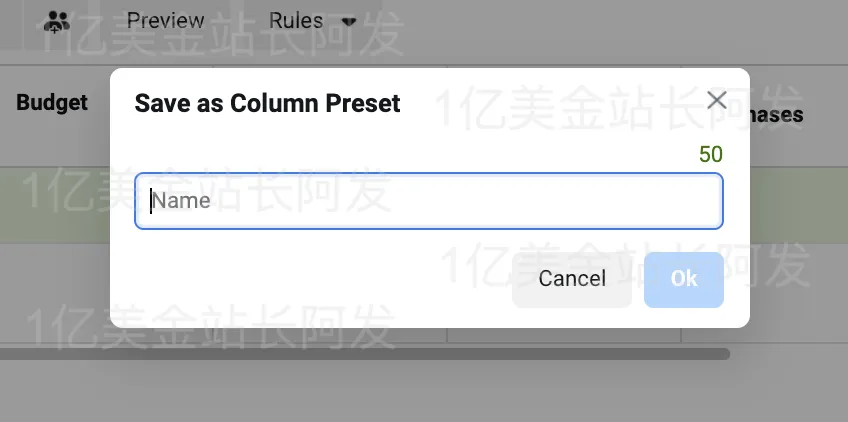
起一个你觉得习惯的名字比如Daily Data,然后点击右下角的<Ok> 整体就都设置完成了,之后进Ad account广告账号的时候就会默认显示这些数据了。


【5】最后
到这里能全部看完,朋友你也是个狠人,先给你点个赞,上面的这些全部会操作了,那你的Facebook广告算是基础入门了,但要变成高手还有很长的路要走,加油~~~~


免责声明
本文链接:
本文经作者许可发布在AMZ123跨境头条,如有疑问,请联系客服。
最新热门报告作者标签
电商同比增长31%!拉美市场正成为高机遇市场
AMZ123获悉,根据Antom的2025年拉美市场趋势报告,拉丁美洲正从“潜力市场”向“高机会市场”加速演进。凭借约6.62亿的人口基数、超过84%的互联网渗透率、持续增长的消费能力等多重优势,拉美市场正展现出超越东南亚的潜在发展机遇。本报告将从拉美市场现状、市场趋势、跨境电商机遇与挑战等方面,全面解析拉丁美洲电商的发展趋势,为卖家提供决策参考。一、拉丁美洲市场概况1. 人口优势拉丁美洲电商市场正处于快速成长阶段。目前,拉美市场拥有约6.62亿人口,形成了规模庞大的消费基数,且人均GDP已突破1万美元,显著高于多数东南亚国家。
日本时尚电商购物趋势:气候变化推动销售季节调整
AMZ123获悉,近日,日本电商平台ZOZOTOWN发布了《日本时尚电商购物趋势》报告,报告基于2004年至2025年的20年购物数据,对日本在线时尚消费行为进行了系统分析。报告对日本超过9亿件商品的购买数据进行整合分析,不仅呈现了时尚消费的演变,也映射出社会、经济和生活方式的变化。报告显示,气候、物价、生活方式多样化和经济波动等环境因素在过去20年间持续影响消费者行为,使时尚购买呈现出更灵活、个性化和区域化的特征,为品牌营销、库存管理及产品策划提供了重要参考。报告指出,气候变化对服装销售季节性产生了直接影响。根据气象厅数据,过去20年间日本平均气温上升约1℃,夏季高温天数增加。
电商平台影响英国人网购决策,30%高价商品在平台下单
AMZ123获悉,近日,根据Akeneo对来自八个国家的1800名英国消费者的调查,电商平台在英国消费者购买决策的各个环节中占据主导地位,尤其是在高价值商品的购买中表现突出。调查显示,超过90欧元的高价商品中,约30%的英国消费者选择通过电商平台完成购买,高于实体店和其他网站的比例。此前ChannelEngine的研究也显示,54%的英国在线购物者在寻找商品时首先会访问电商平台,这一比例高于欧洲平均水平的47%。调查结果显示,电商平台已成为英国消费者的“默认橱窗”,同时兼具比价工具、评价中心和结算平台的功能。
法国黑五周消费结构变化:销量降3%,销售额升0.4%
AMZ123获悉,近日,根据购物应用Joko提供的研究数据,法国今年黑五周(Black Week)期间的平均消费继续小幅上涨。数据统计范围涵盖11月 21 日至 12 月 1 日,基于超过一百万名消费者的线上与线下银行交易记录,以及其应用上 6 万名用户的问卷反馈,对四大品类(时尚、美妆、数码、家居)做出总结。数据显示,法国消费者在11月下旬的促销周内平均花费达到236欧元,比去年多3欧元。得益于线上渠道,整体销售额同比增长0.4%,但销售量下降3%。在时尚品类中,二手平台Vinted登上第一,而去年排名第一的Shein跌至第九。在美妆品类中,丝芙兰排在法国品牌 Nocibé 前面。
一周年报告出炉!TikTok Shop爱尔兰黑五销售增长190%
AMZ123获悉,近日,根据TikTok Shop的数据,自2024年12月正式登陆爱尔兰以来,爱尔兰卖家数量在一年内实现三位数增长,月活跃用户超240万。TikTok Shop将“本地增长”作为爱尔兰站第一年运营的核心,通过与Guaranteed Irish建立合作,帮助其成员企业扩大受众并提升运营能力。2025年双方联合举办多场线下与线上培训,累计吸引数百名卖家参与。随着合作成效显现,双方将续约至2026年,并计划扩大培训规模,让更多爱尔兰企业入驻TikTok Shop。过去一年中,地方城市卖家受益尤为明显。
我在TikTok卖游戏手柄,30天入账300万
“这是12月的行情吗?”数据显示,TikTok美区12月截至11日GMV达到了9.64亿美元,按照“进度条”,美区12月业绩已经完成由黑五大促注入超强buff的11月总GMV的43.4%,日均销售额环比保持18.44%的高增速。炸裂的数据与圣诞红相互映照,卖家这边更是干着急,欠消费者的,只待物流运力加码才能还上。图源:TT123美区卖家交流群临近圣诞,美国人的采购方向依旧保持3大主线:仪式感、娱乐整活、实用主义,任意“混装”2-3点体感则更佳。近期,TikTok美区又有卖家借着这一思路打造出了爆款,为平台久未冒头的游戏类目, 注入了一丝未来发展的可能性。01凭复古成为爆款近一周的视频带货销量榜又多了些许新面孔。
不止支付,更是增长引擎:交易额破5000亿美元,万里汇成150万企业出海首选
十二月的杭州,2025亚马逊全球开店跨境峰会如期而至。会场内人头攒动,数万名跨境卖家与服务商从五湖四海奔赴而来。他们中,有人带着黑五爆单的余温,回味着峰值时刻的酣畅;有人刚熬过淡季的蛰伏,在迷茫中求索破局之道;有人正摩拳擦掌,全力筹备新站点的全球开拓;也有人深耕合规布局,为全球业务探寻最优解法。所有出海人,都在为未来寻找一条更具确定性的增长路径。当全球经济步入深度调整期,地缘政治格局持续演变,消费市场呈现结构性分化,“不确定性” 已成为跨境行业的常态。如何在风浪中锚定方向、于变局中开拓新机,已成为所有跨境电商从业者必须共同面对的战略课题。
黑五网一卖爆近2亿,湖南跑出鞋类大卖!
中国湖南长沙,悄悄冒出了一匹鞋界“黑马”——美迈科技。今年黑五网一,这家来自长沙的跨境企业全渠道总GMV近2亿元,打出了一套几乎完美的“组合拳”:不仅在亚马逊实现业绩突破,更在TikTok Shop、美客多等新兴平台多点成功爆发增长。公开信息显示,美迈科技主营鞋履出海业务,旗下品牌矩阵包括Dream Pairs、Dream Pairs Kids、Bruno Marc、NORTIV 8以及ALLSWIFIT等,覆盖女鞋、商务男鞋、户外机能鞋、运动鞋等多个细分品类,其topshoes us店铺常年位居亚马逊美国站全品类店铺前10名,并且自2021年起,公司每年保持30%左右的营收增长。
Temu等中国电商平台带动波兰网购频率增长,人均下单27次
AMZ123获悉,近日,根据When U Buy应用的用户行为数据,Temu、Shein和AliExpress的快速增长并未削弱波兰本土卖家的市场地位,反而推动了整体网购需求的提升。分析表明,使用Temu、Shein和AliExpress等中国电商平台的消费者在Allegro、Zalando等欧洲平台的购买频次也同步上升,形成“多平台并购”的消费模式。波兰消费者的购物方式在新技术、激烈竞争以及中国平台的持续扩张推动下发生显著变化,包括消费频率上升、配送需求更高以及对价格和商品评价更加敏感。数据显示,在过去12个月内,平均每位用户在线消费4156兹罗提,全年人均下单27次,单次订单均值为153兹罗提。
亚马逊广告预算把控与调整基础逻辑
在亚马逊运营中,广告预算的把控如同“掌舵”——投少了错失流量商机,投多了侵蚀利润空间。大家经常遇到广告超预算而广告ACOS效果严重超标,投入产出比严重失衡,所以我们需要合理的把控预算,并及时调整一、以利润为锚,区分品线施策核心逻辑在于:老品靠数据精算守利润,新品靠测试探索找区间,二者均需以TACOS(广告总销售成本占比)和ACoS为核心指标。1. 老品预算:数据反推,锁定盈利红线老品有成熟销售数据,预算设置需“算清账再投放”。首先用算出未计入广告成本的净利润率,结合目标利润率倒推广告占比。
美国黑五再破纪录,电商销售额达118亿美元
AMZ123获悉,近日,根据Adobe Analytics、Salesforce和Shopify的多项最新数据,2025年美国的黑色星期五创下新的在线销售纪录,首次突破110亿美元大关,并在多个维度上刷新历史表现。在美国市场,黑色星期五当日的在线销售额达到118亿美元,同比增长9.1%,尽管增速略低于2024年的10.2%,但仍延续了自2014年以来几乎每年的增长趋势。自2020年以来,美国黑五在线销售额增加超过27亿美元;与十年前的35.4亿美元相比,已增长逾三倍。今年黑五购物在全天多时段呈现强劲表现,10时至14时期间,消费者平均每分钟在线消费1,250万美元;截至当日18:30,在线消费累计达86亿美元。
黑五网一收官!中小卖家遗憾陪跑
随着黑五网一落下帷幕,今年这场大促留下的并不是“热闹过后归于平静”,而是一条形状完全改了的曲线。它拉得更长、亮得更久,却也把卖家之间的差距拉得更开。AMZ123获悉,今年美国黑五依然处在大促的中心位置,当天线上销售额约 118 亿美元,仍然位于全年天花板区间。但与前几年相比,它已经不再是那个“独占高峰”的节点。紧随其后的 Cyber Monday(网一)延续了强劲走势。根据 Adobe 的预估,2025 年美国网一线上销售额将达到约 140 亿美元,同比增长 4%–6%,不仅几乎追平黑五,还有机会反超,成为今年大促期间的单日冠军。
重磅!亚马逊公布2026年战略重心变化
AMZ123获悉,12月4日,2025年亚马逊全球开店跨境峰会上,亚马逊回顾了过去一年里中国卖家在亚马逊上所取得的进展,并围绕2026年四大业务战略重点——供应链服务、AI赋能、全球拓展布局、本地服务,揭晓了40余项创新举措。根据亚马逊披露的数据:2025年以来,中国卖家通过亚马逊全球站点售出数十亿件商品,在美欧等成熟站点的销售额增长超过15%,在新兴站点的销售额增长超过30%;2025年以来,销售额达到200万、500万、800万美金的中国卖家数量,增长均超过20%;销售额超过1000万美金的中国卖家数量,增幅近30%。
AMZ123PayPal计算器使用指南及常见问题详解(内附计算公式)
Paypal手续费计算器介绍及计算公式分享 https://www.amz123.com/tools-paypal
亚马逊GWD仓库是什么?为什么全球“首个”选在深圳?
2025年12月5日,在亚马逊全球开店跨境峰会上,一个新词突然成为大家关注的核心:GWD,也就是Global Warehouse Distribution(全球智能枢纽仓)。亚马逊同期宣布,首个GWD将落地深圳,并计划在2026年3月对中国卖家全面开放。消息一出,从货代到供应链,从头程团队到卖家圈,都开始讨论:亚马逊到底想做什么?这个仓会改变什么?图源:亚马逊全球开店一、GWD到底是什么?它不是“加大号FBA仓”如果把 FBA 看成是“目的国仓”,那么 GWD 是亚马逊在供应链源头建立的“全球入口”。
头部卖家数量增长近30%,亚马逊2026有这些机会
2025年,跨境电商行业彻底告别“粗放增长”,迈入“精耕细作”的深水区。在关税政策调整、消费需求分层、技术迭代加速等因素的推动下,行业迎来结构性变革。12月4日,电商巨头亚马逊在杭州跨境峰会上,回顾了过去一年里中国卖家在平台上所取得的成绩,并围绕2026年四大业务战略重点揭晓了40余项创新举措,引发业内关注。值此岁末年初复盘之际,本文结合峰会披露的信息及这一年来的行业动态,针对业内所关注的卖家业务表现、平台战略重点及释放出的趋势信号进行解读,以期能为跨境卖家的2026年计划提供一点参考。2025年,在全球贸易环境波动的背景下,依旧有一批中国卖家在亚马逊上实现了增长。
《亚马逊生活日用品类攻略手册》PDF下载
作为日常生活不可或缺的重要组成,生活百货品类覆盖范围广泛,包括家居用品、家具、车用配件、户外装备、园艺 工具、运动器材、家装用品、厨房、玩具以及宠物用品等众多领域。这类产品不仅是满足基本生活所需,更体现了人们对美好生活的向往和追求。
《掘金泰国-市场洞察与战略机遇报告2025》PDF下载
随着全球经济一体化的加速,泰国作为东盟的核心枢纽,凭借其独特的地缘优势庞大的消费市场以及持续优化的营商环境,成为众多企业战略布局的重要目标。本报告深入剖析泰国市场的政策红利、消费趋势、产业机遇以及合规挑战,旨在为有志于开拓泰国市场的中国企业提供行动指南,助力企业在东盟这片充满活力的土地上把握机遇、应对挑战、!实现可持续发展。
《2025欧美假日购物季营销指南》PDF下载
2025年美国假日购物季零售额预计同比仅增长1.2%,总销售额约1.359万亿美元,虽仍保持正增长,但为2009年以来最低增速,市场正在步入低增长的新常态。
《2025年跨境电商东南亚市场进入战略白皮书》PDF下载
东南亚电商,正以惊人的速度复刻中国电商高速增长的黄金时代。2024年东南亚电商GMV达到1284亿美元,短短5年涨幅超过3倍。全球电商2024年GMV增幅最快的十大市场中,东南亚独占四席。东南亚是拥有约6.7亿人口的广阔市场,在现今全球关税的不确定性大格局下,因其电商基建完善,利好的贸易政策,和更高的年轻人口占比,成为跨境卖家生意拓张焦点之一。
《2025年TikTok Shop玩具品类行业报告(欧美站)》PDF下载
分析TikTok Shop美国市场、英国市场、西班牙市场、墨西哥市场等主流市场点短视频及直播电商数据,选取TikTok与玩具爱好品类相关的内容进行分析报告。
《2025 洗护品类趋势与创新洞察》PDF下载
本报告独特价值:将消费者的“行为结果”据),揭示消费者深层心理动机、并能精准预判未来增长机会
《亚马逊双轨增长指南》PDF下载
亚马逊以“以客户为中心”为核心理念,通过整合B2B与B2C的全渠道服务,帮助卖家实现“一店双拓”-- 一次上架,同步触达个人消费者与企业买家,获得双重收益。同时,基于Direct to Buyer(直接触达买家)的模式,更能有效减少中间环节,提升利润空间与品牌掌控力。
《亚马逊全球线上商采趋势与区域洞察》PDF下载
随着全球企业数字化转型的深入推进,B2B商采有望成为下一个万亿级别的蓝海市场然而,中国卖家在开拓海外企业商采市场时往往面临着一个关键挑战:难以准确把握海外企业买家的商采行为和决策模式。这种认知偏差不仅影响了产品开发方向,也制约了市场拓展策略的制定。
跨境平台资讯
AMZ123旗下跨境电商平台新闻栏目,专注全球跨境电商平台热点事件,为广大卖家提供跨境电商平台最新动态、最热新闻。
欧洲电商资讯
AMZ123旗下欧洲跨境电商新闻栏目,专注欧洲跨境电商热点资讯,为广大卖家提供欧洲跨境电商最新动态、最热新闻。
AMZ123跨境电商
专注跨境行业热点事件报道,每日坚持推送原创深度热文
亿邦动力网
消除一切电商知识鸿沟,每日发布独家重磅新闻。
亚马逊资讯
AMZ123旗下亚马逊资讯发布平台,专注亚马逊全球热点事件,为广大卖家提供亚马逊最新动态、最热新闻。
跨境数据中心
聚合海量跨境数据,输出跨境研究智慧。
跨境科普达人
科普各种跨境小知识,科普那些你不知道的事...
跨境学院
跨境电商大小事,尽在跨境学院。
首页
跨境头条
文章详情
【7】史上最强独立站入门教程-Facebook广告入门
阿发_花过1亿刀预算的独立站站长
2021-08-09 19:25
3827
<全文1万6千字,150张配图,阅读时间约1小时>

这篇和大家介绍一下Facebook广告的基础知识,以及如何上广告和做基础的测试。之前其实写过很多Facebook广告这个方面的,但是系统的入门教程还没写过,这次补齐,看完这篇文章,你会对Facebook广告有一个全面入门的了解,能够上自己的第一条广告并开始测试,下面是这篇文章的目录:
【1】为什么要投Facebook广告
【2】Facebook广告基础准备
2.1 Facebook广告管理的整体架构
2.2 Facebook个人账号申请
2.3 Facebook Page主页创建
2.4 Business Suite/ Business Manager 商务管理平台创建
2.5 人员添加与管理
2.6 Ad accounts广告账号准备
2.7 Ads Manager广告管理平台基础设置
2.8 Facebook Pixel 像素的生成与安装
2.9 Product Catalog 产品目录的生成和设置
【3】 Facebook广告设置介绍
3.1 Objective 目标设定
3.2 Targeting 受众目标定位及受众创建
3.3 广告素材和文案入门
3.4  Facebook 基础测试方法
【4】 Facebook广告创建
4.1 Facebook广告的基础架构
4.2 创建你的第一条广告全流程演示
4.3 广告审核
4.4 Facebook的广告政策Policy
4.5 数据监测
【5】最后
下方的任何一张图觉得不够大的话,可以单击然后放大。

操作方面提醒一点,因为Facebook的广告后台有时会更新,且可能不同的人更新的还不一定一样,比如有的按钮之前隐藏在菜单栏的,后面又直接出来了,有的按钮之前出来的,后面又被隐藏到菜单栏里了类似这种。这种情况很正常,所以具体到每个人步骤上可能会有所差别,但是整体后台的操作逻辑是基本不变的,比如该是在<Events Manager> 事件管理平台下创建的东西基本还是会需要到<Events Manager> 事件管理平台下去创建,这种基础逻辑是基本不会变的,大家操作的时候注意一下。

【1】为啥要投Facebook广告
(1)用户量够大。根据Facebook 2021年第二季度的财报,Facebook集团(包括Facebook,Instagram,Whatsapp,Messenger四款主要的App)旗下的App整体月活跃用户达到29亿人,日活跃用户达到19亿人,考虑到全球互联网用户总数大约46亿,Facebook已经能占据到半壁江山,这个用户体量,几乎任何的公司都能在上面找到自己的目标用户。在社交软件这个领域,你可以把Facebook集团理解为海外版的腾讯。全球除了少数一些国家,比如中国,日本,俄罗斯等国家之外,主流的社交App几乎都是出自于Facebook旗下。下图是全球不同国家社交App势力版图的一个展示。
图片来源:https://vincos.it/world-map-of-social-networks/ 

这边说下Tiktok,Tiktok广义来讲是算社交软件的,但是我上面说的社交软件是更类似于微信,QQ这一类的强社交软件,就是大家平时会拿来加人,加朋友,聊天的这种。国内你可以说抖音在和微信,QQ抢占用户的使用时长,但是本质上大家还是有区别。你观察下,抖音上面做私域流量的最后还是大概率要加到微信里。

在中国,你不用抖音,生活也不会受到啥太大的影响,但是你不用微信也不用QQ,那别说还真是会碰到一些不方便的地儿,尤其是不用微信。你身边要找一个不用抖音的朋友,应该比较容易,但要找一个完全不用微信也不用QQ的,可能比较难。国外的情况类似,Tiktok确实很火,抢占了一些用户尤其是年轻人的手机使用时间,但是大家日常社交还是会大量用到Facebook以及Facebook旗下的软件,只要这些基本盘用户还在,Facebook广告依然非常有投入价值。

(2)用户定位选择够多。因为Facebook收集了用户大量且详细的数据(毕竟很多人连家里有几条狗,几辆车,孩子多大都会在Facebook上有所展现),这是很多其他App所做不到的。所以在Facebook上打广告的时候可以用地区,年龄,兴趣,甚至行为的定位去寻找适合和精准的用户,还支持从你的网站或者App里抽取种子用户以及基于种子用户出类似用户。

(3)相对成熟易用的广告后台和系统且扩量潜力巨大。Facebook的广告后台这些年一直在进步,在广告操作平台里算是比较清晰,且容易操作的了。而且因为是社交平台,且用户基数巨大,所以一个广告跑起来之后,可以加很多预算,扩量的潜力是非常大的。

(4)成功案例很多,相信大家也看到过不少,下面简单截几张图
虽然上面几张截图里广告的投产比都比较高,但这并不代表Facebook随便投一投都能有这么高的回报率,里面牵涉大量的优化,投放技巧,以及实打实的努力。

【2】Facebook广告基础准备
2.1 Facebook广告管理的整体架构
Business Manager or Business Suite 商务管理平台,简称BM。在这个里面你可以管理你的Ad account广告账号,Facebook Page主页,Facebook Pixel像素,Product Catalog产品目录,以及不同账号的人员权限管理,以及做一些数据的分析等等。

Ads Manager广告管理平台,就是管理所有Ad accounts广告账号的地儿。

Facebook Pixel像素是一段追踪代码,负责追踪网站的数据。

Product Catalog产品目录是一个产品的集合文件,可以后期投放Dynamic Product Ads (DPA) 动态产品广告。

Facebook Page主页,除了日常运营外,在投放方面的作用是给你的所有广告一个出处。因为你投广告不能空投吧,人家要知道你广告是哪里投出来的吧。Facebook Page主页就是起这个承载作用。

当然还有很多其他的东西,比如你有App的话,那App作为数据源也是在Business Manager or Business Suite 商务管理平台(简称BM)里进行统一管理的。现在可能听着有点懵圈,没事不急,下面会慢慢讲的。

你可以把你把这个Business Manager or Business Suite 商务管理平台(简称BM),想成一个公司。里面的Ads Manager广告管理平台包括下面的不同的Ad Account广告账号,Facebook Pixel像素,Product Catalog产品目录,Facebook Page主页等等都是这个公司的资产。然后你的Facebook个人账号在这个BM里可以是管理者Admin的角色(权限很高可以操作很多东西),也可以是不同身份和权限的普通员工(权限有限,管理者给啥权限就是啥权限,并不能操作所有资产)。彼此的关系大概如下图所示。
2.2 Facebook个人账号申请
大家注册Facebook个人账号注意整一个比较洁净的网络环境,用真实的资料去注册,包括头像,照片这些最好都用自己真人的,能清晰看到脸的。名字就用纯汉字或者纯拼音都可以。然后千万不要一开就疯狂的加好友,这种很容易被判定异常被封。就像一个真实用户一样去粉明星主页,去和其他正常加的好友互动互动,定期正常活动一下,这样账号长期才比较安全。最好准备好护照,这样万一后面需要上传个人号验证资料,可以拍护照上传,比身份证好用很多。或者驾照也行,因为护照和驾照上都有英文,身份证上没有英文。

2.3 Facebook Page主页创建
你用Facebook个人账号就可以建Facebook Page主页(在Business Manager or Business Suite 商务管理平台里也可以创建后面会说),在桌面版的Facebook个人号页面,点击右上角的<  +  > 号,然后点击 <Page>

然后可以给Facebook Page主页起名字,写描述啥的,正常写就OK。基础资料填完,点击左下角的<Create Page> 即可。
创建完之后,还可以上传Facebook Page主页的Logo和背景图,这块建议也整一下,可以提高大家对你这个Facebook Page主页的信任度。
到这步Facebook Page主页就建好了。然后我们需要改一下<username> 改一个和我们Facebook Page主页名称更搭的username。这步改完,Facebook Page主页的设置就可以先结束了。后期记得,每周发几条帖子,有用户来的话,多互动互动,总而言之不能建完就扔那儿,日常至少要稍微多做点维护和运营。

2.4 Business Suite/ Business Manager 商务管理平台创建
这个有两种创建方式,可以找代理商给你链接进行创建,如何找代理商在本篇文章下面的<2.6 Ad accounts广告账号准备>会讲到。
也可以自己创建BM,在你的Facebook个人账号开启的情况下,输入网址business.facebook.com ,点击右上角的Create Account
这里输入一些名字之类必要的信息
然后你会需要确认下你的邮件,按照正常步骤确认就好。
确认完之后,你就建成了一个自己的Business Suite/ Business Manager 商务管理平台。因为空的不太好做演示,这里用一个有内容的,你的界面大概会是下图这样。
然后点击Business Suite/ Business Manager 商务管理平台后台的左下方<More Tools> 然后点击<Business settings> 
然后可以在<Business settings>下点击<Instagram accounts> 把网站的Instagram账号也连到Business Suite/ Business Manager 商务管理平台里,这样后面在Instagram上打广告就更方便了。暂时不连也OK,对广告影响没有很大,但是你要是有的话,可以连一个。
如果是准备自己开Ad account广告账户的话,可以在<Business settings>的界面选择<Payments>添加付款方式,添加完付款方式之后这个新的Business Suite就能开始用了。如果是找代理开的话,这一步可以忽略。
再然后就是添加Business Information,点击<Business settings> 最下面的<Business Info>这里。
然后在最上方的<Edit> 可以添加Page 主页,然后点<Business details> 这块的<Edit> 可以添加地址,再往下还有一个<Business verification status> 可以验证一下自己的Business这个也是后面需要做的一步。

BM的基础设置到这一步就结束了

这边多说两个点,第一,一个Facebook个人账号只能创建2个BM。第二,鉴于最近审核比较严,推荐在开始跑之前至少准备两个BM,一个BM用来创建Facebook Pixel像素,受众等等,这个BM就专门用来存放这些重要的数字资产。平时就算跑广告也就跑跑Page Like主页吸粉广告或者其他的偏品牌的广告,这类广告整体来说比较安全。

然后这个BM可以把Facebook Pixel像素,受众等等授权给其他剩下来的BM,日常实际操作中用其他剩下来的BM去跑转化的广告。这样就算出现了什么意外,其他的BM被封禁或者啥,也不会导致你的像素等重要资产同时被封禁。

2.5 人员添加与管理
在Business Suite/ Business Manager 商务管理平台基本设置好之后,首先先把人员加上,这样不同的人才好开启后续的操作。

点击Business Suite/ Business Manager 商务管理平台后台的左下方<More Tools> 然后点击<Business settings>

然后点击<Users>里的<People>就可以把相关人员加入到你的Business Suite/ Business Manager 商务管理平台里,可以加为普通员工(Employee)权限,也可以加为管理员(Admin)权限。你邀请完之后,被邀请人的邮箱里会收到你的邀请,对方可以通过邮箱去同意你的邀请进入Business Suite/ Business Manager 商务管理平台,并获得相应的权限。


在Business Suite/ Business Manager 商务管理平台里也可以进行Page权限的管理,包括创建。在<Business settings>下面点击<Accounts>下面的<Page> 然后可以点页面中的<Add> 你既可以把已经建好的Page主页加到你的Business Suite/ Business Manager 商务管理平台里,也可以直接创建新的Page主页或者向合作方的Page主页要求权限。注意,现在一个域名只能申请一个Page页。

我个人不是很建议直接在Business Suite/ Business Manager 商务管理平台里创建Page,因为这样的话万一你的BM被封禁,那你的整个Page也会都挂掉。


2.6 Ad accounts广告账号准备
一般来说Facebook跑广告的账户分两种,一种是个人号,另一种是企业广告账号。个人号常规现在很容易死,不过也有方法能搞到海外个人号来跑广告的,但是这种账号是没有返点和账期的,违规了的话除了你自己也没谁能帮你的。企业广告账号就是和中国代理申请的,是目前相对主流的方式,接下来主要来说怎么申请Facebook企业广告账号。

在中国大陆地区,想要获得Facebook企业广告账号的话,直接找代理开户即可,代理一般分两种:
【1】一级代理也叫顶代,这种一般都是Facebook的直属营销伙伴,这个链接里能看到Facebook所有一级代理https://reachtheworldonfacebook.com/reseller/ 。开号直接联系一级代理即可,需要个人有注册公司,然后具体的材料啥的,一级代理的工作人员都会和大家详细说清楚。

【2】二级代理,这种机构或者公司也可以给大家开户,但是其实他们的户也都是从一级代理那里开过来的,二级代理公司比较多,像我知道的有比如Madhouse这些,当然还有很多其他的,开户流程和一级代理相同。

至于如果你问我一级代理,二级代理里面怎么选或者推荐哪家,我只能说,一级代理我这里看都差不多,然后如果是新手上路可以选择一级代理,没有任何问题。二级代理个人觉得在你对这个行业比较熟悉之后可以去选择你觉得靠谱的合作,二级代理可能在一些条件上会相对更好谈一些,具体的要自己去试。

代理商的主要作用(1)帮你搞定企业账号,这个是在中国大陆搞定Facebook企业广告账号的唯一方法 (2)帮你的Facebook广告账号充钱 ,给你返点等,当然不同的公司结算方式可能稍有不同,这个大家要具体去看(3)在账号出现问题的时候帮你申诉或者进行检查。
另外开户的时候需要咨询清楚的4点:
1.起充值  2.返点  3.服务费 4.账期 

1. 起充值:
一般来说一级代理,木瓜移动、英宝通、蓝色光标、易赛诺等等起充值在500 - 2000美金左右,随着行情波动可能有所变化。充的钱是在你自己账户里头,你自己花,所以不用太在意。

2. 返点:
返点是指你花的钱达到一定量,会按某个百分比来返点。假设你广告费花了1000美金,返点1%,那么就是返10美金,不过这个钱一般是返还到账户里头,不会直接返给你现金。就是比如你2021年第一季度花了10万美金,返点5%,那就是5000美金返点费用。那么可能你2021年第一季度正常付款,第二季度出账单的时候比如花了1万美金,那么这1万美金扣除第一季度5000美金的返点,然后剩下来的才是你需要付的钱。

一般来说,返点是针对广告费花的多,或者合作时间长的,或者到达一定体量的企业,具体和代理谈。

3. 服务费:
分两种情况
第一种,自己投放,这个是没有服务费的。

第二种,代投,就是让代理商帮你投放广告,一般服务费在10%,有高有低,每家代理收的费用不一样。

个人在大乙方和大甲方都呆过,不是特别推荐代投,投放这个还是要自己的去理解弄清楚,把核心技术掌握在自己手里。我关于代投的观点具体的可以看这篇文章<被坑了3万美金之后,我发现了独立站代投不靠谱的真相>

4. 账期
这个你要自己去看,有可能第一次合作没有账期,后续合作久了才会有账期。或者需要花费到达某一个水平才会有账期,这个大家具体去谈。

在BM里绑定代理的号比较简单,你在<Business Settings>下的<Accounts>下选择<Ad Accounts> 然后点击中间蓝色的<Add>按钮,选择<Add an Ad Account>,然后输入代理给你的账号ID即可。

搞账号还有一种方式,如果你有比较稳定的国外个人号,也可以直接自己创建广告账号,流程很简单,在<Business settings>下面点击<Accounts>然后点<Ad accounts> 然后选择<Create a new ad account>

然后填好账户名,时区(和你网站的统计时区相同),货币(常规填美金即可)。

接下来选<My Business>你自己的公司就OK。

再然后设置权限,自己的话直接设置最高的<Admin Access> 就行。如果给别人权限,可以看那个人需要什么权限,去安排。可以安排只给看数据的权限,不给管广告的权限。
但是again个人号的稳定性啥的可能不一定很好,这个大家自己去考量。

2.7 Ads Manager广告管理平台基础设置
在Business settings基本搞定之后,我们就可以开始设置<Ads Manager>了。点击左上角的<Business tools>  然后点击<Ads Manager> 就能进入正式的广告后台了


或者在点击<Accounts>下的<Ad accounts>之后,选择想要进行操作的Ad account广告账户,然后再点右上角的<Opens in Ads Manager>也OK


你第一次进Ads Manager可能会需要你同意一个规范的东西,阅读下同意就行了。

然后在最上方还会有一行小字,问你的网站是不是和politics 政治相关的,你点No就行。因为如果和政治相关的,各方面的管控会更严,如果你的账号是代理那给的话,到这步基本就已经设置OK了。


如果你的Ad Account是自己创建的话,还需要填写下Ad Account 的一些基础资料, 点击左侧9个小点,然后点击<Ad account settings> 


这块需要再填写下你的一些信息即可,最后记得勾选No I am not an agency 因为你不是给别人代投的,你是自己投的。


然后把鼠标放到左侧,打开左侧菜单栏,再点击<Payment settings> ,然后点击<Add Payment Method> 添加付款方式


然后你可以直接添加<Business Manager payment method> 就是我们上面设置过的付款方式,或者用其他的付款方式。如果你是在代理那里开的号,这步可以忽略。


想回到<Ads Manager>页面可以点击左侧上方的9个小点,然后点击<Ads Manager>


如果你有很多Ad Account 广告账号的话,你可以在这个页面上直接点击红色框这里的一个下拉菜单,就能看到各个Ad Account广告账号,点击其中你想去的广告账号就可以去到不同的广告账号里。


2.8 Facebook Pixel 像素的生成与安装
Facebook Pixel(像素) 是一段追踪代码,放到你的网站里,追踪用户的行为。

这段代码差不多长下图这样
能收集到很多的数据,比如转化率,用户停留时间,分性别的购买数据,分年龄的购买数数等等。下面两个截图是示例

想设置Facebook Pixel 像素,可以在<Business settings>的页面选择<Data Sources>下的<Pixels>然后点击中间的<Add> 按钮可以进行设置(后续步骤和下面一种方法一样,可以直接往下看)


也可以在Ad account的界面,点击左上角的<Business Tools>下面选择<Events Manager>


然后点击在左侧点击绿色的<+>号,然后点击<Connect a data source>,


然后选择<Web>


选择<Facebook pixel>


然后编辑你的Pixel名字,以及输入你的网址


有两种安装方式,手动安装<Manually add pixel code to website>,  自动安装<Use a partner integration> 就是如果你的建站工具有直接和Facebook像素对接的接口,那你的安装也会非常容易。


如果你选手动安装的话,那就点击<Install Code Manually> 即可,Facebook会给你一段代码,然后你按照指导把代码放到对应的地方即可。


如果选择自动安装,就点<Use a Partner> 就能看到比如Shopify,PrestaShop,Woocommerce这种的,直接点击对应的工具,然后按照指示操作就能安装上Facebook Pixel像素了,都比较简单。


这边演示一下如果用Shopify该如何安装Facebook Pixel像素
我们在自动安装<Use a Partner>那选择 Shopify


然后会出现这个界面,直接点<Continue>


页面会提示我们需要去Shopify的后台,选择Shopify里的<Online Store>选项


然后选择<Preferences>,然后输入Facebook Pixel像素的ID,并在Shopify上点击保存。


然后去verify验证一下


验证完之后,回到<Business settings>的页面选择<Data Sources>然后选择<Pixels> 看一下具体情况就行了。


2.9 Product Catalog 产品目录的生成和设置
Facebook Pixel 追踪像素 还有一个很重要的作用就是为Product Catalog 产品目录 做准备。有了Product Catalog 产品目录可以跑Dynamic Products Ads 动态广告,也可以进行Facebook Shop和Instagram Shopping的设置(这个有地区等其他条件限制)。

下图是一个Product Catalog 产品目录的示例

要创建Product Catalog目录 的话,可以在<Business settings>的页面选择<Data Sources>下的<Catalog>然后点击中间的<Add> 按钮可以进行设置


在这一步输入目录名字,Type选择Products因为这是一个产品目录


然后你先添加一下人员权限


然后选择Associate Sources可以为产品目录链接到数据源比如Facebook像素Pixel,选择<Add Items>可以为产品目录添加产品以便后期调用。


生成Product Catalog目录也可以在BM后台选择左侧<All tools>然后选择里面下拉菜单的Catalogue Manager进行设置


如果是之前Facebook Pixel像素直接对接的Shopify的,这边会直接有一个生成好的全产品的Product Catalog目录。要整新的目录直接点击右上角的<Create a Shop> 


然后这个界面直接点击<Next>


一般是直接引导到网页下单,可以这边直接选<Checkout on another website> 然后点击<Next>


选择已经连接好的Page主页,点击<Next> 然后填写好邮箱


然后点击<Create new catalogue> 给这个新的目录取一个你想取的名字,然后点击<Next>


在这一步勾选上同意商家协议,然后点<Finish Setup> 


再然后就是给目录添加产品了,可以直接在一跳进来的弹窗点击<Add Items> 


或者点击左侧<Catalogue>下的<Items> 然后选择<Add Items>


<Add Items>添加产品也有3种方式,<Add Manually>手动添加,<Use bulk upload> 文件批量上传,<Use a pixel> 用像素数据进行更新上传


常规用Facebook Pixel像素上传即可,<Use bulk upload>文件批量上传直接看里面的操作指示即可。如果我们选择<Add manually>的话,一进来就会看到单独产品信息上传的表格,填完这些信息,这个产品也就是成功的被添加进来了。


产品都添加完了之后,你的Product Catalog目录就可以用了,可以用来跑Dynamic Product Ads(DPA 动态产品广告)或者再营销啥的。

后续想再添加或者对已经有的Product Catalog(目录)进行编辑,在<Business settings> 里面选择<Data sources> 下面的<Catalogues>就可以进行相应的操作了。


3 Facebook广告设置介绍
首先具体到广告分三个大的层级:Campaign,Ad set,Ad。一个Campaign里可以包含多个Ad Set,一个Ad Set里可以包含多个Ad。

就是你在每个Ad Account广告账号里能看到的账号里面这一层的三个东西。


Campaign这一级我们主要是定广告的目标,Ad Set这一级我们主要是定广告的人群,Ad这一级我们主要是整广告的素材和文案,接下来一个部分一个部分介绍的。

3.1 Objective 目标设定
然后我们就能看到Ads Manager广告管理后台,样式和下图差不多,这个界面表示的是咱们在单个Ad account广告账号里看到的样子。


里面有Campaign,Ad Set,Ad三个级别,要建一个新广告可以点击左侧绿色的<Create>按键,或者中间的<Create Ad> 都可以


然后就到了选择Objective优化目标的界面。这边快速介绍一下各个转化目标。大类上分三类:Awareness(意识),Consideration(考虑),Conversion(转化)。Awareness(意识)里面的Brand Awareness(品牌意识)和Reach(触达)目的基本都是让用户知道有你,和转化以及其他互动都没啥关系。


Consideration(考虑):顾名思义,这个阶段的目的是让与用户对你的产品和服务开始产生考虑的。Traffic(流量)就是只要流量,只要来你的网页,后续转化这些是不管的。Engagement(互动)就是贴子的点赞,评论,转化这些的。App Install(App 安装)就是让用户安装你的App。

Video Views(视频观看)就是吸引大家观看你的视频。Lead Generation(用户意向生成)可以给你的用户发一个表格,如果他们对你的XXX东西感兴趣,可以先填个表格,把一些信息,邮箱啥的留给你,然后你后续拿着这些资料再去和那些用户联系。Messages(信息推送)就是可以和用户展开messenger聊天对话窗口,开始聊天。

Conversion(转化):这个里面的目标都是和转化,销售额相关的,也是我们后面会经常用到的目标序列。Conversions(转化):这个目标常规主要指电商相关的转化目标,比如产品浏览,加购物车,产品购买这些的。Catalogue Sales(目录转化):一种特别一点的投放方式,需要单独做一个产品目录去进行推广,转化。Store Traffic(线下店流量):可以吸引用户到线下店去消费,等未来做大了,咱在有线下店了,也可以用这个目标。

要在网页上用Conversion类的目标,必须先要在你的网页上安装Facebook Pixel像素,就是一串追踪代码,可以帮你追踪用户的行为,这个要怎么安装我们上面已经讲过了。

3.2 用户Targeting
受众主要分三类

Save Audiences 普通受众:可以定位用户的地理位置,年龄,性别,兴趣,甚至收入水平等等等等。地址位置方面,不仅仅可以定位国家,甚至可以定位具体的城市,邮编地址等


甚至可以定位不同的政治观点,职业分类等等


兴趣定位可以定位人群的不同喜好,甚至可以定位竞争对手的Facebook Page主页。

Custom Audiences 种子受众:根据你网站的Facebook Pixel像素,App的SDK或者Facebook Page的互动等,产生出来的受众。这些用户可以用在再营销,再营销很重要,因为很多用户并不是来一次就买,第一次来了之后可能会因为一些原因离开,我们要再打广告把他们拉回来购买,要定位这些人就可以用到Custom Audiences 种子受众。

Custom Audience 种子用户可以从很多不同的渠道获得,比如你网站上的用户的行为(比如浏览加购,购买等),用户的邮箱,App里的用户行为,视频观看行为(看了多长时间),用户和你的社交媒体的互动行为(是否是你Facebook Page的粉丝)等等等等。


你可以通过Facebook Pixel像素,把来过网站但是没购买的用户都拉取出来做一波再营销,再去打一遍这些用户,下图这个设置就是定位了Website Visitor 180 days 过去180天来过网站的用户,且去除Purchase(180 Days)就是过去180天已经在网站购物过的人。整体的意思就是定位过去180天来过网站的且没有购物的人群。


Lookalike Audience 类似受众:你有一个Custom Audience种子受众之后,可以让Facebook给你自动生成这个种子用户的类似用户。Lookalike Audience 类似受众就是利用你已有的用户资料,去给你找和这些用户的年龄,性别,地区,兴趣等等等等各方面类似的其他用户。然后你就可以再去定位那些找出来的类似用户去打广告。

比如,你建一个过去180天购买过你产品的用户的Custom Audience种子用户,然后可以利用这个Custom Audience种子用户让Facebook给你找出更多和这些消费者类似的人群,然后你可以再利用这个生成出来的新的Lookalike Audience 类似受众去做广告的投放。

下面讲一下如何去生成这些受众。

Saved Audiences 普通受众也可以直接在创建广告的时候在Ad Set级别去单独选,不用非得先生成受众,如果想先生成受众的话,可以参考下面的步骤。

在Business Suite的后台页面,点击下方的<More Tools>

然后点击<Audiences>


然后就能进入<Audiences> 的主页面了,要创建Audience 受众的话,点击左侧的<Create Audience>


然后可以选择你想创建的受众类型,去创建即可。


我们先尝试创建一个<Saved Audience> 常规受众,那在上那一步就点击<Saved Audience> 即可,然后就会看到下图这个受众的具体设置表,<Audience Name>直接填写你想起的受众名字即可。然后Location(地区那里)可以直接输入你想定位的国家,一次可以投放多个国家,并不是一次只能投放一个国家。


在Location这里可以选<People living in this location>因为我们主要想定位那些住在目标地的人,而不是游客。然后下面还有<Add locations in bulk> ,点选这个可以一次添加很多国家或者地区的位置,操作比较方便。


年龄,性别,语言,看你产品的定位去做调整,年轻态的产品可以把年龄稍微收一点。如果产品确定主要消费人群是女性的话,性别可以卡死一些。语言 这块常规不用太管,除非你特别想定位某一些语言的用户。

<Detailed Targeting> 这边能玩儿的花样比较多,可以填Interest兴趣,也可以填很多其他的。点击这边的<Browse> 可以看到<Interest> <Demographics> <Behaviours> 三个大类,里面都可以选到很多。

<Demographics> 人群统计学信息里可以定位到人群的教育水平,财务状况,工作,感情状况等等


<Interest> 兴趣里面可以看到有大量的不同类型的兴趣可以去定位


<Behaviours>行为 里面能看到大量的比如纪念日,移动设备行为等等


除了在上面那些能够选的里面直接点选之外,你也可以直接输入关键词,Facebook的系统会自动推给你相关的可以定位的词。比如你直接输入Cats 下面就给你推大量的和Cats相关的可以定位的词,你可以选择合适的去进行定位。


这边的定位也可以不止选一个的,你可以选择多个定位选项,并可以设置这多个定位选项之间的关系是啥。如果你直接把好几个放到一块儿,比如下图这样,那么所有兴趣里有Cats或者Love CATS的都会是你的目标用户。


但如果你点击了下方的Narrow Further(进一步细化)的按钮的话,你选出来的时候,这两个选项中间会有一个<and must also match> 就是说这个受众不仅是要有Cats这个兴趣属性同时也必须满足有Love CATS这个兴趣属性。中间具体怎么搭配,大家可以看情况的。


一开始去找用户定位的时候,多想想可能会购买这款产品的用户是什么样的人,会喜欢什么样的东西,对什么感兴趣,然后去找相对应的可以定位的词。
也可以用一些工具去扩展选人群的思路,比如下面这个,类似的工具有很多,直接谷歌上搜就行

https://enginescout.com.au/facebook-interest-targeting-tool/

但是要提醒一点,有的工具会说只要买了,就能拿到多少多少神奇的人群定位,能赚多少多少钱,这种有夸张成分在。我自己买过,试过,这些工具最多是帮你拓宽下思路(但是扩展思路用免费工具已经没啥大问题了),不可能说找到什么很神奇的人群,然后一招制胜,不太可能。当然你说你钱够多就是要试试,我也拦不住你,但不要抱什么太大期望。

在<Detailed Targeting> 之后就是<Connections>连接,

里面可以选那些和你的Facebook Page主页有连接的人或者和你的App应用有连接的人。比如你Facebook Page主页粉丝或者这些粉丝的朋友,使用你App的人或者这些人的朋友等等。


在所有定位设置都设置好之后,点击<Create Saved Audience> 即可保存这个受众。


接下来继续介绍如何创建Custom Audience种子受众,在<Audience> 这个大选项的后台,点击<Create Audience> 选择<Custom Audience>


然后需要选择信息源,跨境电商独立站的话大部分应该是网页,那这边就先选<Website>如果是邮件这些的话可以选择<Customer list> 上传用户的邮箱等信息,<Video>的话可以创建看了视频百分之XX的用户作为种子用户,<Instagram Account>和<Facebook Page>可以找和你的这两种社交账号互动的人作为种子用户,其他还有很多以后大家可以慢慢探索的,我这篇先介绍最常用的<Website> 就是用网站的像素信息去做种子用户的。


选完<Website>之后会看到这个界面,你可以看到这个页面,里面会显示你的Facebook Pixel像素。


这边前面可以选择要定位的用户类型,<Website visitor>网站所有的浏览者,<PageView> 就是所有在你的网站上有<PageView>页面浏览这个行为的用户。其他的用户类型以此类推。后面可以选择天数,就是你要收集多少天的数据,是过去30天的,还是180天的,这个你自己看情况选择。


这边假设我们先建一个<View Content>的过去30天数据的受众,就直接按照下图设置好,然后点<Create Audience> 就行了。


创建好之后,可以<Create a Lookalike Audience>创建一个类似受众,或者<Create an ad>创建一个广告,到这边创建Custom Audience种子用户的演示就结束了。


下面我们来讲如何创建Lookalike Audience类似受众。我们还是先去Audience的后台界面,然后点击<Create Audience> 里的<Lookalike Audience>


然后就会进入下面这个界面,我们首先需要选择Lookalike Audience类似受众的来源,这里可以选我们创建好的Custom Audience 种子用户,比如刚才创建好的 <View Content in Past 30 Days> 就可以选上


然后我们需要选择Location国家和Audience Size受众大小,注意,这边选的国家和受众大小是你希望这个类似受众所在的国家和受众大小。国家可以选择一个或者多个都行,受众大小建议大家从1% 到 10% 都生成一下,每个都测试一下。因为虽然理论上说1%是和种子用户最接近的,但是实际测下来并不一定是1%最好,也可能是10%最好。

在把上述的几个选项都做了选择之后,点击右下角的<Create Audience> 这个Lookalike Audience 类似受众就创建成功了。在生成Lookalike Audience 类似受众的时候,Facebook官方是说你的种子用户需要最少100个人,我建议,你的种子用户的人数到1000人会比较好,当然人数越多越好,因为你的种子用户的人数越多,系统抽取出来的类似受众的人群才能越精准。


受众生成OK之后,你就可以在这个页面看到这些受众。


3.3 广告素材和文案入门
素材和文案是Facebook广告中非常重要的部分。我们首先要理解一个点,我们投的这种Facebook广告叫效果类广告,就是需要对销售额负责的。还有一类生活中常见的广告叫品牌类广告,这种是不用对销售额负责的,只要做好宣传即可。比如下图杜蕾斯的这个广告(意思是祝所有使用杜蕾斯竞品的人父亲快乐。稍微想一下当然理解这个广告的精妙,但是有点曲折。)


效果类广告需要相对直接一些,不要整太高深,弯弯绕的(后期可能会需要高深的,但是前期不用)。要让受众一下子就能明白你想表达什么,你的重点在哪里,站在用户的角度考虑,把用户会觉得有用的信息,先展示出来,而不是按照你自己的想法去整。

然后我们看一个常规广告的三个最重要的组成部分:主文案,素材,社交认证(点赞评论这些)。咱们主要聊常规广告,也有广告不是长下图这个样子的,那些特别的广告我们以后有机会聊的。

首先文案,文案的第一句就要足够吸引人。
WARNING: Your phone is 10X dirtier than a public toilet.
(翻译:警告:你的手机比公共厕所的马桶还脏10倍)
直接甩出一个大家不知道的事实,让人一开始就大吃一惊。

Suffering from muscle pain and live in London?
(翻译:是否承受着肌肉酸痛的痛苦并住在伦敦?)
点出对方可能有的问题,并点出具体位置(这条广告的人群地区定位应该就在伦敦),让有这类问题并且住在伦敦的用户一下子找到共鸣点。

Never vacuum your house again!
(翻译:永远不要再给你的房子吸尘!)
开头引起大家的好奇,为啥不要再给房子吸尘?你就可以吸引大家往下看。

然后就是文案中间
(1)你产品的利益点(对用户的好处)一定要很清晰得讲出来。
Science Based UV-C technology sanitizes your belongings in under 5 minutes!
(翻译:高科技紫外线技术能在5分钟之内给你的物件消毒)

直接点出你的产品有高科技紫外线技术加持,那用户会有疑问,高科技又咋样呢?后面说了"能在5分钟之内给你的物件消毒"。这里的高科技 + 5 分钟消毒是主要的利益点。

Plumbers available 24/7 with no call out charge on completed work!
(翻译:全天24小时待机的水管工,且不收上门费)
这个里面全天24小时,和不收上门费就是这个服务主要的利益点。

Things could get worse without treatment! Book a free assessment with our Chiropractic team today.
(翻译:没有理疗一切可能变得更糟,今天就和整脊团队预定一个免费的评估吧)
这边的免费评估就是最大的卖点了,大家一眼就看到,可以预订一个免费的东西来看看。

(2)文案里可以体现一些稀缺性
We have very limited slots available. (翻译:我们的位置十分有限)
We are only looking for two new clients this month. (翻译:这个月我们只找两个新客户)

If you are not implementing this new tool you are at a massive disadvantage. (翻译:如果你不用这个工具,你会处于很大的劣势)
类似上面这些文案,都可以体现稀缺性,增加用户采取行动的概率。

下面举个例子
然后说素材,跨境电商独立站常用的素材形式以下三种,Single Video 单视频,Single Image单图,Carousel轮播。其他形式也有,但是基础入门我们先介绍这三种。

视频是目前用的比较多的,尤其是卖那种有一定功能性的产品的,因为这类产品单独用图说不清楚卖点在哪里。视频也很多用来展现用户的好评,可以是视频类的好评,也可以是多个图片叠在一起做的一个好评的视频。

比如下图这个筋膜枪的视频广告

Image图片类型的广告用的也不少,很多时尚类的产品会用图片类的广告去做展示。

Carousel轮播比较适合用来一次展示多个产品,投出去的广告类似下图,就是用户可以左右滑动看到多个产品,而不是只有一个素材。


素材这方面一定要让用户能以最快的速度get到你的产品的价值在哪里。

想要找灵感也可以去Facebook Ad Library:https://www.facebook.com/ads/library/ 在这个里面也可以用关键词去搜索到不同的广告。


比如我搜索dress就能搜索很多dress相关的广告


或者去adspy.com之类的广告监测网站也能看到很多。

做广告视频的工具,其实用日常的剪辑工具即可比如:剪映,Final Cut,Premiere 等等。

素材和文案有时都需要去做多个不同的组进行测试,以及做后续的优化,才能测出真正好的素材。

3.4  Facebook 基础测试方法
首先先说下Campaign Budget Optimization(CBO)和Ad Set Budget Optimization (ABO)的区别

CBO的话就是你决定Campaign 的Budget预算。然后在这个Campaign内,Facebook帮你决定每个Ad Set花多少钱。


ABO Ad Set Budget Optimisation 就是在Ad Set级别确定了预算,每个Ad Set自己跑。


我们今天先说Ad Set Budget Optimizatio (ABO)的基础测试方法。
一个最基本的测试方法是一个Campaign里面带2个Ad Set,然后每个Ad Set里再带两个Ad。

一个Campaign只测一个产品,里面的两个Ad Set分别用不同的人群受众,然后两个Ad分别用两个不同的素材。Ad Set每天的花费至少10美金,最好可以给到20美金。如果你产品单价比较高,预算可能需要更高些。整体架构大概是下图这样

然后去开启测试,测24 - 48小时,一方面看哪个人群,哪个素材表现更好。另一方面看整体表现如何,如果点击率都比较差,那需要整新素材或者新受众,如果网页的加购数据比较差,那需要看下落地页是否还有需要优化的地方。

4 Facebook广告创建演示
4.1 广告命名
可以按照以下这个规则来命名,或者你有自己的规则也行,总而言之命名需要统一化,这样你后面好做数据筛选啥的。

Campaign命名:产品 + 优化目标 + 日期
Ad Set 命名:产品 + 受众描述 + 受众大小 + 日期
Ad 命名:产品 + 素材名称 + 受众描述 + 日期

4.2 创建你的第一条广告全流程演示
我们还是回到Business Suite/Business Manager 商务管理平台点击<More tools>

然后点击<Ads Manager>


进入<Ads Manager>的界面后开始建广告,在Ads Manager这个界面点击左上角的<Create>


然后来到我们已经详细介绍过的目标界面,我们这边新建一个<Conversions>转化 的广告。


然后就是填写一些具体信息,Campaign Name名称就是按之前的要求或者你自己的习惯去填就OK。

剩下的都可以不动,最下方的<Campaign budget optimisation> 就是CBO也是一个很有用的功能,一般后期扩量用。


在Conversion event location这选择<Website>网页,因为你是最终吸引用户到网页上去转化。

然后在Conversion events这里如果选不了Purchase那就选View Content,Landing page Views,Add to cart或者Initial Checkout。如果Pixel安装没啥问题的话,那么有些事件暂时选不了是因为你的网站上还没有这些事件,等慢慢有了就能选了。

Dynamic creative和offer都暂时用不到,不用管。Budget预算这里就按上面讲的预算设置方法选即可。Start date 广告开始日期,这边可以设置你这个广告开始跑的日期和具体时间,不做特别选择话,就是尽快开始。


Audience受众设置这个版块前面讲过了,你可以直接在这里新设置受众,也可以选择<Use saved audience>选之前创建过保存过的受众。在下面的<Custom Audiences> 这一栏可以下拉直接搜索我们之前创建过的<Custom Audience> 种子用户。


然后就是Placements版位,就是你广告想选择在哪些地方展示。刚开始的话,直接选默认的<Automatic placements> 自动版位就OK。


下面这块初学者可以先跳过,后面再研究的。


右边还有一个受众的基础情况,至少保证有几百万的潜在受众(就是这边的Potential reach),否则太少的话不太容易跑起来。设置都OK了之后选右下角的<Next> 即可


然后我们就进入Ad层级的设置和操作了,首先Ad Name根据上面介绍过的规则或者你自己习惯的规则取就OK。然后是<Facebook Page> 这块你要选择你用的Facebook Page主页。

然后也可以选下你的<Instagram account>或者不选也OK,不选不会影响Instagram的投放,只是不选的话,你投Instagram会直接用你Facebook Page的信息去展示。<Ad setup> 这步可以选择<Create Ad>直接创建新广告,也可以选择<Use existing post> 使用已经有的帖子,或者<Use creative hub mockup> 这个就是在 https://www.facebook.com/business/inspiration/creative-hub  这个里面可以自己创建一些后面可以复用的广告的模板,在这一步可以拿出来用。我们现在直接先选<Create Ad>

然后下面的这些选项里面,我们主要在Format广告形式这边做一个选择即可。Dynamic Formats and Creative先不要动。

<Single image or video> 就是单图和视频,<Carousel>就是轮播素材,<Collection>是比较特别一点的广告形式,相当于单独拿一波产品然后整一个单独的小程序一样,用户可以在Facebook上打开这个小程序进去购物。我们这边演示先选最常用的Single Image or Video。


然后可以选择Ad Creative下的<Add Media> 选择上传图片或者视频素材


然后在Primary Text,Headline,Description处填写该填上的文案,Website URL填写产品的网页链接。


不同的文案显示的位置已经写在下图了


然后把下方的Call to Action从<Learn More> 改成<Shop Now>


然后再去修改下视频广告的Thumbnail封面展示图,在Media这个版块,点击<Edit Media>然后点击<Edie Video>


然后在这里面点击<Thumbnail>然后可以点击右侧的<Automatic>自动,或者<Manual>手动,自动的话就是在你的视频里截取一帧画面作为封面展示图,手动的话就是手动上传一个封面展示图。


这样广告基本就设置好了,全部完成之后点击右下角的绿色<Publish>按钮即可。


在广告成功的Publish发布了之后,我们就可以在广告账号里的Campaign,Ad set以及Ad里看到我们创建的广告了。

如果要对这个广告的Campaign,Ad set或者Ad级别去进行编辑的话,可以直接点对应Campaign,Ad set或者Ad名字下方的edit就可以进入编辑页面,进行相应的编辑

在编辑的页面点击红色框里的see charts可以看到这条广告相关的数据表现情况。


要复制一个Ad Set的话也很简单。

先左侧打勾处选中你想复制的Ad Set然后在上方<Create>的旁边有<Duplicate>复制,点击这个就行,复制Campaign和Ad同理


4.3 广告审核
在你的广告上传完之后,广告不会立马开始跑,而是会经过一个审核的过程,审核过了才能正式开始跑,开始花钱,一般审核快的几分钟,慢的几个小时,最多一般不超过24小时,但也偶有例外。

4.4 Facebook的广告政策Policy
Facebook并不是所有的内容都可以投广告的,有些是会被限制,甚至被禁的。比如侵权的内容,有大量裸露的内容,包含枪支和爆炸物等危险品的内容,直接用Before After图片的内容,带有脏话骂人的内容,等等这些内容都是会被限制甚至被禁的,严重的甚至会封广告账号,甚至BM以及个人号。完整的Facebook的广告政策Policy见官方文档  https://www.facebook.com/policies/ads/ 。

4.5 数据监测
一个广告账户里有很多数据是需要我们去监测的,就是你每次打开Ad Account看到的这些数据栏。
Facebook原始给的数据栏对投电商的小伙伴们不够友好,大家可以参考下面的这个去做数据栏的设置

Name;Delivery;Budget;Amount Spent;Purchases Conversion Value;Purchases;Purchases ROAS(Return on Ad Spend);Cost per purchases;Cost per Unique Checkout Initiated;Cost per Unique Add to Cart;Unique Adds to Cart;Cost per Unique Link Click;Unique Link Clicks;Unique CTR(Link Click-Through Rate);Reach;Impressions;CPM(Cost per 1000 Impressions)。

需要调整去看不同的数据情况的,可以点击右侧的<Columns>然后在下拉菜单里选<Customize Columns>就可以对展示哪些数据以及这些数据的前后顺序做调整。


进去之后,你要选啥数据直接左边选好了,打勾勾上即可。然后顺序的话,鼠标按住绿色框里的6个小点就能上下移动这个数据栏的位置了。最后全部设置好了,右下角点<Apply> 就行。


Apply之后,你可以把这个数据栏存为默认数据栏,在把你想要的数据栏设置完成之后,你可以点击<Columns>然后在下拉菜单里选<Customize Columns>然后选择<Set as Default>

起一个你觉得习惯的名字比如Daily Data,然后点击右下角的<Ok> 整体就都设置完成了,之后进Ad account广告账号的时候就会默认显示这些数据了。


【5】最后
到这里能全部看完,朋友你也是个狠人,先给你点个赞,上面的这些全部会操作了,那你的Facebook广告算是基础入门了,但要变成高手还有很长的路要走,加油~~~~


咨询
官方微信群
官方客服

扫码添加,立即咨询

加群
官方微信群
官方微信群

扫码添加,拉你进群

更多
订阅号服务号跨境资讯
二维码

为你推送和解读最前沿、最有料的跨境电商资讯

二维码

90% 亚马逊卖家都在关注的微信公众号

二维码

精选今日跨境电商头条资讯

回顶部