







亚马逊爆款场景图,都是怎么生成的?

 477
477商品拍好了,却总觉得图片缺少氛围感?
想展示不同的使用场景,又要反复找素材、搭场景、重新拍摄,不仅麻烦,还很耗费时间。
这次,我们就以象寄的商品场景图生成功能为例,
从上传商品图 → 设置场景 → 生成,带你快速走一遍。
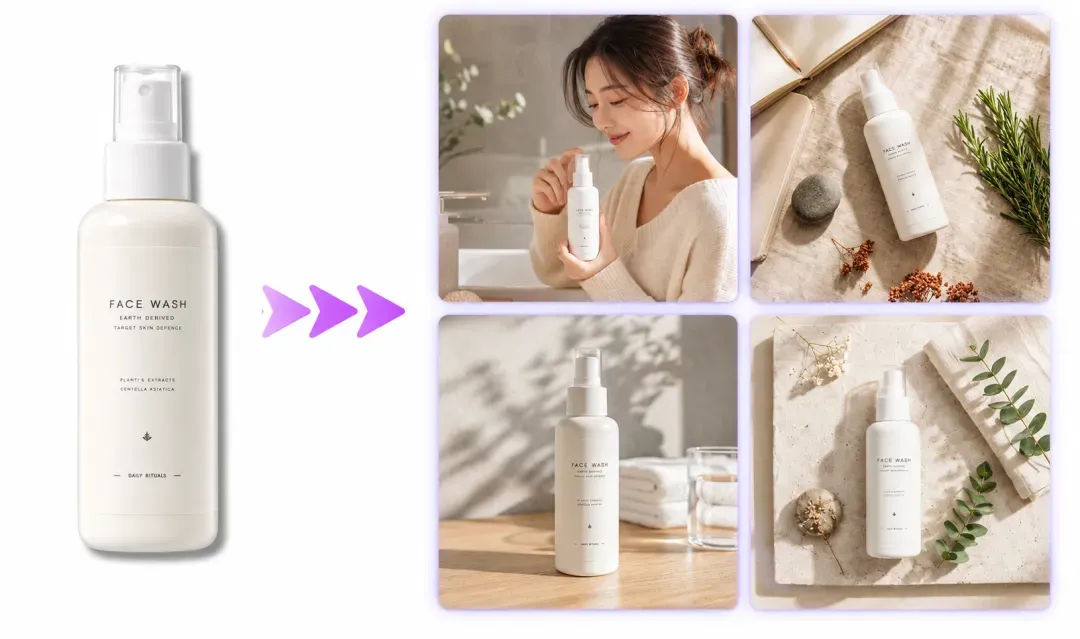
3步生成:商品场景图
1. 上传商品图片
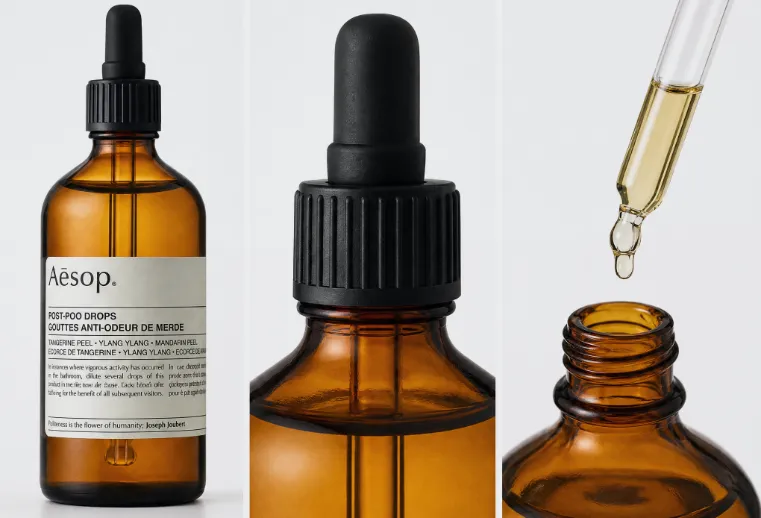
第一步,先上传 1–3 张商品图片。
如果有商品的不同角度或细节图,建议一起上传。
商品信息越完整,AI 就越容易识别商品的外观和细节,生成的场景图也更容易贴近原商品。
2. 输入场景描述(可选)
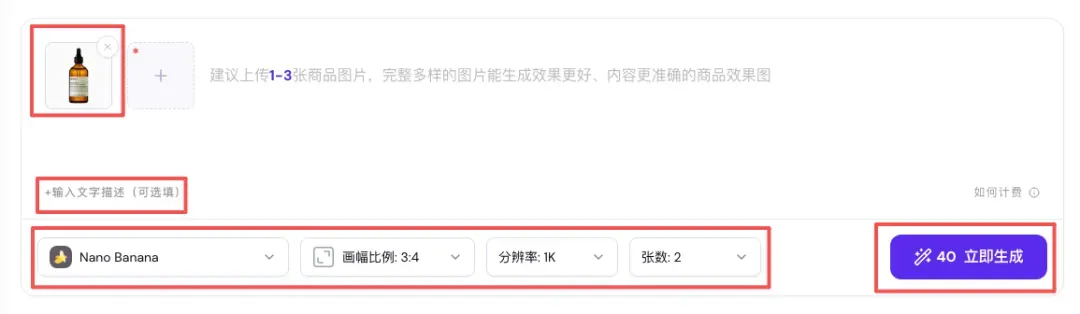
如果你对场景有明确要求,可以点击 「+ 输入文字描述(可选填)」,告诉 AI 你希望商品出现在哪里、周围有哪些元素。
这里分享两个小技巧:
① 场景描述越具体,越容易生成你想要的效果。
比如,只写「室内场景」,AI 的发挥空间就比较大。
如果想让商品出现在特定的环境中,不妨描述得更详细一些:
「商品放在客厅的茶几上,前景有花朵,旁边摆放一个水杯。」
② 不希望出现人物?
生成过程中,AI 有时会自动添加人物与商品互动的场景。
如果只想展示商品,可以在描述中加上一句:
「画面中不要出现任何人物。」
3.选择参数并生成
根据需要选择 模型、画幅比例、分辨率和生成张数,
设置完成后,点击 「立即生成」,就可以让 AI 开始生成商品场景图了。
再次生成与提示词调整
生成第一批场景图后,如果还想尝试其他风格,或者对当前效果不太满意,也不用从头开始。
下面这两个功能,可以帮你进一步调整。
01 想看更多版本?直接再次生成
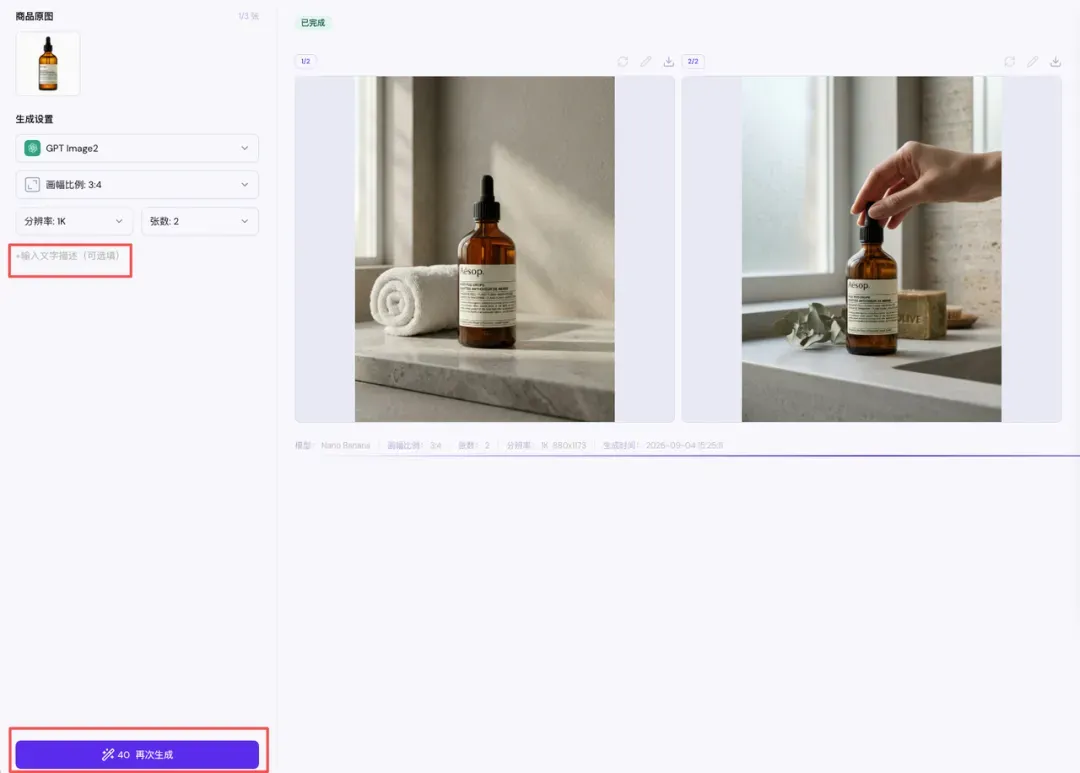
如果需要更多场景图,可以在当前页面点击 「再次生成」。
有明确的新场景需求时,也可以重新填写文字描述后再生成。
02 没有灵感?用 AI 帮写
不知道场景描述怎么写时,可以尝试 「AI 帮写」。
让 AI 帮忙完善场景描述,省去自己反复琢磨提示词的过程。
而且,AI 生成的提示词并不是固定的。你可以继续修改和调整,再根据实际需求重新生成。
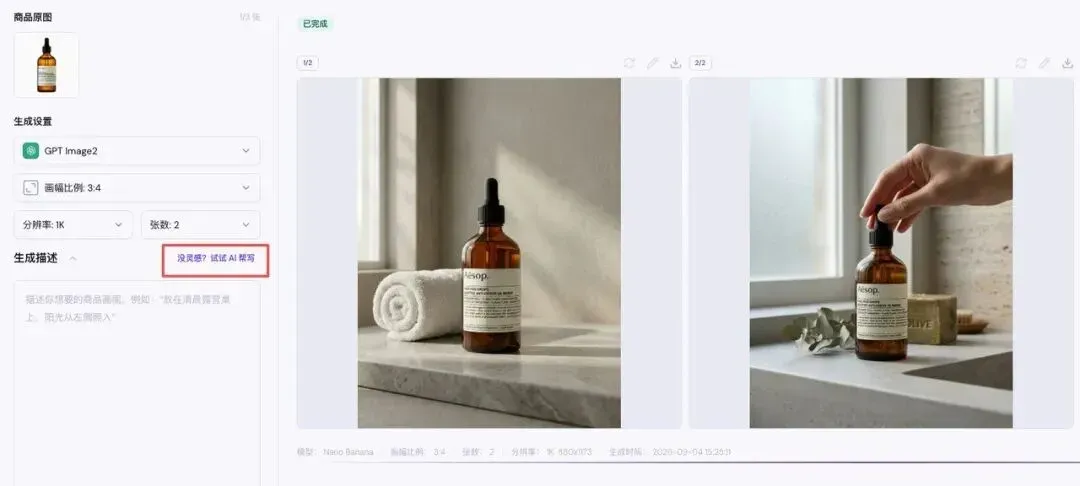
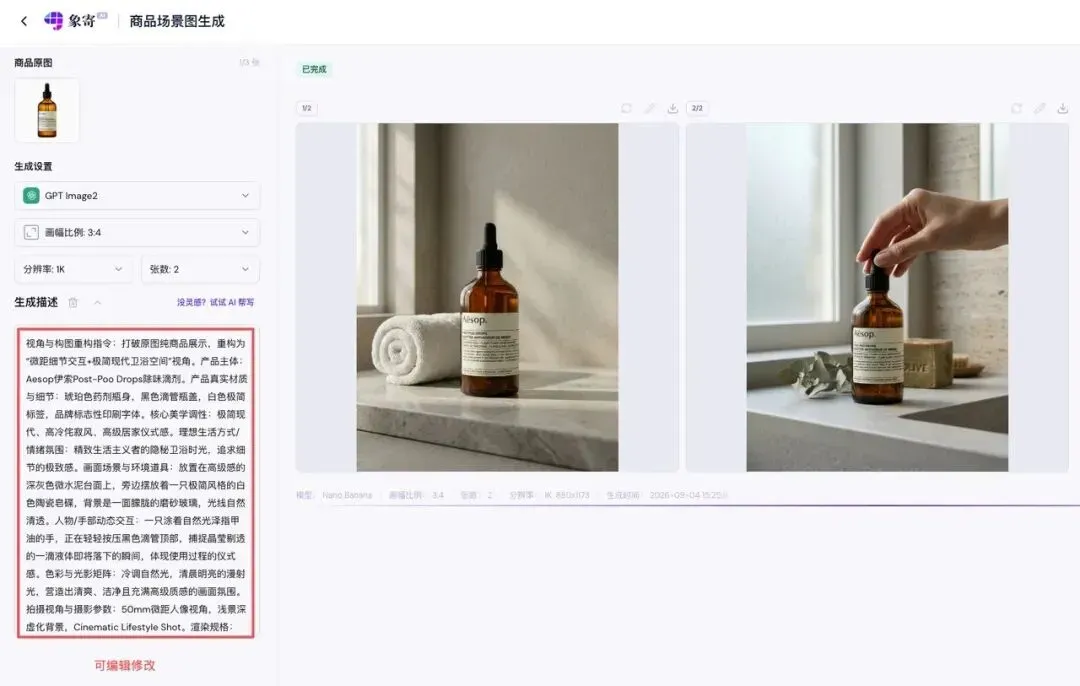
三、生成效果展示
操作介绍完了,接下来直接看效果 ↓
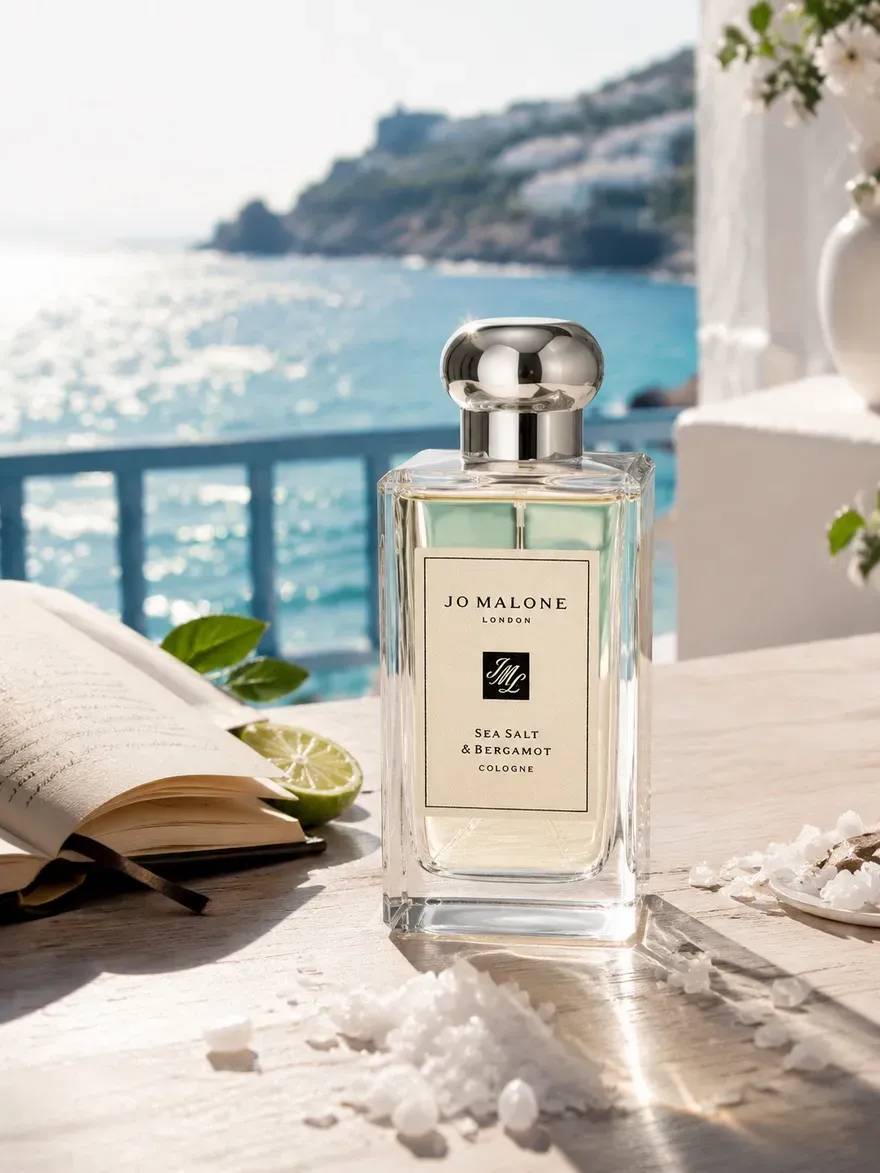
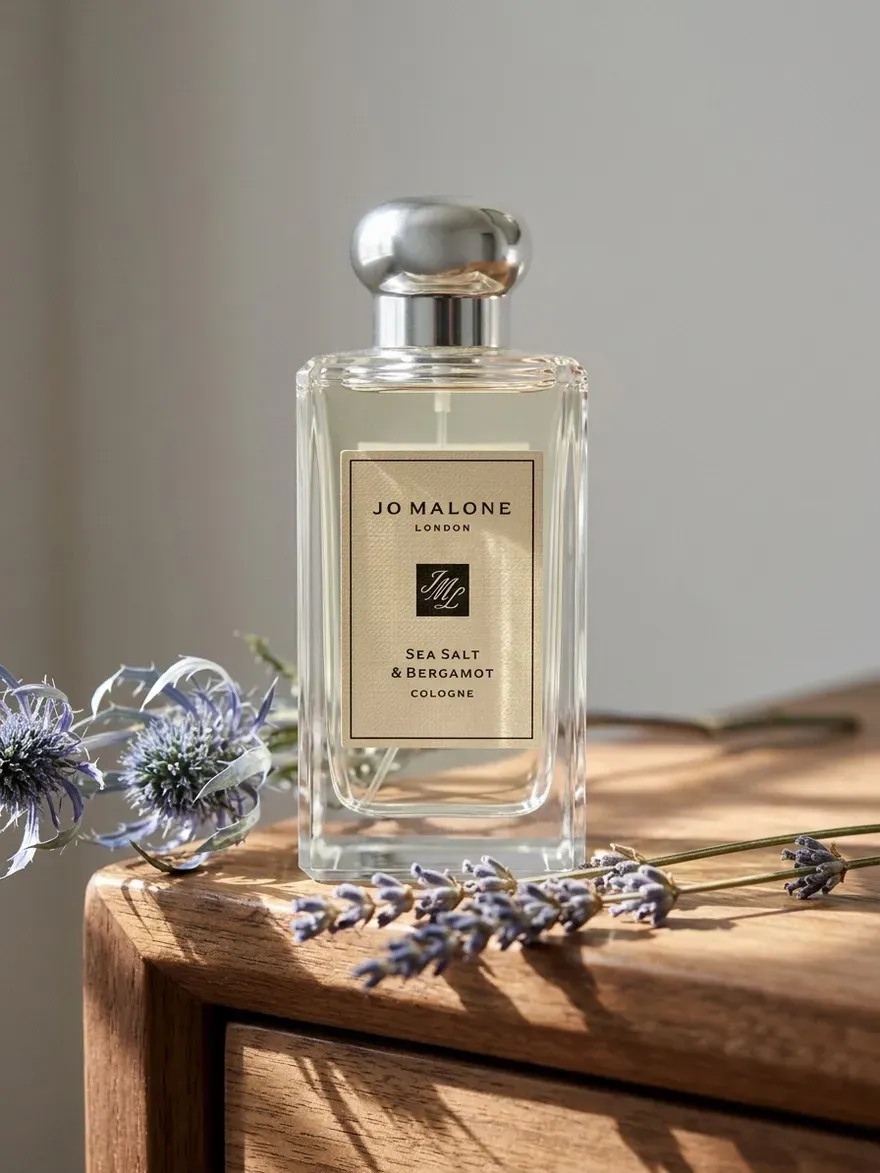
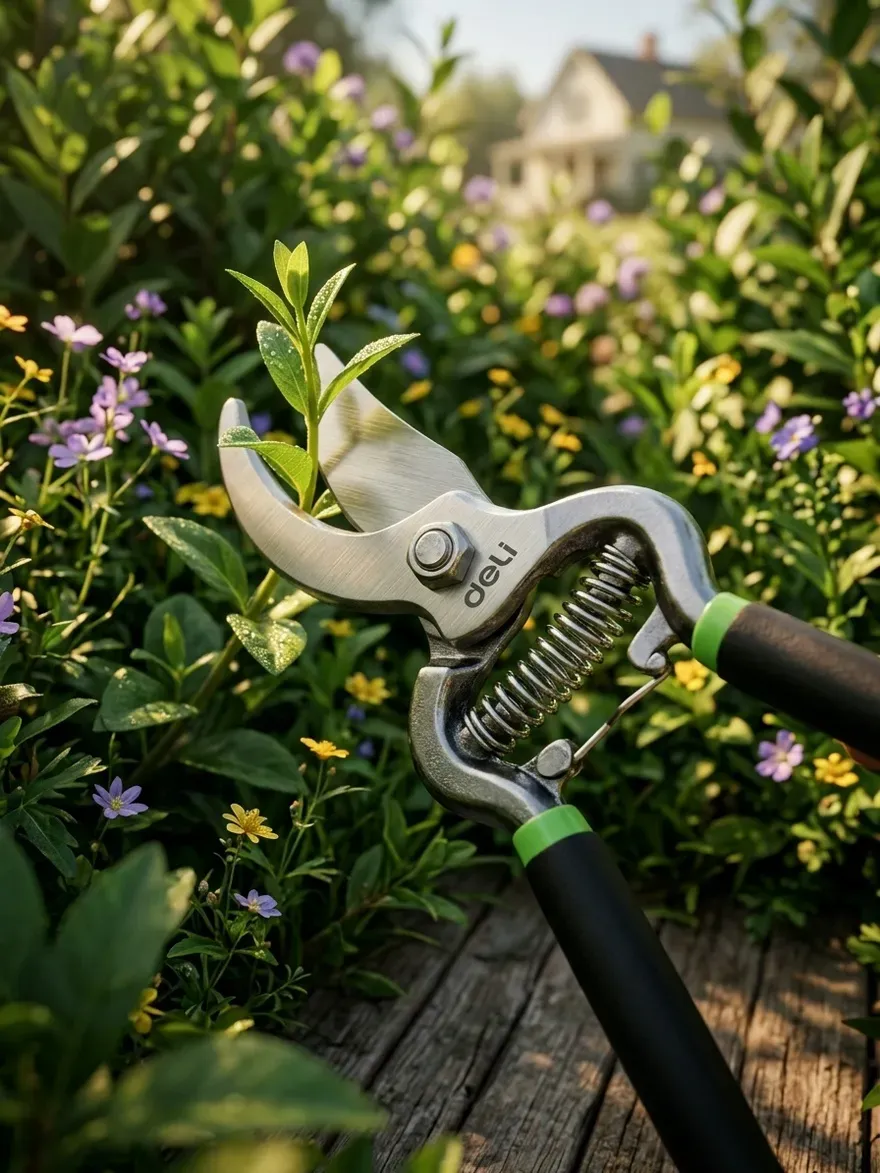
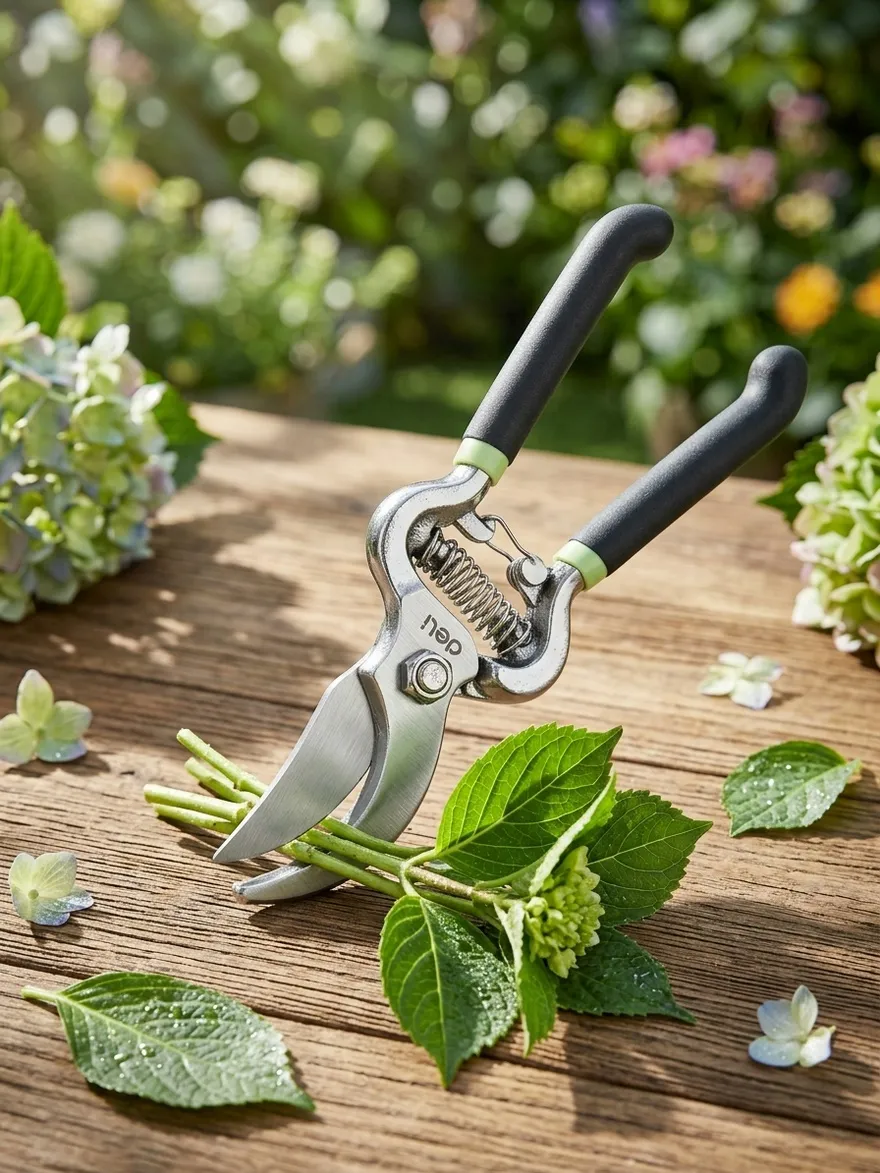
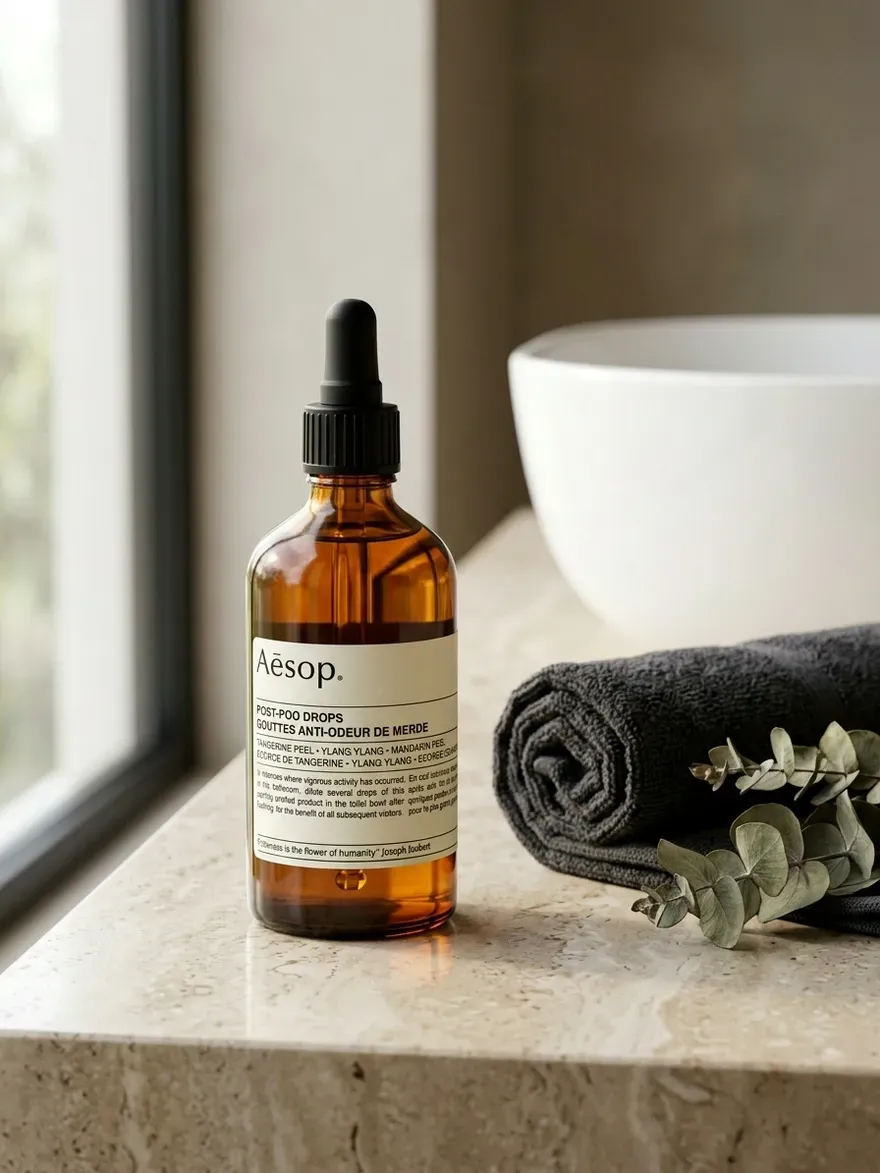
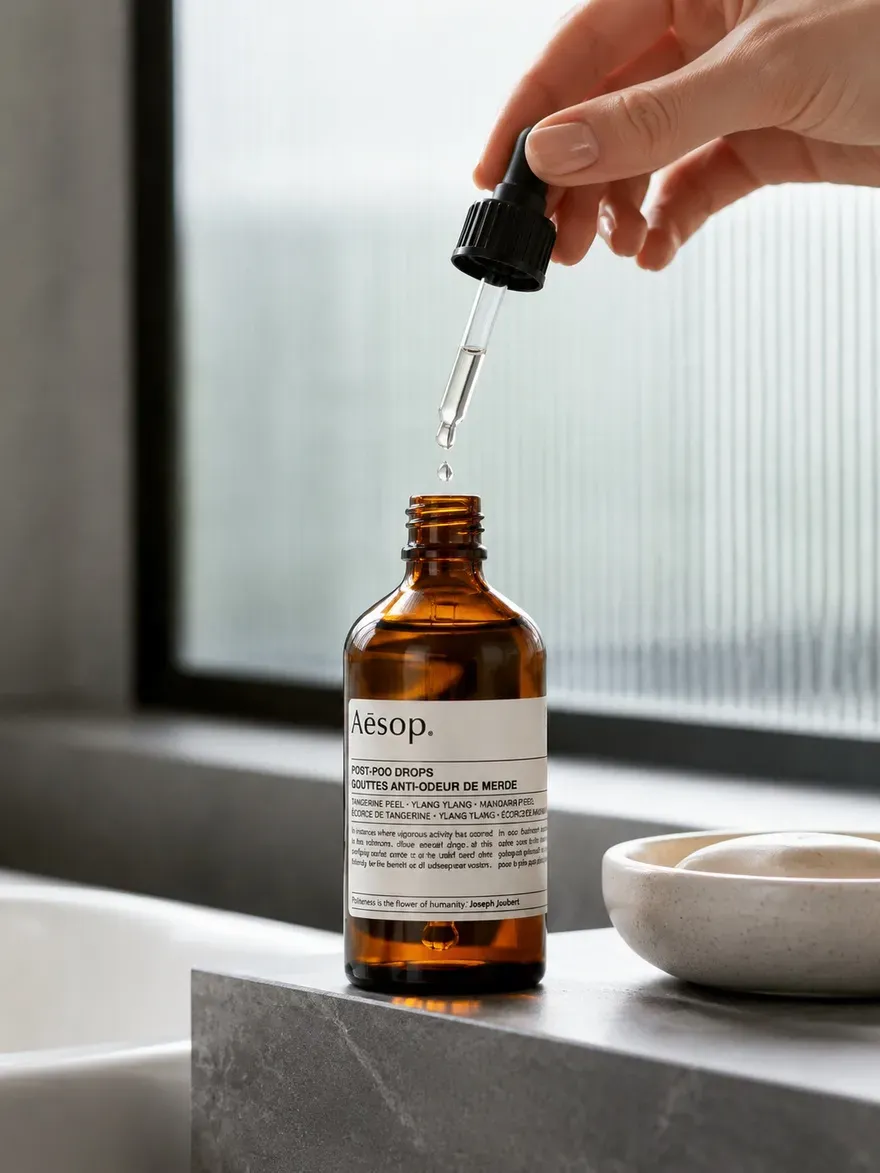
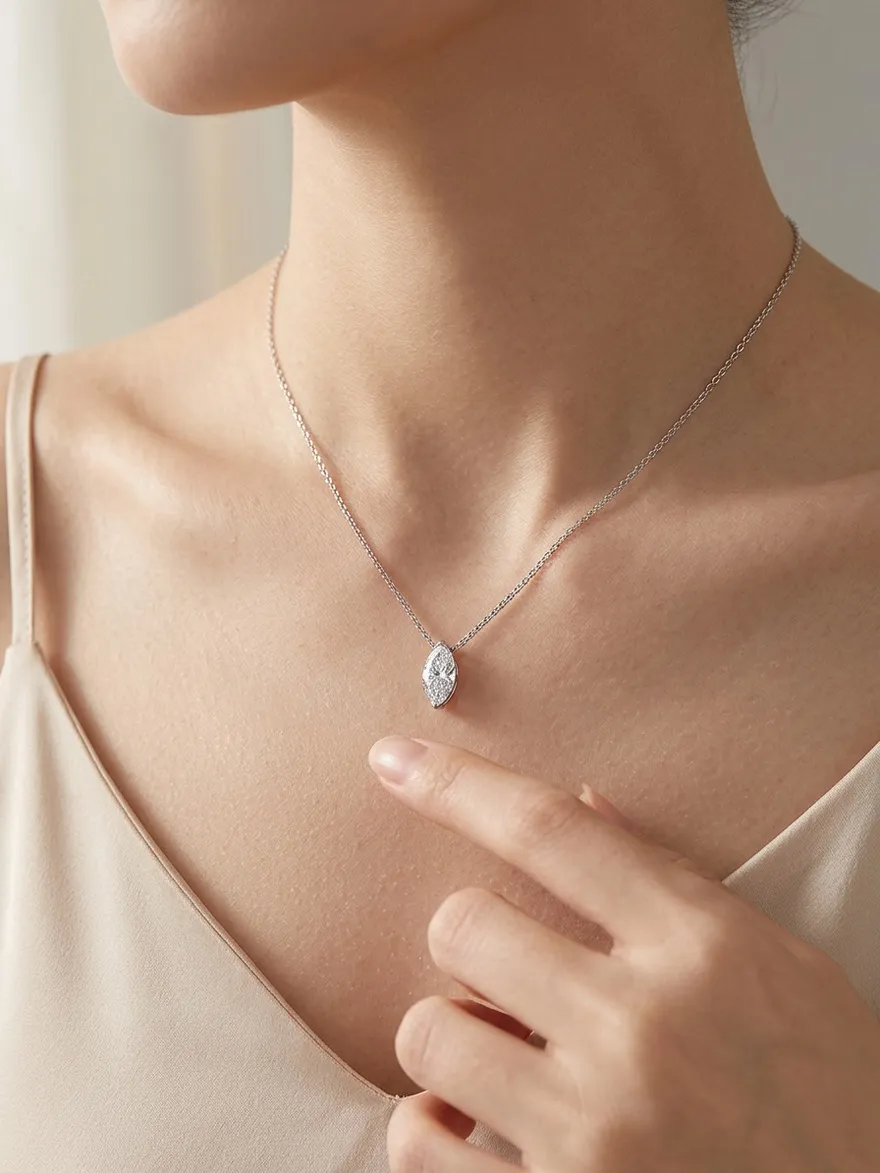

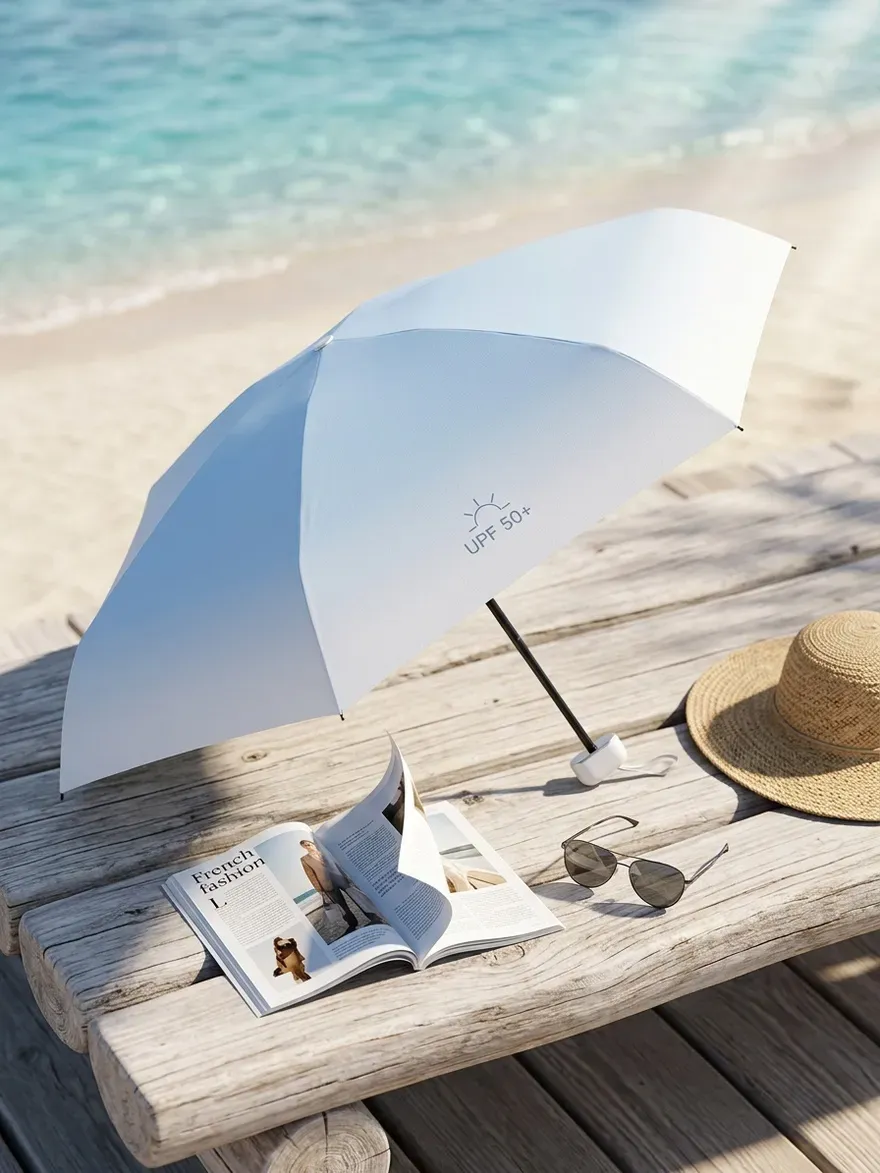
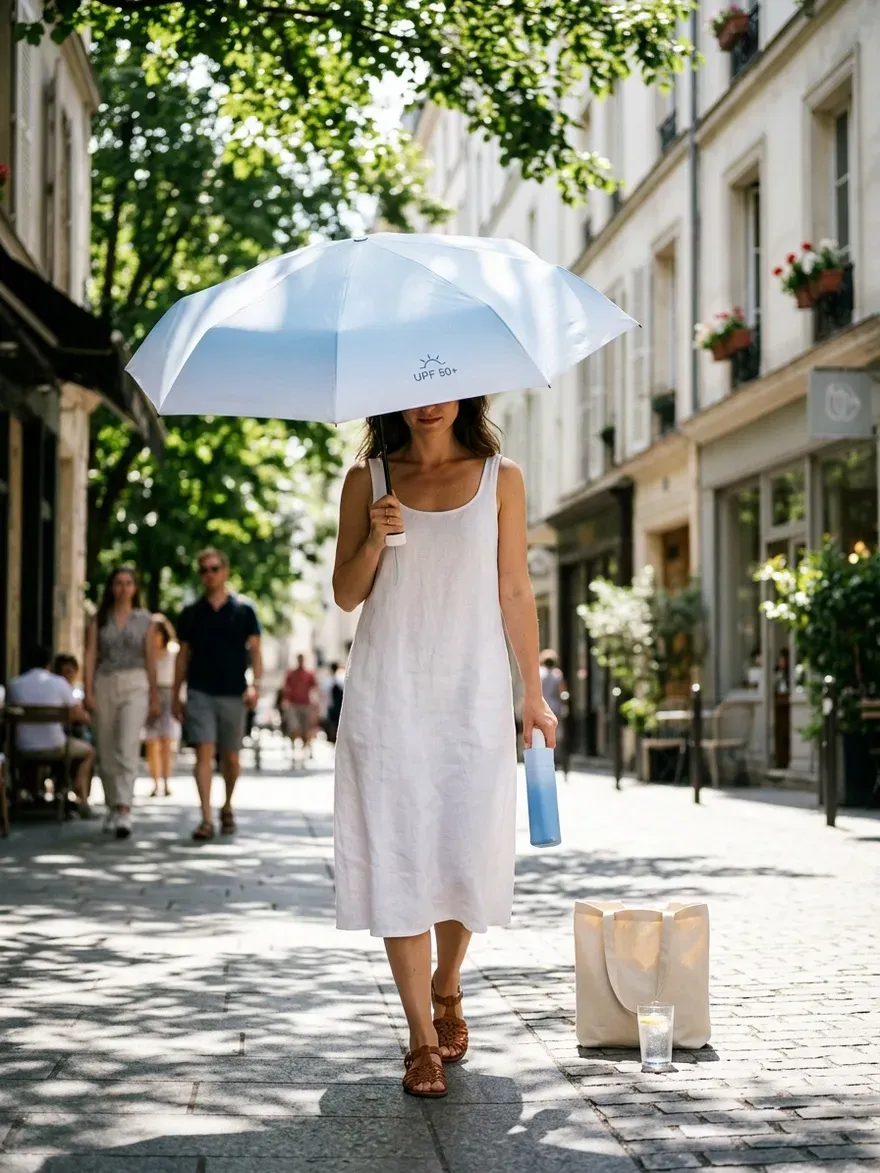
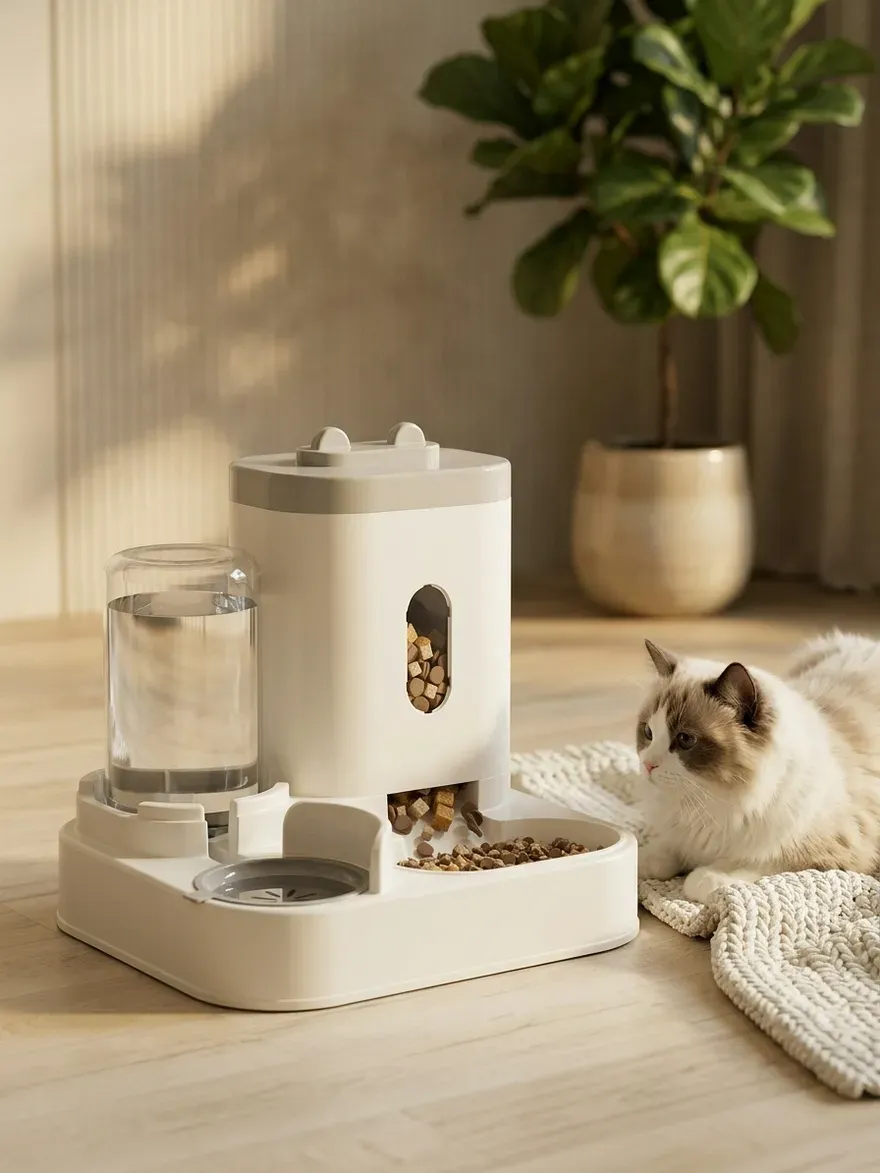
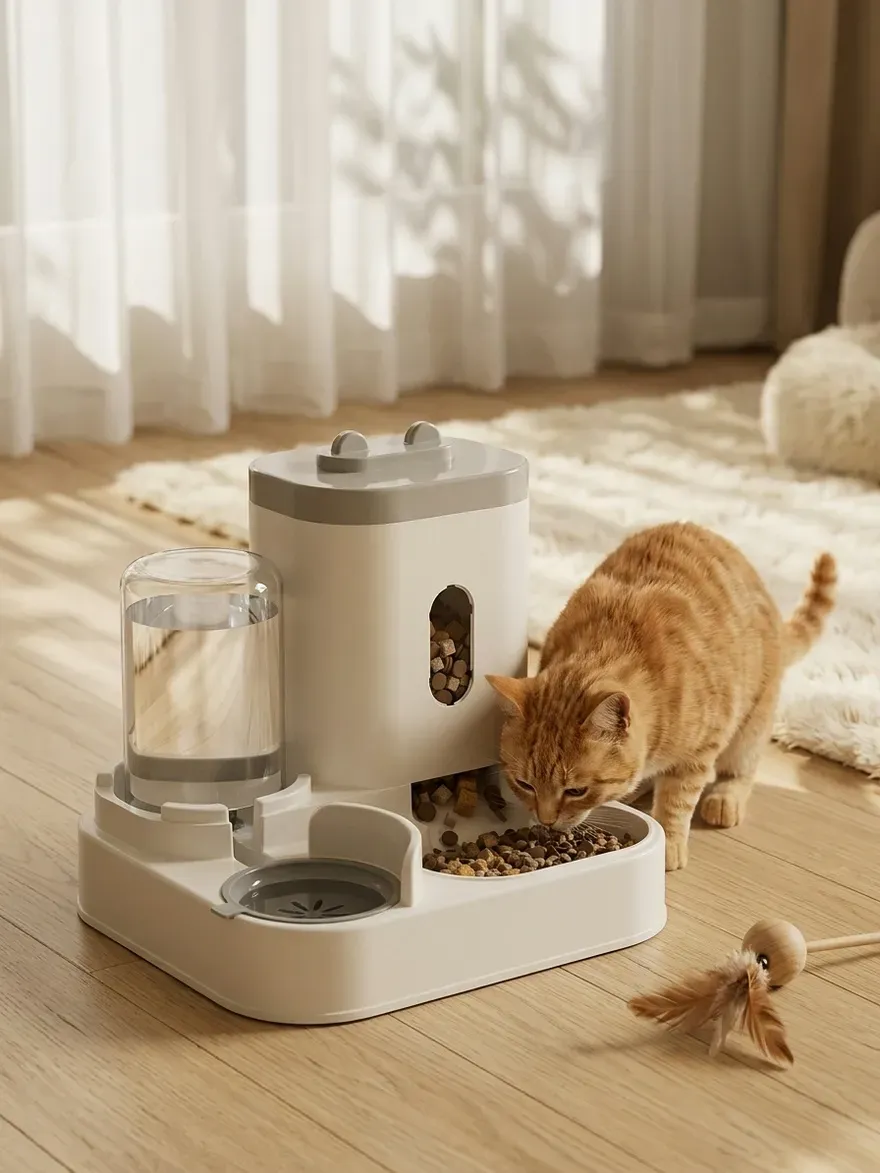
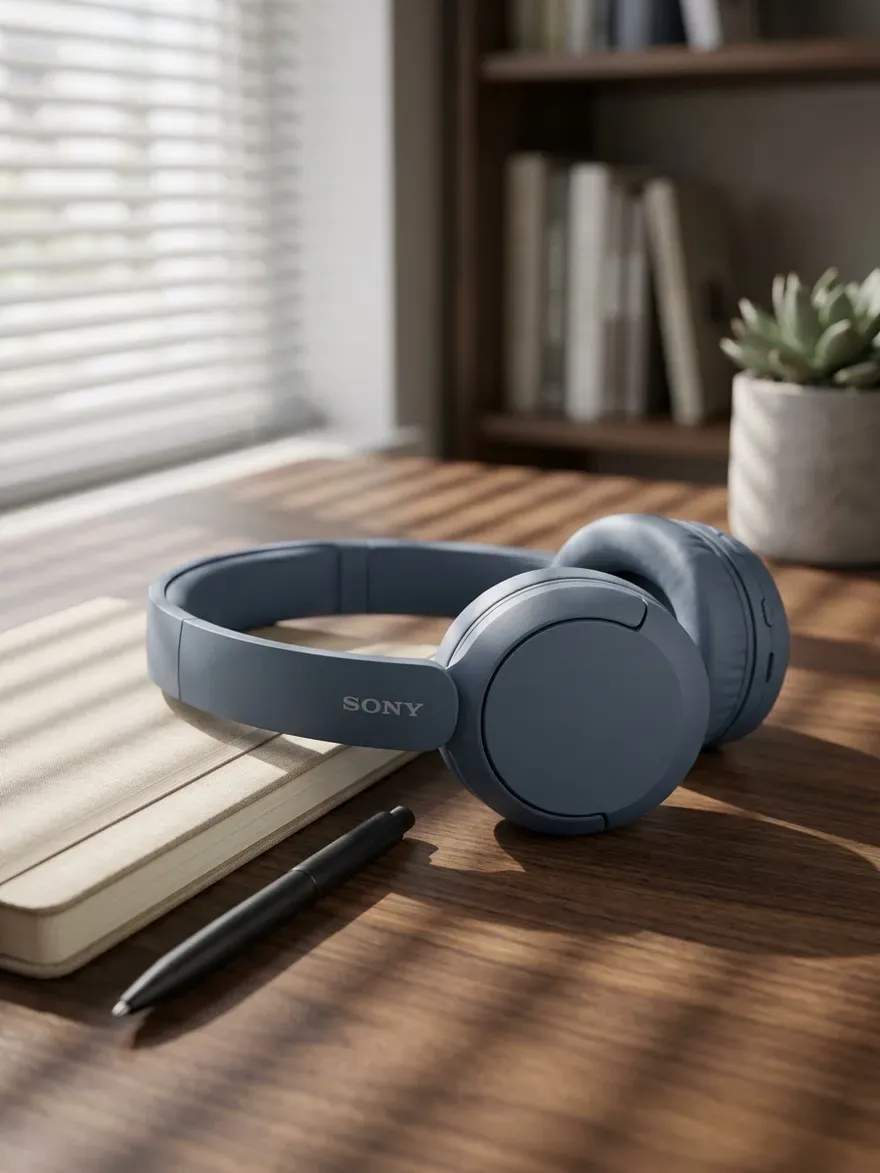
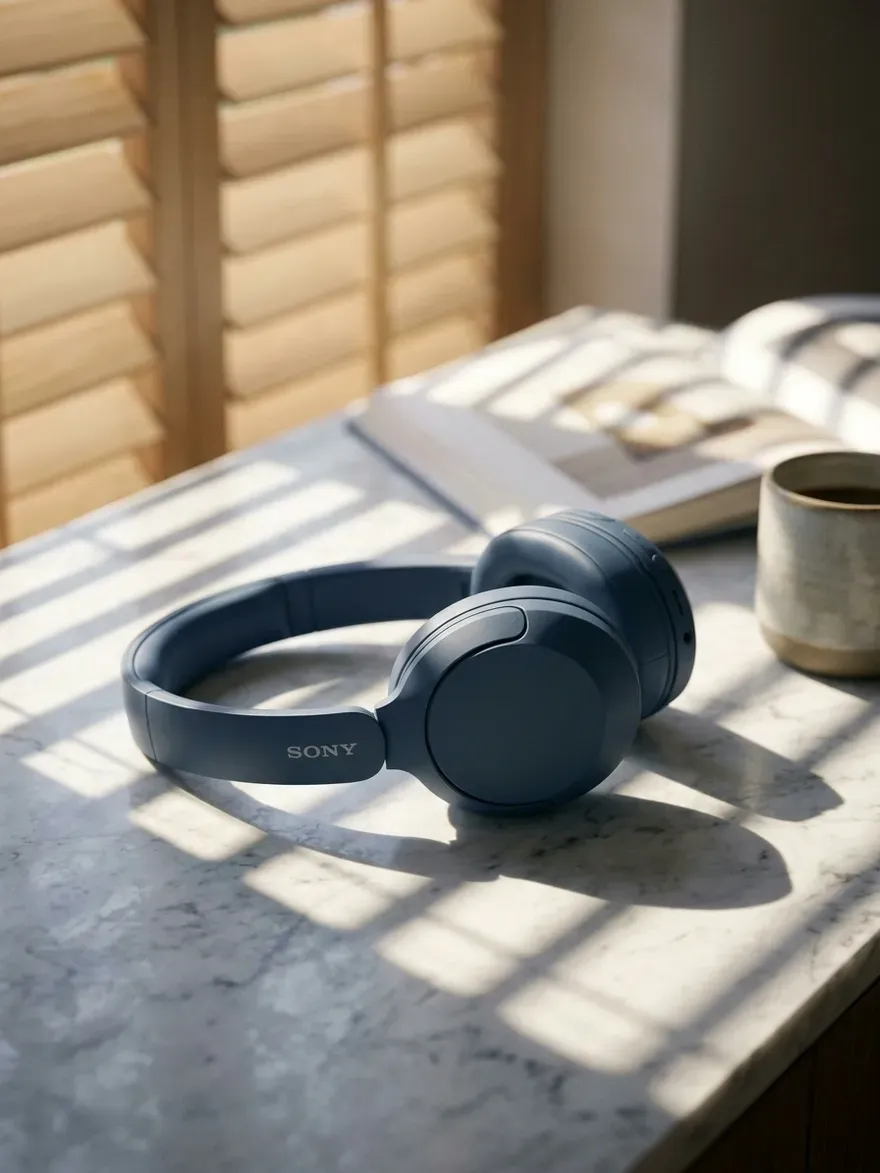
从上传商品图片,到设置场景、生成图片,整个操作过程其实并不复杂。
有明确的场景需求,可以自己输入描述;没有灵感,可以借助 AI 帮写;想尝试更多风格,还能继续调整、再次生成。
不妨拿自己的商品试一试,看看它在不同场景下会呈现出什么效果。