





东莞市9610阳光化溯源登记企业操作指引

 1166
1166
跨境电商卖家若自行办理增值税无票免税,需完成两步:一是在所在地跨境电商综合服务平台进行无票免税备案,登记出口货物明细数据(出口日期、货物名称、数量、单价、金额等);二是在电子税务局进行增值税免税申报。本方案是由平台根据海关回传的报关回执进行数据清分,将每个商家的出口明细数据按月推送至跨境电商综合服务平台,商家只需登录确认数据并完成自主申报,即可便捷实现无票免税备案。
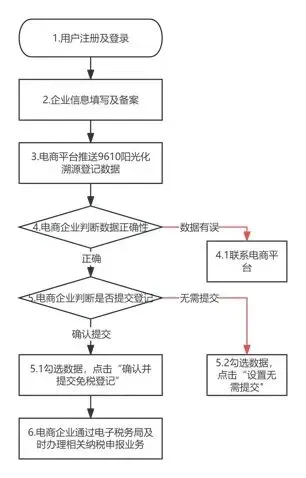
为便于电商企业,快速、清晰地使用东莞市9610阳光化溯源登记系统,特梳理系统操作流程,具体如下图所示:
2.1用户注册及登录
1.1.1用户注册
第一步:请使用浏览器,打开以下网址:https://dgboc.dg.gov.cn/tax,进入东莞市9610阳光化溯源登记的【登录界面】,如图2.1.1-1所示。
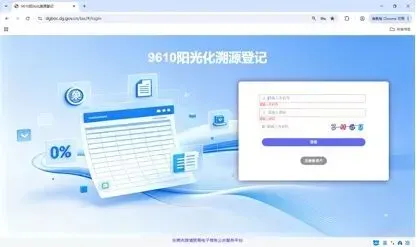
图2.1.1-1 登录界面
第二步:请在【登录界面】,点击“注册新用户”按钮,进入【用户注册】界面,如图2.1.1-2所示。
第三步:请在【用户注册】界面,按要求填写用户信息,包括“手机号、验证码、系统用户名、用户姓名、密码”,填写完成后,点击“注册”按钮,完成系统注册,如图2.1.1-2所示。
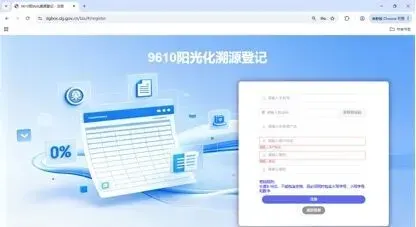
图2.1.1-2 用户注册界面
1.1.2 用户登录
第一步:请使用浏览器,打开以下网址:https://dgboc.dg.gov.cn/tax,进入东莞市9610阳光化溯源登记的【登录界面】,如图2.1.2-1所示。
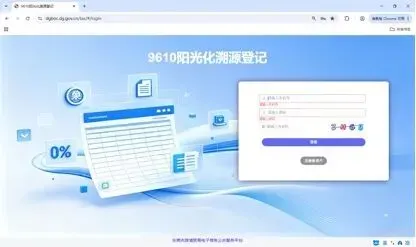
图2.1.2-1 登录界面
第二步:请在【登录界面】,输入“手机号、密码、验证码”,然后点击“登录”按钮,登录东莞市9610阳光化溯源登记系统,登录后的系统界面如下图2.1.2-2所示。
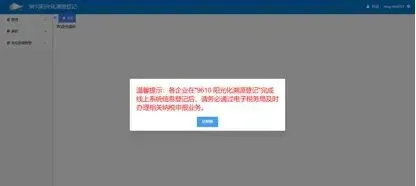
图2.1.2-2 系统界面
1.2 企业信息填写及备案
第一步:请在系统左侧菜单,找到“管理-免税企业备案”选项,点击进入【免税企业备案】模块,如下图2.2-1所示。
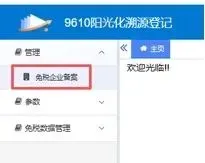
图2.2-1 【免税企业备案】模块
第二步:请在【免税企业备案】模块,点击“新增”按钮,系统弹出【免税企业备案新增】窗口;
请在【免税企业备案新增】窗口中,填写企业信息。其中带红色星号为必填栏位,填写完毕后,点击“保存”按钮,进行保存,如下图2.2-2 所示。
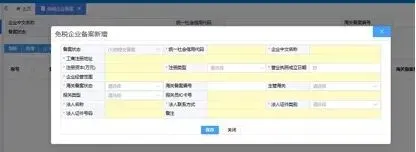
图2.2-2 【免税企业备案新增】窗口
第三步:在【免税企业备案】模块,勾选“备案状态=待提交备案”的企业信息,然后点击“提交备案”按钮,完成企业信息备案,,如下图2.2-3 所。
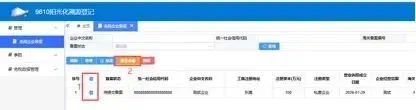
图2.2-3 将企业信息提交备案
1.3 填写问卷提交企业信息(必填),由平台定期报送报关清单数据
商家必须完成问卷提报,平台将根据问卷的商家信息定期报送报关清单数(如一个企业有多个店铺,只需填写一次就行):https://survey.aliexpress.com/uone/sg/survey/QDrsOgG41
每月10号前,平台会生成上月的报关清单数据,并完成与综服平台系统对接定期报送,支持2025年10月之后(含10月)的清单数据。
1.4 电商企业判断数据正确性
电商平台,向东莞市9610阳光化溯源登记系统,完成数据推送后,将会通知电商企业,进行后续操作。
第一步:电商企业接收到电商平台的通知后,登录东莞市9610阳光化溯源登记系统;
第二步:在系统中,找到左侧的菜单项【免税数据管理-免税数据登记】,点击菜单,进入【免税数据登记】模块,如下图2.4-1所示。
第三步:电商企业,请检查“单据状态=待确认”的数据正确性;
若发现数据有问题,请联系电商平台。若数据没问题,请继续按“2.5电商企业判断是否提交登记说明”操作。
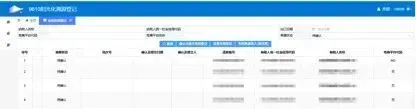
图2.4-1 【免税数据登记】模块
1.5 电商企业判断是否提交登记
电商企业,完成“单据状态=待确认”的数据正确性判断后,并确认数据无误,则可进一步判断,哪些数据需要提交免税登记,哪些数据设置无需登记。
税务局工作人员账号,只能查看到“单据状态=已提交免税登记”的数据。
具体操作如下:
第一步:勾选“单据状态=待确认”的单据(可批量勾选),然后根据需要,选择点击“确认并提交免税登记”或“设置无需登记”按钮,点击后,即可完成操作,如下图2.5-1所示。

图2.5-1 确认提交登记或设置无需登记
1.6 请到电子税局办理相关纳税申报业务
在完成上述操作后,企业即已完成了在“9610阳光化溯源登记”线上系统的信息登记操作,请务必通过电子税务局及时办理相关纳税申报业务。
以上内容来源全球速卖通。