








【Shopify】已创建过Shopify店铺,如何登录?

 5270
52702023-06-14 02:02
2023-06-14 02:02
5270有同学问,为什么每次登录Shopify,之前设置的都没有了?或者每次打开,都是新店,这是为什么呢?这篇文章详细给大家解答下。
Q1:那为什么会出现打开之后,之前的设置全部消失呢?打开之后出现的是新网店?
那是因为我们在Shopify页面,点击了Sign up now或Start free trial进行了新店铺的创建,所以导致我们每次打开,都是新店面。
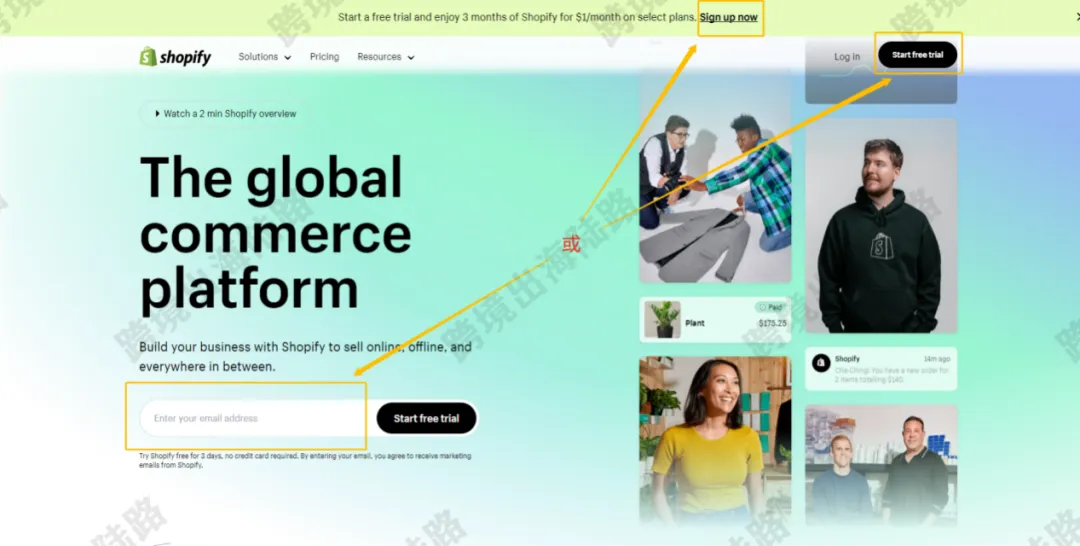
Q2:正确的登录方式是如何操作?
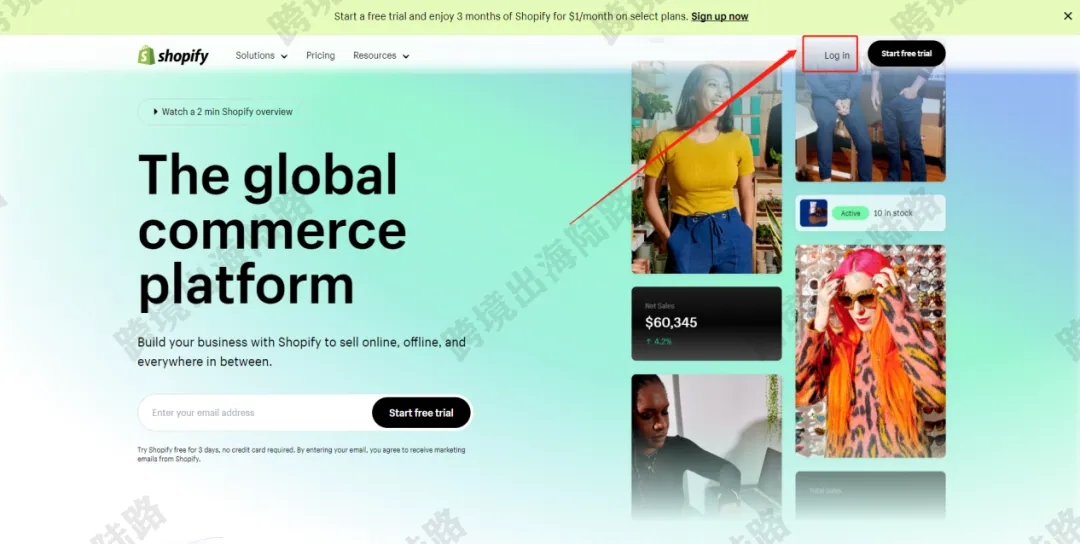
1.打开浏览器,在地址栏输入shopify.com

2.点击右上角Log in。Log in才是登录的意思
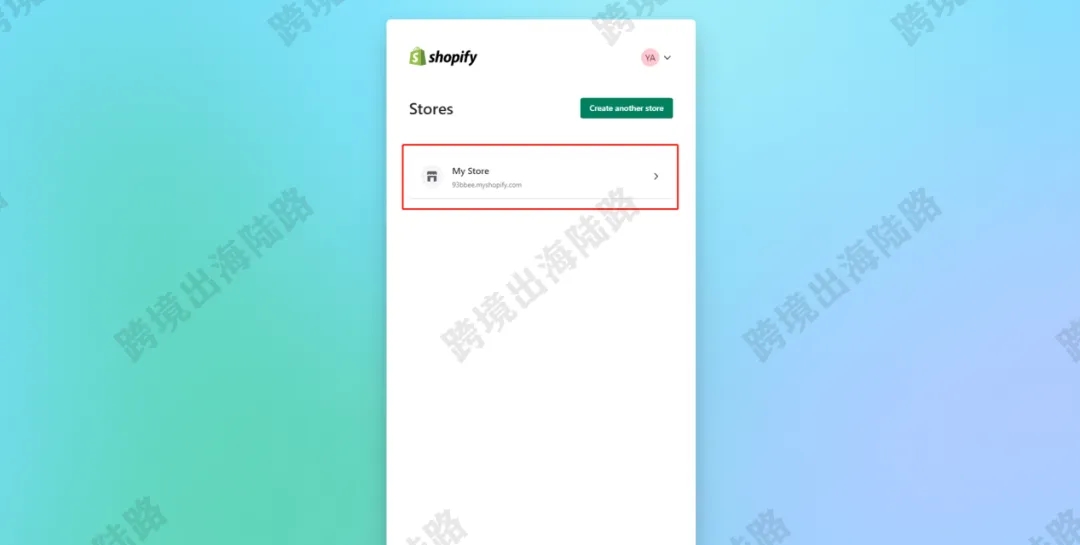
3.如果当前浏览器登录过Shopify,并且浏览器保存了登录账号信息,打开之后,便是登录后的界面,直接选择您的店铺进行访问即可
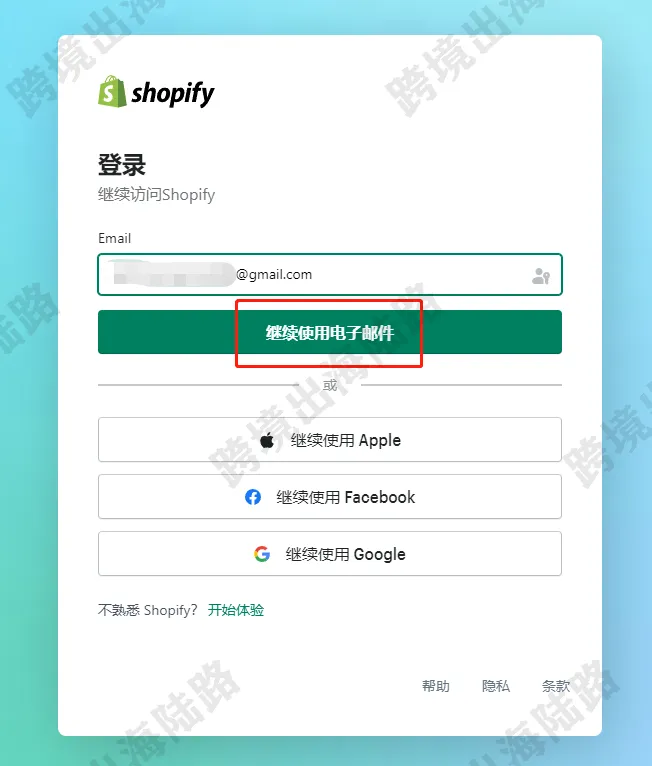
4.如果当前浏览器没有登录过Shopify,或浏览器没有保存登录账号信息。在Email处,输入您之前创建的Shopify账号信息的邮箱。或如果您之前的店铺是通过以下方式登录的,也可以直接选择对应的登录方式。我们这里以邮箱登录为例
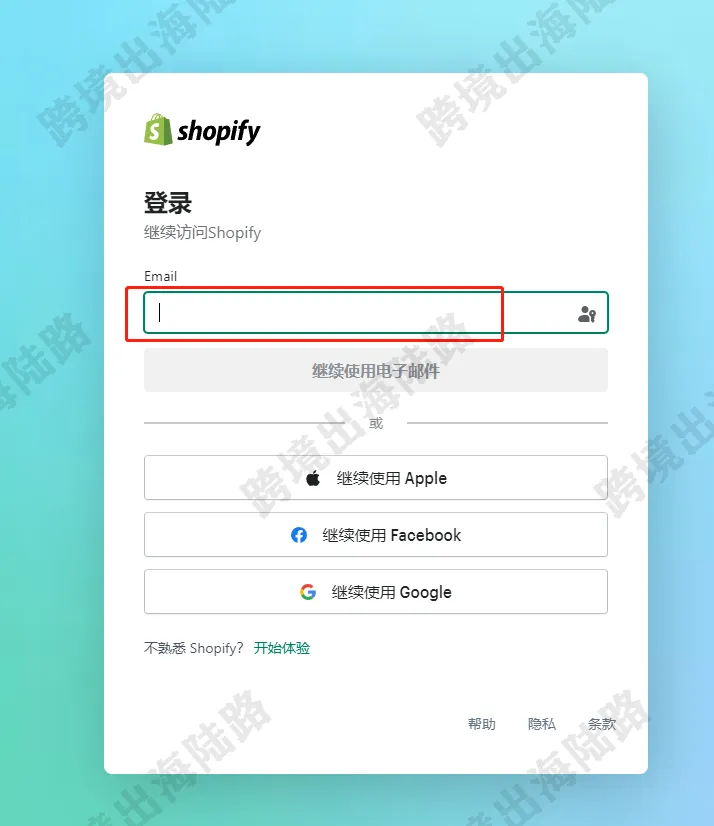
5.点击继续使用电子邮件
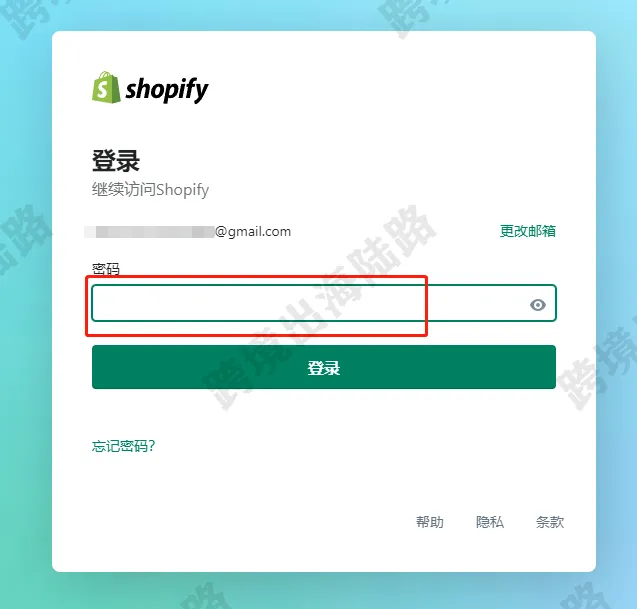
6.输入这个Shopify账号的密码
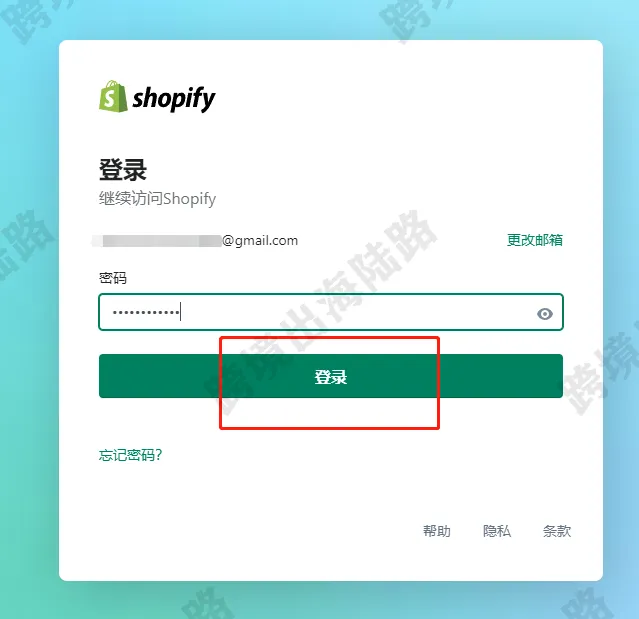
7.点击登录
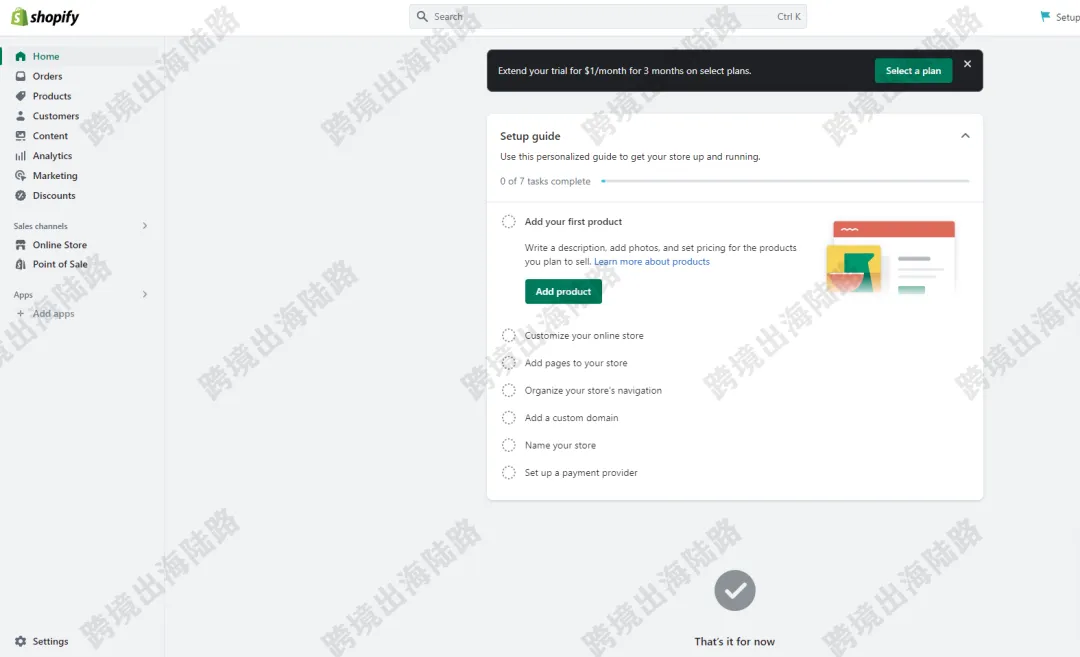
8.便可到达Shopify店铺。如果您有多个店铺,可点击右上角头像,点击Stores进行店铺选择
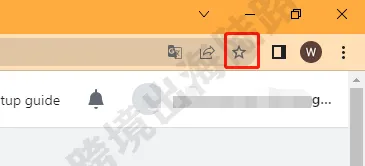
9.为方便下次登录打开,可进行书签保存
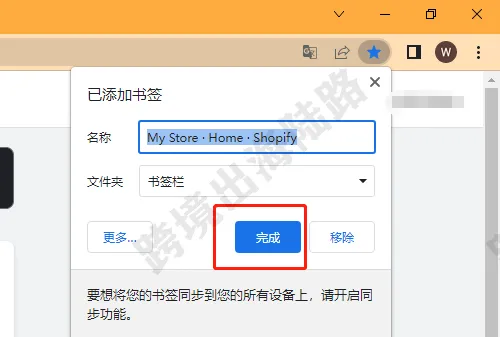
10.点击完成
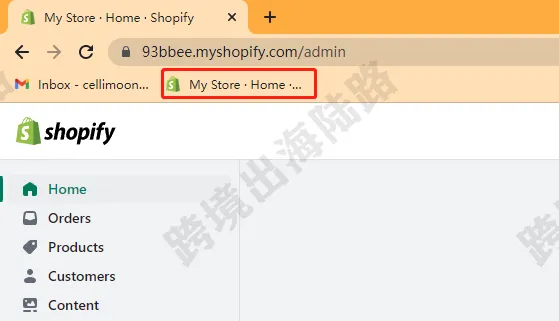
11.日后如果需要打开Shopify店铺后台,可以直接点击书签进入

最新热门报告作者标签

AMZ123会员专享丨10月第1周资讯汇总亚马逊Numerator最新追踪数据显示,亚马逊2026年秋季大促Prime Big Deal Days于10月6日至7日举行。本次大促消费者整体参与度较高,但家庭平均支出低于去年同期,消费者的购买重点也更加偏向日常必需品。数据显示,2026年Prime Big Deal Days平均每笔订单金额为48.78美元,高于今年6月Prime Day早期数据中的46.89美元。亚马逊宣布,将在法国和墨西哥增加季节性岗位,其中法国将招聘超过9500名临时员工,墨西哥则新增超过1.1万个临时岗位,两地合计超过2万人。新增人员将主要进入配送中心、分拣中心和配送站等物流环节,以应对年底订单量增长。
亚马逊日本站感恩节大促定档10月16日亚马逊日本站将于2026年10月16日至10月19日举办为期4天的会员专属促销活动“Prime感恩节”
亚马逊印度大促创纪录,下单量同比增长100%亚马逊2026年“印度大促节”迎来历届最强开局。活动开启后的首批销售数据显示,商品下单量创下该购物节历史最高纪录。
雅虎购物推出YouTube联盟营销计划日本电商平台雅虎购物将与YouTube购物联盟营销计划展开合作。
Zalando在德国与波兰部署AI退货机器人德国时尚电商平台Zalando与物流企业CEVA Logistics、人工智能机器人公司Sereact展开合作,在波兰希维博津和德国格雷文的物流中心启用AI机器人,自动处理服装等时尚商品的退货。
TRO资讯|睿观8月预警过的热卖万圣节饰品2天内发起4次维权,卖家速查!跨境卖家紧急排查!华人饰品公司Yiwu Baimei E-Commerce旗下品牌Bonsny 委托Ford Banister IP律所于10月8日/9日在美国伊利诺伊州北区联邦法院连发4起版权TRO。截至目前,该系列案件被告名单仍然处于密封状态。该品牌饰品在亚马逊上极为畅销, 月销近700单,好评率高达75%,产品总体评分4.5。此次维权作品为万圣节系列饰品。该品牌今年内累计发起16次维权,自2024年以来共计发起30余起维权。其中 26-cv-04482 的被告名单就包括 273 家华人店铺……其余案件被告名单仍处密封状态——一旦解封,冻结范围可能进一步扩大。
美线运价仍处高位!欧洲、拉美多条航线酝酿涨价近期,国际海运市场不同航线走势出现分化,美线运价维持高位,欧洲及拉美航线则陆续传出调价消息。美线运价高位运行,舱位仍需提前规划美西、美东航线整体运价维持相对高位,但近期市场已出现细微变化。据FreightWaves 10月9日报道,远东至美西即期运价在10月7日小幅回落,这是该航线自9月中旬以来首次出现单日下跌;不过,市场价格整体仍处于较高水平。与此同时,节后货量恢复、船公司空班安排及船期延误等因素,仍可能影响实际舱位供应。随着黑五、网一等年末购物季临近,卖家应关注后续出货节奏,避免因临时订舱、舱位调整影响补货计划。欧洲及地中海短期运价承压,关注下旬调价欧洲航线近期表现与美线有所不同。
亚马逊法国启用第10座配送中心,创造1000个正式岗位亚马逊宣布,在法国瓦兹省博韦市正式启用其在法国的第10座配送中心。该中心投资超过2亿欧元,占地11万平方米,配备亚马逊自主研发的机器人技术,计划创造1000个长期正式工作岗位。
Yandex俄罗斯数据中心遇袭,多项服务受影响俄罗斯科技公司Yandex位于梁赞州萨索沃市的数据中心遭乌克兰无人机袭击并发生火灾,导致该设施全面停运,多项线上服务出现故障。
亚马逊推出评论邀请与AI广告等新功能亚马逊接连推出多项面向卖家和广告主的新功能,覆盖商品评论、广告投放等环节。
26年亚马逊秋季大促线上销售额达98.6亿美元Adobe发布的数据显示,2026年亚马逊Prime Big Deal Days大促期间,美国消费者在线上零售市场的总支出高于2025年同期。为期两天的大促不仅带动了电子产品、玩具和个护用品等多个品类的销售,也推动品牌提前推出假日促销活动。
美国CBP发布低价值货物入境新规草案这份草案计划调整2500美元及以下商品非正式入境的申报要求。
TikTok被禁止在Meta美国等七国平台投放广告Meta宣布,禁止字节跳动(ByteDance)及其旗下TikTok在美国等7个国家和地区的Meta平台投放广告,同时限制第三方广告商投放跳转至TikTok及字节跳动旗下其他产品的广告。该禁令于当地时间10月8日开始实施。
广东小城,靠玩具做出500亿跨境生意在澄海,玩具的更新速度是按天计算的。一张设计图交到工厂,模具、注塑、电子元件、喷涂、组装和包装,很快就能在周边找到对应的供应商。新品做出来后,会被送进当地大型玩具展厅,与几十万件样品一起等待全球采购商挑选。这样的新品,澄海平均每天要推出1000多款。AMZ123了解到,这片不足400平方公里的土地,聚集了超过6万家玩具生产经营单位,撑起全国超过一半、全球约三分之一的塑料玩具产量。积木、遥控车、过家家玩具、机器人……全球孩子拆开的玩具包装里,很可能就藏着一个“澄海制造”。不过,40多年前的澄海还没有如此密集的产业链。当地人最早生产的,只是结构简单的塑料装糖玩具,不少工厂也只是开在客厅、院子里的家庭作坊。
亚马逊确认新一轮裁员,客服等团队受影响亚马逊确认了新一轮裁员,主要涉及负责公司电商网站运营的Stores部门,受影响员工不足1000人。此次裁员波及美国、印度和英国的部分员工,涉及客户服务、第三方卖家服务及工程等岗位。
亚马逊法国启用第10座配送中心,创造1000个正式岗位亚马逊宣布,在法国瓦兹省博韦市正式启用其在法国的第10座配送中心。该中心投资超过2亿欧元,占地11万平方米,配备亚马逊自主研发的机器人技术,计划创造1000个长期正式工作岗位。
TikTok Shop 2026年度越南站点趋势洞察报告1.统计周期:2025年08月到2026年07月
2.研究对象:分析TikTok Shop越南、主流市场短视频及直播电商数据,选取TikTok相关的内容进行分析报告
《2026欧盟PPWR包装合规白皮书》PDF下载PPWR明确要求经济运营者必须准确了解其在每种包装投放市场过程中扮演的角色。对许多企业来说,这些角色的定义在理论上很简单,但在实践中会令人困惑,因为同一家公司可能根据包装投放市场方式不同而扮演不同的角色。
《2026年全球智能手机市场洞察研究报告》PDF下载从全球智能手机市场出货量来看,2020–2021年,在疫情后需求释放与远程办公驱动下,出货量从12.9亿台提升至
13.6亿台,达到阶段性高点。但自2022年起,受宏观经济走弱、消费电子需求疲软及库存去化影响,市场连续两年下
滑,2023年降至11.6亿台的周期低点。
《跨境电商全球旺季经营增长指南》PDF下载本指南旨在帮助出海企业完善支付和结账流程,构建全球扩张基础设施准备,为黑色星期五及后续销售周期实现高转化增长夯实业务基础。
《TikTok美区出海经营方法论白皮书》PDF下载全球零售稳步攀升
未来4年全球零售市场仍将保持较稳定增长趋势,预计2024-2028年仍将保持5%左右的复合增长率,全球用户消费潜力巨大
《中国出海产业带洞察系列报告-中国小家电产业带》PDF下载当全球商业加速互联,中国出海企业正以全速之姿迈向世界。在这场波澜壮阔的全球化征程中,各大产业带正以坚实、高效的硬核供应链,成为中国制造最底气十足的后盾。
《亚马逊印度站 高潜力选品推荐》PDF下载140个重点品类:官方大数据告诉你什么产品在印度需求更大
《2026食品饮料品类出海全攻略》PDF下载国外华人数量多,与中国人口味偏好最为接近,各类零食及速食产品接受度高;偏好甜食,如巧克力饼干/水果糖等;对健康养生产品需求较大,如黑芝麻丸/刺梨干/抹茶粉/混合坚果等。








Item 1 of 2
从平台到品牌:打造Al商业新时代的品牌增长力|Shopify品牌出海增长营


【华东首场】引力场 新生态-亚马逊全球开店2027卖家大会·杭州站

品类交流群

加入
扫码进群

加入
扫码进群

加入
扫码进群

品类交流群
加入
跨境资料

加入
扫码进群

加入
扫码进群

加入
扫码进群

跨境资料
加入
官方社区

加入
扫码进群

加入
扫码进群

加入
扫码进群

官方社区
加入

立即扫码咨询

立即扫码咨询





