







亚马逊Passkey新规来袭,未设置的将要强制修改

 4804
4804这段时间讨论的比较多的一个话题,亚马逊的Passkey设置应该有一席之地。
群友调侃说,每天必问的三个问题:
1、标题修改了没有?
2、翻新有没有风险
3、Passkey设置了没有,怎么设置?
标题政策新规已经过去了,翻新也基本解决了,那么亚马逊Passkey问题还是没有解决,很多人的疑问在于怎么设置,要不要设置。
因为设置到账号问题比较重要,而我对于账号风控这块算是比较了解,所以今天就和大家好好聊下亚马逊Passkey这个新规。
我们先来看官方的政策
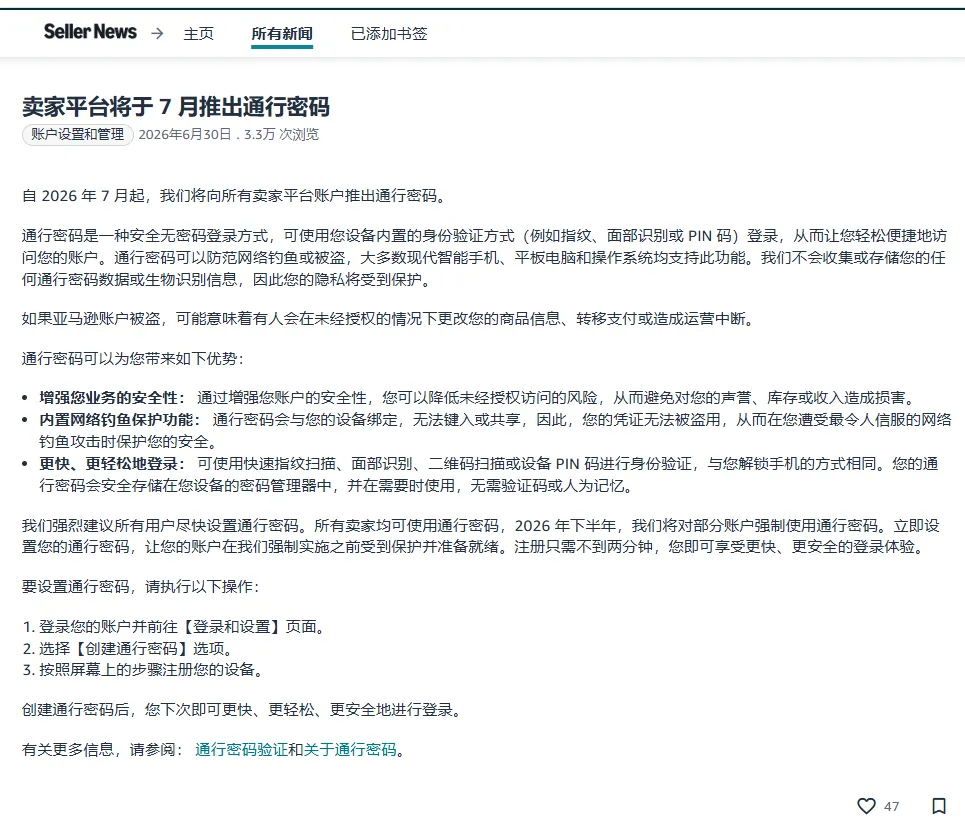
通行密码(以下简称亚马逊Passkey)是一种安全无密码登录方式,可使用您设备内置的身份验证方式(例如指纹、面部识别或 PIN 码)登录,从而让您轻松便捷地访问您的账户。
使用Passkey登录的优势很明确:防网络钓鱼、登录更快、无需记忆密码。简单的理解,先前其它人拥有你的账号密码就可能可以登陆你的店铺了,但是现在需要指纹、面部识别或者PIN码才能登陆账号,降低账号被黑的风险。
亚马逊也强烈建议所有卖家进行Passkey的设置,2026年下半年会对一些卖家强制执行,后面会普遍推行这个设置。
我的一个猜想:
触发审核的一个原因是亚马逊怀疑我们店铺可疑,比如更换收款的时候,亚马逊会延迟72小时打款,是亚马逊对于店铺安全机制的审核。那么我们设置Passkey之后,是否会叠加一个安全的BUFF?我的店铺没有被盗,不用触发二审、视频验证等审核。
在平台下运营,按照平台的方向去调整。设置我认为还是要设置的,只是以什么形式的设置。刚好紫鸟有这个直接托管亚马逊Passkey的功能,设置非常便利的,功能免费,最主要是安全可靠。
以紫鸟为例如何进行设置Passkey
一、Passkey在登录后台的显示界面
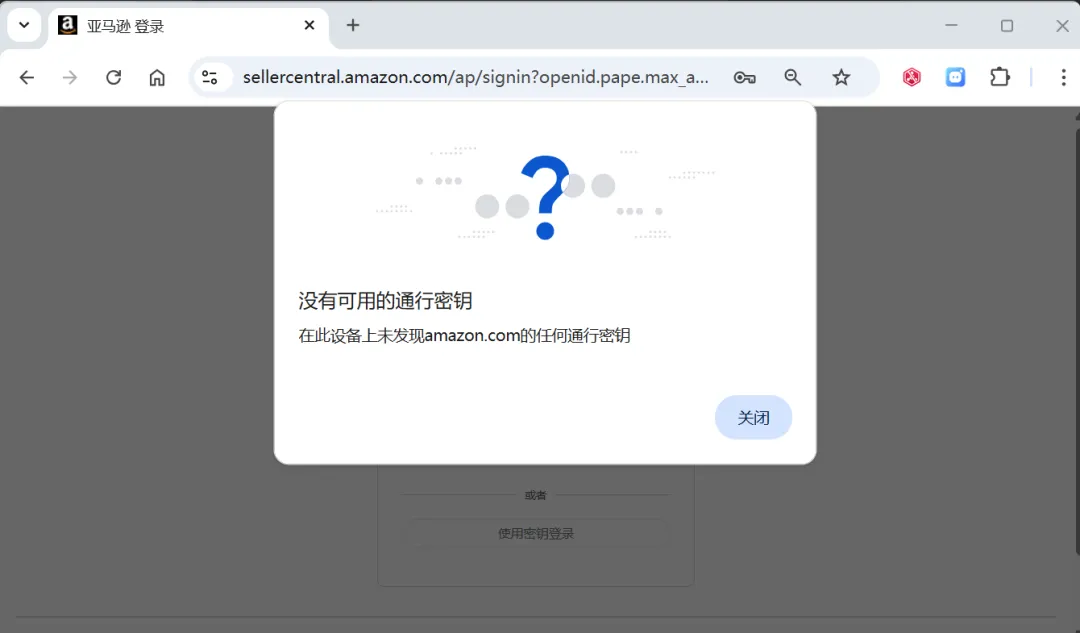
1) 未托管Passkey时
若已配置了Passkey,但不是用配置Passkey的终端登录,且未将Passkey托管到紫鸟,登录时可能显示提醒(无法登录)。
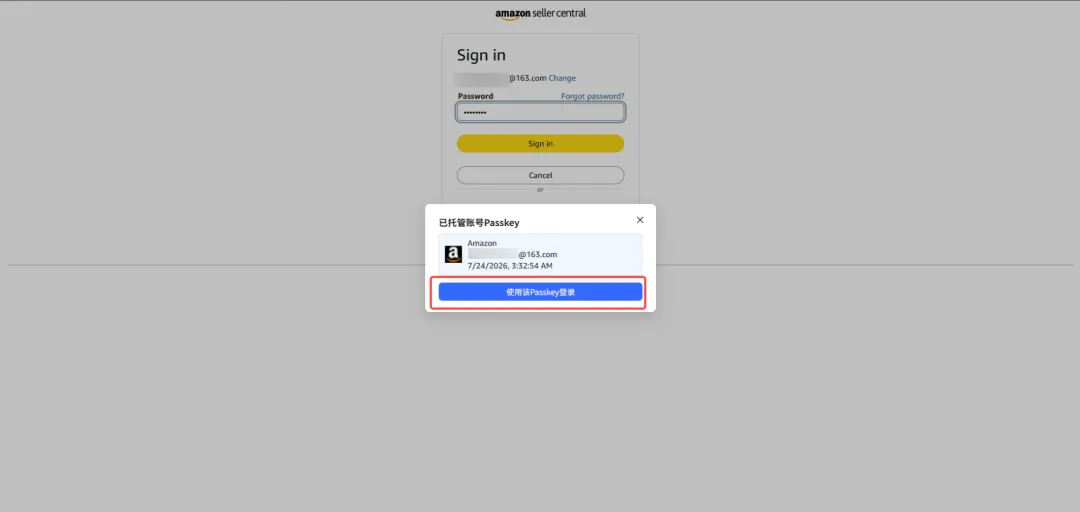
2) 已托管Passkey到紫鸟时
可直接使用账号+Passkey登录,点击【使用该Passkey登录】,若Passkey正确即可登录成功。
二、如何配置Passkey
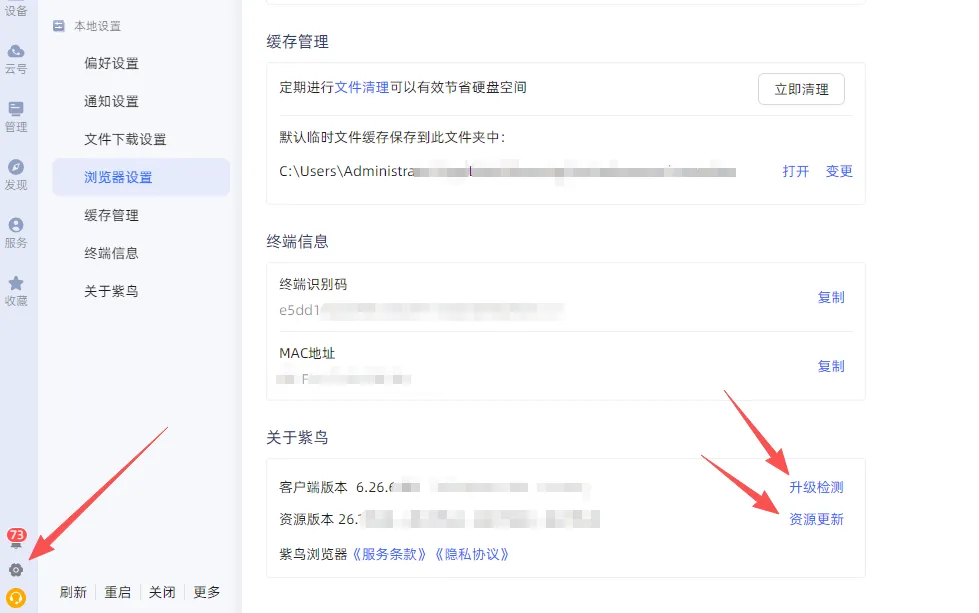
先确认紫鸟的版本已经升级到了到了V6版本(更新至最新版本)。
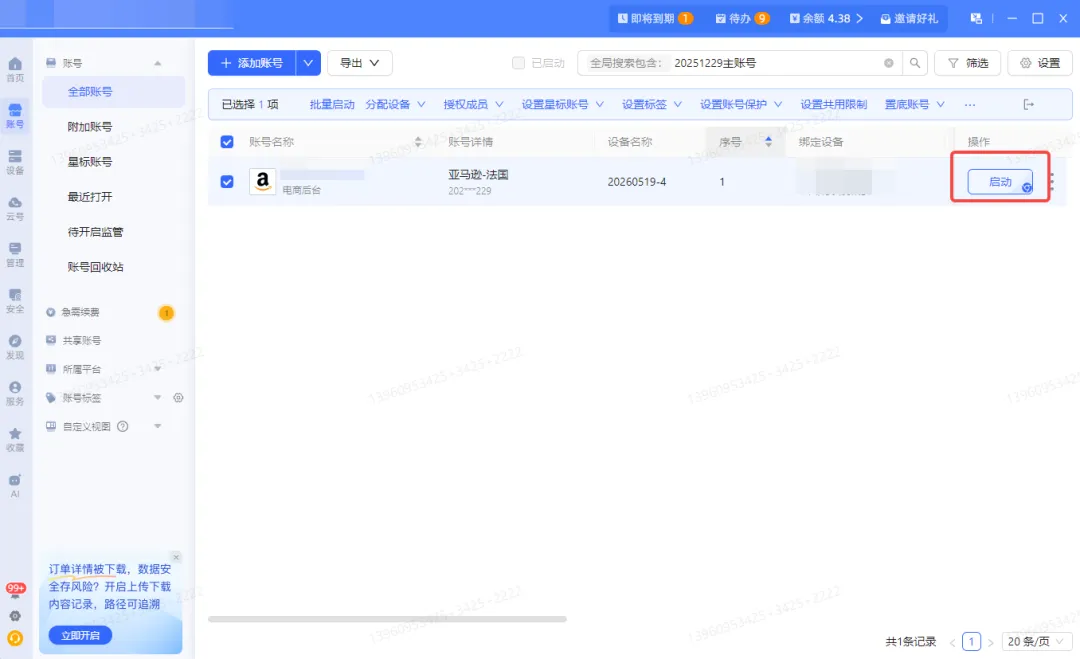
步骤1:在紫鸟浏览器内启动亚马逊平台账号
步骤2:在账号浏览器中登录亚马逊账号,点击账号中心-您的账户-登录与安全
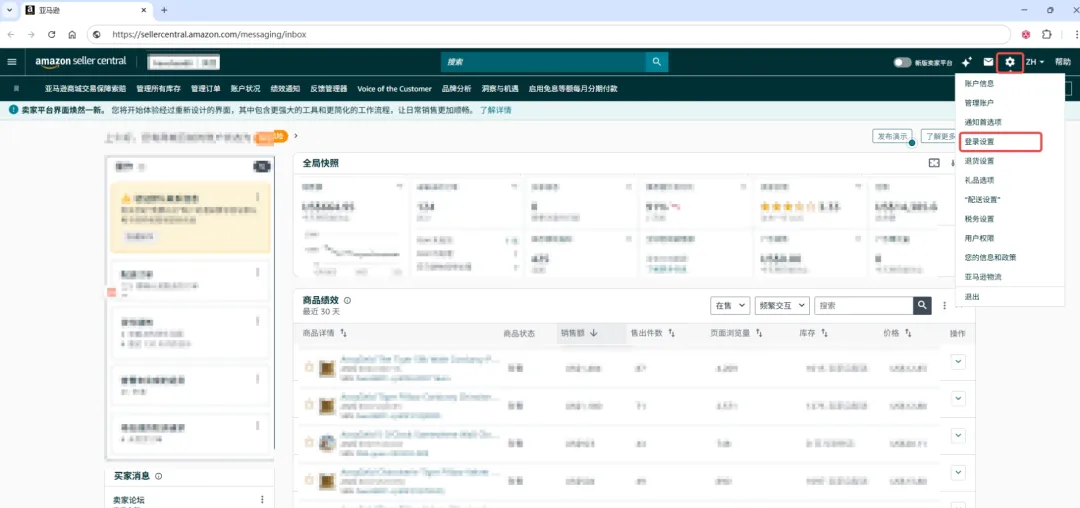
步骤3:找到Passkey(密钥)项,点击设置
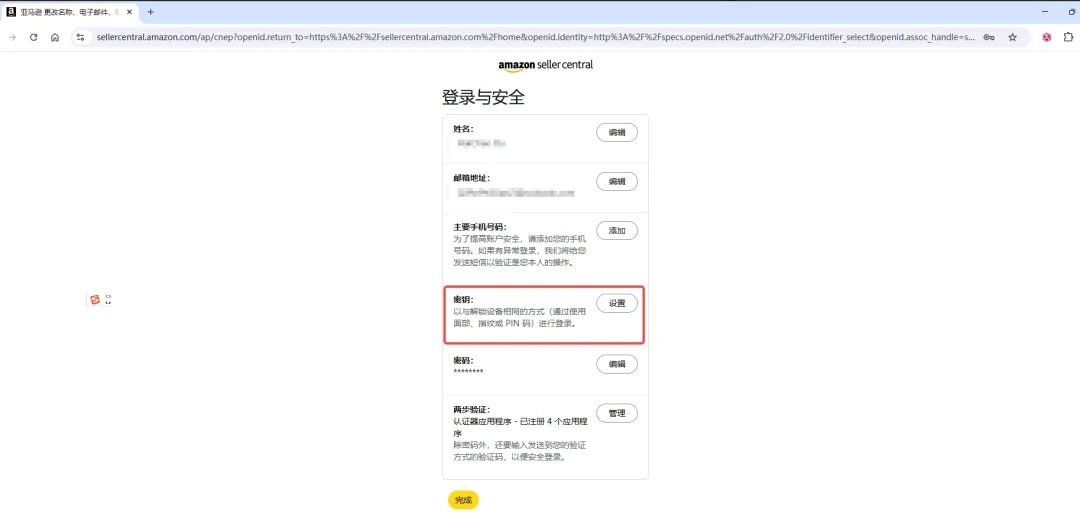
步骤4:在Passkey配置页面点击【设置】
如果这个Passkey从未托管到紫鸟,将询问是否托管并绑定,点击【将该Passkey托管到紫鸟并绑定】即可直接托管成功
注意:如果您不想把Passkey托管到紫鸟,点击该弹窗右上角的【关闭】即可看到亚马逊官方的Passkey设置弹窗

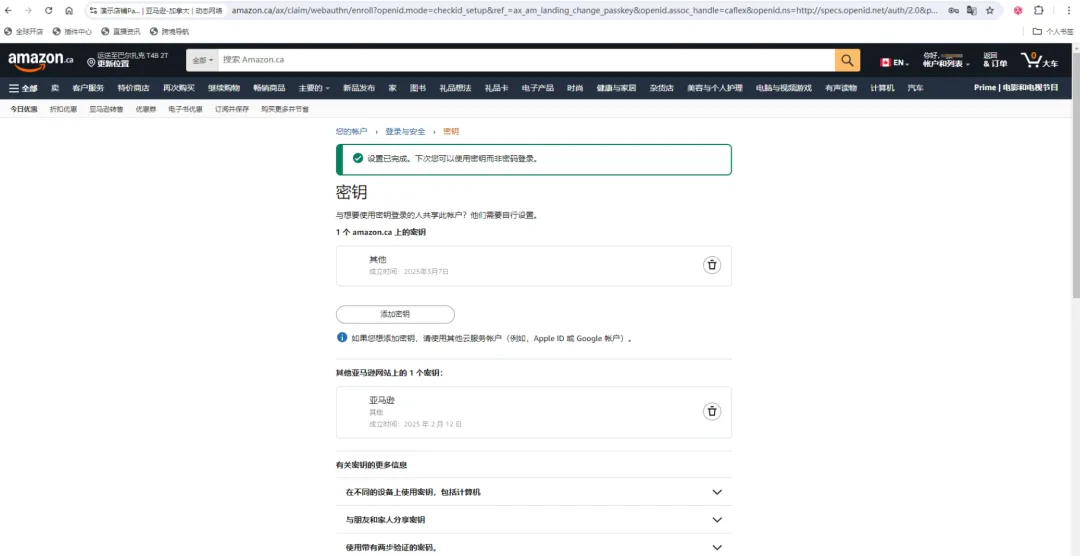
设置成功:
另外,建议在紫鸟中把功能「是否允许本地 Passkey开关」关闭掉,避免运营操作的不小心把本地的Passkey同步,进而造成关联的风险(当然这个东西,最好自己来设置)
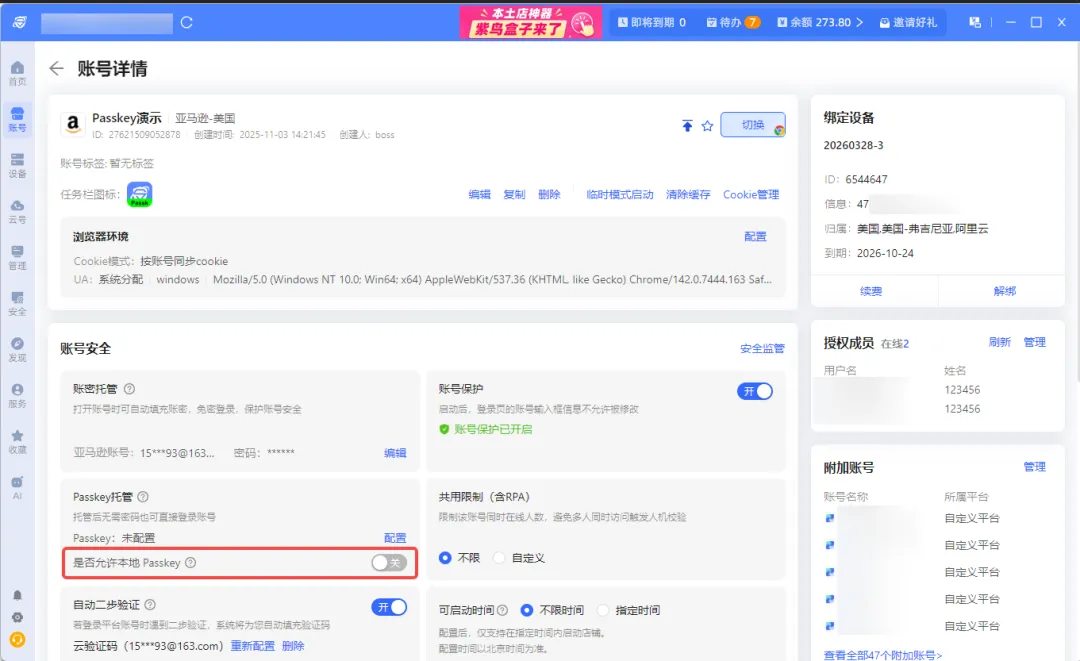
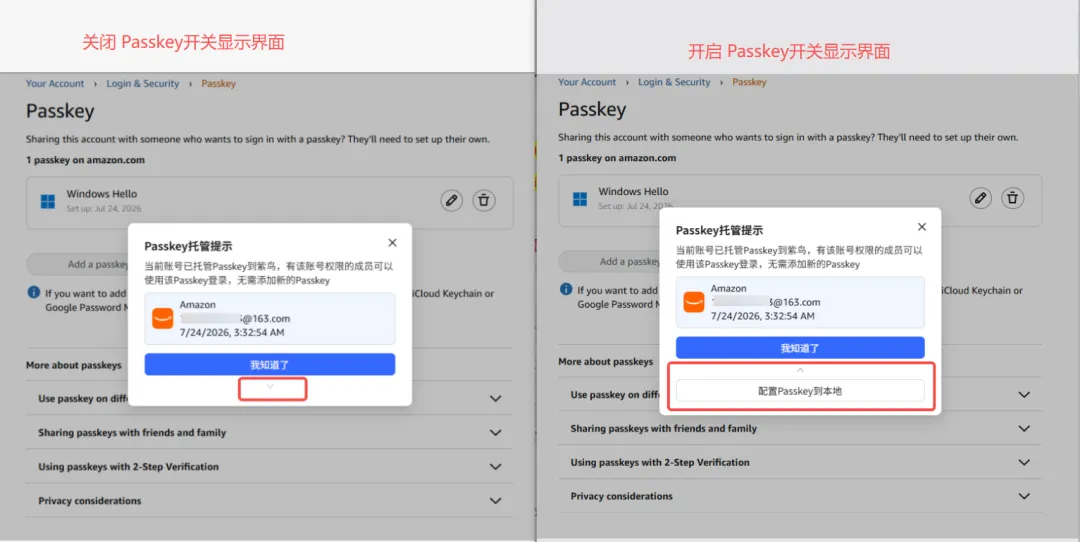
(功能开启关闭显示)
额外补充:
1、 如果你店铺还没有收到Passkey强制的通知,你也没有防网络钓鱼、登录更快、无需记忆密码等需要,你可以先暂时不用设置(但是文章可以保存下,后面也会用到)
2、 不要用指纹设置,避免有关联风险,可以用PIIN码(或者直接用紫鸟托管)
3、 如果在紫鸟内进行Passkey设置,只用一次即可,不用重复设置(除非失效)
4、 如果亚马逊提醒要进行Passkey配置了,尽早设置,避免延迟设置导致后台无法进入。
以上是本次分享的内容,希望能够对大家有所帮助。如果还是想继续用本地设置Passkey,就参照上面的步骤2-4就可以了。