







39岁0基础,30分钟用MacBook装上Codex,并打通飞书和电脑全流程公开:

 3114
3114最近开始系统学习实践Codex,希望把AI从“聊天工具”变成真正能执行工作的数字员工。
过去我使用AI,通常是让它写文案、做翻译、出方案。但Codex更进一步:它不仅能回答问题,还能在获得授权后读取电脑文件、整理资料、生成PPT,并通过飞书官方工具操作云文档。
听起来很技术,但C姐我一个0技术基础奔四的老登实际跑通后发现:
普通人真正需要理解的,不是编程,而是“安装—授权—验证”这三个步骤。
下面分享我的完整实操过程。
本文基于 2026 年 7 月 MacBook 实操环境。软件界面和命令后续可能更新,请以官方说明为准。
01
Codex到底是什么?
Codex是OpenAI推出的智能工作代理。
与普通对话式AI相比,它最大的区别是:可以在你的授权范围内,读取文件、执行命令、修改内容并检查结果。
例如,你可以让它:
整理电脑里的市场调研资料; 批量分析跨境产品评论; 将 Word、Excel、PDF 转成结构化报告; 制作或修改 PowerPoint; 读取飞书文档、表格和演示文稿; 完成任务后自动检查是否遗漏或排版溢出。
对于没有编程基础的人,我更推荐使用Codex 桌面版,因为它像普通 Mac 软件一样可视化操作,不必一直面对黑色终端窗口。
02
安装前需要准备什么?
建议提前准备:
一台MacBook; 可正常登录的ChatGPT账号; 飞书账号; 一个自己有编辑权限的飞书文档; 稳定的魔法环境; 约30分钟不被打断的操作时间。
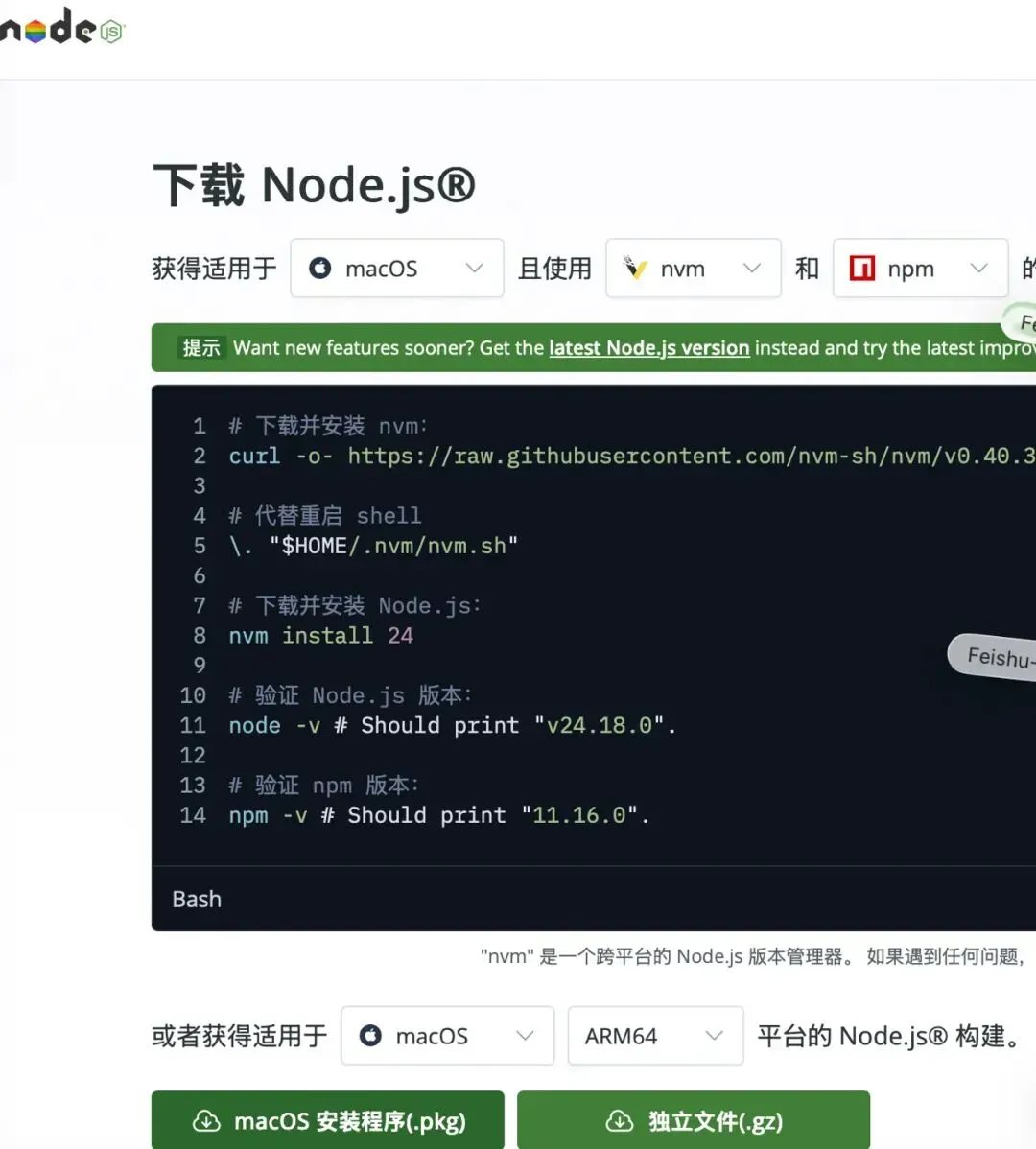
如果后续要安装飞书官方CLI,还需要Node.js 和npm。可以先在终端输入:
node -vnpm -v
如果都能显示版本号,说明已经安装;如果提示找不到命令,可以先到 Node.js官网下载长期支持版。(C姐在官网下载的)
03
在MacBook上安装Codex
第一步:安装桌面版
打开Codex官方页面
openai.com/zh-Hans-CN/codex
下载macOS版本:
如果你的MacBook使用 M1、M2、M3、M4 或更新芯片,选择Apple Silicon版本;较早的 Intel Mac,则选择 Intel 版本。
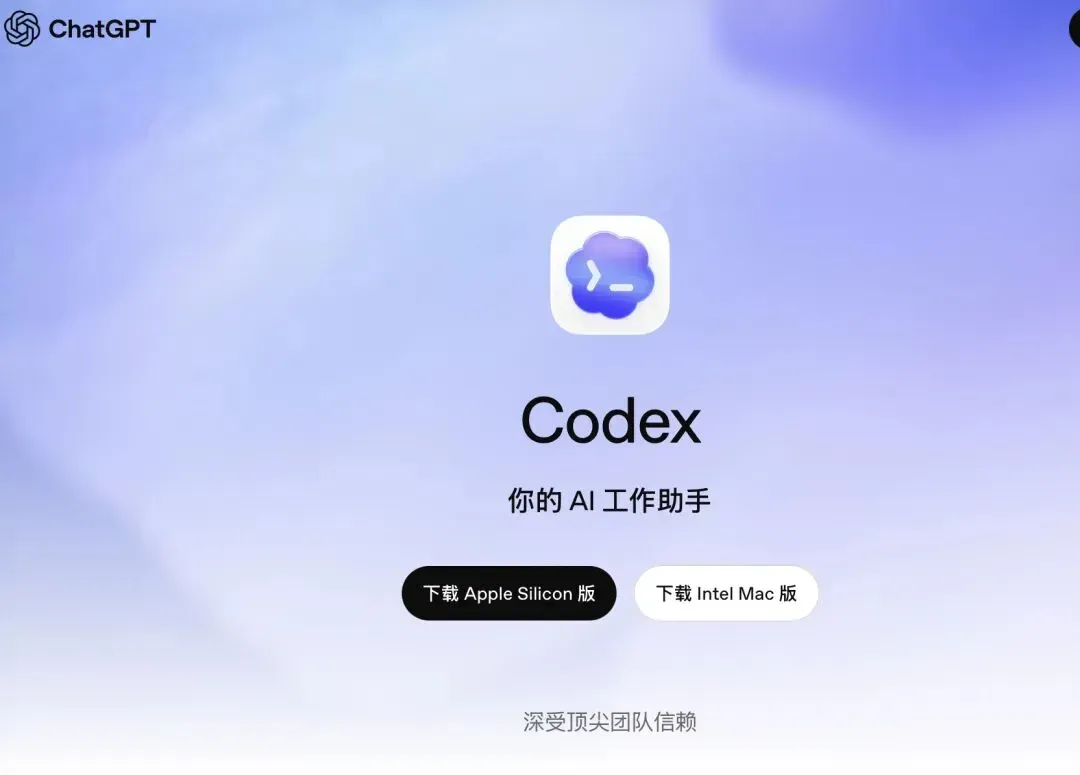
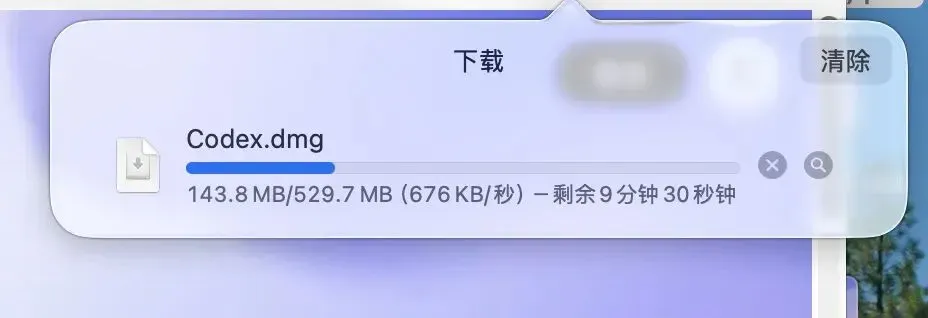
下载后把Codex拖入“应用程序”文件夹,然后打开。
第一次启动时,macOS可能会询问:
是否允许访问文件夹; 是否允许打开终端; 是否允许访问网络; 是否允许控制其他应用。
不要不加判断地全部允许。Codex需要读取哪个文件夹,就授权哪个文件夹;需要执行外部操作时,再确认对应请求。
第二步:登录
Codex支持两种常见登录方式:
使用 ChatGPT账号登录; 使用OpenAI API Key登录。
普通用户建议直接使用ChatGPT账号。API Key 更适合程序调用和自动化任务,而且会按照 API使用量单独计费。
登录完成后,选择一个工作文件夹。建议新建专门目录,例如:
Documents/Codex
这样以后生成的文章、PPT、表格和临时文件都集中在一个位置,方便管理。
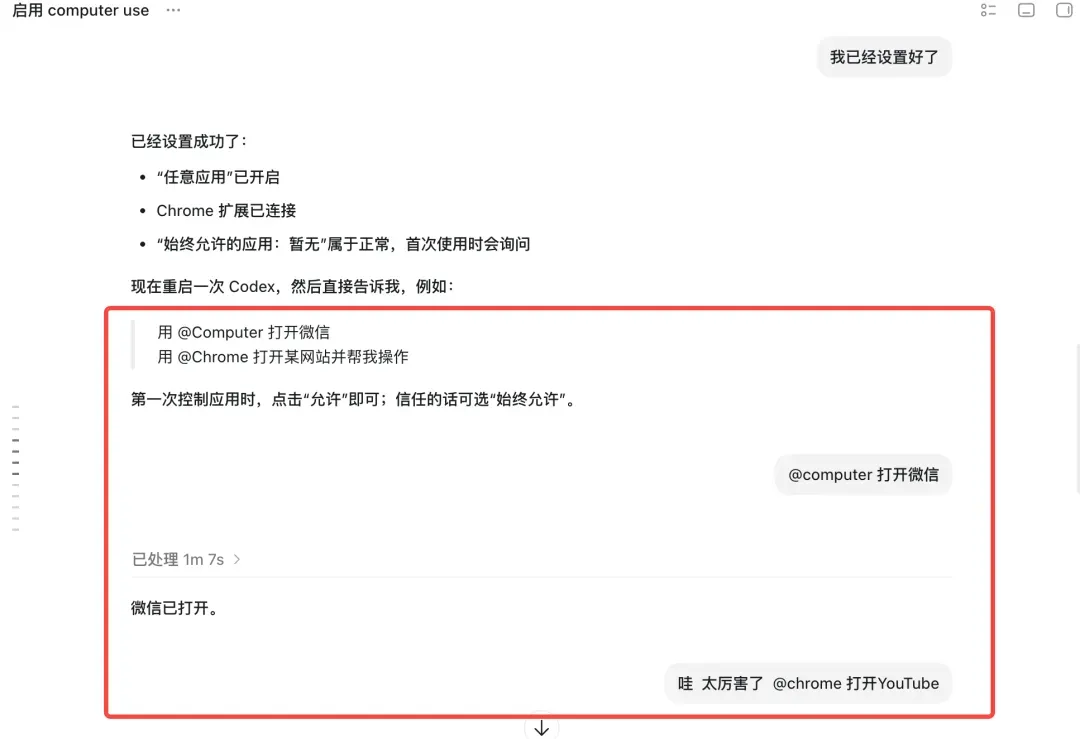
我是直接问codex怎么开放computer use给他:
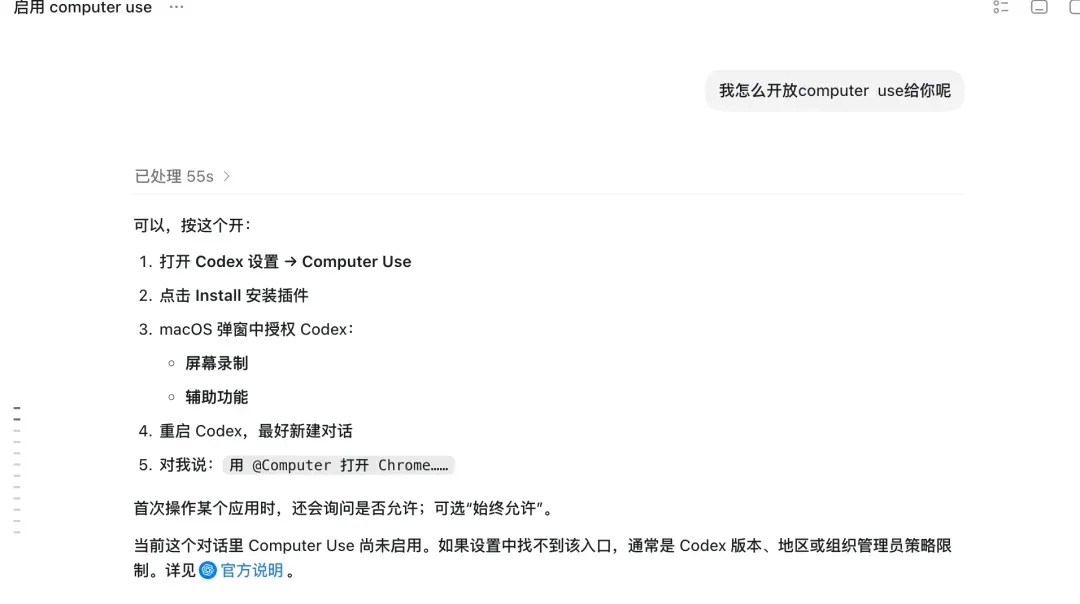
然后我按照他教我的步骤操作设置好之后,测试他打开微信打开YouTube都成功了!超兴奋!
第三步:你也可以这样验证Codex是否能操作电脑
可以直接对 Codex 说:
请在当前文件夹新建一份“Codex测试说明.md”,写入今天的日期和一句“电脑连接成功”。
如果文件成功出现,说明Codex已经能够在授权目录中工作。
如果还安装了命令行版本,可以输入:
codex --version
看到版本号,就代表安装成功。
04
为什么还需要飞书CLI?
Codex装进电脑,并不等于它自动拥有飞书权限。
电脑文件属于本地系统,飞书文档属于云端服务,中间需要一座经过授权的桥梁。这座桥就是飞书官方 CLI。
CLI可以理解为:让 Codex通过飞书官方接口读取和操作文档的工具。
它不是破解,也不是绕过权限。Codex只能操作当前飞书账号本来就有权限访问的内容。
05
免sudo安装飞书官方CLI
很多小白第一次安装时,会遇到:
Password:Sorry, try again.
这里要求的是MacBook的开机登录密码,不是飞书密码。输入密码时屏幕不会显示圆点、星号或字符,这是正常的。
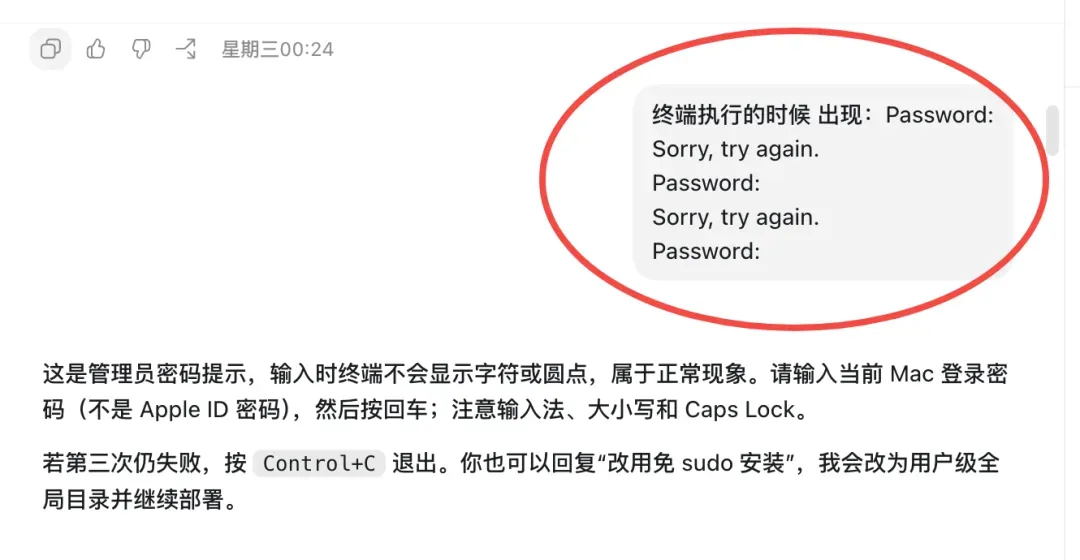
如果连续输错三次,安装就会失败。
更容易踩坑的是,有人把密码直接输在普通命令行里,于是终端显示(C姐我踩了这个坑):
zsh: command not found
这不是密码错误,而是终端把你的密码当成了一条命令。
为了减少权限和密码问题,我更推荐“免sudo 安装”。(最终C姐也是选择的免sudo安装,直接就不断授权给他就行)
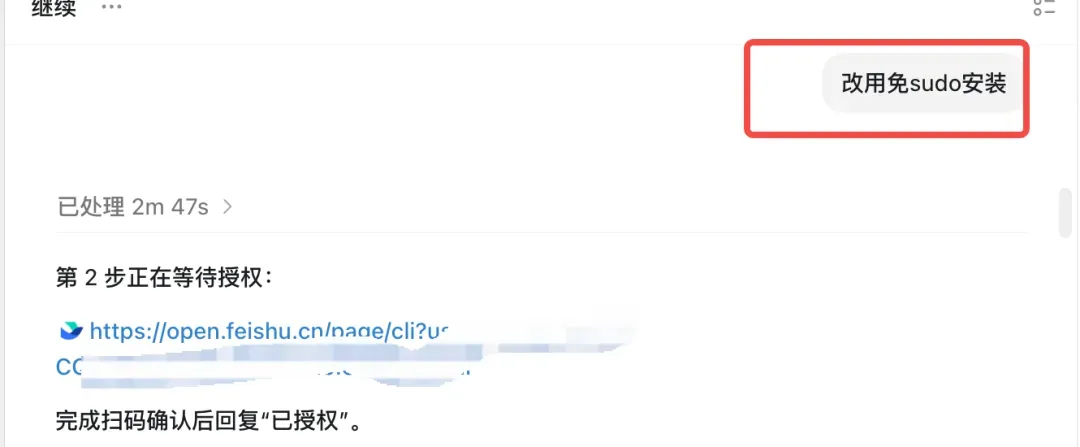
如果不是sudo你就依次在终端执行:
mkdir -p ”$HOME/.npm-global”npm config set prefix ”$HOME/.npm-global”echo 'export PATH=”$HOME/.npm-global/bin:$PATH”' >> ~/.zshrcsource ~/.zshrc
然后安装飞书官方CLI:
npm install -g @larksuite/cli
安装完成后验证:
lark-cli --version
能显示版本号,说明安装成功。
06
初始化并登录飞书
第一步,初始化配置:
lark-cli config init --new
根据提示创建飞书应用配置。
第二步,登录授权:
lark-cli auth login
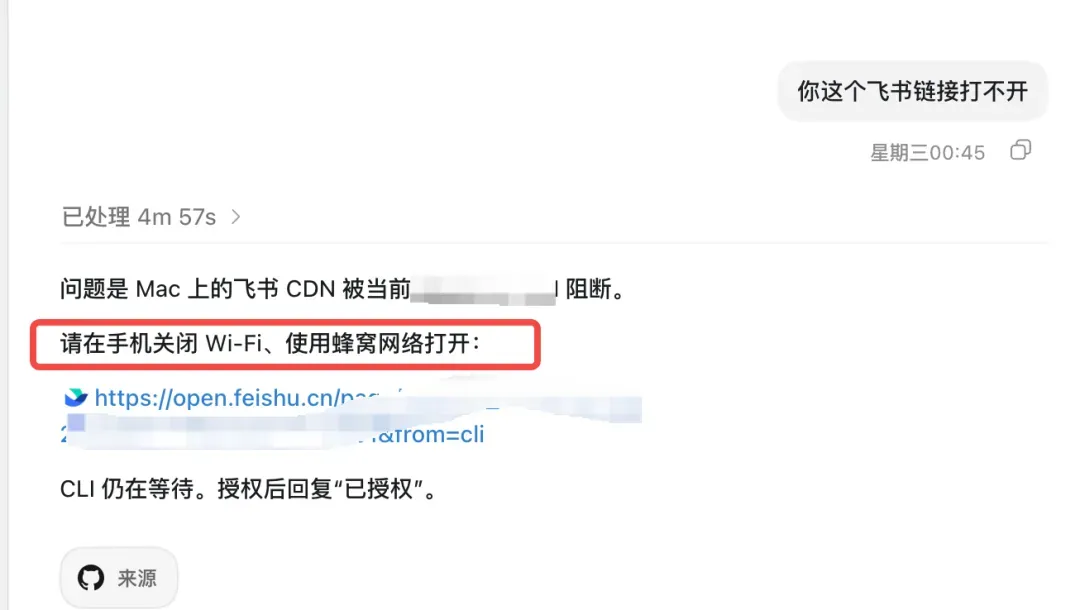
终端会生成授权链接。复制到浏览器中打开,使用飞书扫码或确认授权。
这里有个小插曲就是电脑网络原因导致这个链接在电脑浏览器打不开
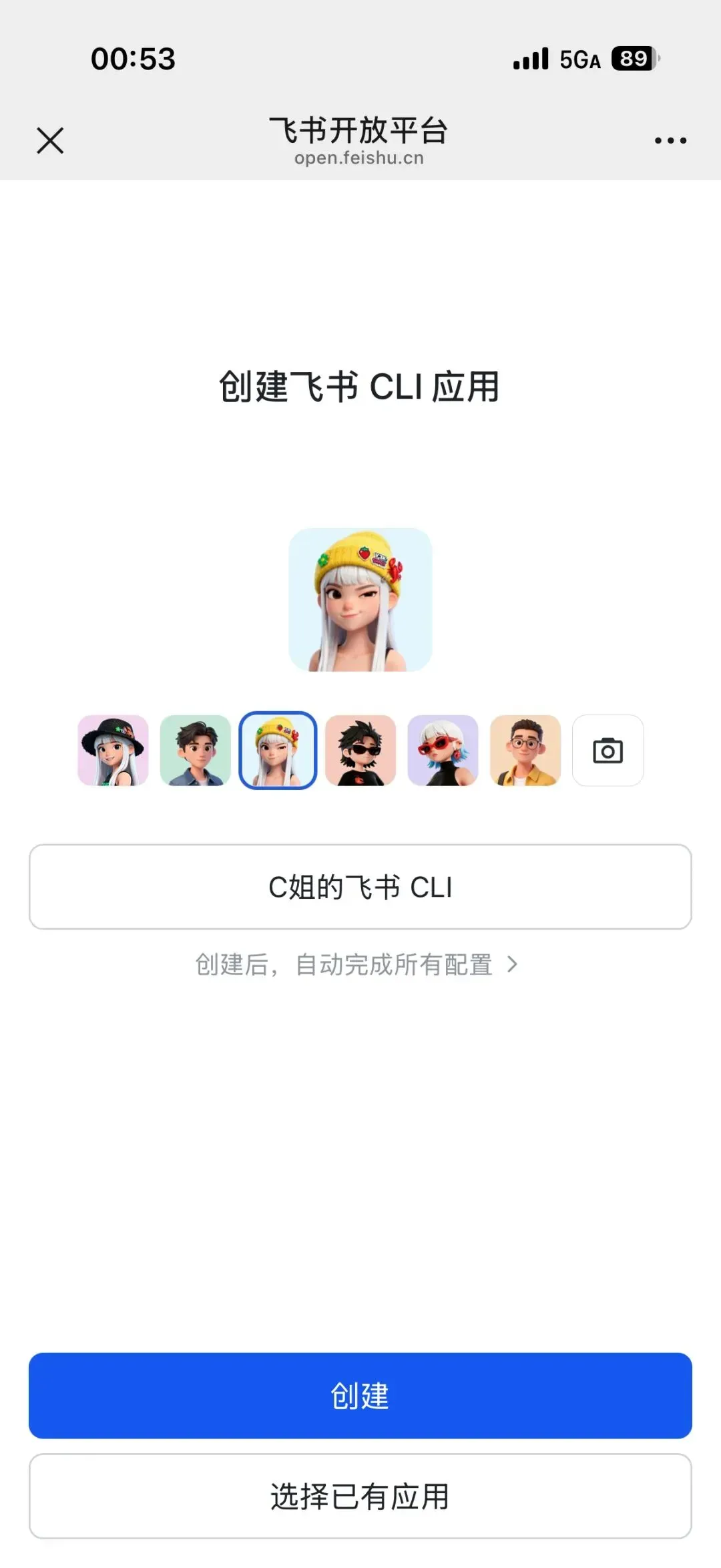
授权完成后执行:
lark-cli auth status --verify
如果能看到当前飞书用户,并且验证成功,说明账号已经连接。
07
权限页面显示“没有需要授权的”怎么办?
如果实操时遇到了这个页面:
You're all set. No permissions to add or authorize here.
它的意思通常不是失败,而是:当前页面没有新增权限需要处理。
但要注意,飞书权限分为几层:
应用是否申请了权限; 管理后台是否批准; 当前用户是否完成授权; 组织安全策略是否允许; 当前文档是否对这个账号开放。
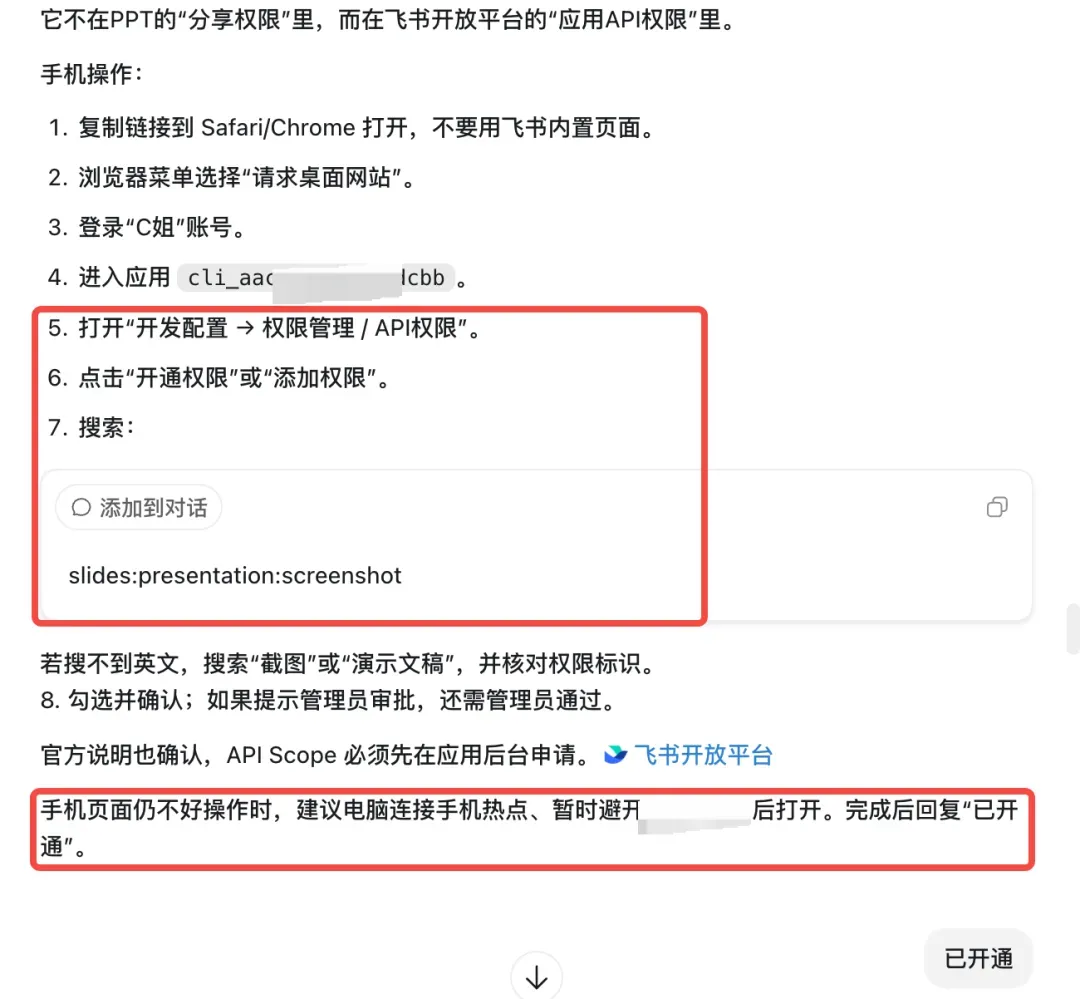
如果提示“请求不合法”或“受组织安全策略限制”,不要反复扫码。先检查应用权限是否已经发布(对了,不一定非要飞书企业版,个人版也可以)
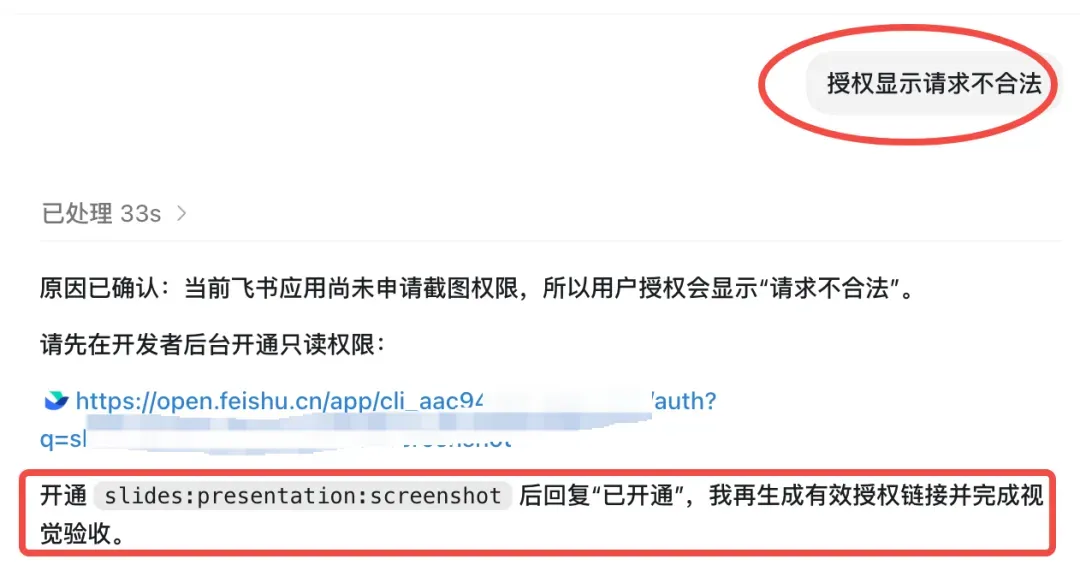
slides:presentation:screenshot 只与飞书演示文稿截图功能有关。(因为我的ppt涉及到很多截图之类的,所以要开这个权限)
08
验证飞书是否真正打通
准备一个自己有权限的飞书文档链接,然后运行:
lark-cli drive +inspect --as user --url ”你的飞书文档链接”
如果返回文档标题、类型和文件标识,说明飞书连接成功。
接下来可以直接把链接发给 Codex,例如:
请读取这份飞书PPT,先分析内容结构和视觉问题,不要立即修改。给我一份分页面优化方案,等我确认后再执行。
确认方案后,再说:
按确认后的方案修改飞书PPT。修改后检查页数、文字溢出、图形遮挡和旧内容残留,并导出一份PPTX作为备份。
这里有一个很重要的习惯:先让 Codex分析和预览,再授权修改。不要一上来就说“全部重做”。
当然你也可以直接问他:
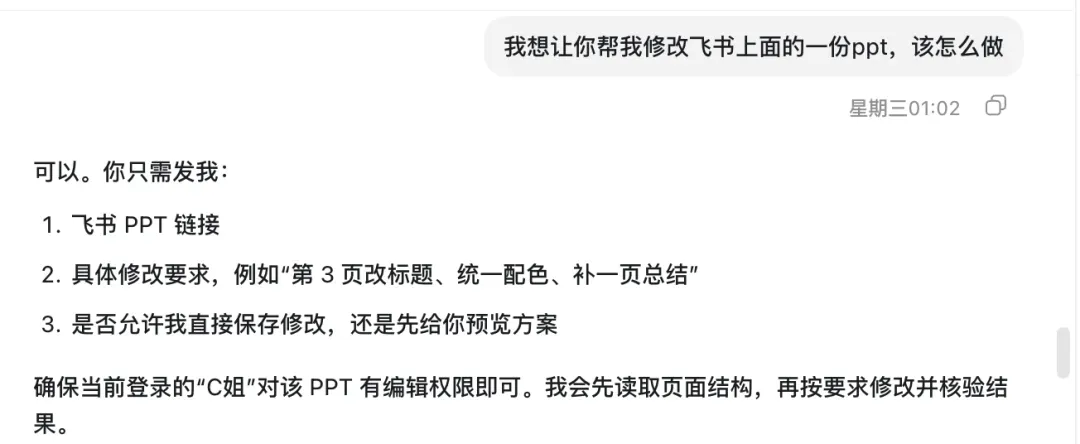
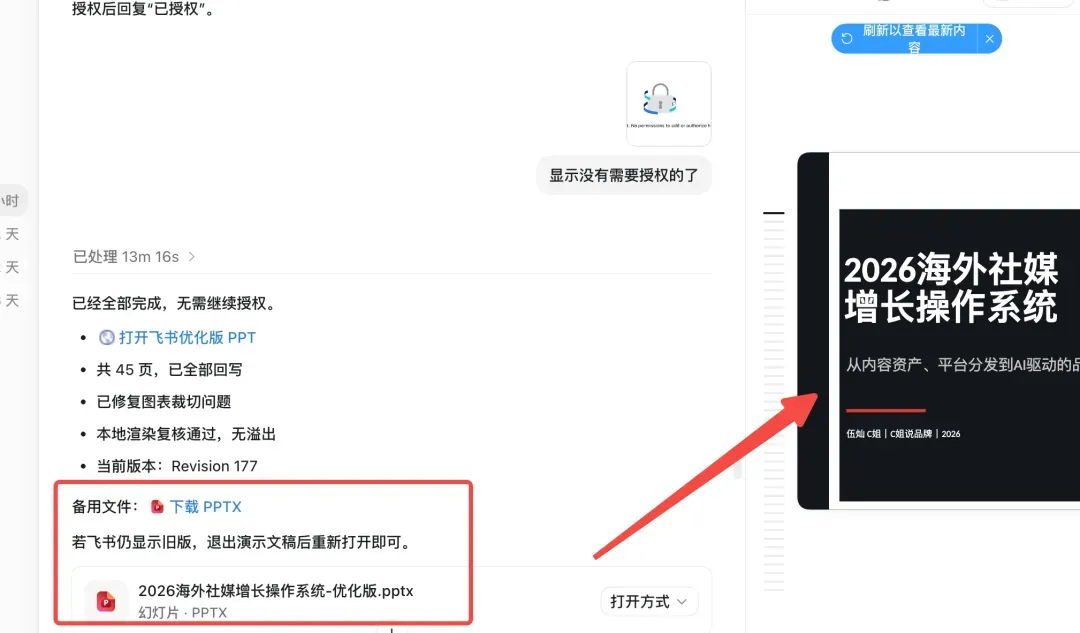
最终codex帮我升级了一份ppt,我还是很满意的,只是token很快就没了(我差点要去充值了,这里感谢火箭叔及时告诉我说豆包也可以优化PPT主要是我太多PPT需要优化的数量庞大付费太划不来,Simon老师说Token每5个小时会重置,Terry和Tim老师一直在鼓励,被大家推着走真好!)
09
小白最容易踩的五个坑
第一,把Mac密码当普通命令输入。密码只能在出现Password: 时输入,而且屏幕不会显示字符。
第二,遇到权限错误就反复使用 sudo。sudo虽然能暂时解决安装问题,却容易造成后续更新、文件归属和权限混乱,优先使用用户目录安装。
第三,以为登录飞书就拥有所有文档权限。Codex只能访问当前账号本来就能访问的内容。
第四,一次授权过多。最好按照任务需要逐步开放权限,尤其涉及删除、分享、成员权限和外部发送时。
第五,只看“执行成功”,不检查结果。真正可靠的工作流应该包含:读取、修改、重新读取、导出和视觉检查。
10
我对Codex的感受
作为一个十年跨境电商的人,我越来越确定:AI真正拉开差距的地方,不是“谁更会问问题”,而是谁能把AI接进真实业务流程。
连接得越深,越需要边界意识:
重要文件先备份; 写操作先确认; 删除和外发必须二次审核; 客户资料和商业数据遵循最小授权; AI生成的数字、案例和政策信息必须人工复核。
对于0基础小白,不要一开始就追求复杂自动化。先完成三个小目标:
让 Codex在指定文件夹生成一份文件; 让它成功读取一个飞书文档; 让它修改一份副本并完成检查。
当这三步跑通,你就拥有了第一个真正属于自己的AI工作流。
这也是我学习 Codex之后最大的认知变化:
未来的竞争,不只是人与人之间的竞争,而是“会不会组织AI完成工作”的竞争。