亚马逊表格批量上架保姆级教程!新手照着填就能过

 7389
7389各位做亚马逊的老铁们,是不是每次上架一堆产品、多变体链接就头大?后台一个个点添加商品,来回切页面、等加载,上个十几款产品半天耗没了,尤其是衣服、厨具这种带颜色尺码变体的,手动建父子体能熬秃头皮。
其实老手基本全靠表格批量上传 Listing,一次填完几十上百个 SKU,后期改信息、加变体、删链接还能复用原表格,复制改几个参数就行,效率直接拉满!今天把全流程拆明白,新手零基础也能上手。
第一步
后台下载对应类目空白模板
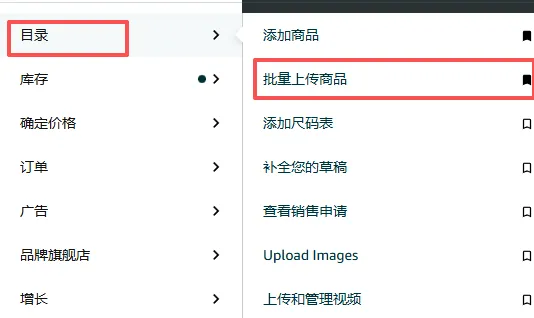
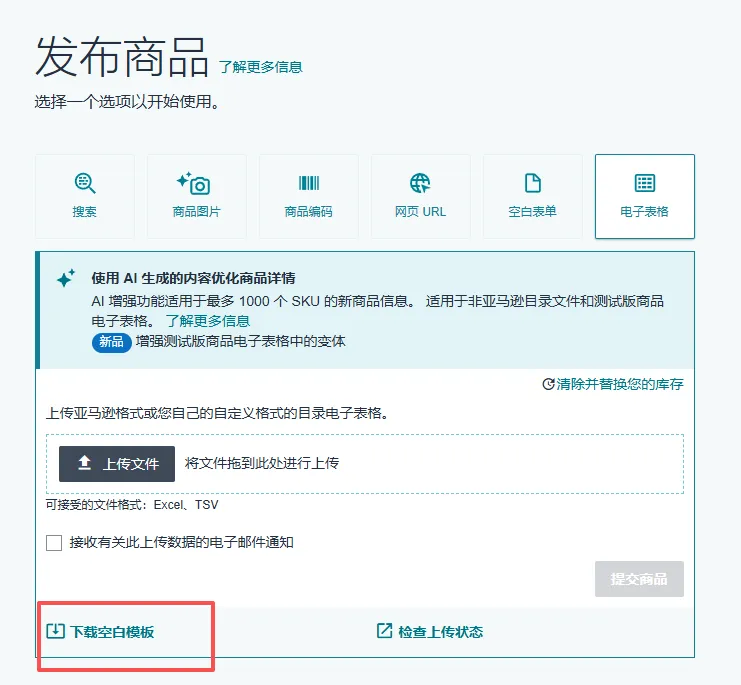
下载路径:卖家后台 → 顶部菜单栏【目录】→【批量上传商品】→【下载空白模板】
01
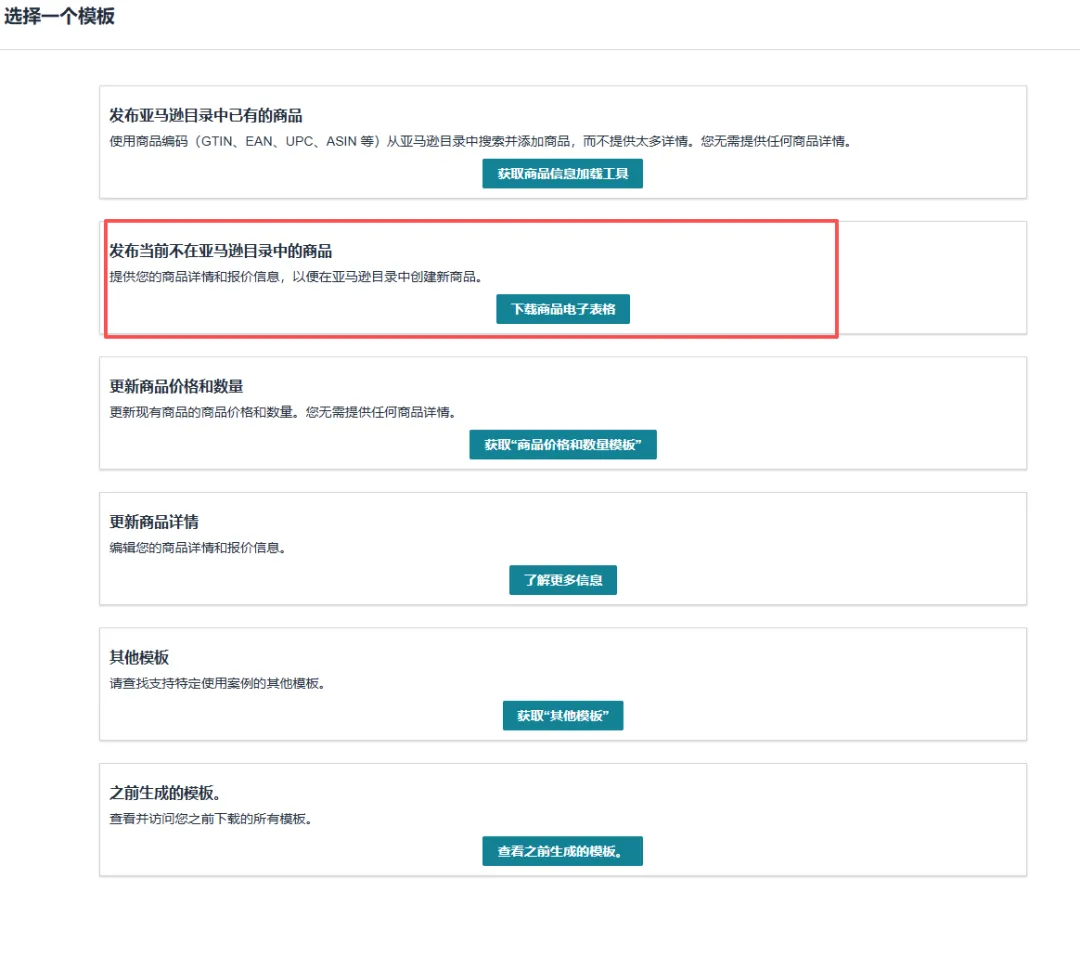
弹出选项选
发布当前不在亚马逊目录的商品;
02
语言勾选
英文好的小伙伴可以选择英文;英文不好的选择中文说明,我将输入英语商品信息,表格会自带中英双语表头,看不懂英文直接对照中文,但是所有产品内容必须用英文填写,填中文上架直接报错;
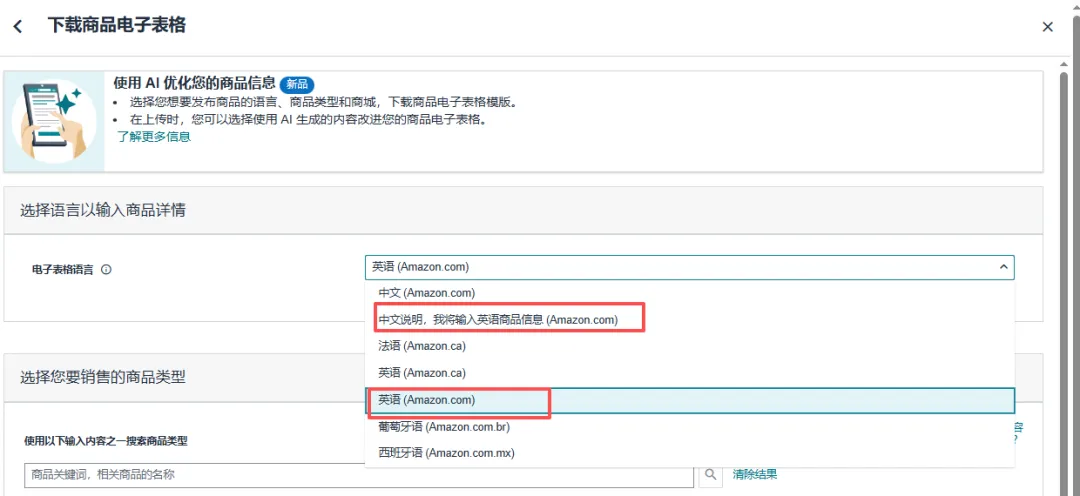
03
搜索产品关键词找类目
比如卖切菜器搜 vegetable chopper,精准匹配对应类目模板,类目选错表格字段不一样上传失败;
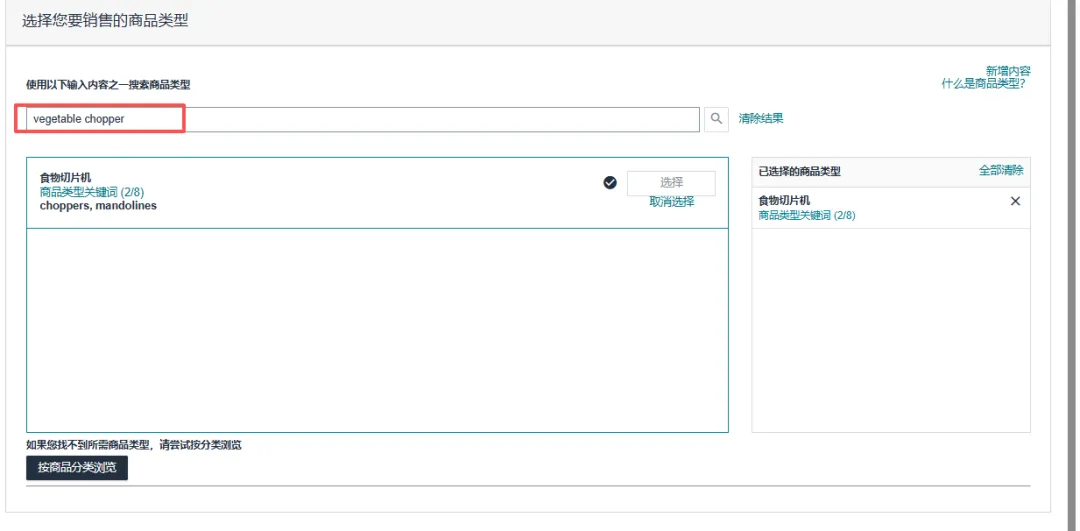
04
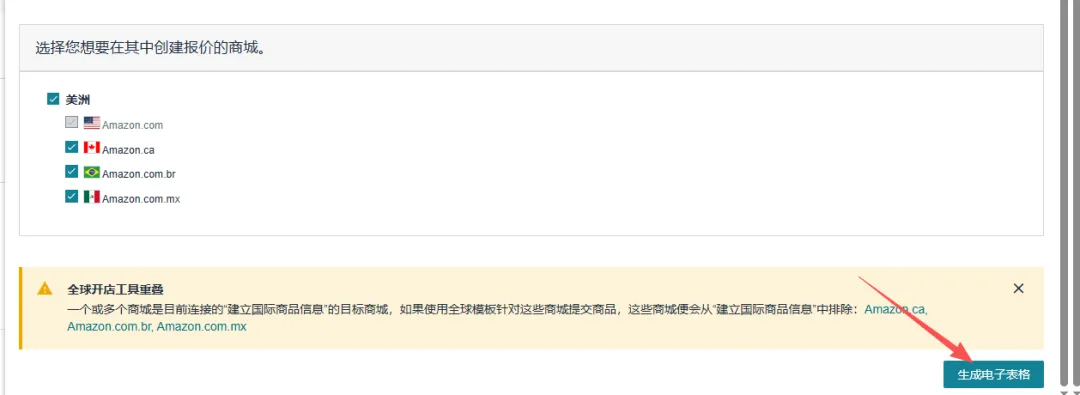
勾选对应售卖站点
点生成表格,保存 Excel 文件。
第二步
表格填写
下载好的表格里有好几个工作表,只动【Template】,【Data Definitions】用来查每个栏位填写规则,不会填就翻这个表
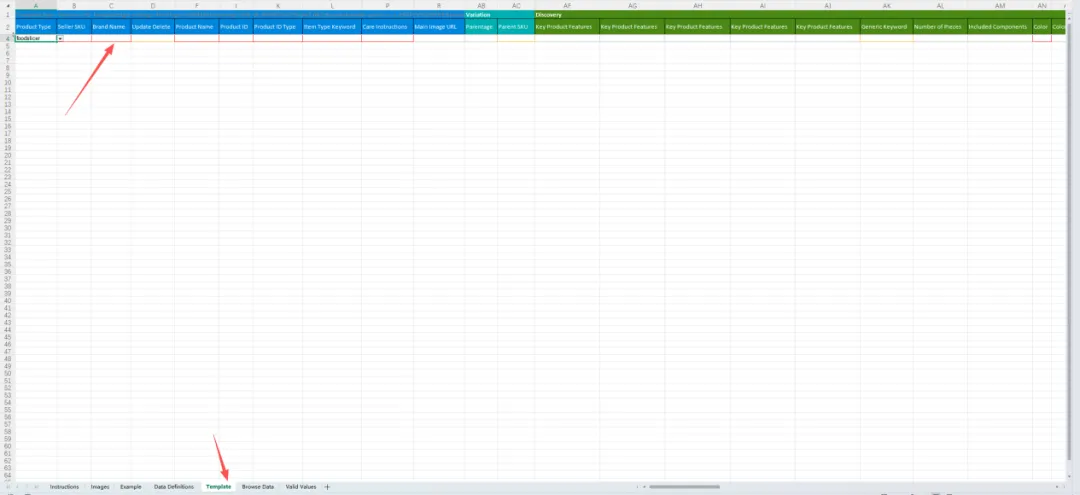
(一)Listing Action
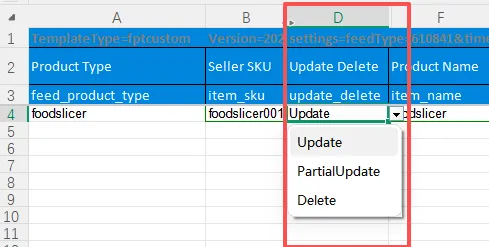
三个选项按需勾选,别乱选:
Update
:全新产品,亚马逊没有对应 ASIN,建新品全选这个; Partial Update
:产品已经上架、有 ASIN,只改标题 / 价格 / 属性,局部更新用这个; Delete
:想要批量下架删除 ASIN 时勾选。
(二)产品编码 Product ID Type
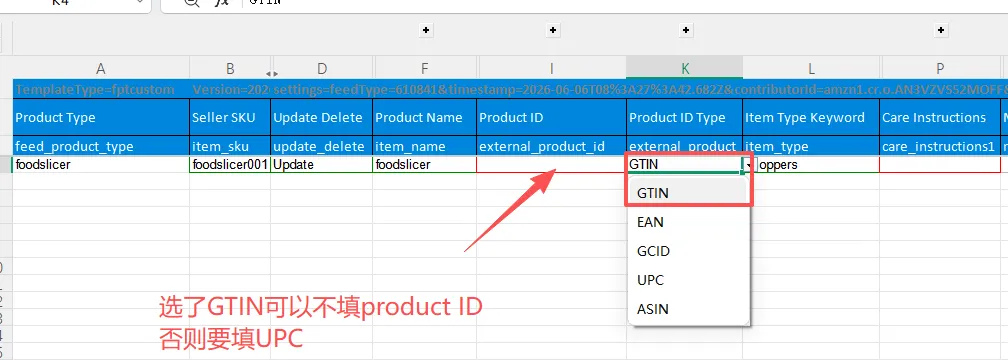
已经做品牌 GTIN 豁免:直接选【GTIN 】,Product ID 空着不用填,上架系统自动生成 ASIN,不用额外买 UPC;
没做豁免:选 UPC,填自己购买的正规 UPC 编码,一个 UPC 只能绑定 1 个 ASIN,重复使用违规;
老品更新链接:选 ASIN,填入产品现有 ASIN 编码。
(三)父子变体填写
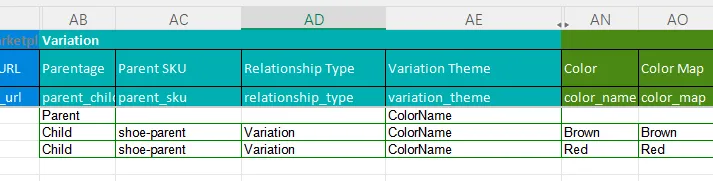
父体行填写
:SKU、品牌、标题、Product Type、Parentage 选 Parent、Variation 主题(比如 Color/Size),价格、尺寸、变体属性全空着不填; 子体行填写
:Parentage 选 Child,【Parent SKU】栏填入上面父体的 SKU,变体栏填具体参数,价格、包装尺寸、重量全部补齐; 举例:洞洞鞋父体 SKU:shoe-parent,所有红色、蓝色子体,统一在 Parent SKU 列填 shoe-parent,自动绑定一个链接。
(四)价格 + 尾程配送
价格栏只填两项就行:
List Price(划线价)、Your Price(售价),其余价格字段空白,后续想改价后台微调; Fulfillment Channel Code(尾程渠道)
:美国站AMAZON_NA=FBA 发货,DEFAULT=FBM 自发货,按实际发货方式勾选。

(五)其余必填 & 可选字段
红标列全是必填:SKU(自定义,全店铺不能重复)、品牌、产品标题、五点关键词、原产国; 包装 / 产品尺寸重量尽量填准:直接影响 FBA 运费核算,美站尺寸用英寸、重量磅; 图片:可以填公开可访问的图片 URL,嫌麻烦也能空着,上架后后台单独上传图片。
小贴士
填完的表格千万别删,存好!后续新增变体、改 Listing,直接复制原有行改参数,不用从零填整张表。
第三步
后台上传表格,处理报错
1.返回批量上传页面→【上传文件】,选中填好的 Excel 提交;
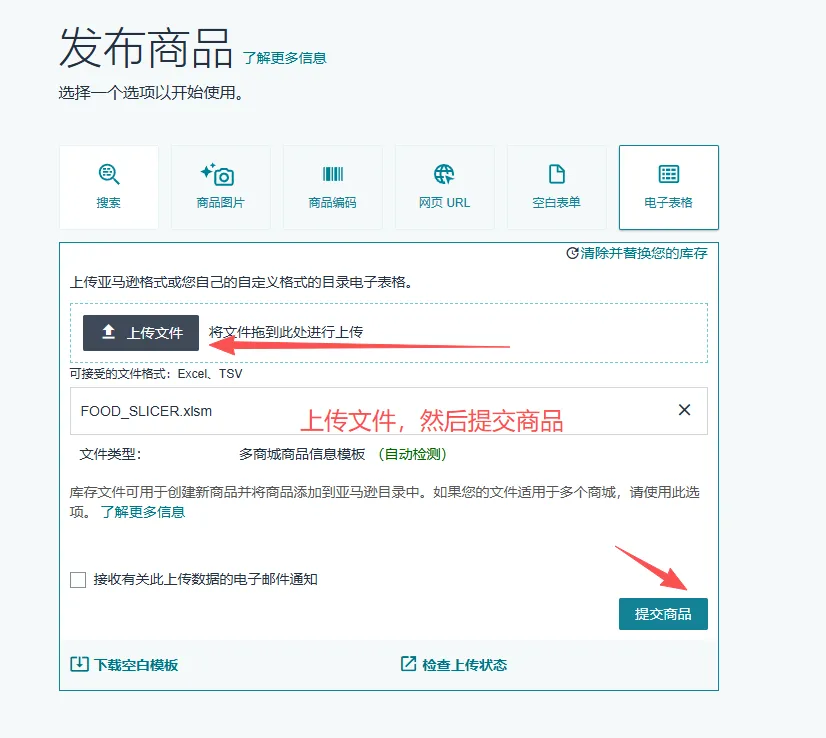
2.跳转【检查上传状态】页面,两种结果:
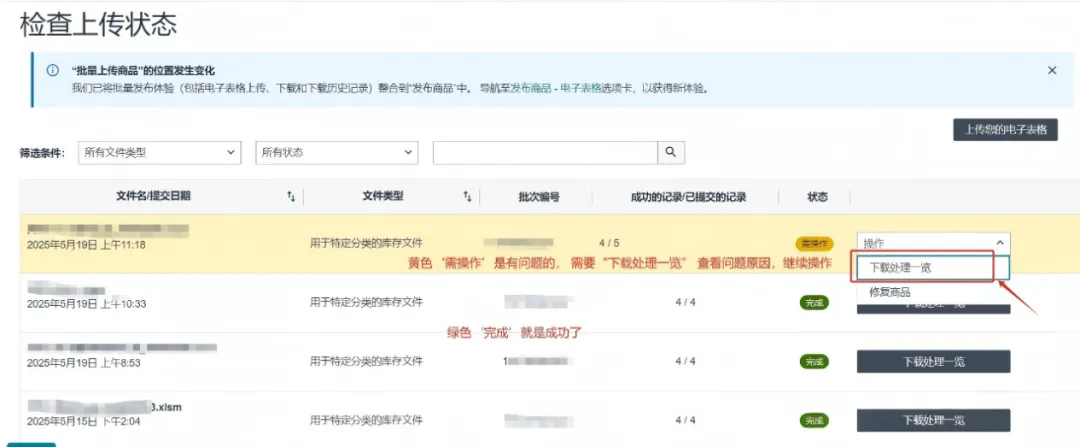
绿色完成:全部 SKU 正常生成 ASIN,前台过段时间就能搜到;
黄色需操作:表格有错误,下载【处理一览】报错表,上面会标注哪一行、哪个字段出错,对照修改原表格,重新上传即可。
额外小技巧
同款不同色产品,填好一个子体直接整行复制,只改颜色、SKU 就行,大幅度提速; 单 SKU 产品不用管变体栏,整列全部留白;
学会表格上架,不管铺货还是精品多变体,运营效率直接翻倍,收藏本文,每次填表格拿出来对照