手把手教你玩转BM商品目录:从创建到投放实战解析

 3810
3810您是否曾遇到过这样的困扰:在Facebook广告后台精心设置了定向受众,广告创意也无可挑剔,但广告就是跑不出理想的效果?问题很可能出在广告的“基石”——商品目录上。
一个设置精准、商品信息完善的目录,是为了确保广告能够精准触达目标人群的关键。它不仅关乎广告能否顺利投放,更直接影响到系统的学习效率和最终的转化成本。本文将为广告主拆解目录管理的全流程,从如何轻松添加与移除目录,到详解四种为目录添加商品的主流方式(Pixel像素、数据信息库、手动及后台添加)的适用场景与实操要点,最后深入探讨影响广告效果的“命门”——目录匹配率低的问题根源与解决方案。无论是新手还是老手,都能在这篇文章中找到可以优化的细节,帮助广告主投放事半功倍。

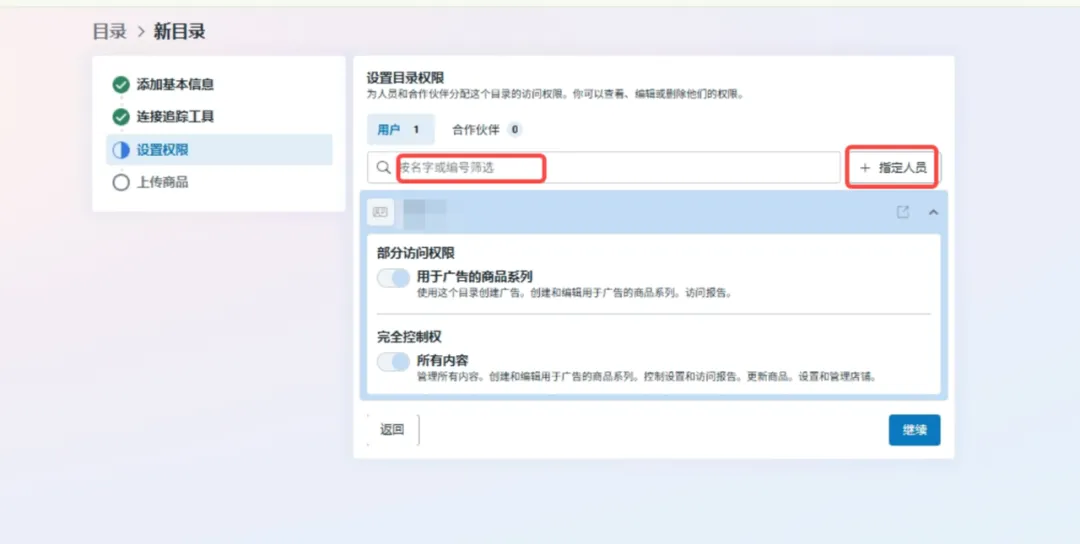
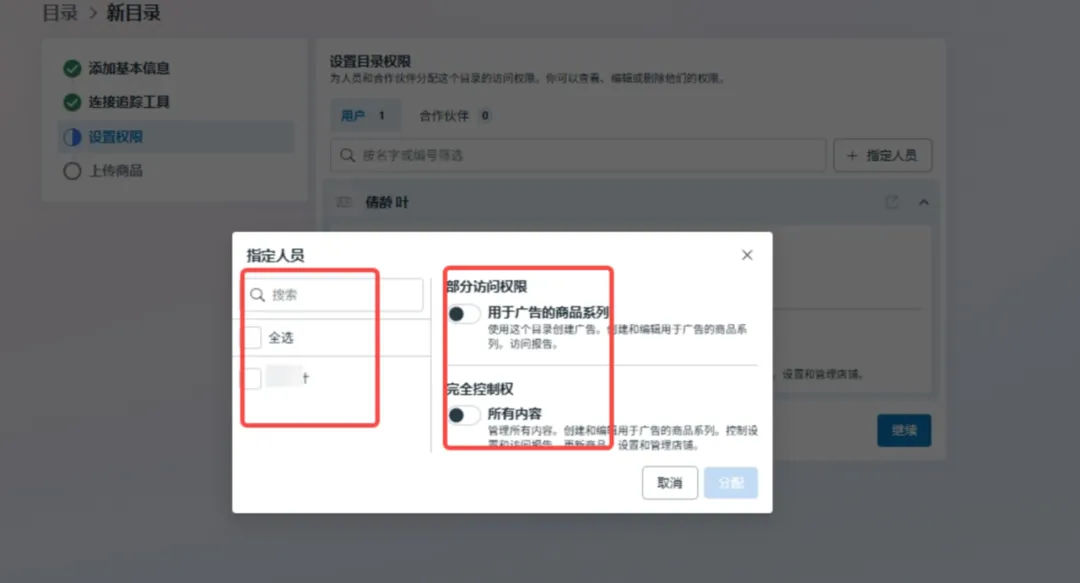
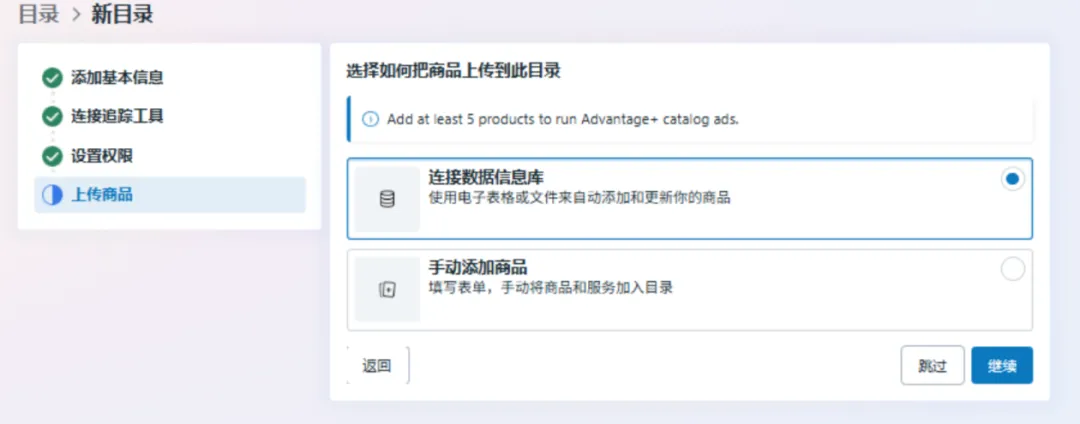
如何添加目录
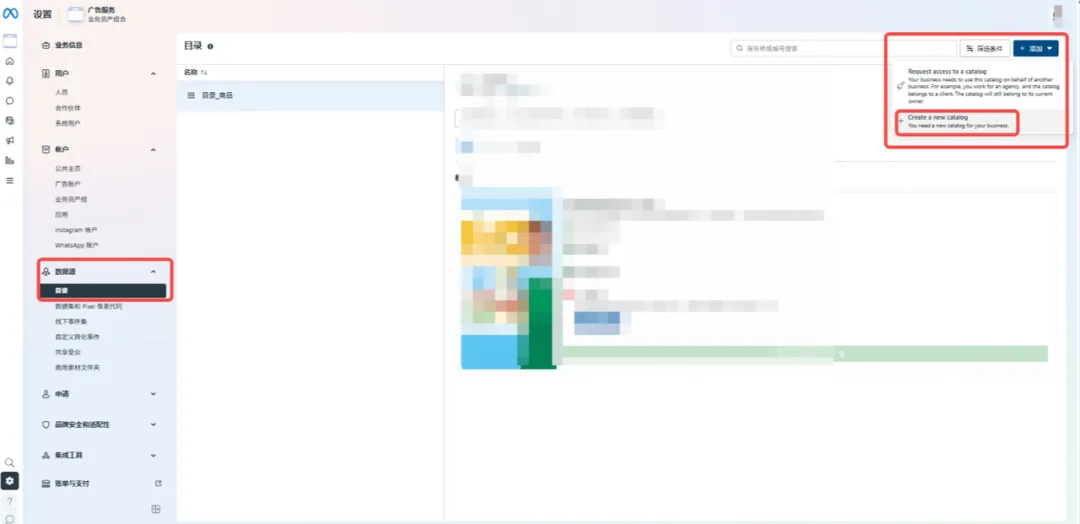
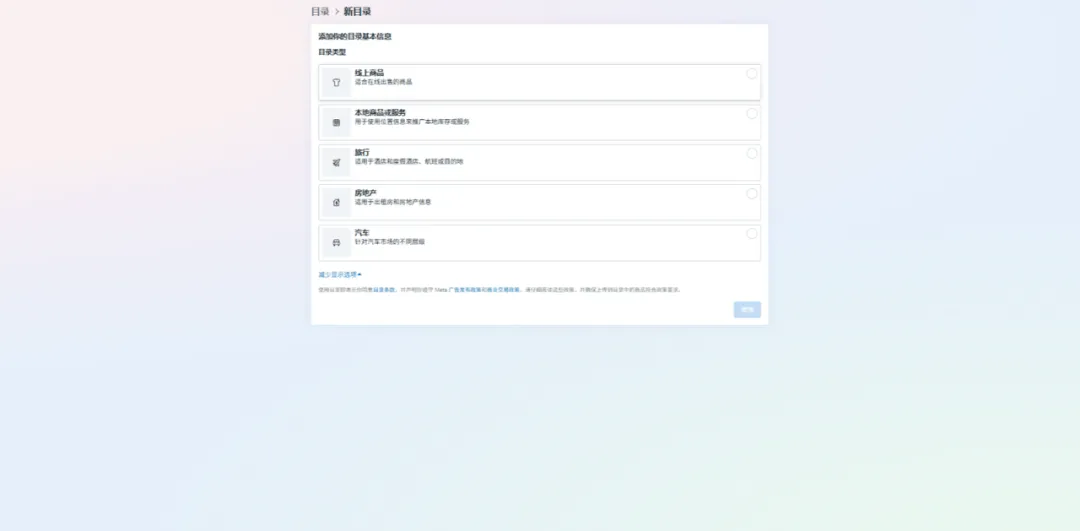
通过前面的介绍,相信各位广告主已经理解了建立一个精准、高效的商品目录对于广告投放的战略意义。那么,如何将理论付诸实践,一步步搭建起这个强大的“数据引擎”呢?
如何移除目录
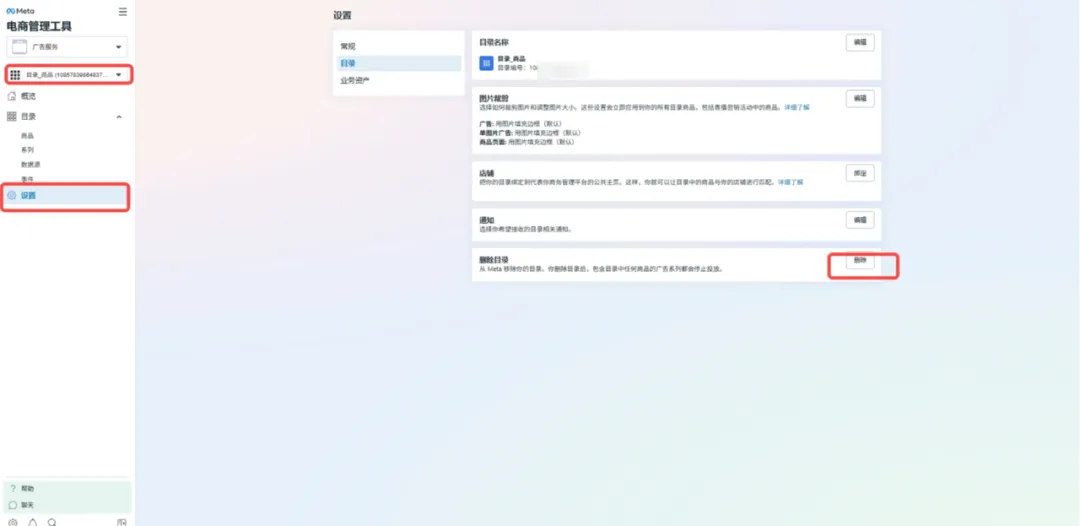
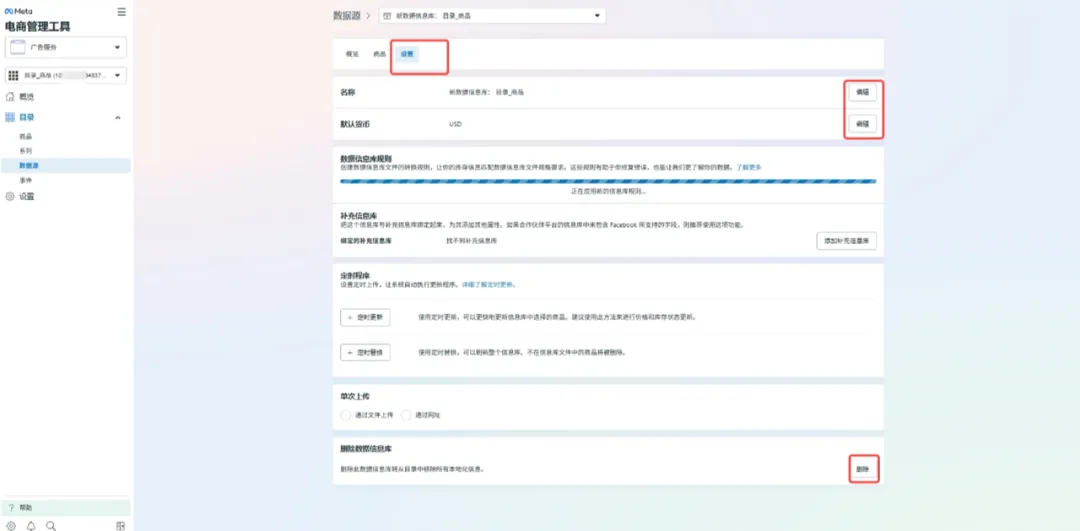
移除目录共有两种办法。
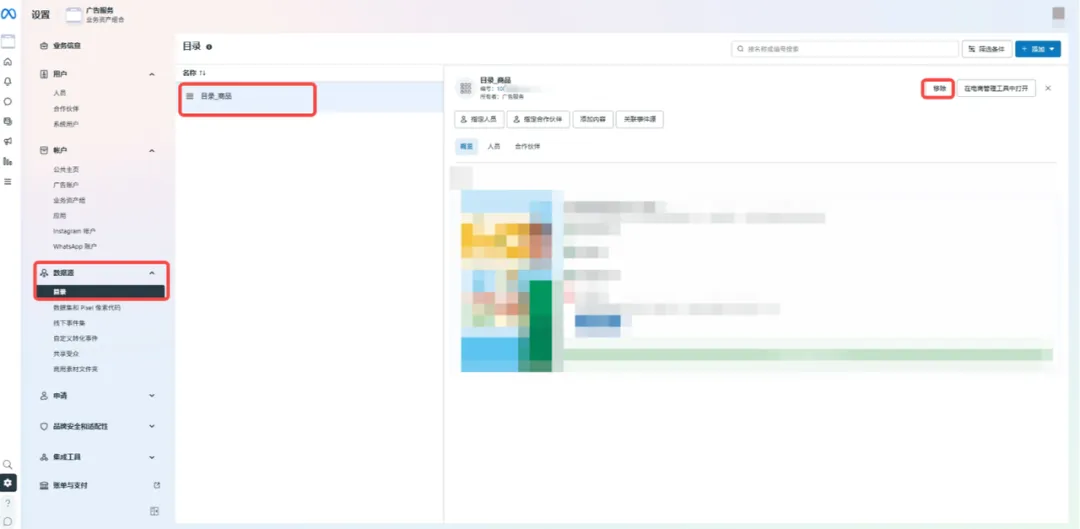
第一种是在BM-数据源-目录,选中具体目录可进行移除。但该方式需要BM管理员权限。
如何为目录添加商品
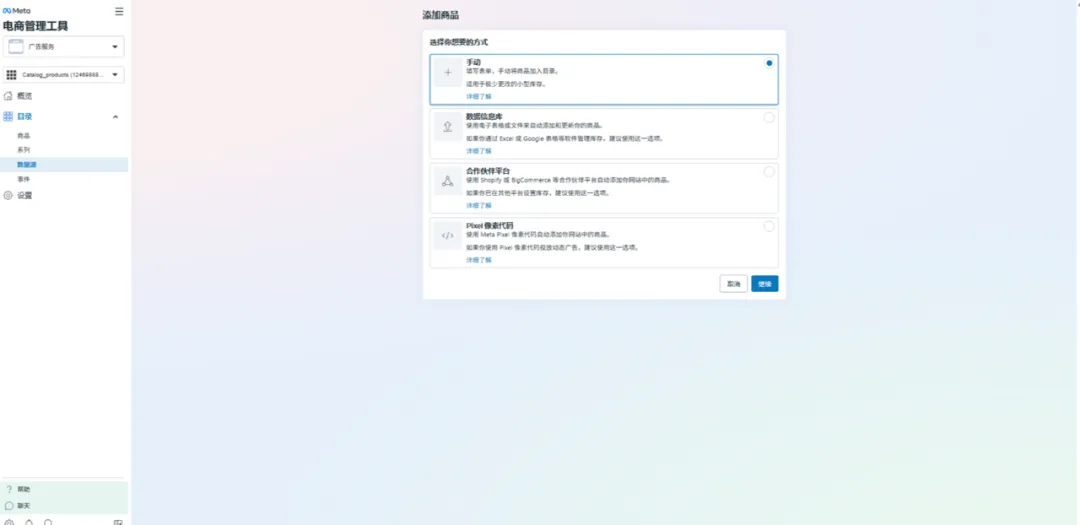
共有四种方法能够为目录添加商品,YinoLink易诺将为您详细解释每种方法的具体操作办法,具体如下👇
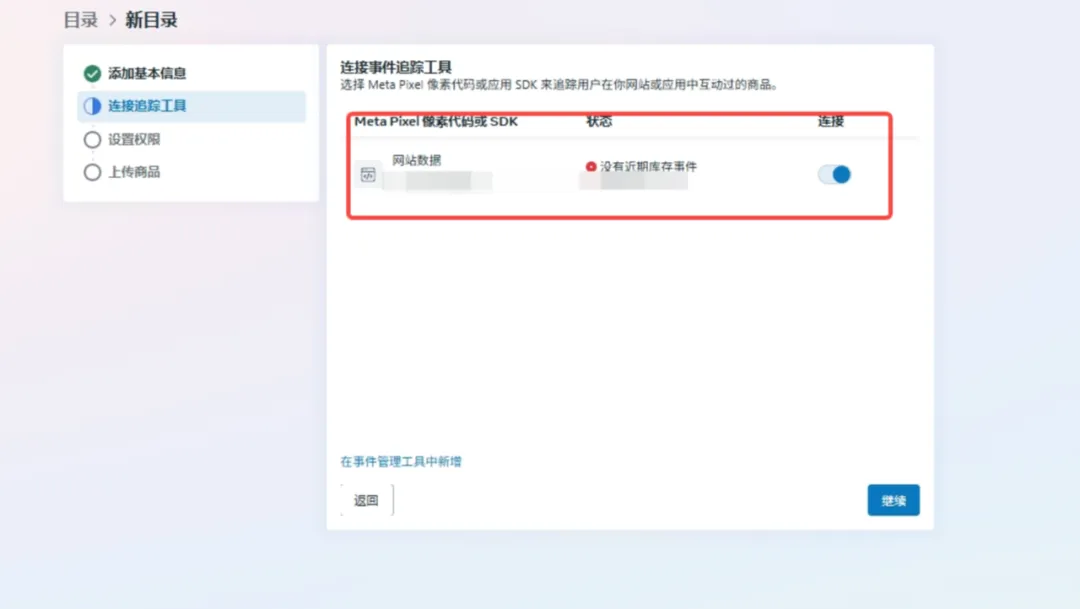
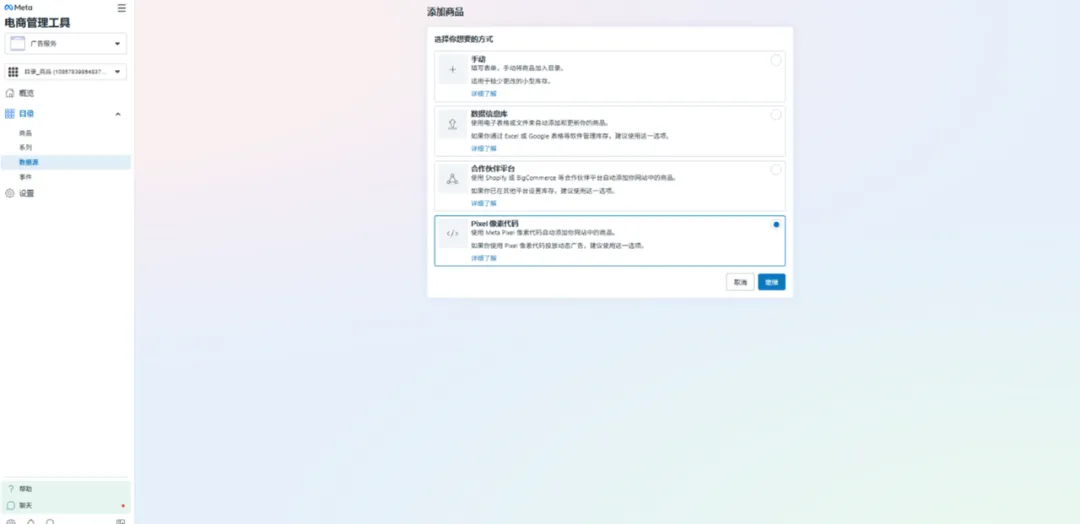
一、通过Pixel像素代码添加商品:该方式适用于绝大多数情况,可以直接使用网站关联的像素作为数据源。
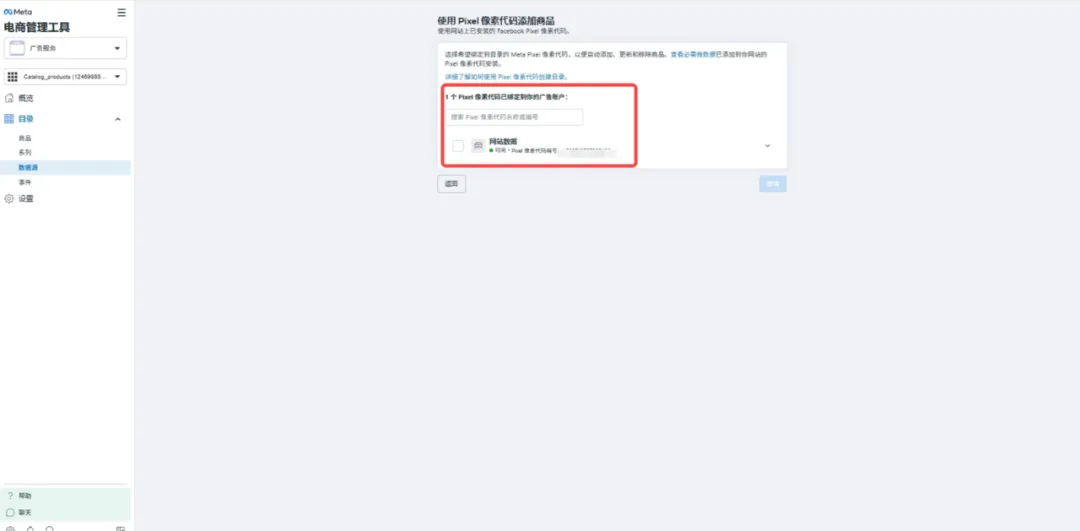
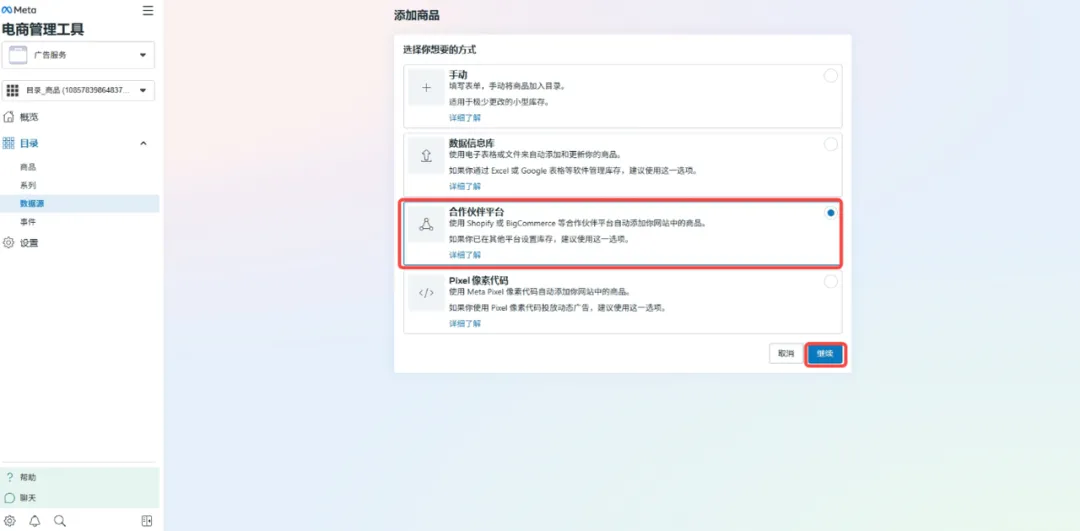
2、继续操作后可选择是否为目录商品的添加增加限制条件,注意这里的条件是需要限制pixel像素为目录添加商品。
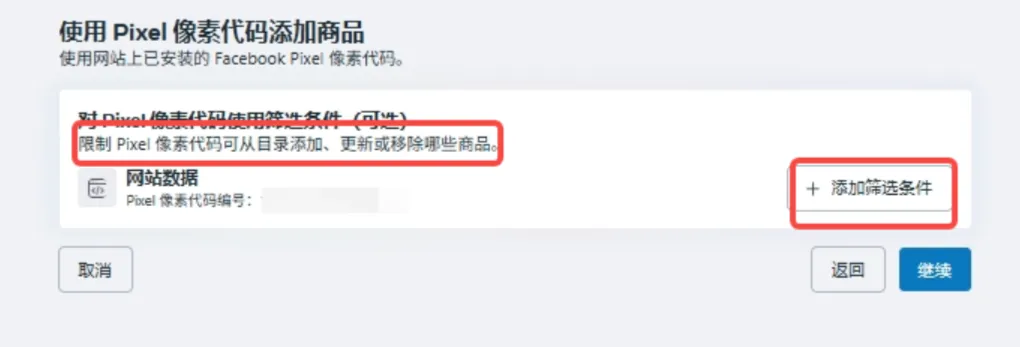
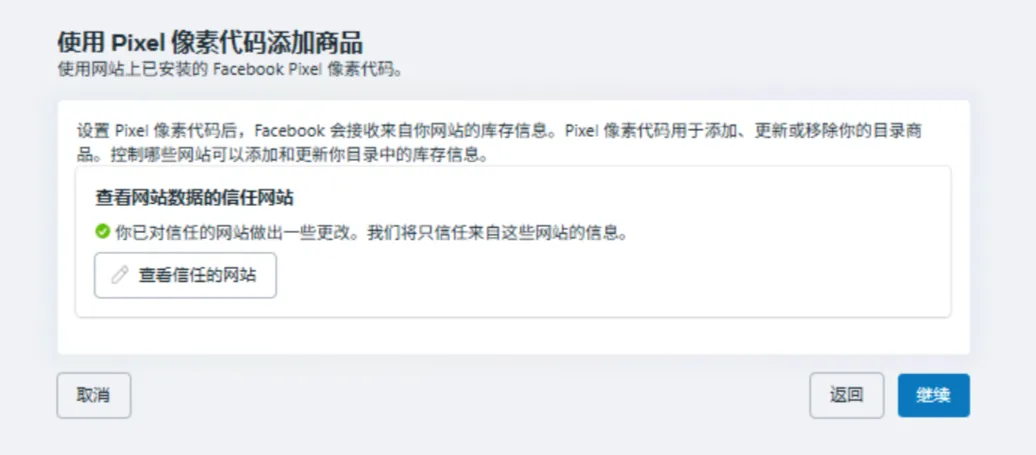
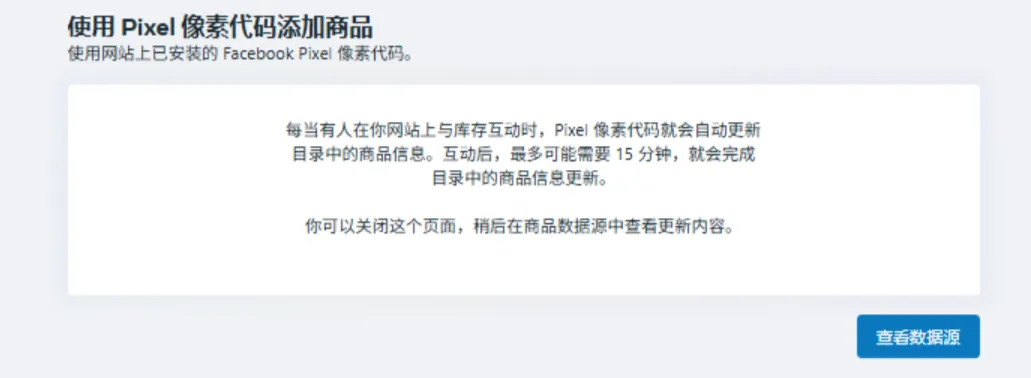
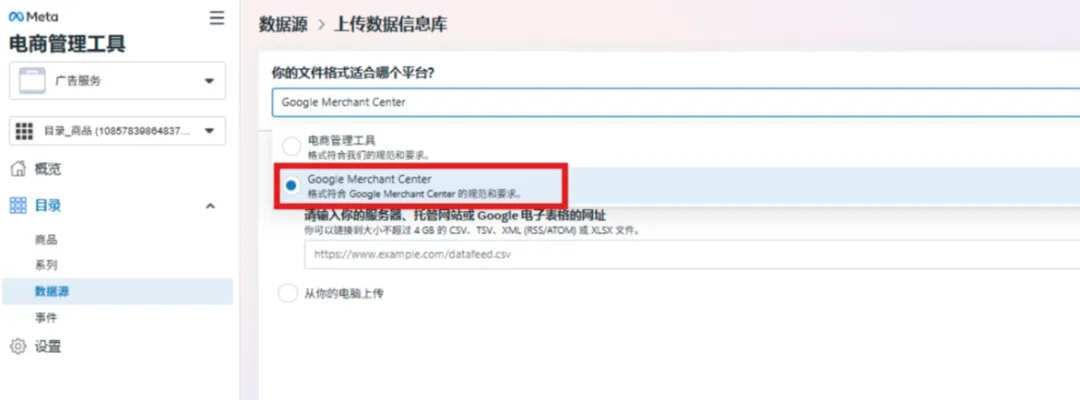
二、通过数据信息库添加商品(上传表格):适用于产品数量多,需要不时更新产品的情况。
从Shopify后台导出产品数据(不建议,shopify后台直接导出产品数据信息过少) 使用插件(如Matrixify)导出更完整数据(Matrixify导出的数据会使同一产品的多个sku各生成一行,不利于数据整理) 从与Shopfy关联的谷歌GMC店铺导出产品数据(推荐,从谷歌GMC店铺导出产品会自动为每个产品sku编号)
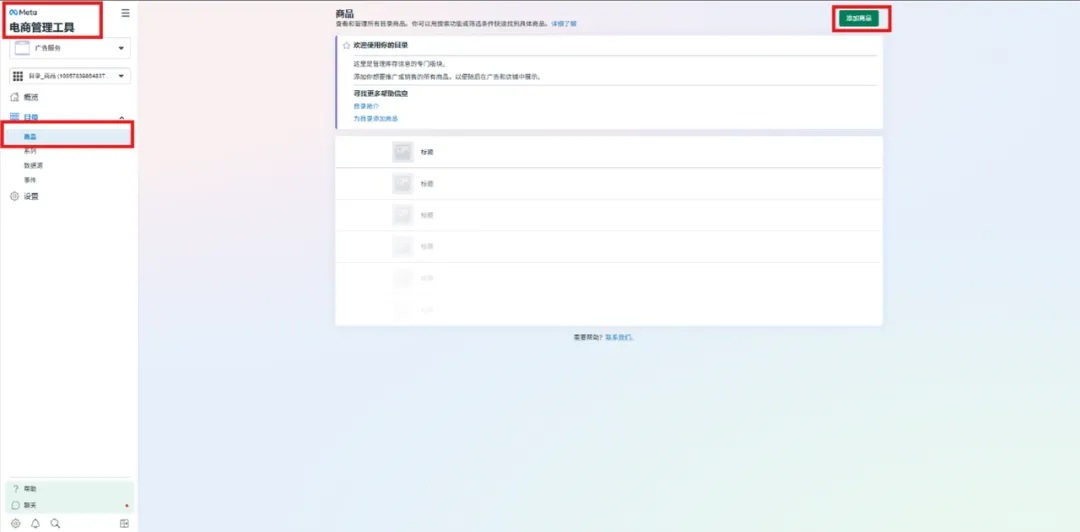
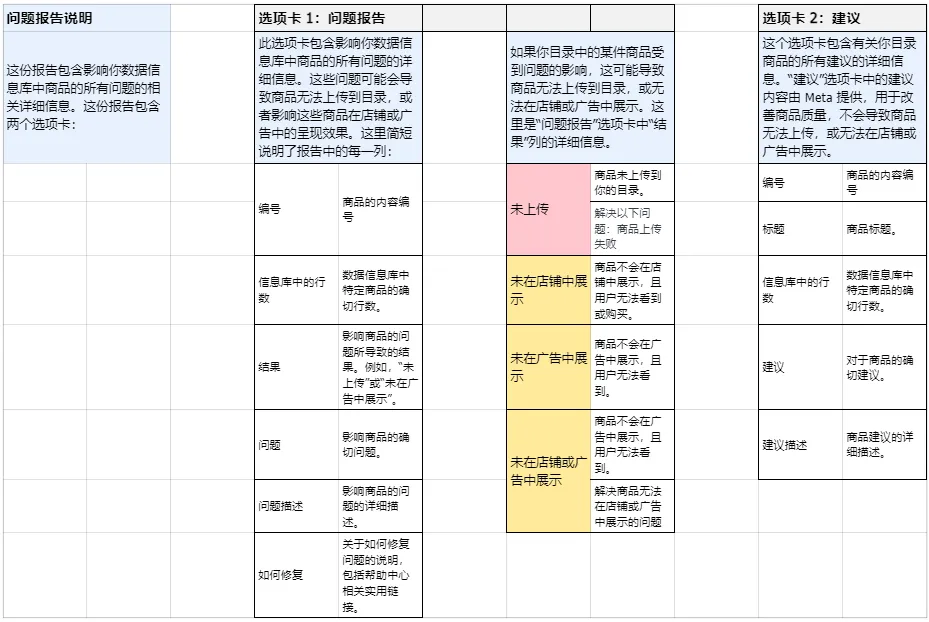
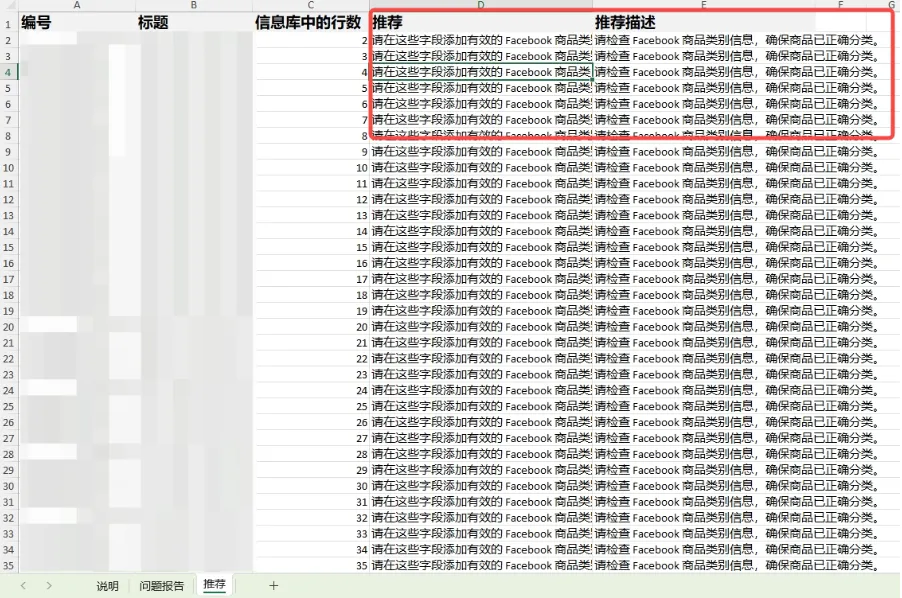
2、进入电商管理工具新建目录后点击添加商品,选择数据信息库。通过手动整理产品数据文档的请选择下载模版。
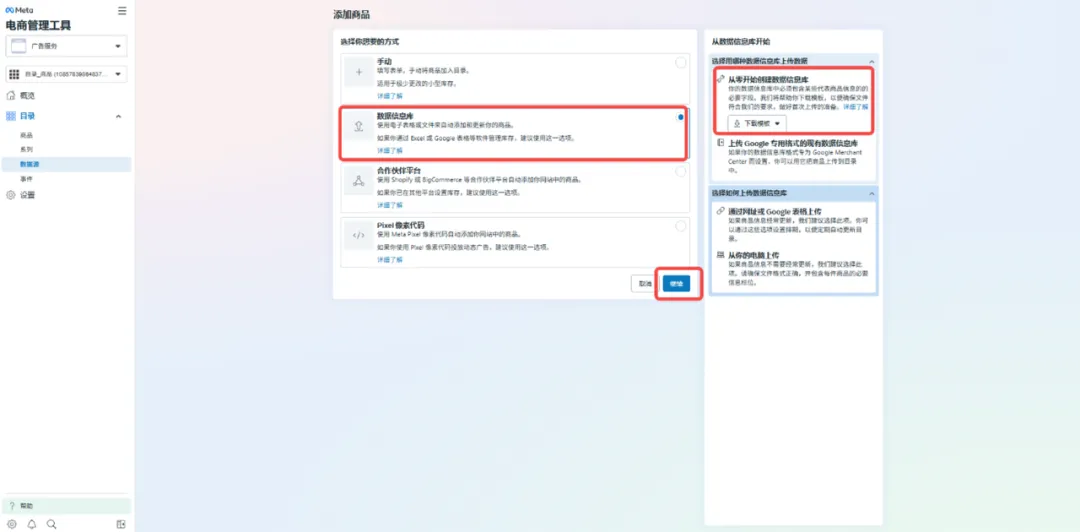
手动整理适用于没有谷歌GMC店铺,无法直接通过网址链接上传商品的广告主,或仅需上传部分特定商品时使用。

广告主需要将从Shopify店铺获取的产品数据与模板字段一一对应填入。
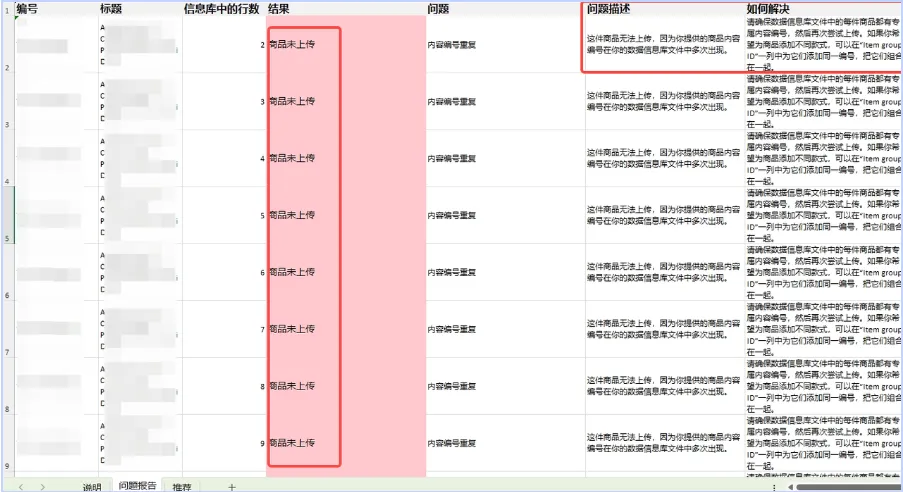
1、id:上传Facebook目录的商品编号具有唯一性,id列只能存在唯一的id编号。如果由于多个sku造成了id列出现重复编号,可以对id列的编号进行修改,但在item group id输入一致的商品组编号,表明属于同一产品。
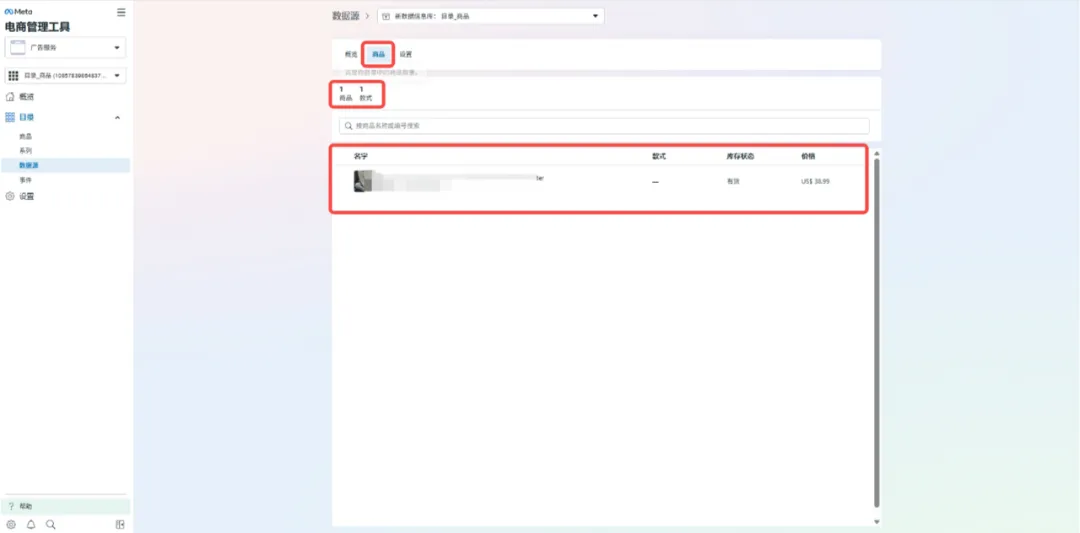
确认上传到Meta的id字段格式 检查商品页面源码,查看Pixel中使用的是否一致 如果不一致,请在Shopify主题中修改Liquid模板,确保输出一致的ID 重新上传产品目录并测试Pixel是否正常抓取,如果认为具体sku并不影响实际的广告投放,可以删除重复id行,仅仅保留一行商品数据
2、price:注意格式要求,价格的格式为数字,然后紧跟着一个空格。(但实际操作中使用货币格式也能上传成功)
3、上传目录数据时需要将表头的深蓝色指示行删除。
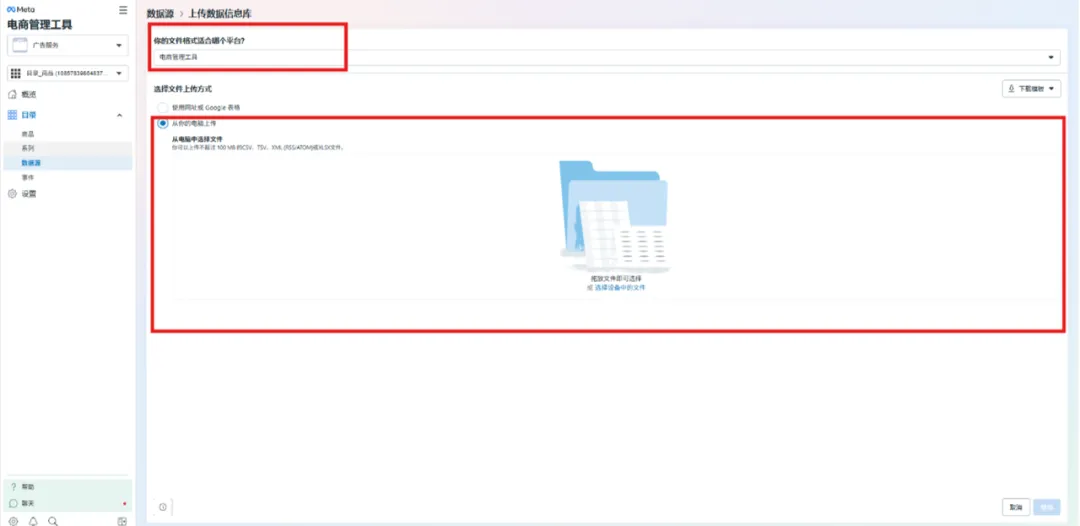
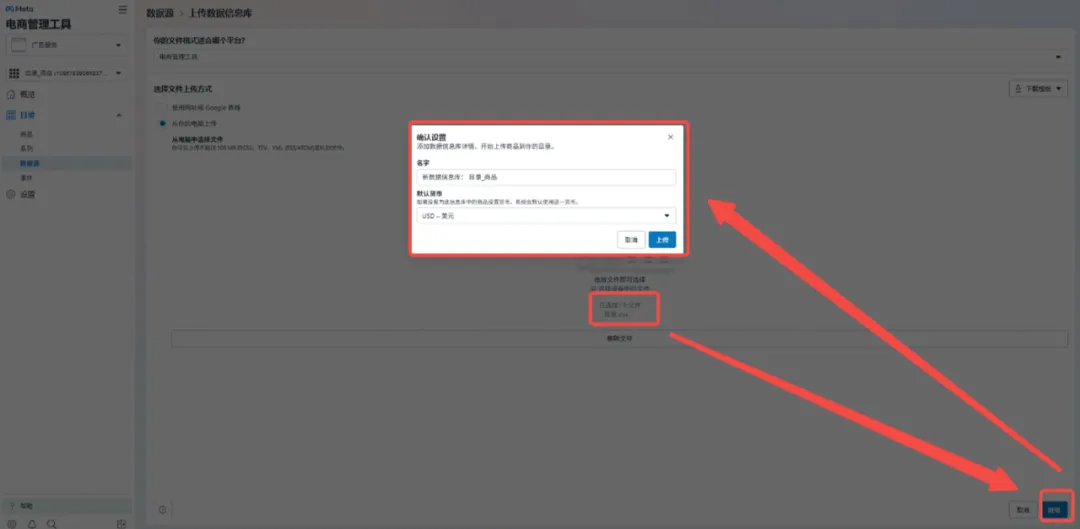
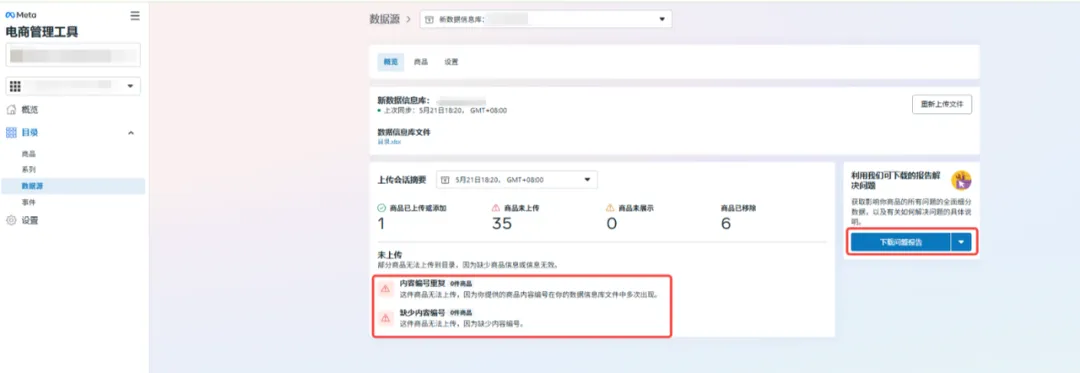
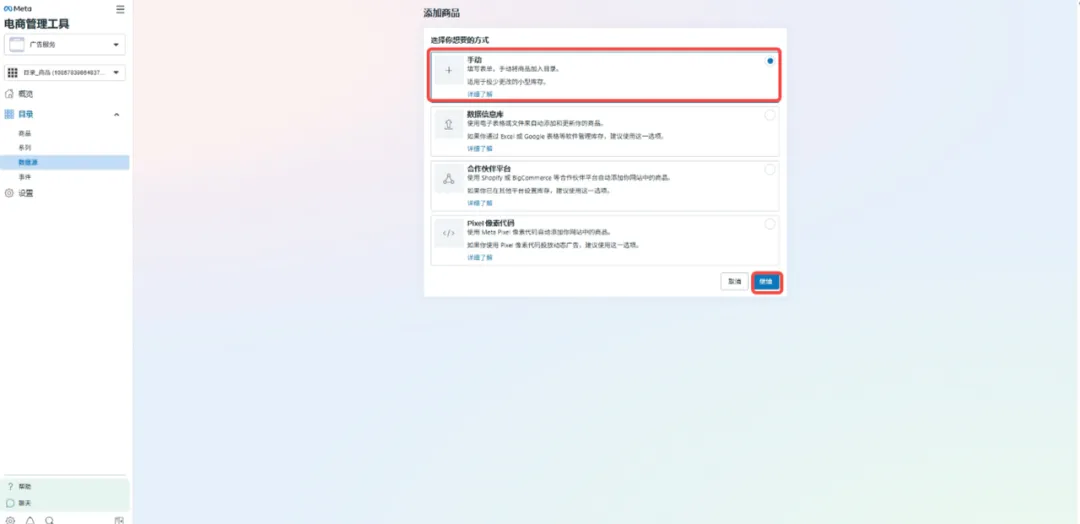
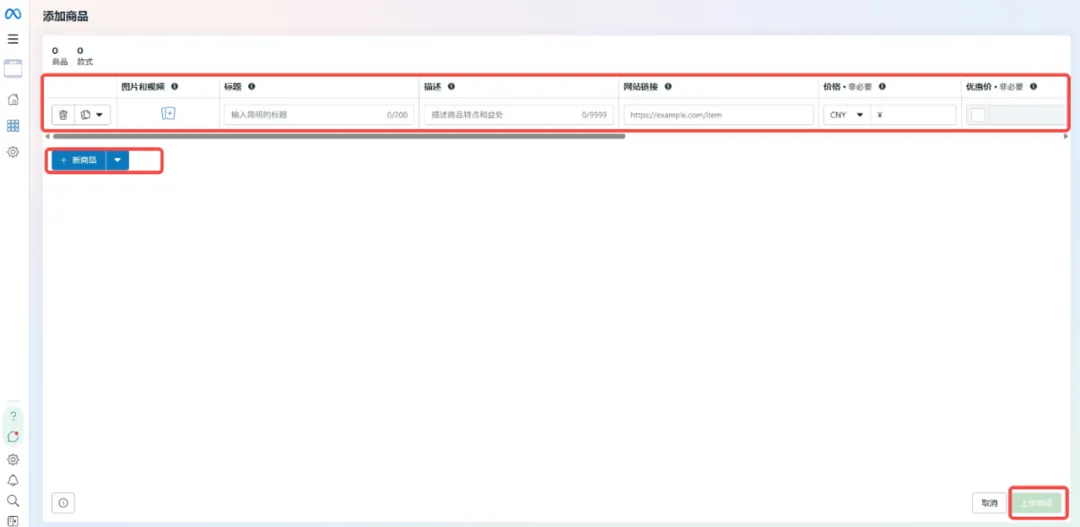
三、通过手动添加商品:适用于商品较少的情况。
四、通过合作伙伴添加商品(暂不推荐)。