





【Facebook】Facebook商务管理平台BM受限,如何移除网域?

 5446
5446【Facebook】Facebook商务管理平台BM受限,如何移除网域?
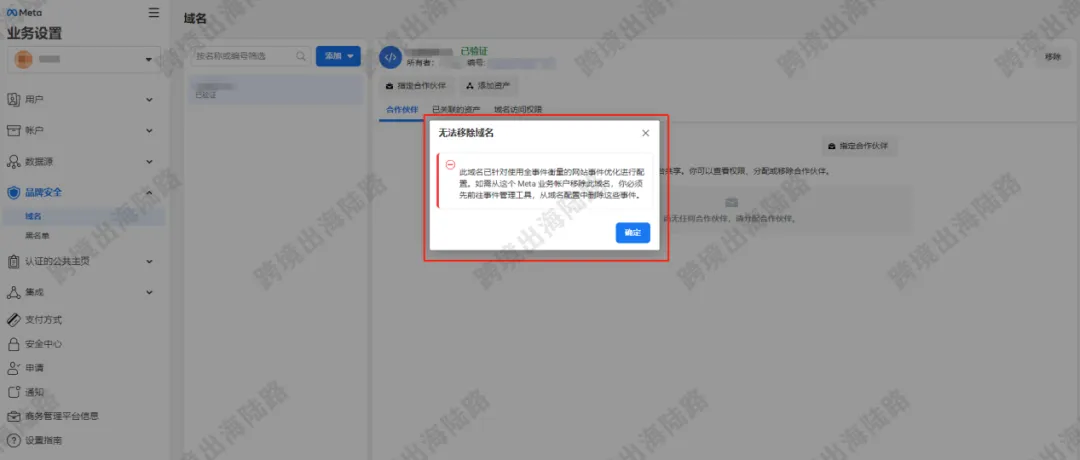
Facebook商务管理平台BM如果受限,换到其他BM投放广告,需要在受限的BM里将原域名移除,才能在新的BM里捆绑域名。但是因为BM受限后,域名是无法移除的,可以查看下文进行操作。如操作困难,可联系博主。
1.在受限的BM的同一个浏览器里,打开新的标签页,复制此链接打开:https://business.facebook.com/events_manager2/browser_api?business_id=479504963976911&global_scope_id=479504963976911&nav_source=flyout_menu

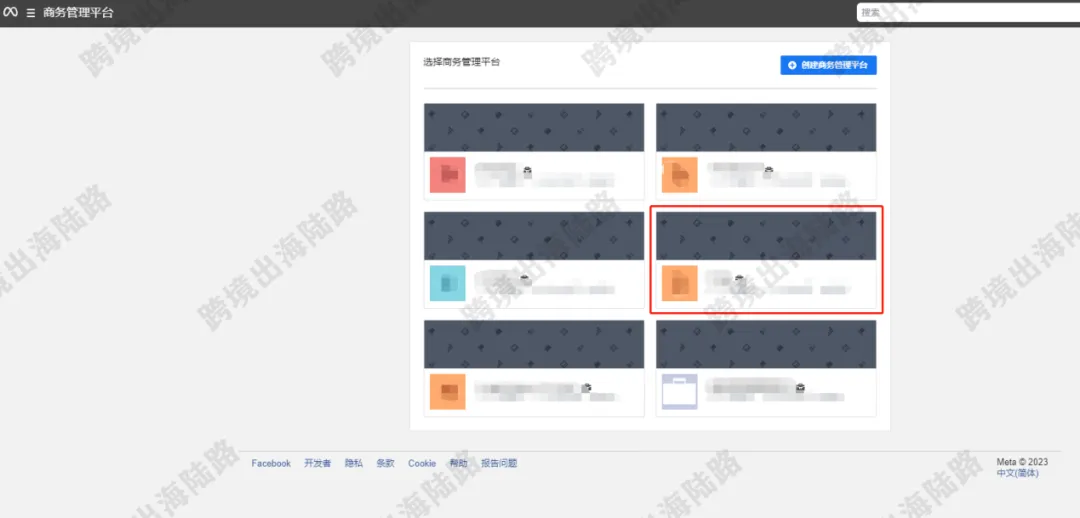
2.选择受限的BM
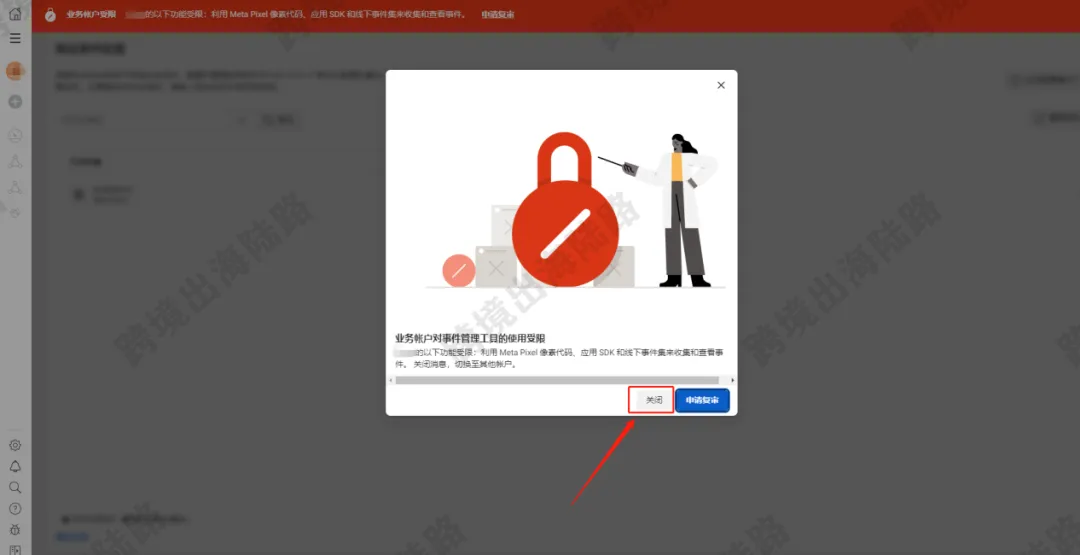
3.到达如下图
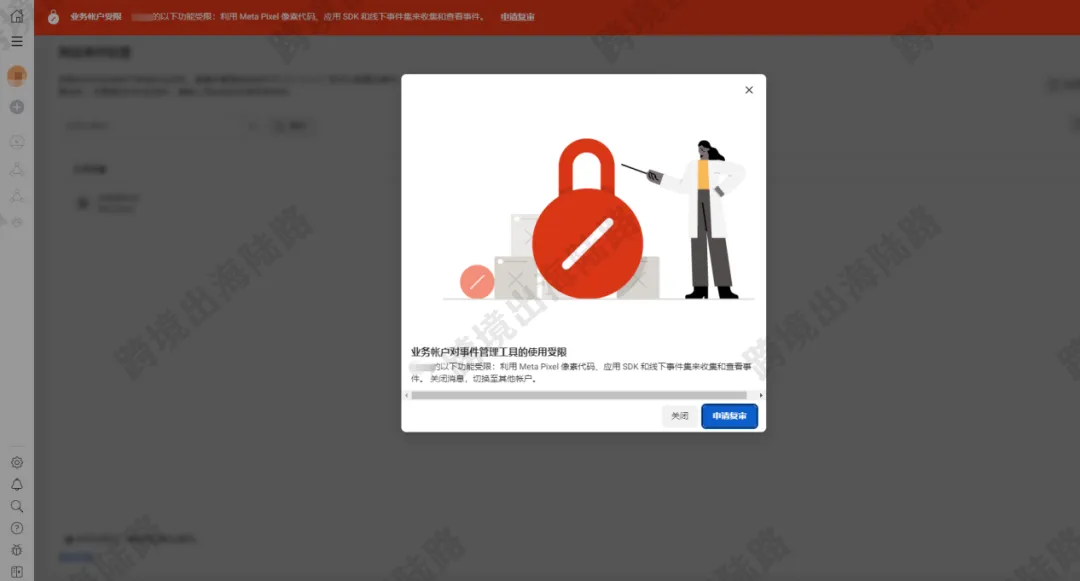
4.点击关闭
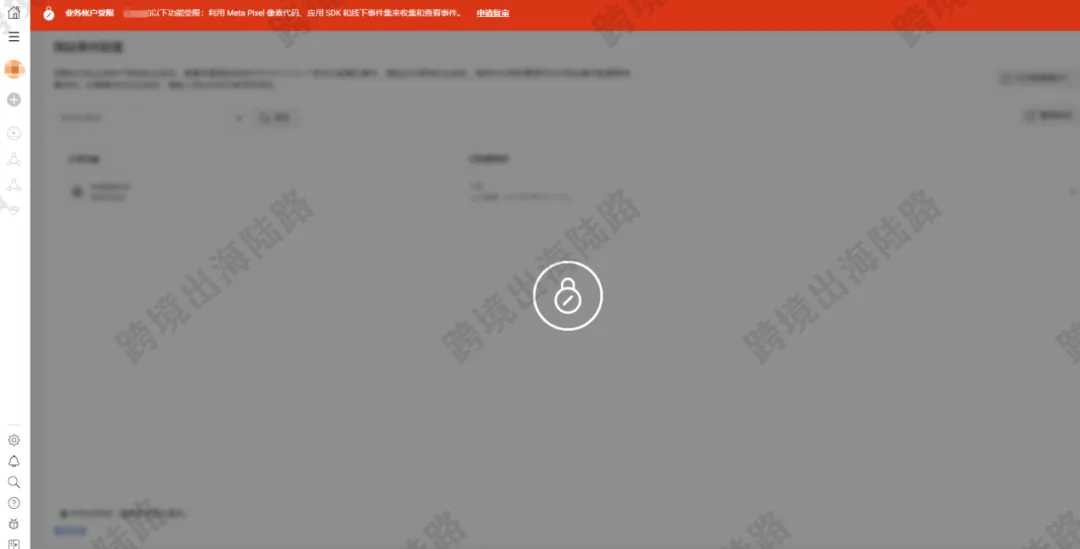
5.点击键盘F12或右键点击检查
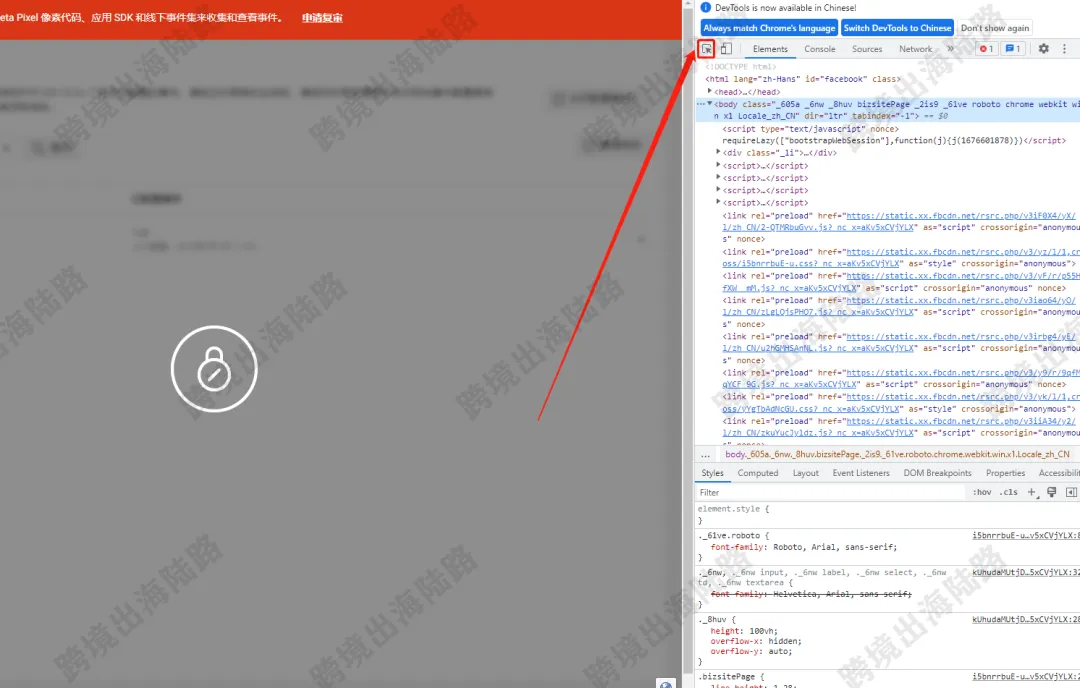
6.点击如图箭头图标
7.点击选择如下图
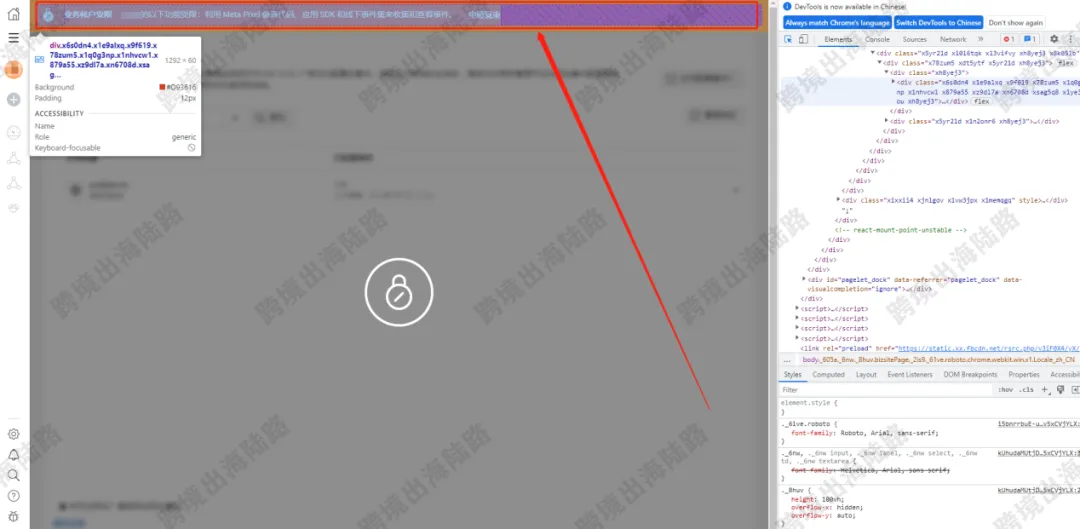
8.点击选择后,右边会出现对应的代码,点击三个点
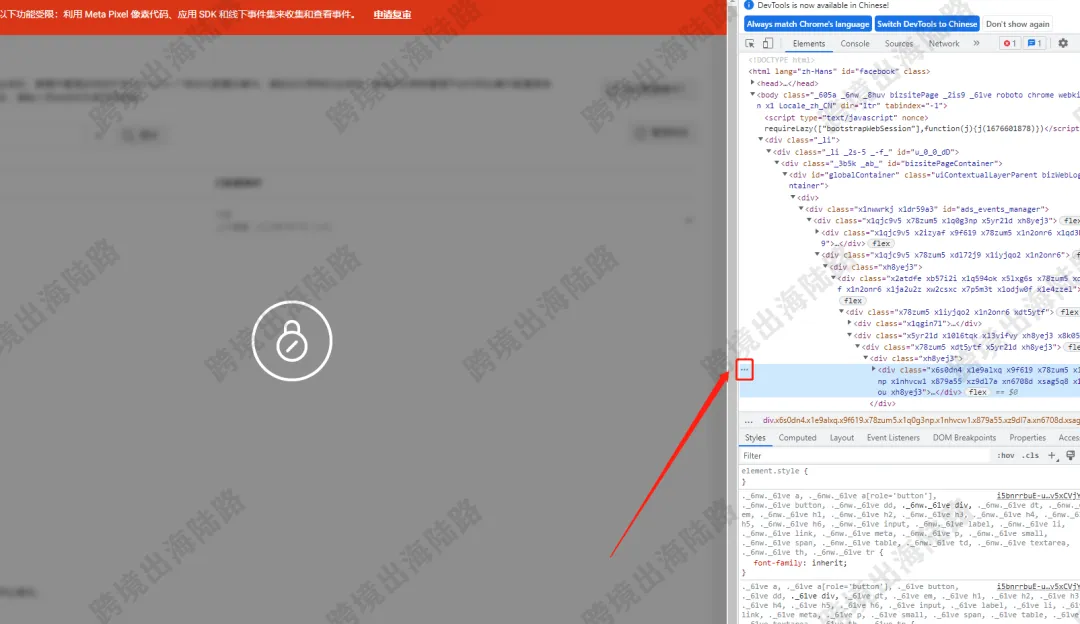
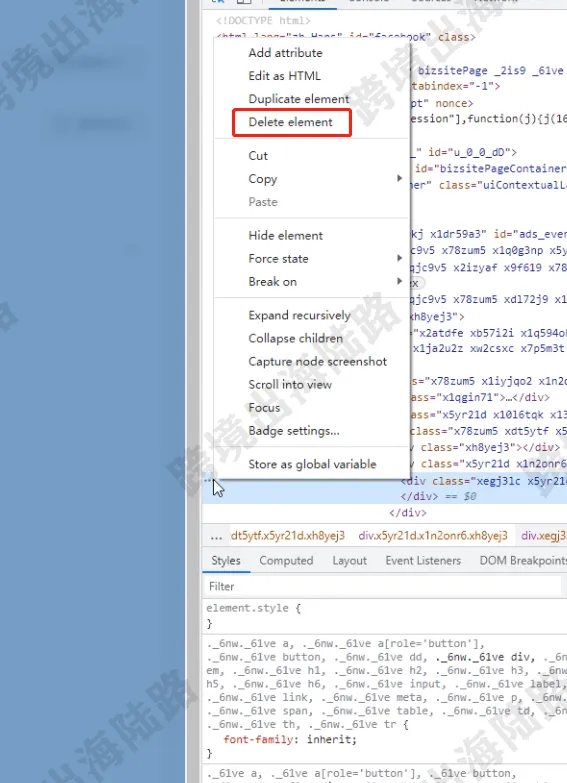
9.点击Delete element
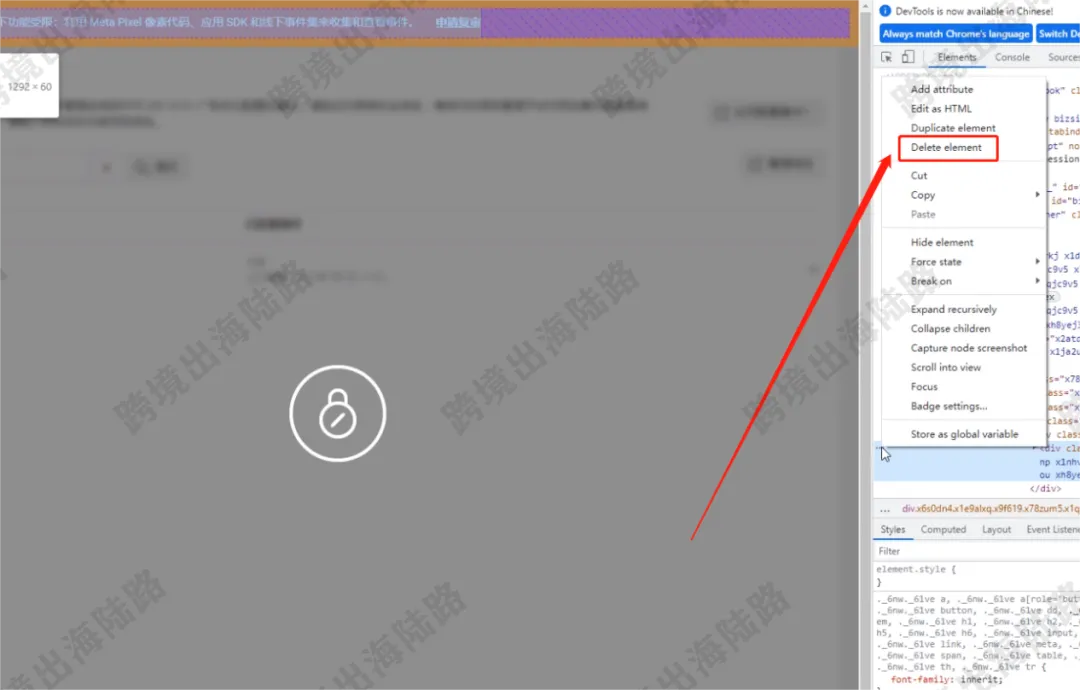
10.可以看到,刚才点击选择的已消除
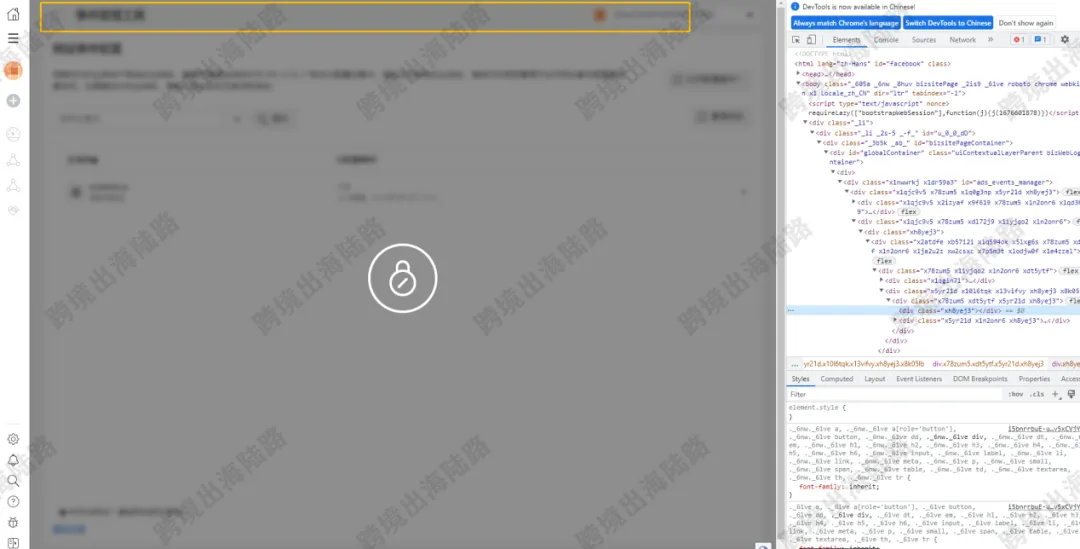
11.如果无法点击选择,请继续点击箭头

12.点击选择如下图
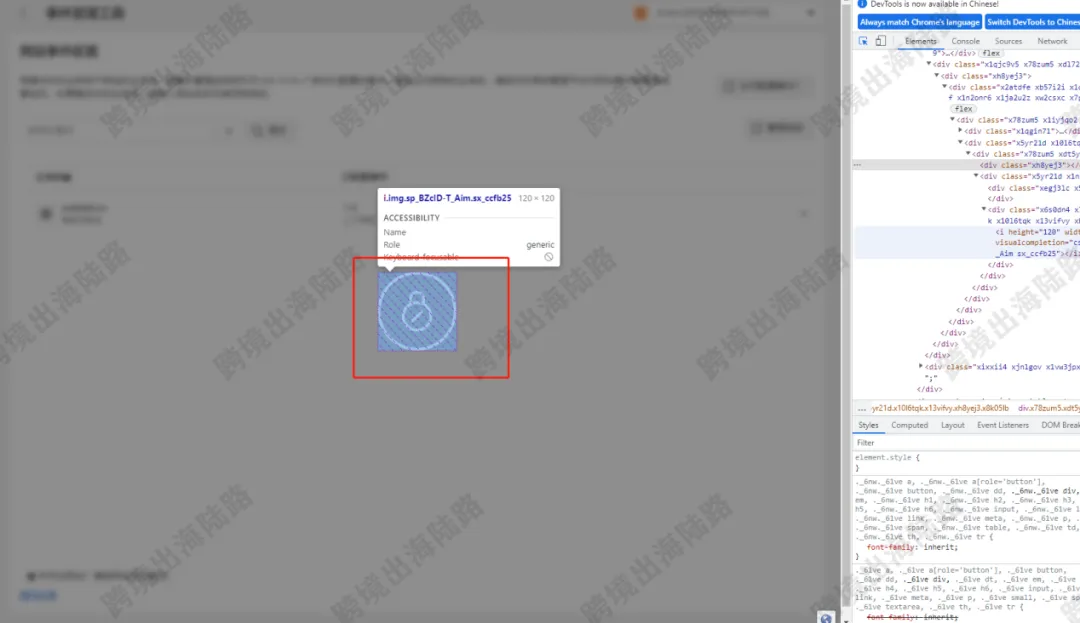
13.点击选择后,会出现对应的代码,点击三个点
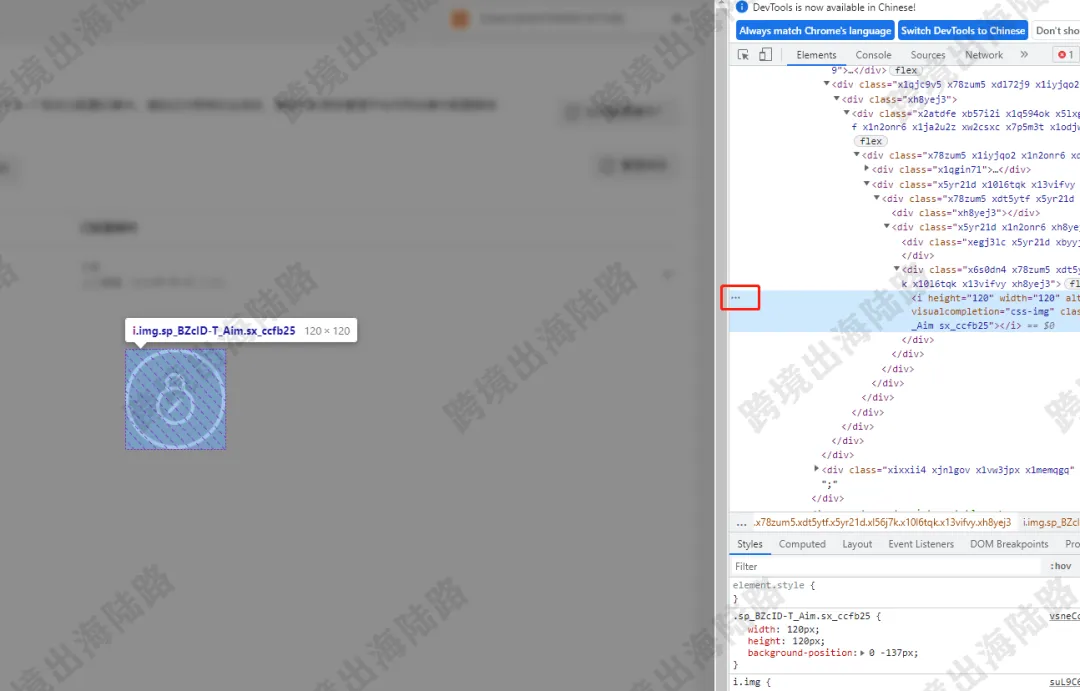
14.点击Delete element
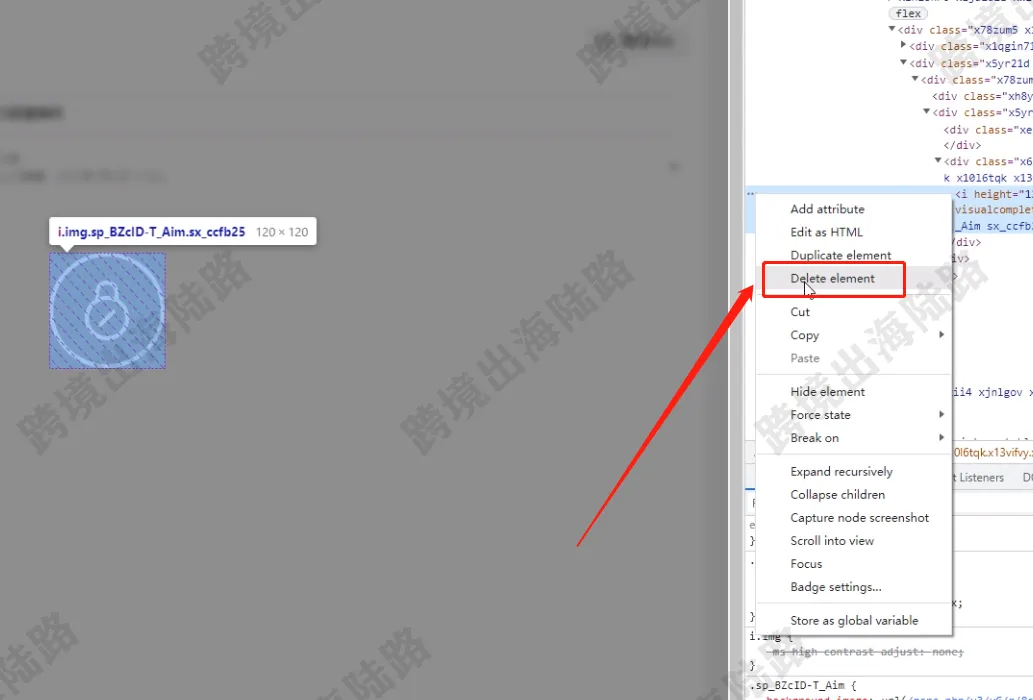
15.如果无法再点击选择,继续点击箭头图标
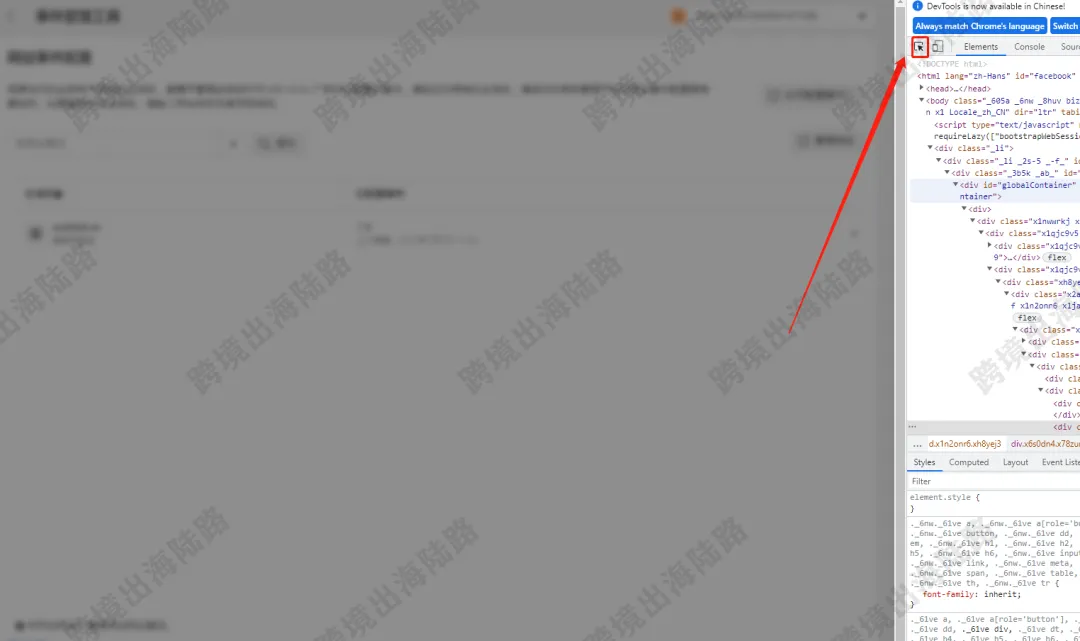
16.点击选择如下区域
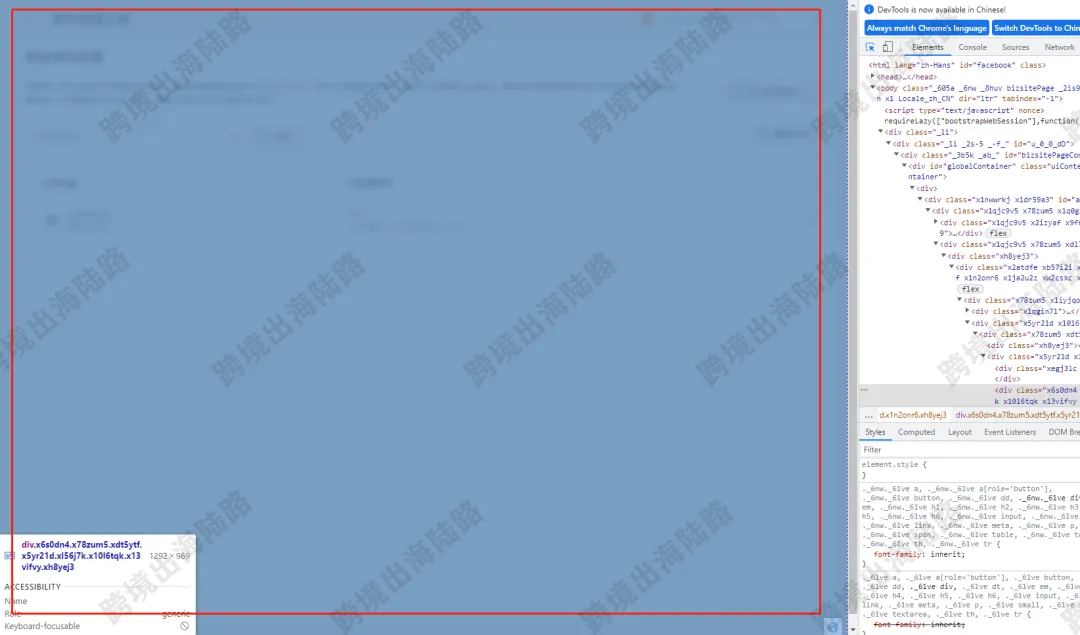
17.点击对应部分代码的三个点
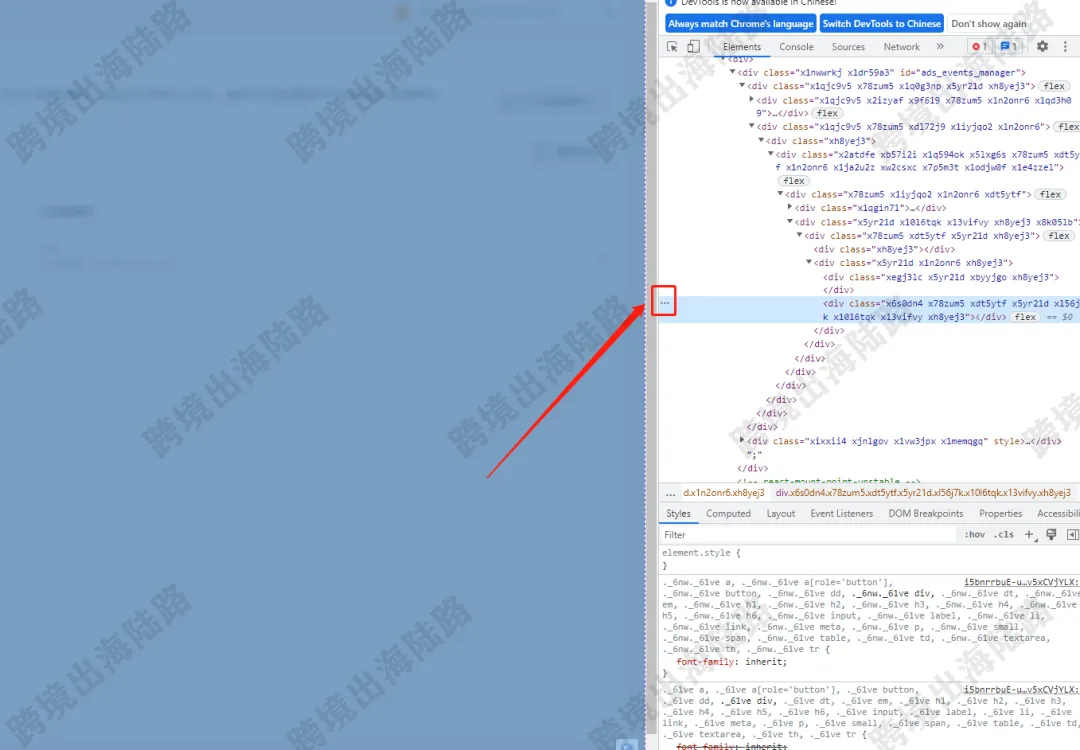
18.点击Delete element
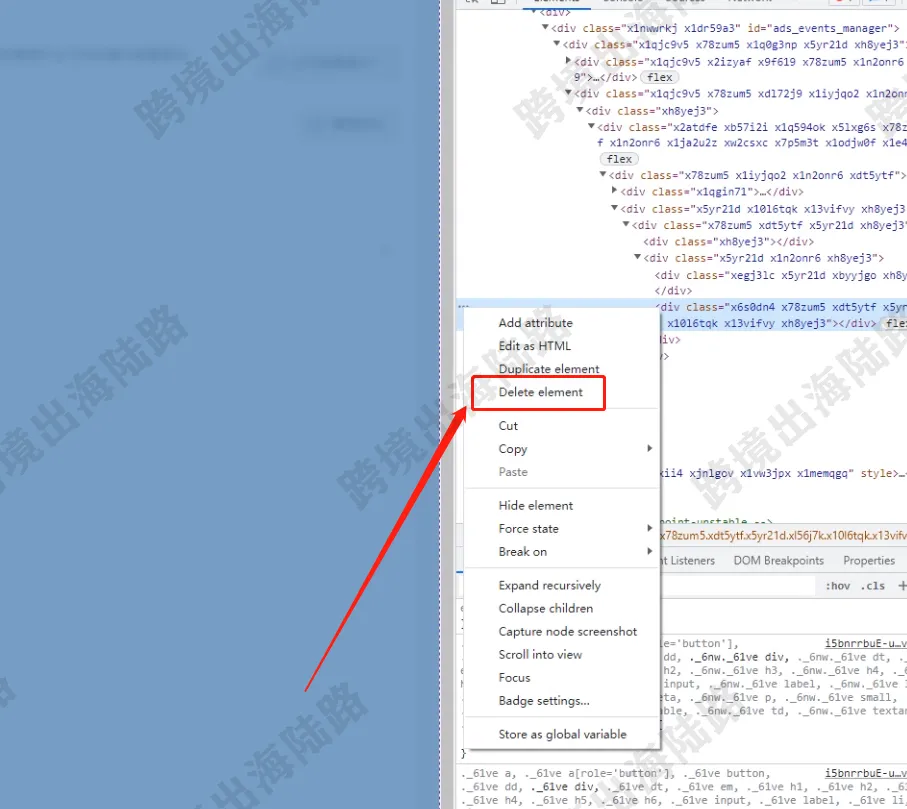
19.如果无法再点击选择,继续点击箭头图标
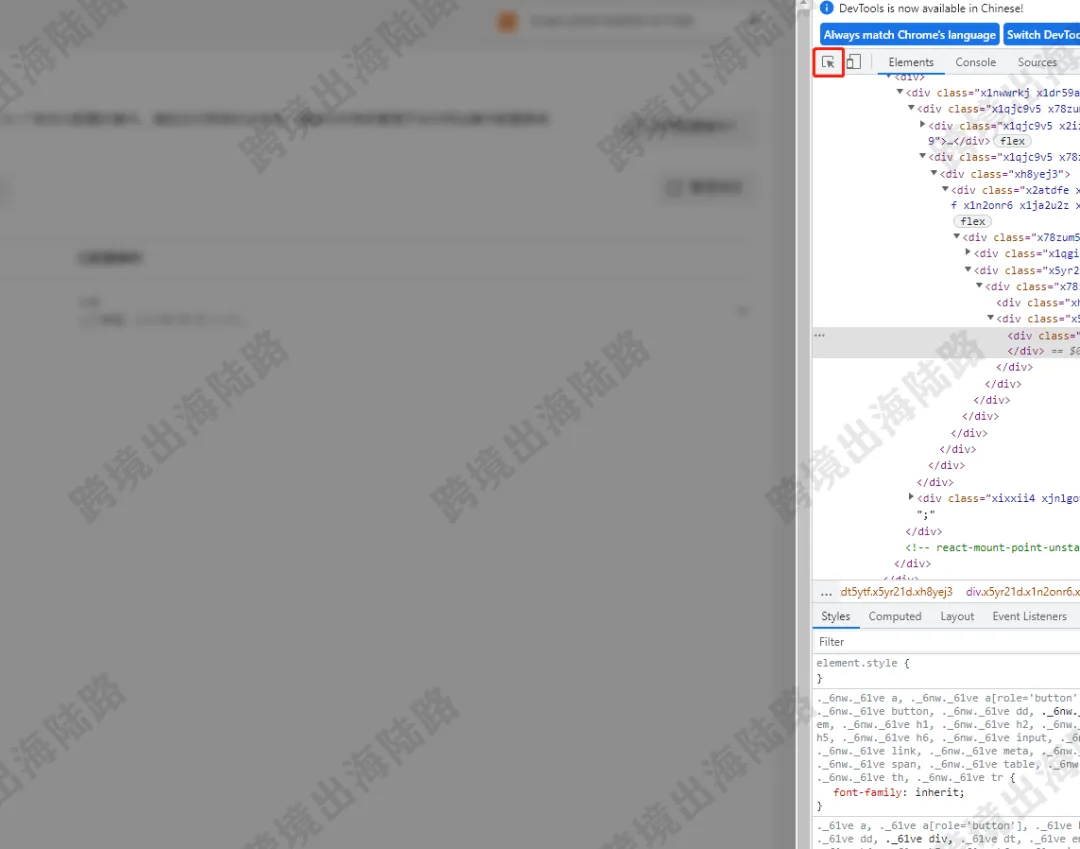
20.选择如下图区域
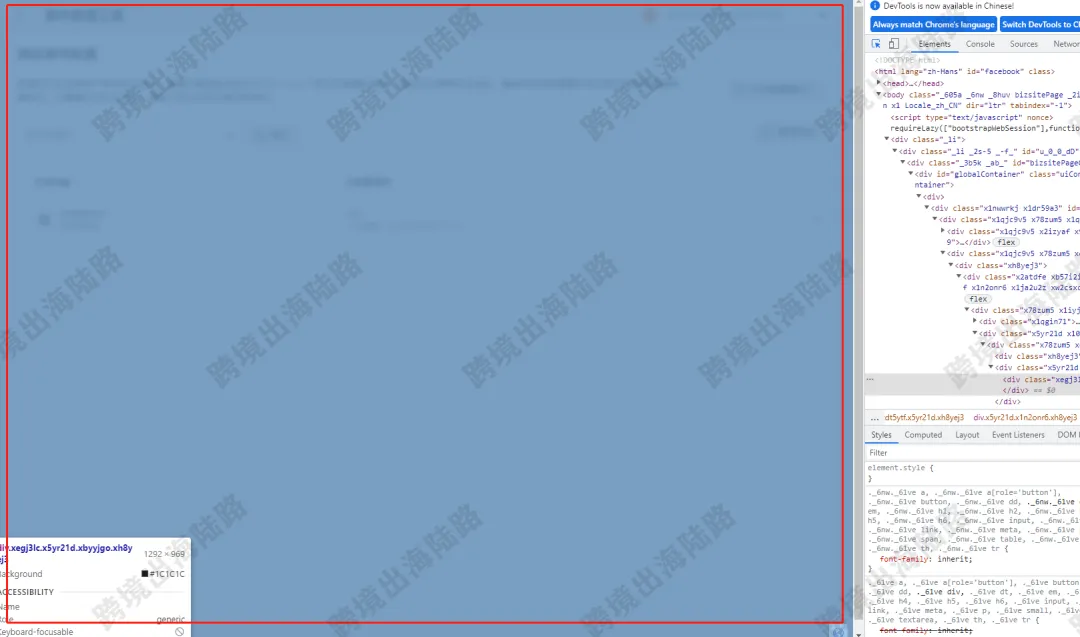
21.点击对应区域代码的三个点
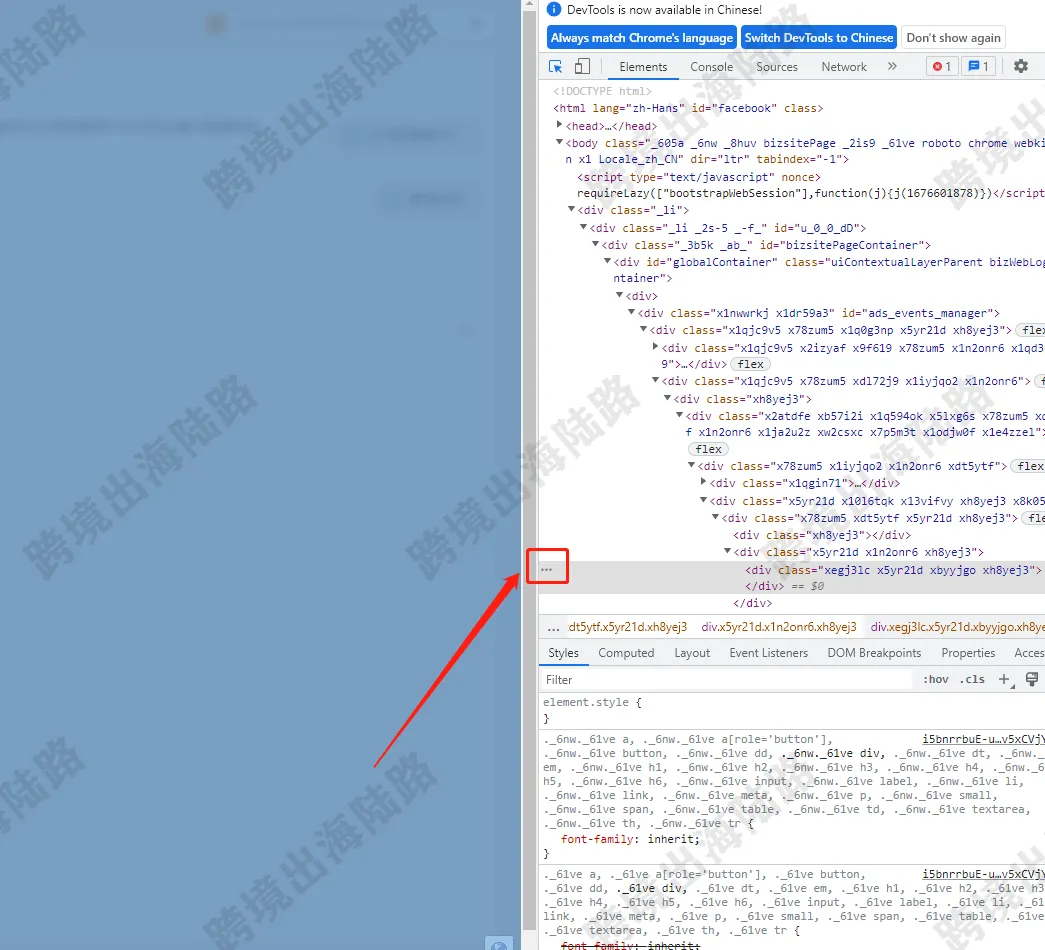
22.点击Delete element
23.如果无法再点击选择,继续点击箭头图标
24.点击如下图区域
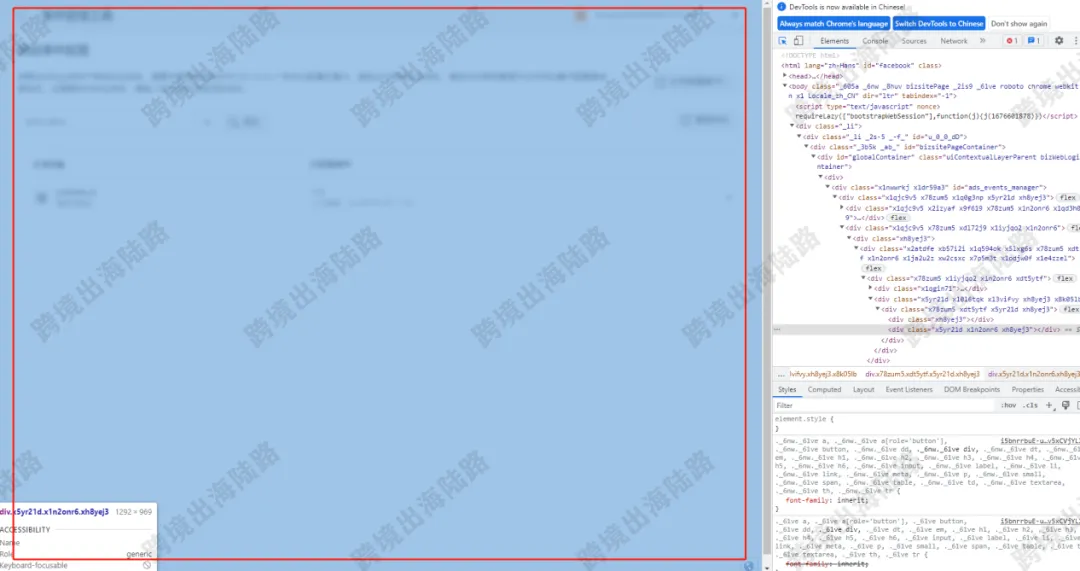
25.点击对应区域代码的三个点
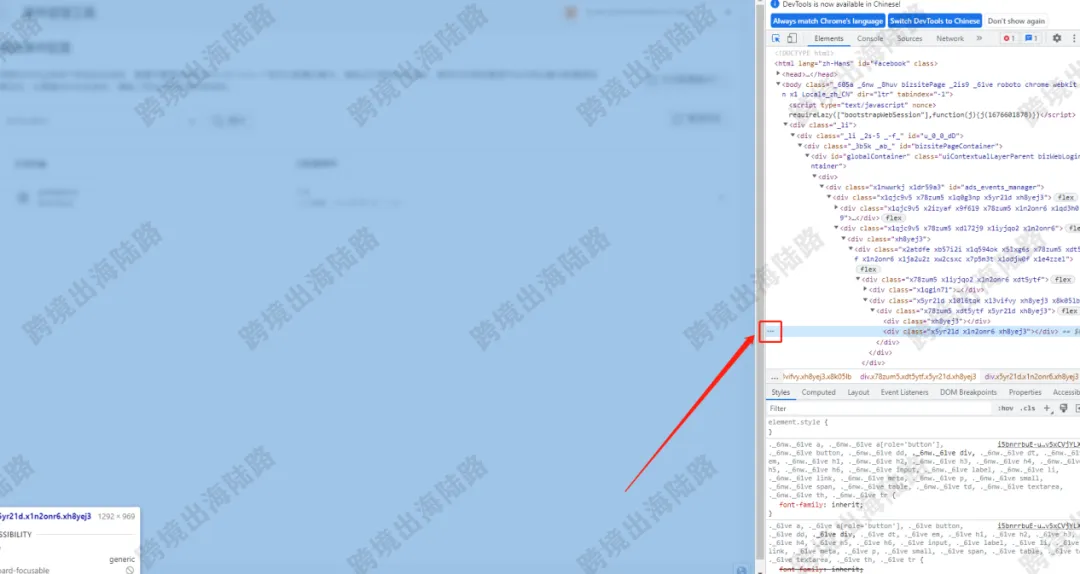
26.点击Delete element
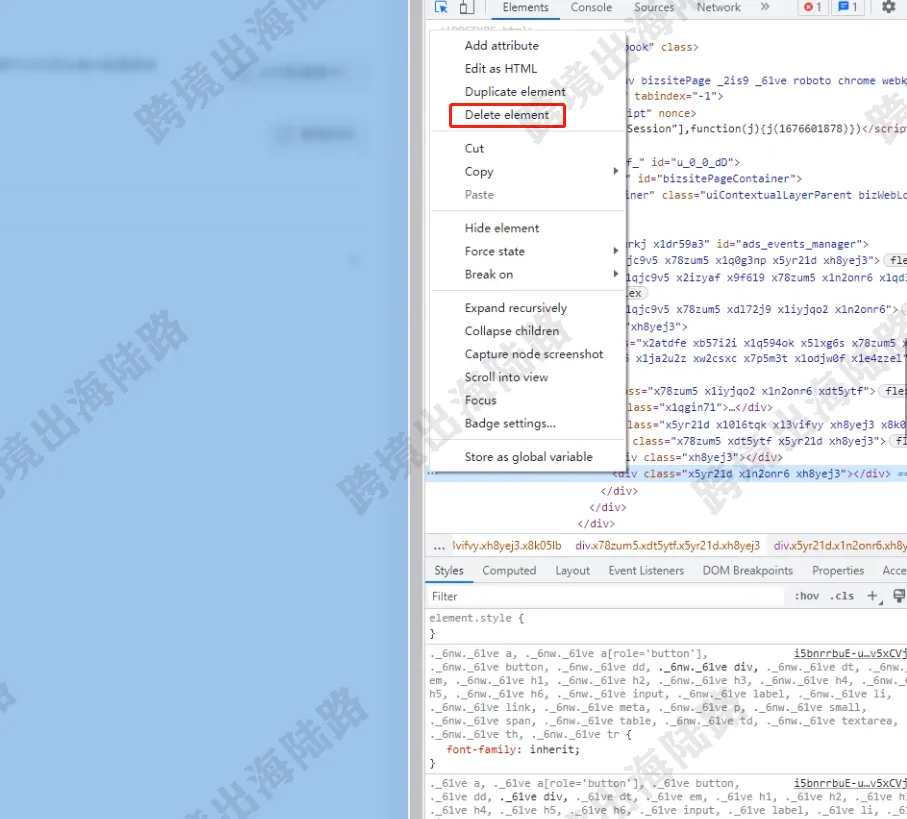
27.点击如下图区域
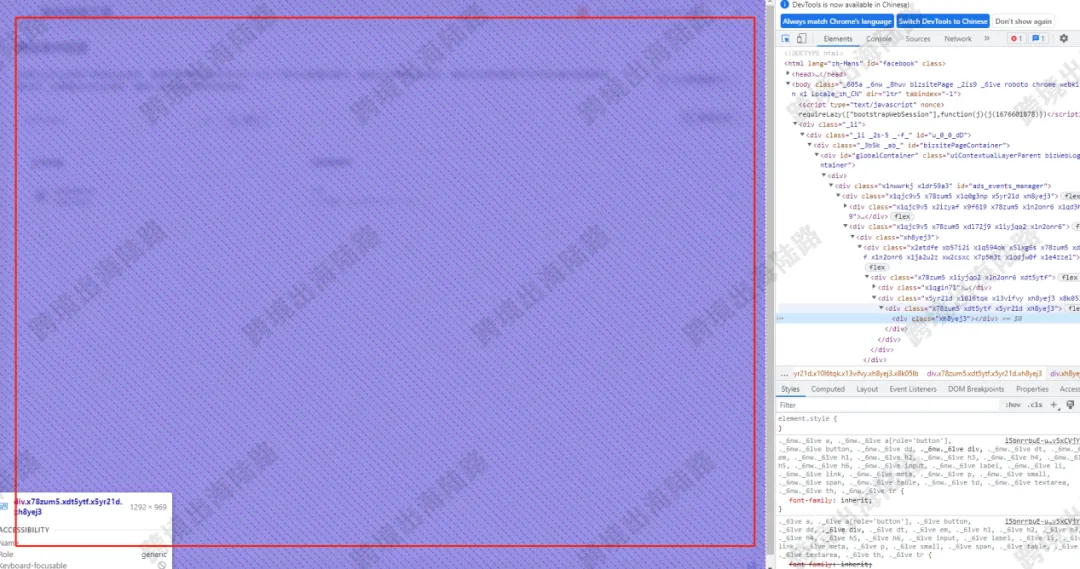
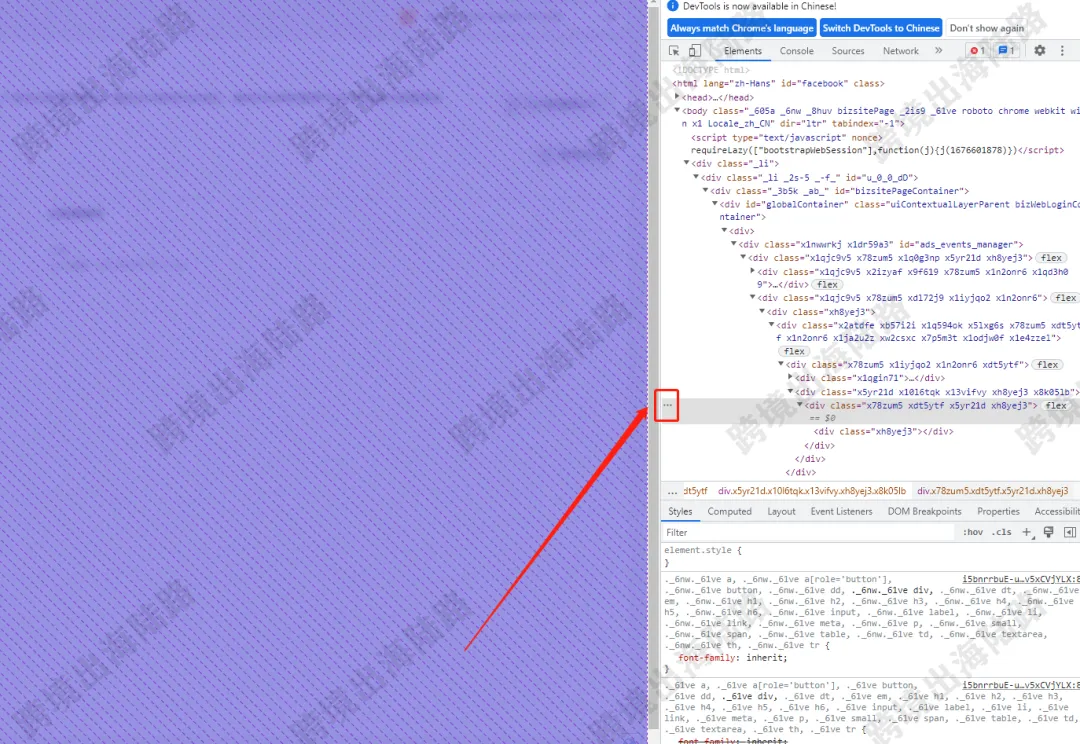
28.点击对应区域代码的三个点
29.点击Delete element
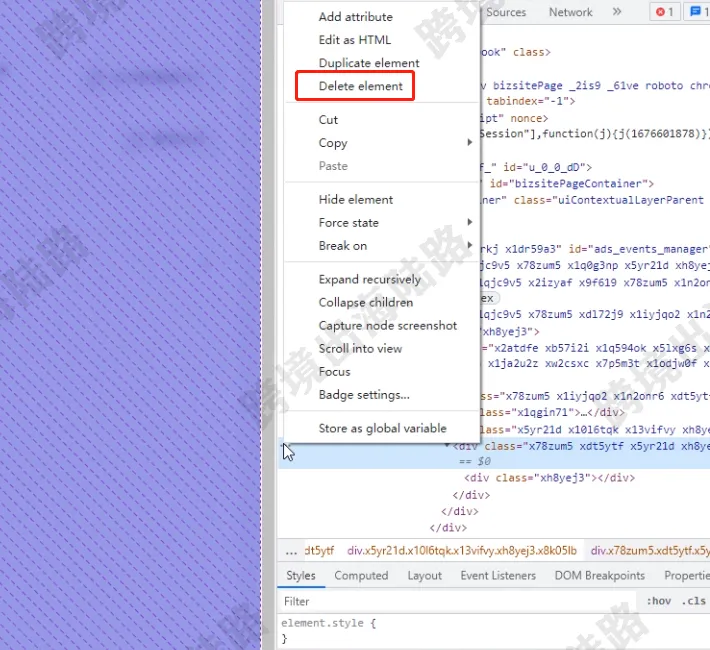
30.如果无法再点击选择,继续点击箭头图标
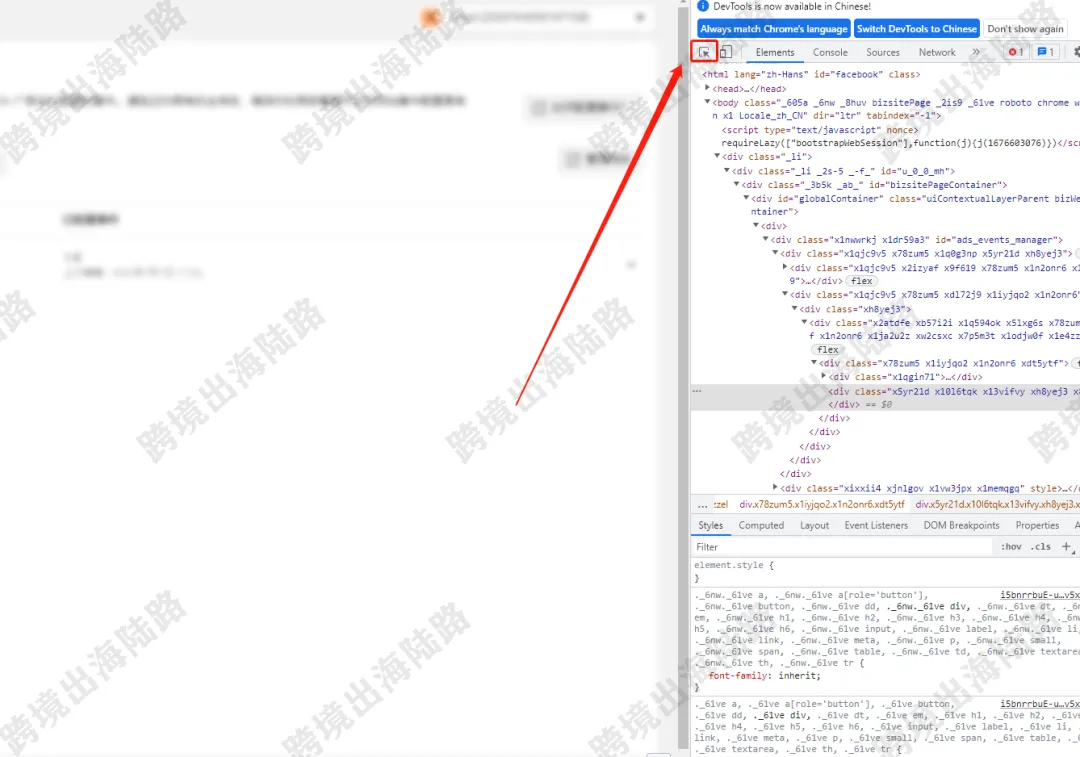
31.点击选择下图区域
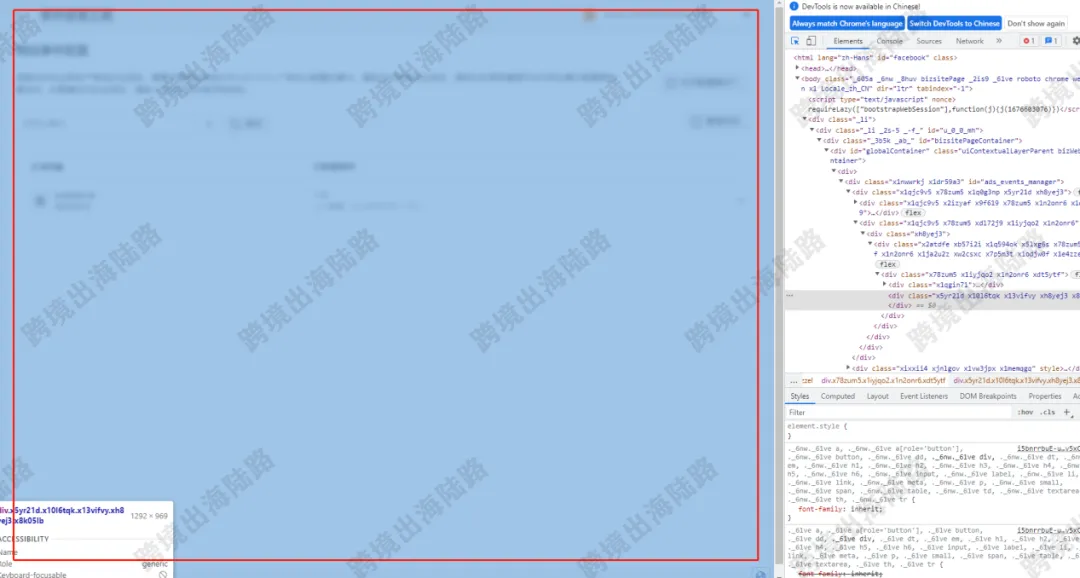
32.点击对应区域代码的三个点
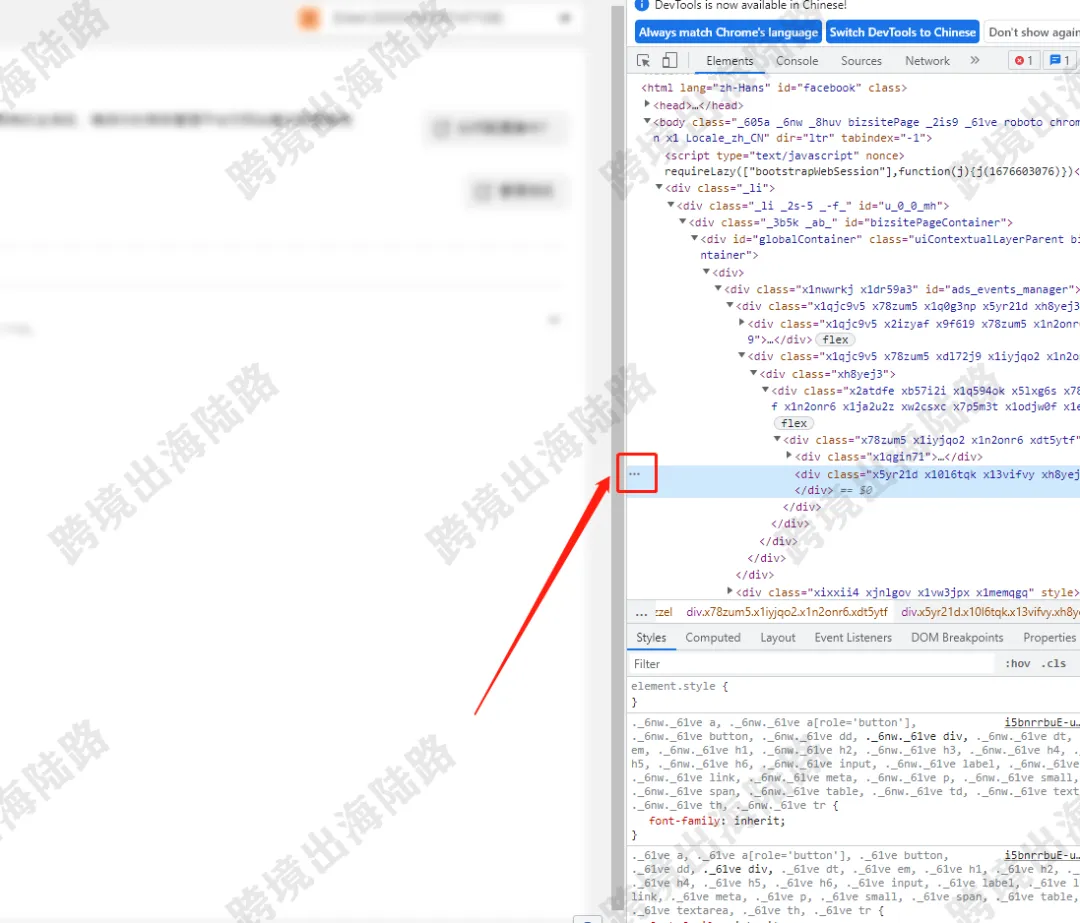
33.点击Delete element
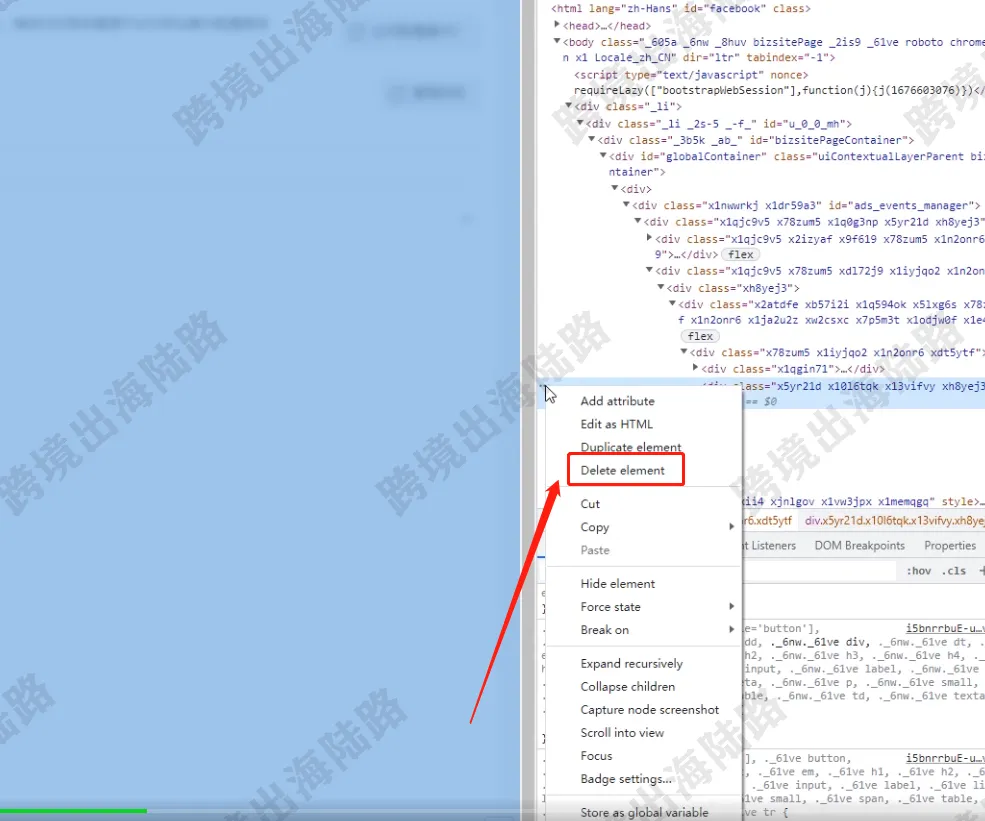
34.尝试点击如下图区域,如果能展开,便不再需要继续Delete element。以下的操作,需要非常熟悉后台,才能根据模糊的字和位置进行操作。如果操作有问题,请联系博主。
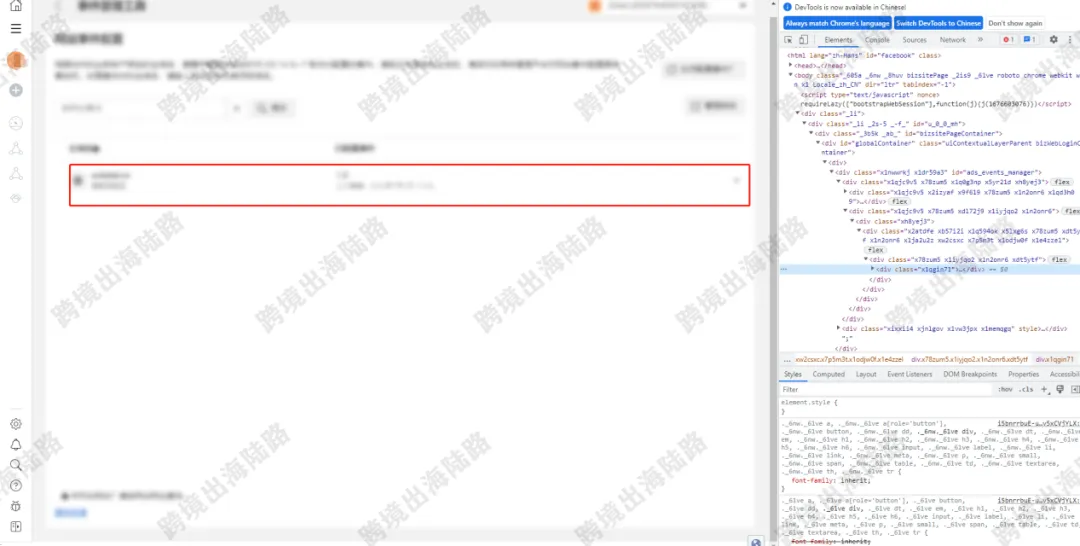
35.点击如下图区域
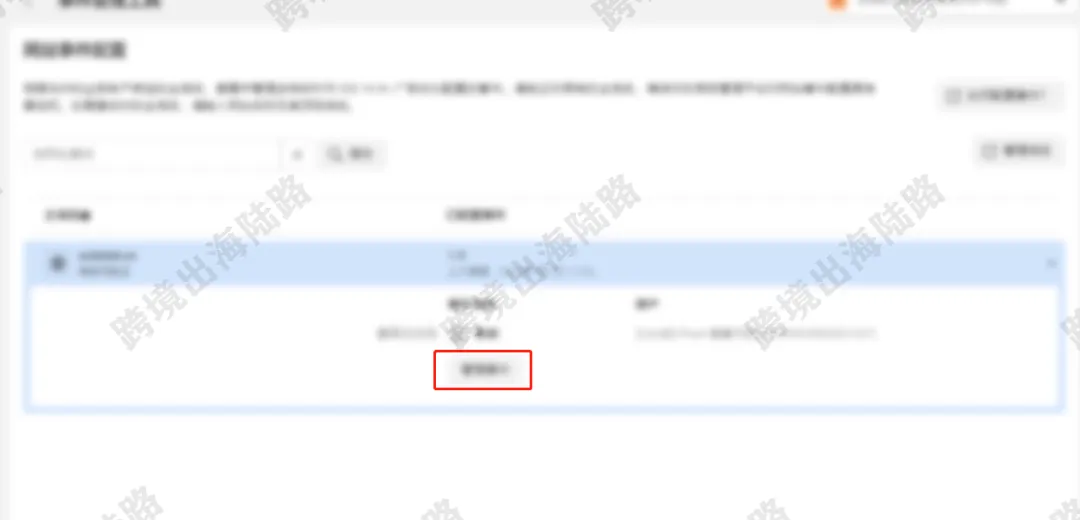
36.点击编辑
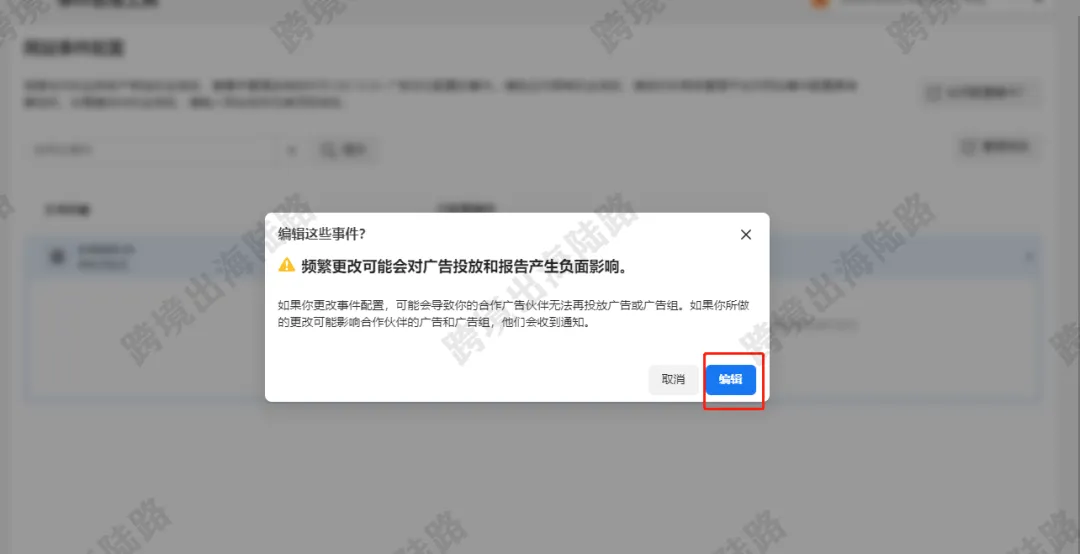
37.点击关闭
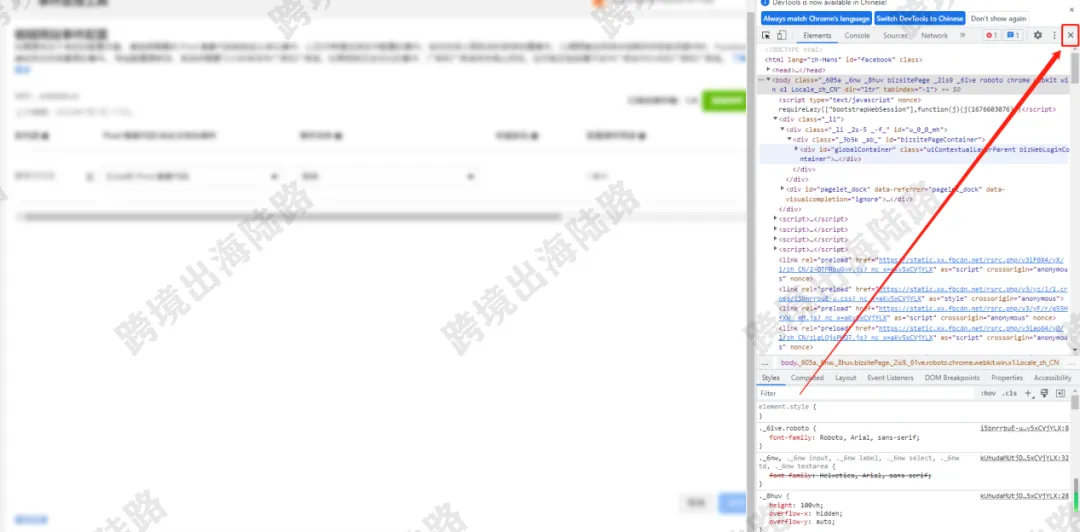
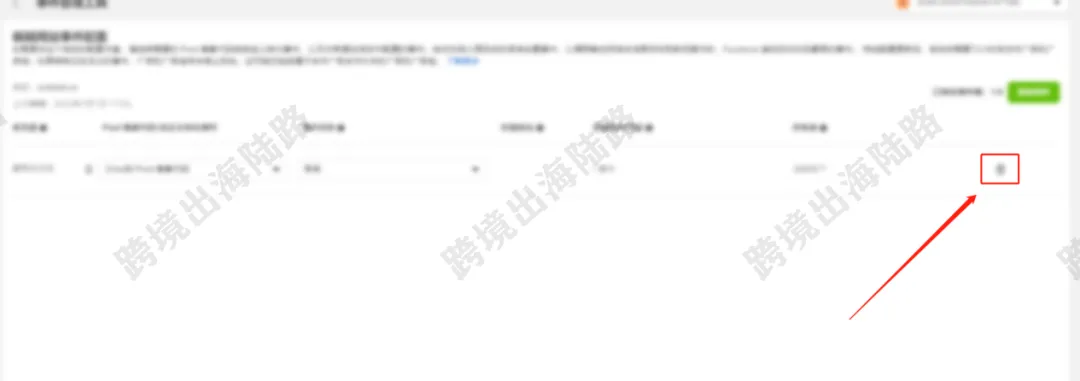
38.点击如下图位置,我这里只是一个事件,如果有多个事件,按此位置全部事件进行删除
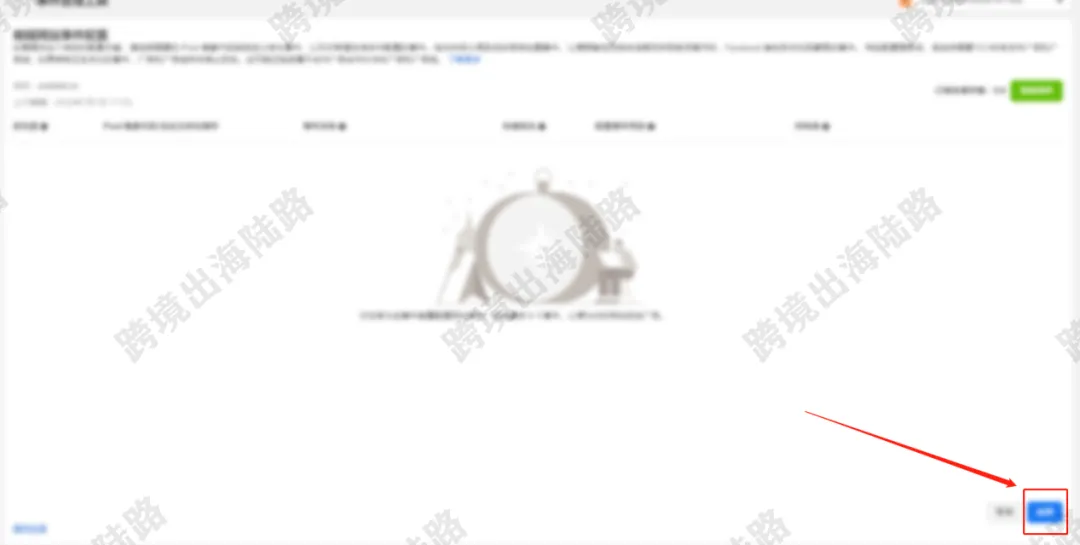
39.点击如下图进行保存
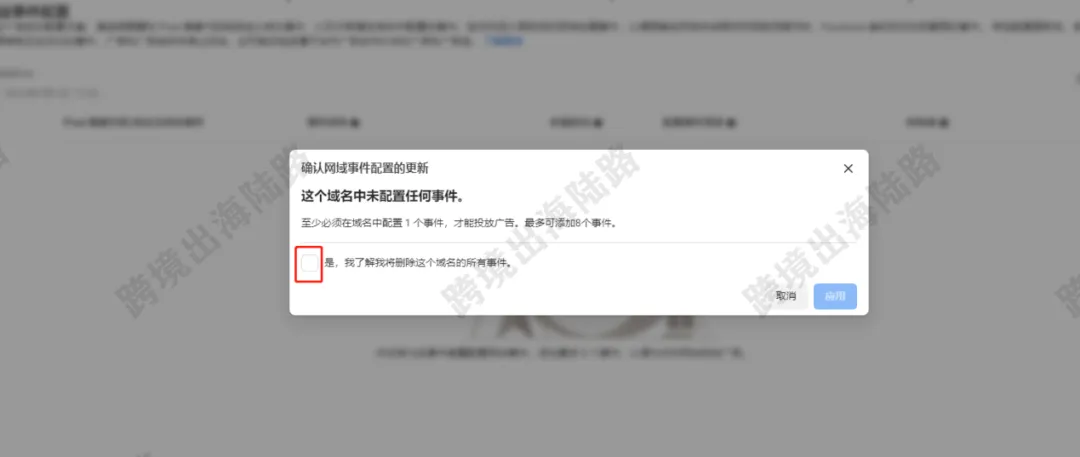
40.点击勾选
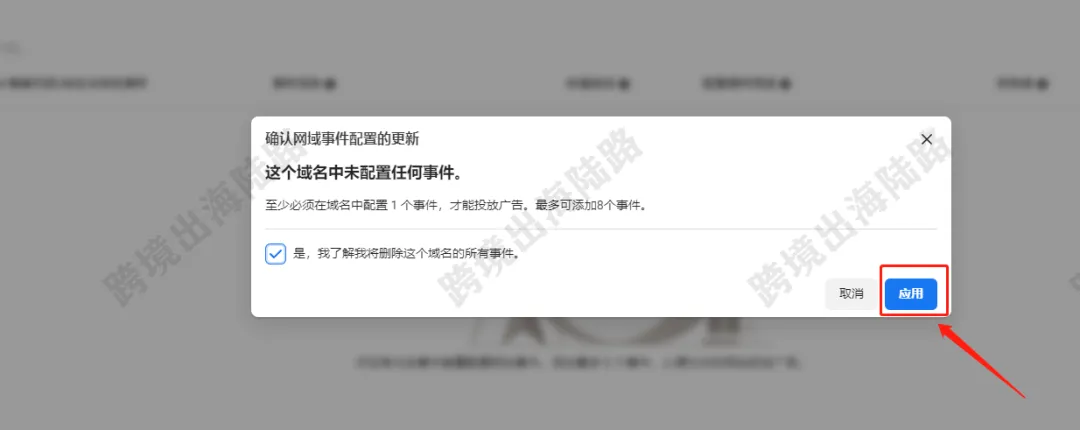
41.点击应用
42.点击确定
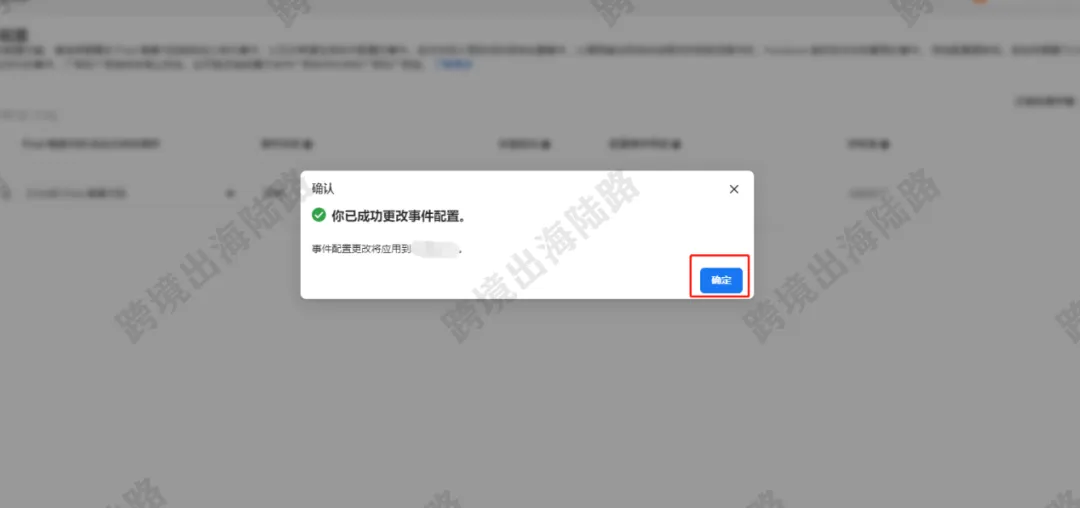
43.点击回BM
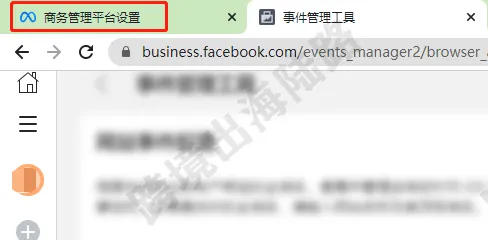
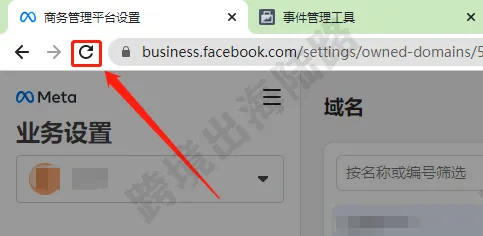
44.点击刷新
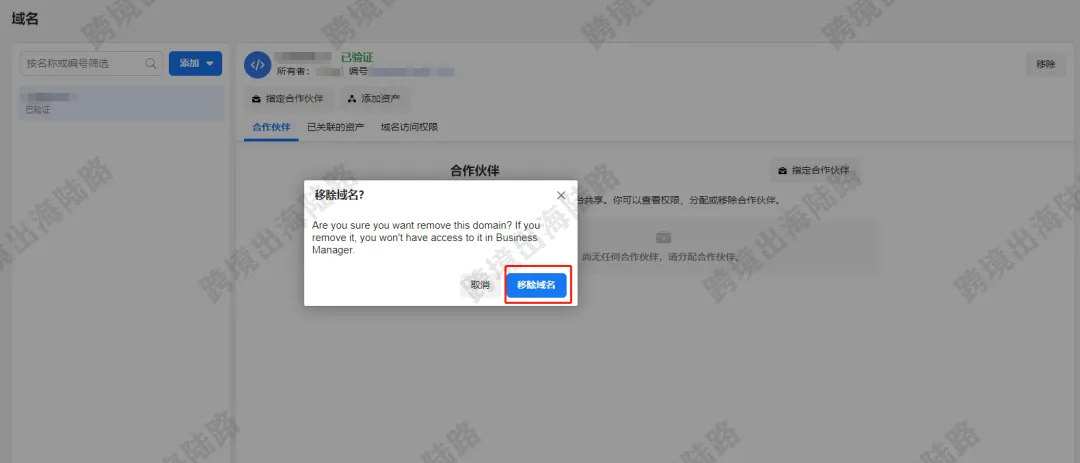
45.在品牌安全>域名,点击移除
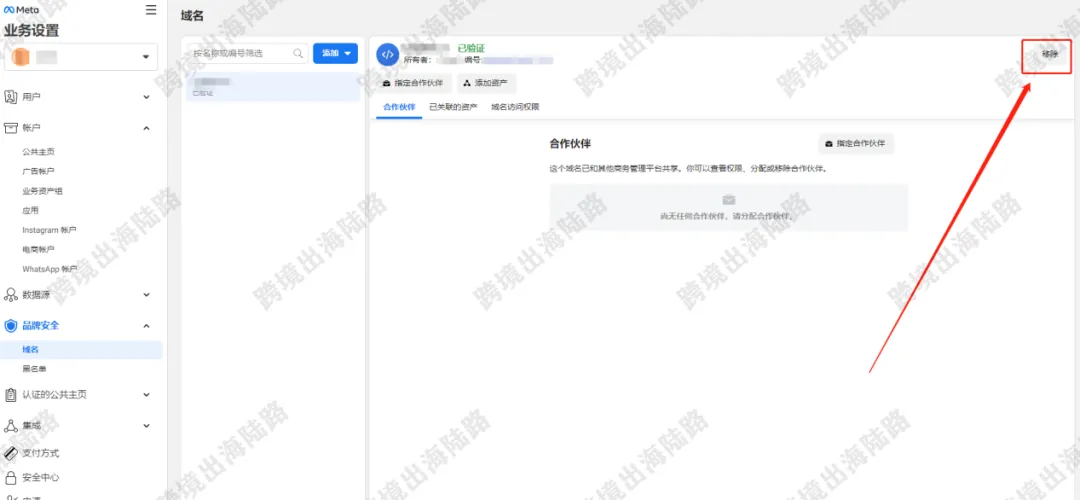
46.点击移除域名
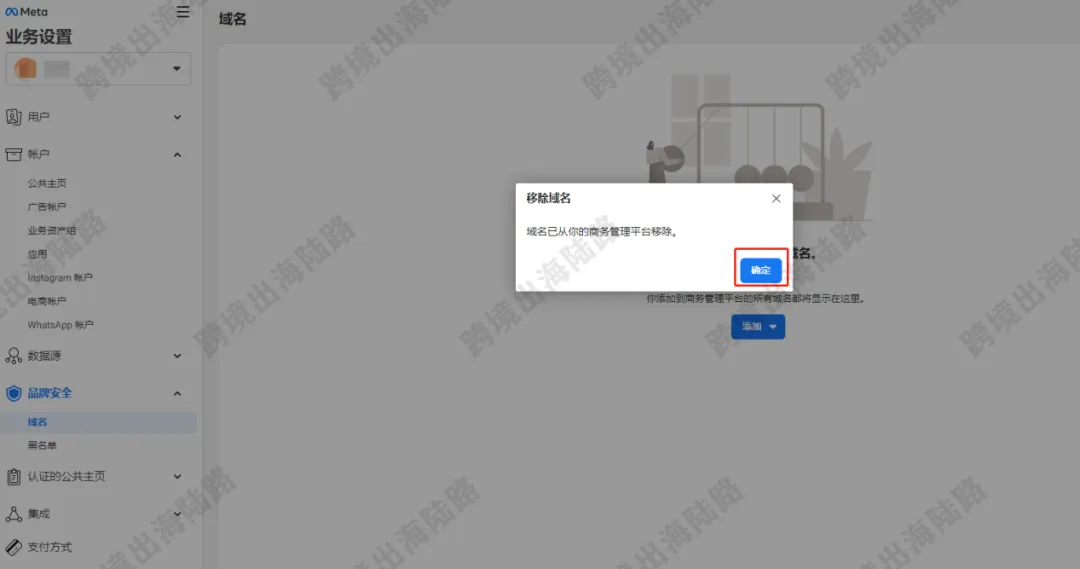
47.点击确定
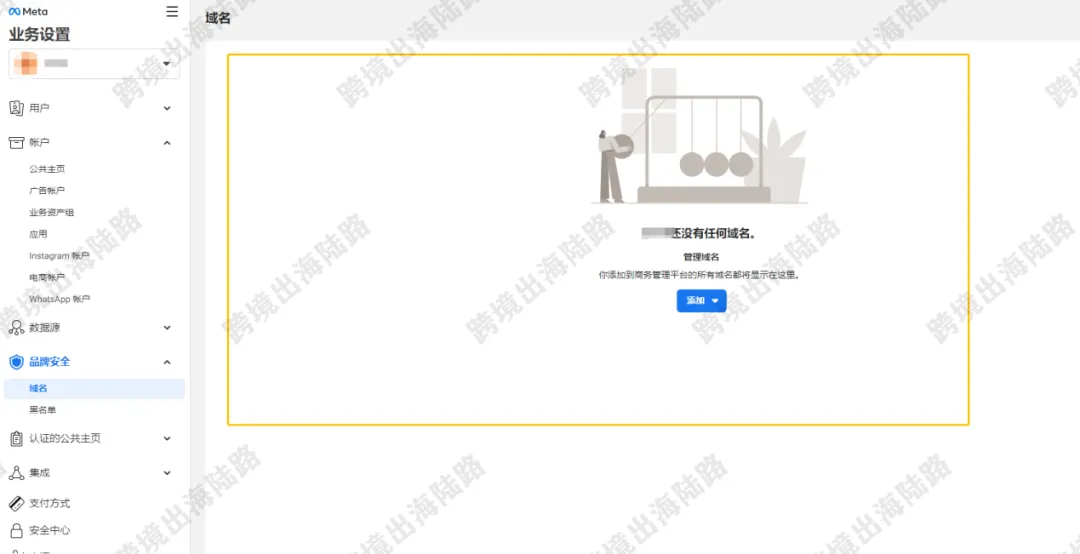
48.可以看到网域已经被移除
此教程难度较高,如操作有困难,请联系博主进行操作