【上架规范】尺码表指南

 8452
8452
什么是尺码表创建工具?

尺码表创建工具允许您为您的商品列表创建标准化的尺码表模板,提高效率,避免在同一类别中需要单独创建尺码表。
尺码表通常适用于服装和鞋类等产品。
以下是一个女士T恤尺码表的示例:
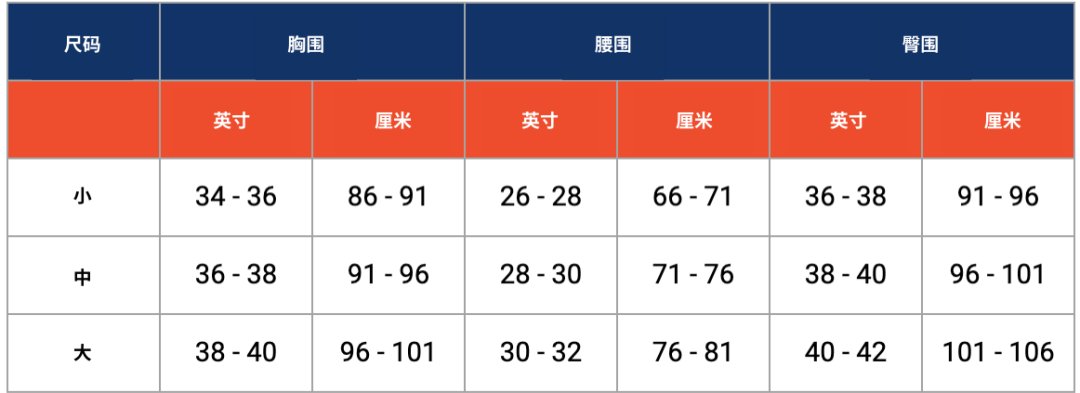
根据您所销售的商品类型,尺码表中可能会显示不同类型的测量信息。
尺码表模板的组成部分
尺码表模板包含清晰的指南,帮助您轻松填写相关信息,如尺寸和测量数据。

1.模板名称
请确保您的模板名称在店铺中是唯一的,不能重复。
2.设定测量项和测量单位
为您的尺码表选择测量项和测量单位。请注意,不同的商品类目所需的测量项会有所不同,您只能从系
统提供的测量项列表中选择。
3.数值表格
您可以填写三种不同类型的数值,具体如下:
从标准数值中选择(例如:XS、S、M、L)。
每行仅填写一个数值(例如:70,表示衣长,测量单位为厘米)。
每行填写一个数值范围(例如:最小腰围为45,最大腰围为80,测量单位为厘米)。
4.关联商品
与该尺码表模板关联的商品将显示在此处。您可以选择添加或移除关联商品,同时也可以看到每个关
联商品的销量。
⚠️ 注意:
在填写数值表格时,无需填写测量单位(例如:cm),因为您已可在测量单位中进行选择。您可以通过尺码表管理页面轻松管理您的尺码表模板。
创尺码表管理页面的组成部分
1. 尺码表类别
尺码表类别旨在帮助您更好地整理尺码表模板。请选择一个类别标签,以查看该类别下您已创建的模板。
2. 搜索功能
如果某个类别下的尺码表模板过多,您可以通过模板名称进行搜索。请注意,此功能仅支持在类别内的搜索。
3.模板列表
模板将根据最后更新时间显示,并包含如模板ID、模板名称以及关联商品等信息。您可以在此处编辑、复制或删除模板。
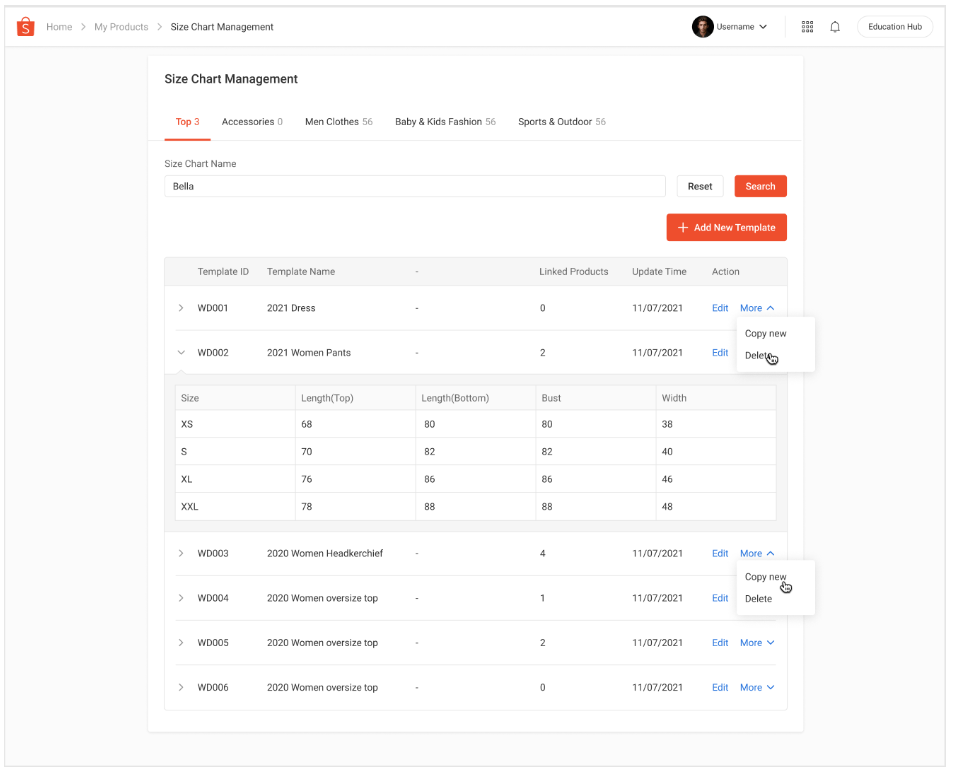
若要预览模板,请点击任意模板以展开查看其标题与数值内容。若需修改数值,请点击编辑。
创建尺码表模板
您可以通过卖家中心以几种方式轻松创建尺码表模板:
1.通过尺码表管理页面创建
创建尺码表模板的一种方法是通过尺码表管理页面,该页面可以通过卖家中心的产品设置页面访问。
在此页面上,选择添加新模板以创建新的尺码表模板。
接下来,选择最适合您产品的类别,并填写您模板的唯一尺码表名称。
选择您希望包含的测量设置和适当的测量单位。然后,添加行并相应填写测量值。
选择+ 添加产品以添加您希望与此模板关联的同一类别的产品。这样,所链接的产品将应用相同的尺码表模板。

2.通过产品详细信息页面创建
创建尺码表模板的另一种方法是通过卖家中心的产品详细信息页面。当您编辑或添加新产品时,可以访问此页面。
在我的产品页面上,选择您希望为其创建尺码表模板的产品。
在产品详细信息页面上,选择销售信息,您会找到尺码表。
选择添加尺码表以创建适合您产品的新尺码表模板。选择相关的测量设置和测量单位,然后相应地填写详细信息。

⚠️ 注意
对于已经选择了尺码表模板的产品,您可以通过下拉列表选择另一个最适合该产品的模板。只有来自同一类别的模板会被显示。
3.从图像转换
如果您有作为图像上传的尺码表用于时尚类别的产品,您需要在 {date} 到 {date} 的过渡期间将这些图像转换为表格模板。在过渡期后,未转换的尺码表图像将被删除。
⚠️ 注意
对于非时尚类别产品上传的尺码表图像,将继续存储在媒体空间中。
要将图像转换为尺码表模板,请访问尺码表管理页面。在已转换尺码表选项卡下,选择已转换尺码表并选择要转换的图像。
然后,选择编辑已转换模板并相应地更新信息。完成后,确认尺码表信息的准确性。
成功转换后,如果有任何不准确的值,您可以编辑尺码表模板。完成编辑并确认新模板的准确性后,原始图像将被删除。
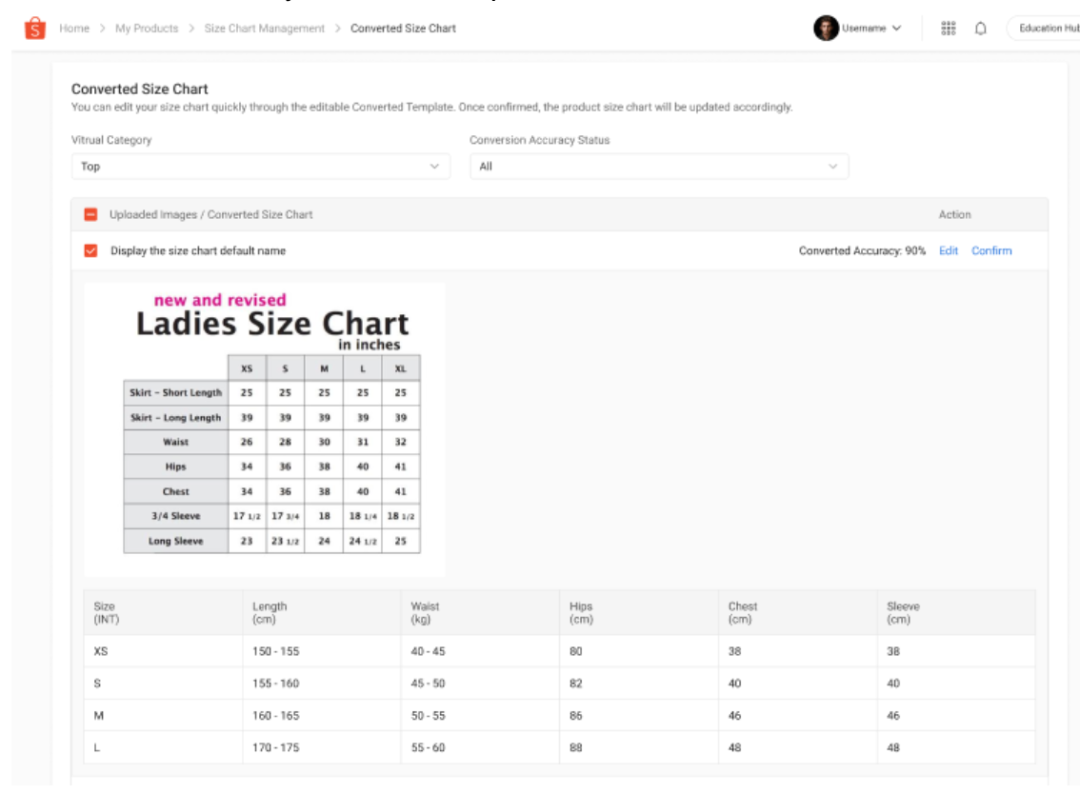
如果转换不成功,将会有一个空模板供您填写。
完成后,请记得选择确认以确保您的转换模板被保存。
⚠️ 注意
您作为图像上传的尺码表将在以下情况下被删除:
您已成功将其转换为模板并确认其准确性。
过渡期结束。
4.复制尺码表模板
您还可以复制尺码表模板以应用于具有相似测量的不同产品,例如T恤和夹克。请注意,这些产品必须属于同一类别。
前往尺码表管理页面,找到您想要复制的模板。
选择更多,然后选择复制新模板以编辑复制的模板。原模板中的所有数据将被复制。您可以相应地编辑数值以适应其他产品。

⚠️ 注意
原模板中的链接产品将不会被复制到新模板中。如果需要,您需要手动将产品链接到复制的模板。
管理尺码表模板
您可以通过尺码表管理页面轻松编辑或删除尺码表模板。
1.编辑尺码表模板
在尺码表管理页面上,选择您希望编辑的模板旁边的编辑。
在模板详细信息页面上,您可以编辑使用的测量类型、数值,并添加或删除与该模板关联的产品。所有与编辑过的模板关联的产品的尺码表将相应更新。

2.删除尺码表模板
在尺码表管理页面上,选择您希望删除的模板旁边的更多。然后,选择删除。
⚠️ 注意:
在删除模板之前,请确保没有产品与其关联。如果有产品关联,您将看到一个弹出提示,提醒您在删除模板之前先解除关联。
如何批量上传和批量更新尺码表模板?
您可以通过批量上传和批量更新,使用尺码表 ID 一次性将尺码表模板应用于新产品和现有产品。
1.批量上传
要将尺码表模板应用于新产品,您首先需要通过批量更新页面下载一个基本的批量上传模板
根据要求填写模板 。除了必填字段外,请确保在Excel表中的尺码表列中填写正确的尺码表ID。您可以在相同的批量上传模板(中找到尺码表ID。
完成后,上传编辑过的模板。
2.批量更新
要使用尺码表模板更新现有产品,您需要通过批量更新 页面下载媒体信息模板。
根据要求填写模板,确保在Excel表中的尺码表列中填写正确的尺码表ID。完成后,上传编辑过的模板。
创建尺码表模板
快速套用是一项工具,可帮助您仅需几次点击即可将推荐的尺码表添加到您的商品列表中。
您无需从头创建尺码表,Shopee 会根据您的商品类目和详细信息提供预设的尺码表模板。
您可以在保存前对推荐的尺码表进行查看、接受或编辑。
快速套用的资格要求:
支持的类目:仅限于已支持推荐尺码表功能的商品类目(例如:服装、鞋子)才会显示“快速套用”按钮。若您的商品类目尚未配置此功能,则不会提供快速套用选项。 商品类型与属性:商品必须包含必要的尺码相关属性(如测量值或尺码选项)。若商品缺少这些属性,将不符合资格使用快速套用。 现有尺码表的兼容性:若商品已有的尺码表与新的标准/推荐模板不兼容,则在您更新或移除旧尺码表之前,快速套用功能可能无法使用。
常见问题
问题 | 解答 |
所有时尚卖家都需要为他们的商品列表添加尺码表吗? | 大多数时尚类别的商品列表都要求提供尺码表。要查看需要强制尺码表的完整类别列表,请点击这里。 |
我仍然可以编辑快速套用的结果吗? | 可以,您将能够编辑结果。 编辑尺码表:如果卖家选择编辑推荐的尺码表,他们可以: a. 选择要包含在尺码表中的字段(尺码测量和其他测量) b. 选择所需的下拉选项并相应地修改字段。 c. 点击“+添加行”按钮添加更多信息,如果需要,可以包括更多尺码信息的行.  |
我可以以不同格式(例如 CSV/XLSX 文件)上传尺码表吗? | 对于快速申请功能,只能上传 PNG、JPG 或 PDF 格式的图像。卖家可以在上传之前将文件转换为指定格式。 |
我正在使用 ISV。快速套用能与我的 ISV 兼容吗? | 对于 ISV,平台没有本地或直接访问快速套用功能的权限——这只能通过卖家中心访问。 |