【平台功能】Shopee 卖家聊天 Part 2

 3039
3039

「2026跨境电商领航者峰会」9月9日·深圳,跟着谷歌官方吃透 AI 营销与旺季打法>>>
使用个人资料窗口功能
当您在 Shopee App、卖家中心和 Shopee 网页版中使用 Shopee 卖家聊天功能时,您可以轻松便捷地管理您的聊天记录。
在卖家中心电脑版上过滤聊天记录
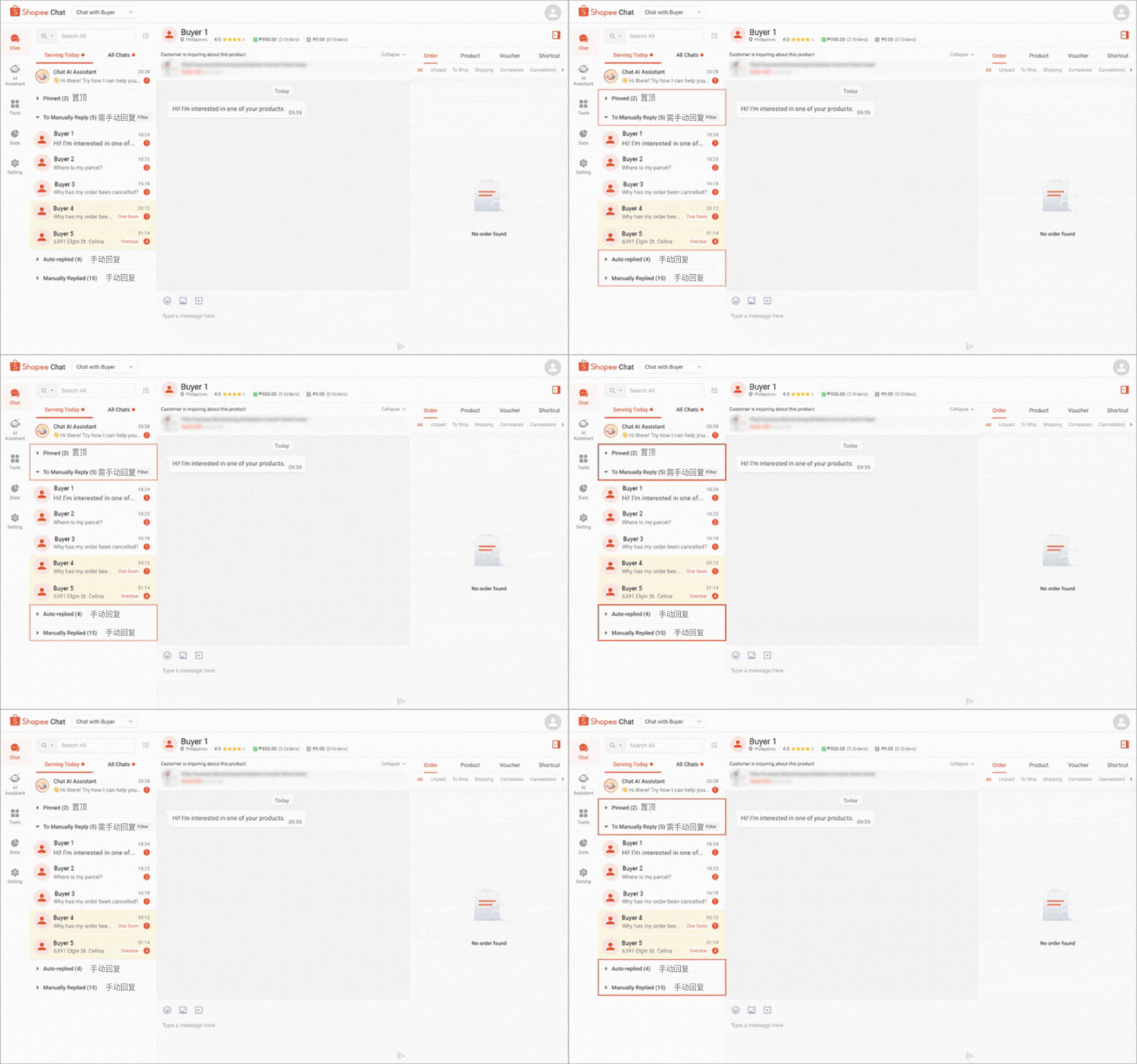
您可以使用今日服务选项卡下的这 4 个下拉筛选器,按重要性对聊天记录进行分类:
1. 手动回复 - 指需要手动回复的买家聊天记录。这是默认文件夹,以确保不会错过重要的对话。
2. 自动回复 - 已收到 Shopee 聊天机器人回复的聊天记录,让您可以监控和跟踪服务质量。
3. 手动回复 - 已收到您回复的聊天记录。
4. 置顶 - 您手动标记的聊天记录会显示在聊天列表顶部。如果您没有置顶任何对话,则不会显示此文件夹。
在 Shopee App 上过滤聊天记录
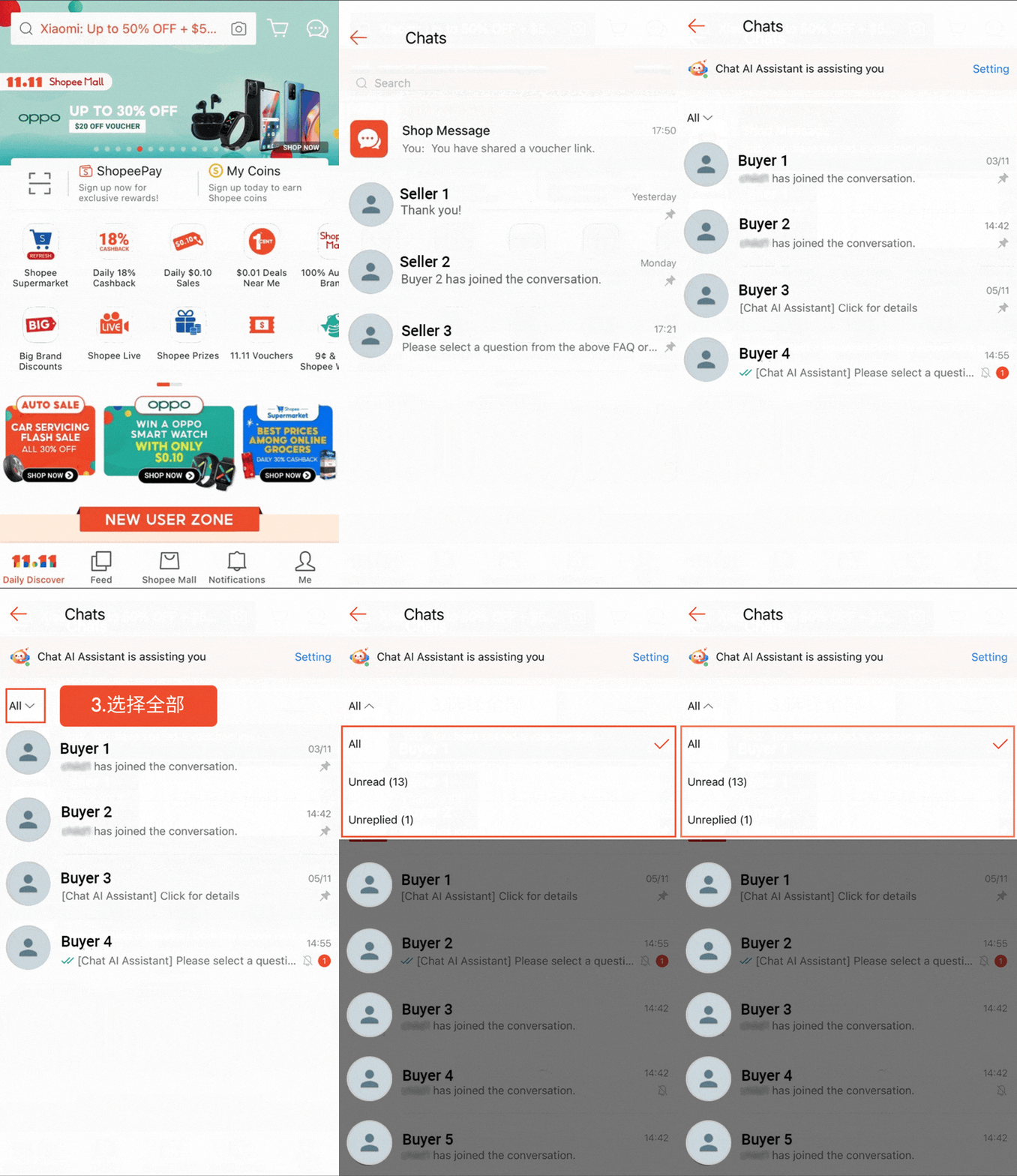
选择店铺消息后,只会显示与买家的聊天记录。这有助于您管理卖家和买家之间的对话。
您可以使用以下 3 个筛选条件按重要性对聊天记录进行分类:
1. 全部 - 所有聊天
2. 未读消息 - 包含您尚未阅读的消息的聊天记录
3. 未回复 - 所有您应该回复的聊天记录,因为它们会计入您的聊天回复率 (CRR) 计算中。
在卖家应用程序上筛选聊天记录
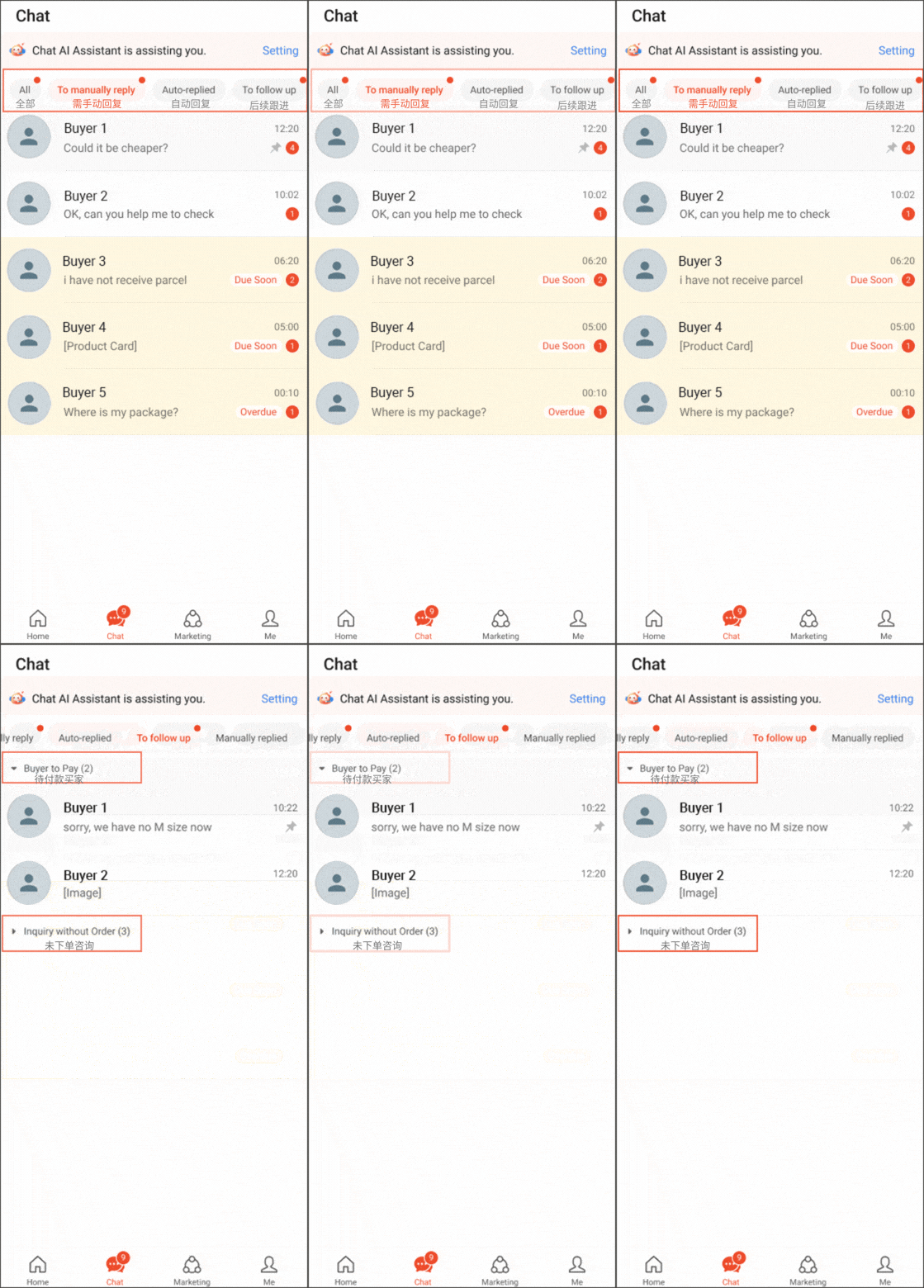
您可以使用聊天列表顶部的聊天筛选器对聊天进行分类。
1. 全部 - 所有聊天
2. 手动回复 - 您应该回复的未回复消息。这是您进入卖家聊天时的默认视图。
3. 自动回复 - 已收到 Shopee 聊天机器人回复的聊天记录,让您可以监控和跟踪服务质量。
4. 后续跟进 - 回复可能下单的潜在买家的聊天信息。回复这些买家有助于提高订单转化率。
a. 选中跟进选项后,聊天记录会按待付款买家或未下单咨询进行分类。这样,您可以根据客户的购买阶段优先回复聊天记录。
未回复、即将到期和已逾期
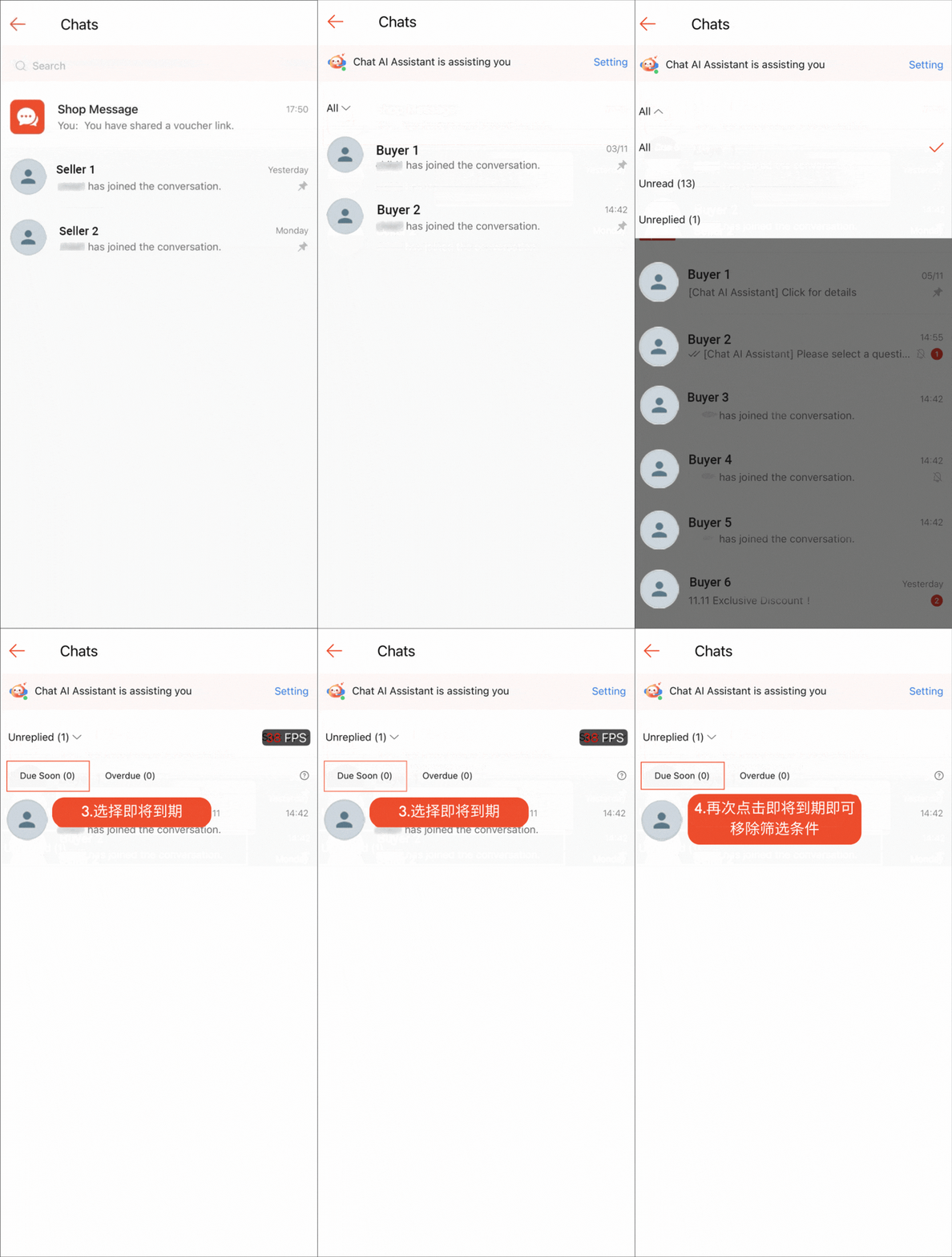
虽然未读消息筛选器仅显示有未读消息的聊天记录,但 Shopee App 上的“未回复消息”筛选器可让您立即查看应该回复的聊天记录,以保持您的聊天回复率 (CRR)。
您有 12 小时的时间回复“未回复”筛选器下的消息,否则这些未回复的聊天记录会降低您的转化率 (CRR)。转化率过低可能会影响顾客的购买意愿,从而影响您的销售额。
要了解如何优先回复未回复的消息,您可以使用即将到期和已过期等有时效性的筛选器。
即将到期筛选器会显示超过 9 小时未回复的聊天记录,您只有不到 3 小时的时间回复,否则将对您的 CRR 产生负面影响。 逾期筛选器会显示超过 12 小时未回复的聊天记录,这些聊天记录已经对您的 CRR 产生了负面影响。
要查看未回复的聊天记录,请在 Shopee App 中选择店铺消息,打开筛选下拉菜单并选择未回复。要优先回复您应该优先处理的未回复消息,请应用即将到期或已过期筛选条件。
Shopee 应用程序:
Shopee 卖家中心/卖家应用程序上的 Webchat:
在 Shopee 网页聊天和卖家 App 上,聊天记录会标有即将到期和已逾期字样,并以黄色高亮显示。这样,您可以一目了然地识别需要立即回复的聊天记录。
在 Shopee 网页聊天中,这些聊天记录可以在今日服务和所有聊天中查看:
选择今日服务,选择手动回复下拉筛选器,选择筛选,然后选择即将到期/已到期。
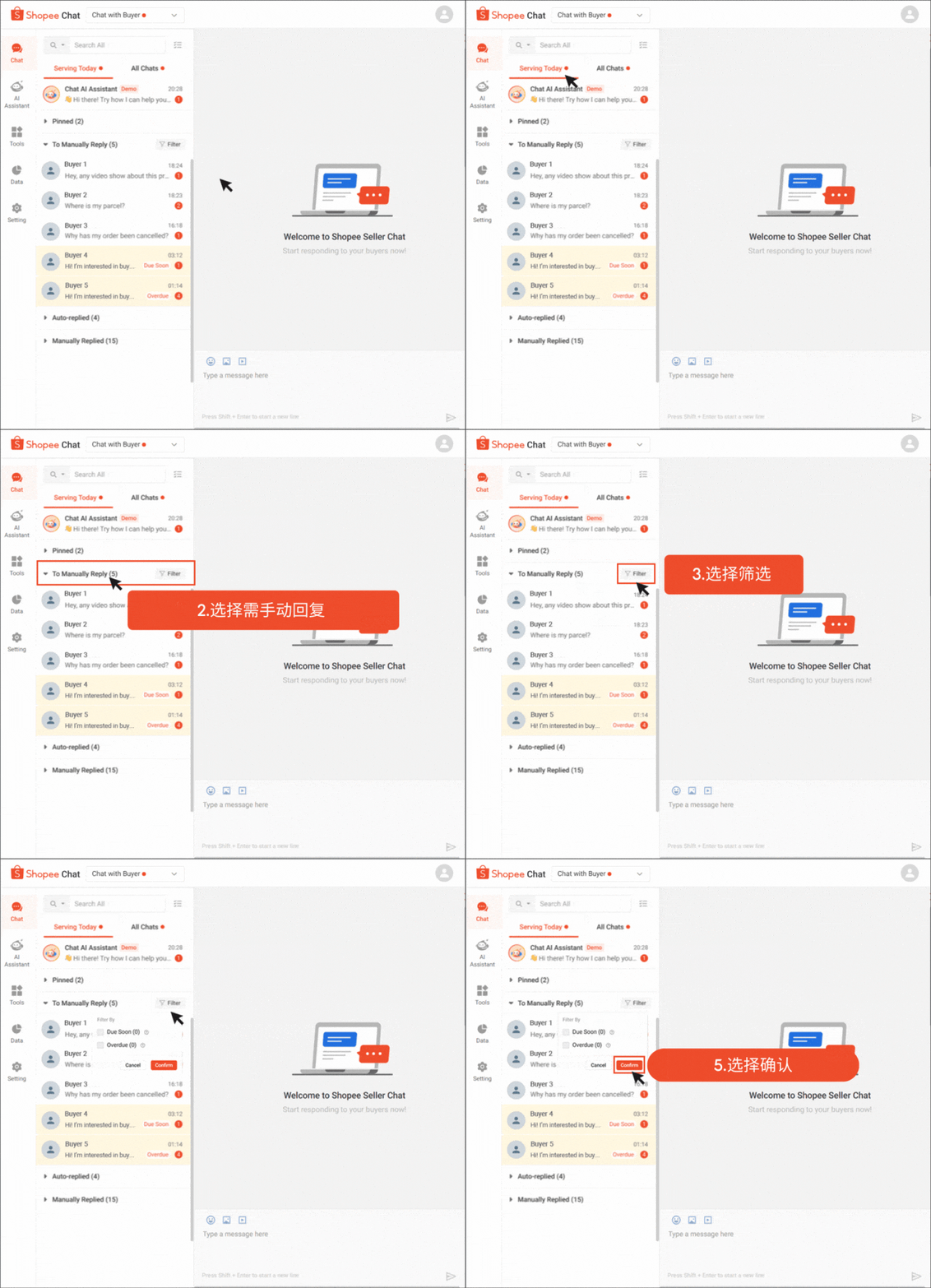
您可以在所有聊天中找到相同的筛选图标 。
。
在卖家应用程序中,选择全部或手动回复聊天筛选芯片后,即可看到即将到期/逾期标签。
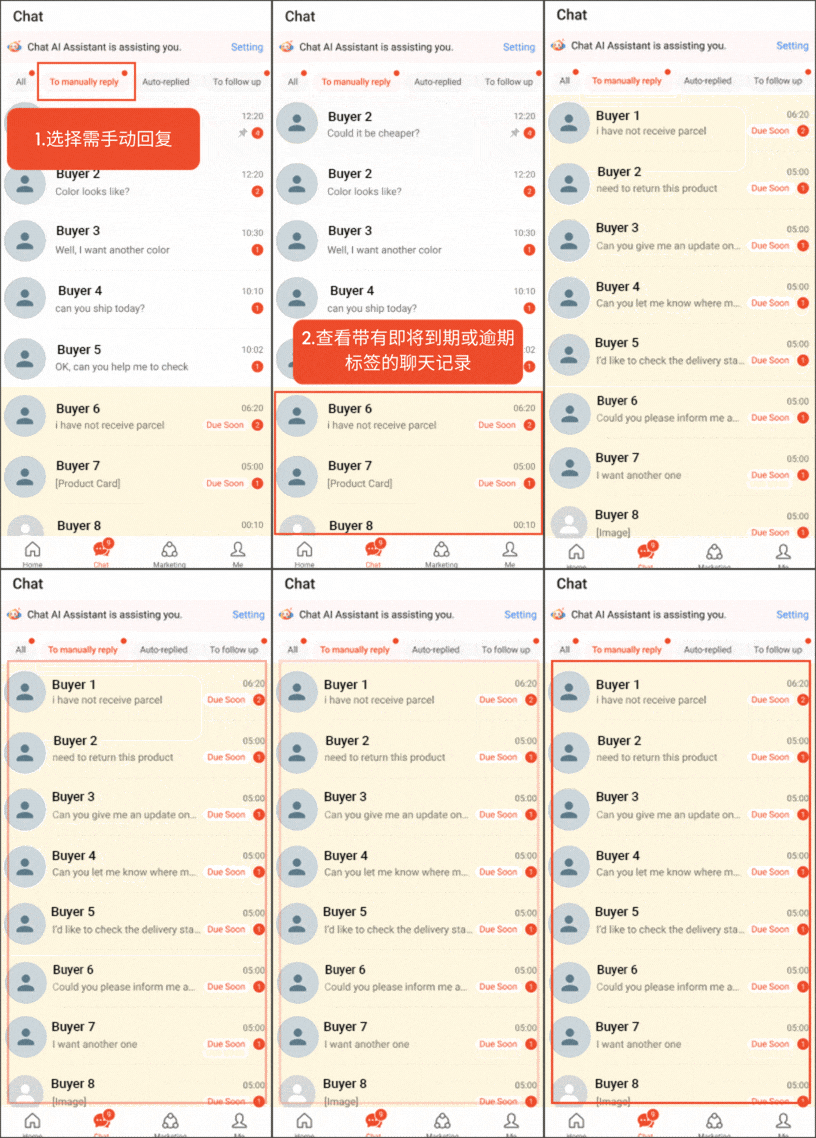
即将到期和逾期筛选器可在 Shopee Webchat、卖家中心的完整版 Shopee 卖家聊天、Shopee 卖家 App 和 Shopee App 中使用。点击 弹出聊天窗口右上角的图标即可打开 Shopee Webchat。或者,将鼠标悬停在卖家中心右下角的按钮上
 ,然后点击图标
 即可打开 Shopee Webchat。
💡 提醒
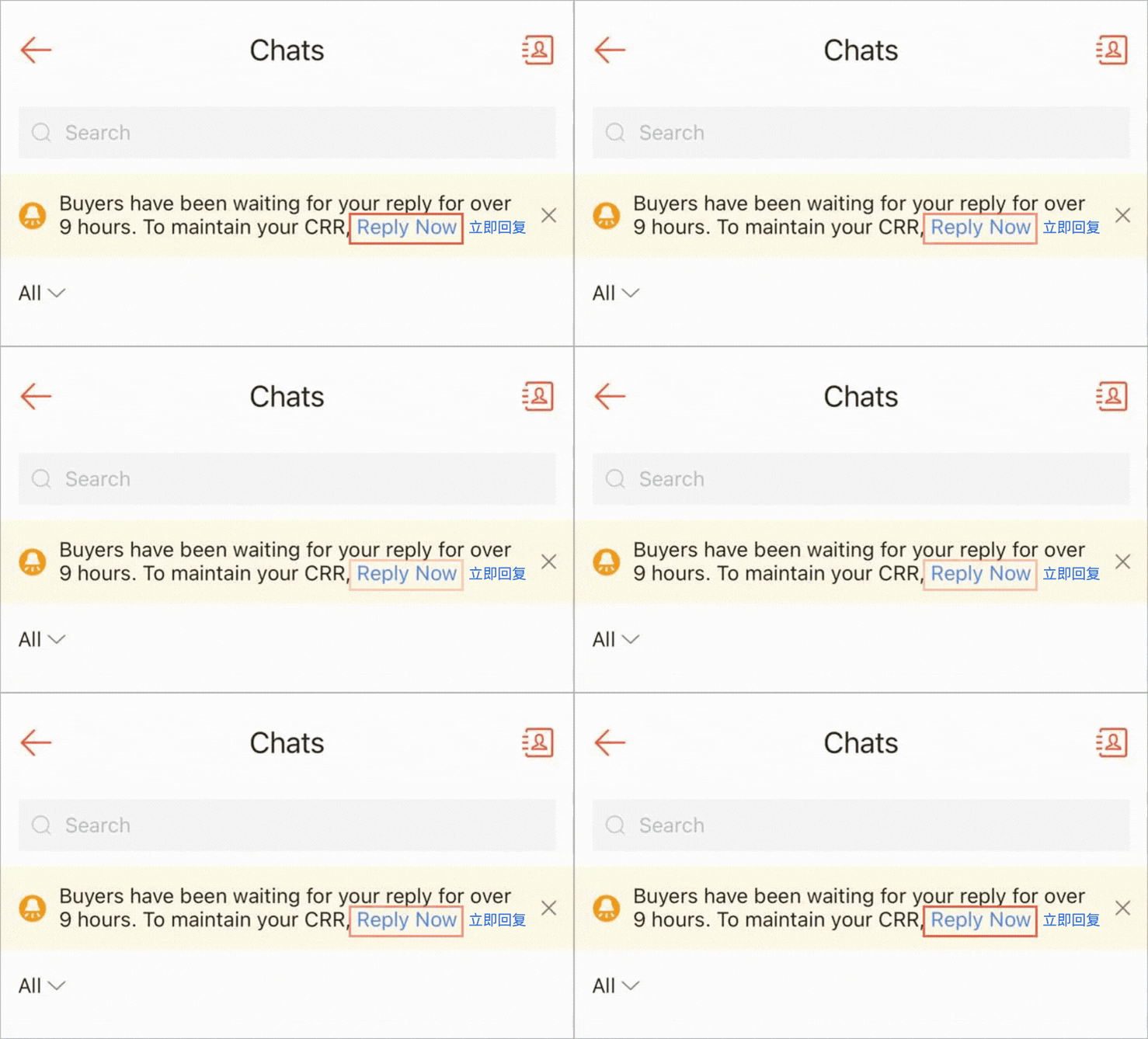
在聊天窗口顶部的弹出横幅中选择立即回复,即可自动应用即将到期和逾期筛选器。
⚠️ 注意
未回复、即将到期和逾期筛选器不会显示自动生成的 Shopee 游戏消息,因为它们不用于聊天回复率计算,而且也不需要回复。
不过,您仍然可能会在未回复、即将到期和已过期筛选器中看到手动发送的 Shopee 游戏消息。请回复这些消息,因为它们会影响您的聊天回复率。
如果您遇到任何垃圾信息,您可以选择举报/屏蔽
--->https://seller.shopee.ph/edu/article/2894该用户。
置顶
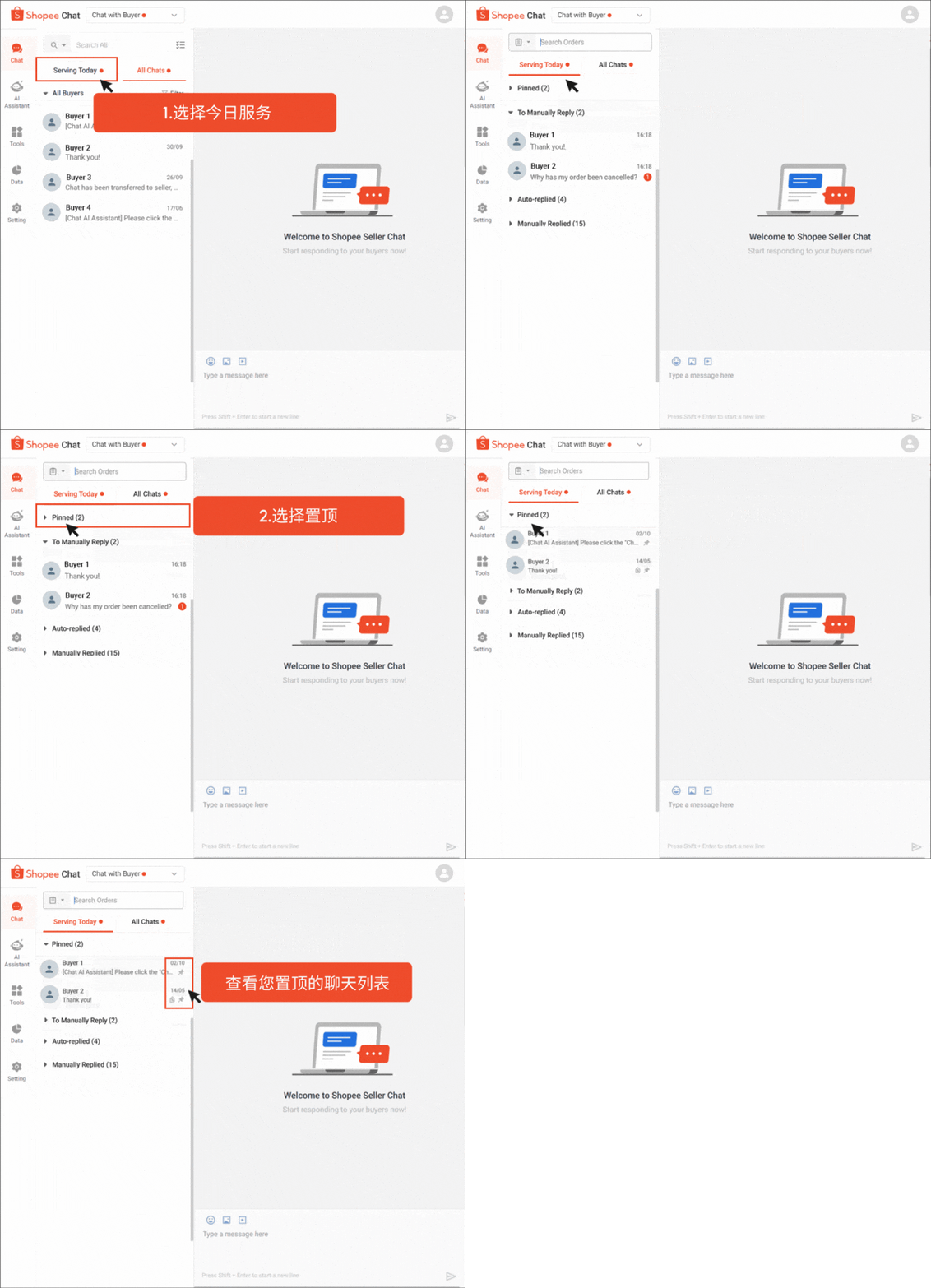
您可以将聊天记录置顶以便自己参考,然后使用置顶筛选器在卖家中心和 Shopee 网页聊天中轻松找到它们。
要置顶聊天,请将鼠标悬停在任意聊天上。选择“更多选项”图标,然后选择置顶聊天。
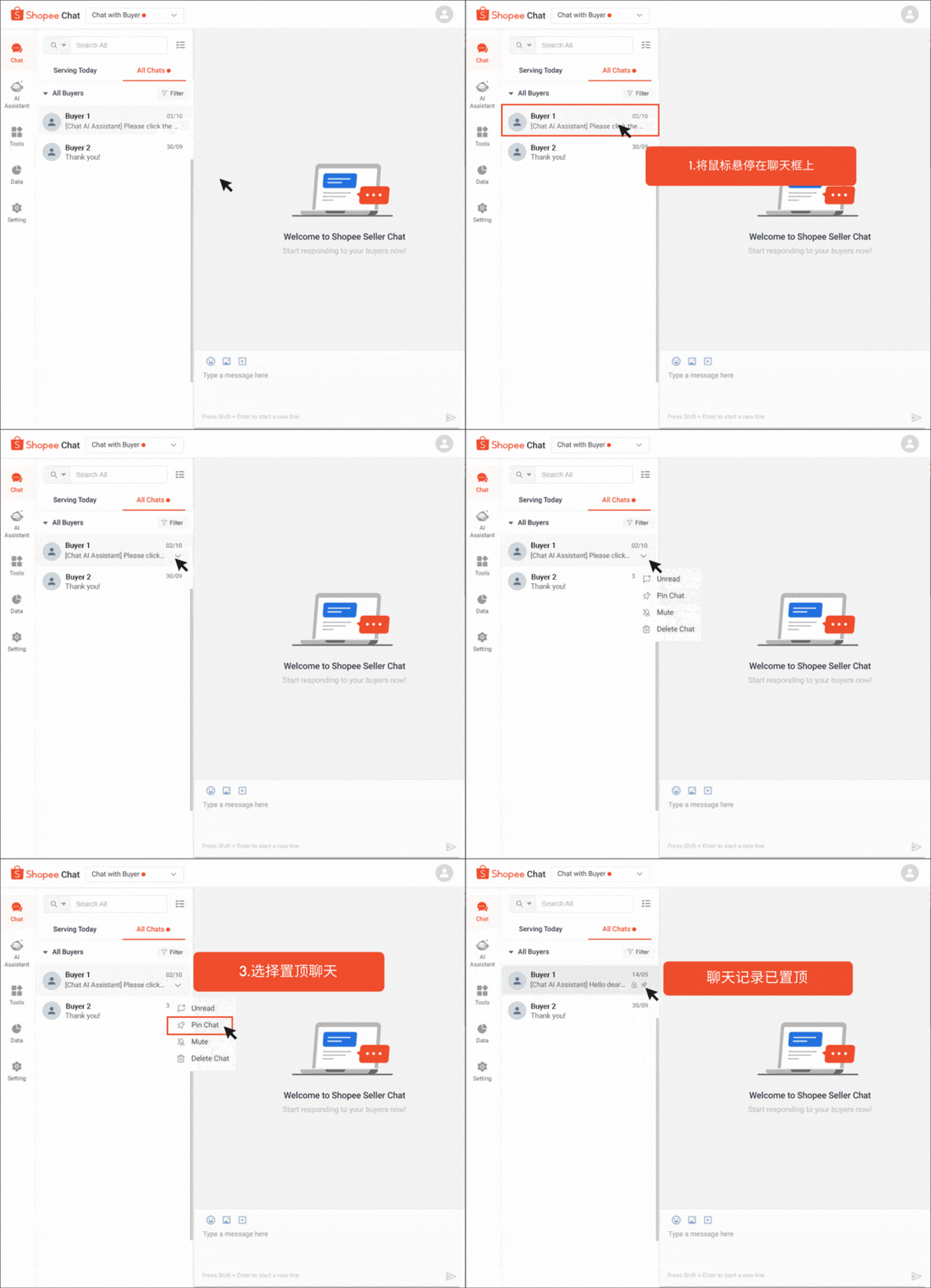
在卖家应用程序中,在选定的聊天记录上向右滑动,然后选择置顶。
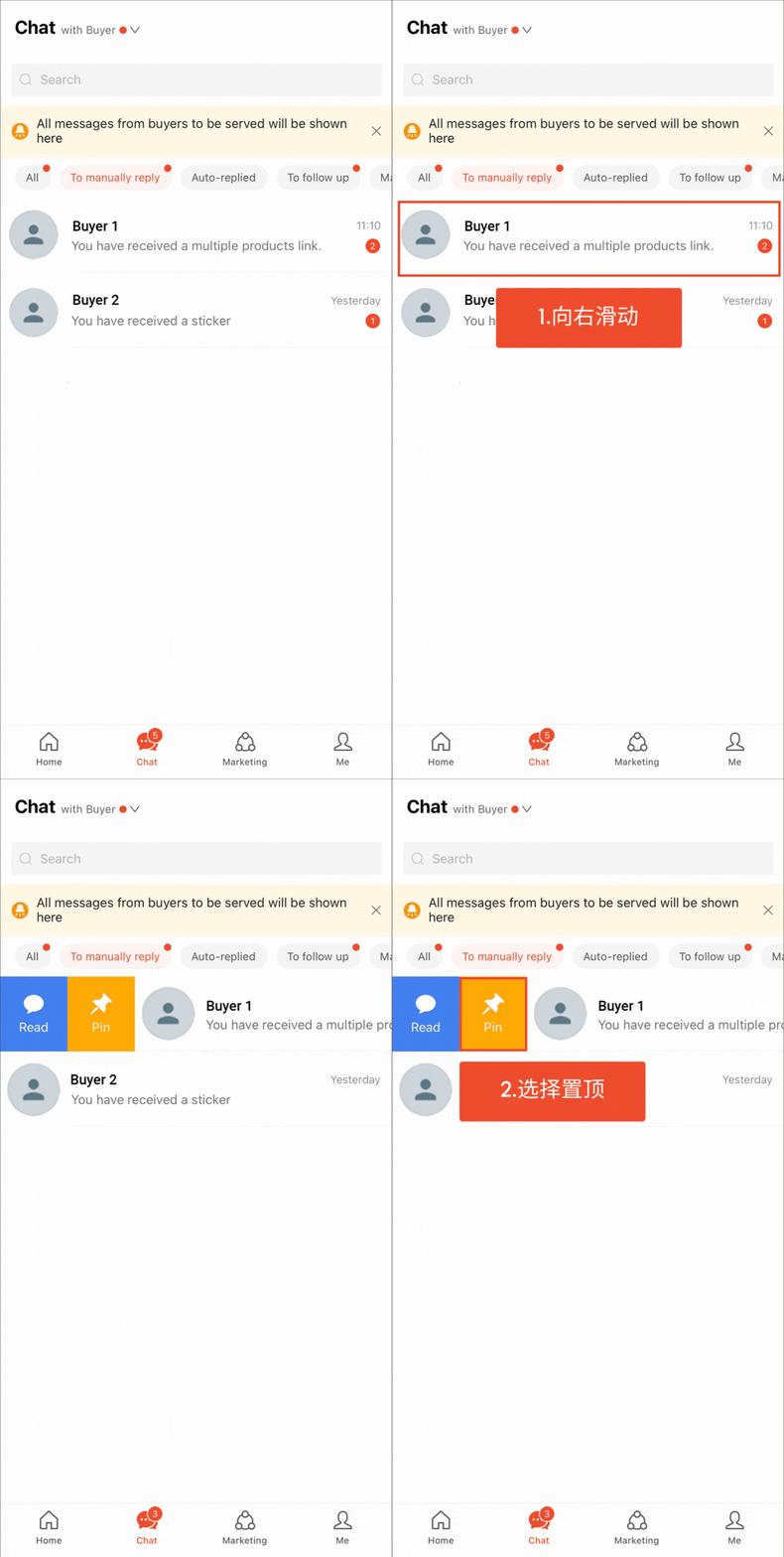
您还可以取消置顶不再需要查看的聊天记录。将鼠标悬停在相关聊天记录上,然后选择更多选项图标。选择取消置顶聊天记录。
要查看您置顶的聊天列表,请选择今日服务,然后选择置顶。如果您没有置顶任何聊天,则不会显示此文件夹。
未读
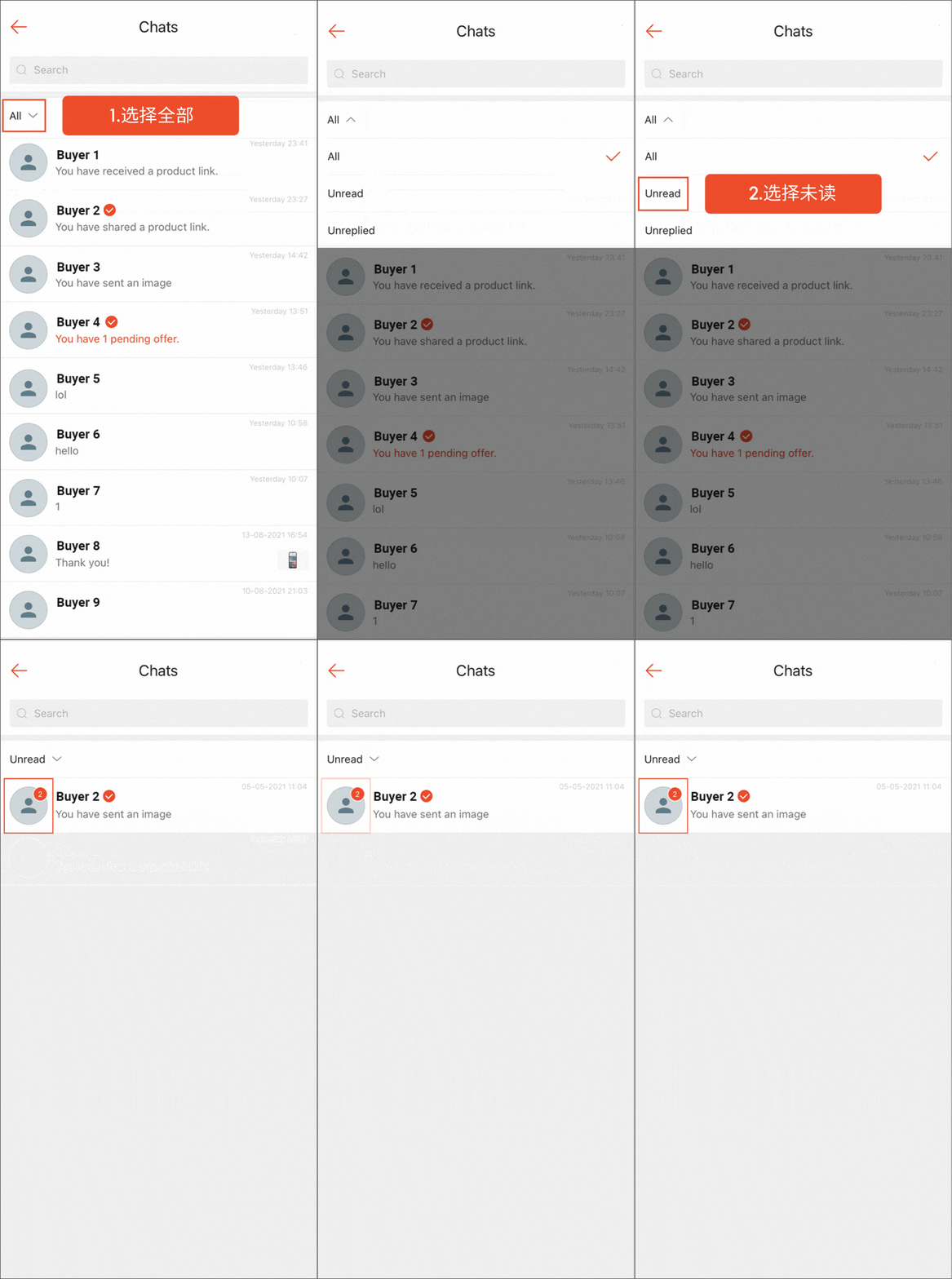
查看包含未读消息的聊天记录:
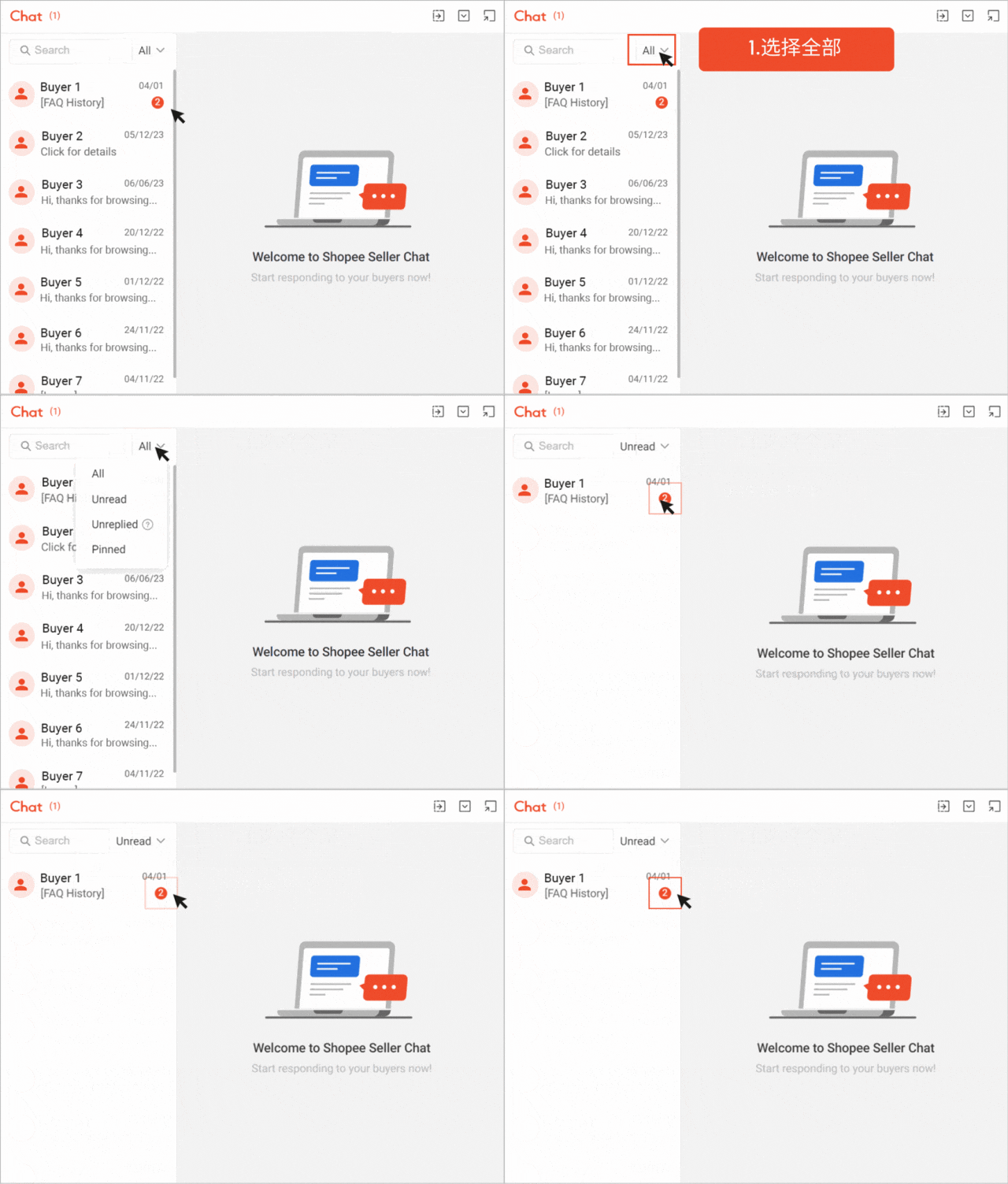
在 Shopee App 中,选择店铺消息,选择全部,然后选择未读消息。 在 Shopee 网页聊天中,选择全部,然后选择未读 在卖家中心和卖家应用程序上,未读消息会用红点标记。
Shopee应用程序:
Shopee在线客服:
在 Shopee App 上将聊天记录标记为未读:
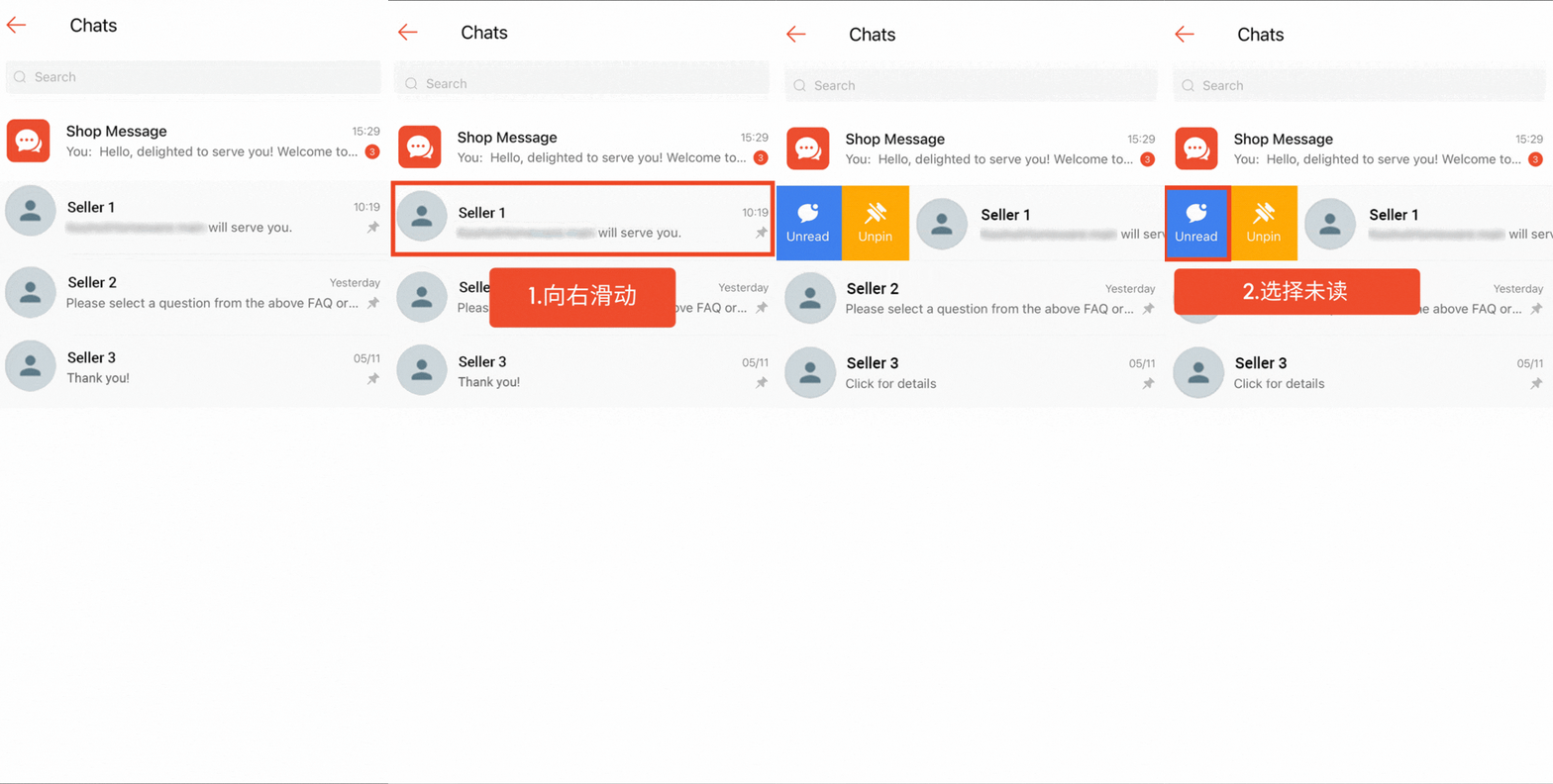
对于 iOS 设备,在相关聊天记录上向右滑动,然后选择未读。
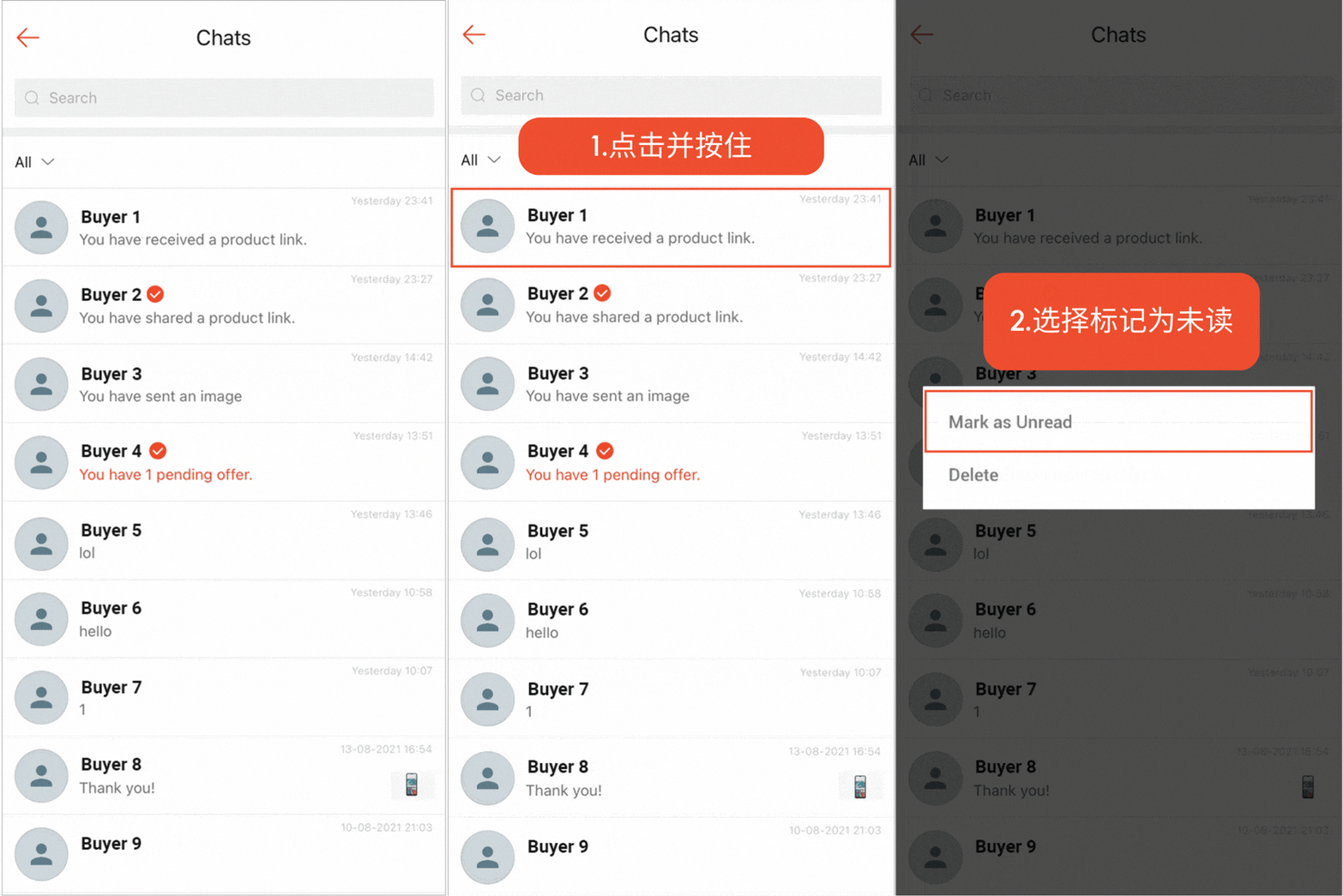
对于安卓设备,点击并按住相关的聊天记录,然后选择标记为未读。
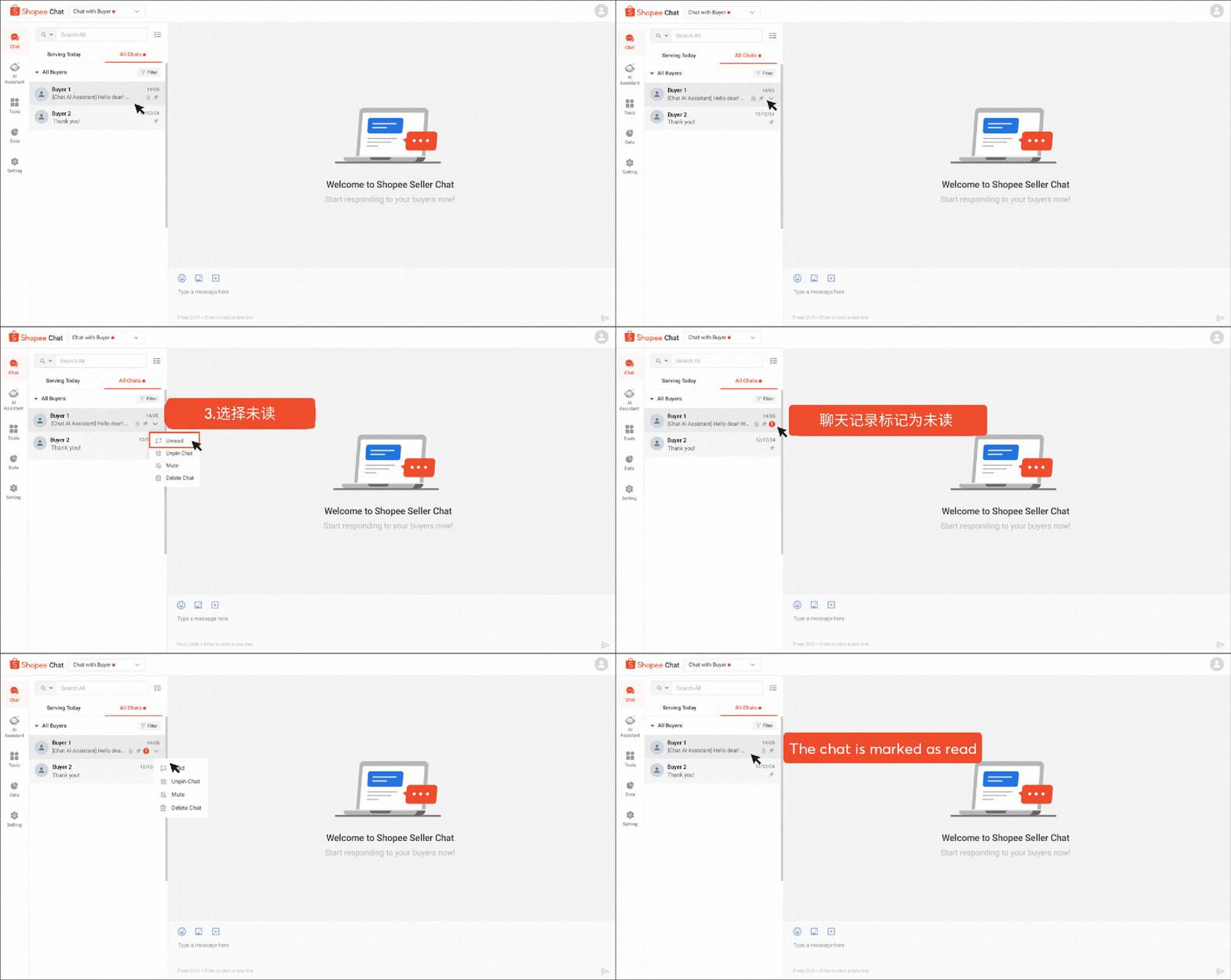
要在卖家中心或 Shopee 网页聊天中将聊天标记为未读,请将鼠标悬停在相应的聊天上,然后选择“更多选项”图标。接着,选择标记为未读。
管理多个聊天
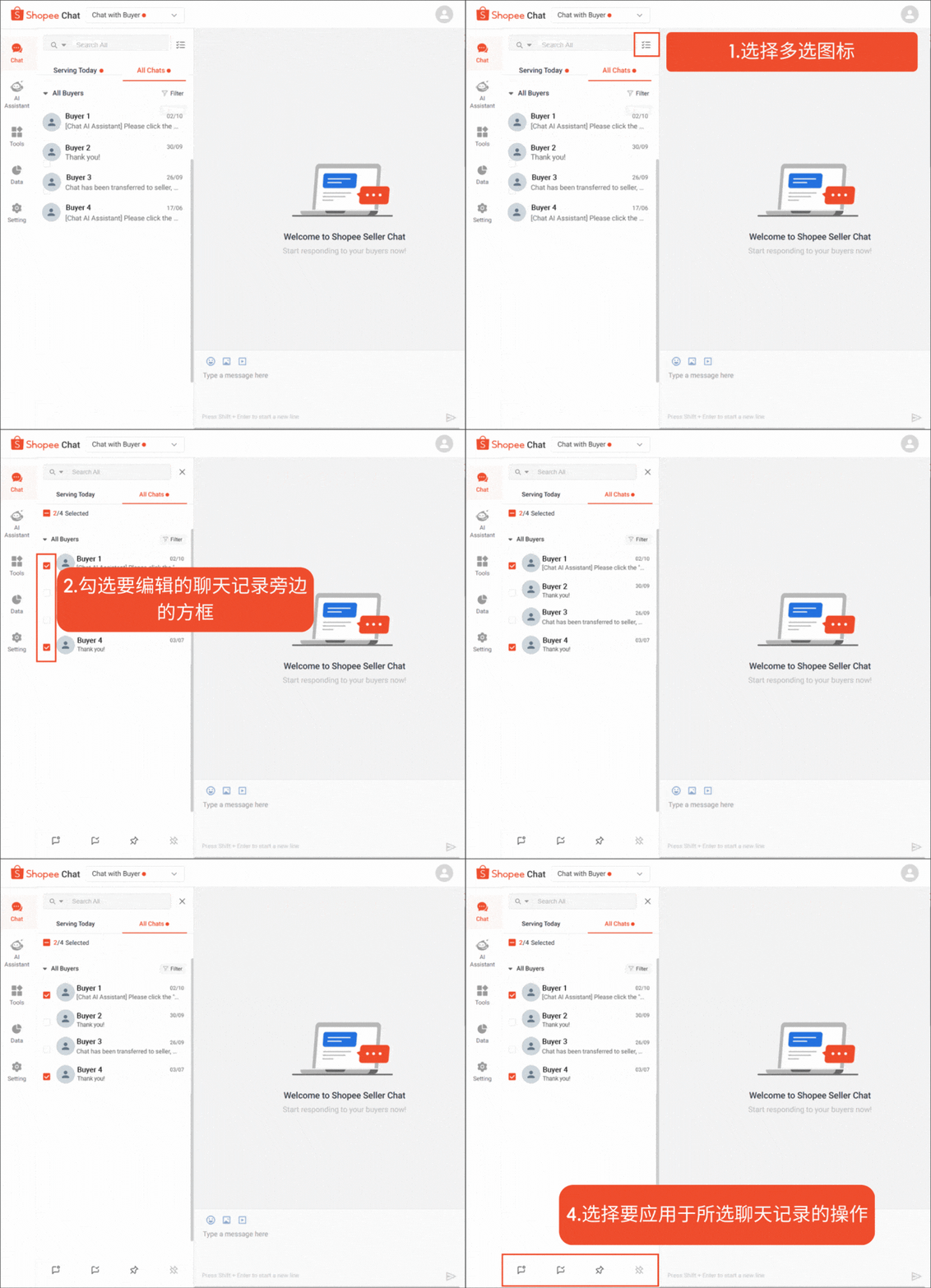
在 Shopee 网页聊天中同时管理多个聊天。点击搜索栏旁边的按钮 ,然后选择要管理的聊天。
您可以将这些操作应用于您选择的聊天记录:
标记为未读 
标记为已读 
置顶聊天 
取消置顶聊天 
您只能在 Shopee Webchat(卖家中心 Shopee 卖家聊天功能的完整版本)中管理多个聊天。要打开 Shopee Webchat,请点击弹出聊天窗口右上角的图 。或者,将鼠标悬停在卖家中心右下角的按钮上
 ,然后点击图标即可打开 Shopee Webchat
 。
。
删除聊天记录
如何在 Shopee App 上删除聊天记录:
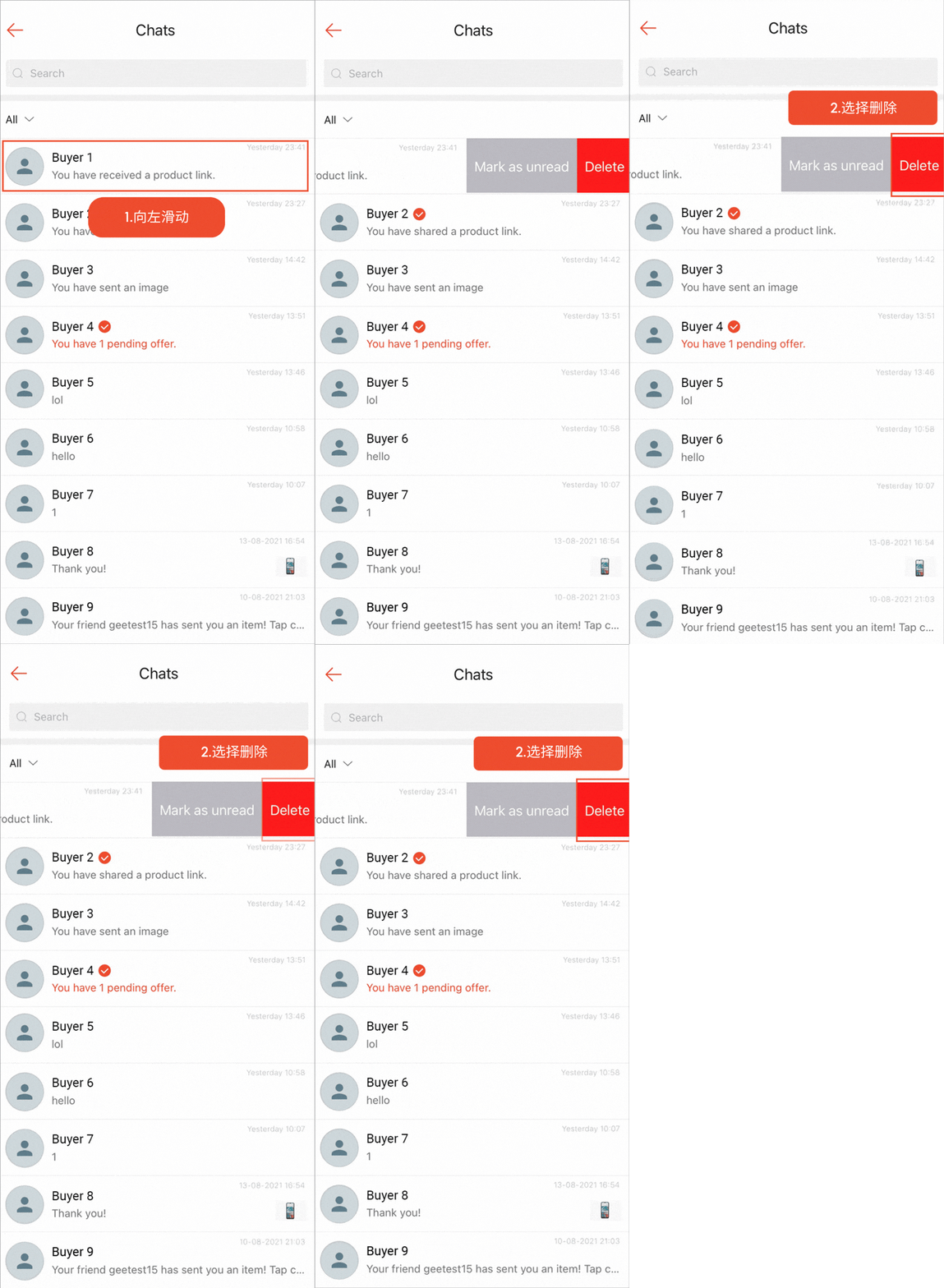
对于 iOS 设备,在相关聊天记录上向左滑动,然后选择删除。
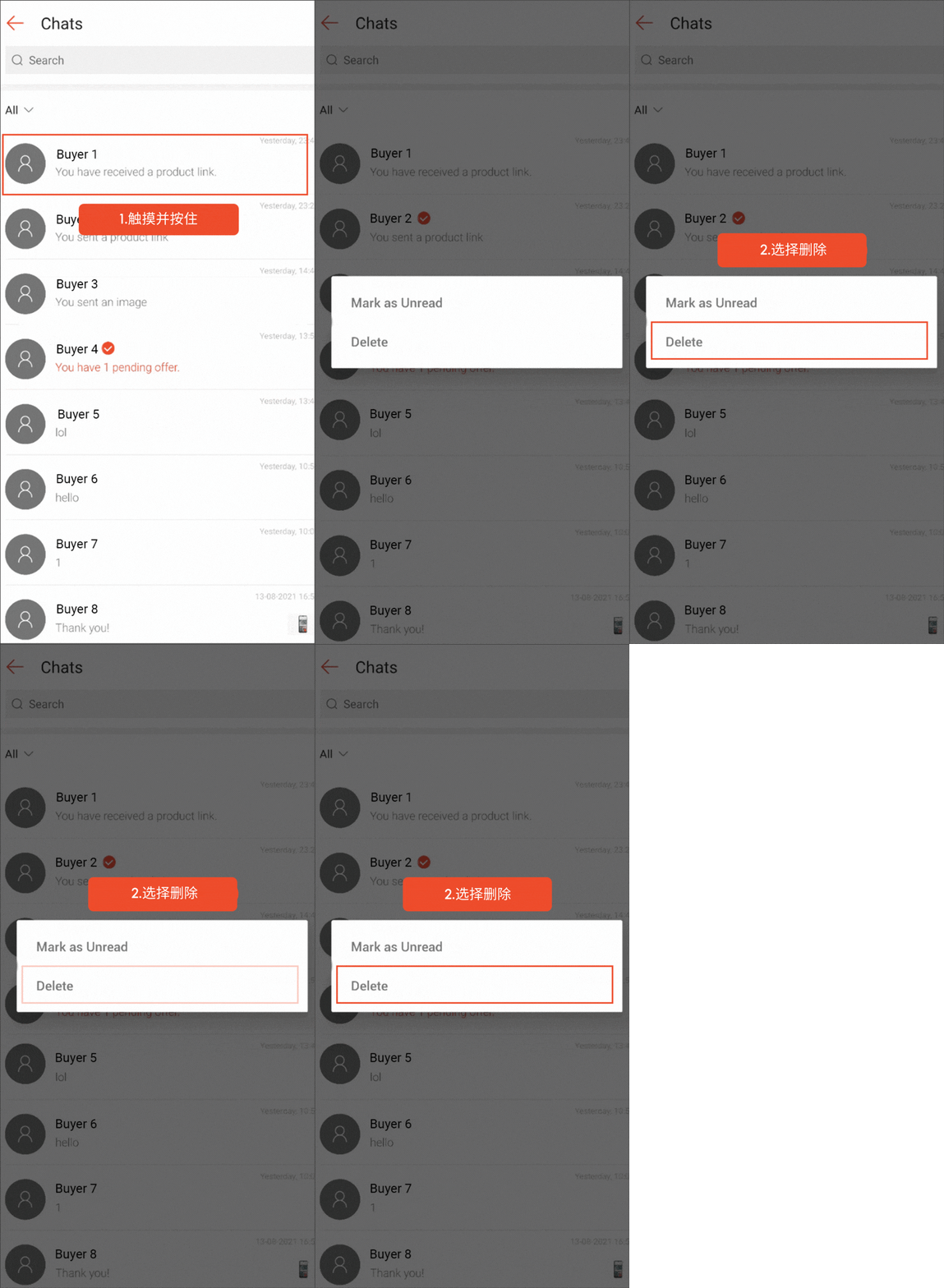
对于安卓设备,触摸并按住相关聊天记录,然后选择删除。
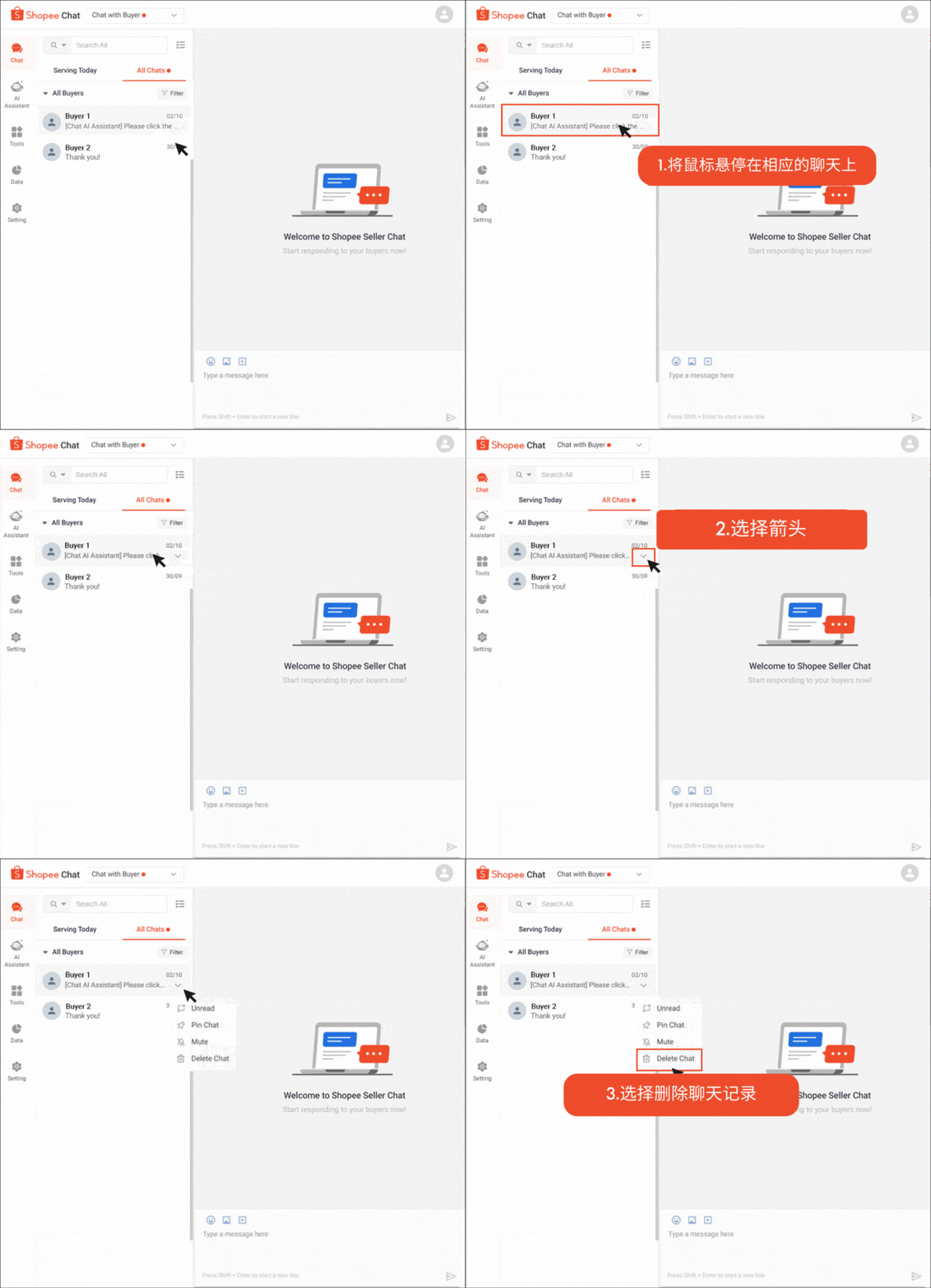
要在卖家中心和 Shopee 网页聊天中删除聊天记录,请将鼠标悬停在相应的聊天记录上,然后选择更多选项图标。接着,选择删除聊天记录。聊天记录一旦删除将无法恢复。
回复聊天消息
您可以使用 Shopee应用程序和卖家应用程序上的回复功能,直接回复聊天中的特定消息。
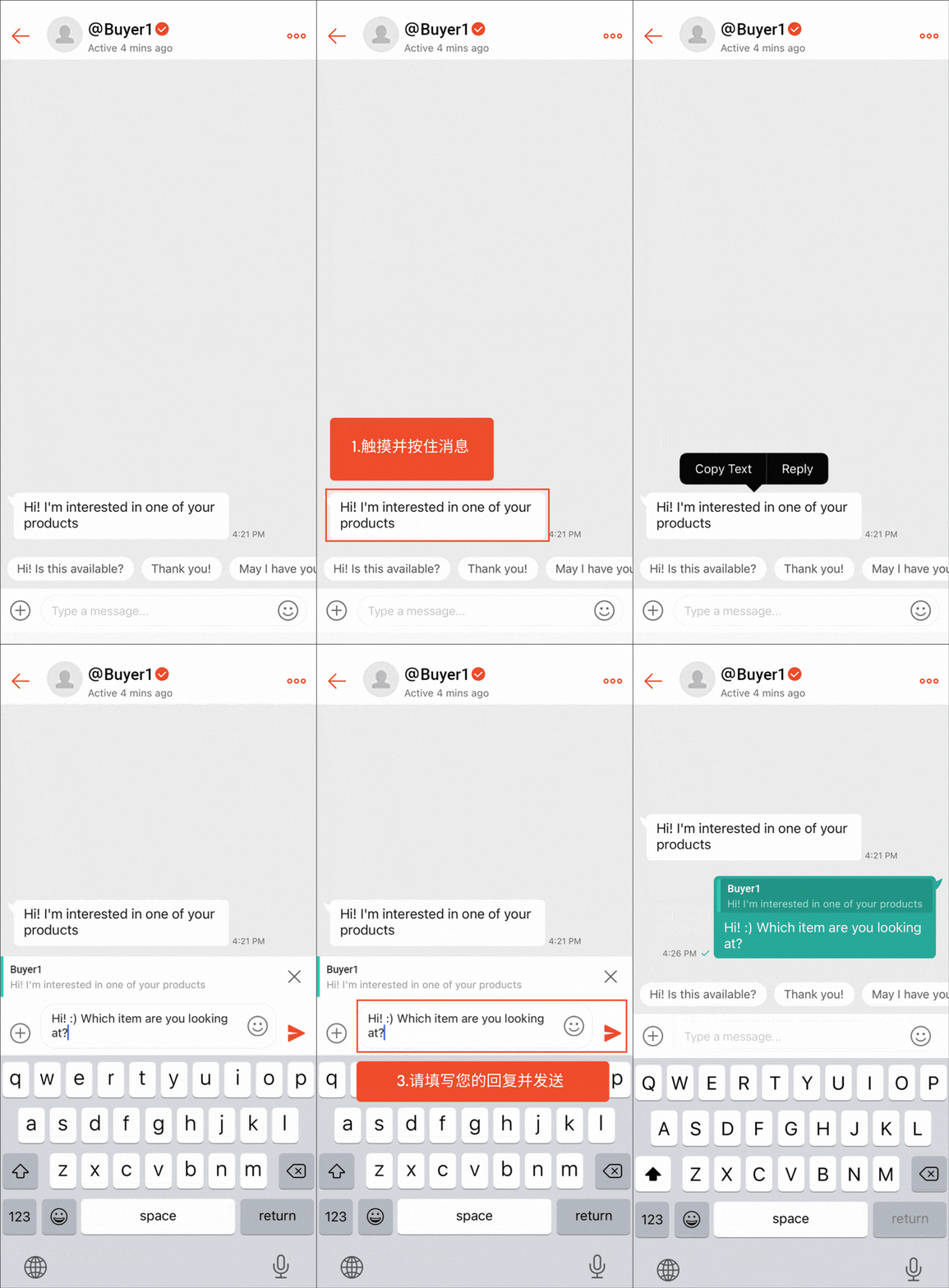
在 Shopee应用程序上,触摸并按住消息,或在消息上向左滑动。
在卖家中心和 Shopee 网页聊天中,将鼠标悬停在聊天中的相关消息上,然后选择回复按钮。
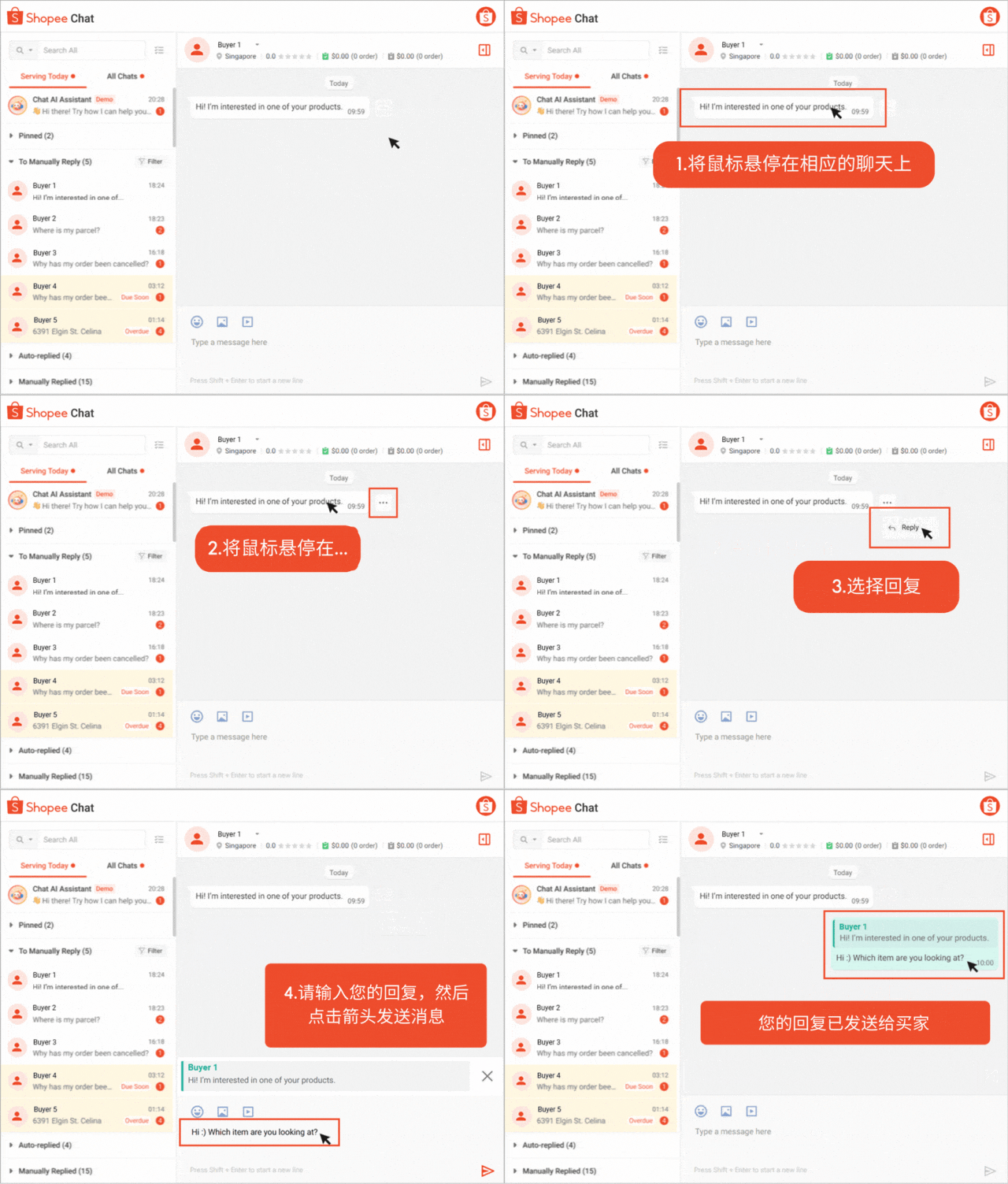
⚠️ 注意
子账户无法使用回复功能。
您可以使用回复功能回复手动聊天消息、自动回复消息和聊天广播消息,但不能回复收到的 FAQ 助手消息。
删除聊天记录
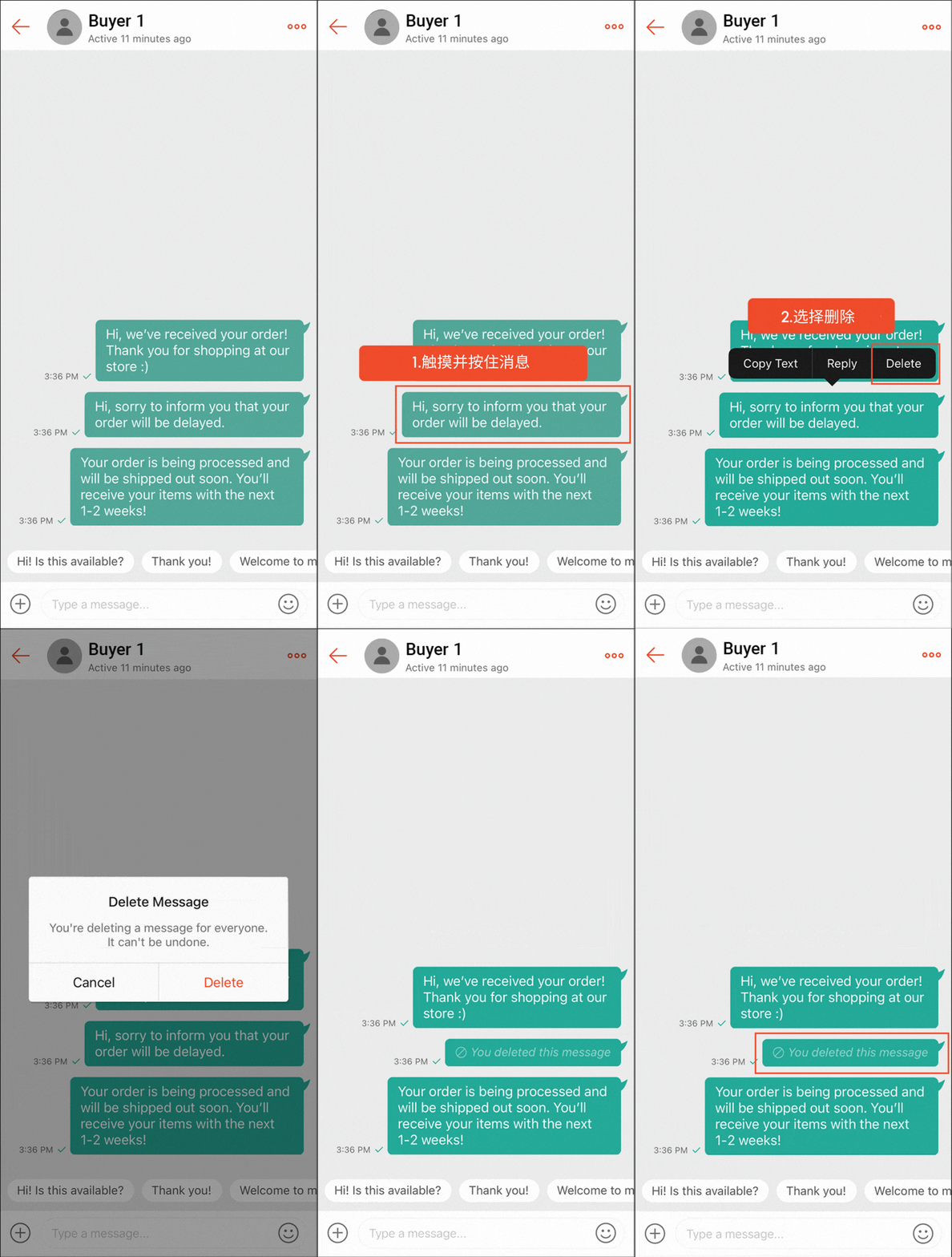
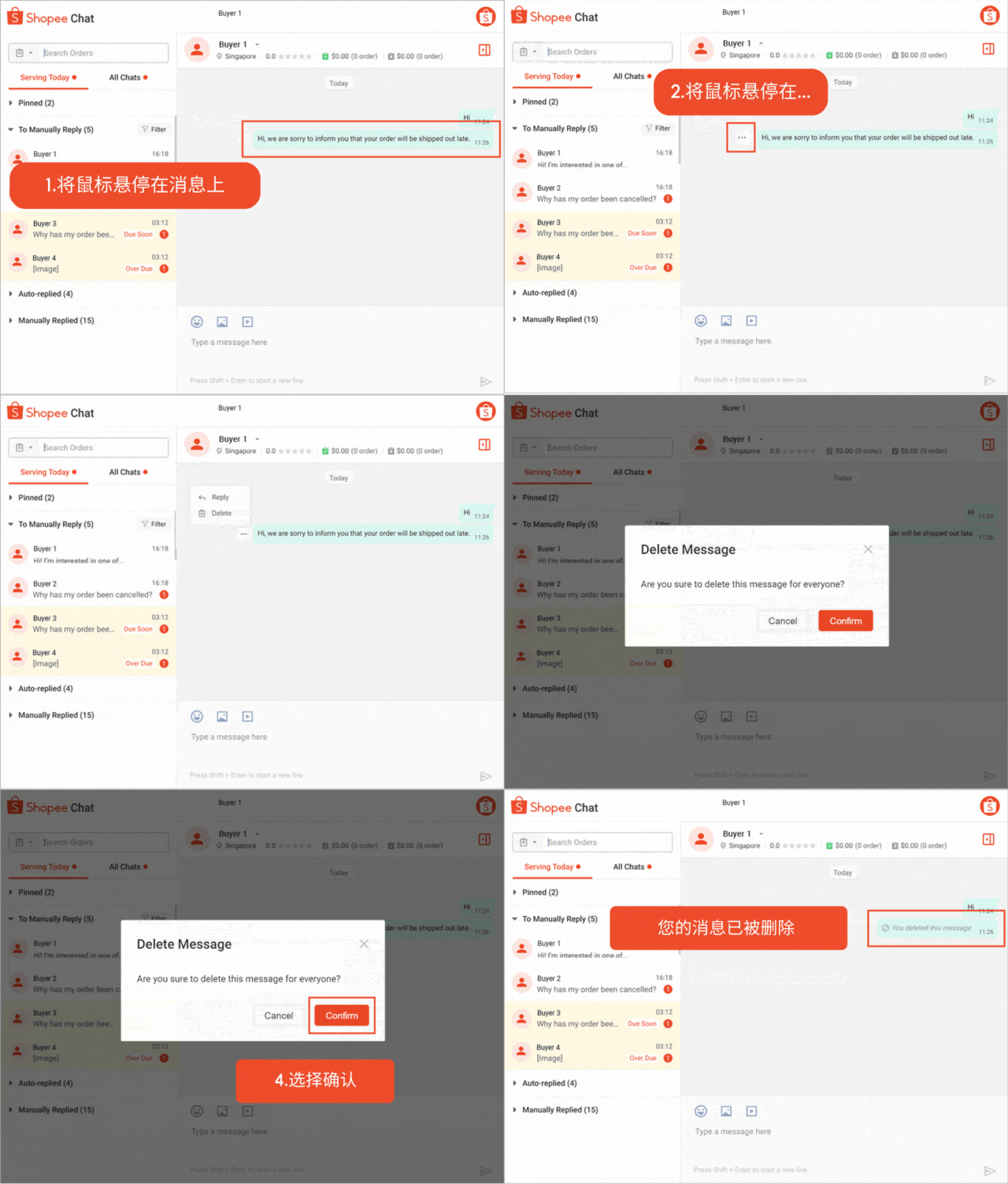
您可以在 Shopee应用程序、卖家中心和 Shopee 网页聊天中使用删除功能,在发送消息后的 10 分钟内删除买家和您自己的消息。
邮件删除操作无法撤销。邮件一旦删除,将无法回复,也不会出现在搜索结果中。
在 Shopee应用程序上,长按消息即可将其删除。
在卖家中心和 Shopee 网页聊天中,将鼠标悬停在消息上,然后选择删除。
⚠️注意
子账户无法使用删除功能。 已删除的消息不会影响聊天回复率 (CRR) --->https://seller.shopee.ph/edu/courseDetail/179?lessonId=147的计算。 如果买家删除了刚刚发送的消息,您无需回复即可维持您的客户关系维护率 (CRR) 如果您删除刚刚发送的消息,则该消息不会计入您的 CRR 计算。 您可以手动删除聊天消息,但不能删除聊天广播消息以及通过FAQ 助手 --->https://seller.shopee.ph/edu/article/20168/about-faq-assistant或聊天助手 --->https://seller.shopee.ph/edu/courseDetail/179?lessonId=147自动发送的消息。
在 Shopee 卖家聊天中管理销售
卖家聊天中,您可以通过以下方式管理与潜在客户和现有客户的销售:
发送您产品的媒体资料 发送个性化订单邀请函 参考订单详情 根据买家的兴趣推荐产品 发送优惠券 管理优惠
发送您产品的媒体资料
顾客可能会要求您发送更多他们感兴趣的产品的照片或视频。他们可能想了解更多关于产品尺寸或设计的信息,以便在购买前做出更明智的决定。
务必发送高质量的宣传资料 --->https://seller.shopee.ph/edu/article/2989,清晰地展示您的产品。例如,发送不同角度的产品图片,或一段向客户演示产品使用方法的视频。 将这些请求的媒体添加到相关的产品列表中,以便其他浏览您店铺的购物者也能更深入地了解您的产品。
Shopee应用程序 / 卖家应用程序:
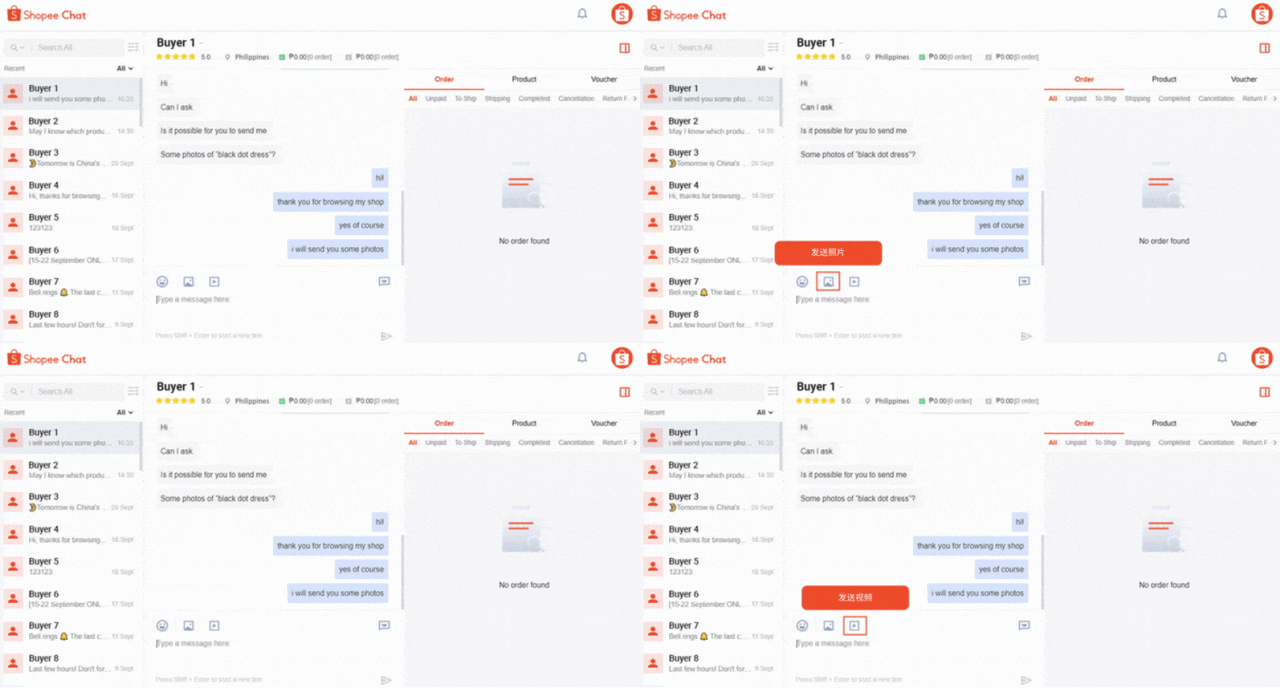
选择 ,图库或相机。之后,您可以从图库中选择照片,或使用相机立即拍摄照片。
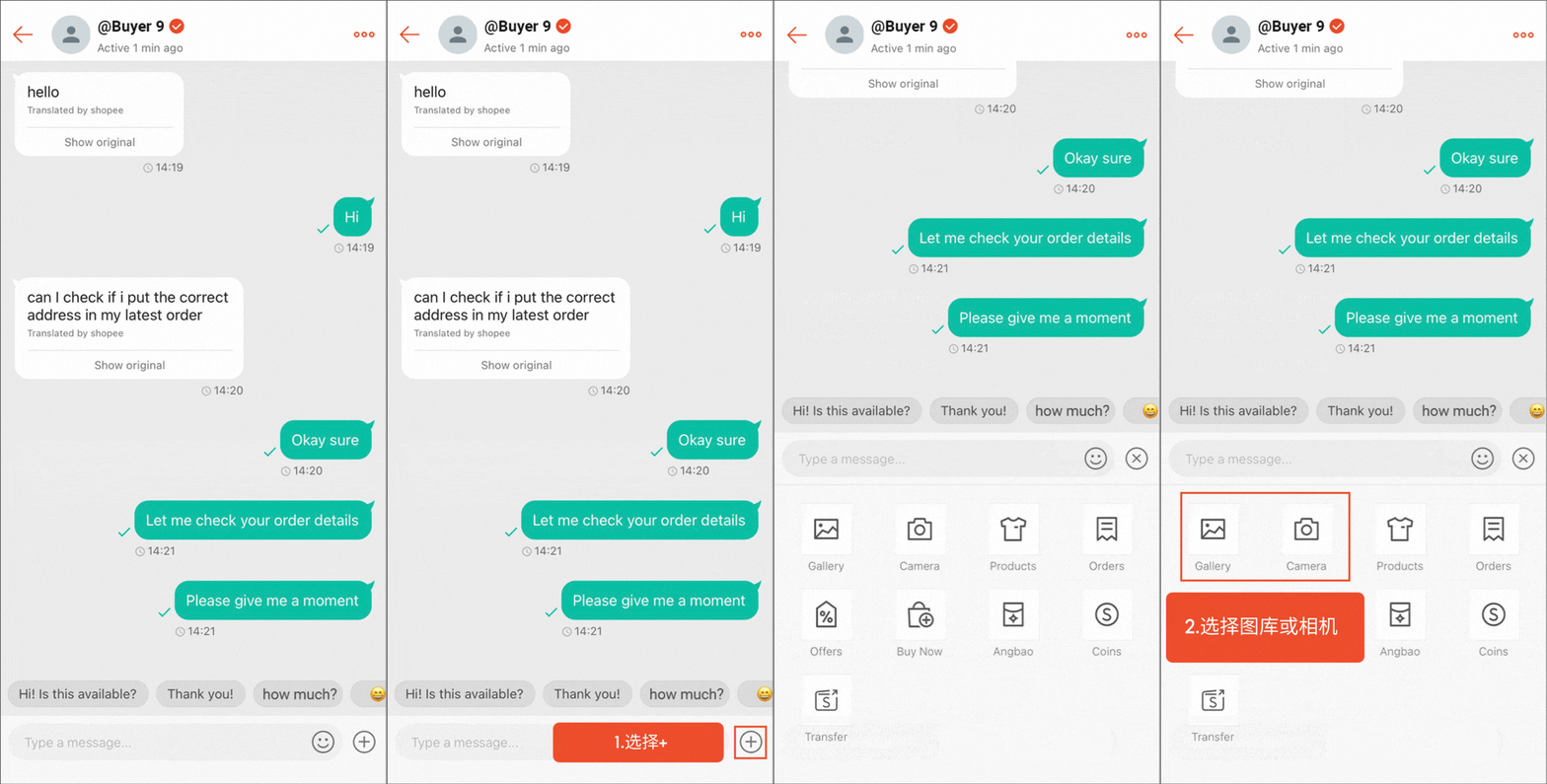
卖家中心和 Shopee网络聊天:
要将桌面上的现有照片或视频发送给客户,请选择图像图标或视频图标。
发送个性化订单邀请函
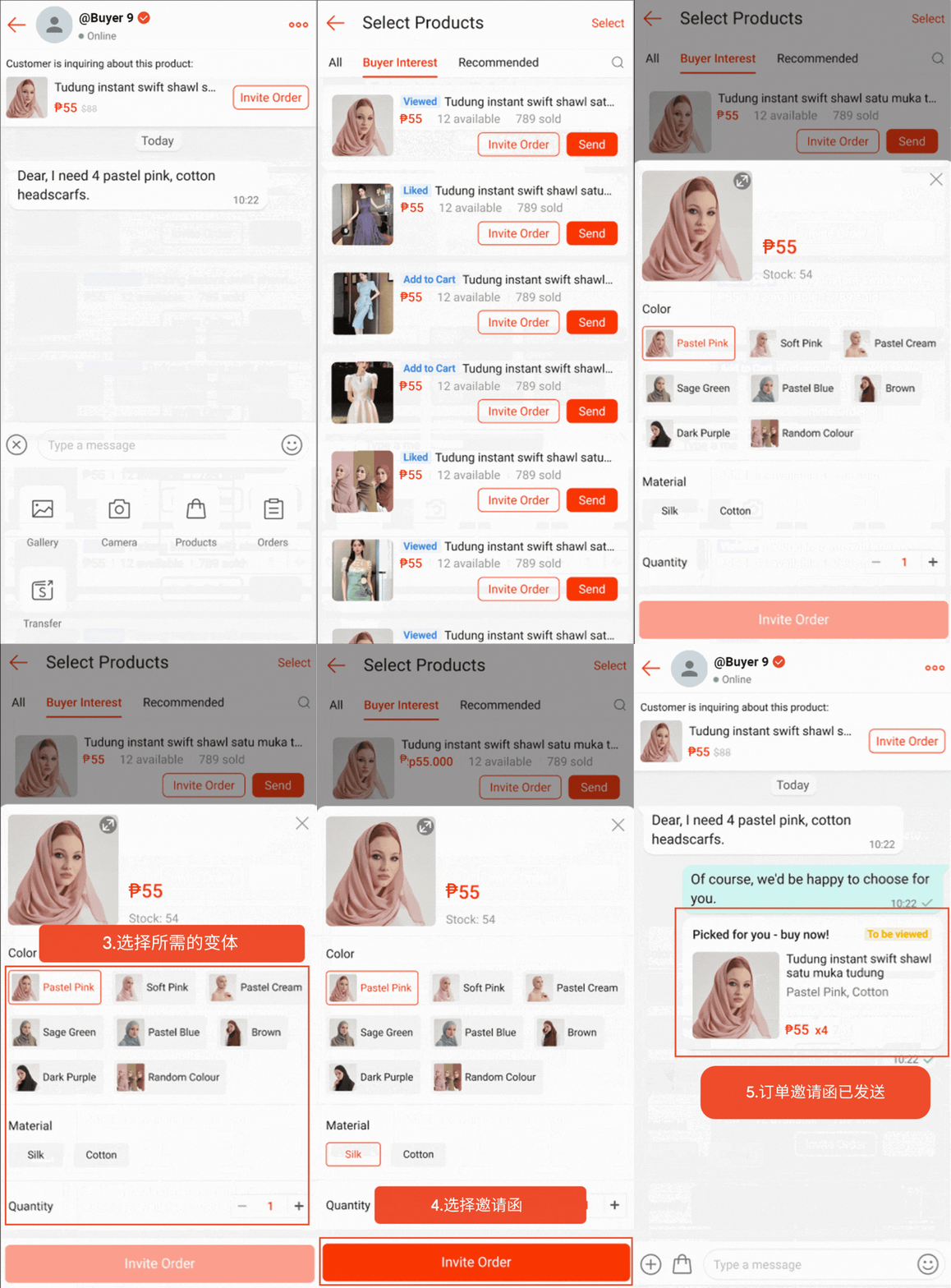
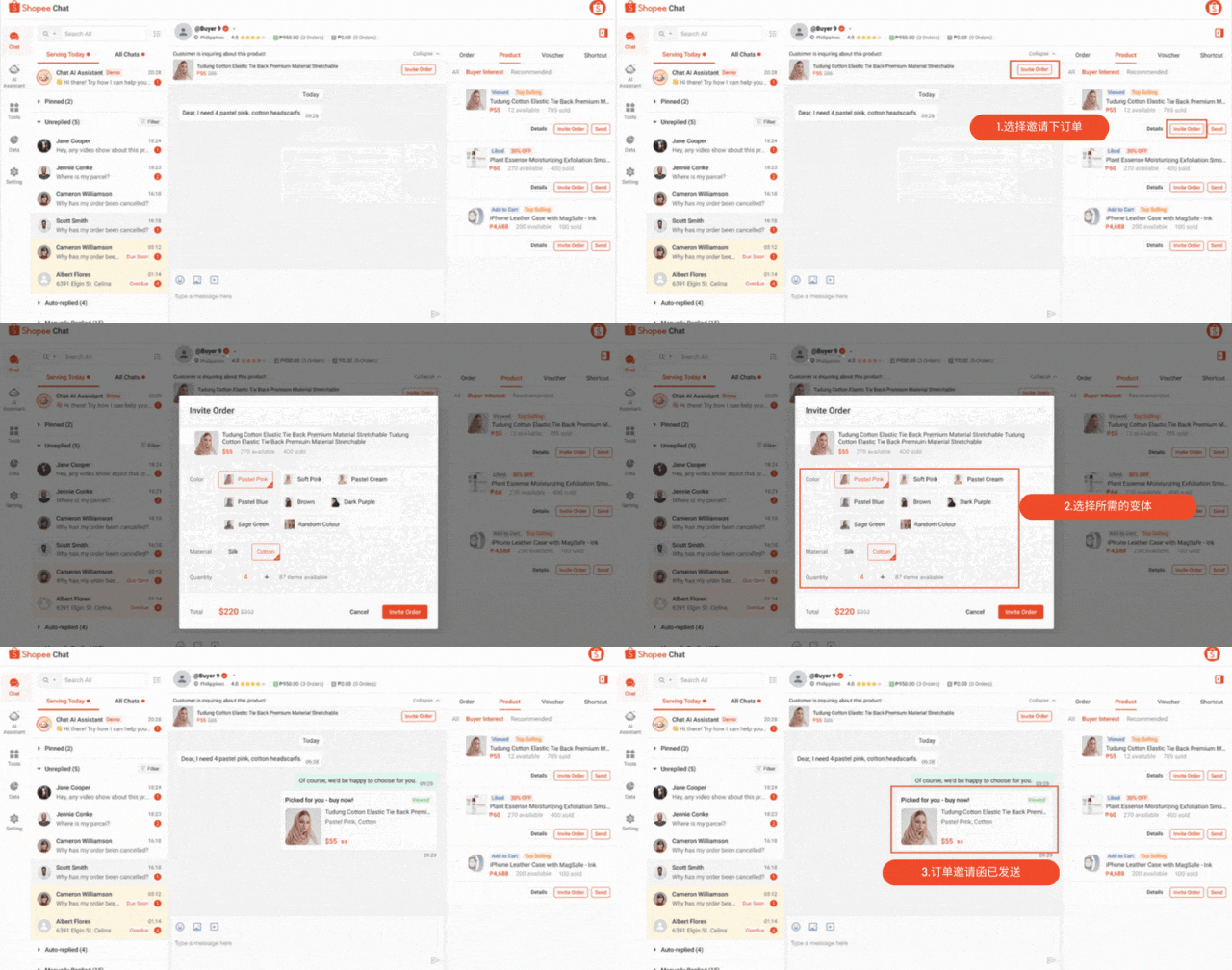
您可以通过 Shopee 卖家聊天邀请买家购买您的产品;这可以简化购买流程,从而改善买家的体验,并提高订单转化率。
Shopee应用程序 / 卖家应用程序:
在相应的买家聊天窗口中,选择产品。您可以在买家兴趣和推荐选项卡下发送订单邀请。选择所需的产品型号,然后点击邀请下单。
卖家中心和 Shopee网络聊天:
在相关的买家聊天中,选择邀请下单,选择所需的产品型号,然后再次邀请下单。
⚠️ 注意
你只能向你与之聊天过的买家发送订单邀请,并且每天最多可以向每位买家发送 2 个订单邀请。
发出订单邀请后,您就可以看到买家是否已查看您的报价。
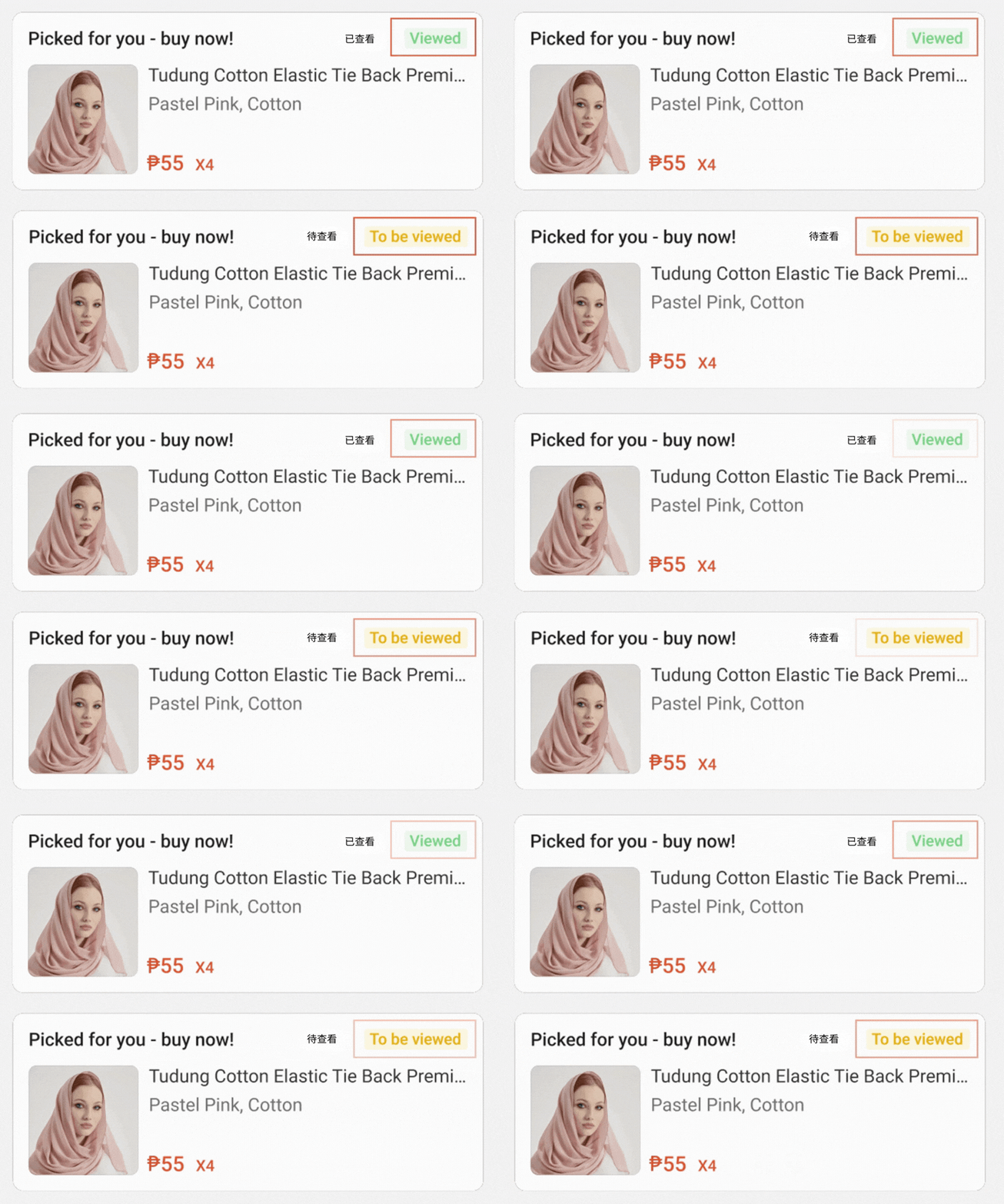
已查看:买家已表示感兴趣,您可以选择跟进以促成订单。
待查看:买家尚未查看报价,或者可能不感兴趣。
参考订单详情
在与单个客户沟通时,您可以通过 Shopee 卖家聊天轻松查看订单详情。
查看订单详情
顾客在购买后可能会询问订单相关问题。在这种情况下,查看他们的订单详情将有助于您更有效地回答他们的问题。
Shopee应用程序 / 卖家应用程序:
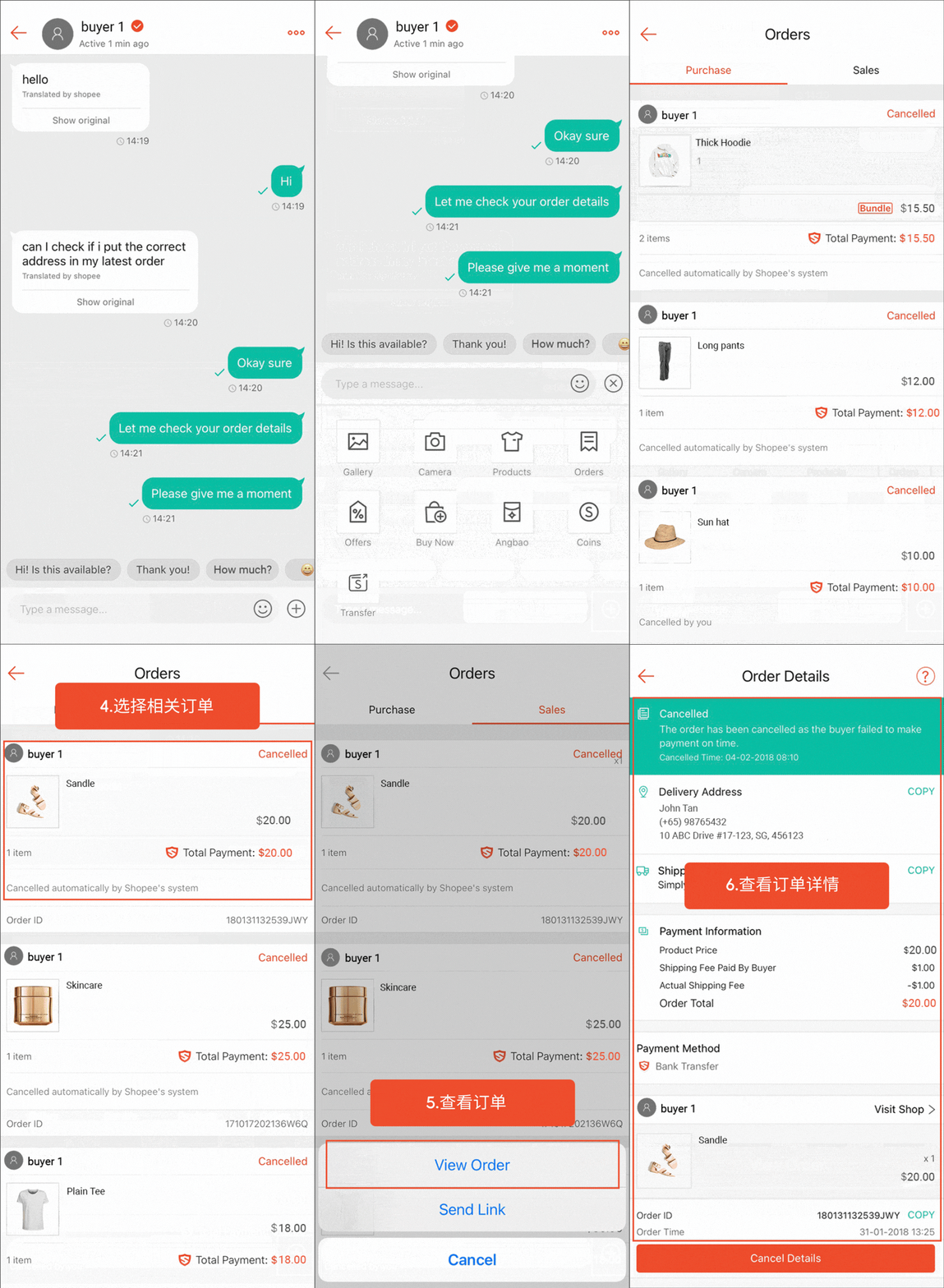
选择 ,然后点击下单。前往销售选项卡,查看您已售给正在聊天客户的商品列表。选择相关订单,然后点击查看订单以获取其详细信息。
卖家中心:
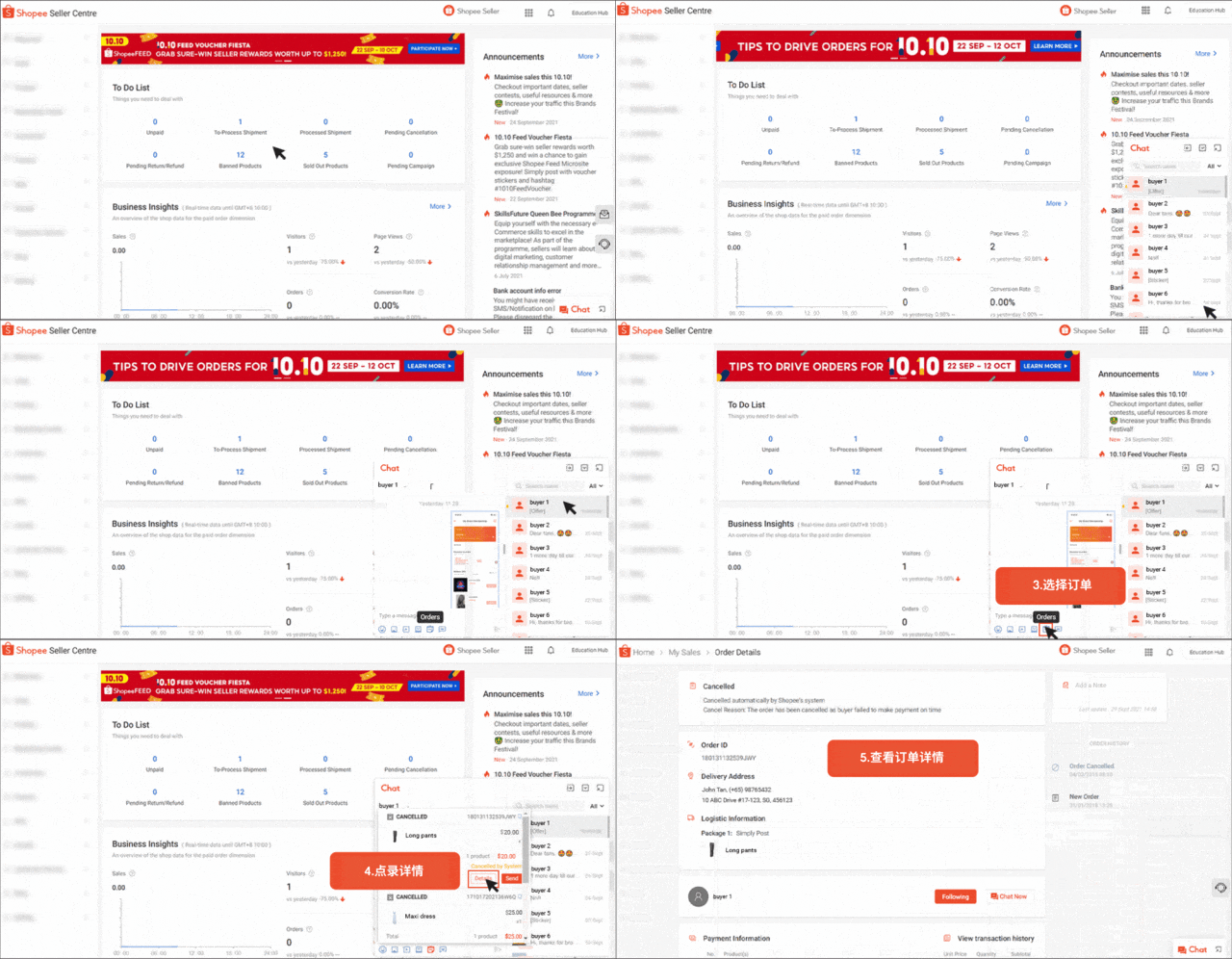
选择订单图标,查看您已售出给客户的商品列表。然后,查看详情。
Shopee网络聊天
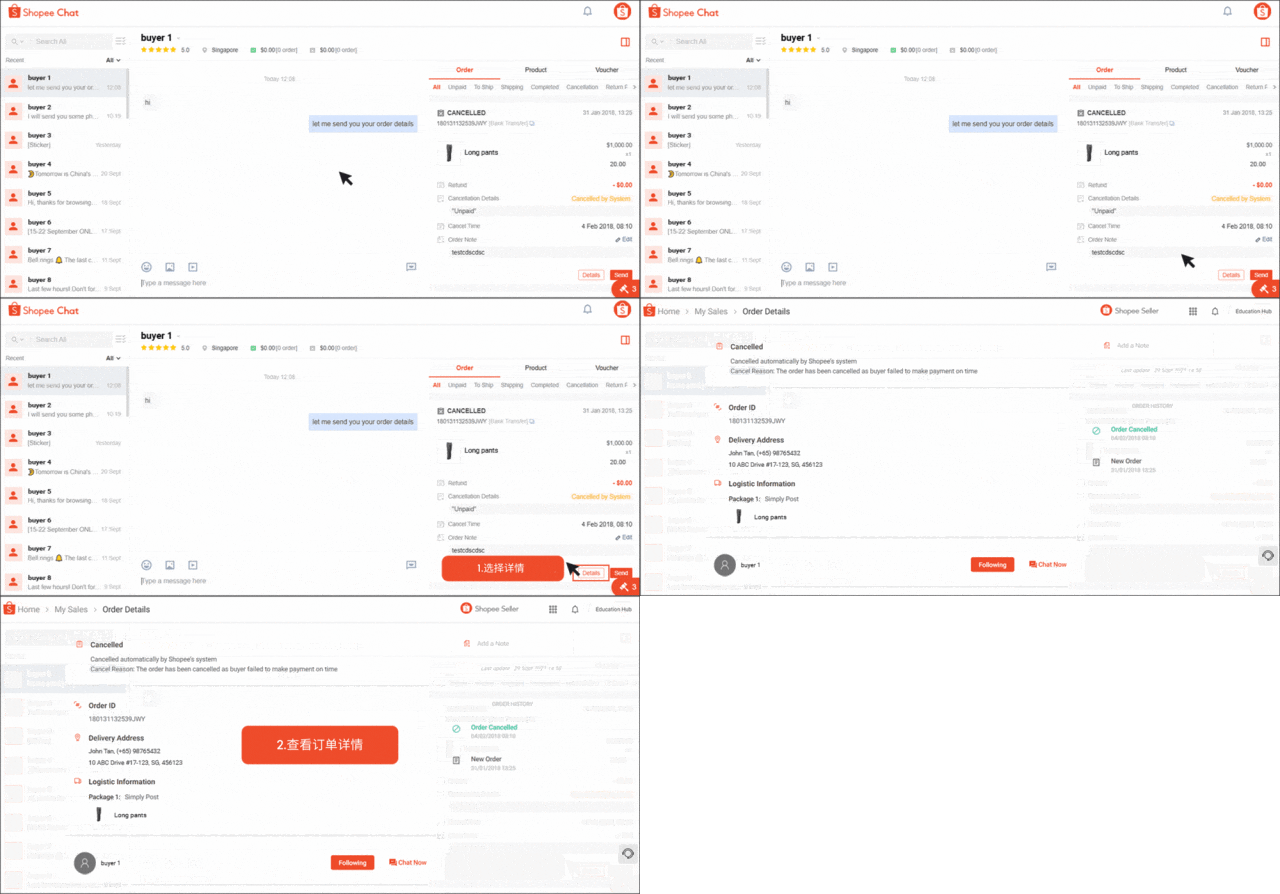
前往订单选项卡查看您已售出给客户的商品列表。然后,查看详细信息。
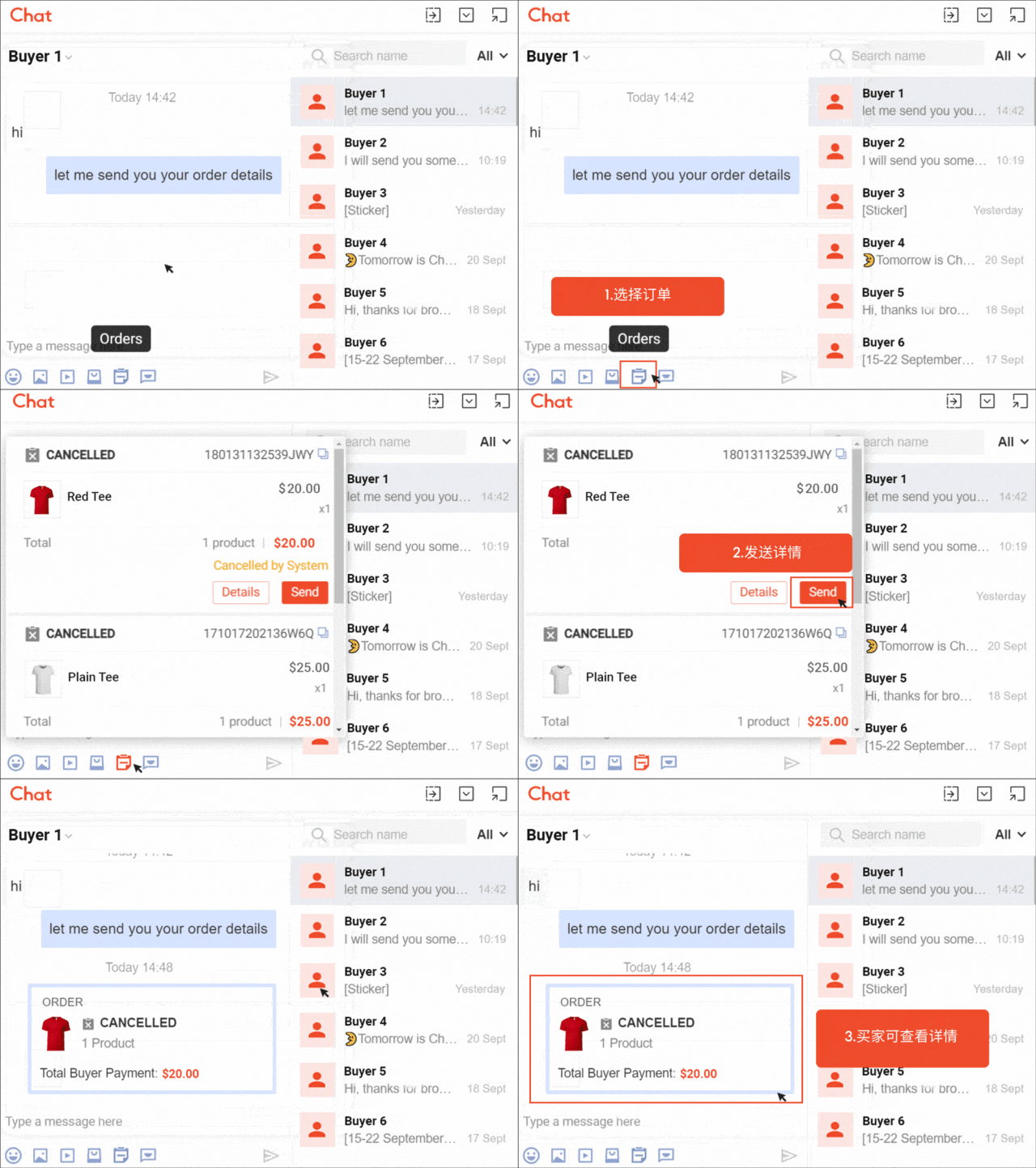
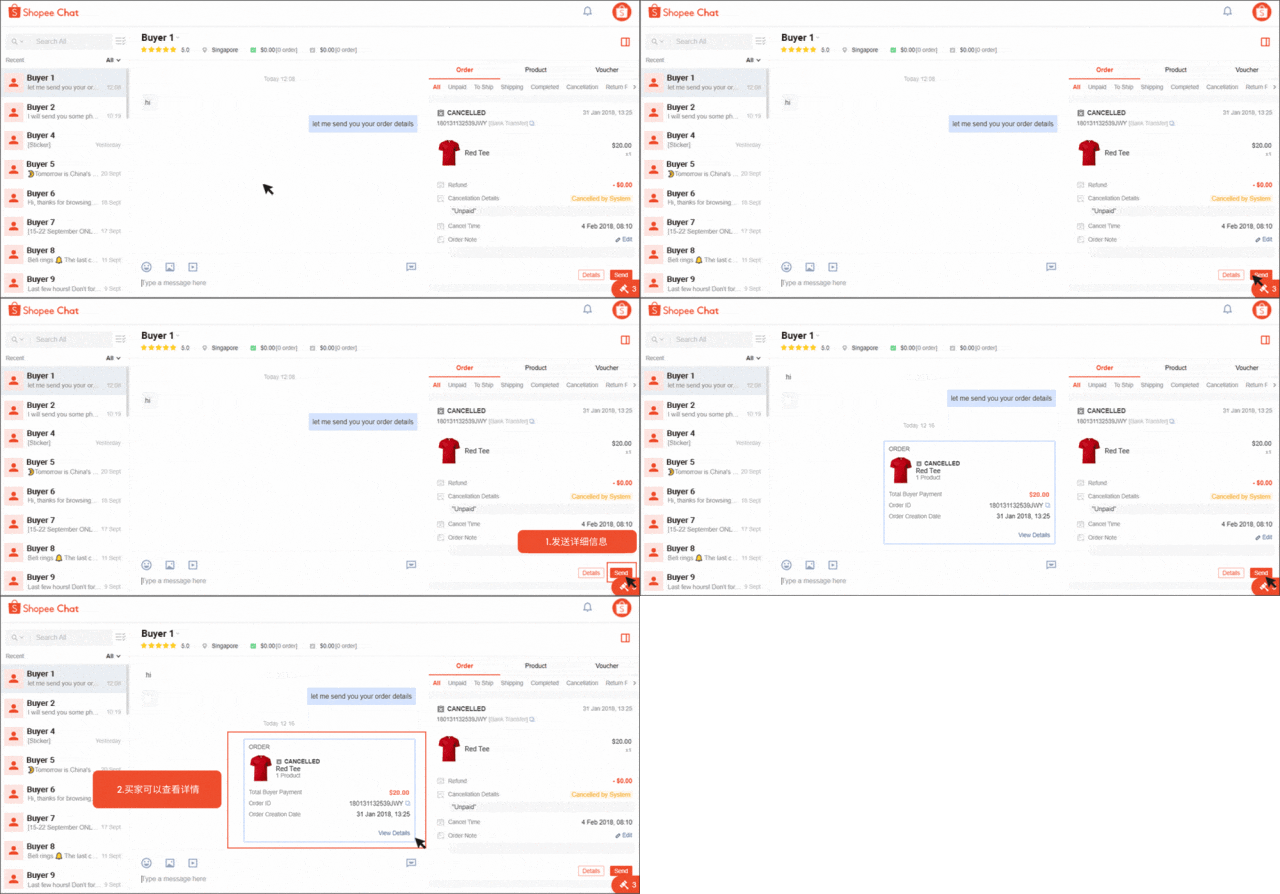
发送订单详情
您还可以将订单详情发送给客户。当您需要与客户确认送货地址和付款信息等细节时,此功能非常有用。
Shopee应用程序 / 卖家应用程序:
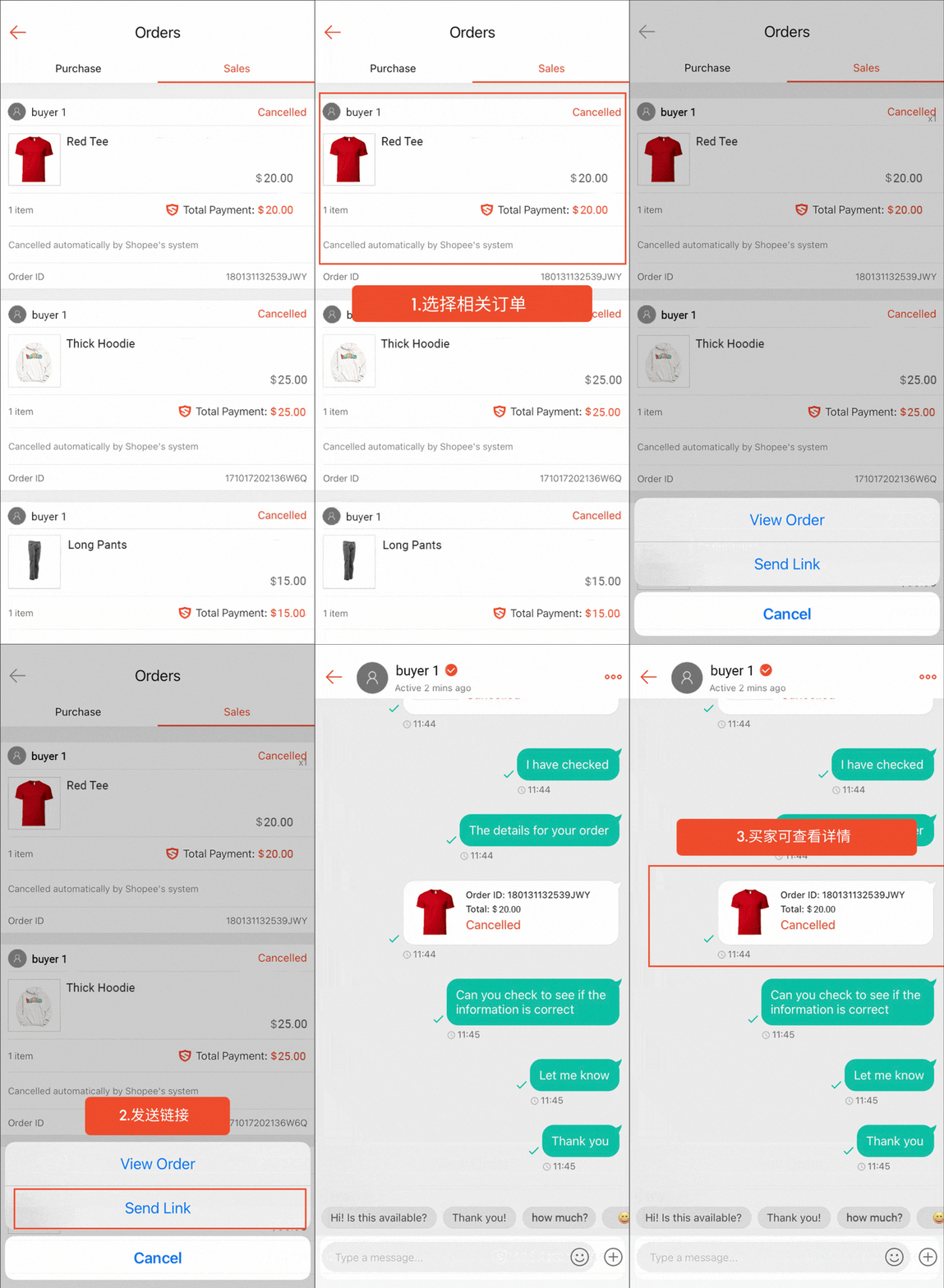
选择销售选项卡后,选择相关产品,然后点击发送链接。
卖家中心:
选择订单图标,然后发送相关产品的详细信息。
Shopee网络聊天
转到订单选项卡,然后单击发送。
推荐产品
在与客户聊天时,你可能会想向他们推荐他们可能感兴趣的产品。
产品推荐可以包括:
与客户问题相关的产品 与顾客已购商品互补的产品 您的畅销产品 您最新的产品 买家在过去 30 天内浏览、点赞或添加到购物车的商品
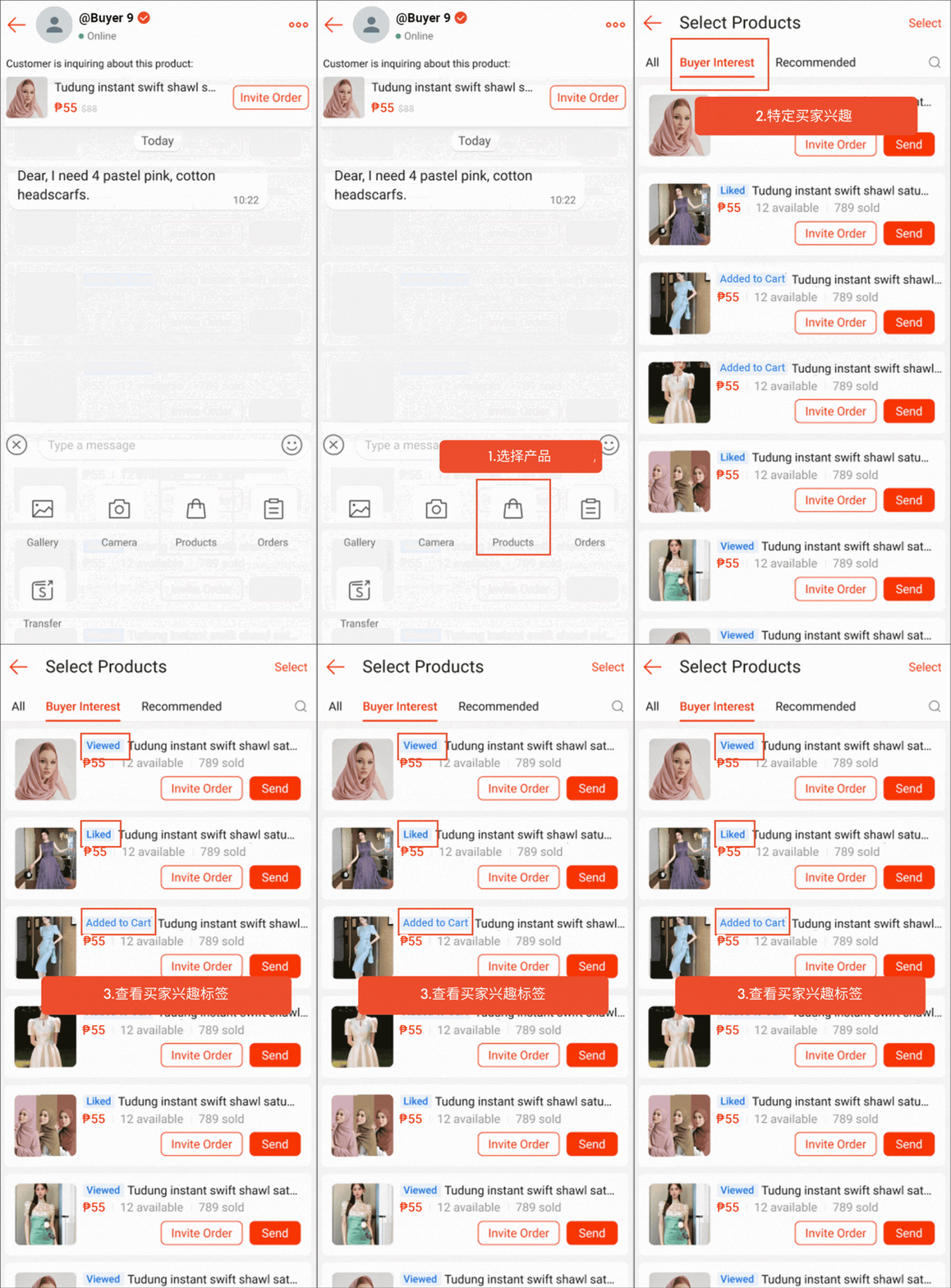
卖家聊天界面的产品面板下,买家兴趣选项卡会显示买家已添加到购物车、点赞或浏览的商品。评分越高的商品在列表中的显示位置越靠前。
Shopee应用程序 / 卖家应用程序:
卖家中心和 Shopee网络聊天:
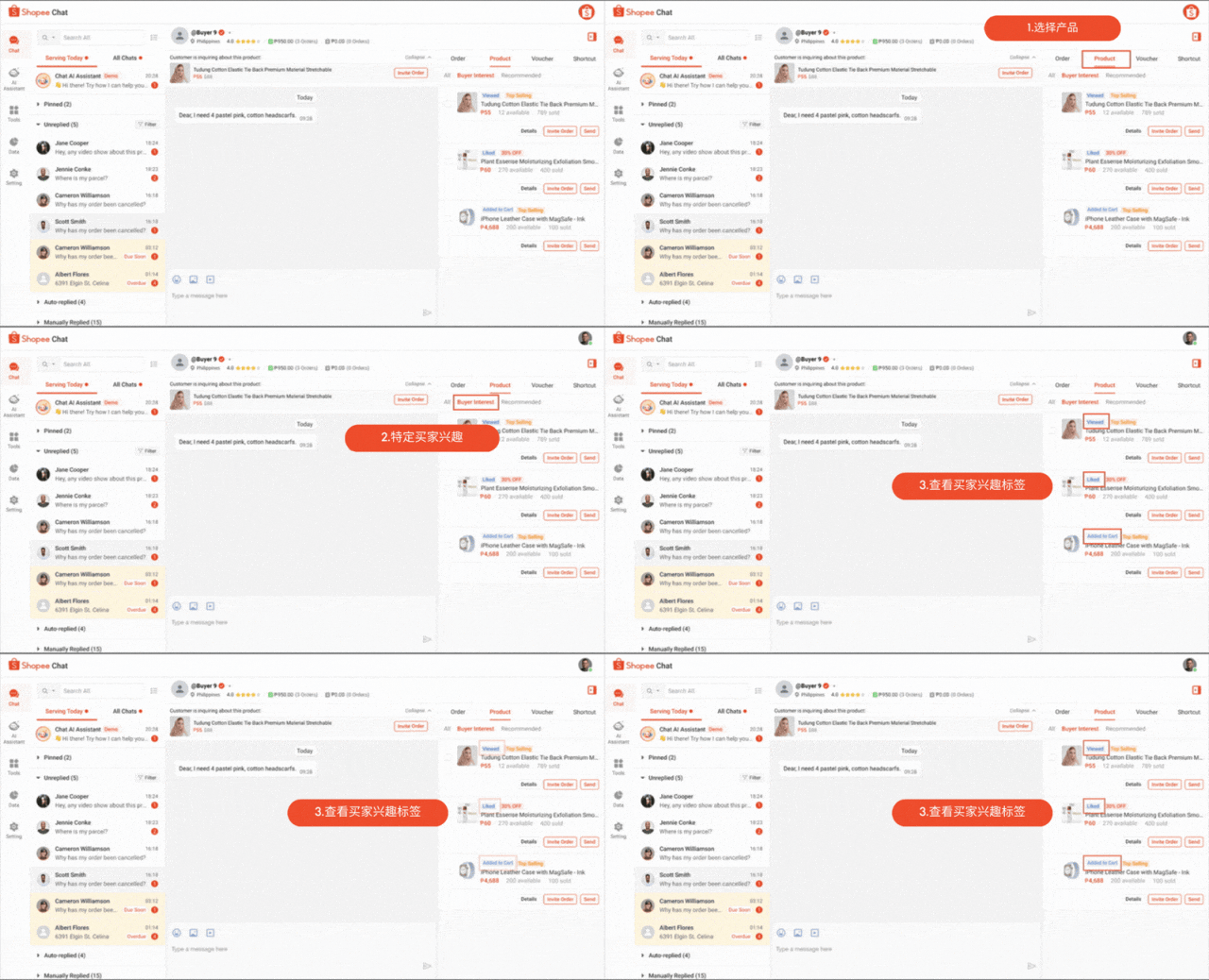
根据买家的兴趣爱好,提供个性化推荐。选择产品、推荐,然后点击发送相关产品。
Shopee应用程序 / 卖家应用程序:
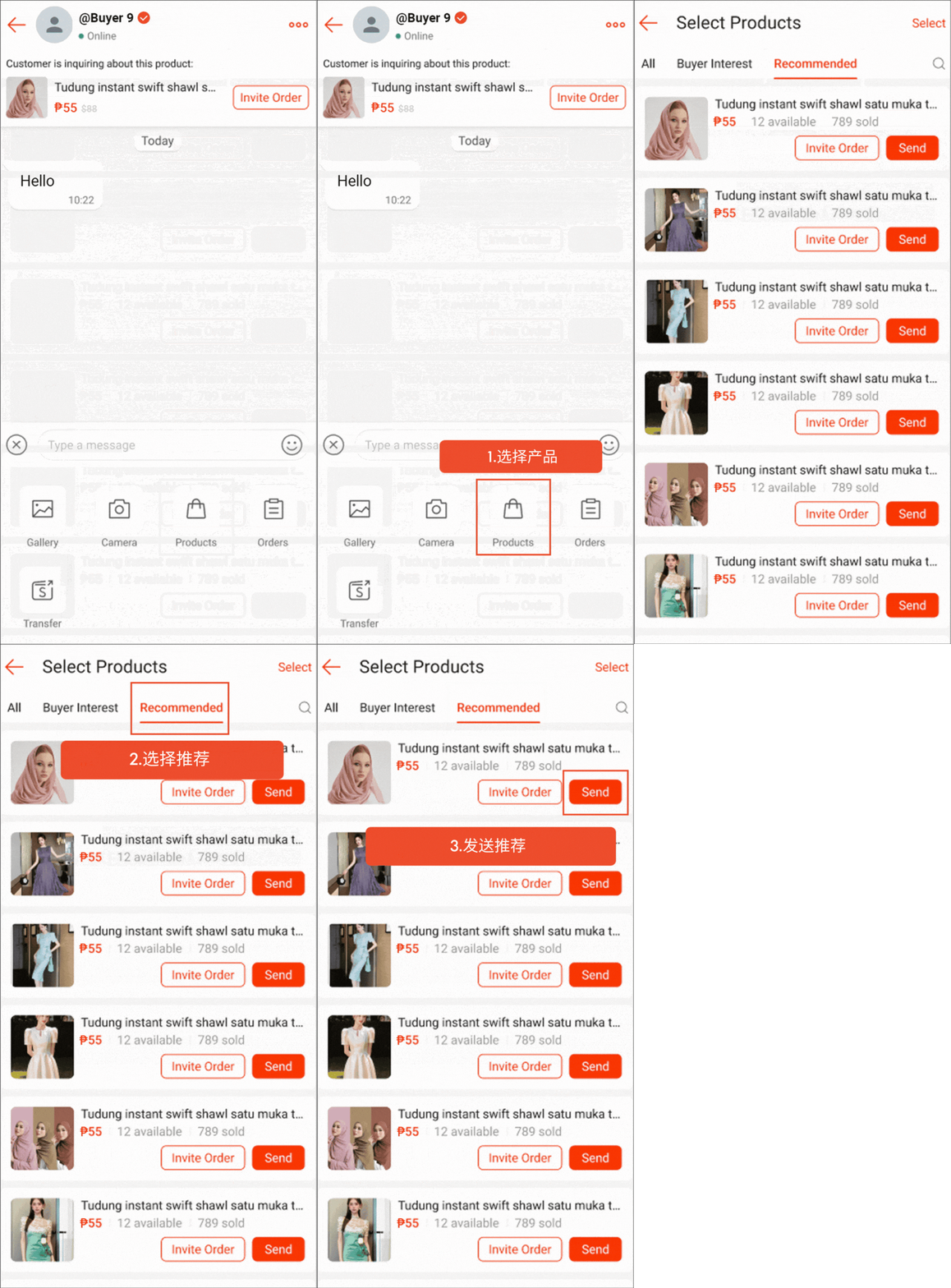
卖家中心和 Shopee网络聊天:
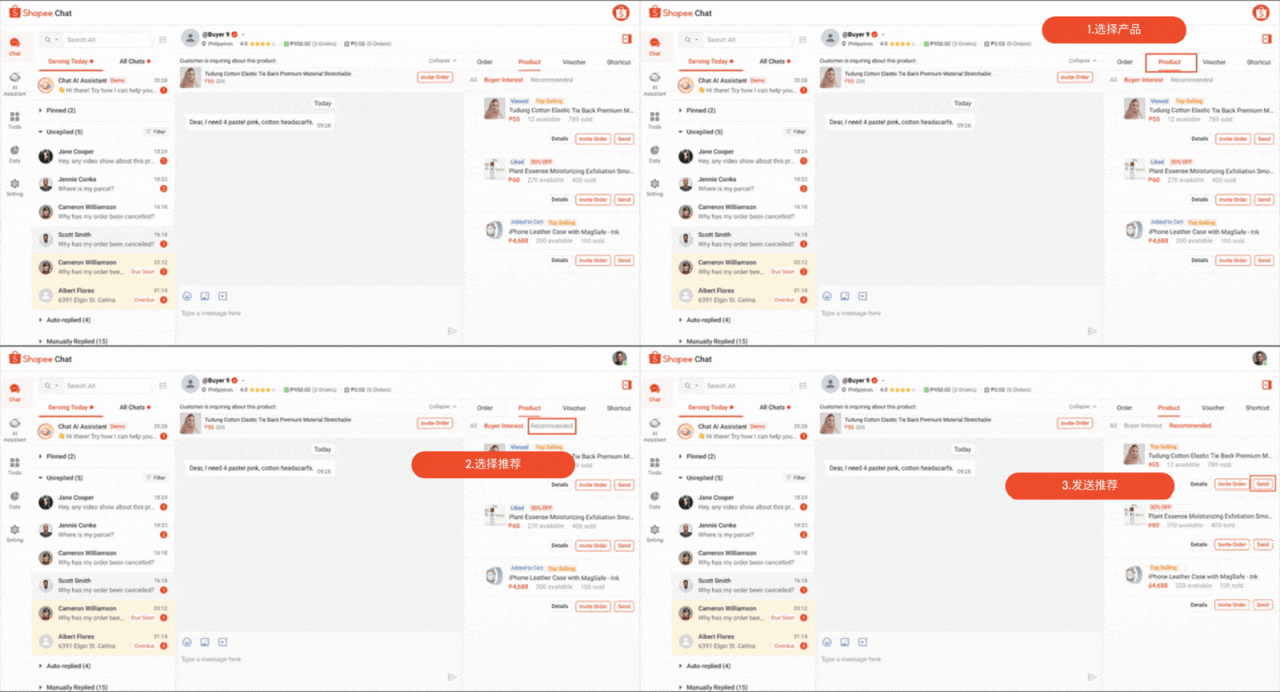
发送代金券
在 Shopee 网页聊天中,您可以向选定的客户发送产品优惠券
---> https://seller.shopee.ph/edu/courseDetail/183?lessonId=162。
💡 提示
为了建立客户忠诚度,请将这些优惠券发送给现有客户,这样可以鼓励他们再次从您这里购买商品。
选择优惠券选项卡,然后将相关优惠券发送给您的客户。
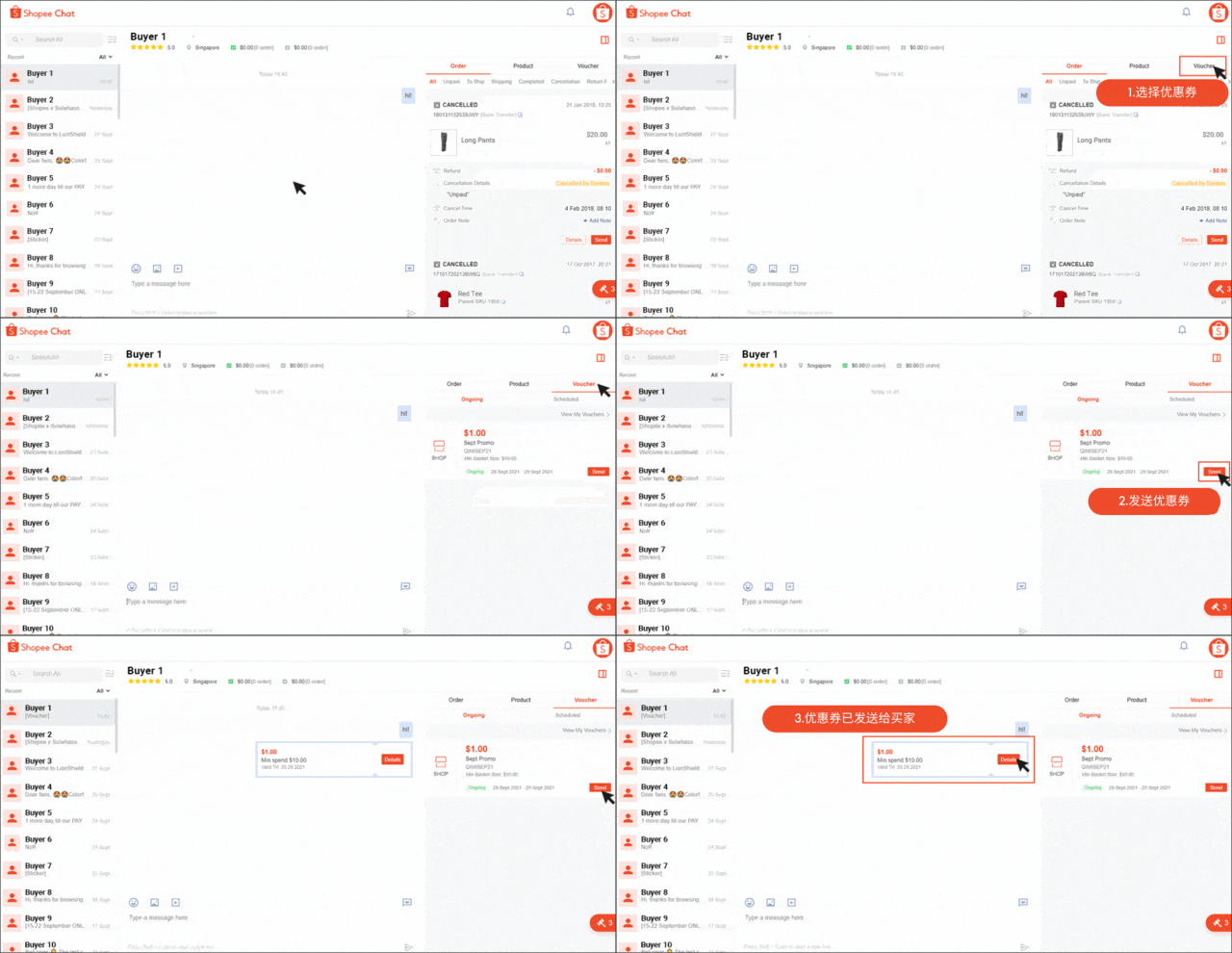
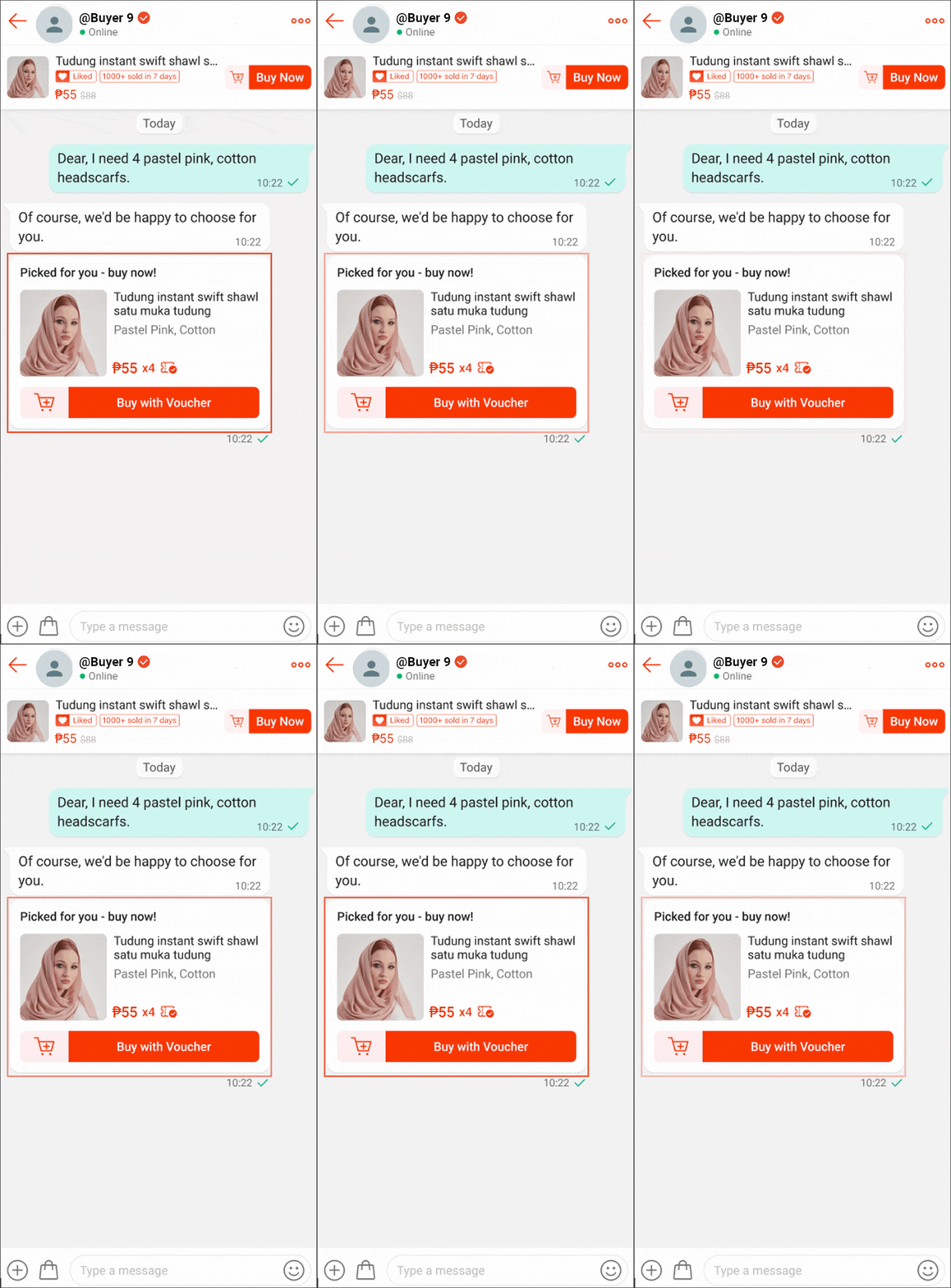
您也可以直接在个性化订单邀请函中附上优惠券。
自定义 Shopee 卖家聊天设置
您可以在 Shopee 应用程序、卖家中心和 Shopee 网页版聊天中轻松自定义 Shopee 卖家聊天设置。您可以查看和管理以下内容:
聊天助手 常见问题解答助手 通知设置 谈判设置 时间戳设置 卖家推荐 聊天表现数据
聊天助手
聊天助手 ---> https://seller.shopee.ph/edu/article/3541/chat-assistant中包含两个工具,可以帮助您在 Shopee 卖家聊天中更顺畅地与客户互动。它们是:
消息快捷方式 ---> https://seller.shopee.ph/edu/article/3546- 创建常用消息模板
自动回复 ---> https://seller.shopee.ph/edu/article/3546 - 自定义客户发起对话时自动发送的通用回复
Shopee应用程序
转到我的选项卡,然后单击聊天设置。
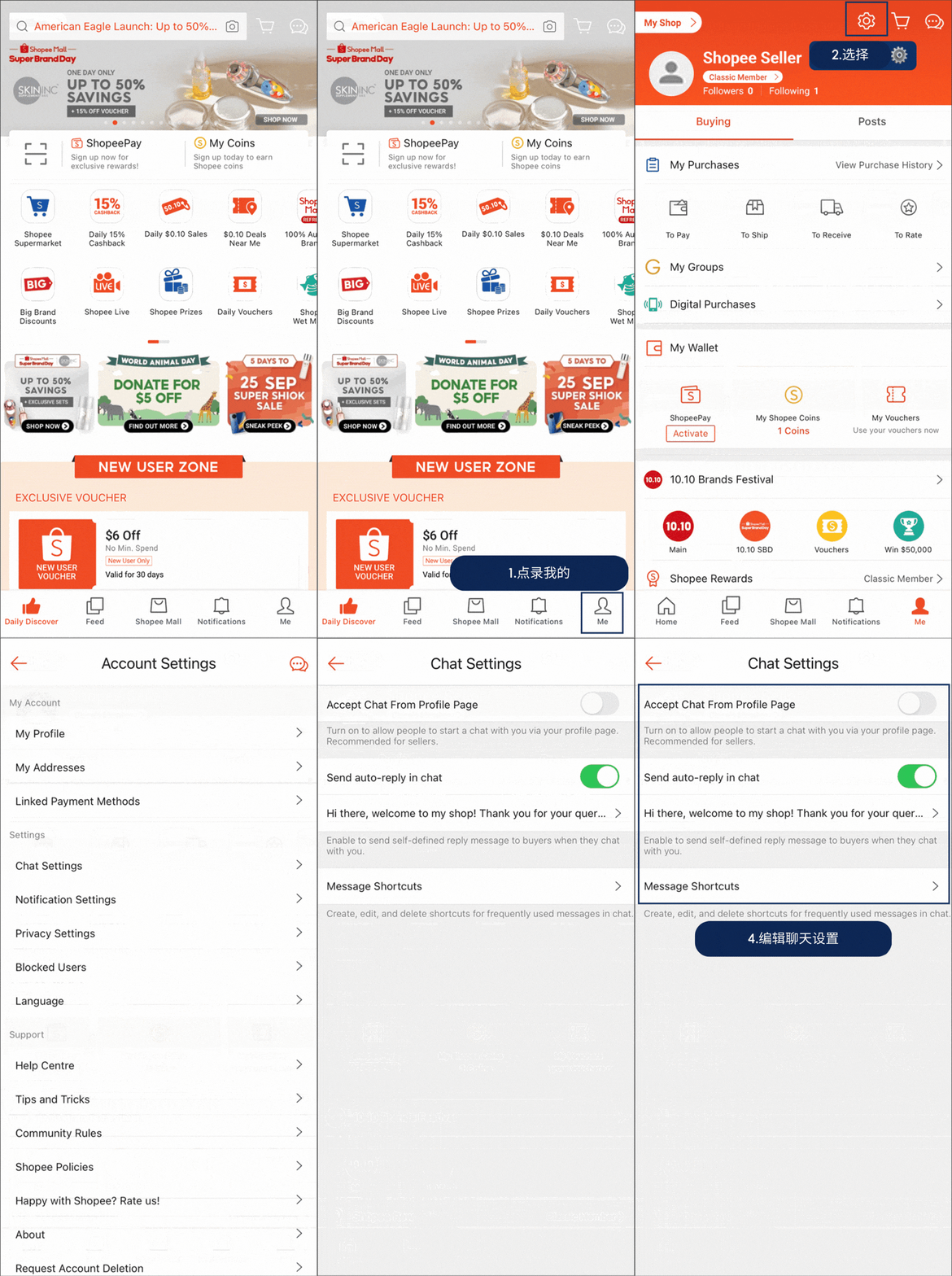
卖家中心:
在侧边栏菜单中选择客户服务,然后选择聊天助手。
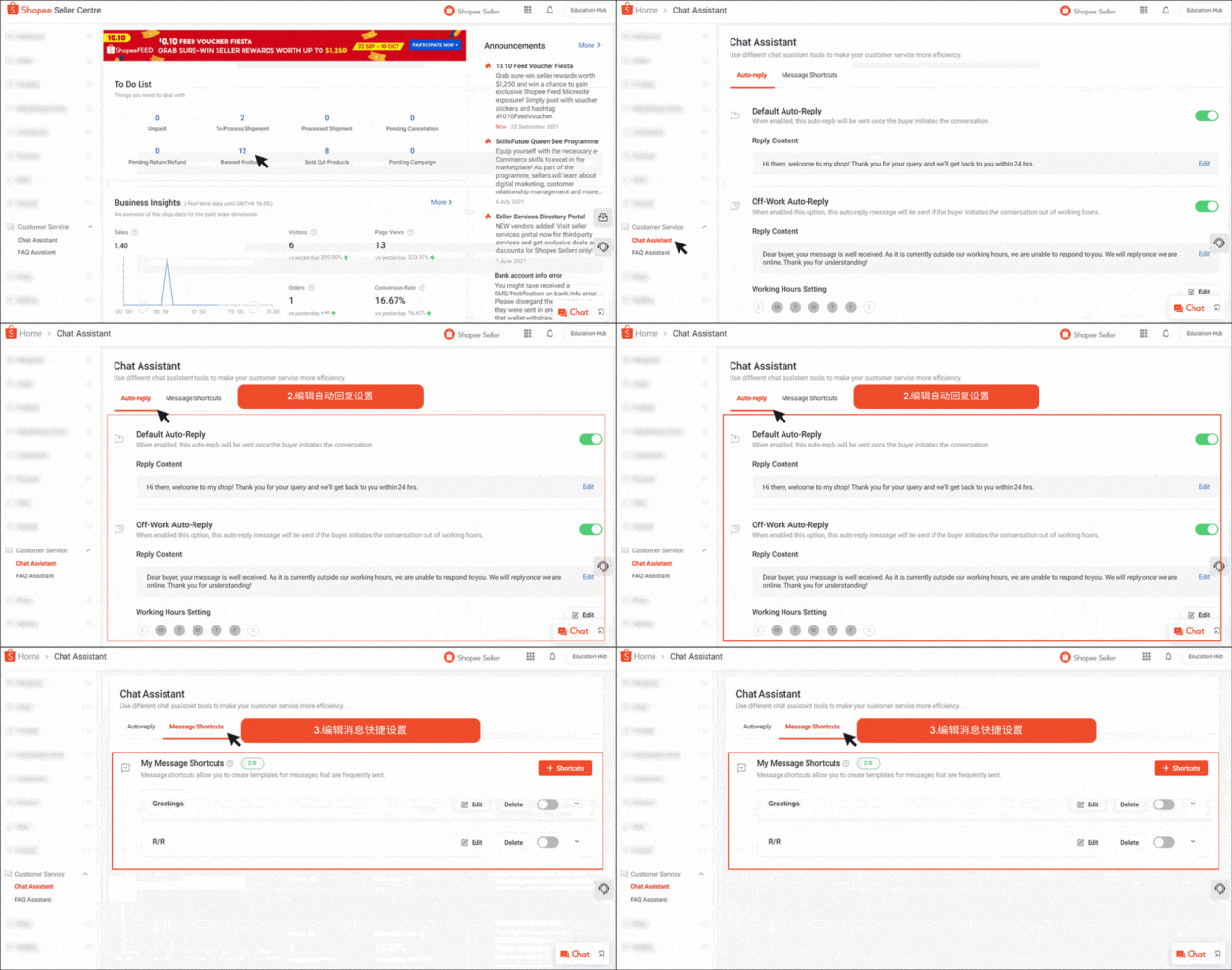
Shopee 网页聊天:
选择您的个人资料图片,然后选择聊天设置。选择消息快捷方式页面或自动回复页面。
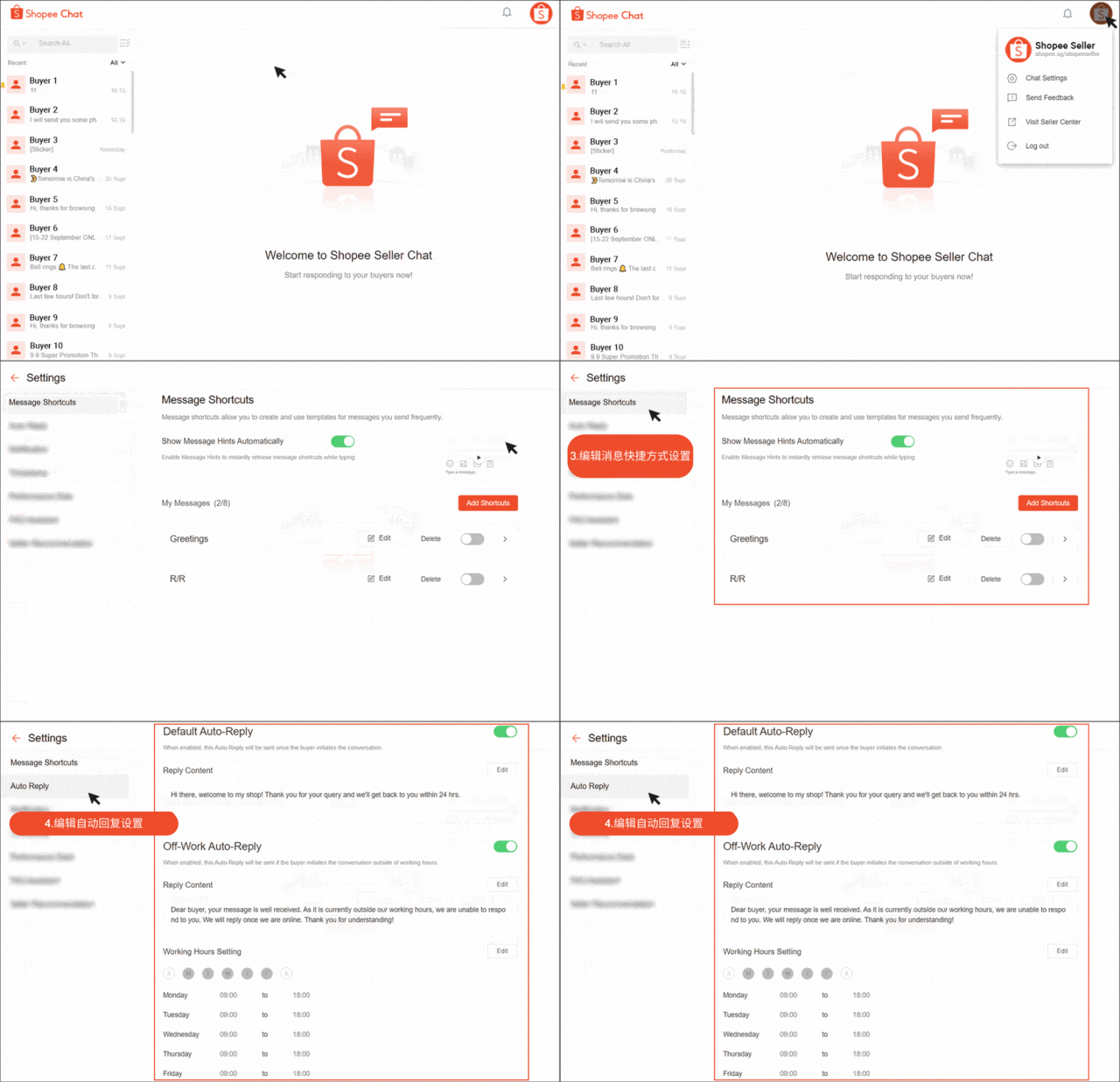
常见问题解答助手
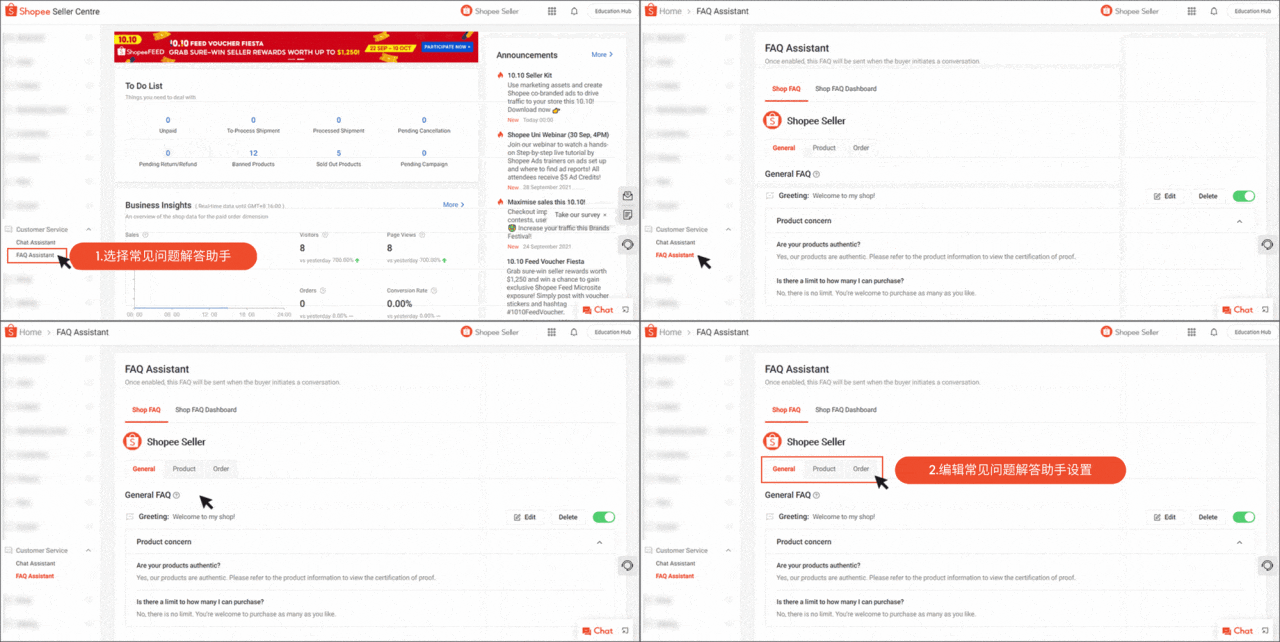
常见问题解答助手可让您根据客户发起对话时的热门问题,立即向客户提供答案。
在卖家中心,选择侧边栏菜单中的客户服务,然后选择常见问题解答助手。您可以在此处管理以下 3 个类别的常见问题解答:
一般性问题 - 与产品或订单无关的查询,例如您店铺的营业时间 产品 - 关于您产品的查询 订单 - 关于已下订单的查询
通知设置
您可以通过通知设置管理接收新消息通知的方式。
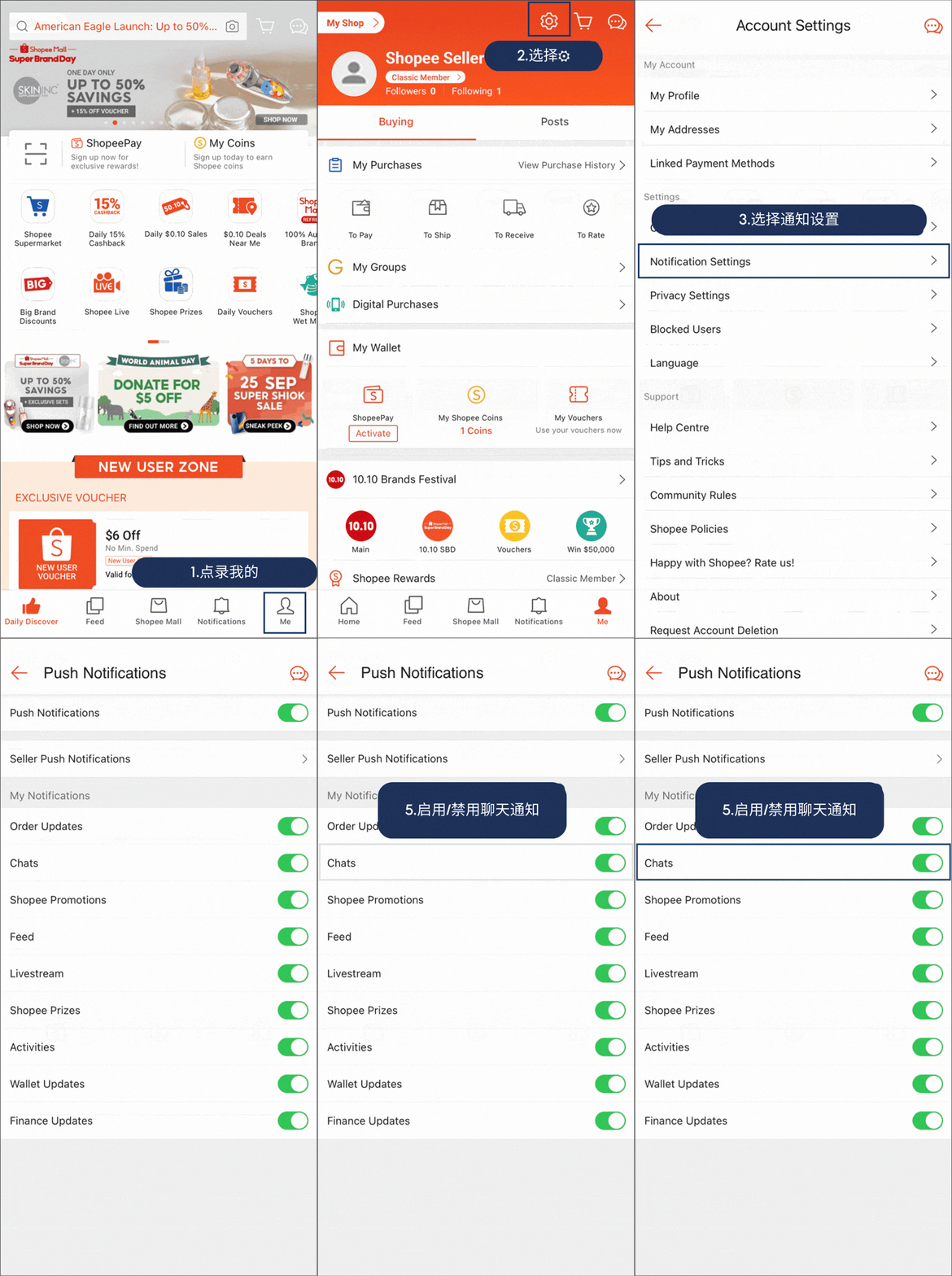
Shopee 应用程序 / 卖家 应用程序:
前往我的选项卡。选择设置图标,然后选择通知设置。之后,您就可以管理聊天推送通知了。
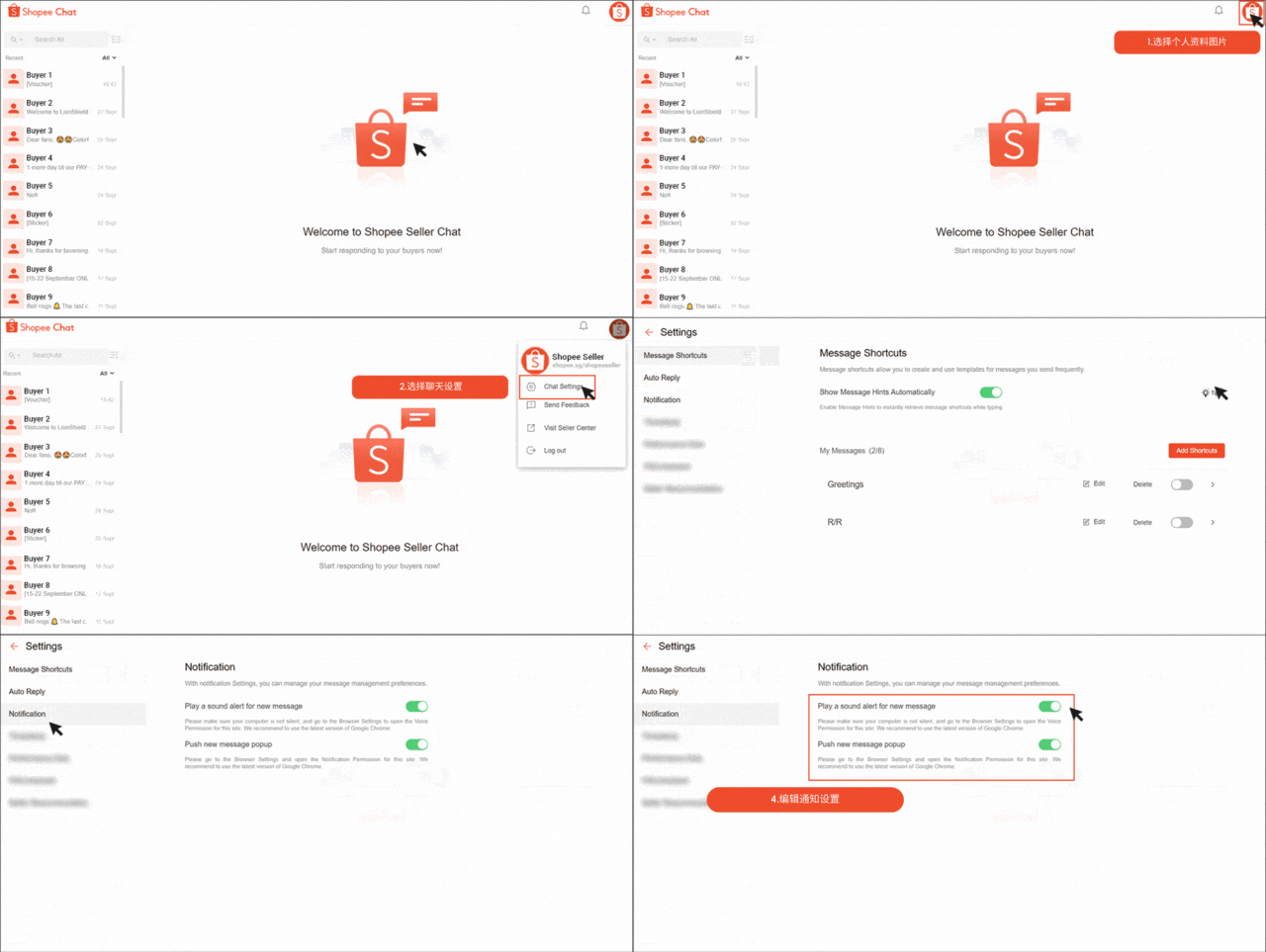
Shopee 网页聊天
选择您的个人资料图片,然后选择聊天设置。在通知选项中,您可以管理新消息提示音和推送新消息弹窗的开关。
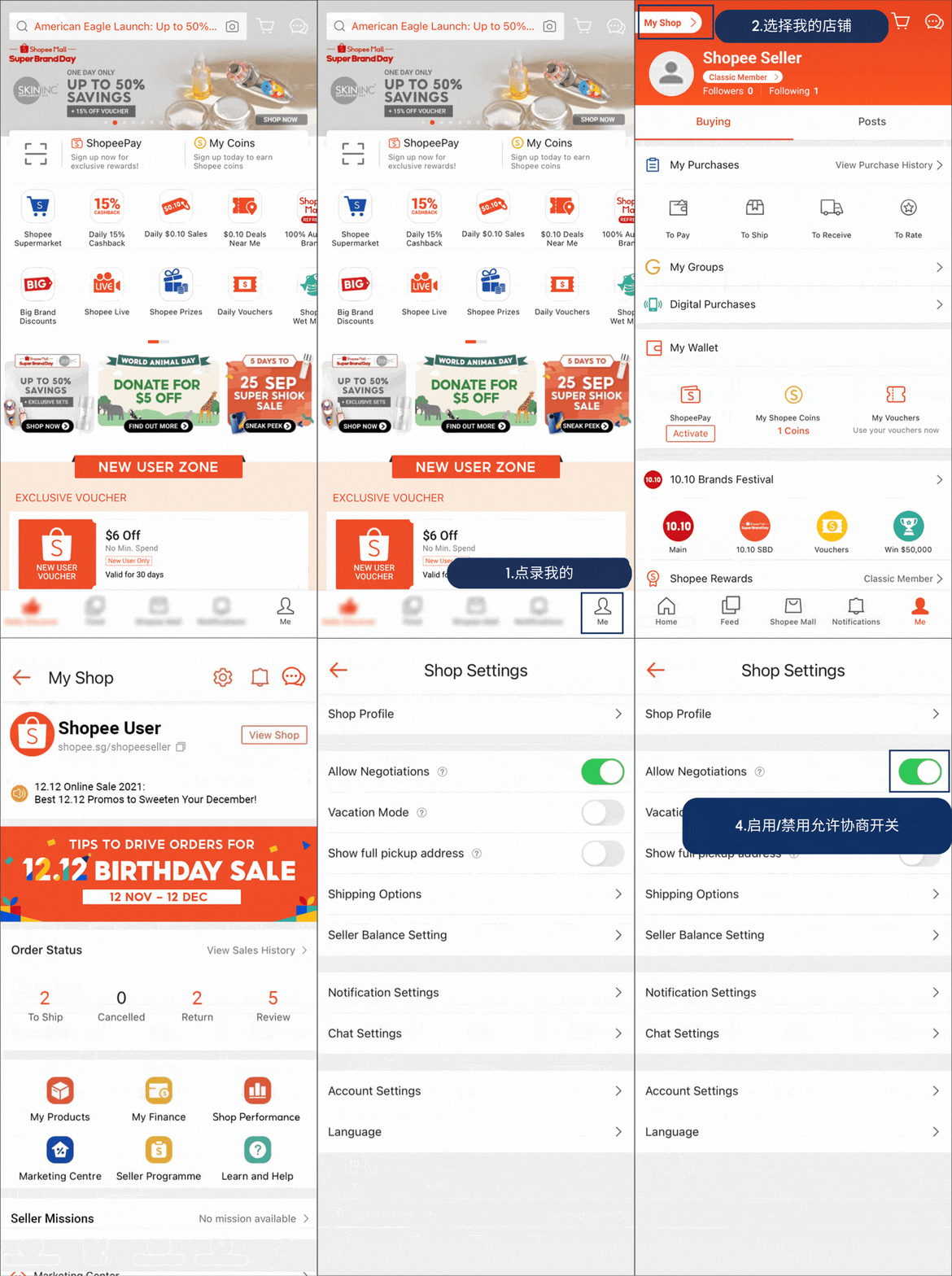
谈判设置
顾客有时会通过 Shopee 卖家聊天功能与您协商产品价格。如果您启用了允许议价开关,他们就可以这样做。
Shopee 应用程序 / 卖家 应用程序:
前往我的店铺并编辑您的店铺设置。
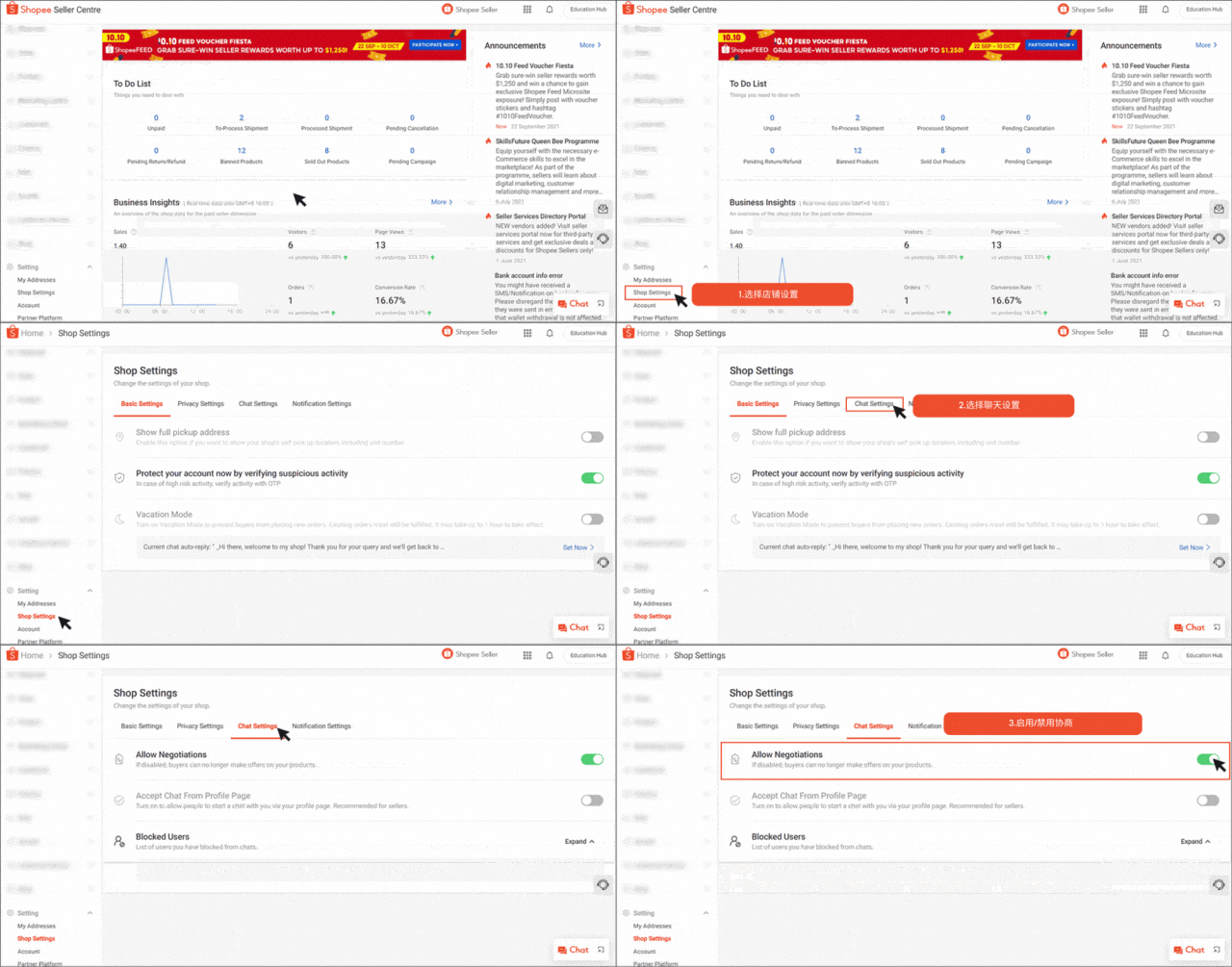
卖家中心:
在侧边栏菜单中选择商店设置,然后选择聊天设置。
时间戳设置
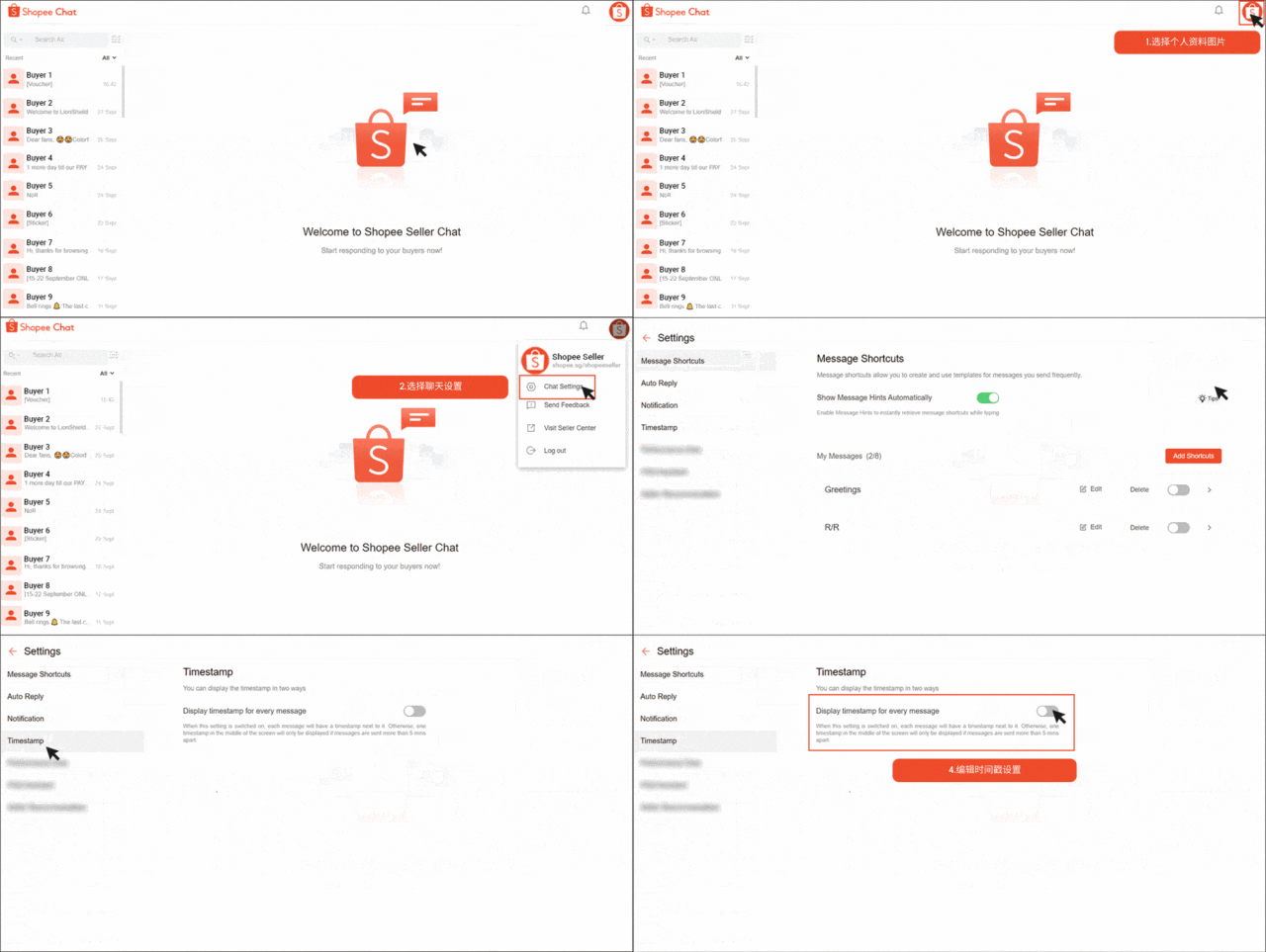
在 Shopee 网页聊天中,您可以自定义消息时间戳的显示方式。这样,您可以根据个人喜好查看消息。
选择您的个人资料图片,然后选择聊天设置。在时间戳页面,您可以启用开关以查看对话中每条消息的时间戳。如果开关处于禁用状态,则当消息发送间隔超过 5 分钟时,只会显示一个时间戳。
卖家推荐
卖家推荐功能允许您创建产品列表,以便在与客户聊天时轻松向他们推荐产品。
在 Shopee 网页聊天中,选择您的个人资料图片。选择聊天设置,然后选择卖家推荐。您将能够创建各种推荐列表,例如您的畅销商品列表或店铺新品列表。
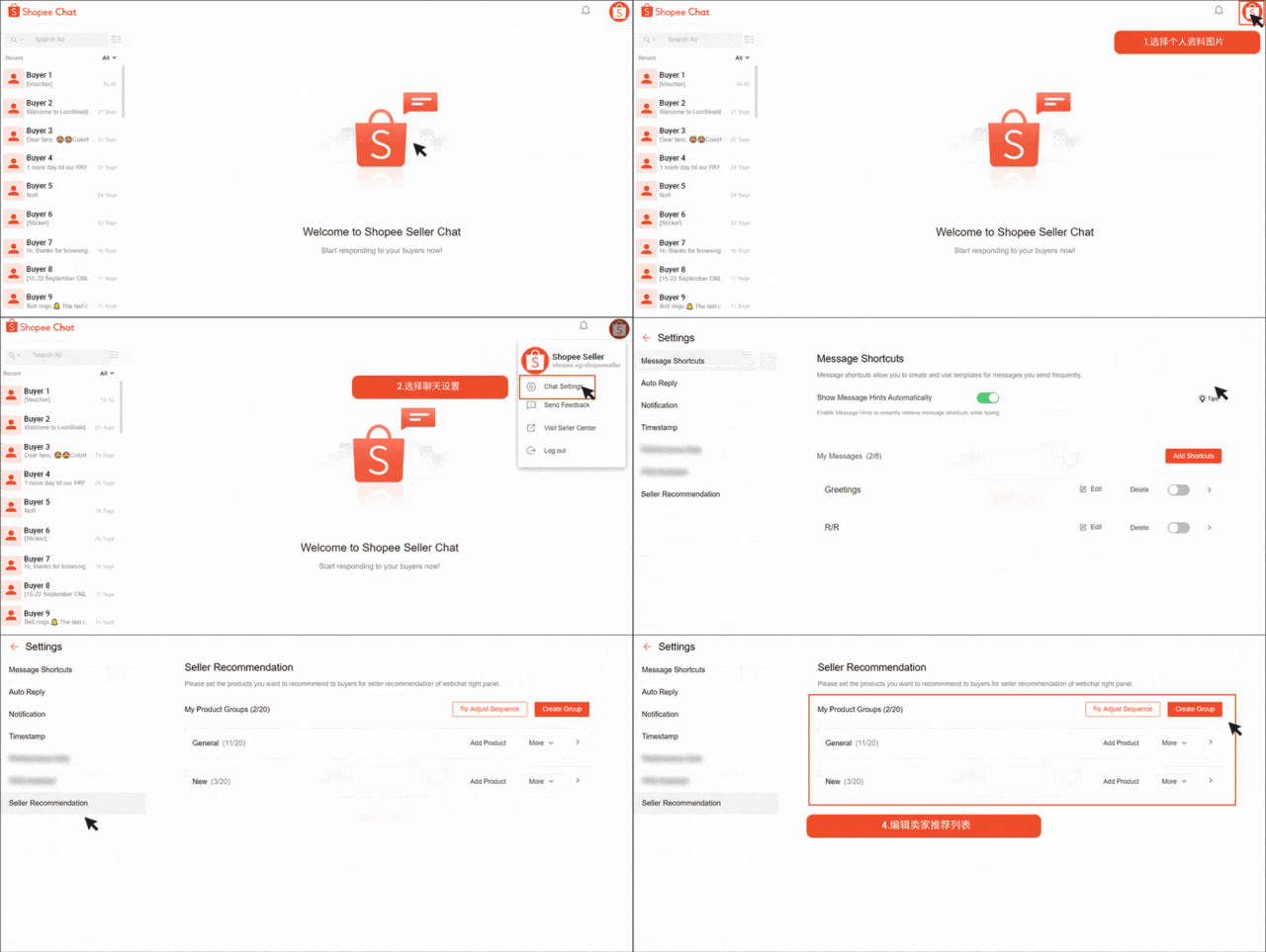
您可以在产品选项卡下的卖家自定义中找到您创建的列表。
聊天表现数据
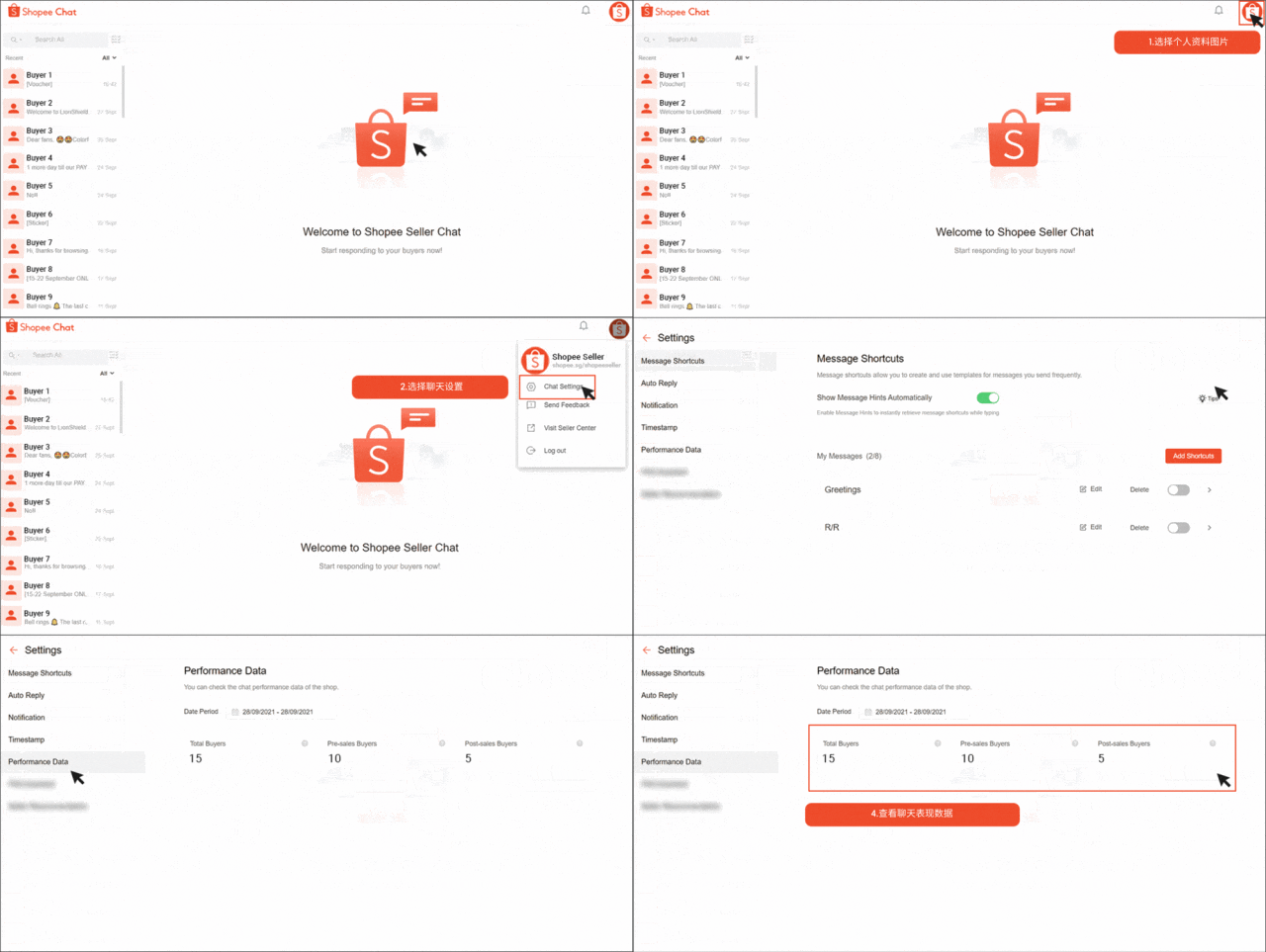
在 Shopee 网页聊天中,您可以在聊天设置中找到表现数据:
买家总数 - 您与之聊天过的买家总数 预售买家 - 访问您的产品页面后与您进行过聊天的买家数量 售后买家 - 通过订单页面与您聊天的买家数量
💡 提示
如果你的售前买家比例很高,这可能意味着买家在购买产品之前经常需要更多关于产品的信息。
找出买家经常提出的问题以及他们要求的信息类型,然后更新您的产品列表或常见问题解答助手,以提升客户的购买体验。
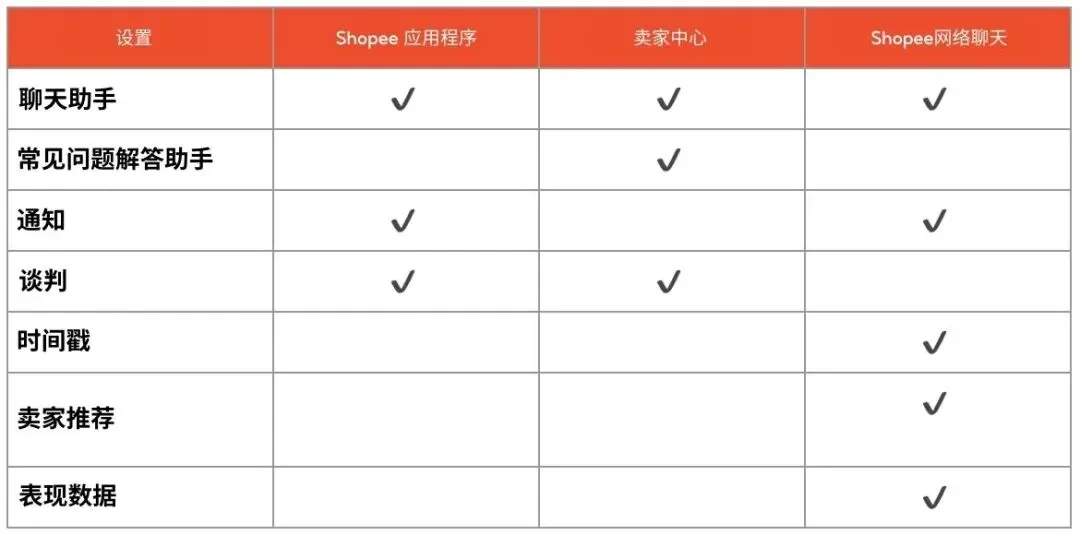
不同平台上的可用设置概述
举报 Shopee 卖家聊天中的虐待用户
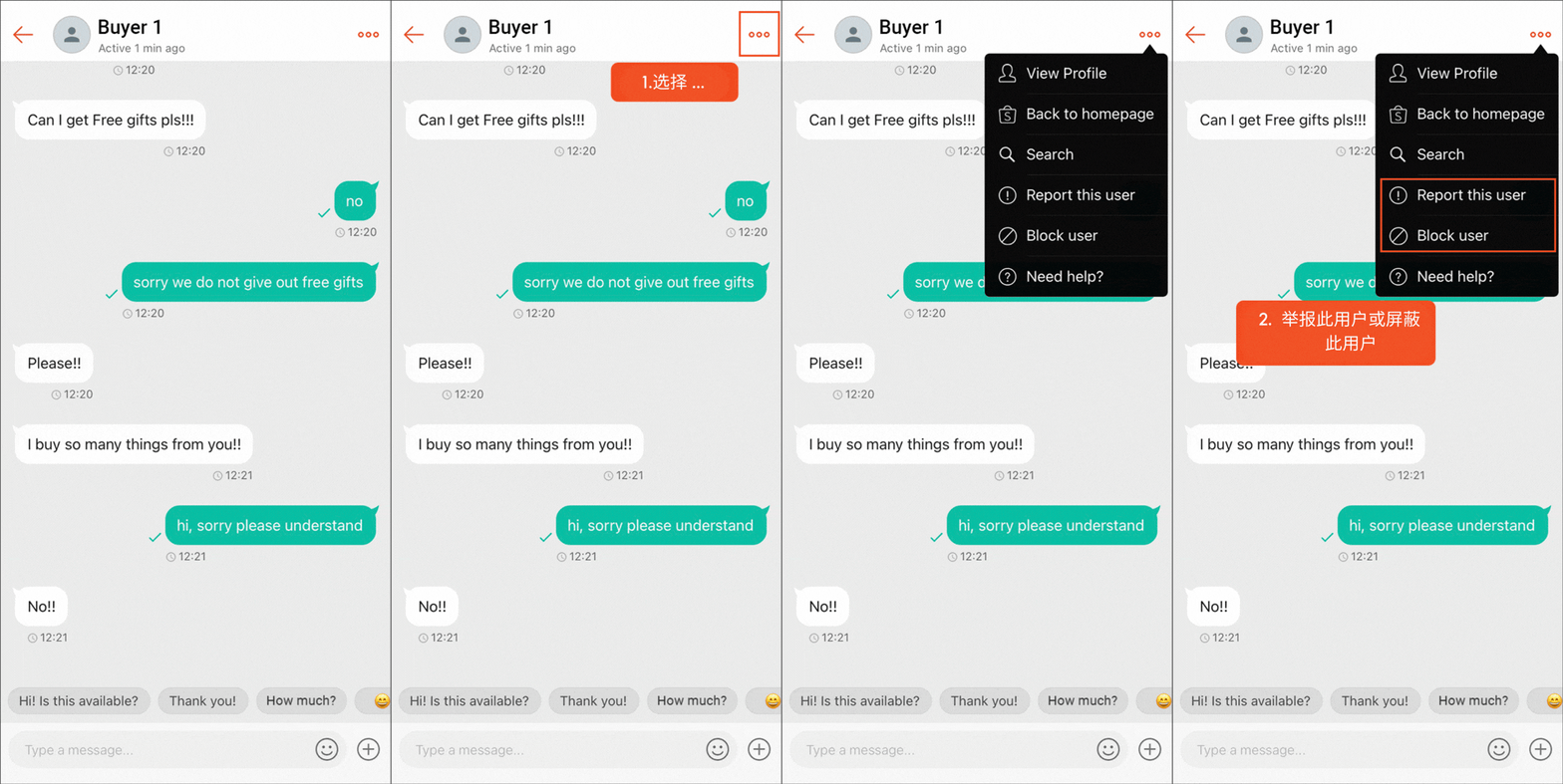
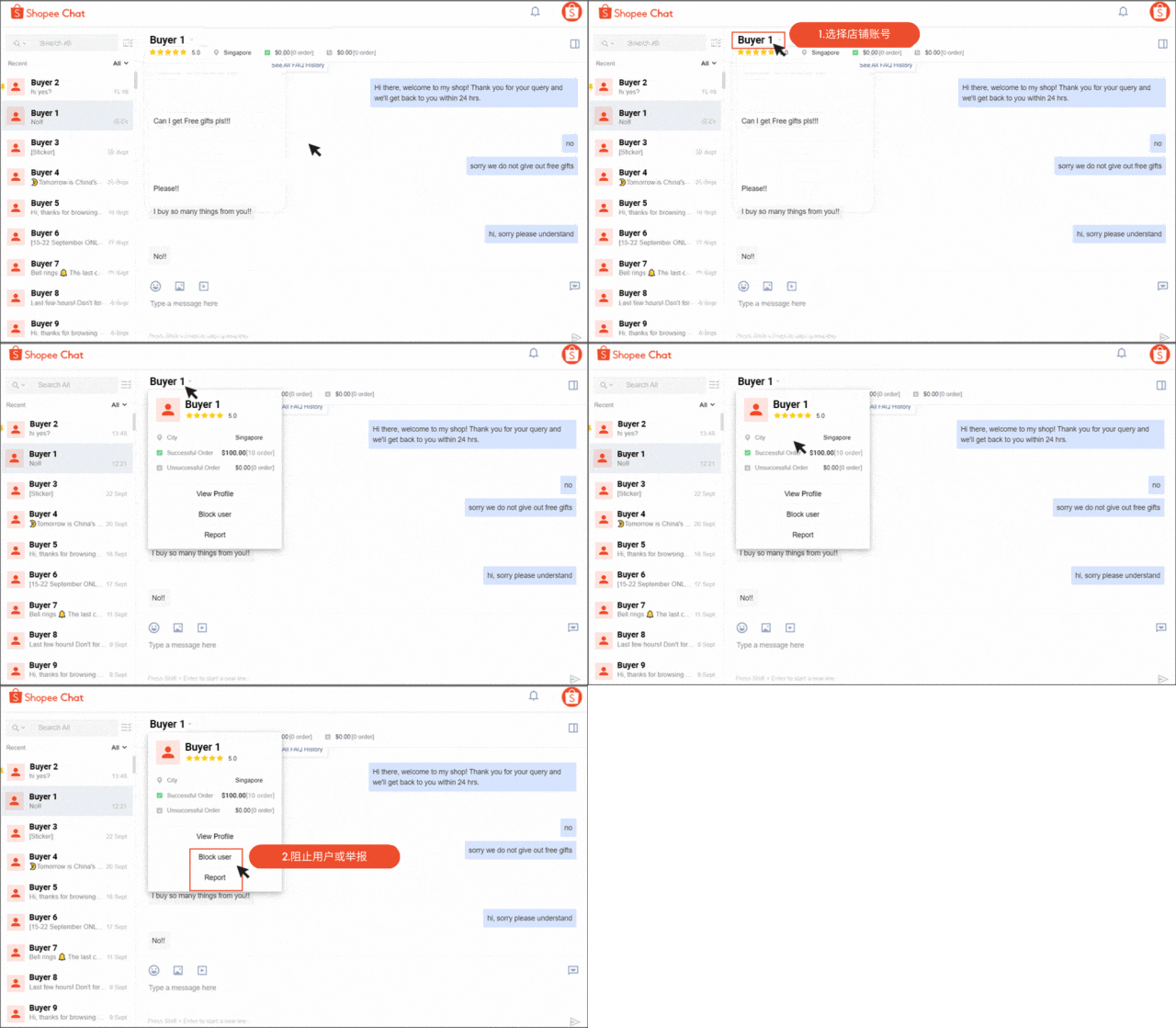
在 Shopee 卖家聊天中,您有时可能会收到不恰当或冒犯性的信息。为了您自身的安全,您可以举报或屏蔽发送此类信息的用户。
📍 释义:
举报:当您举报用户时,Shopee 将启动调查并在适用时采取行动。除非系统已屏蔽该账户否则您将继续收到或继续发送消息给该用户。
屏蔽:屏蔽用户后,您将无法收到该用户发送的消息,您也无法发送任何消息给该用户。与此同时,该用户将无法在您的商店内下单。
举报并屏蔽用户
Shopee 应用程序 / 卖家应用程序:
选择相关聊天。点击更多(more)图标,然后点击举报(Report)该用户或屏蔽(Block)该用户。
卖家中心和 Shopee 网页版聊聊:
选择相关聊天。点击该用户的用户名然后点击举报(Report)该用户或屏蔽(Block)该用户。
查看屏蔽用户清单
Shopee 应用程序 / 卖家应用程序:
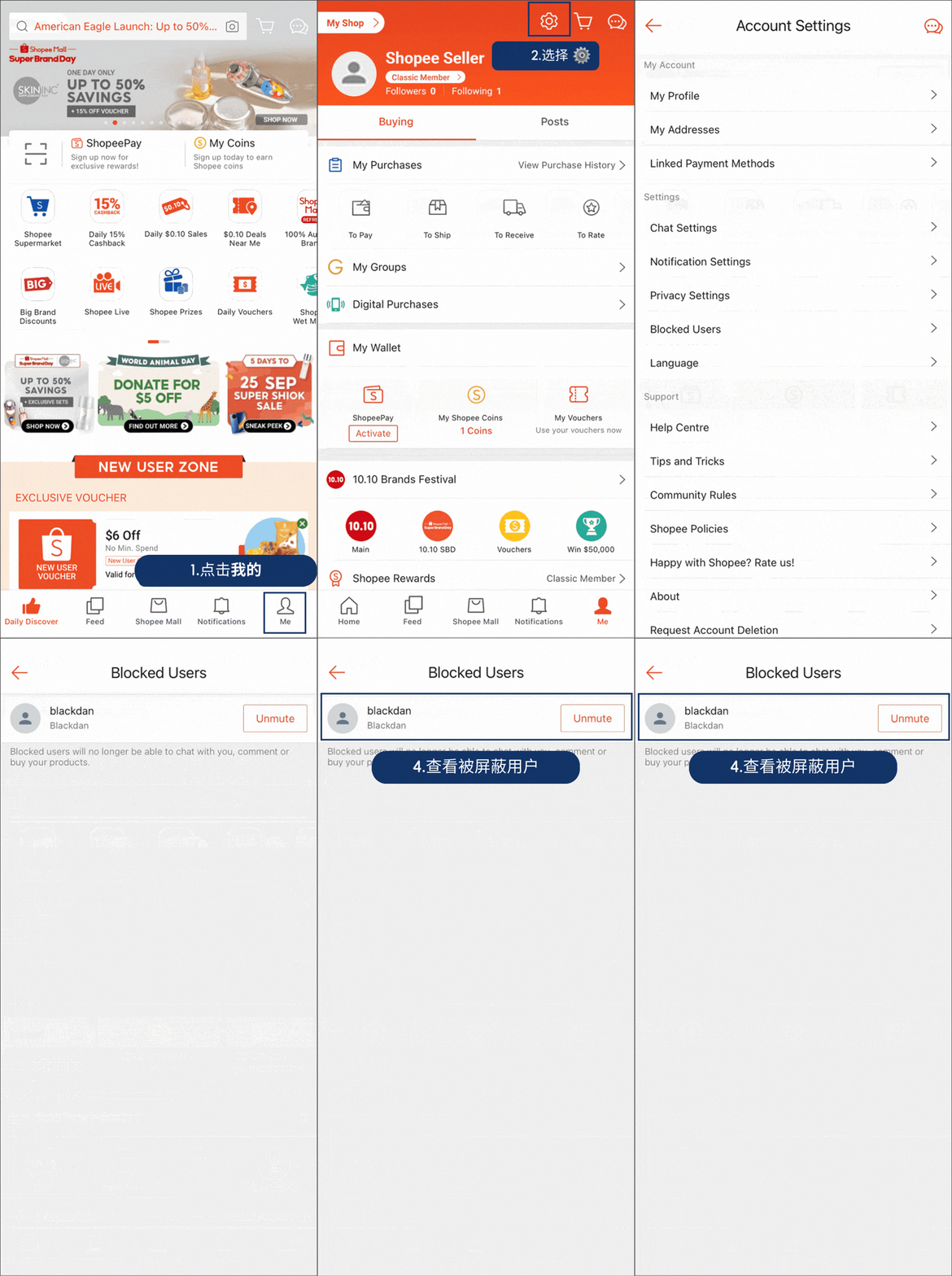
点击我的(Me),选择设置(Settings)图标然后点击屏蔽用户(Blocked users)。
卖家中心:
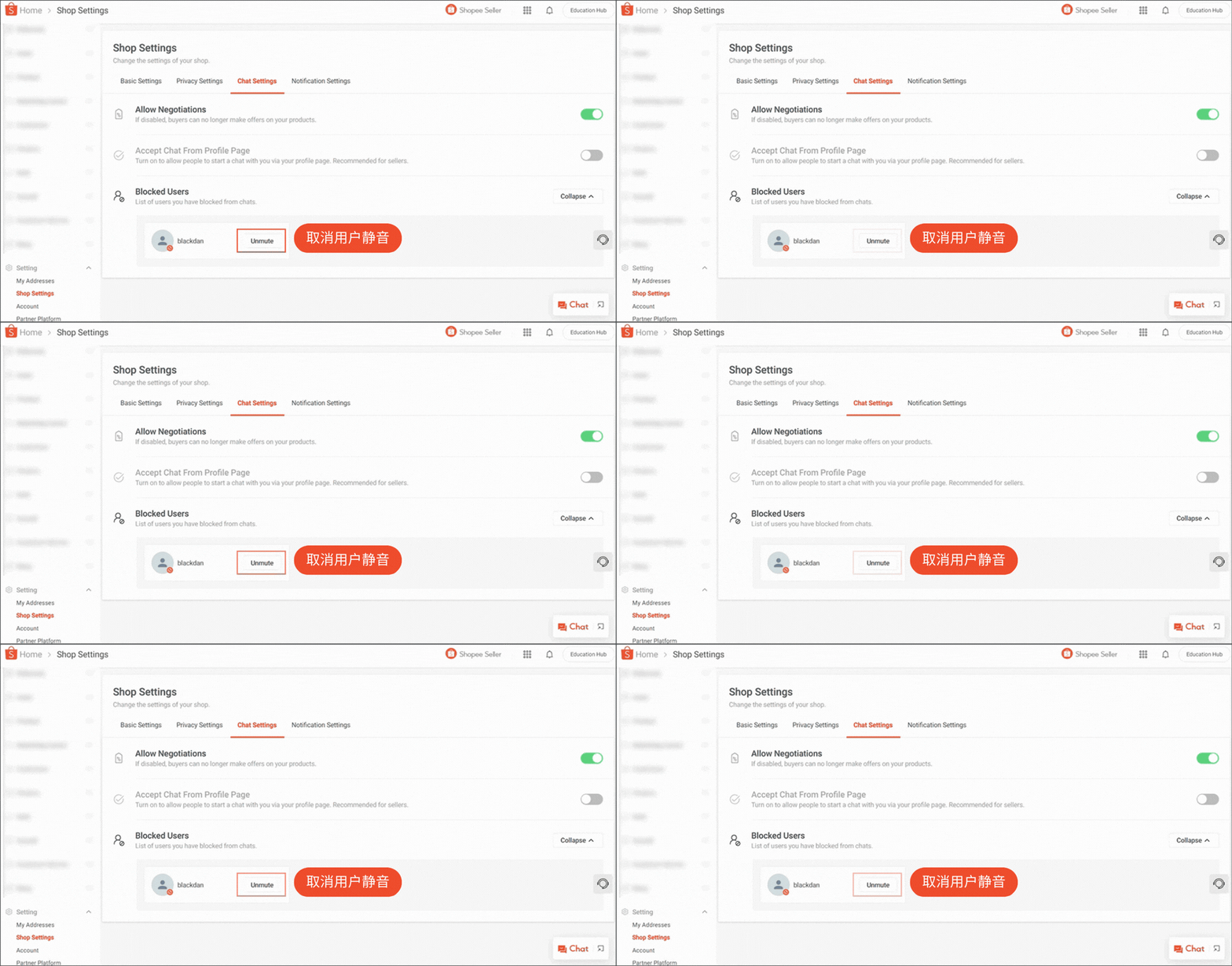
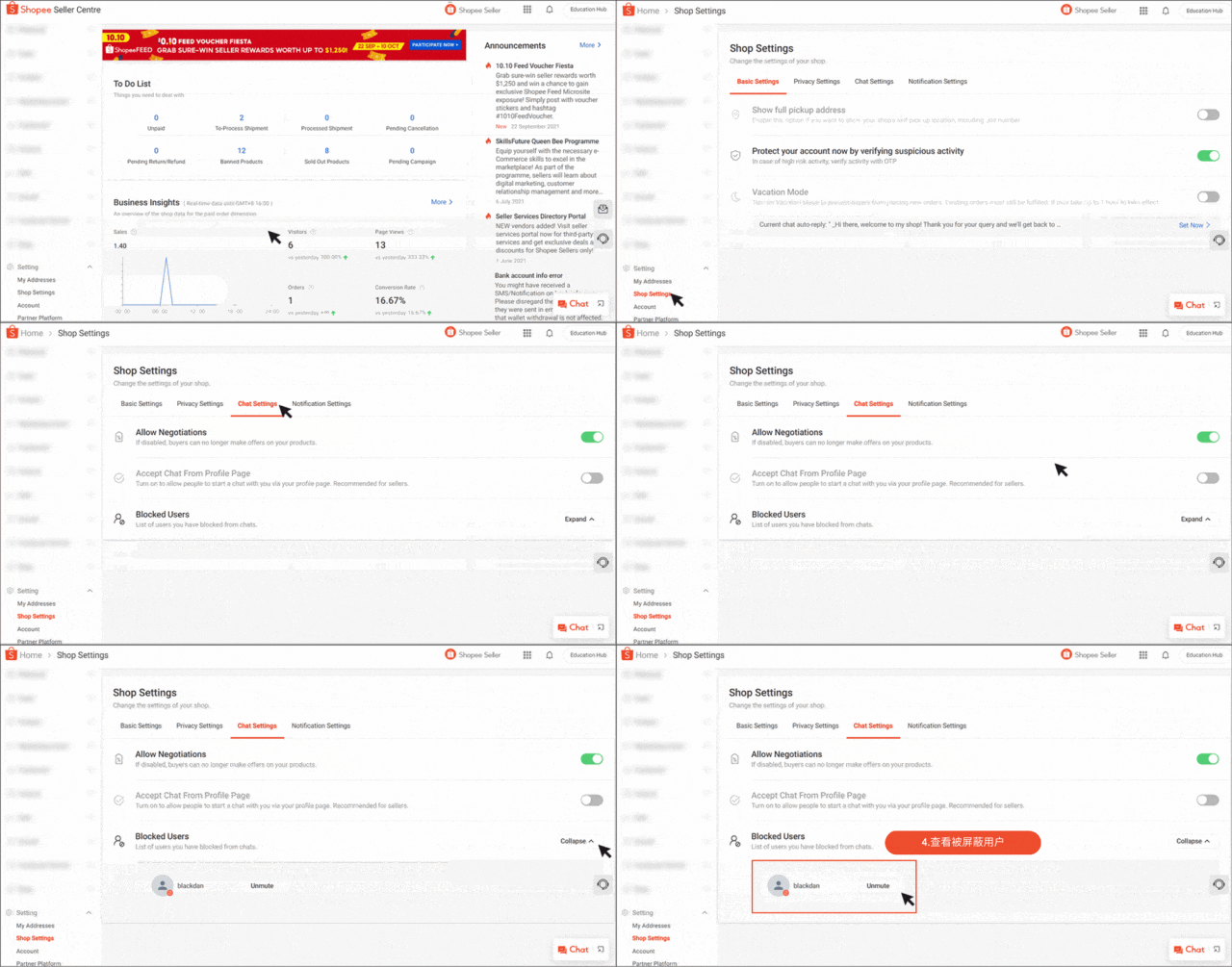
在侧边栏选择设置(Setting)- 商店设置(Shop Settings)。点击聊天设置(Chat Settings)然后展开(Expand)屏蔽用户(Blocked users)清单。
取消屏蔽用户
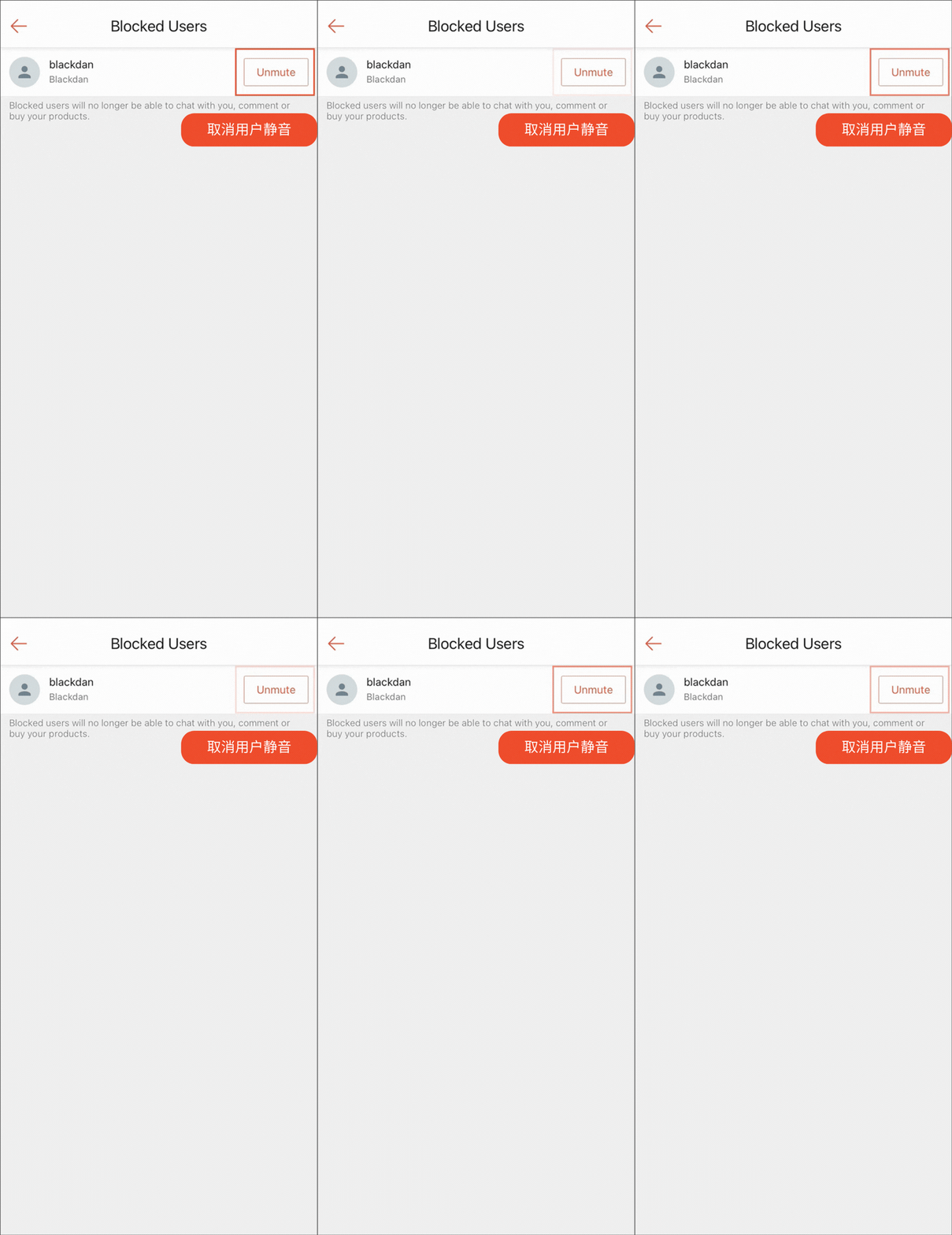
您可以取消屏蔽用户以继续发送或接收消息。在 Shopee App 或卖家中心重复查看屏蔽用户清单的步骤,然后取消禁言(Unmute)该用户。
Shopee 应用程序 / 卖家应用程序:
卖家中心: