





如何设置图片管理功能?

 9313
9313图片管理
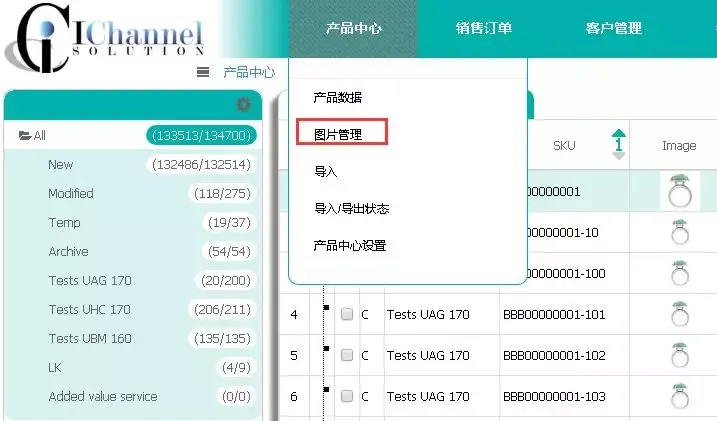
指向产品中心,点击下方的图片管理,进入图片管理界面。
添加组&移动
1. 添加组
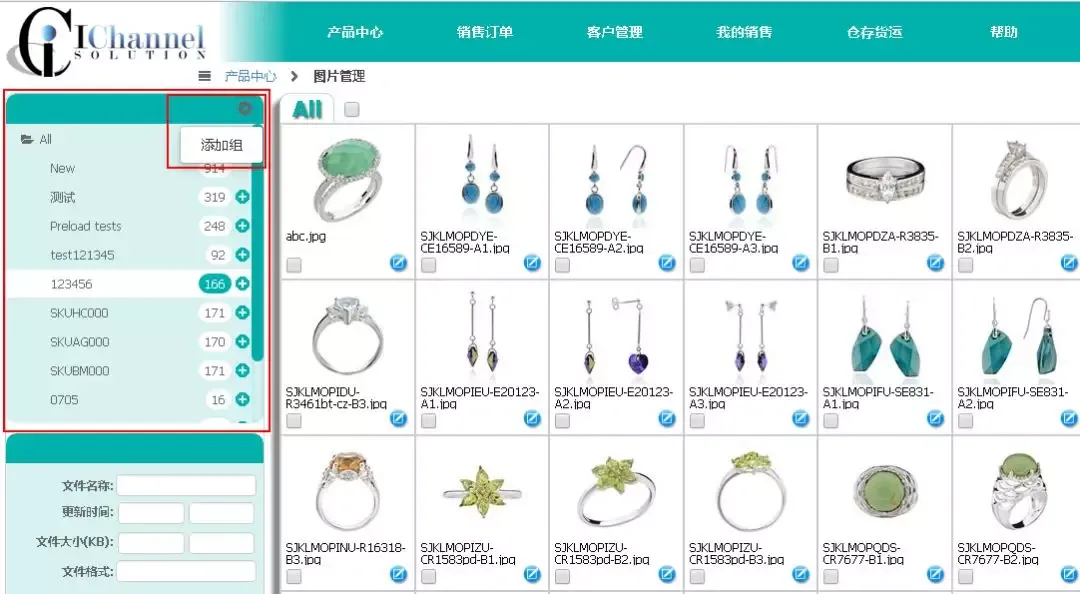
左上方是图片组的管理模块,点击齿轮按钮可以进行添加组
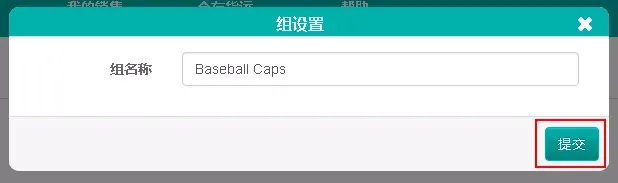
填写组的名称,点击提交
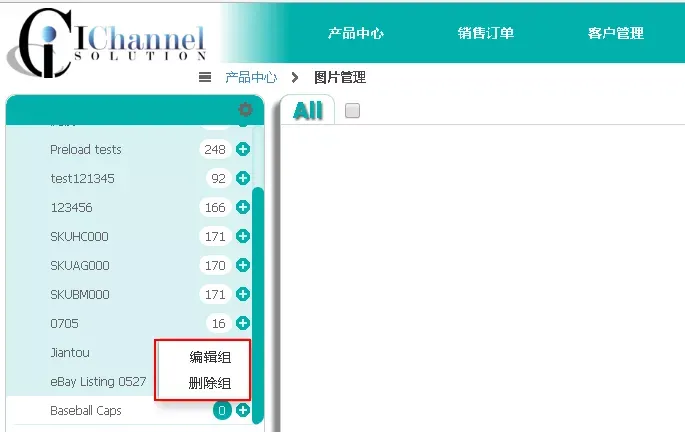
选中创建的组,点击右边的 ,可以对组进行编辑和删除
2. 移动
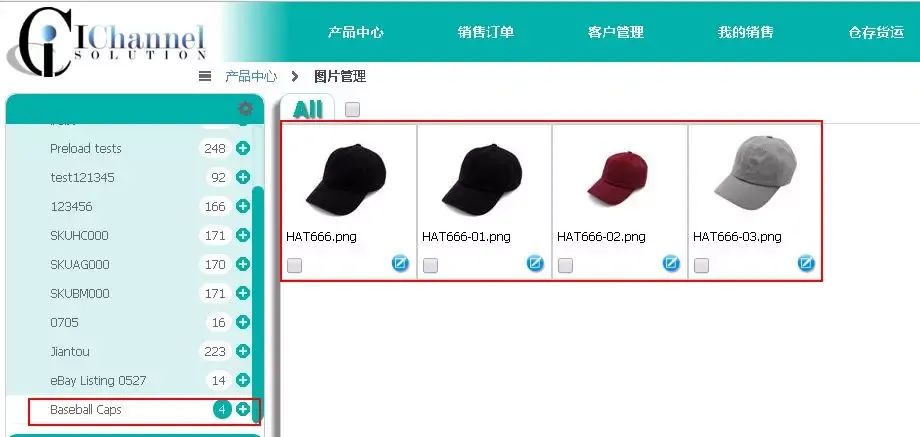
勾选图片,点击下方操作按钮区中的移动,选择目标组
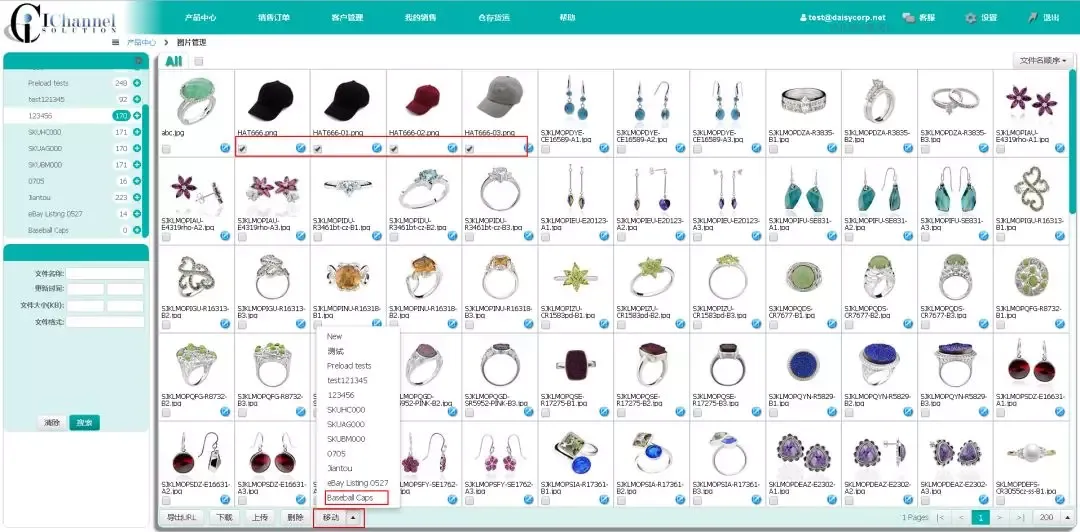
点击目标组,可以看到移动的图片
搜索引擎
1. 左下角是搜索引擎,可以根据文件名称,更新时间,文件大小(KB),文件格式对图片进行搜索。
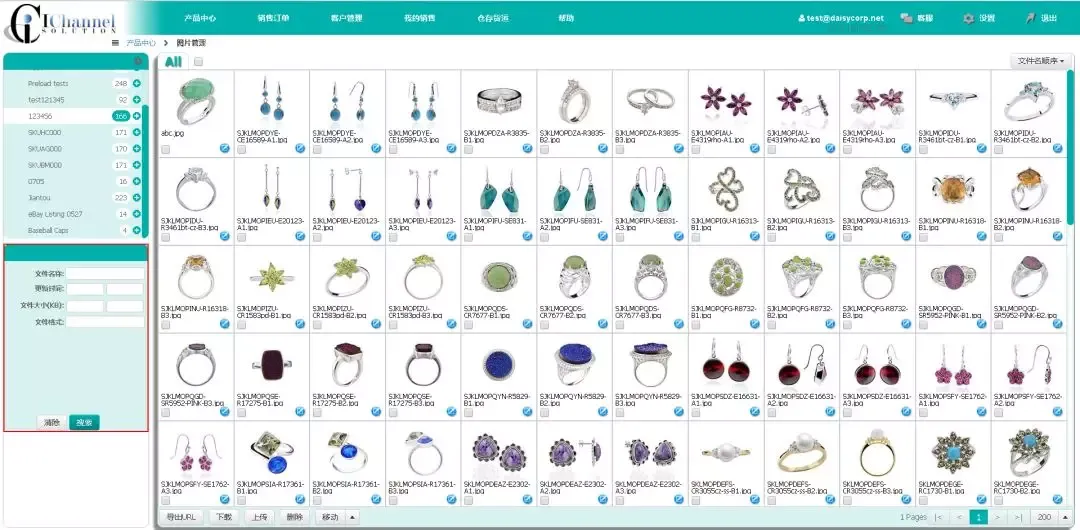
2. 输入文件名称,点击搜索,就会显示对应的搜索结果。

编辑图片
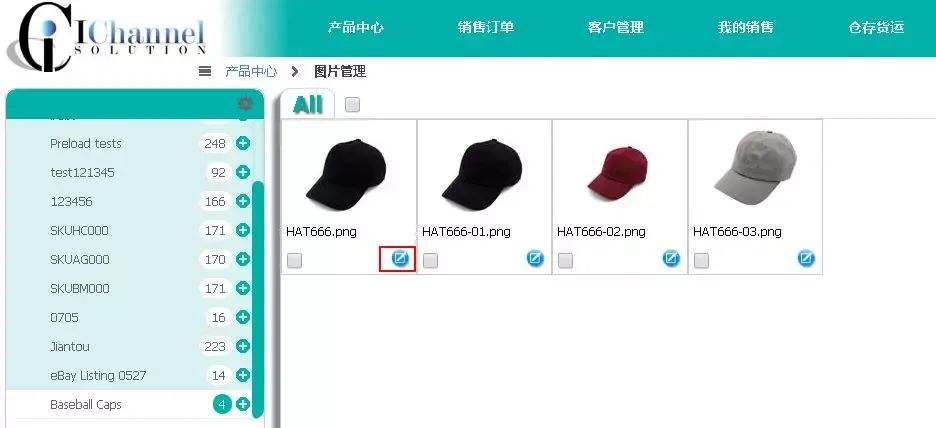
1. 点击单个图片右下角的编辑按钮,可对图片的名称进行修改
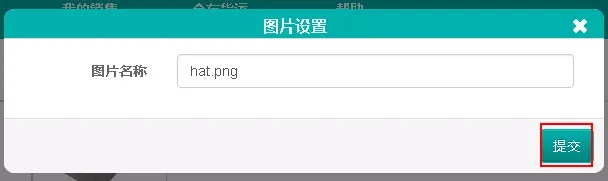
2. 修改图片的名称,点击提交
3. 图片名称就修改完成
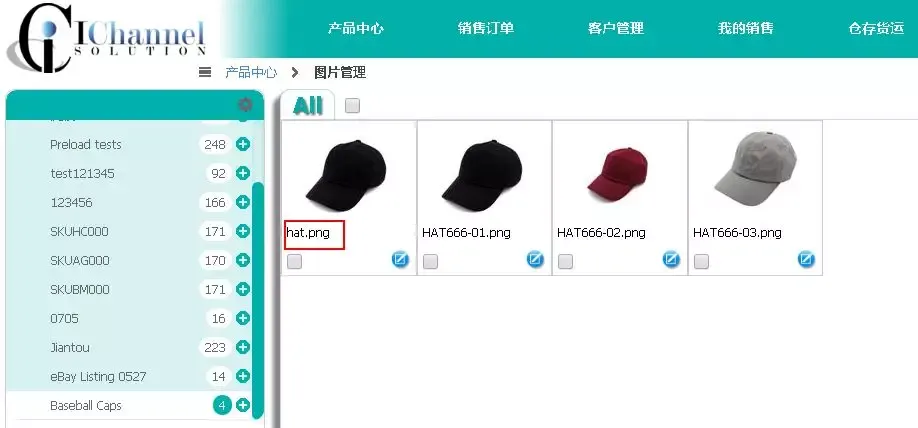
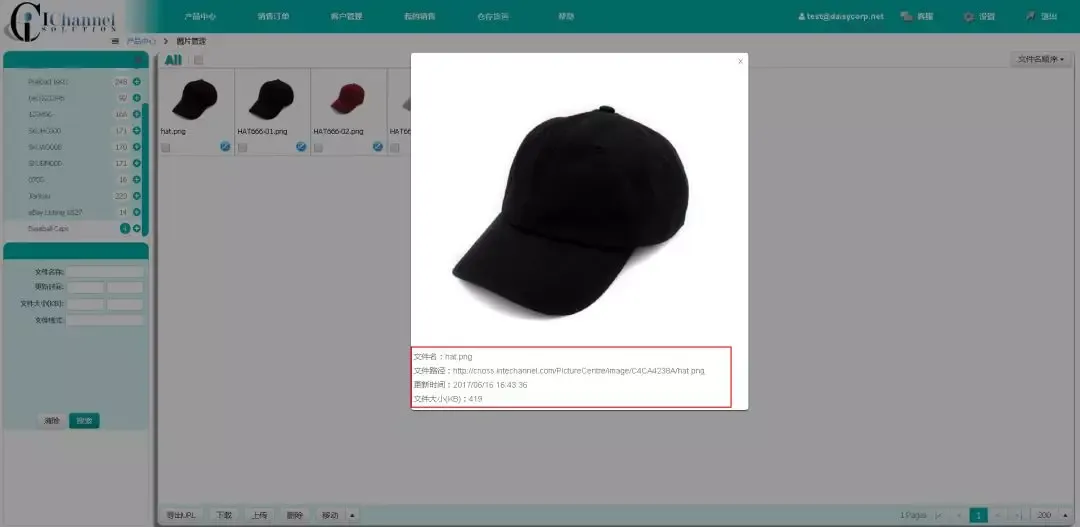
4. 单击图片,可以查看图片的大图和具体信息,包括文件名,文件路径,更新时间和文件大小
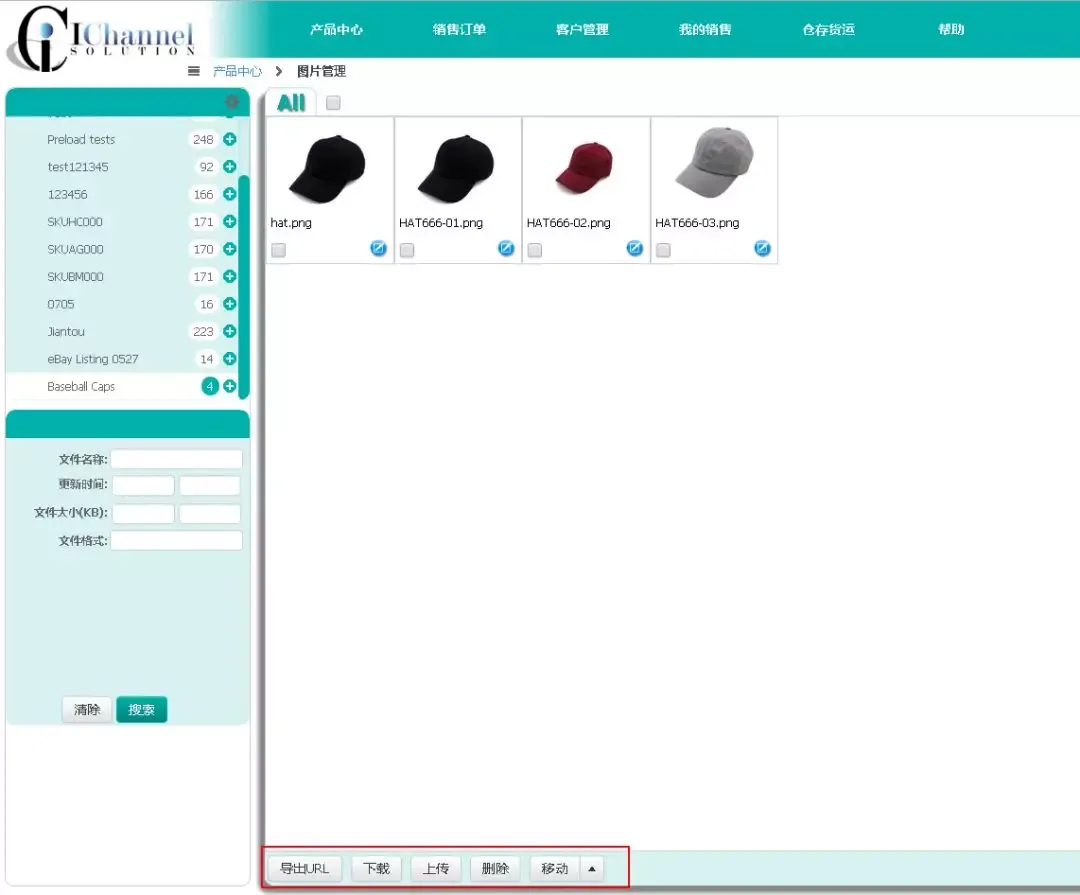
批量操作按钮
在页面底端是批量操作的按钮,可以对图片进行批量导出URL,下载图片,上传图片,对图片进行删除和移动。
导出URL
1. 勾选图片,点击导出URL
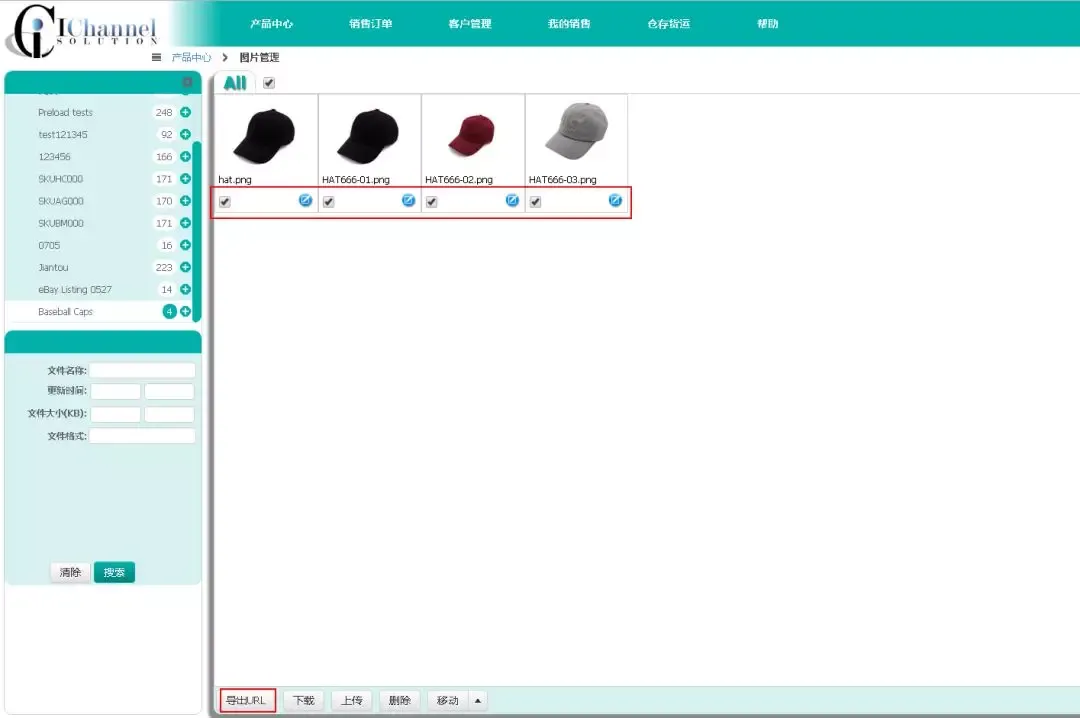
2. 在弹出的操作提示中点击确认
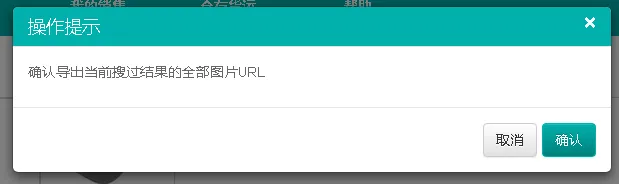
3. 点击确认
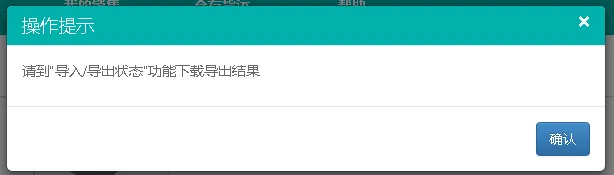
4. 指向产品中心,点击导入/导出状态
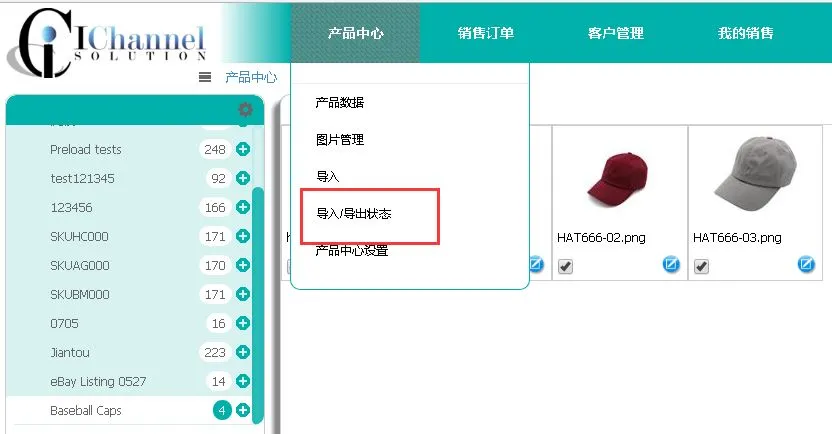
5. 显示导出成功,点击文件名打开

6. 以下就是下载的图片URL文件内容

下载图片
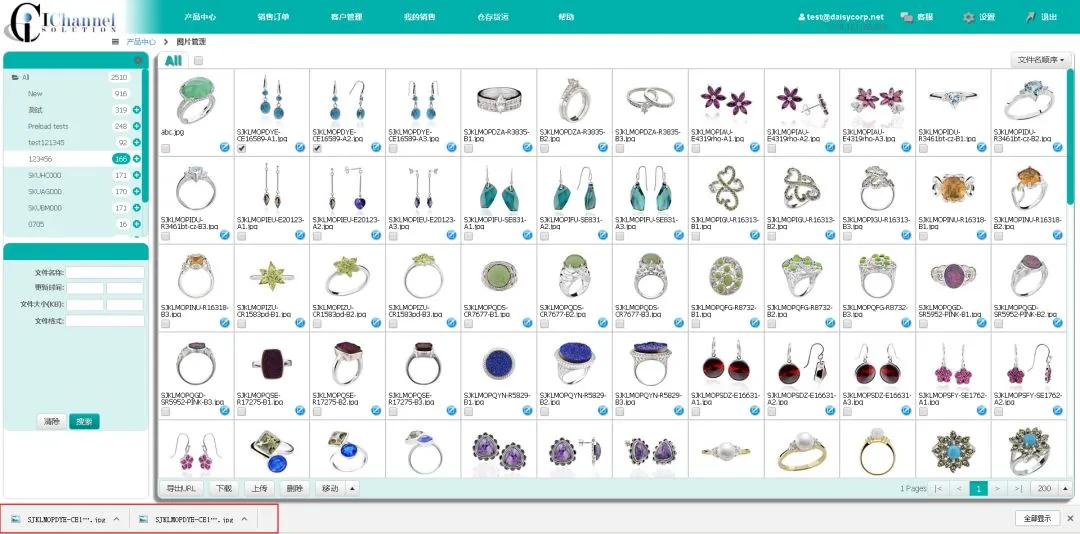
1. 选择需要下载的图片,点击下方的下载按钮
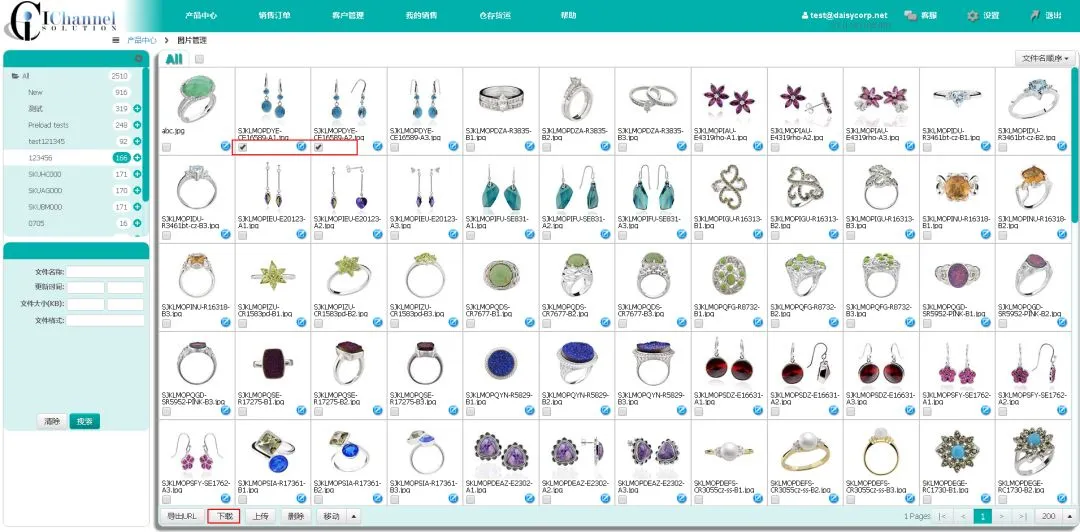
2. 下载的图片会显示在页面的底端,单击便可打开查看图片
上传图片
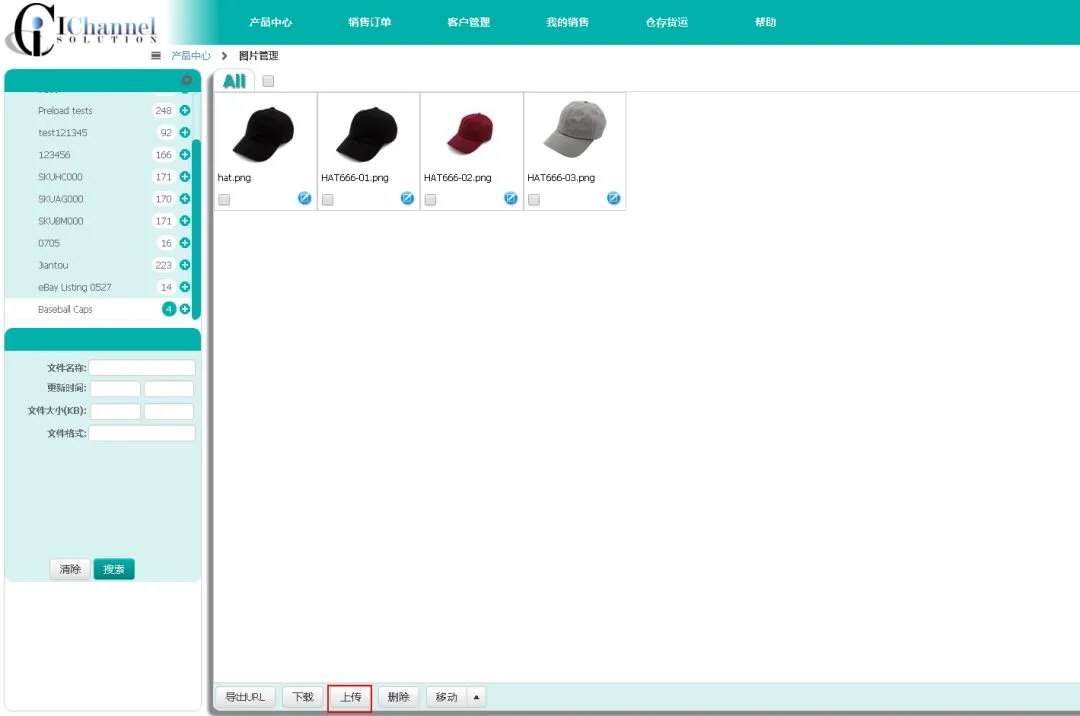
1. 点击上传按钮
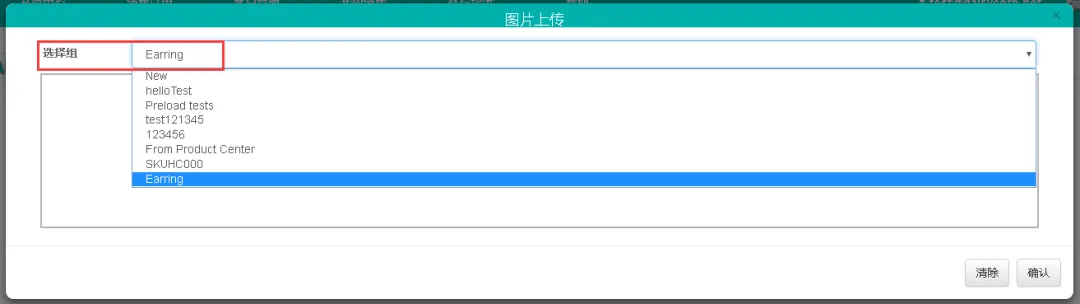
2. 选择图片存放的组
3. 将准备的图片直接拖到图片上传的窗口
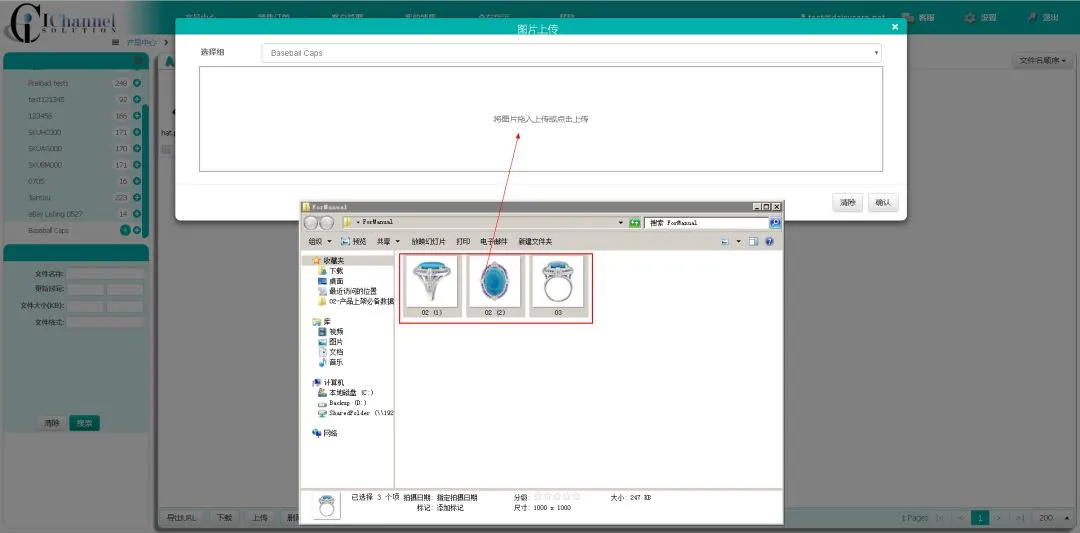
4. 上传完成,就可以点击确认。
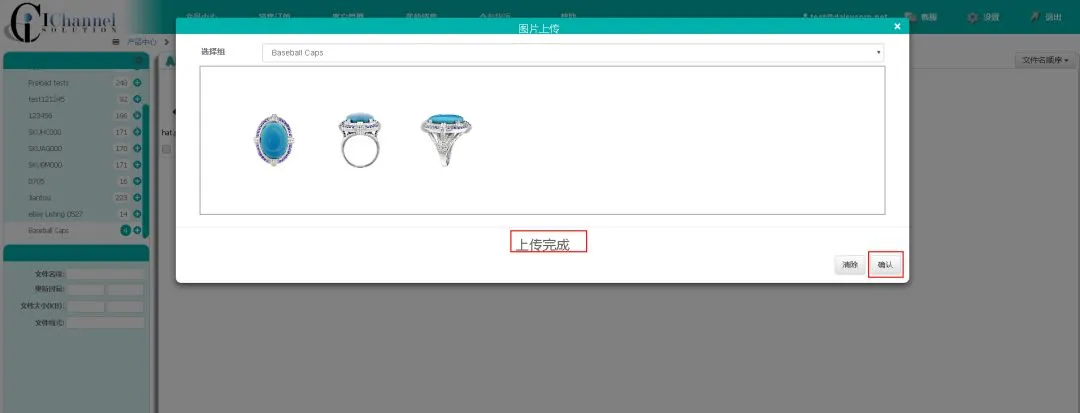
5. 可以看到刚刚上传的图片

删除图片
1. 勾选需要删除的图片,点击下方的删除按钮
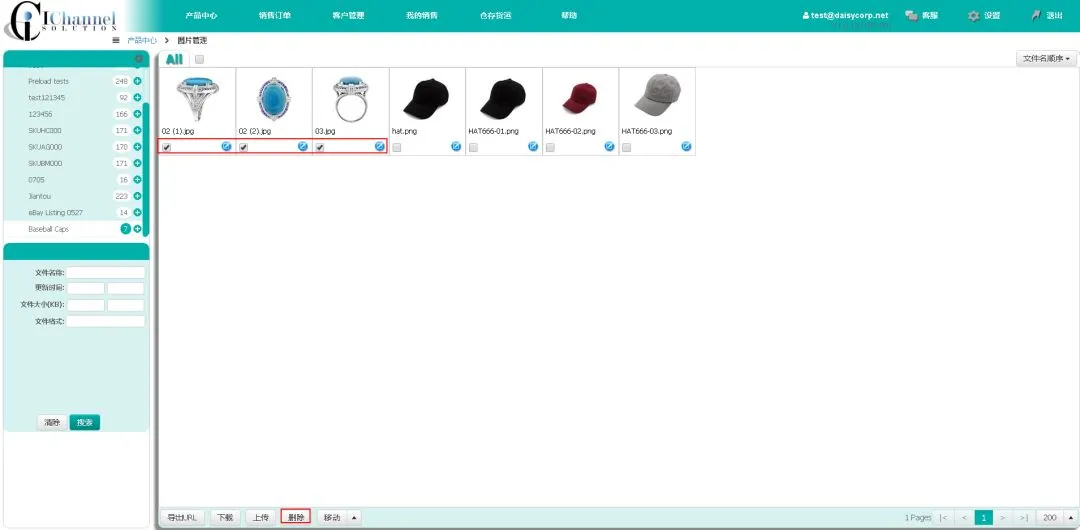
2. 点击确认
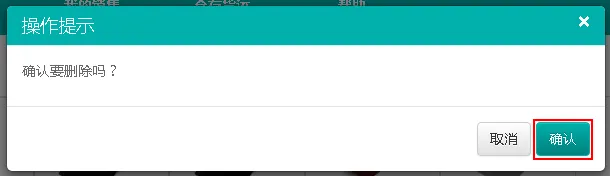
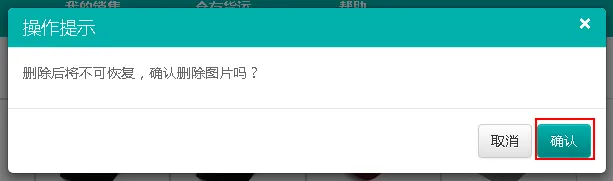
3. 系统会再次提醒,因为如果图片已经与产品关联,删除图片同时也会删除该产品在市场上的图片。
图片排序
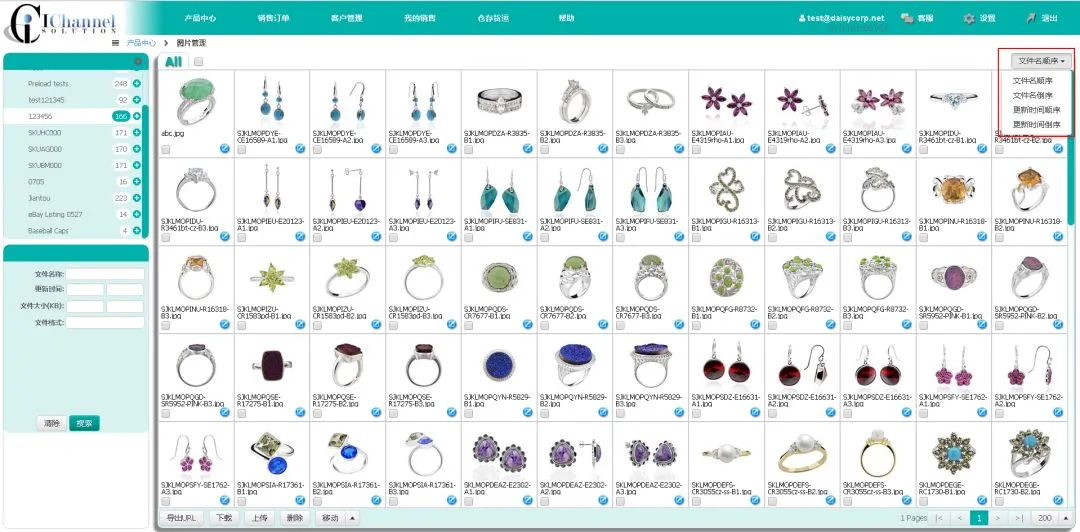
页面的右上方有一个图片的排序方式,可以根据文件名顺序,文件名倒序,更新时间顺序,更新时间倒序来进行排序。