AMZ123跨境卖家导航
拖动LOGO到书签栏,立即收藏AMZ123
首页跨境头条文章详情

10分钟WordPress建站-SiteGround服务器指南

8270
2021-12-20 21:49
2021-12-20 21:49
8270

目录:

什么是SiteGround服务器?

为什么选择SiteGround?

注册购买SiteGround详细操作指南

选择合适的SiteGround服务器地点

如何5分钟搭建一个WordPress网站?

如何在SiteGround后台配置NS?

如何将托管在其他地方的网站迁移到SiteGround托管?


注册索引:

SiteGround服务器注册地址:https://bit.ly/3GPUSaC

虚拟信用卡注册地址:https://bit.ly/3EfIoax

Namecheap域名注册官网:https://bit.ly/32d7xpo

Elementor插件注册:https://bit.ly/33E0XIJ


什么是SiteGround?

SiteGround是美国有名的主机服务商,Wooecomerce推荐的三家主机服务商之一,另外他的稳定性、速度在测试中较为优质,且操作方便,刚好今天我要将本站(huayukuajing.com)从腾讯云迁移至SiteGround,顺便把详细的操作流程教给大家。

为什么选择SiteGround?


1、Siteground搭建的网站,不论国内还是国外,访问速度比普通云主机都要快很多。这是花虞我所需要的。
2、提供免费SSL证书使用,主要是let’s encrypt证书,无需人工干预自动申请,方便!!
3、SiteGround是被WordPress,Drupal,Joomla等三个世界流行的建站程序推荐,是国外主机行业唯一一家获得这个推荐机会的主机商。
4、SiteGound有自己独有的SuperCacher缓存加速功能,针对Wordpress,Drupal,Joomla进行了速度优化。即使你再国内访问、管理网站速度也很快。
另外你还能免费获得:

  • Cloudflare CDN,

  • DDos保护,

  • 恶意软件防御,

  • wordpress一键安装,自动更新。

  • 30 天内退款,

  • 免费每日备份,

  • 免费网站搬家。


5、Siteground数据中心覆盖以下国家和地区:
美国爱荷华州(覆盖北美、南美、非洲)、英国伦敦(覆盖欧洲、俄罗斯)、荷兰埃姆沙文(覆盖欧洲、俄罗斯)、德国法兰克福(覆盖欧洲、俄罗斯)、新加坡(覆盖澳大利亚、新西兰、亚洲、南太平洋区)、澳大利亚悉尼(覆盖澳大利亚、新西兰、南太平洋区)
6、对于新手用虚拟主机更容易建站,免去配置环境、安装组件的痛苦过程,只要付款后即可得到成熟的php环境,可立即使用。带Site Tools面板(Siteground 自己研发),鼠标点几下就能轻松建站,无需额外优化;像VPS主机需要手动添加组件、插件,安装完了还得优化参数,这都是摆在新手面前的一座座大山。还没等做网站,面对搭建php环境这个大山就望而退步了。除了之外虚拟主机兼容性也没问题。

如何注册SiteGround?


注册准备

(SiteGround注册地址:https://bit.ly/3GPUSaC)

你需要准备一张带mastercard或者visa标识的信用卡用来付款。

如果没有,也可以用虚拟信用卡(虚拟卡注册地址:https://bit.ly/3EfIoax)或者自己的paypal来付款,虚拟卡很简单,注册下,充值开卡就行,不用删了卡里余额会回到账户,随开随用;PayPal需要人工操作,一会儿会教你们怎么操作。


如果是用国内信用卡支付,注册的时候记得把网络环境关了,否则地址与信用卡信息不符合很容易被拒绝支付。如果是用虚拟卡,账单信息最好和卡本身提供的卡信息一样。


SiteGround服务器注册购买流程

点这里进入【SiteGround官网:https://bit.ly/3GPUSaC】进行注册

你会发现,网站上有很多种Hosting供你选择,web hosting和wordpress hosting其实配置都是一样的。

我们选择一个点击“Get Starting

选择siteground的Plan

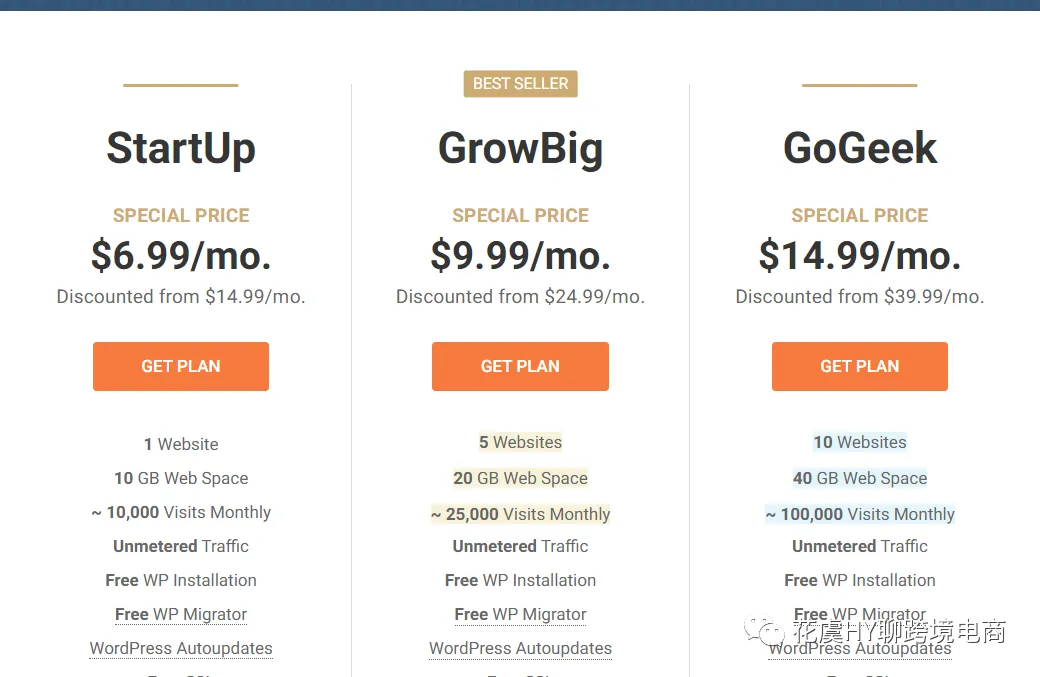
进入页面后,会有3个Plan供你选择。


一般建议选择GrowBig或者Gogeek,如果你的网站博客类多,那么GrowBig够用,但是如果电商类网站多,那么你就需要选择Gogeek,这里的话因为我自己博客和电商都有,所以我直接选择GoGeek,点击“GET PLAN


选择/注册域名

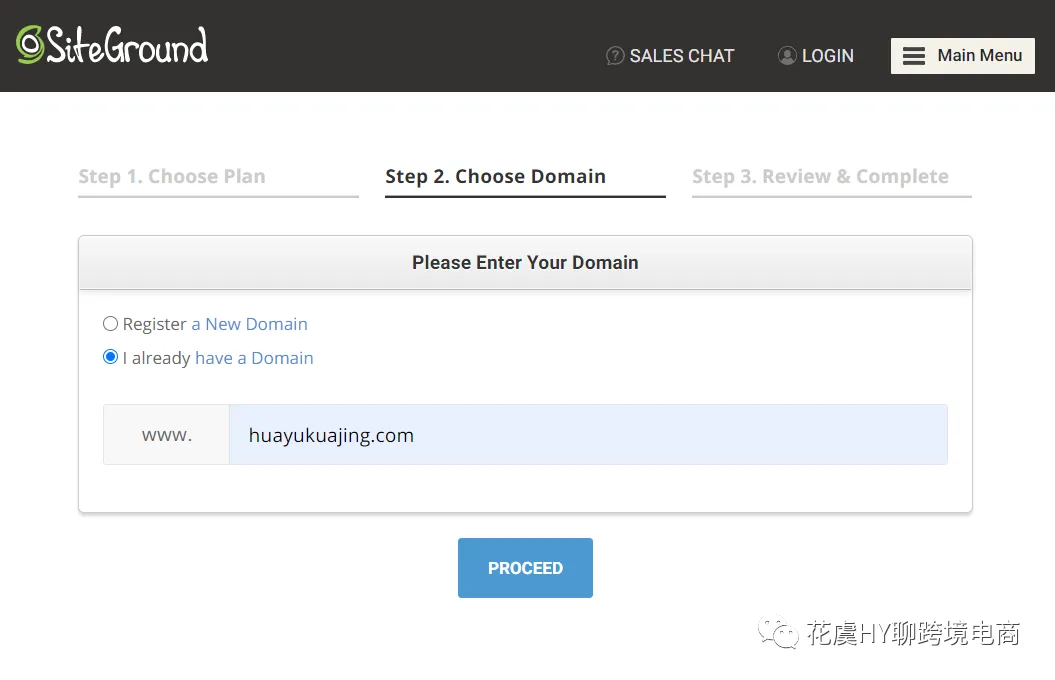
这一步,网站要求你填写域名,如果你没有域名直接在这里购买的话是$15.95~17一年,好处是不用解析,直接绑定了,缺点就是有点贵,不过后期的绑定cloudflare等等都是系统全套包干,说实话很方便。

我一般域名都是在Namecheap上进行购买,比狗爹便宜不少。而且他家也算是比较稳定的,我用的很顺手。

购买链接:Namecheap官网:https://bit.ly/32d7xpo】,支持信用卡、贝宝等。

已有域名的,选择“I already have a Domain

然后输入自己已有的主域名


点击“PROCEED

完成设置

到这一步我们就需要填写相关的信息,不会填的,右上角谷歌翻译,如果没有SiteGround账户的就注册新的。


填完我们的信息后,下方就是我们的信用卡填写.无论是国内信用卡还是虚拟卡,都是一样的填写,不过建议做跨境的少用国内的信用卡,一个会增加拒付率,而且手续费也挺高的。

最佳选择就是虚拟卡和PayPal,虚拟卡我们的用处其实很多,例如facebook广告扣费,海淘等等,这个后期我会详细做一篇文来详细分享,你们就会知道他还是蛮香的。

如果使用虚拟卡虚拟信用卡注册地址:https://bit.ly/3EfIoax,那么打开你的虚拟卡管理表,对照信息,对应填进去即可。如果是月付,记得保证卡片余额充足,如果是年付的话一次洗付清,那也没什么问题。

选择paypal的继续往下看:


如何选择SiteGround服务器地点?


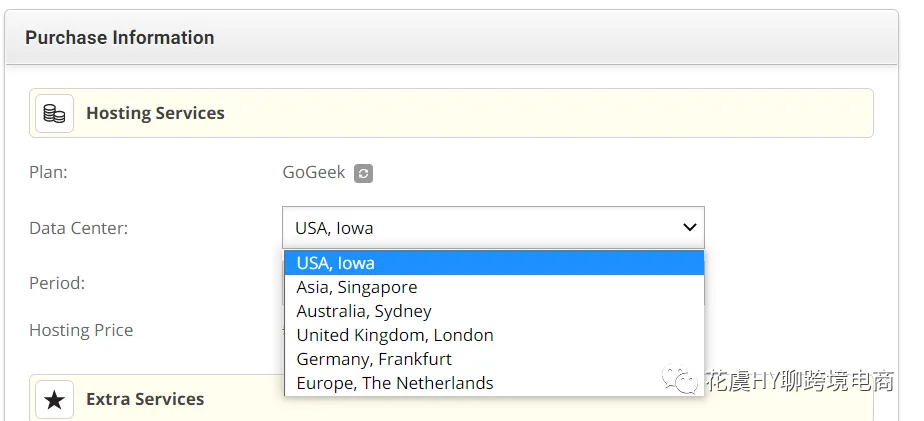
选择离你的目标用户最近的数据中心,能够使用户打开你的网站速度更快。


  • 美国爱荷华州(覆盖北美、南美、非洲) 

  • 英国伦敦(覆盖欧洲、俄罗斯) 

  • 荷兰埃姆沙文(覆盖欧洲、俄罗斯) 

  • 德国法兰克福(覆盖欧洲、俄罗斯) 

  • 新加坡(覆盖澳大利亚、新西兰、亚洲、南太平洋区) 

  • 澳大利亚悉尼(覆盖澳大利亚、新西兰、南太平洋区)

由于我的需求是国内外都能够快速浏览,所以我选择服务器在新加坡。如果你的人群在其他地方,根据上方的地方来选择。

12个月是最划算的,目前12个月$179.88刀。腾讯云比这个配置还要低一点的,一个月大概在240多人民币,所以对于我来说,SiteGround的性价比真的棒极了!


勾选服务器选项&沟通Paypal支付

SG Site Scanner是一个扫描网站是否被入侵的服务,选择与否看你自己。

这个选项主要是为了扫描网站内的恶意代码,如果网站被黑客入侵,你可以收到通知。

通常情况下,出于成本考虑,一般人都不会选择这个选项。但是如果你的网站比较庞大,还是建议你选择这个选项。

SiteGround的这项服务不会阻止网站被黑客攻击,但是可以在攻击发生时通知你。如果你的预算有限,那么可以不用勾选这个选项

勾选下面的协议、隐私条款、是否同意email接受siteground的优惠等等,最后点击“Pay Now”

如果是信用卡扣款成功,那么他会直接显示成功的界面。

但是由于我想用paypal进行支付,所以点击右下方的官方客服对话。

不得不说,人工在线的回复速度是真的太快了,我刚提交,他就上线了。我告知了我的需求,问了几个简单的问题之后,客服就会讲paypal 的专属支付链接发给你。


点击链接,你会直接调到paypal支付界面(如果你的浏览器已经登录的话),我买的是Gogeek的年付版本,所以支付$178.88。


点击链接,你会直接调到paypal支付界面(如果你的浏览器已经登录的话),我买的是Gogeek的年付版本,所以支付$178.88。


这时候,你就可以进入你的后台,开始配置你的网站了。

在SiteGround 5分钟新建WordPress网站


在SiteGround新网站的创建

当我们想用siteground托管新的网站如何设置呢?

大家记得我当时购买的是GoGeek么,能够托管10个网站(目前是按照流量来公布的,大概400000个流量/月,相当于不限建站数量,只限流量,如果超过,可以私聊客服沟通)

来来来,大家一起愉快建站!!

进入SiteGround官网,登录,没有注册的点击此处进行注册。

点击“WEBSITE”,然后选择“New Website”


进入下一页,如果你没有域名,那么直接可以在这里直接购买新的,如果已经有,那么就选第二个,我因为已经在cheapdomain购买了,所以选第二个。

如果大家依旧不太懂域名解析,那么直接可以在这里新买,这样 网站会直接帮你配好,不需要你自己再去操作。


选择“现有域”,然后在下方输入你的域名,点击下一步

由于这个域名我只是买了,并未创建网站,所以在这一步我要选择“Start New Website”,如果你已有网站,那么就点“Migrate Website”,详细迁移网站的内容往下看    !


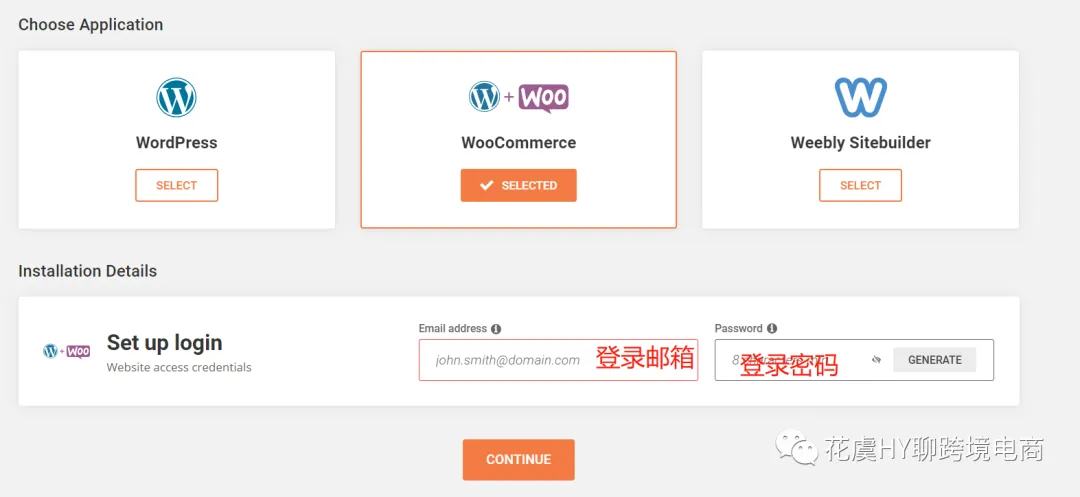
由于这个网站,我打算做一个电商网站,所以我选择的是WordPress+woocommerce

下方设置你的【管理员的登录账号+密码


接下来一步,他依旧会让你选择是否需要“SG Site Scanner”,看你自己,我一般不选,点击下一步,系统就开始创建你的网站。


稍微等几分钟,我们的网站就配置好了,老方法,现在需要到我们的域名服务商处配置我们的NS。(如果是在SiteGround购买域名的,此步骤可以跳过)

SiteGround新网站配置NS

SiteGround新网站配置NS

网站创建好后,我们会得到如下两条ns信息:


此处我还是以Cheapdomain为例,进入域名列表,点击“manage

进入管理界面,在Domain区,找到“Name Servers”选择“Custom DNS”,然后将刚刚在siteground收到的两条ns复制粘贴过来。点击绿色勾勾完成配置!


到这一步,我们的网站成功链接并创建啦!!

登录我们的新网站

网站创建成功后,我们进去操作页面,点击进入网站。或者输入域名.com/wp-admin也能进入登录页面。


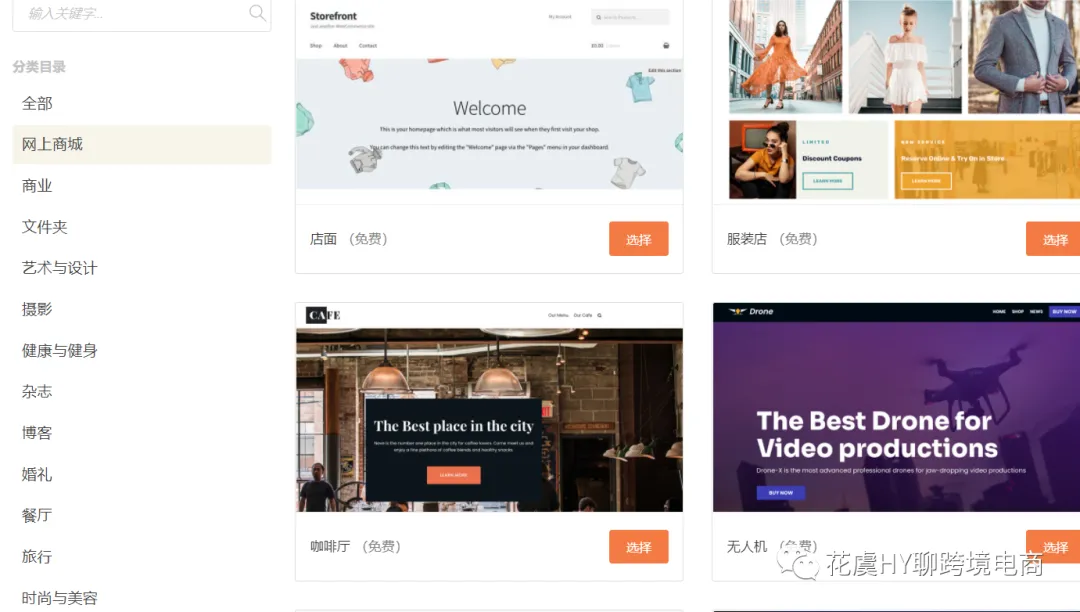
由于我们是新建网站,所以siteground搭配了一套引导式教程,推荐了很多很有意思的模板供你选择。


之后他会推荐一些比较有用的插件,你可以自行选择要还是不要。

点确认,他就开始自动安装配置插件和主题
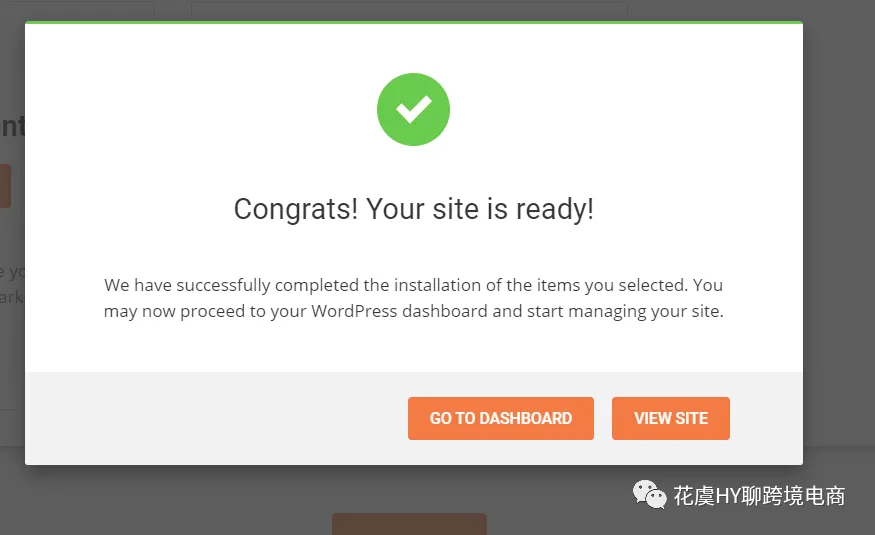
大概10多分钟,我们的网站就配置好啦,可以去看看

有关于网站的装修,我建议使用Astra+elementor(elementor注册:https://bit.ly/33E0XIJ

这个后续我会出相关的文章出来,是非常好用的一套主题+插件,不过电商类网站搭建还需要其他的专业的电商类网站模板,制作出来会更棒,这个后期网站里我会推荐。


将托管在别的服务器的网站迁移至SiteGround

siteground服务器迁移指南

已经购买了服务器的,还没有注册的点这里注册,现有网站需要迁移服务器,那么跟着这篇文章step by step的进行操作。

SiteGround的三种Plan中,GrowBig和GoGeek是提供免费迁移服务。但是如果是StartUp的小伙伴也不要慌,同样会教你一套方法去迁移。

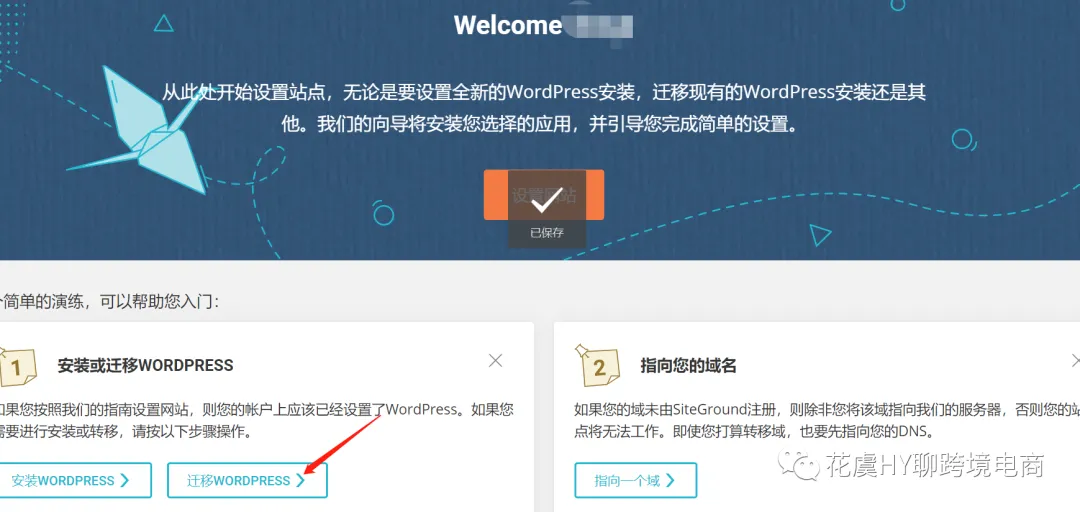
我们点击home,进入主页,点击快速导览中的“MIGRATE WORDPRESS


点击之后,我们可以看到官方文档提供了3种方法。

  • WordPress插件搬家

  • SiteGround团队手动迁移

  • 自己手动迁移

以前团队迁移是免费的,如今也需要收$30了,所以我们还是选择插件迁移。虽然看似复杂,但是跟着我一步一步做,也没有多难。

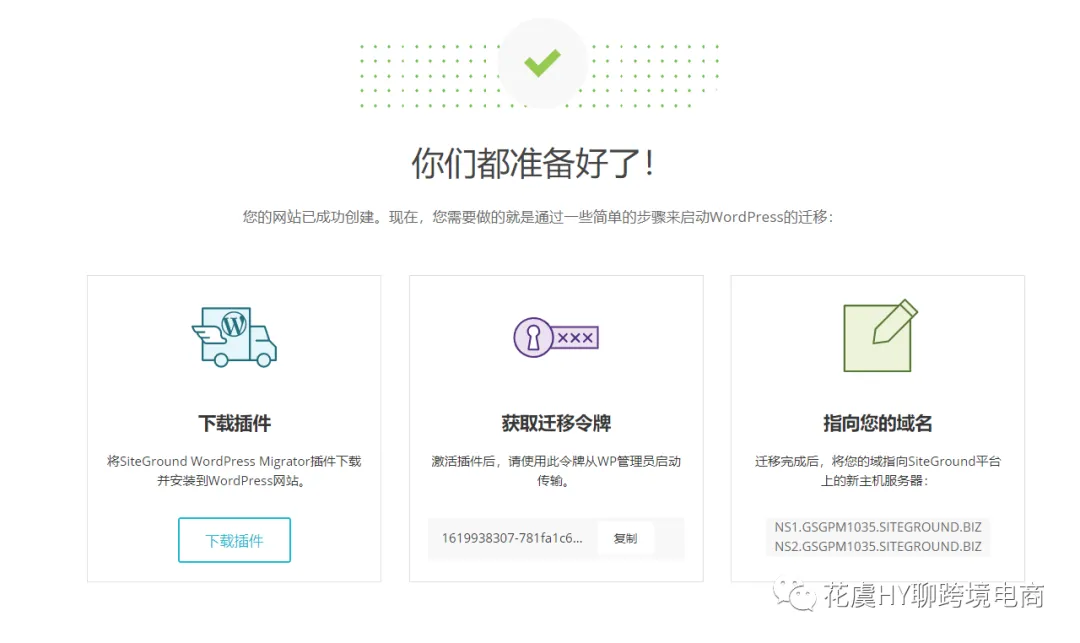
到这一步了,根据提示往下做,首先我们需要“下载插件”,并安装到我们现在正在使用的WordPress上。


进入我们的wordpress后台,选择安装插件


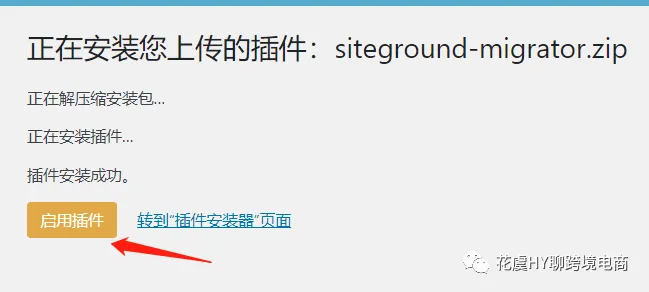
上传刚刚下载好的插件,点击“立即安装


安装好,点击“启用插件


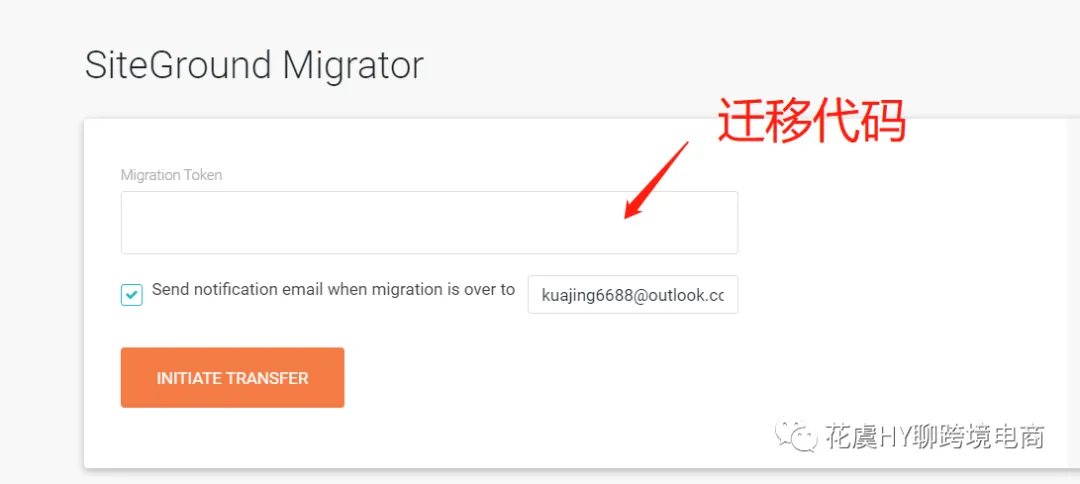
回到SiteGround界面,复制迁移令牌

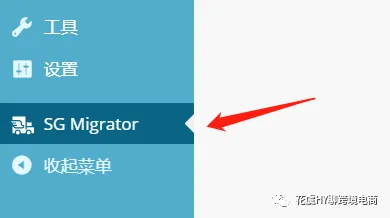
回到WordPress界面,找到“SG Migrator


将刚刚我们复制好的迁移代码(令牌)粘贴到如下位置:

点击“INITIATE TRANSFER


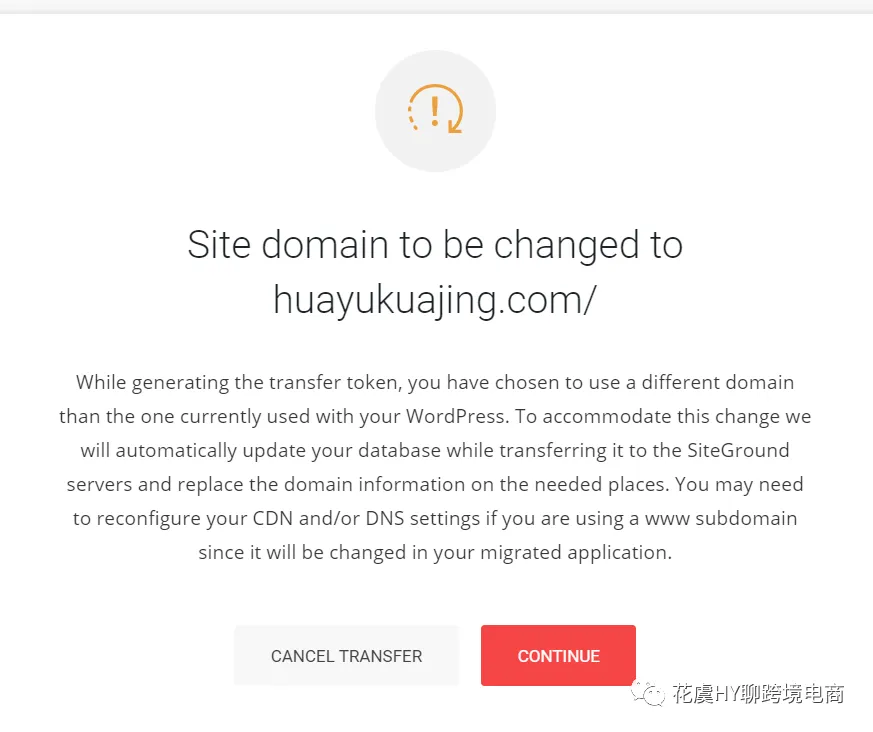
系统做了提示,不用管,点“CONTINUE


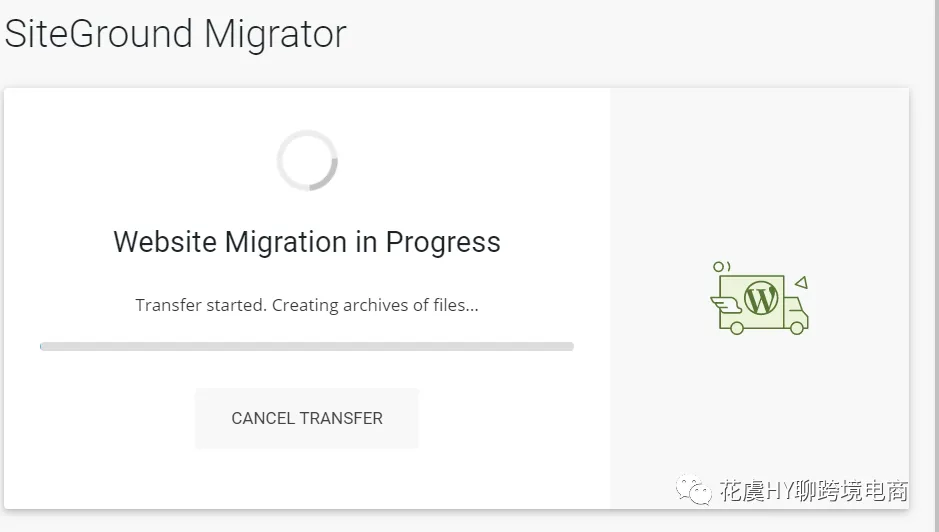
网站开始迁移中,具体时长看你的网站数据和文件多少。


迁移成功了!出现如下显示


首先我们先点击check site下面的链接,如果是能够正常出现我们的网站,那说明迁移成功,可以做第二步,第二步就是到你的域名服务商处更改你的NS记录。

这里以Namecheap为例

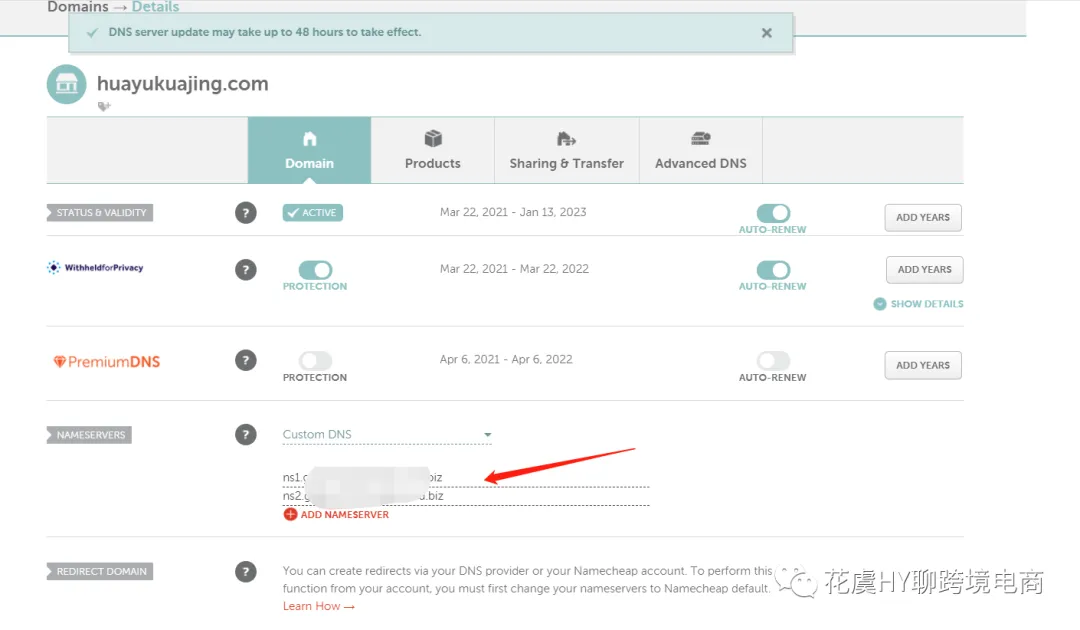
登录namecheap,进入操作面板,选择要配置的域名

此处将Name Servers右边选项调整成“Custom DNS

在下面两栏,一次复制粘贴对应的两条记录。然后不出意外你的网站就配置成功啦。


配置网站SSL

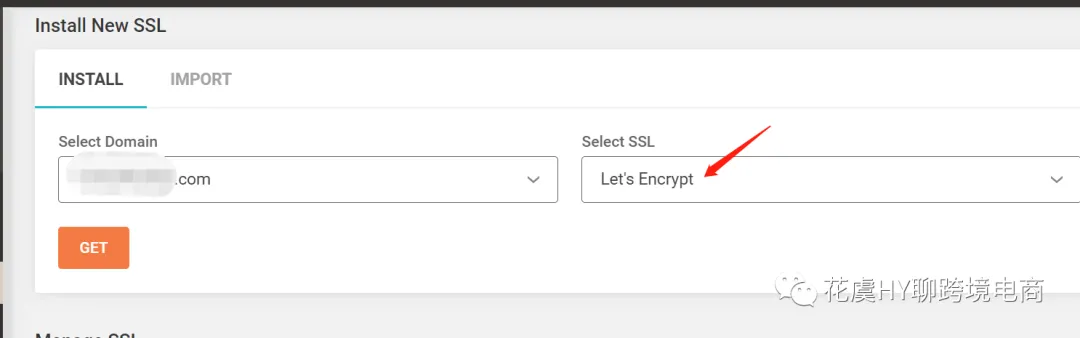
网站配置好后,我们回到SiteGround网站,点击“网站”,找到你刚刚配置好的域名,点进去,应该会找到

(SSL证书可以让你的网站更加安全,通常在打开一个网站的时候,如果搜索栏里有一把绿色的锁头标志,证明网站安装有SSL证书,交易是安全的)

选择“Let‘s Encrypt


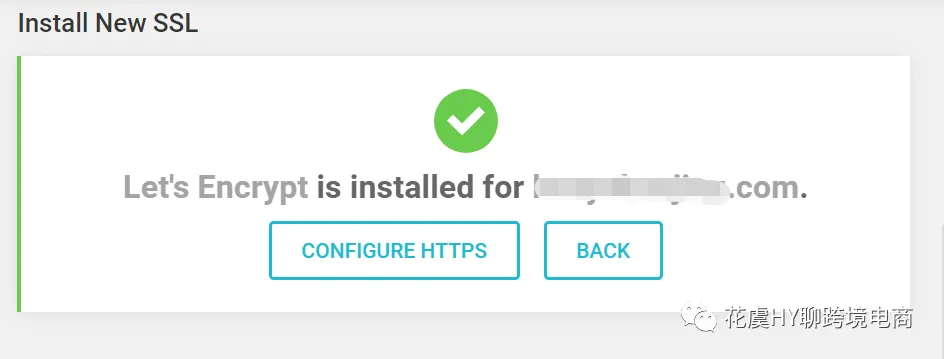
配置SSL成功后,是这么显示的。


创建网站邮箱

网站邮箱是以“*****@域名.com”创立的。

一般会创建类似support@域名.com或者contact@域名.com之类的。

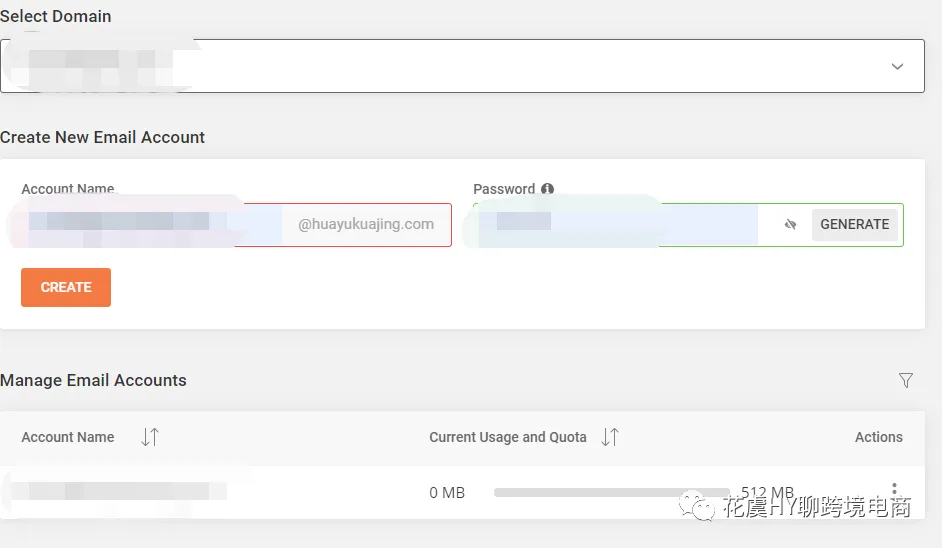
输入你想要的前缀,密码,可以看到下方邮箱的容量在512M

可以分功能多创建几个,自己把握。(不过siteground的邮箱不太好用,最好自己找第三方,如果是用namecheap的可以直接域名邮箱服务,很好用,如果是国内的企业邮箱很容易被屏蔽或者部分邮件收不到!


创建成功后,点击最下方右边三个点中的“Log in webmail”就可以进到我们的邮箱界面。

或者可以访问https://www.XXX.com/webmail(xxx.com是我们的域名)

迁移成功后登录WordPress操作面板

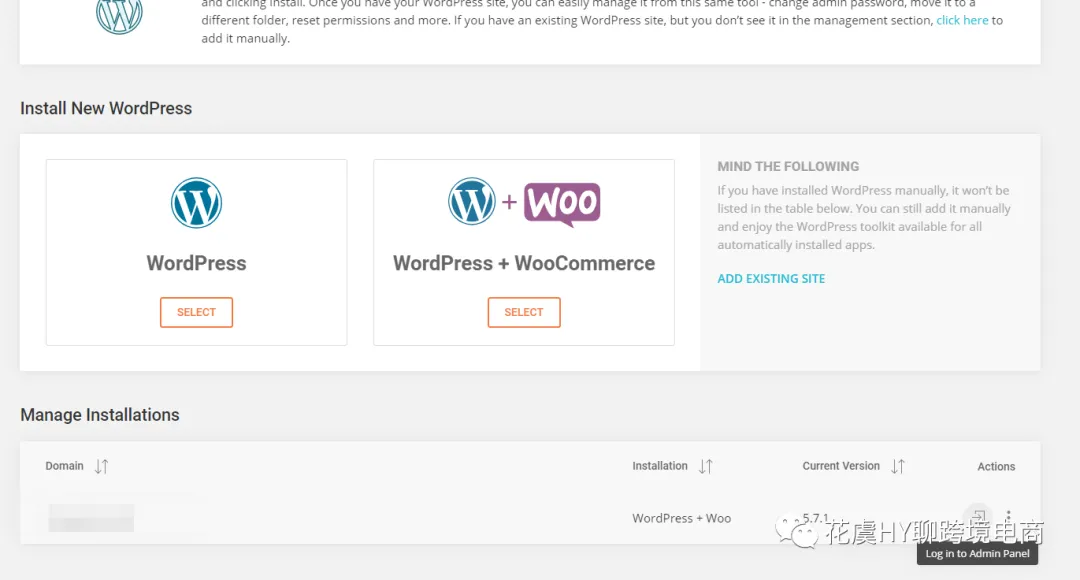
当我们做完上述操作后,就可以进入我们的新wp操作面板啦。回到Dashboard,选择“Install & Manage WordPress”

如果你的网站迁移成功,那么在下方就会有。

点击“log in to admin panel”然后我们就成功的进入WordPress的操作页面啦!!


OK,那么一个比较完整的WordPress建站,使用siteground服务器的使用指南就到这里结束了,目前我认为对于新手小白来说,这种服务器是非常友好的,主要原因是很多东西都能一键式创建。

但是毕竟是WordPress搭建的,设置方面还是难于shopify这类saas软件,所以建议前期先用shopify练手,后期有条件后再开始进行WordPress建站,总之,实践见真知,动起手来!


免责声明
本文链接:
本文经作者许可发布在AMZ123跨境头条,如有疑问,请联系客服。
最新热门报告作者标签
俄罗斯电商市场快速增长,综合平台优势大于独立站
AMZ123获悉,近日,Euromonitor、EMARKETER及Yakov and Partners发布了《俄罗斯电商市场发展现状》报告。报告基于2020-2024年的数据,对俄罗斯电商市场的发展趋势、综合电商平台与独立电商的竞争格局、各品类表现、未来市场预测进行了系统分析。一、俄罗斯电商趋势1.互联网渗透率增长放缓2020至2024年,俄罗斯互联网使用率从78.1%(约9560万用户)提升至85.5%(约1.04亿用户),四年间增加7.4%(新增约790万用户)。俄罗斯的互联网渗透率增速正在逐年放缓,预计到2029年互联网渗透率将达到89%(约1.08亿用户)。
越南加强进口商品监管,修订多项增值税和海关规则
AMZ123获悉,近日,越南海关公布了2026年对增值税(VAT)、特别消费税(SCT)及电子交易管理的多项修订,核心在于统一税制规则、扩大免税范围并加强跨境与电子化申报管理。此次调整既有减轻企业合规成本、扶持出口与产业链升级的内容,也伴随对部分消费品与临时进口再出口环节的更严监管,直接影响生产、进出口和跨境电商卖家。在增值税方面,新法律将此前零散的官方函件并入法律和配套法令,提升透明度并便于电子化处理。关键变化包括扩大增值税免税目录:列入政府清单的自然资源与矿产(无论原料还是加工品)在出口时被明确归为增值税免税项目。
TikTok Shop黑五复盘,一堆中国卖家晒出百万GMV
黑五复盘,TikTok卖家:“库存差点给我爆完了!”
存生命危险!美国CPSC紧急召回超1万件儿童手写板玩具
AMZ123获悉,近日,美国消费品安全委员会(CPSC)宣布,紧急召回亚马逊在售的KTEBO品牌的儿童书写板玩具,原因是该产品未能符合玩具类产品的强制性安全标准,电池仓固定螺丝无法保持牢固,可能导致纽扣电池外露。若儿童误吞纽扣电池,可能造成严重伤害、内部化学灼伤,甚至威胁生命。此次召回涉及KTEBO品牌的双件套书写平板玩具,召回数量约10,380件,产品提供四种颜色组合,包括粉色/蓝色、绿色/黄色、橙色/蓝色以及紫色/红色,并有8.5英寸与10英寸两种规格,每套配有与机身同色的手写笔。
AliExpress波兰11月增长显著,双十一活动日活用户增长37%
AMZ123获悉,近日,AliExpress的数据显示,平台11月的消费者参与度与卖家销售额大幅增长。今年11月11日至19日举行的AliExpress双十一购物节活动期间,波兰用户的参与度显著提升,日活跃用户数量同比增长37%。随着去年秋季AliExpress开放波兰本地卖家入驻,今年波兰本地卖家的参与度也明显提高,他们在此次双十一促销期间的GMV同比增长74%。从消费偏好来看,智能生活类产品持续吸引波兰消费者,智能家居与清洁设备成为销售榜单的主导品类。Dreame、ILIFE、Laresar等品牌的扫地机器人和自动吸尘设备进入最畅销产品行列,反映波兰家庭对智能化、便捷化生活方式的需求不断上升。
亚马逊印度计划投资127亿美元,推动本地云和AI基础设施建设
AMZ123获悉,近日,亚马逊宣布,将在2030年前进一步推动人工智能在印度的普及,计划投入127亿美元建设本地云和AI基础设施。亚马逊表示,这项长期投资将为超过1500万家中小企业带来AI应用能力,同时在2030年前为400万名公立学校学生提供AI素养课程与职业教育,提高数字技能普及度。亚马逊认为,AI正成为提升印度数字包容性的关键力量,能够突破语言、读写能力与访问渠道的限制,让更多个人与企业受益。在中小企业领域,亚马逊正在推出新一代AI工具,以降低经营门槛、简化业务操作并提升增长效率。
“黑五网一”DTC投放数据复盘,流量都去哪了?
2025 年“黑五网一”大战,终于落下帷幕。除了 GMV ,这场仗花了多少“弹药”,你算清楚了吗?流量场上的每一发子弹,都正中靶心了吗?偏离的原因找到了吗?除了看自己后台的数据,还要看清整个大盘的趋势——这决定了我们下一步该往哪儿走。基于 GoodsFox 监控的投放数据,我们有以下发现:服装、美妆的竞争力度只增不减3D 打印与机械键盘,从“小众圈层”跃升为热门赛道宠物经济的流量稳定,不靠爆点也能撑起大盘这些变化背后,都在重塑今年“黑五网一”的投放结构,我们先从流量基本盘讲起——尽管每年都有新风口,但从广告投放的绝对体量来看,传统大盘仍在支撑整体流量水位。
还在“索评”?亚马逊Review管理的红线与出路
亚马逊的评论管理格局是如何改变的?首先要明确一点:过去几年,亚马逊的Review生态系统发生了剧变,这对各类管理工具产生了深远影响。在买家端,那些专门用来标记“虚假评论”(或帮助买家鉴别真伪)的老一代工具正在失效甚至消失。不少买家就因为Fakespot在平台冲突、合规问题和数据接口变更的压力下关停而感到措手不及。Fakespot是一个分析电商产品评论真实性、帮助消费者识别虚假评价的平台。在卖家端,亚马逊的政策合规和风控机制变得更加严厉。这意味着Review的风险红线变了:以前那些“地毯式索评”或“送测(Giveaway)”的套路可能有效,但现在操作这些手段的封号风险极高。
AMZ123PayPal计算器使用指南及常见问题详解(内附计算公式)
Paypal手续费计算器介绍及计算公式分享 https://www.amz123.com/tools-paypal
重磅!亚马逊公布2026年战略重心变化
AMZ123获悉,12月4日,2025年亚马逊全球开店跨境峰会上,亚马逊回顾了过去一年里中国卖家在亚马逊上所取得的进展,并围绕2026年四大业务战略重点——供应链服务、AI赋能、全球拓展布局、本地服务,揭晓了40余项创新举措。根据亚马逊披露的数据:2025年以来,中国卖家通过亚马逊全球站点售出数十亿件商品,在美欧等成熟站点的销售额增长超过15%,在新兴站点的销售额增长超过30%;2025年以来,销售额达到200万、500万、800万美金的中国卖家数量,增长均超过20%;销售额超过1000万美金的中国卖家数量,增幅近30%。
卖家还在等口径!欠税公示制度却已明确落地
卖家还在“等政策”,但政策已明确趋严过去几个月里,跨境卖家对税务政策最大的期待就是——“能不能再等等,看会不会有新口径”。但事实上,政策并没有往宽松走,而是沿着“数据透明—提醒申报—强化监管”这条路径一步步推进。AMZ123了解到,目前已有超过7000家境内外平台完成涉税信息报送,卖家的线上线下销售数据已全面纳入监管体系。随着数据比对展开,税务部门对申报明显低于平台数据的经营者陆续发出提示,要求补充申报;多数卖家在收到提示后完成了更正,但也的确还有部分经营者迟迟没有动作,继续处于观望甚至低申报的状态。在这种情况下,监管的态度也开始变得更为明确:对于未按规定申报的行为,将从提醒阶段进入到强化管理阶段。
亚马逊新功能,能救你一整条链接!
最近有卖家后台发现,亚马逊多了一个新功能,看起来不起眼,实则很关键——绩效提醒(Performance Notifications)。这个功能解决了我们运营过程中的一个老大难:链接出问题时能不能第一时间被提醒?以前我们发现Listing出状况,大多靠“事后诸葛”:出单突然断了,去查是不是被下架;关键词排名一夜暴跌,才想起去对比转化率;广告Acos拉爆、CTR异常,才知道图可能挂了;等你发现问题,可能已经晚了。这次,亚马逊终于“良心发现”,开始主动提醒你链接的数据异常了。这个新功能到底能干啥?说白了,它就是一个链接级别的数据异常预警系统。
汽配类目又现吸金王,TikTok卖家30天入账1100万
月销量暴涨36007900%,这一汽配用品在TikTok卖爆了
跨界AI失败?深圳大卖资产重组终止!
12月2日,跨境3C 配件大卖杰美特发布公告,宣布决定终止筹划以现金方式收购AI 算力解决方案提供商思腾合力(天津)科技有限公司(以下简称“思腾合力”)控制权的重大资产重组事项。这场筹划半年、备受行业关注的跨界收购突然落幕,消息一出引发市场热议。AMZ123获悉,杰美特于2025年6月21日首次披露了筹划重组的提示性公告,拟通过现金交易控股思腾合力,该交易初步测算构成重大资产重组,且不涉及发行股份、不构成关联交易,也不会导致公司控制权变更。杰美特是“中国手机壳第一股”,主营业务为移动智能终端保护类产品的研发、设计与销售,产品包括手机、平板及穿戴设备的保护壳与表带等。
宠物消费持续升温,亚马逊10款月销过万宠物产品推荐
AMZ123获悉,近日,亚马逊各类产品搜索量增长显著,以下10款产品在亚马逊上销量表现突出,深受消费者欢迎。1. 猫咪情绪舒缓喷雾预计销售额:139.84万美元/月销量:26,000+星级评分:4.4好评数量:12,694+图源:亚马逊产品描述:FELIWAY Optimum猫咪情绪舒缓喷雾的专利信息素复合物能显著减少猫咪的应激表现,包括喷尿、抓挠、恐惧反应、紧张冲突等。产品无药性、安全且不干扰人类与其他宠物,每个喷雾覆盖面积约 700 平方英尺。
TikTok Shop英国站黑五创历史新高,销售额同比飙升50%
AMZ123获悉,近日,根据TikTok的公告,TikTok Shop英国站在今年黑色星期五期间创下平台历史最高销售纪录,整体销售额较去年同期提升50%。高峰期出现在黑色星期五当天,当日每秒售出27件商品,刷新TikTok Shop在英国的单日销售纪录。今年消费者开始促销季的时间更早,“假黑五”(Fake Friday,即黑五前一周)的销售额达到去年黑色星期五的纪录水平。黑五周末期间,“TikTok Shop Black Friday”搜索量同比增长404%,成为2025年与黑五相关的最高热度搜索词。同期,平台活跃购物人数较去年增加28%。
《亚马逊生活日用品类攻略手册》PDF下载
作为日常生活不可或缺的重要组成,生活百货品类覆盖范围广泛,包括家居用品、家具、车用配件、户外装备、园艺 工具、运动器材、家装用品、厨房、玩具以及宠物用品等众多领域。这类产品不仅是满足基本生活所需,更体现了人们对美好生活的向往和追求。
《掘金泰国-市场洞察与战略机遇报告2025》PDF下载
随着全球经济一体化的加速,泰国作为东盟的核心枢纽,凭借其独特的地缘优势庞大的消费市场以及持续优化的营商环境,成为众多企业战略布局的重要目标。本报告深入剖析泰国市场的政策红利、消费趋势、产业机遇以及合规挑战,旨在为有志于开拓泰国市场的中国企业提供行动指南,助力企业在东盟这片充满活力的土地上把握机遇、应对挑战、!实现可持续发展。
《2025欧美假日购物季营销指南》PDF下载
2025年美国假日购物季零售额预计同比仅增长1.2%,总销售额约1.359万亿美元,虽仍保持正增长,但为2009年以来最低增速,市场正在步入低增长的新常态。
《2025年跨境电商东南亚市场进入战略白皮书》PDF下载
东南亚电商,正以惊人的速度复刻中国电商高速增长的黄金时代。2024年东南亚电商GMV达到1284亿美元,短短5年涨幅超过3倍。全球电商2024年GMV增幅最快的十大市场中,东南亚独占四席。东南亚是拥有约6.7亿人口的广阔市场,在现今全球关税的不确定性大格局下,因其电商基建完善,利好的贸易政策,和更高的年轻人口占比,成为跨境卖家生意拓张焦点之一。
《2025年TikTok Shop玩具品类行业报告(欧美站)》PDF下载
分析TikTok Shop美国市场、英国市场、西班牙市场、墨西哥市场等主流市场点短视频及直播电商数据,选取TikTok与玩具爱好品类相关的内容进行分析报告。
《2025 洗护品类趋势与创新洞察》PDF下载
本报告独特价值:将消费者的“行为结果”据),揭示消费者深层心理动机、并能精准预判未来增长机会
《亚马逊双轨增长指南》PDF下载
亚马逊以“以客户为中心”为核心理念,通过整合B2B与B2C的全渠道服务,帮助卖家实现“一店双拓”-- 一次上架,同步触达个人消费者与企业买家,获得双重收益。同时,基于Direct to Buyer(直接触达买家)的模式,更能有效减少中间环节,提升利润空间与品牌掌控力。
《亚马逊全球线上商采趋势与区域洞察》PDF下载
随着全球企业数字化转型的深入推进,B2B商采有望成为下一个万亿级别的蓝海市场然而,中国卖家在开拓海外企业商采市场时往往面临着一个关键挑战:难以准确把握海外企业买家的商采行为和决策模式。这种认知偏差不仅影响了产品开发方向,也制约了市场拓展策略的制定。
跨境科普达人
科普各种跨境小知识,科普那些你不知道的事...
亚马逊资讯
AMZ123旗下亚马逊资讯发布平台,专注亚马逊全球热点事件,为广大卖家提供亚马逊最新动态、最热新闻。
AMZ123会员
「AMZ123会员」为出海者推出的一站式私享服务
跨境平台资讯
AMZ123旗下跨境电商平台新闻栏目,专注全球跨境电商平台热点事件,为广大卖家提供跨境电商平台最新动态、最热新闻。
侃侃跨境那些事儿
不侃废话,挣钱要紧!
亿邦动力网
消除一切电商知识鸿沟,每日发布独家重磅新闻。
亚马逊全球开店
亚马逊全球开店官方公众号,致力于为中国跨境卖家提供最新,最全亚马逊全球开店资讯,运营干货分享及开店支持。
跨境电商赢商荟
跨境电商行业唯一一家一年365天不断更的媒体!
首页
跨境头条
文章详情
10分钟WordPress建站-SiteGround服务器指南
花虞HY聊跨境电商
2021-12-20 21:49
8270

目录:

什么是SiteGround服务器?

为什么选择SiteGround?

注册购买SiteGround详细操作指南

选择合适的SiteGround服务器地点

如何5分钟搭建一个WordPress网站?

如何在SiteGround后台配置NS?

如何将托管在其他地方的网站迁移到SiteGround托管?


注册索引:

SiteGround服务器注册地址:https://bit.ly/3GPUSaC

虚拟信用卡注册地址:https://bit.ly/3EfIoax

Namecheap域名注册官网:https://bit.ly/32d7xpo

Elementor插件注册:https://bit.ly/33E0XIJ


什么是SiteGround?

SiteGround是美国有名的主机服务商,Wooecomerce推荐的三家主机服务商之一,另外他的稳定性、速度在测试中较为优质,且操作方便,刚好今天我要将本站(huayukuajing.com)从腾讯云迁移至SiteGround,顺便把详细的操作流程教给大家。

为什么选择SiteGround?


1、Siteground搭建的网站,不论国内还是国外,访问速度比普通云主机都要快很多。这是花虞我所需要的。
2、提供免费SSL证书使用,主要是let’s encrypt证书,无需人工干预自动申请,方便!!
3、SiteGround是被WordPress,Drupal,Joomla等三个世界流行的建站程序推荐,是国外主机行业唯一一家获得这个推荐机会的主机商。
4、SiteGound有自己独有的SuperCacher缓存加速功能,针对Wordpress,Drupal,Joomla进行了速度优化。即使你再国内访问、管理网站速度也很快。
另外你还能免费获得:

  • Cloudflare CDN,

  • DDos保护,

  • 恶意软件防御,

  • wordpress一键安装,自动更新。

  • 30 天内退款,

  • 免费每日备份,

  • 免费网站搬家。


5、Siteground数据中心覆盖以下国家和地区:
美国爱荷华州(覆盖北美、南美、非洲)、英国伦敦(覆盖欧洲、俄罗斯)、荷兰埃姆沙文(覆盖欧洲、俄罗斯)、德国法兰克福(覆盖欧洲、俄罗斯)、新加坡(覆盖澳大利亚、新西兰、亚洲、南太平洋区)、澳大利亚悉尼(覆盖澳大利亚、新西兰、南太平洋区)
6、对于新手用虚拟主机更容易建站,免去配置环境、安装组件的痛苦过程,只要付款后即可得到成熟的php环境,可立即使用。带Site Tools面板(Siteground 自己研发),鼠标点几下就能轻松建站,无需额外优化;像VPS主机需要手动添加组件、插件,安装完了还得优化参数,这都是摆在新手面前的一座座大山。还没等做网站,面对搭建php环境这个大山就望而退步了。除了之外虚拟主机兼容性也没问题。

如何注册SiteGround?


注册准备

(SiteGround注册地址:https://bit.ly/3GPUSaC)

你需要准备一张带mastercard或者visa标识的信用卡用来付款。

如果没有,也可以用虚拟信用卡(虚拟卡注册地址:https://bit.ly/3EfIoax)或者自己的paypal来付款,虚拟卡很简单,注册下,充值开卡就行,不用删了卡里余额会回到账户,随开随用;PayPal需要人工操作,一会儿会教你们怎么操作。


如果是用国内信用卡支付,注册的时候记得把网络环境关了,否则地址与信用卡信息不符合很容易被拒绝支付。如果是用虚拟卡,账单信息最好和卡本身提供的卡信息一样。


SiteGround服务器注册购买流程

点这里进入【SiteGround官网:https://bit.ly/3GPUSaC】进行注册

你会发现,网站上有很多种Hosting供你选择,web hosting和wordpress hosting其实配置都是一样的。
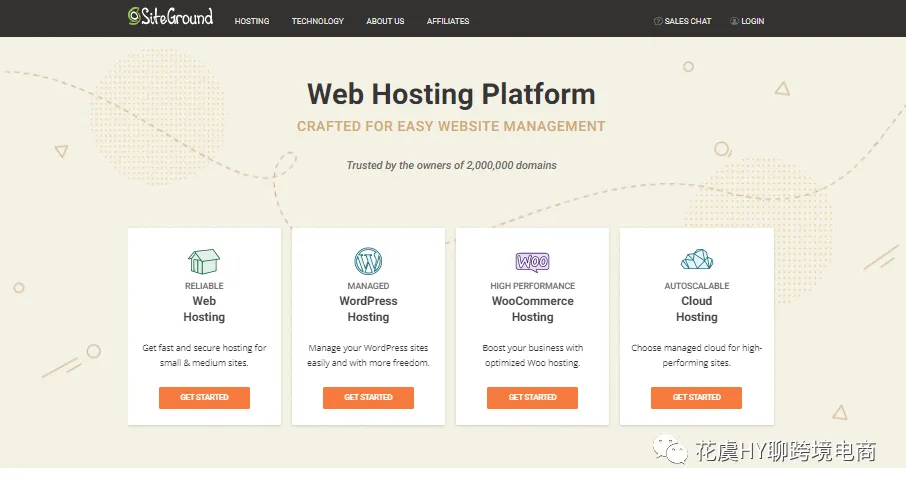
我们选择一个点击“Get Starting

选择siteground的Plan

进入页面后,会有3个Plan供你选择。


一般建议选择GrowBig或者Gogeek,如果你的网站博客类多,那么GrowBig够用,但是如果电商类网站多,那么你就需要选择Gogeek,这里的话因为我自己博客和电商都有,所以我直接选择GoGeek,点击“GET PLAN


选择/注册域名

这一步,网站要求你填写域名,如果你没有域名直接在这里购买的话是$15.95~17一年,好处是不用解析,直接绑定了,缺点就是有点贵,不过后期的绑定cloudflare等等都是系统全套包干,说实话很方便。

我一般域名都是在Namecheap上进行购买,比狗爹便宜不少。而且他家也算是比较稳定的,我用的很顺手。

购买链接:Namecheap官网:https://bit.ly/32d7xpo】,支持信用卡、贝宝等。

已有域名的,选择“I already have a Domain

然后输入自己已有的主域名


点击“PROCEED

完成设置

到这一步我们就需要填写相关的信息,不会填的,右上角谷歌翻译,如果没有SiteGround账户的就注册新的。
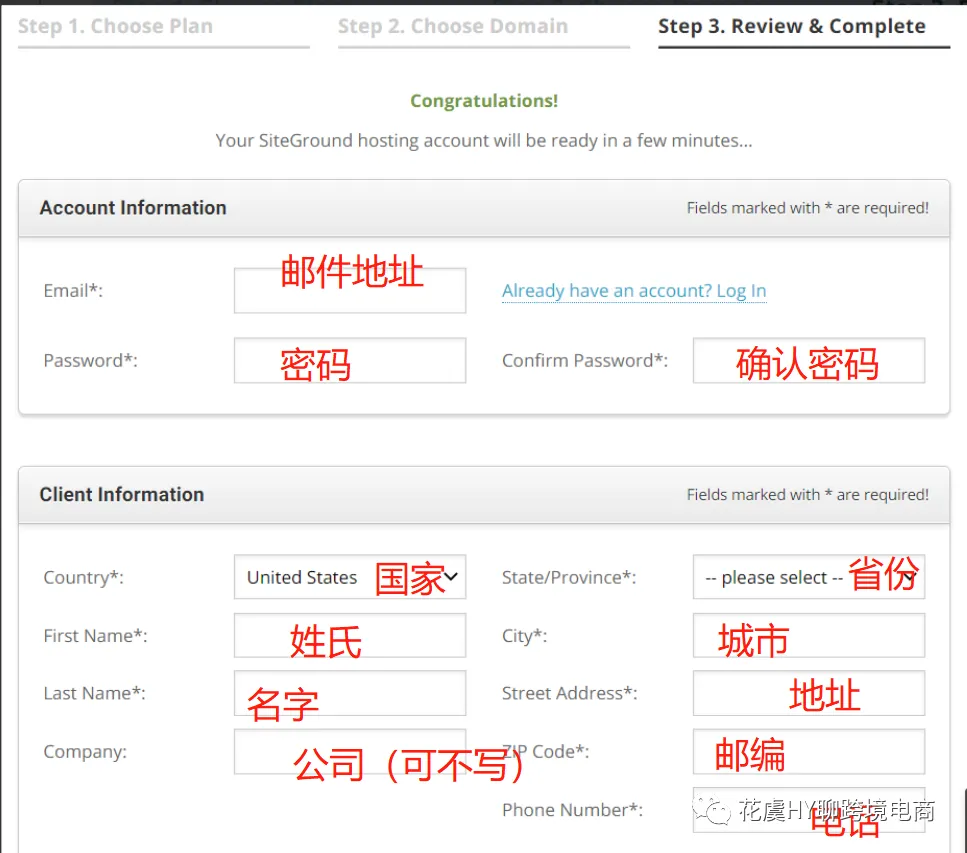


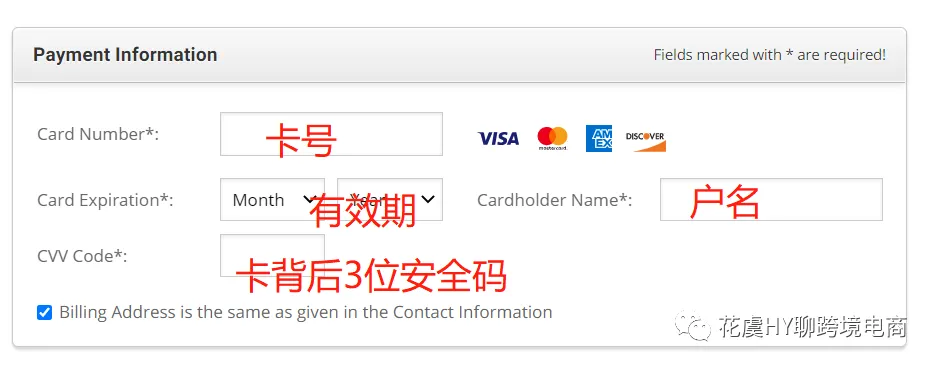
填完我们的信息后,下方就是我们的信用卡填写.无论是国内信用卡还是虚拟卡,都是一样的填写,不过建议做跨境的少用国内的信用卡,一个会增加拒付率,而且手续费也挺高的。

最佳选择就是虚拟卡和PayPal,虚拟卡我们的用处其实很多,例如facebook广告扣费,海淘等等,这个后期我会详细做一篇文来详细分享,你们就会知道他还是蛮香的。
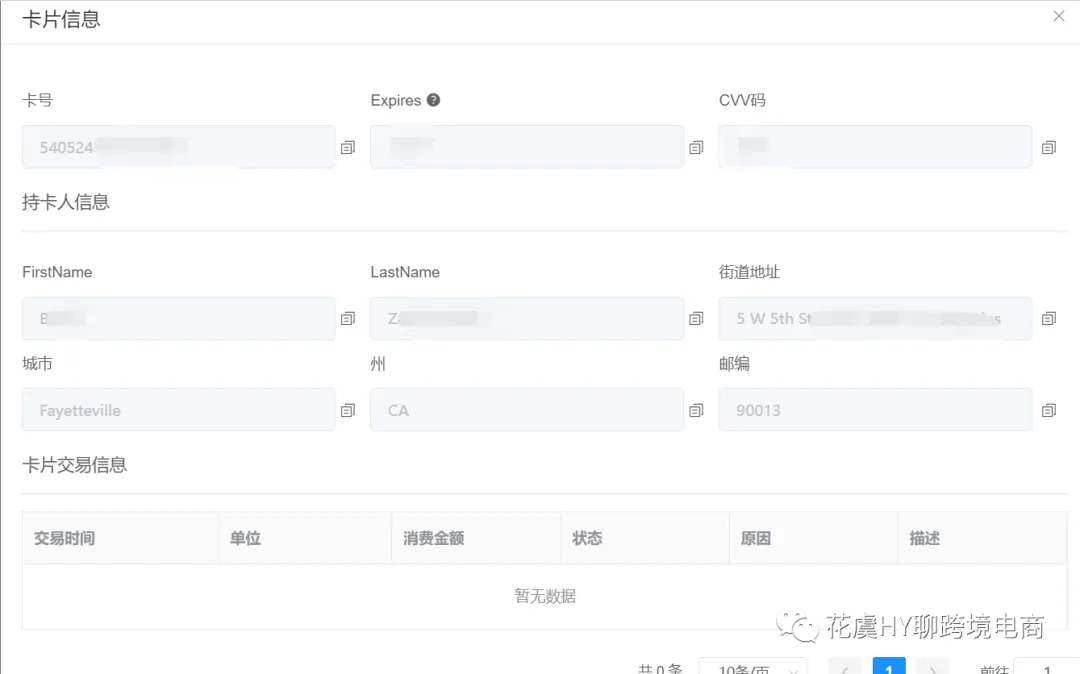
如果使用虚拟卡虚拟信用卡注册地址:https://bit.ly/3EfIoax,那么打开你的虚拟卡管理表,对照信息,对应填进去即可。如果是月付,记得保证卡片余额充足,如果是年付的话一次洗付清,那也没什么问题。
选择paypal的继续往下看:


如何选择SiteGround服务器地点?


选择离你的目标用户最近的数据中心,能够使用户打开你的网站速度更快。


  • 美国爱荷华州(覆盖北美、南美、非洲) 

  • 英国伦敦(覆盖欧洲、俄罗斯) 

  • 荷兰埃姆沙文(覆盖欧洲、俄罗斯) 

  • 德国法兰克福(覆盖欧洲、俄罗斯) 

  • 新加坡(覆盖澳大利亚、新西兰、亚洲、南太平洋区) 

  • 澳大利亚悉尼(覆盖澳大利亚、新西兰、南太平洋区)

由于我的需求是国内外都能够快速浏览,所以我选择服务器在新加坡。如果你的人群在其他地方,根据上方的地方来选择。

12个月是最划算的,目前12个月$179.88刀。腾讯云比这个配置还要低一点的,一个月大概在240多人民币,所以对于我来说,SiteGround的性价比真的棒极了!


勾选服务器选项&沟通Paypal支付

SG Site Scanner是一个扫描网站是否被入侵的服务,选择与否看你自己。

这个选项主要是为了扫描网站内的恶意代码,如果网站被黑客入侵,你可以收到通知。

通常情况下,出于成本考虑,一般人都不会选择这个选项。但是如果你的网站比较庞大,还是建议你选择这个选项。

SiteGround的这项服务不会阻止网站被黑客攻击,但是可以在攻击发生时通知你。如果你的预算有限,那么可以不用勾选这个选项

勾选下面的协议、隐私条款、是否同意email接受siteground的优惠等等,最后点击“Pay Now”

如果是信用卡扣款成功,那么他会直接显示成功的界面。

但是由于我想用paypal进行支付,所以点击右下方的官方客服对话。

不得不说,人工在线的回复速度是真的太快了,我刚提交,他就上线了。我告知了我的需求,问了几个简单的问题之后,客服就会讲paypal 的专属支付链接发给你。
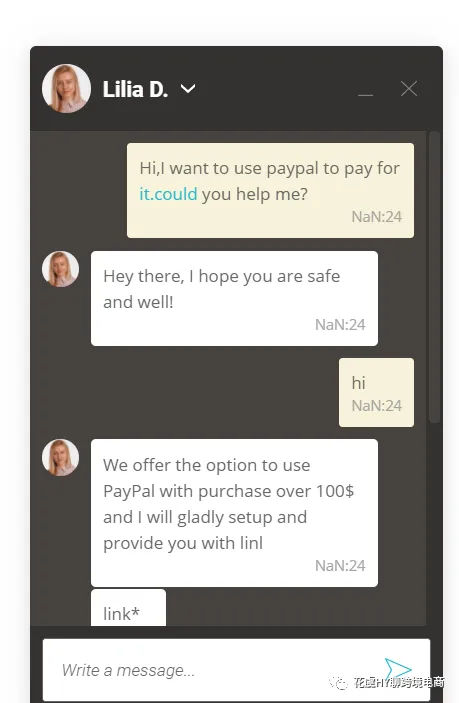


点击链接,你会直接调到paypal支付界面(如果你的浏览器已经登录的话),我买的是Gogeek的年付版本,所以支付$178.88。
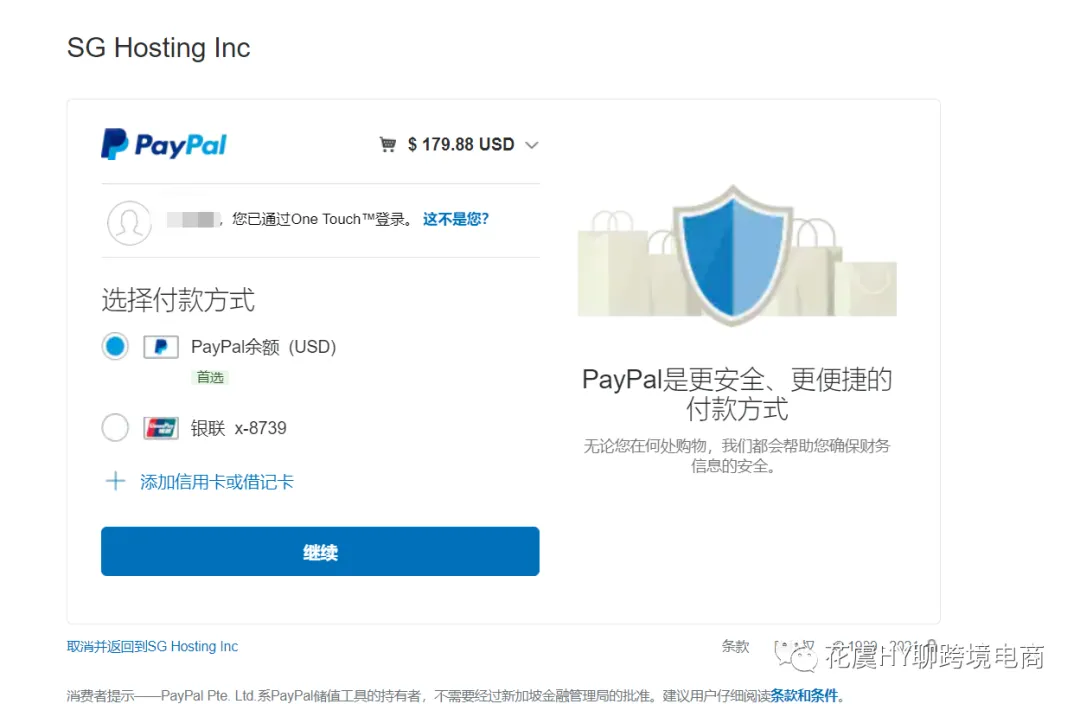


点击链接,你会直接调到paypal支付界面(如果你的浏览器已经登录的话),我买的是Gogeek的年付版本,所以支付$178.88。
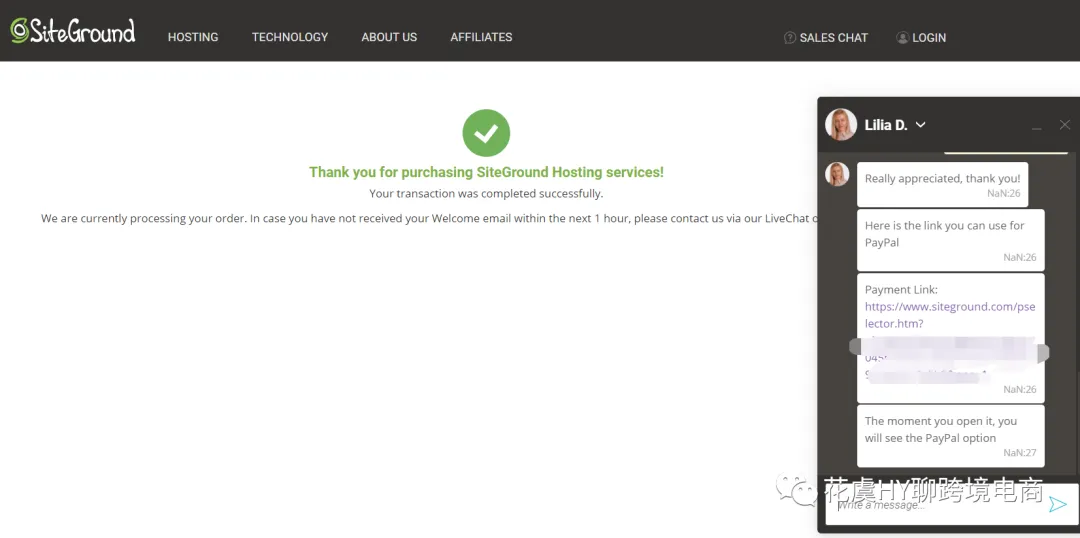


这时候,你就可以进入你的后台,开始配置你的网站了。

在SiteGround 5分钟新建WordPress网站


在SiteGround新网站的创建

当我们想用siteground托管新的网站如何设置呢?

大家记得我当时购买的是GoGeek么,能够托管10个网站(目前是按照流量来公布的,大概400000个流量/月,相当于不限建站数量,只限流量,如果超过,可以私聊客服沟通)

来来来,大家一起愉快建站!!

进入SiteGround官网,登录,没有注册的点击此处进行注册。

点击“WEBSITE”,然后选择“New Website”
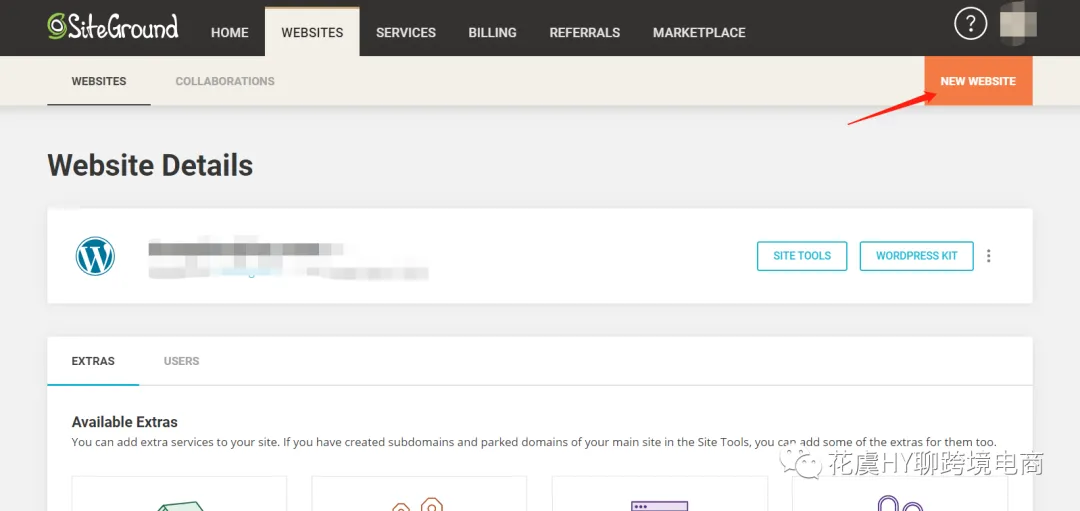


进入下一页,如果你没有域名,那么直接可以在这里直接购买新的,如果已经有,那么就选第二个,我因为已经在cheapdomain购买了,所以选第二个。

如果大家依旧不太懂域名解析,那么直接可以在这里新买,这样 网站会直接帮你配好,不需要你自己再去操作。
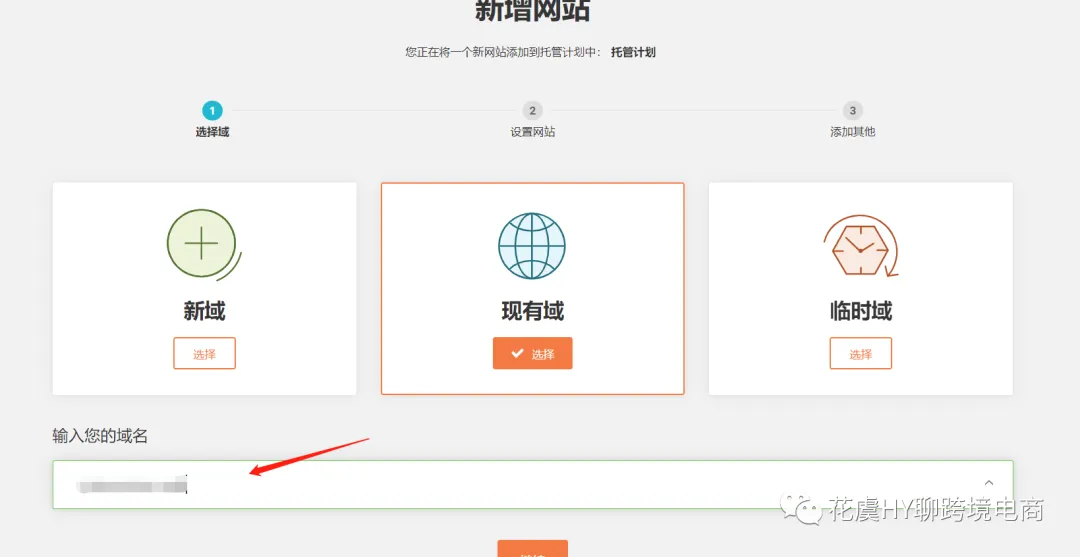


选择“现有域”,然后在下方输入你的域名,点击下一步

由于这个域名我只是买了,并未创建网站,所以在这一步我要选择“Start New Website”,如果你已有网站,那么就点“Migrate Website”,详细迁移网站的内容往下看    !
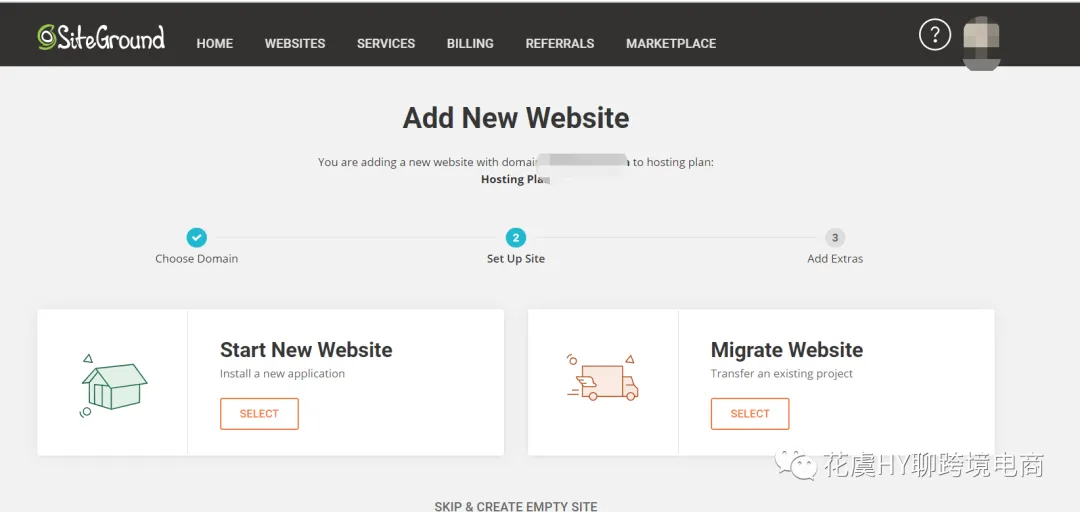


由于这个网站,我打算做一个电商网站,所以我选择的是WordPress+woocommerce

下方设置你的【管理员的登录账号+密码


接下来一步,他依旧会让你选择是否需要“SG Site Scanner”,看你自己,我一般不选,点击下一步,系统就开始创建你的网站。
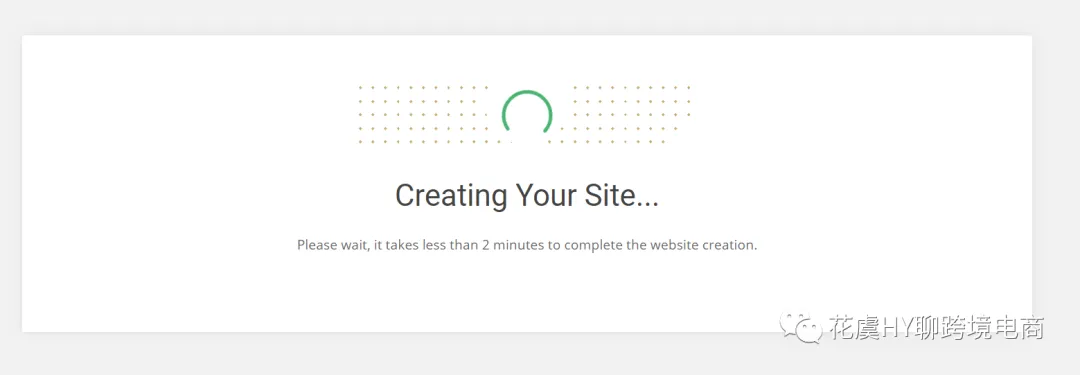


稍微等几分钟,我们的网站就配置好了,老方法,现在需要到我们的域名服务商处配置我们的NS。(如果是在SiteGround购买域名的,此步骤可以跳过)

SiteGround新网站配置NS

SiteGround新网站配置NS

网站创建好后,我们会得到如下两条ns信息:
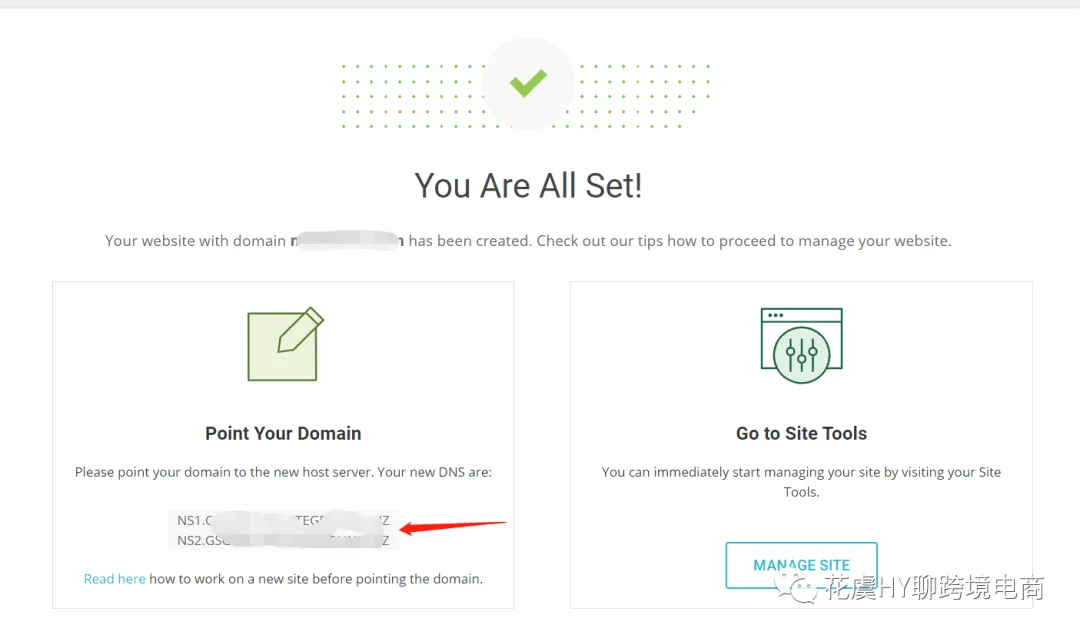

此处我还是以Cheapdomain为例,进入域名列表,点击“manage

进入管理界面,在Domain区,找到“Name Servers”选择“Custom DNS”,然后将刚刚在siteground收到的两条ns复制粘贴过来。点击绿色勾勾完成配置!
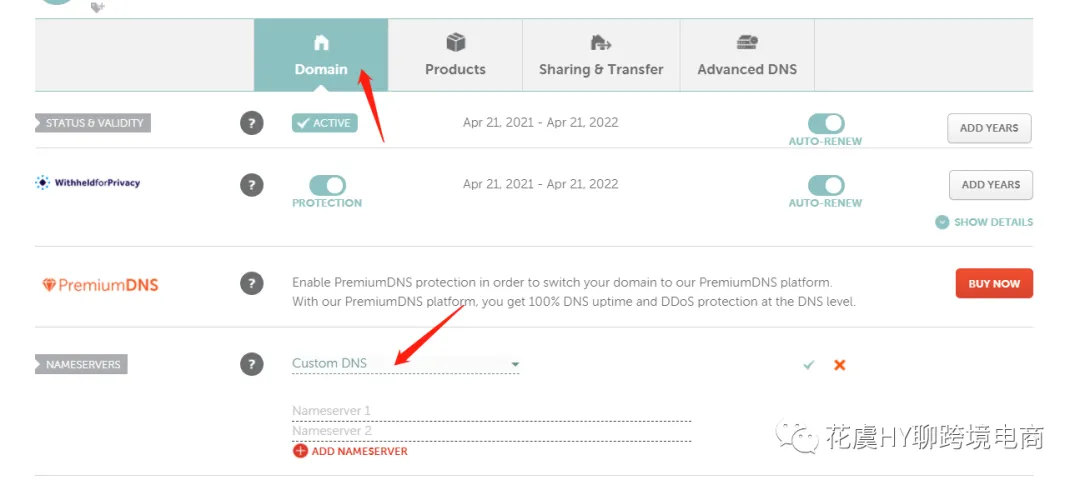


到这一步,我们的网站成功链接并创建啦!!

登录我们的新网站

网站创建成功后,我们进去操作页面,点击进入网站。或者输入域名.com/wp-admin也能进入登录页面。


由于我们是新建网站,所以siteground搭配了一套引导式教程,推荐了很多很有意思的模板供你选择。


之后他会推荐一些比较有用的插件,你可以自行选择要还是不要。

点确认,他就开始自动安装配置插件和主题
大概10多分钟,我们的网站就配置好啦,可以去看看

有关于网站的装修,我建议使用Astra+elementor(elementor注册:https://bit.ly/33E0XIJ

这个后续我会出相关的文章出来,是非常好用的一套主题+插件,不过电商类网站搭建还需要其他的专业的电商类网站模板,制作出来会更棒,这个后期网站里我会推荐。


将托管在别的服务器的网站迁移至SiteGround

siteground服务器迁移指南

已经购买了服务器的,还没有注册的点这里注册,现有网站需要迁移服务器,那么跟着这篇文章step by step的进行操作。

SiteGround的三种Plan中,GrowBig和GoGeek是提供免费迁移服务。但是如果是StartUp的小伙伴也不要慌,同样会教你一套方法去迁移。

我们点击home,进入主页,点击快速导览中的“MIGRATE WORDPRESS


点击之后,我们可以看到官方文档提供了3种方法。

  • WordPress插件搬家

  • SiteGround团队手动迁移

  • 自己手动迁移

以前团队迁移是免费的,如今也需要收$30了,所以我们还是选择插件迁移。虽然看似复杂,但是跟着我一步一步做,也没有多难。

到这一步了,根据提示往下做,首先我们需要“下载插件”,并安装到我们现在正在使用的WordPress上。


进入我们的wordpress后台,选择安装插件
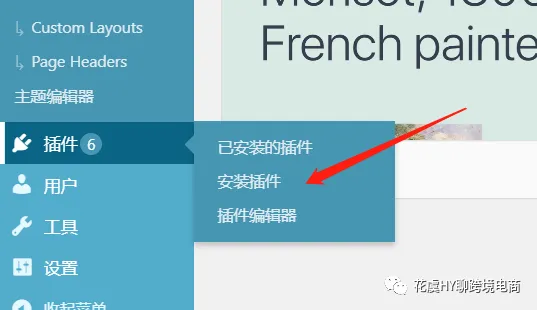


上传刚刚下载好的插件,点击“立即安装


安装好,点击“启用插件


回到SiteGround界面,复制迁移令牌

回到WordPress界面,找到“SG Migrator


将刚刚我们复制好的迁移代码(令牌)粘贴到如下位置:

点击“INITIATE TRANSFER


系统做了提示,不用管,点“CONTINUE


网站开始迁移中,具体时长看你的网站数据和文件多少。


迁移成功了!出现如下显示
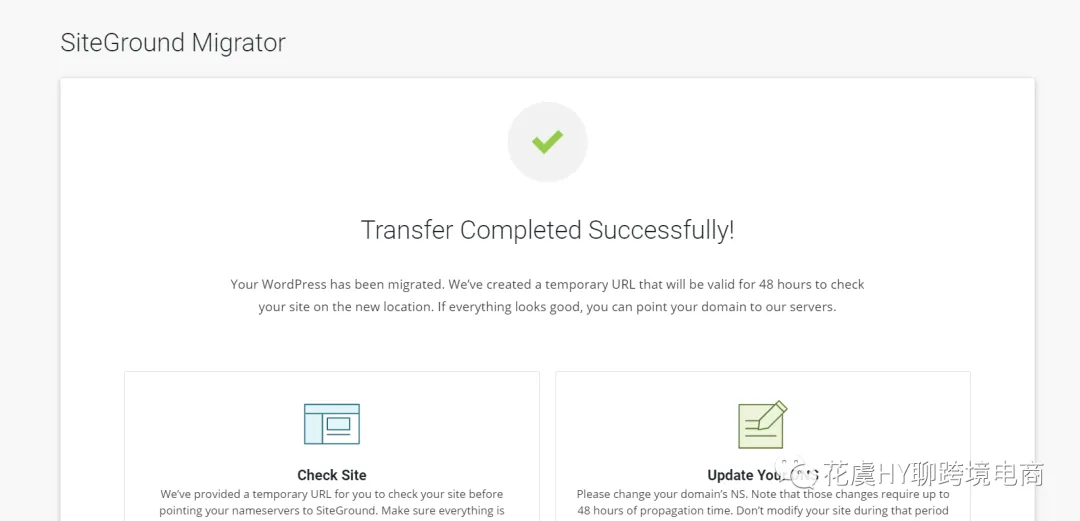

首先我们先点击check site下面的链接,如果是能够正常出现我们的网站,那说明迁移成功,可以做第二步,第二步就是到你的域名服务商处更改你的NS记录。

这里以Namecheap为例

登录namecheap,进入操作面板,选择要配置的域名

此处将Name Servers右边选项调整成“Custom DNS

在下面两栏,一次复制粘贴对应的两条记录。然后不出意外你的网站就配置成功啦。


配置网站SSL

网站配置好后,我们回到SiteGround网站,点击“网站”,找到你刚刚配置好的域名,点进去,应该会找到

(SSL证书可以让你的网站更加安全,通常在打开一个网站的时候,如果搜索栏里有一把绿色的锁头标志,证明网站安装有SSL证书,交易是安全的)

选择“Let‘s Encrypt


配置SSL成功后,是这么显示的。


创建网站邮箱

网站邮箱是以“*****@域名.com”创立的。

一般会创建类似support@域名.com或者contact@域名.com之类的。

输入你想要的前缀,密码,可以看到下方邮箱的容量在512M

可以分功能多创建几个,自己把握。(不过siteground的邮箱不太好用,最好自己找第三方,如果是用namecheap的可以直接域名邮箱服务,很好用,如果是国内的企业邮箱很容易被屏蔽或者部分邮件收不到!


创建成功后,点击最下方右边三个点中的“Log in webmail”就可以进到我们的邮箱界面。

或者可以访问https://www.XXX.com/webmail(xxx.com是我们的域名)

迁移成功后登录WordPress操作面板

当我们做完上述操作后,就可以进入我们的新wp操作面板啦。回到Dashboard,选择“Install & Manage WordPress”

如果你的网站迁移成功,那么在下方就会有。

点击“log in to admin panel”然后我们就成功的进入WordPress的操作页面啦!!
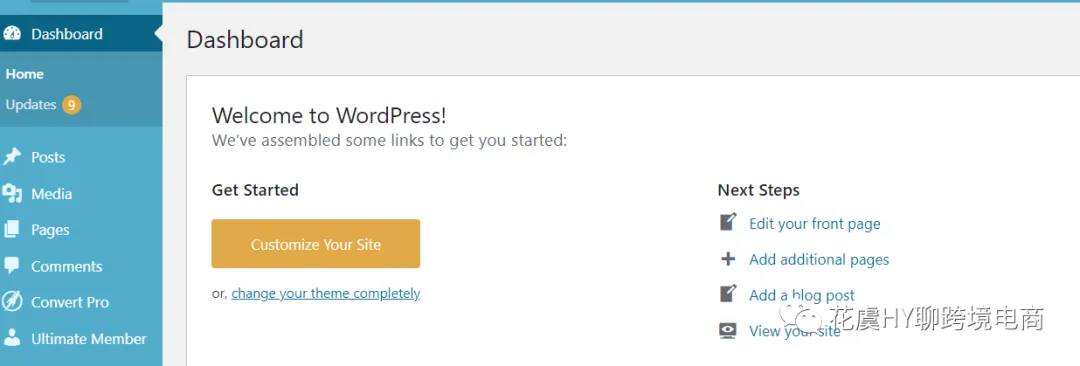


OK,那么一个比较完整的WordPress建站,使用siteground服务器的使用指南就到这里结束了,目前我认为对于新手小白来说,这种服务器是非常友好的,主要原因是很多东西都能一键式创建。

但是毕竟是WordPress搭建的,设置方面还是难于shopify这类saas软件,所以建议前期先用shopify练手,后期有条件后再开始进行WordPress建站,总之,实践见真知,动起手来!



咨询
官方微信群
官方客服

扫码添加,立即咨询

加群
官方微信群
官方微信群

扫码添加,拉你进群

更多
订阅号服务号跨境资讯
二维码

为你推送和解读最前沿、最有料的跨境电商资讯

二维码

90% 亚马逊卖家都在关注的微信公众号

二维码

精选今日跨境电商头条资讯

回顶部