





亚马逊强制Passkey后,卖家到底怎么创建?

 93
93登录 Seller Central,输完密码,过了两步验证,本来以为能进后台了,结果页面跳出来一个弹窗,要求你先创建 Passkey,不创建就不让进。
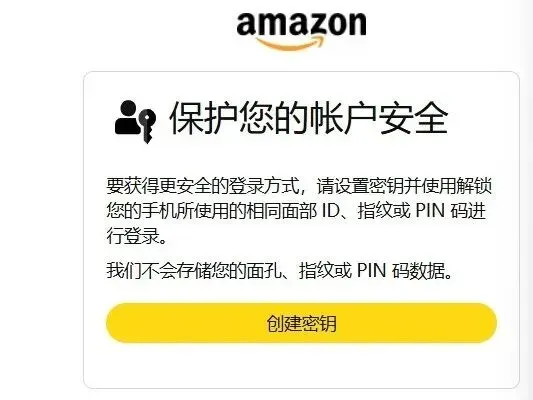
亚马逊从9月下旬开始,正在以滚动方式对卖家账号强制启用 Passkey。大致时间节点是9月29号前后开始,但并没有给出一个所有账号统一的截止日期。
一旦你的账号被纳入强制范围,密码仍然保留,但只能用于账号恢复,不再支持日常登录。
这件事本身不难理解。Passkey 说白了就是用设备自带的验证方式——指纹、人脸或者 PIN——来代替你输入密码。它防钓鱼,没法被复制或转发,安全性确实比传统密码高一截。
但真正让卖家头疼的,不是 Passkey 是什么,而是创建的时候,不同电脑弹出来的界面完全不一样。
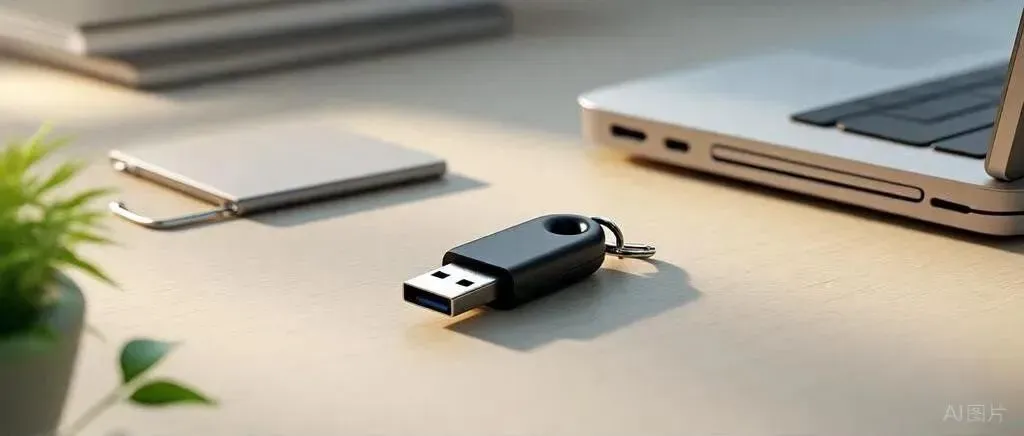
有的人直接跳出 Windows Hello,输个 PIN 就搞定了。有的人可以用手机扫码。有的人看到的是保存到密码管理器。还有一些卖家,点了"创建密钥"以后,系统只弹出一行字:请将安全密钥插入 USB 接口。
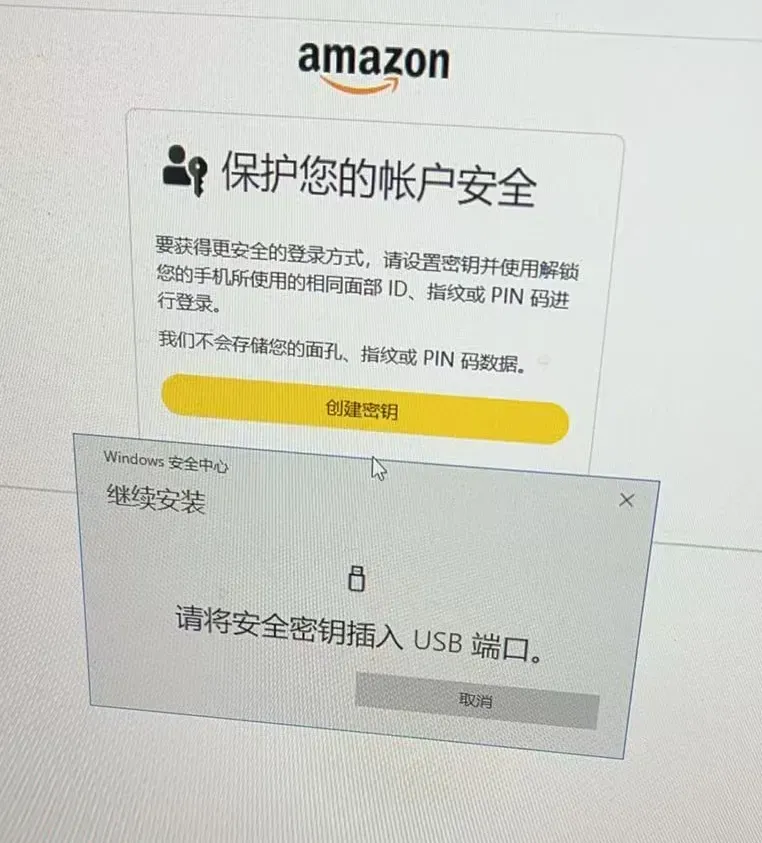
没有别的选项,没有 Windows Hello,没有扫码,就一个 USB。
看到这个界面,很多人的第一反应是:我是不是得去买个硬件?
先别买。
对大多数本地电脑卖家来说,Windows Hello PIN 其实就是最简单、最应该优先试的方案。
这里最常见的误解是:我的电脑没有指纹模块,也没有摄像头,是不是就用不了 Passkey?
不是。Windows Hello 不只有指纹和人脸,PIN 本身就是一种验证方式。普通组装台式机,什么生物识别硬件都没有,只要系统版本够新、浏览器够新,设置一个 Windows Hello PIN,就可以用它来创建 Passkey。
顺序应该是这样:
先把 Windows 系统更新到比较新的版本,Chrome 或 Edge 也更新到最新。然后进【Windows 设置】→【账户】→【登录选项】,把 Windows Hello PIN 设好。最后再进 Seller Central 的【设置】→【登录设置】→【Passkey / 通行密钥】,点创建。
正常情况下,系统会调起 Windows Hello,输入 PIN 就完成了。
不需要指纹,不需要人脸,不需要额外买任何硬件。
但"正常情况下"这几个字要画一下重点。
有些老电脑,设置了 PIN,还是只弹 USB 安全密钥。
这种情况我在卖家反馈里见过。电脑原来装的 Windows 7,Amazon 登录时强制要求创建 Passkey,提示当前设备不支持。后来升级到 Windows 10,Chrome 也更新了,Windows Hello PIN 也设好了,本以为可以直接创建。
结果点进去,还是没有弹出 Windows Hello,直接跳到了"请插入 USB 安全密钥"。
这说明一件事:设置 Windows Hello PIN 是首选方案,但不是所有老设备设置完都一定能被正常调用。Passkey 在大多数现代设备和浏览器上可以正常工作,但老硬件可能有限制。原生支持 Passkey 的环境包括 Windows 10 及以上配合 Windows Hello、macOS Ventura 及以上、iOS 16+ 和 Android 9+。
尤其是那些从老系统升级上来的组装机,长期没有更新过驱动和安全组件,比较容易出这个问题。
遇到这种情况,不要第一时间去买 USB 硬件密钥。
先做排查。
第一步,确认系统和浏览器版本。如果还在用很老的 Windows 10 版本,或者 Chrome 版本也不够新,优先更新。条件允许的话,直接用 Windows 11 会更省事。
第二步,如果手边有另一台比较新的电脑,先换一台试。有时候问题不在 Amazon 账号,就是当前这台机器的环境调不起来 Windows Hello。换一台正常的电脑,可能直接 PIN 就能创建成功。
第三步,如果当前电脑必须继续用,可以考虑 Bitwarden。Bitwarden 是一个密码管理器,它的浏览器扩展支持保存和调用 Passkey。安装 Chrome 或 Edge 扩展,注册登录以后,再回到 Amazon 的 Passkey 创建页面,Bitwarden 可以直接接管创建请求。
有卖家就是通过这个办法,在只能显示"插入 USB"的老电脑上完成了 Passkey 创建。
但用 Bitwarden 有一个前提要想清楚:Passkey 保存在 Bitwarden 的密码库里,不在 Windows Hello 里。主密码一定要自己保存好,丢了就是真丢了。
第四步才是 USB 硬件安全密钥。它当然可以用,支持 FIDO2 / WebAuthn 的都行,但它更适合做兜底方案,不是所有人的默认选择。对普通单店卖家来说,前面的路能走通,就没必要一开始就增加这个成本。
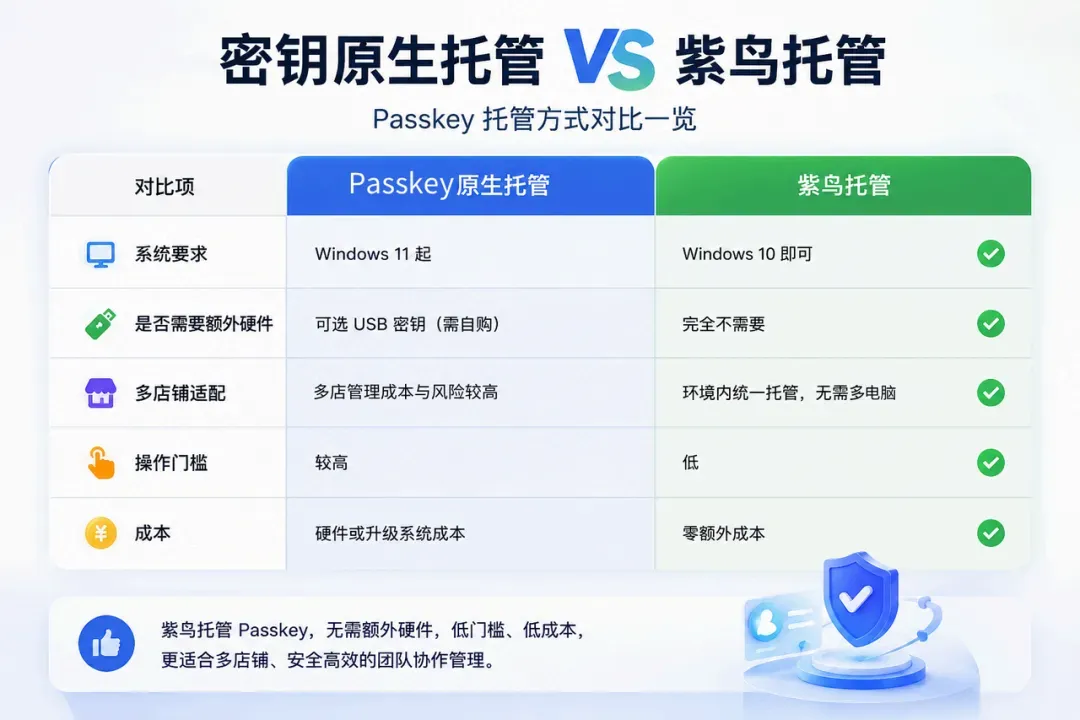
用紫鸟的卖家,创建时要确认 Passkey 保存在哪里。
如果你长期通过紫鸟管理 Amazon 的登录环境,紫鸟本身支持 Passkey 托管功能,可以在紫鸟浏览器里直接完成创建。
这种方案比较适合多店铺、多人协作、需要统一管理登录凭证的卖家。
但有一个容易踩的坑:创建的时候,系统可能同时弹出 Windows Hello 和紫鸟托管两个选项。如果你本身准备长期通过紫鸟使用,就不要误把 Passkey 保存到当前电脑的 Windows Hello 里。保存位置选错了,后面换电脑、换环境就会出问题。
另外,亚马逊要求每个需要登录后台的人都要注册为独立的子账号(Secondary User),然后创建自己的 Passkey。子账号需要使用一个没有被其他 Amazon 账号占用的邮箱地址。员工、代运营和 VA 不应该继续使用主账号的登录信息。
多人协作不建议所有人共用同一个主账号和同一把 Passkey。通过 Amazon 用户权限创建独立成员账号,让每个人用自己的身份登录,这才是合规的做法。
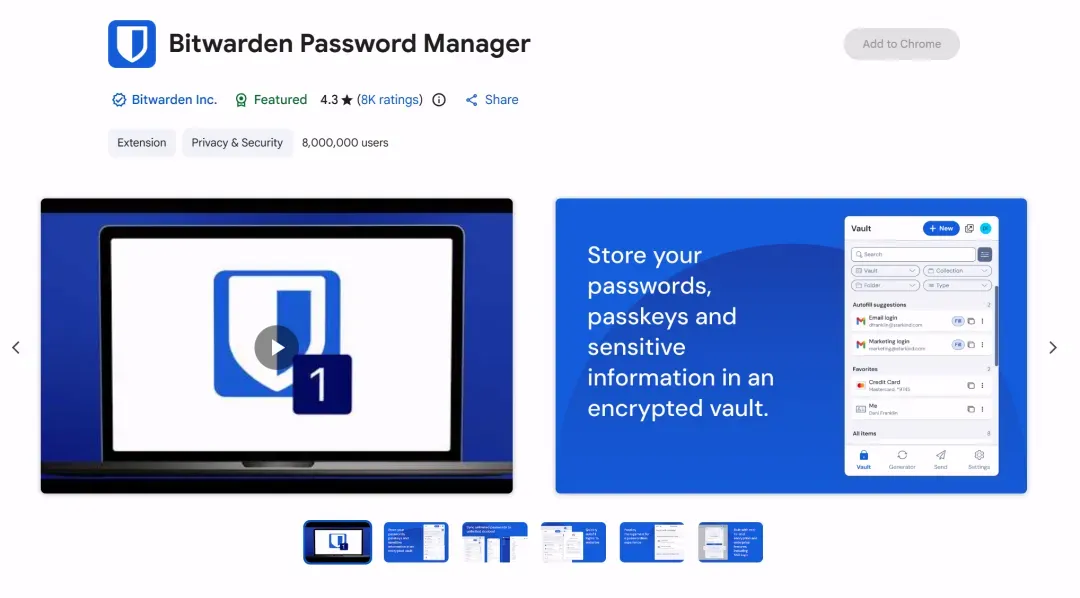
VPS 卖家可以用密码管理器解决 Passkey 保存问题,但它不解决登录环境问题。
如果你因为店铺环境原因长期使用 VPS,本地 Windows Hello 未必方便,因为换 VPS、重新部署以后,Passkey 的管理会比较麻烦。
Bitwarden 这类支持 Passkey 的密码管理器可以帮你解决"Passkey 保存在哪里"和"不同设备之间怎么调用"的问题。Passkey 存在云端密码库,通过浏览器扩展调用。
但密码管理器不能替你解决 Amazon 对登录环境本身的判断。网络环境、固定 IP、浏览器环境、账号权限,这些该注意的还是要注意。Passkey 只是验证方式变了,Amazon 看你登录环境的逻辑没变。
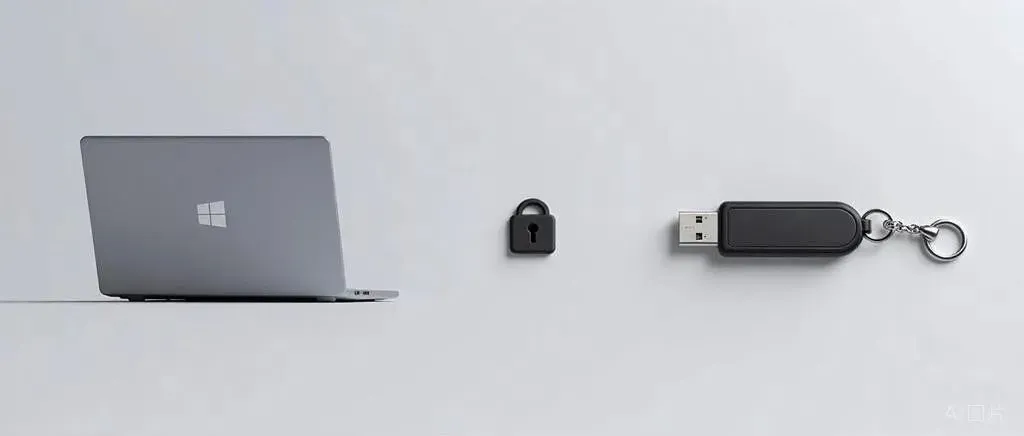
说到这里,其实最值得想清楚的,不是 Passkey 怎么创建。
是创建成功以后,这把密钥到底保存在哪里。
通过 Windows Hello 创建的,主要依赖当前这台 Windows 设备。通过紫鸟创建的,由紫鸟的托管环境管理。通过 Bitwarden 创建的,由密码库管理。通过 USB 安全密钥创建的,保存在那个实体硬件里。
保存位置不同,后面换电脑、电脑坏了、员工离职或者环境更换时,处理方式都完全不同。
所以 Passkey 创建成功以后,不要马上觉得完事了。做一次完整验收:退出 Seller Central,重新用 Passkey 登录一次,确认密钥保存在你预期的位置,确认备用验证方式还能用,确认邮箱和手机号等恢复渠道没问题。
Amazon 自己也建议,至少在两台设备上创建 Passkey,这样一台设备出问题时还有备用。这一步很多人会跳过,但它真的可能在最关键的时候救你。
最后一点。登录方式的重大变化,对骗子来说就是礼物。接下来大概率会出现大量假邮件、假消息,冒充 Amazon 帮你"设置 Passkey"。记住一条:任何 Passkey 操作,都从 Seller Central 后台的 Login & Security 页面进去,不要点任何来历不明的链接。
一汤说
Passkey 这件事,技术上真的不复杂。大多数人更新一下系统和浏览器,设个 PIN,两分钟就能搞定。
真正让它变麻烦的,是卖家的登录环境本来就比普通用户复杂太多。有人一台电脑管一个店,有人多人协作,有人依赖紫鸟,有人离不开 VPS,还有人直到被 Amazon 强制弹窗时,才发现自己的电脑还停在几年前的系统版本上。
所以不要一看到 Passkey 就慌,也不要看到"USB 安全密钥"就马上去下单。先搞清楚三件事:密钥存在哪里?谁可以用?原来的设备坏了以后,怎么重新登进去?这三个问题想明白了,Passkey 才是在帮你减少麻烦,而不是在制造一个新的登录障碍。