






Mac苹果电脑远程控制和远程开机指南

 4309
4309我有一台 MacBook 随身带,办公室放2台 Mac mini。
电脑上都安装了 codex 和 workbuddy,长期项目放到 macmini 上面跑。
主要靠手机或者电脑上的 UU 远程进行链接控制,免费,好用。
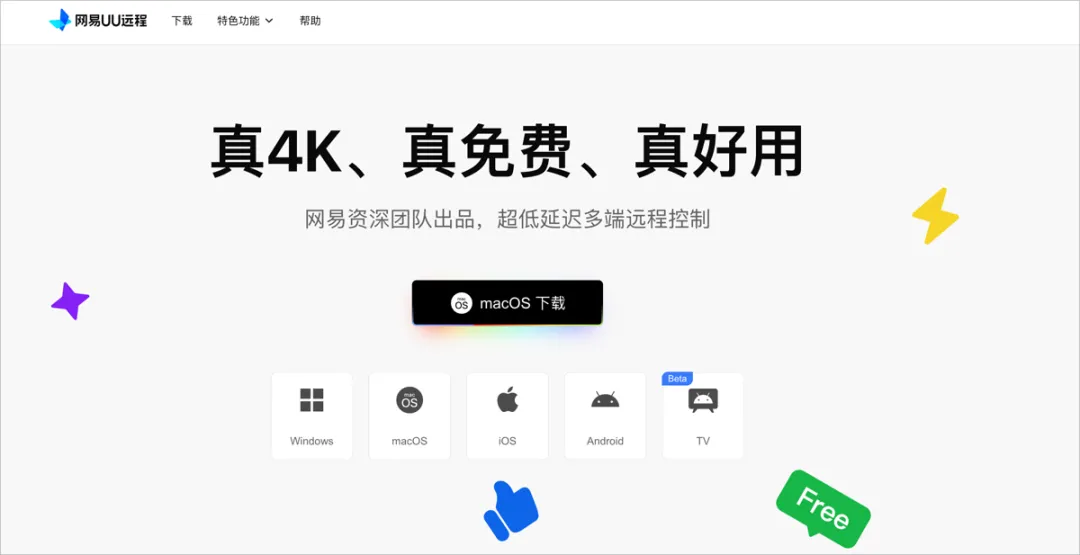
这是个好东西,强烈建议大家都可以安装一下,特别是在 AI 时代。
你可以手机上装,电脑上装,就可以随时随地用手机控制电脑,或者用另一台电脑控制电脑。
正常的时候没什么问题。
最怕的是办公室断电,或者 Mac mini 自己卡死。
机器虽然重启了,却停在 FileVault 密码页面。
UU 还没启动,我又不在公司,就彻底进不去了。
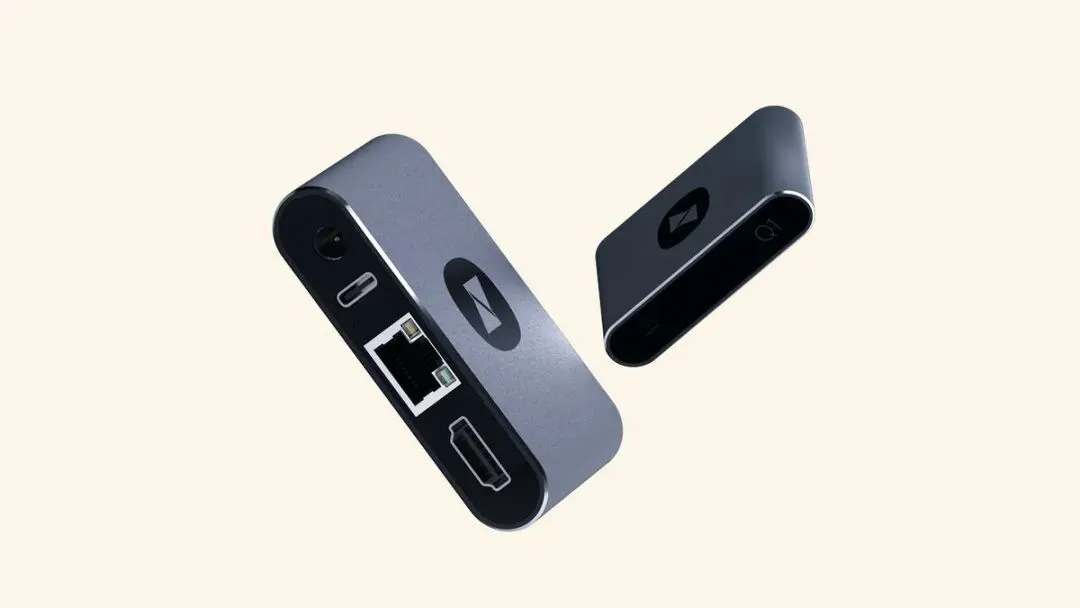
我最后用两个东西解决:智能插座,加一台向日葵 Q1。
1. 解决什么问题?
这套方案其实很简单:
UU 远程:平时继续用,操作体验最好。 智能插座:Mac mini 完全卡死时,远程断电再开机。 向日葵 Q1:Mac 停在开机密码页时,远程看到画面、输入密码。
两台 Mac mini 如果都要独立救援,最省事的做法就是一台配一只 Q1。
不要为了省一只 Q1,再去折腾额外的 KVM 切换器。
2. 为什么输入密码后UU 才会恢复?
问题通常不在 UU,而在 FileVault。
Mac 重启后要先输入密码,解锁磁盘。
这个时候 macOS 都没有真正启动,UU 自然也不会上线。
Q1 是放在电脑外面的硬件。HDMI 负责看画面,USB 负责模拟键盘鼠标。
所以即使 Mac 还停在开机密码页,我也能从外面输入密码。
密码输完,macOS 正常启动,再切回 UU 使用。
智能插座控制电源,Q1 解决开机密码页,日常可以继续用UU远程。
3. 买回来以后怎么安装
路由器或交换机,用一根网线连接 Q1; Mac mini 的 HDMI 输出,连接 Q1 的 HDMI 输入; Q1 的 USB 数据口,连接 Mac mini; Mac mini 的电源,接智能插座; Q1 的电源,接另一只普通常电插座。
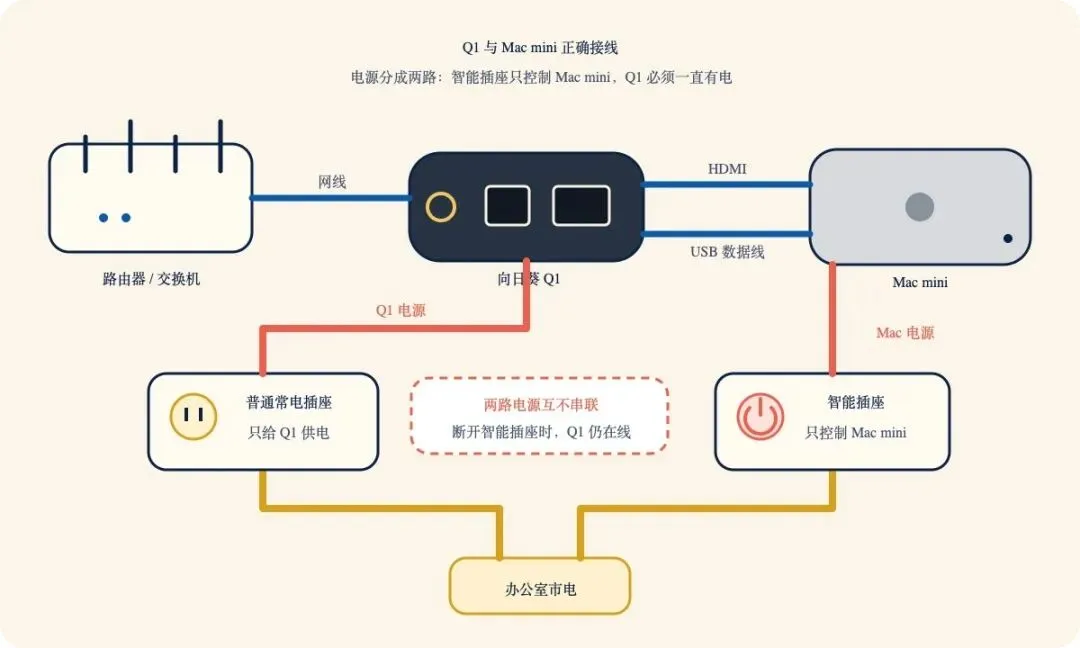
Q1 不是路由器,不需要再从 Q1 拉一根网线给 Mac mini。
Mac mini 继续用原来的网线或 Wi-Fi。
如果现场显示器占用了 Mac mini 的 HDMI,可以把显示器改接 USB-C/雷雳接口;现场不需要显示器的话,直接把 HDMI 留给 Q1 就行。
手机和 MacBook 安装“向日葵远程控制”主控端,用同一个账号绑定 Q1。Mac mini 不需要再安装向日葵被控端,保留 UU 就可以。
4. AI 检查电脑
如果手边有 Codex 或 Workbuddy,可以先让它们检查,省得自己到处翻设置。
两段提示词分别粘贴到 MacBook 和 Mac mini。AI 遇到密码、sudo、重启和断电时,仍然要等我确认。
提示词 A:粘贴到随身 MacBook
你是我的 Mac 远程办公配置助手。

目标:把这台 MacBook 配成主控端。平时用 UU 远程控制办公室的 Mac mini;Mac mini 重启后卡在开机密码页时,用向日葵 Q1 救援。

安全要求:先检查再操作。

账号登录、密码、付费、sudo、重启、注销、网络和隐私权限修改,都必须先征得我同意。

不要记录或展示任何密码、令牌和 Apple ID。

只使用官方软件和官方文档。

请完成:
1. 检查 macOS 版本、网络,以及 UU 远程主控端能否正常使用。

2. 检查是否安装向日葵远程控制主控端;未安装时只提供官方下载地址,不要从第三方网站下载。

3. 确认手机和 MacBook 使用同一个向日葵账号。

设备命名为“办公室 Mac mini 1”“Q1-办公室1”;有第二台就依次编号。

4. 分别测试 UU 能否连接每台 Mac mini。

未经同意不要重启或关机。

5. 等我说“Q1 已安装”后,测试 Q1 能否显示画面、操作鼠标和键盘。

6. 在桌面创建《Mac mini 应急自救卡.md》,内容为:UU 连不上 → 智能插座断电 30 秒 → 恢复供电 → Q1 输入 FileVault 密码 → 等 UU 上线。

7. 最后用中文列出:已通过、需要我手动完成、等 Q1 到货后再测。

在我明确说“开始故障演练”以前,不要操作智能插座,也不要重启任何远程电脑。
提示词 B:分别粘贴到每台 Mac mini
你是这台办公室 Mac mini 的无人值守远程配置助手。

目标:平时让 UU 稳定可用;恢复供电后自动开机;如果重启停在 FileVault 页面,未来由向日葵 Q1 输入密码。保留 FileVault,不开启自动登录。

安全要求:先只读检查。

任何 sudo、密码、重启、关机、注销、FileVault、自动登录、防火墙、VPN、代理、SSH、屏幕共享、卸载和断电操作,都必须先征得我同意。

不要记录密码或账号信息。

请完成:
1. 识别机型、芯片、macOS、网络、显示器连接和可用接口。

2. 检查 FileVault 状态,保持开启;确认没有自动登录。

3. 读取 pmset,检查:autorestart、autorestartatconnect(如支持)、sleep、womp。

列出当前值、建议值和需要执行的命令;需要 sudo 时先等我确认。

4. 检查 UU:允许本设备被控、开机自启动、后台运行、辅助功能、屏幕与系统录音权限,以及相关 LaunchAgent、LaunchDaemon 和进程。

5. 检查 Mac 自己的网络是否正常,不要修改公司网络。

6. 确认未来接线:路由器→Q1;Mac HDMI→Q1;Q1 USB→Mac;Mac 电源→智能插座;Q1 电源→普通常电插座。

特别提醒:Q1 不经过智能插座,Q1 也不向 Mac 转接网线。

7. 最后用中文列出:已通过、建议修复、需要我手动完成、等 Q1 到货后再测,并给出证据。

等我明确说“Q1 已安装,开始演练”以后,再一步一步带我做重启和智能插座测试。每一步都等我确认后再继续。
5. 到货以后完整测试
出差前一定要完整测试一次。
手机关闭公司 Wi-Fi,切到蜂窝网络; 先确认 UU 和 Q1 都能远程连接; 关闭未保存文件,再用智能插座让 Mac mini 断电 30 秒; 恢复供电,确认 Mac 自动开机; 打开 Q1,在 FileVault 页面输入密码; 等几分钟,再用 UU 连一次。
有两台 Mac mini,就分开测两次。不要同时断电。
6. 真出问题时,就做四步
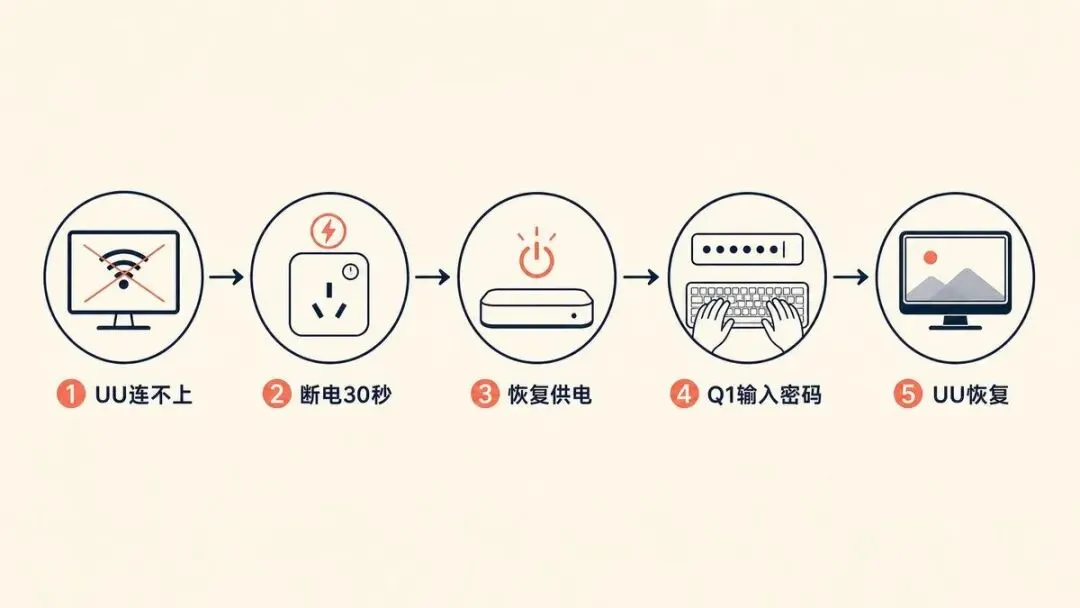
UU 连不上; 智能插座断电,等 30 秒再恢复供电; 打开 Q1,输入 FileVault 密码; 等 UU 上线,再切回 UU。
如果 Q1 能正常操作桌面,优先正常重启,不要直接断电。强制断电可能丢失没有保存的内容,只在机器完全卡死时使用。
7. 方案两个限制
Q1 不依赖 Mac 里的软件,但 Q1 自己仍然需要办公室网络。办公室宽带完全断了,普通有线版 Q1 也会离线。 一两台 Mac mini 用 Q1 就够了。如果还想解决办公室断网,或者需要 4G 和企业级管理,再看 Q2Pro 或 A2。
短时间停电特别多,可以再加 UPS;但这不是当前方案的必需品。