








分析步骤汇总——借数据管控店铺,助力产品动态实时监管

 3108
31082022-12-16 04:44
2022-12-16 04:44
3108引言


分析工具在哪里
(进入"卖家端后台",然后打开“分析”板块。)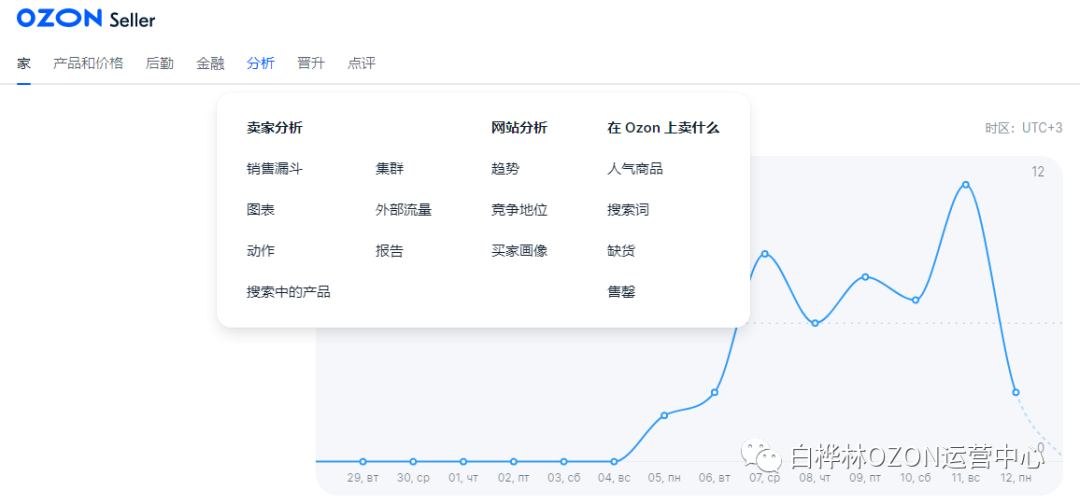

“图表”:该板块为您显示 Ozon 商品的总体统计数据。
“集群”:在这里您可以对不同区域的销售额和物流成本进行分析。
“搜索”:为您显示的是买家在 Ozon 搜索结果中是怎样看到您的商品的。
“报告”:在这里您可以找到所有关键领域的详细信息。
“外部流量”:这是一款监控外部平台广告效果的工具。
“促销活动”:在“促销活动”部分您可以查看您开展的广告促销活动的结果。
“图表”板块的图像
(进入"卖家端后台",打开“分析”板块,然后点击“图表”)
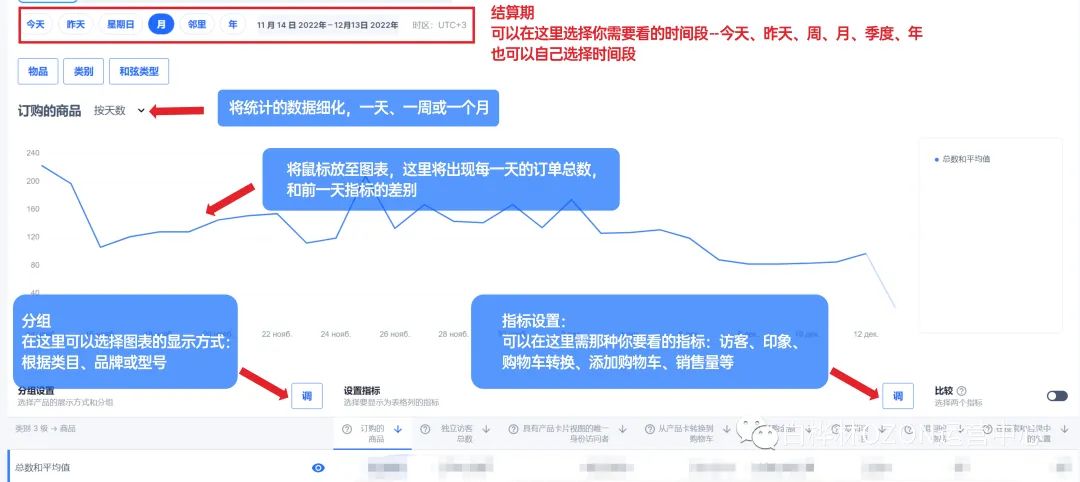
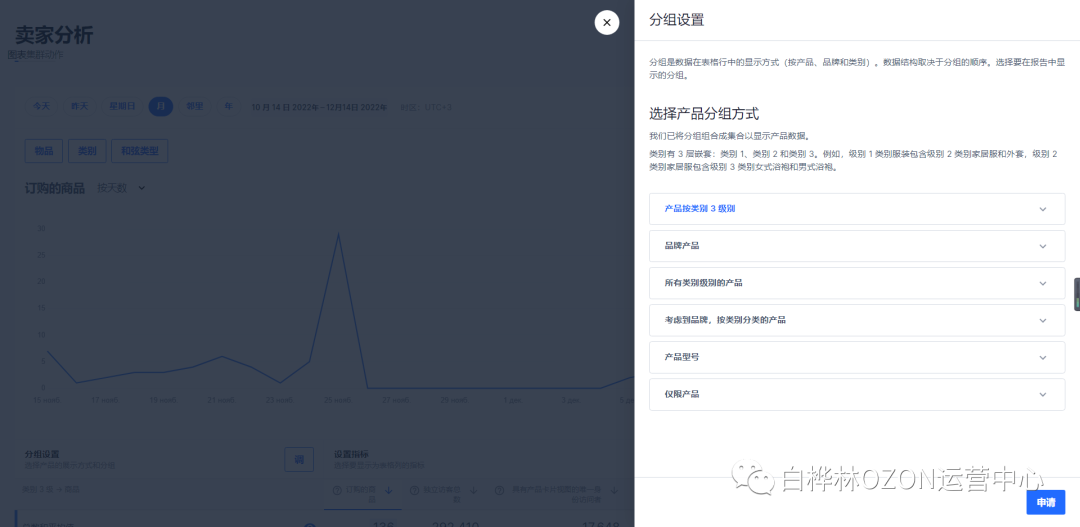
根据什么样的原则来给商品分组
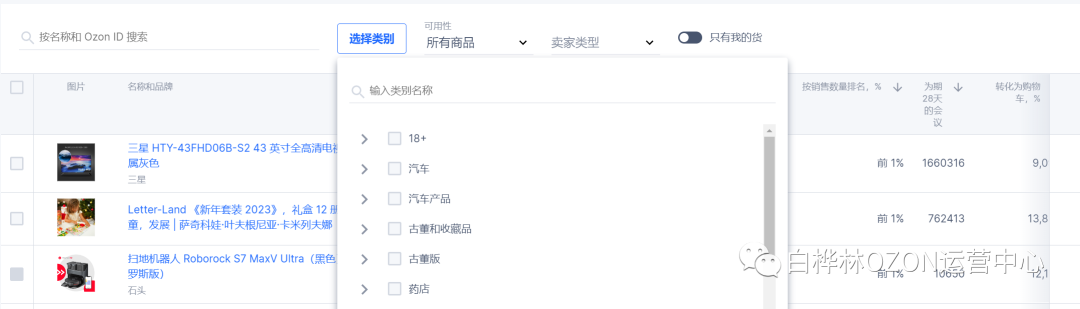
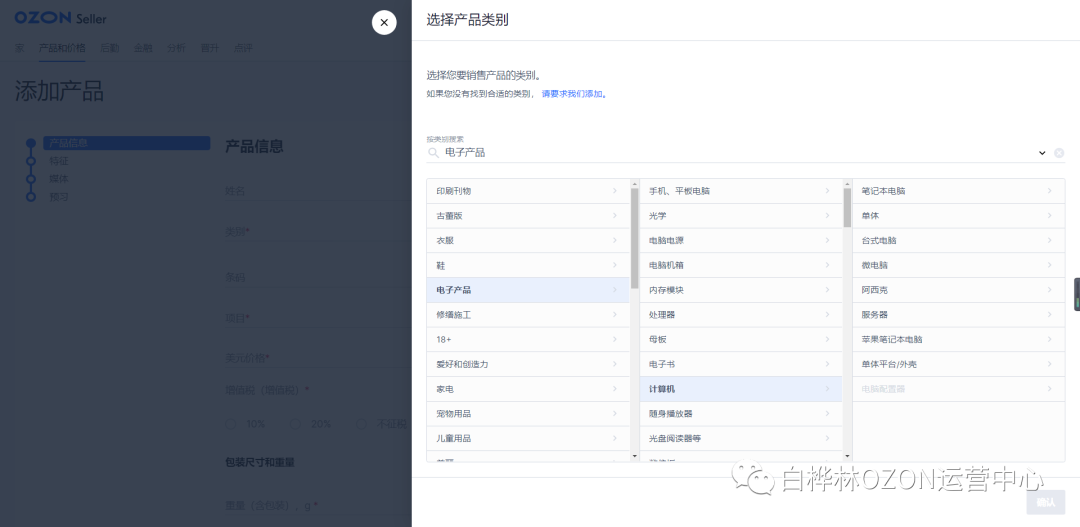

请在“分组设置”模块中点击“Apply”(设置),并在弹窗中选择需要的大组。
在图表左下角的“分组设置”中点击“设置”按键。
打开您需要的分组并查看数据的显示方式。
选择分组并点击“应用”。
在图表上将默认显示“总数和平均数”这一行的数值。

最新热门报告作者标签

eBay法国站调整个人卖家收费:每月150件商品免交易费eBay法国站更新了个人卖家收费规则。根据官方费用页面,在欧洲经济区(EEE)注册地址的个人卖家,如今可以在ebay.fr法国站上免费销售商品,不再支付成交费,包括最终成交佣金和监管运营费。
美方释放有限关税谈判信号,双边豁免总额或达600亿美元该设想仅为谈判层面的意向信号,后续仍存在不确定性。
超1.3万家美国跨境公司暴雷?38家代理商被盯上,大批亚马逊等品牌卖家主体恐失效!刚刚,38家美国注册代理集体暴雷?接下来成千上万美国科州公司主体一旦被牵扯进这起“美国科州12000+本土公司暴雷”事件,将一夜回到解放前。
利润表变了,海湾国家企业最该关注哪一行?国际会计准则理事会(IASB)发布的《国际财务报告准则第18号:财务报表列报与披露》(IFRS 18)将取代《国际会计准则第1号:财务报表列报》(IAS 1),并自2027年1月1日或以后开始的年度报告期间生效,允许提前采用。对于采用IFRS编制财务报表的海湾国家(GCC)企业而言,IFRS 18将改变利润表的分类、列报和部分披露要求。新的要求包括引入营业利润等强制性小计,以及对管理层定义的业绩指标进行集中披露。对于采用公历年度作为财年的企业而言,2026财年将成为实施IFRS 18的重要准备期和比较数据期间。
7月荷兰线上销售额同比增长3.8%,增速放缓荷兰中央统计局(CBS)最新数据显示,2026年7月,荷兰零售业销售额同比增长2.8%,销售量同比增长1.8%。所有主要零售细分行业的销售额均高于2025年同期,线上销售额则同比增长3.8%。
26年美国直播电商销售额将达200亿美元,TikTok增长100%2026年美国直播电商销售额将接近200亿美元,同比增长约35%,约为2024年的两倍。TikTok Shop和Whatnot成为这一市场增长最快的两大平台。
亚马逊9月新规正式落地!2026黑五网一入仓全面提前,Q4旺季成败全看这波!九月开局,跨境电商Q4旺季大战正式拉开帷幕!对于全体亚马逊卖家而言,今年的旺季备战远比往年更紧张、更严苛。
亚马逊断货后到底怎么办?如何快速拉回排名佰马汇孙琦亚马逊14年老卖家拥有200人卖?
亚马逊又出新规!卖家或遭差评重创最近大家打开亚马逊后台,应该都发现了一些不一样的地方。亚马逊悄然开启全站点的灰度测试,直接下架了卖家后台评论板块内1-3星差评对应的“Contact Buyer(联系买家)”功能按钮。以后卖家想要主动联系一下给出1-3星低分评价的买家,行不通了!这条沿用多年、用来主动对接低分买家、协商售后解决方案的核心通道突然被亚马逊切断,切断的时机又恰逢Prime Day大促前后的关键周期,大量卖家的焦虑情绪持续蔓延。
亚马逊扩大泛欧FBA上架要求,荷兰、比利时站迎来新变化亚马逊宣布,从9月3日起,继续使用泛欧FBA的卖家,必须将所有相关商品,包括新商品和现有商品,提供在亚马逊荷兰站销售。大约6个月后,比利时站也将引入类似要求。
高危!亚马逊新红线,已有卖家接连踩坑!卖家需自查!
亚马逊广告指南:美国服饰季节性产品广告运营亚马逊美国站服饰品类中,大量产品呈现明显的季节周期性特征——需求随季节或特定节日波动,销售高峰和低谷可预测,旺季窗口期短,销售额高度集中在2至4个月内。然而,同样是季节周期性产品,Dress(连衣裙)与Pants(裤子)的生命周期曲线和广告打法存在本质差异。理解这种差异,是制定有效广告策略的前提。一、两类季节周期性产品的根本区别根据消费者购买行为和需求差异,服饰品类下的季节周期性产品分为两种类型。季节性产品受季节需求和流行趋势双重驱动。产品既有明确的穿着季节窗口,又受当季流行款式、颜色等趋势变化影响,生命周期内通常仅有前两次销售高峰表现较强,之后因趋势更迭快速衰退。
法国开征“超快时尚税”,每件衣服收费最高19.05欧元法国政府宣布,自9月1日起将对符合“超快时尚”定义的服装收取额外费用,2026年部分商品每件最高收费12欧元,这项费用到2030年最高可能达到每件19.50欧元。
四年亏损近200亿,巨头主动退市!商业世界,从来没有永恒的王者。市场洗牌周期下,昔日巨头可能轰然离场,曾濒临破产的企业亦有可能凭借战略转身重获新生。于近期宣布退市的“彩电大王”康佳,属于前者;在破产重整完成后交出营收与净利润双双翻倍增长成绩单的行云科技(原“有棵树”),则属于后者。AMZ123获悉,8月28日,*ST康佳发布公告称,拟以股东会决议方式主动撤回A股和B股股票在深圳证券交易所(以下简称“深交所”)的上市交易,并在终止上市后申请转入全国中小企业股份转让系统代为管理的退市板块转让。
美客多推出直播购物功能美客多正式推出APP直播购物功能Mercado Livre Live,消费者可以在观看直播、了解商品的同时直接完成购买,无需跳出直播页面。
一条单价上百的挂毯,在TikTok美区卖到断货国内没人买的装饰单品,在TikTok美区月销近百万
《婴儿食品跨境市场调研》PDF下载根据2020至2030年全球婴儿食品市场数据,该市场呈现持续增长态势,整体规模从2020年的约596亿美元上升至2030年的预计1076亿美元,其年复合增长率达6.17%。其中,婴儿奶粉和婴儿配方奶粉始终是市场绝对主力,2025年规模为564.5亿美元,占整体市场约70.8%,预计到2030年将增长至757.9亿美元。
《医药品类跨境市场调研》PDF下载2024年,亚马逊以28%的市场份额领跑0TC药品电子商务领域。statista市场调査显示,跨境OTC药品的线上化已成为不可逆转的趋势,其市场规模自2017年起持续增长,并预计在2027至2029年间超越线下渠道。相比之下,传统线下巨头如cVs、Walgreens和Boots份额低迷,反映出用户更倾向电商平台的一站式采购,而非单一药店品牌。
《中国企业出海埃及季度研究报告》PDF下载如今的出海道路越发不易,发达国家开始在少数高科技行业上做限制,而发展中国家则开始学习中国搞生产。双向的产业压力,再加上中国自身人口、自身市场红利的减弱,给国内企业的出海发展带来了重重阻力。在此背景下,构建“新出海”战略,选对出海目标、调整出海策略、将自身的影响力拓展到全球,是大多数出海企业急需解决的问题。
《跨境电商服务商 AI 发展报告》PDF下载全球电商从规模扩张转向价值深耕,传统流量红利释放趋缓,A1通过智能决策与全域效率提升扛起行业增长重任,多智能体协同支撑卖家一体化自主决策,自然对话交互改写商品流量分发规则,配套政策出台为 AI+ 电商发展保驾护航。本章将从增长动能、多智能体协同、交互变革、政策支撑四大维度,解析 A 重塑行业发展的底层逻辑。
《2026年度 泰国站点趋势洞察报告》PDF下载研究对象:分析TikTok Shop泰国、主流市场短视频及直播电商数据,选取TikTok相关的内容进行分析报告。
《2026年 玩具品类商机指南》PDF下载玩具品类市场基本概况
玩具品类细分类目介绍
玩具品类认证及平台规则
《2024中国出海企业品牌战略报告》PDF下载消费降级,品牌升级。据国际货币基金组织(IMF),2023年全球通胀率为6.8%,今年预计为5.9%,略有下降但仍处较高位。已统计的世界112个经济体中,消费价格指数(CPI)持续升高,同比增速提升的高于32%。
《2026上半年TikTok Shop调研报告-TT123》PDF下载2026年,全球跨境电商市场在存量博弈与增量挖掘的变局中持续演进,而TikTokShop无疑是其中最具增长活力的平台之一。今年以来,TikTokShop以内容场撬动交易场的商业逻辑愈发成熟,并成功证明了社交电商正成为全球电商领域的“核心战场”










Item 1 of 2
【福建首场】美客多2027拉美招商运营启动大会(厦门站)


【深圳】2026跨境电商领航者峰会——AI 赋能营销全链路,破局跨境新增长

品类交流群

加入
扫码进群

加入
扫码进群

加入
扫码进群

品类交流群
加入
跨境资料

加入
扫码进群

加入
扫码进群

加入
扫码进群

跨境资料
加入
官方社区

加入
扫码进群

加入
扫码进群

加入
扫码进群

官方社区
加入

立即扫码咨询

立即扫码咨询





