【上架规范】尺码表指南

 7004
7004
创建有用的尺码表

通常,尺码表对于服装和鞋子等产品非常有用。
以下是女性T恤尺码表的示例:
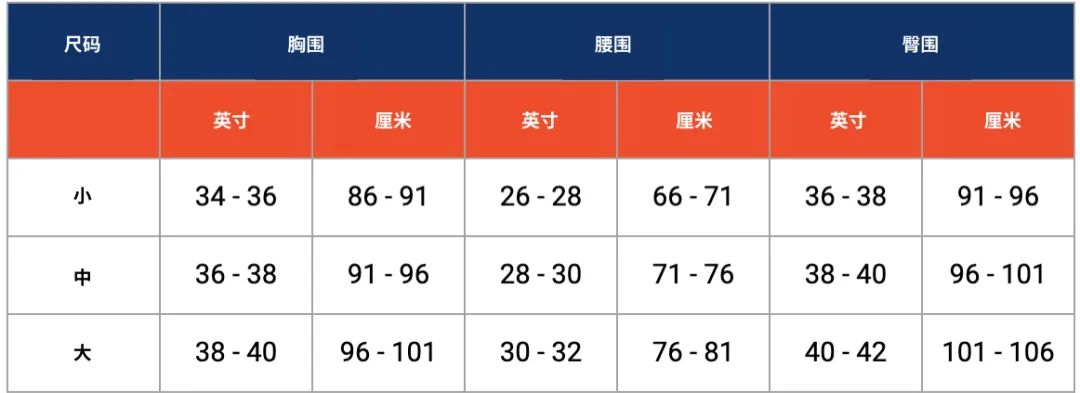
根据您销售的产品类型,您可以在尺码表中显示不同类型的尺寸。例如:
裤子:腰围、内缝长度、长度、档位
鞋子:鞋垫长度、宽度
婴儿服装:根据年龄(以月为单位)、婴儿身高、婴儿体重、长度
您可以使用Microsoft Word或Excel等工具以表格格式创建简单的尺码表。

创建尺码表模板
您可以通过卖家中心以几种方式轻松创建尺码表模板:
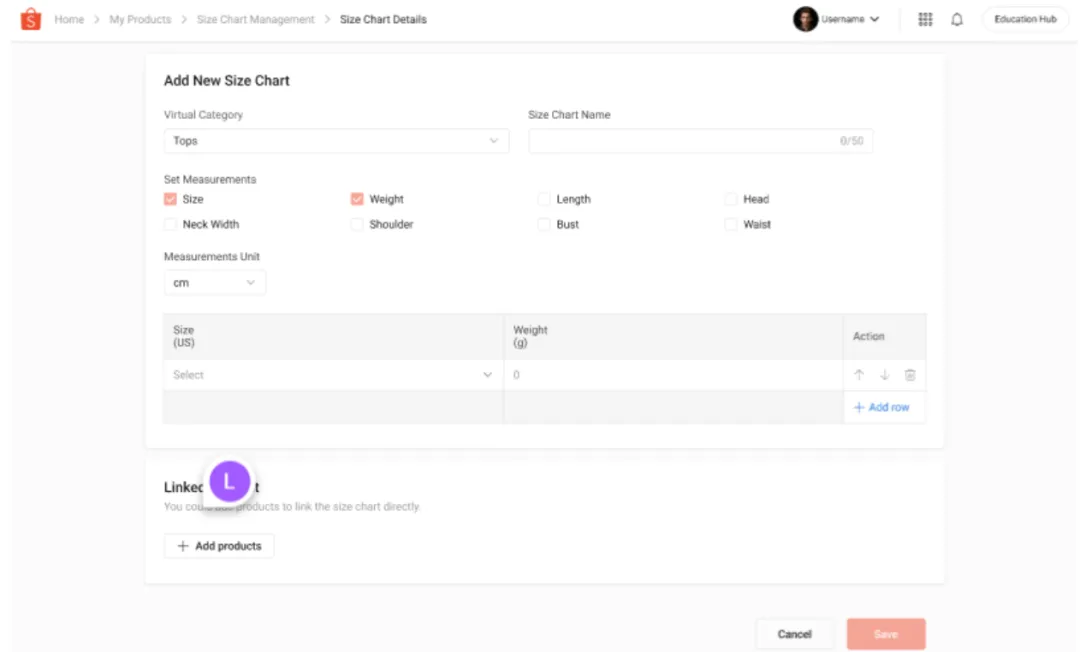
1.通过尺码表管理页面创建
创建尺码表模板的一种方法是通过尺码表管理页面,该页面可以通过卖家中心的产品设置页面访问。
在此页面上,选择添加新模板以创建新的尺码表模板。
接下来,选择最适合您产品的类别,并填写您模板的唯一尺码表名称。
选择您希望包含的测量设置和适当的测量单位。然后,添加行并相应填写测量值。
选择+ 添加产品以添加您希望与此模板关联的同一类别的产品。这样,所链接的产品将应用相同的尺码表模板。
2.通过产品详细信息页面创建
创建尺码表模板的另一种方法是通过卖家中心的产品详细信息页面。当您编辑或添加新产品时,可以访问此页面。
在我的产品页面上,选择您希望为其创建尺码表模板的产品。
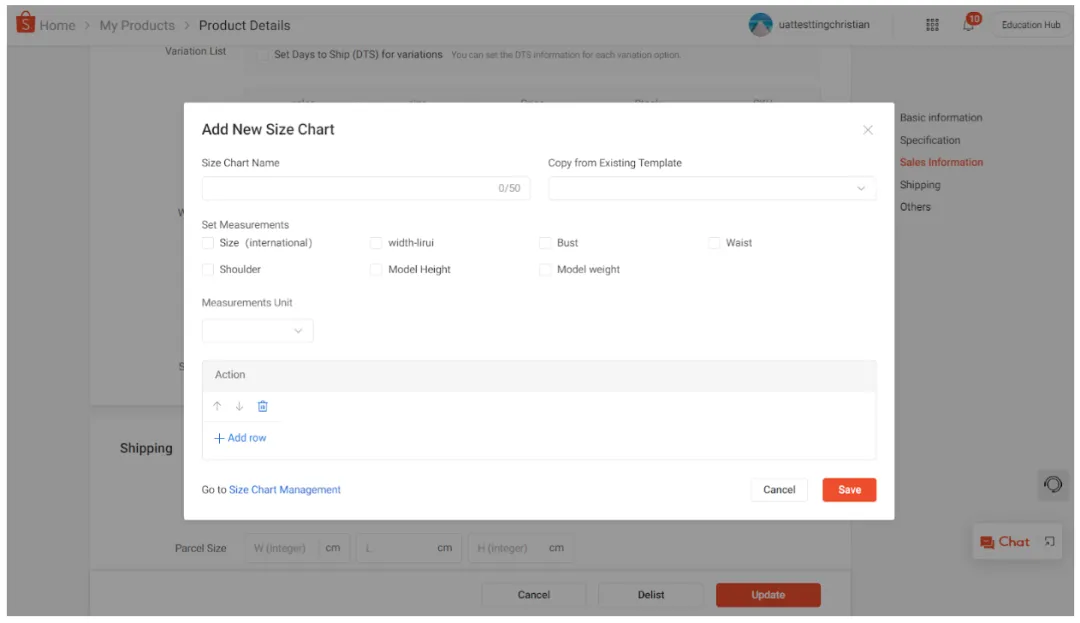
在产品详细信息页面上,选择销售信息,您会找到尺码表。
选择添加尺码表以创建适合您产品的新尺码表模板。选择相关的测量设置和测量单位,然后相应地填写详细信息。
⚠️ 注意
对于已经选择了尺码表模板的产品,您可以通过下拉列表选择另一个最适合该产品的模板。只有来自同一类别的模板会被显示。
3.从图像转换
如果您有作为图像上传的尺码表用于时尚类别的产品,您需要在 {date} 到 {date} 的过渡期间将这些图像转换为表格模板。在过渡期后,未转换的尺码表图像将被删除。
⚠️ 注意
对于非时尚类别产品上传的尺码表图像,将继续存储在媒体空间中。
要将图像转换为尺码表模板,请访问尺码表管理页面。在已转换尺码表选项卡下,选择已转换尺码表并选择要转换的图像。
然后,选择编辑已转换模板并相应地更新信息。完成后,确认尺码表信息的准确性。
成功转换后,如果有任何不准确的值,您可以编辑尺码表模板。完成编辑并确认新模板的准确性后,原始图像将被删除。
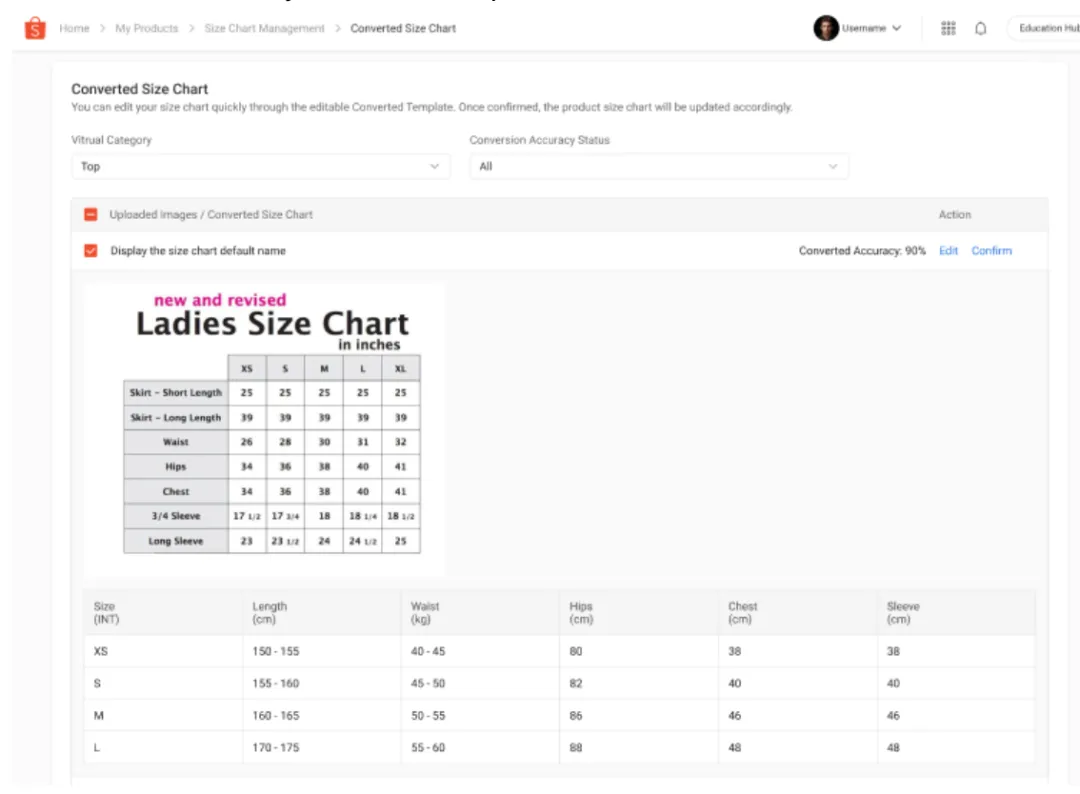
如果转换不成功,将会有一个空模板供您填写。
完成后,请记得选择确认以确保您的转换模板被保存。
⚠️ 注意
您作为图像上传的尺码表将在以下情况下被删除:
您已成功将其转换为模板并确认其准确性。
过渡期结束。
4.复制尺码表模板
您还可以复制尺码表模板以应用于具有相似测量的不同产品,例如T恤和夹克。请注意,这些产品必须属于同一类别。
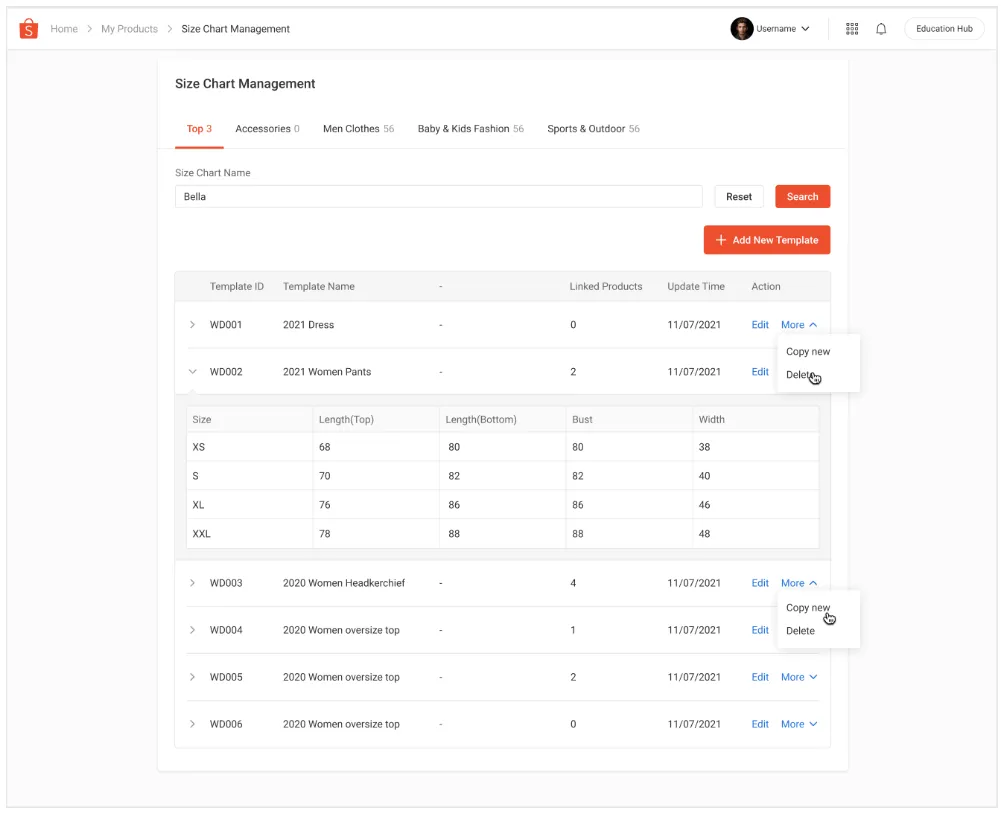
前往尺码表管理页面,找到您想要复制的模板。
选择更多,然后选择复制新模板以编辑复制的模板。原模板中的所有数据将被复制。您可以相应地编辑数值以适应其他产品。
⚠️ 注意
原模板中的链接产品将不会被复制到新模板中。如果需要,您需要手动将产品链接到复制的模板。
上传尺码表到您的列表
一旦您有了保存的尺码表图像,您可以在产品列表的产品详细信息页面的“销售信息”部分上传它。请确保您的图像文件大小不超过2MB,以便成功上传。

管理尺码表模板
自2024年11月1日起,标准尺码表将在特定时尚类别中成为强制要求。有关更多信息,请点击这里。
要轻松编辑或删除尺码表模板,您可以在我的产品中访问尺码表管理页面。
1.编辑尺码表模板
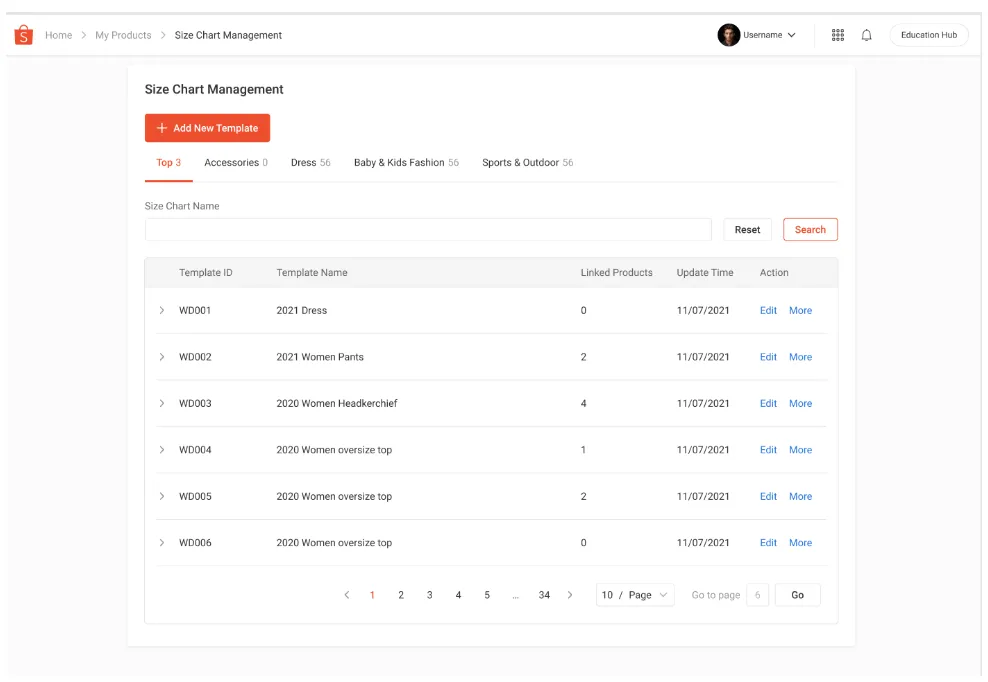
在尺码表管理页面上,选择您希望编辑的模板旁边的编辑。
在模板详细信息页面上,您可以编辑使用的测量类型、数值,并添加或删除与该模板关联的产品。所有与编辑过的模板关联的产品的尺码表将相应更新。
2.删除尺码表模板
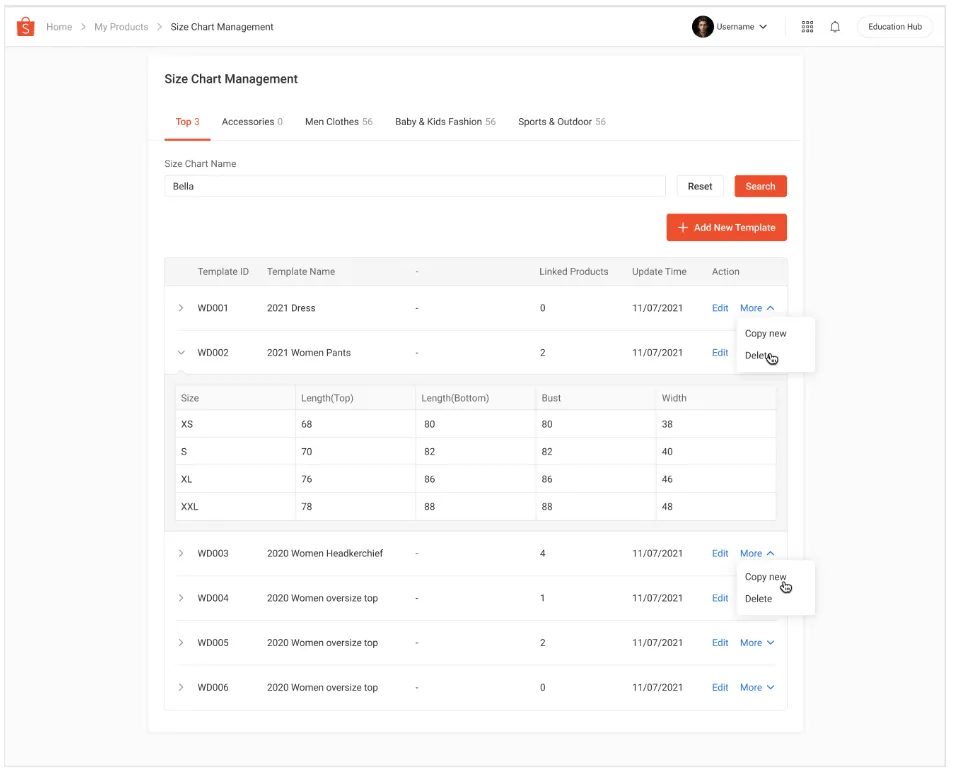
在尺码表管理页面上,选择您希望删除的模板旁边的更多。然后,选择删除。
⚠️ 注意
在删除模板之前,请确保没有产品与其关联。如果有产品关联,您将看到一个弹出提示,提醒您在删除模板之前先解除关联。
批量更新尺寸表模板
您可以使用尺寸表编号批量上传和更新新商品和现有商品的尺寸表模板。
1.批量上传( Mass Upload)
如需将尺寸表模板应用至新商品,您需要在批量更新(Mass Update)
页面先下载(Download)基础批量上传模板。
根据需求填写模板
除了必填项外,确保您在 excel 表单的尺寸表(Size chart)栏中填写正确的尺寸表编号。您可以在同一批量上传模板
中找到尺寸表编号。
完成后,上传编辑好的模板。
2. 批量更新(Mass Update)
如需通过尺寸表模板更新现有商品尺寸表,您需要通过批量更新(Mass Update)
页面下载媒体信息(Media Info)模板。
根据需求填写模板
确保您在 excel 表单的尺寸表(Size chart)栏中填写正确的尺寸表编号。完成后,上传编辑好的模板。