【平台功能】如何使用 Shopee AI 创作工具提升我的产品图片质量?
 1533
1533
产品图片是买家接触商品的第一印象。高质量的图片能给人留下良好的第一印象,展现专业性,从而增强买家购买您产品的信心。
使用 Shopee AI 创作工具优化您的产品图片:
-AI产品照片:更改产品图片的背景
-AI模特试穿:在AI模特身上展示您的时尚产品
使用AI智能产品照片
访问AI智能产品照片
Shopee 引用程序
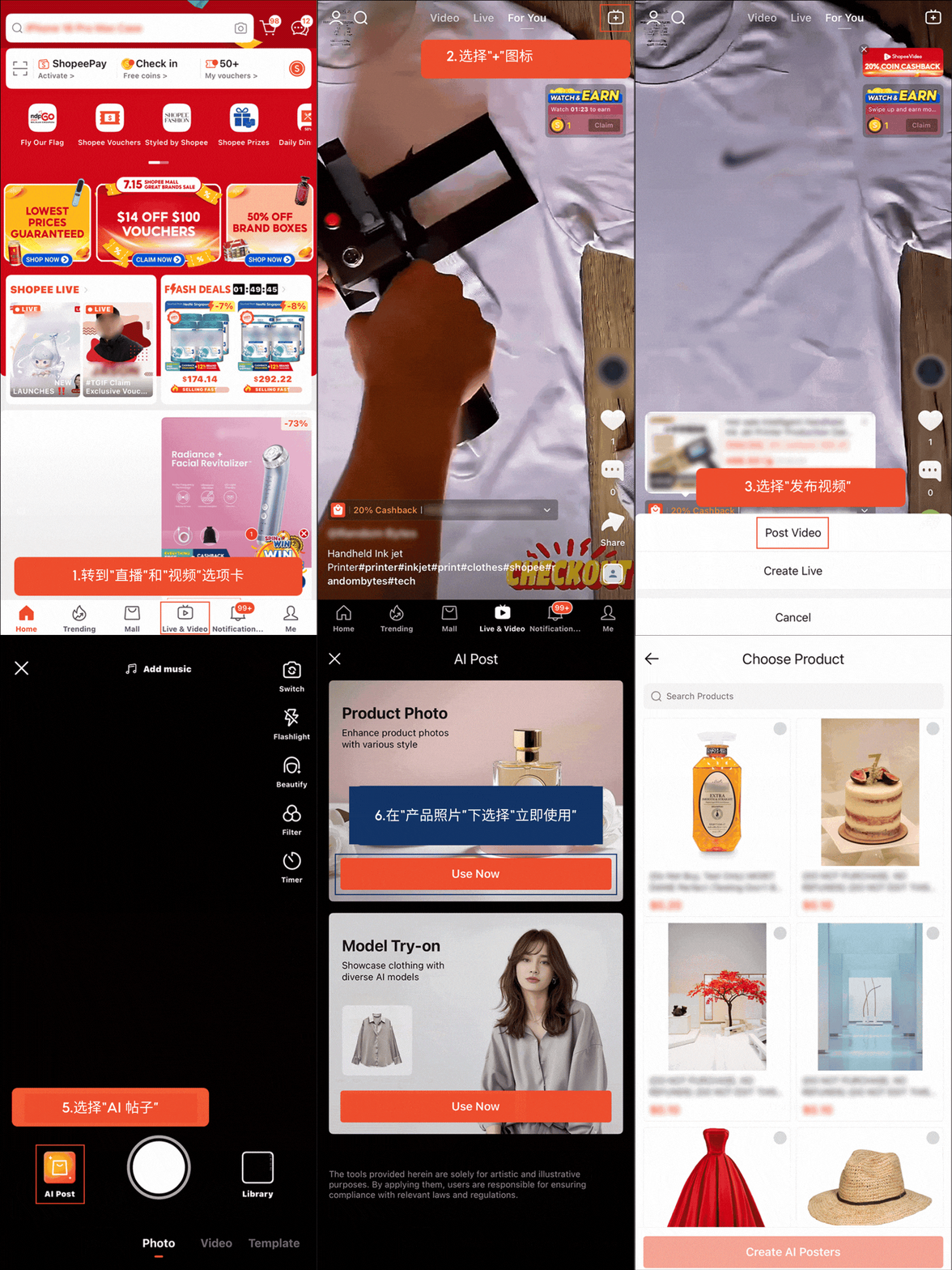
1. 打开屏幕底部的直播和视频选项卡
2. 选择屏幕右上角的“+”图标
3. 选择发布视频
4. 切换到照片选项卡
要使用AI工具,请选择拍摄按钮左侧的AI发布按钮。然后在产品照片横幅下方选择立即使用。
卖家中心
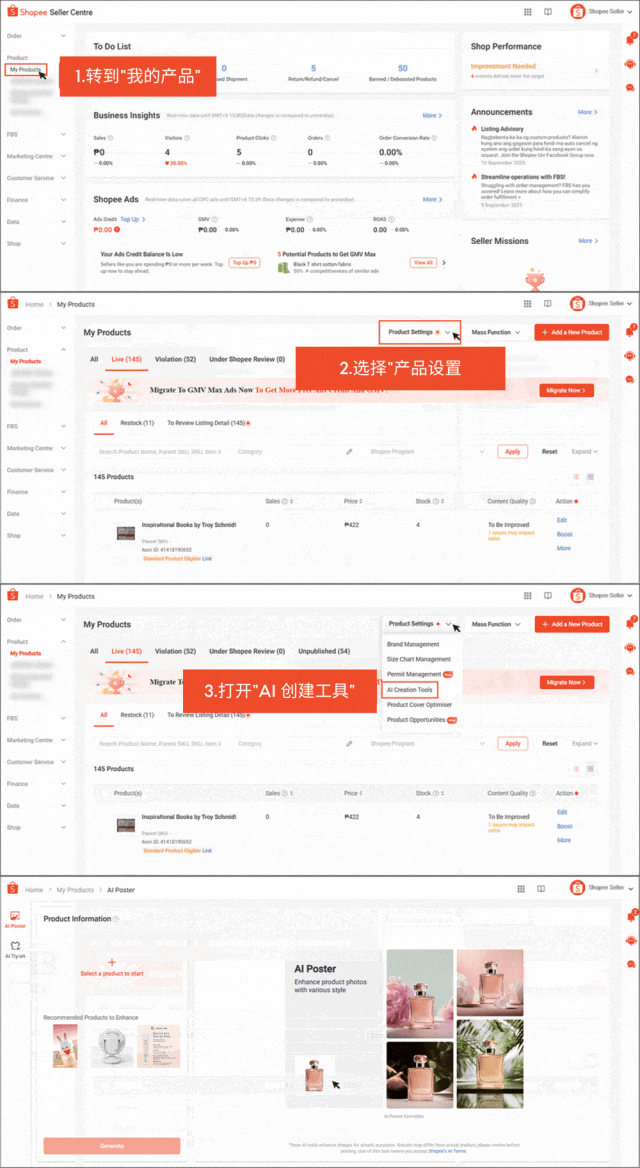
1. 请前往卖家中心左侧边栏的我的产品。
2. 选择产品设置
3. 选择AI智能创建工具
打开 AI 创建工具页面会自动跳转到 AI 产品照片工具。
选择要生成 AI 产品照片的商品列表
Shopee 引用程序
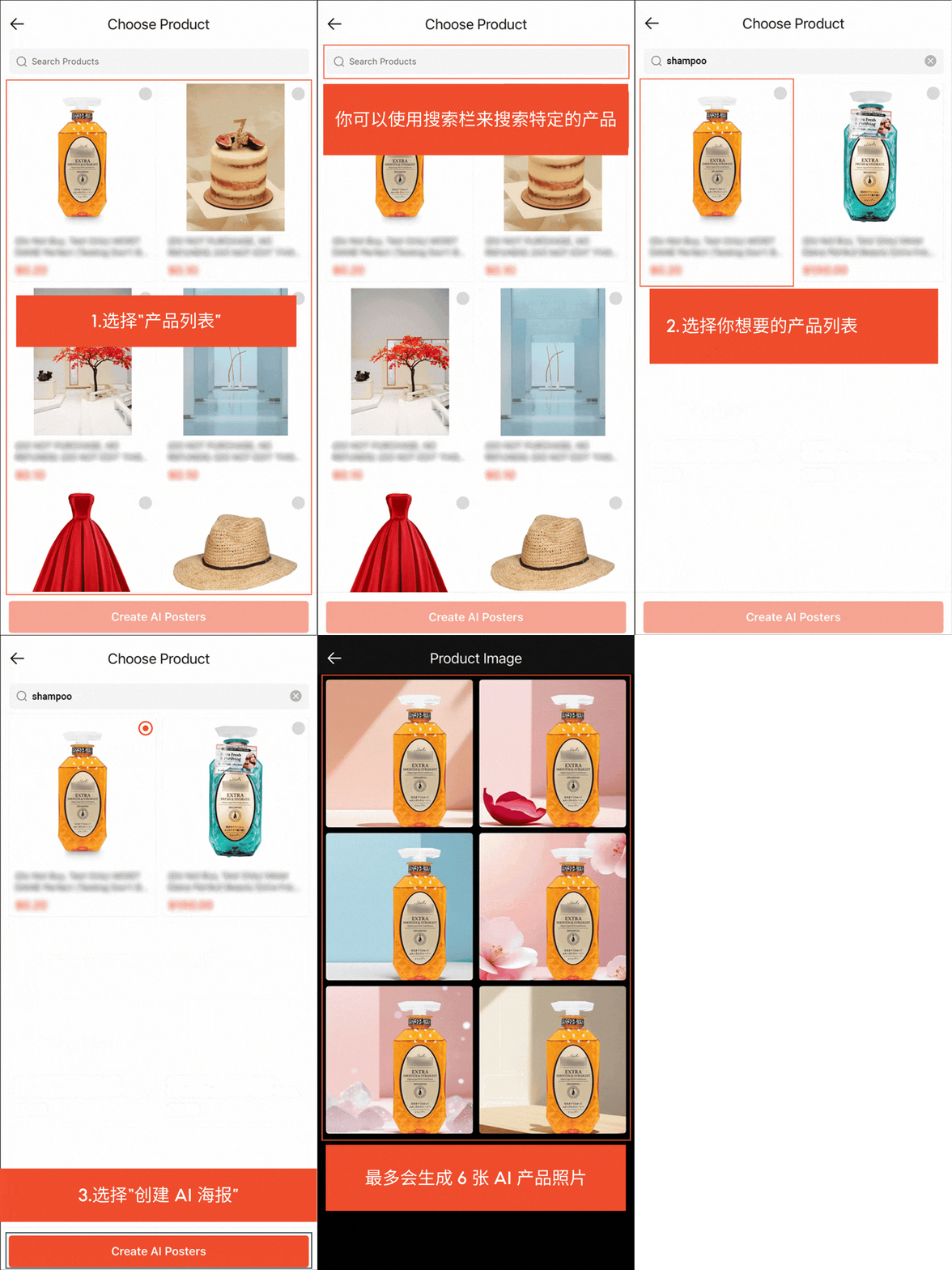
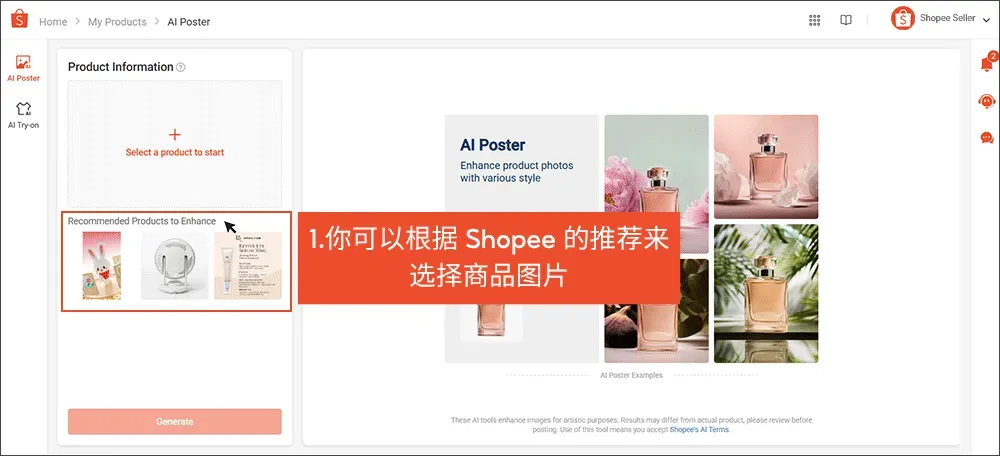
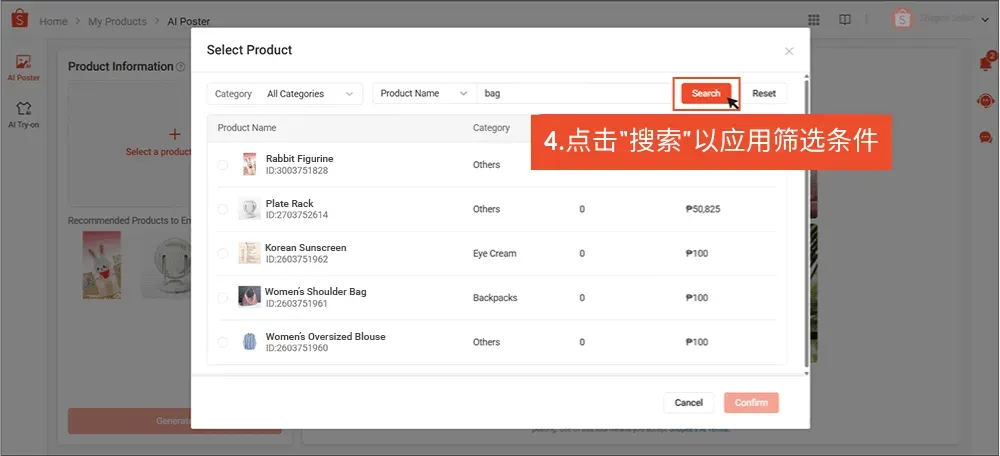
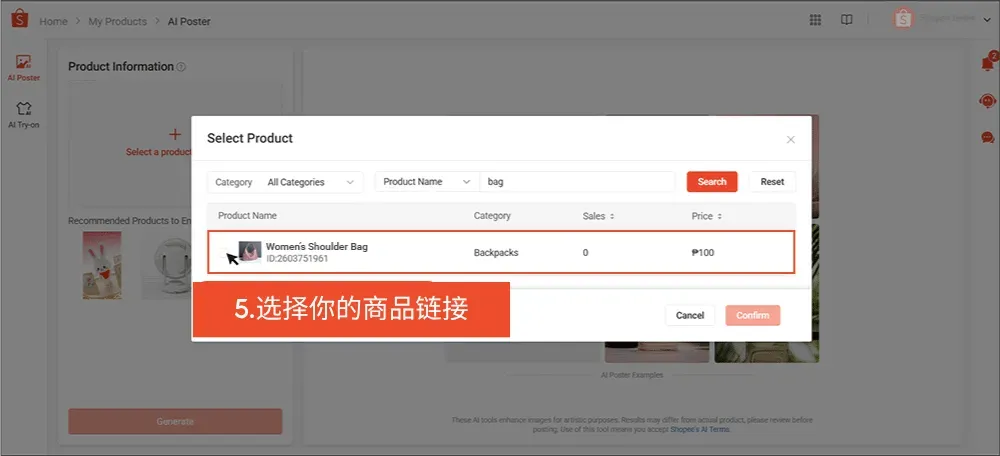
选择您想要生成AI产品照片的产品。本页产品按受欢迎程度排序,最热门的产品排在最前面。您也可以在搜索栏中搜索特定产品。
选择好要编辑的图片后,选择创建AI海报。请确保图片背景干净,以便成功生成AI产品照片。
卖家中心
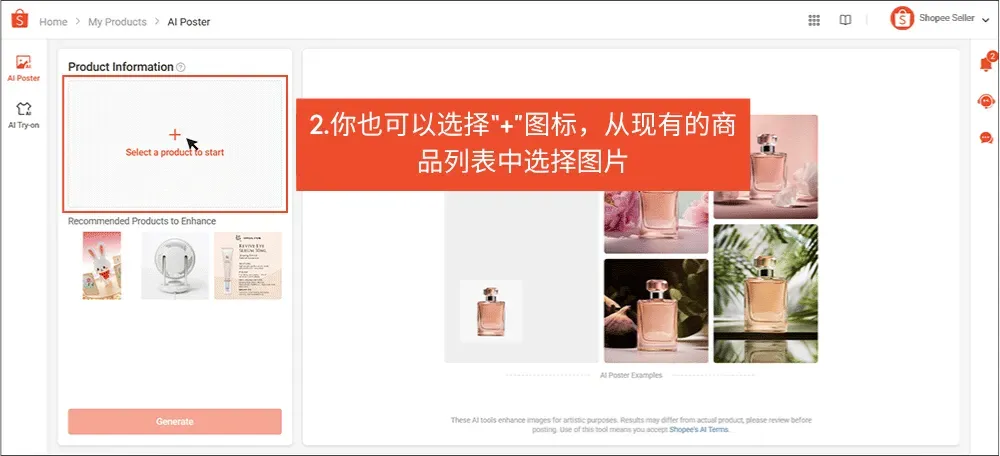
Shopee会建议您优化部分产品图片。如果您想优化某个特定产品图片,请点击加号(+)按钮选择您已上架的产品。
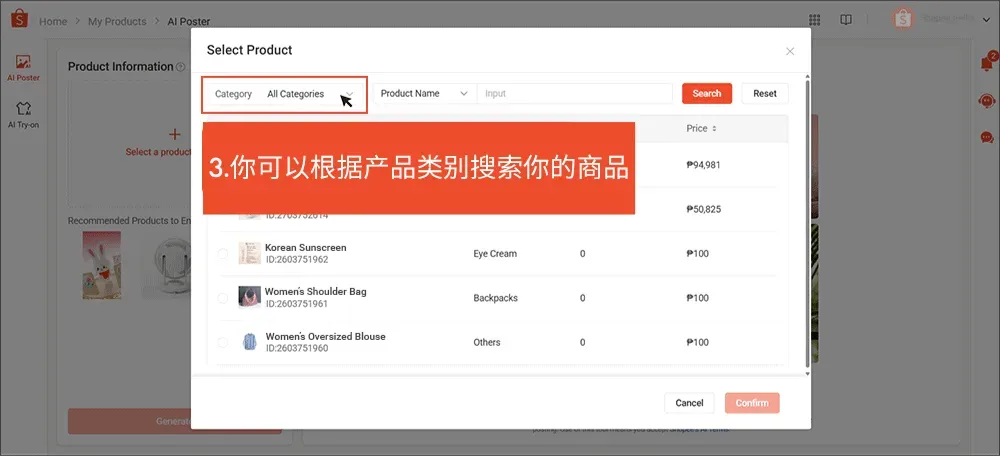
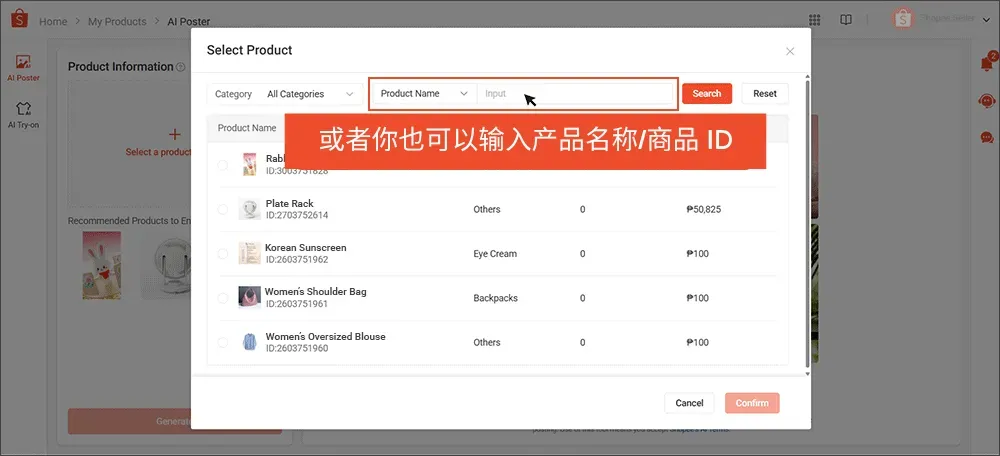
您可以通过定义产品类别并在搜索栏中输入产品名称或商品 ID 来缩小搜索范围。选择搜索以应用所选筛选条件。
向下滑动查看所有内容
图片文字如果太小可以在新窗口打开图片放大
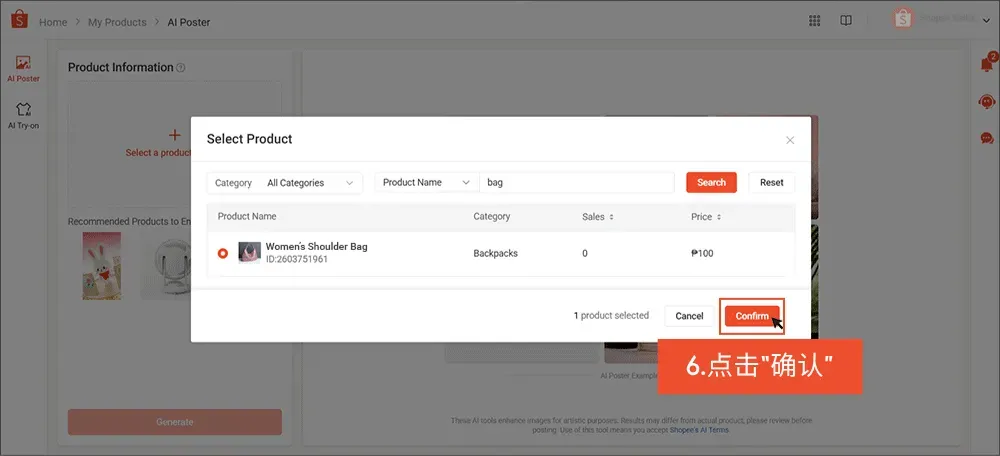
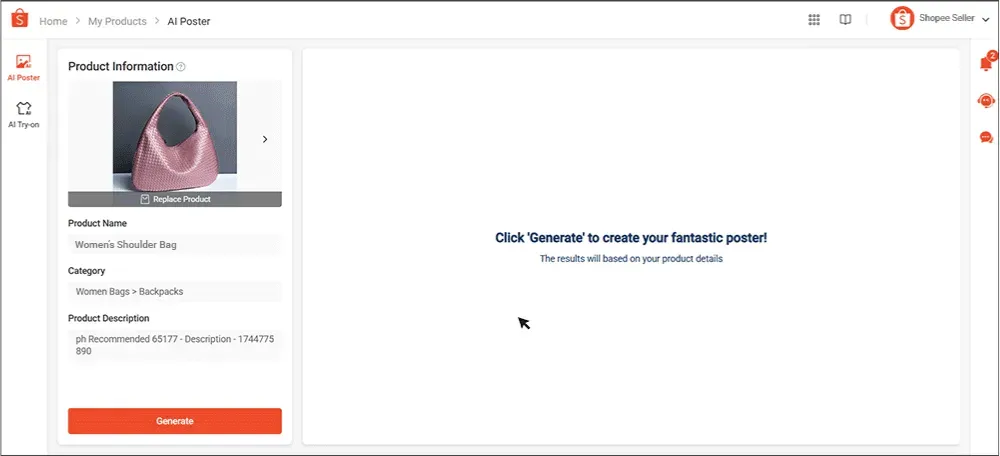
选择好用于生成AI海报的产品后,点击确认。您将看到所选产品的摘要信息。点击“生成”即可创建AI海报。
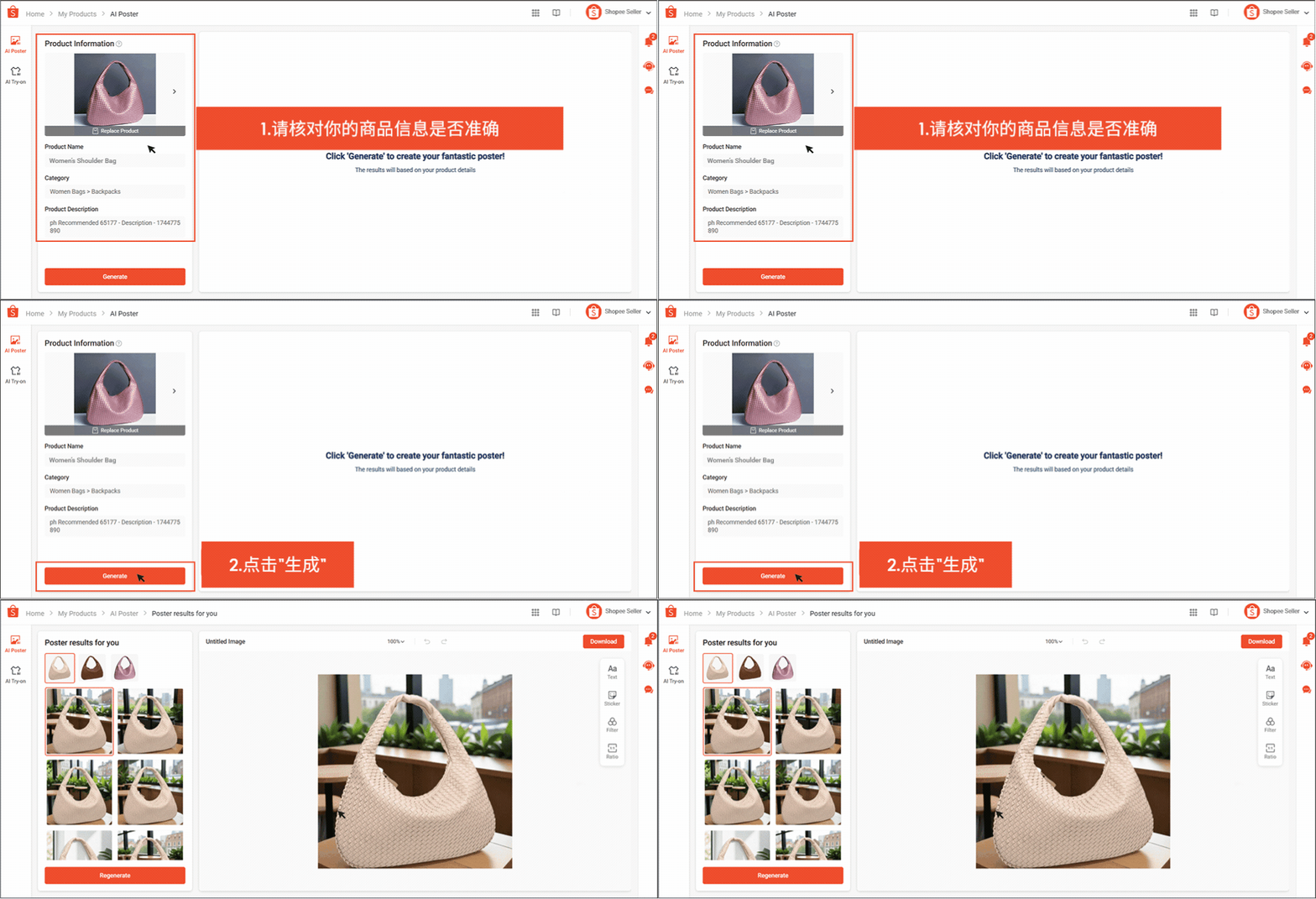
编辑生成的AI产品照片
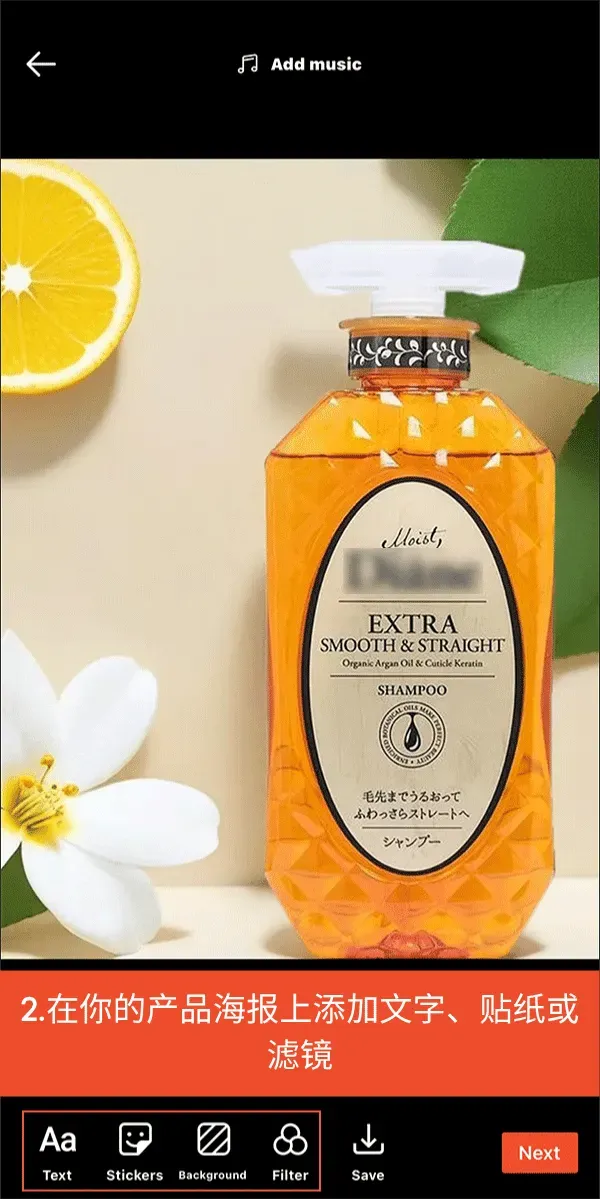
每个产品图片最多可生成 6 张 AI 照片。您可以编辑照片的背景图,或添加贴纸、文字和滤镜。要开始编辑,请选择您要编辑的 AI 照片。
Shopee 引用程序
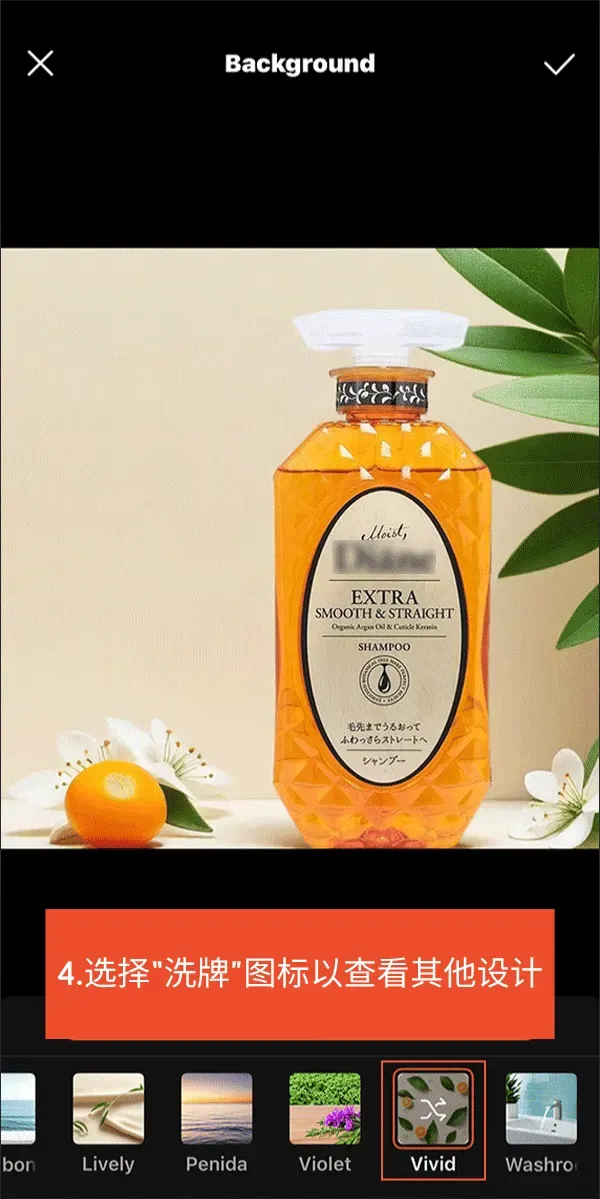
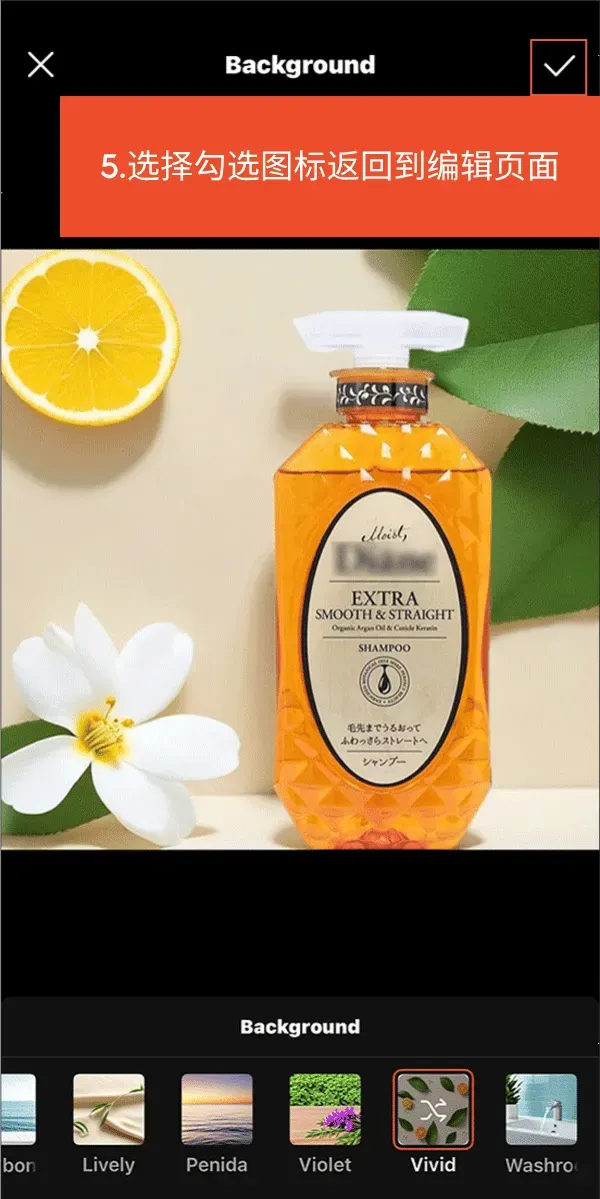
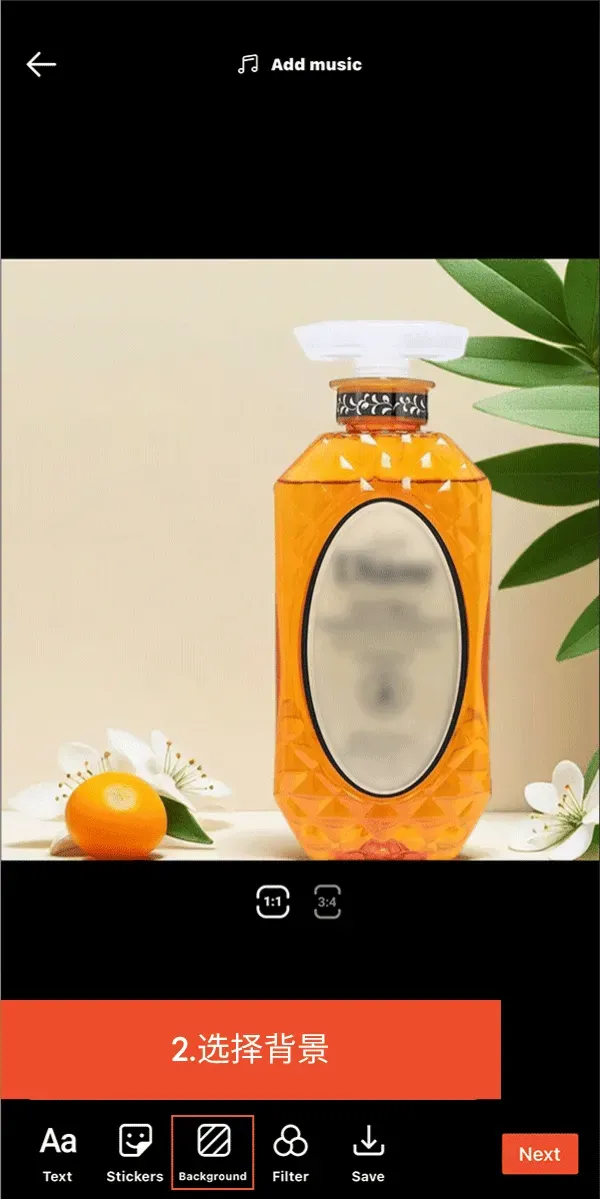
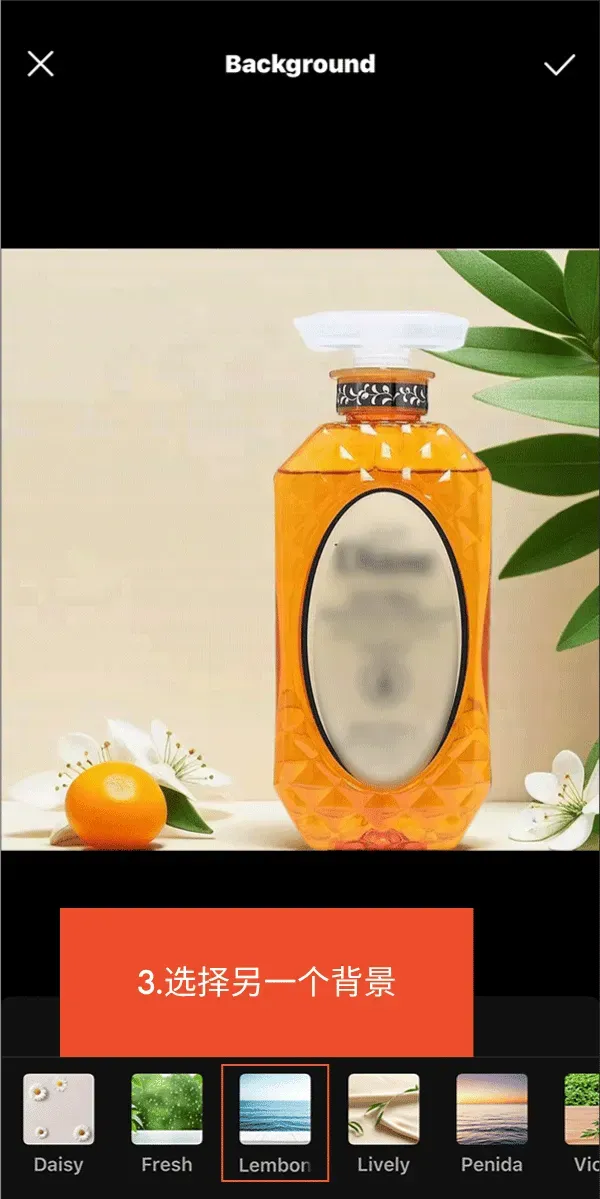
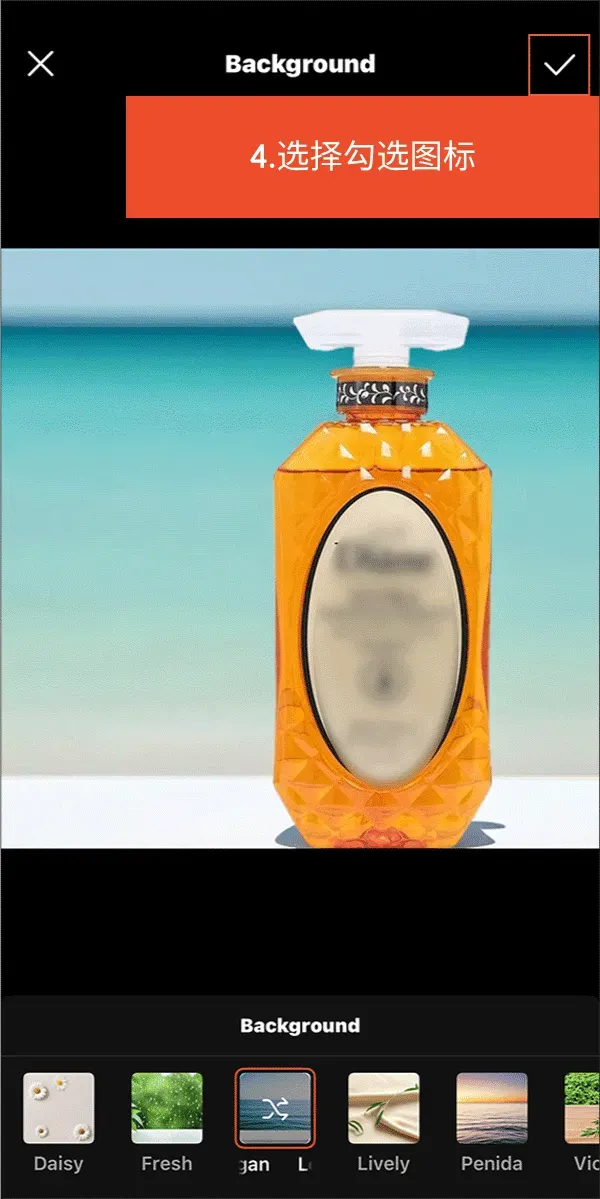
前往背景选项卡编辑背景图片。Shopee 会一次为您推荐最多 10 个相关主题。选择背景主题后,点击随机播放图标即可查看同一主题的其他背景设计。
点击勾选图标返回主编辑页面。
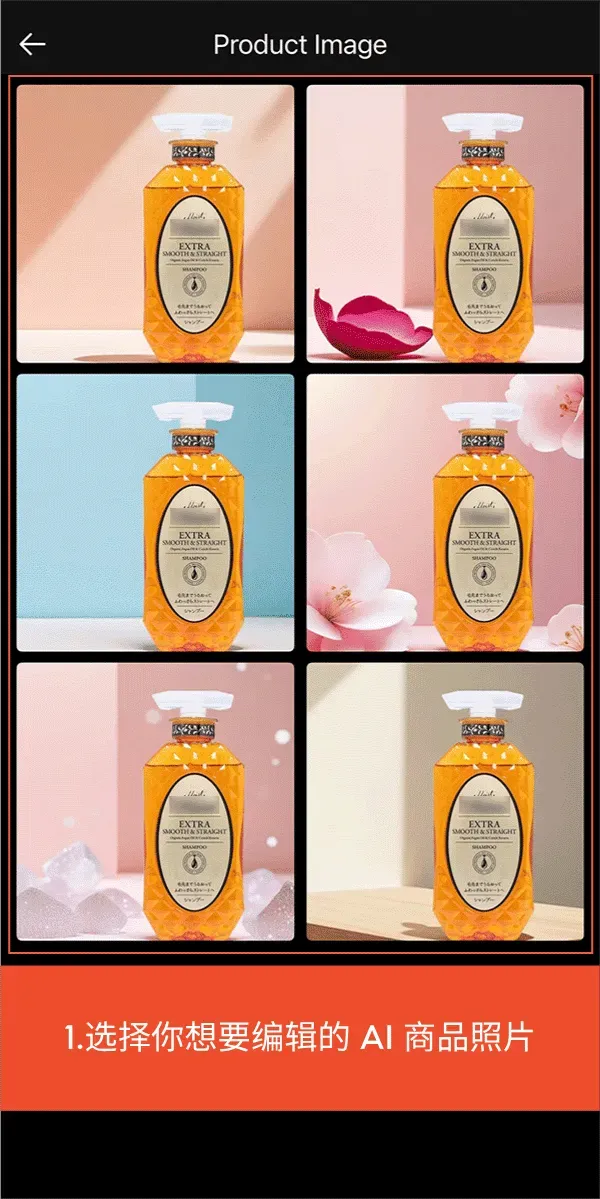
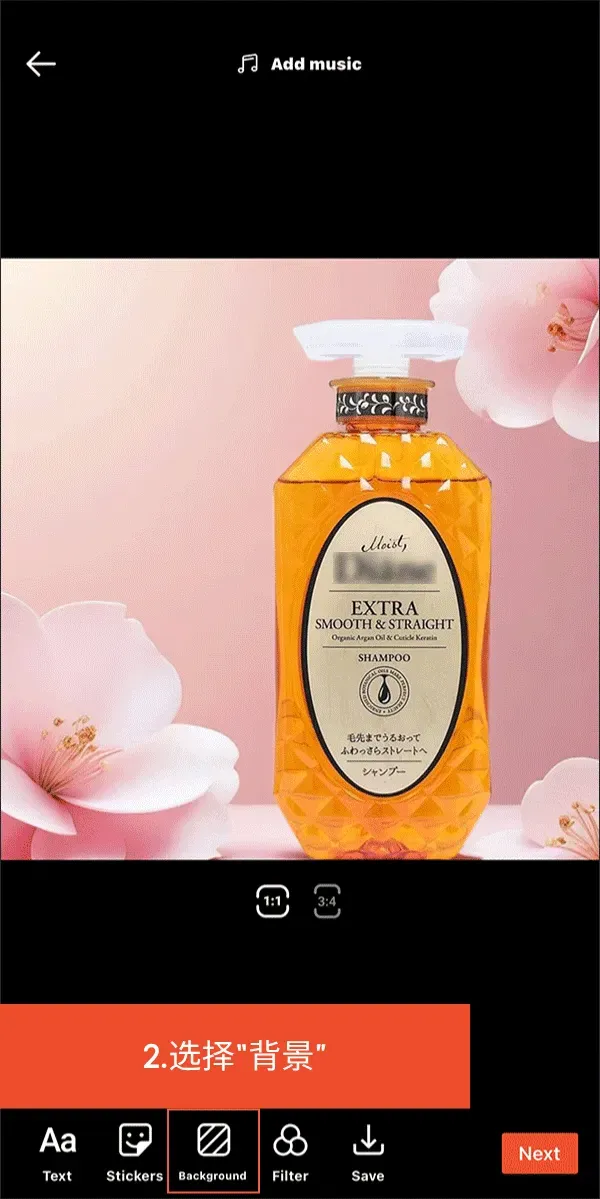
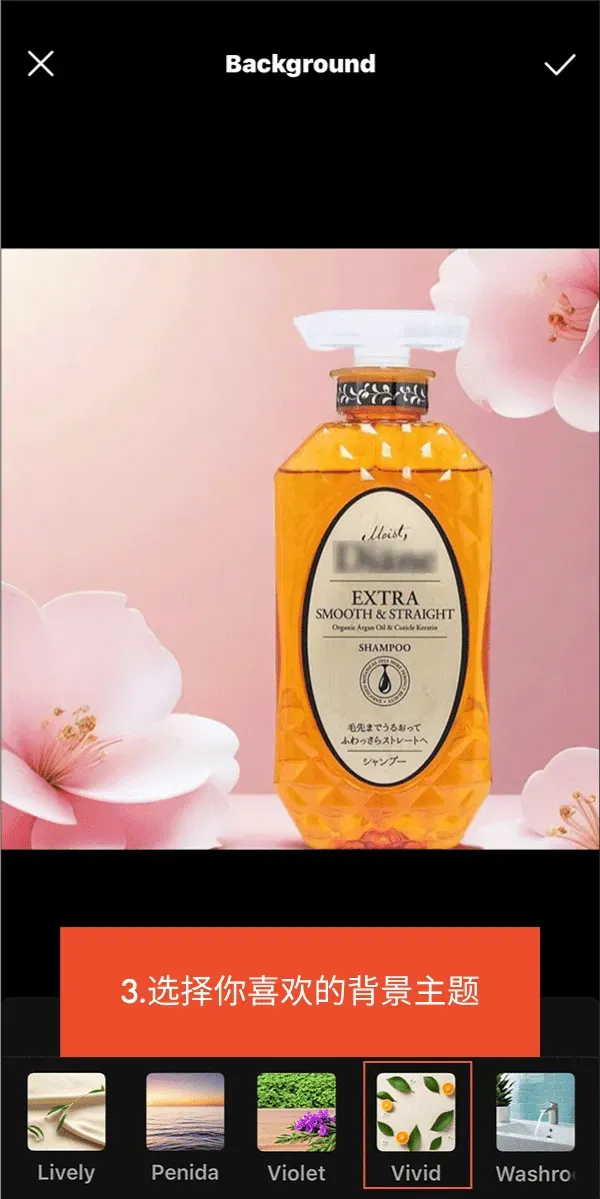
向下滑动查看所有内容
图片文字如果太小可以在新窗口打开图片放大
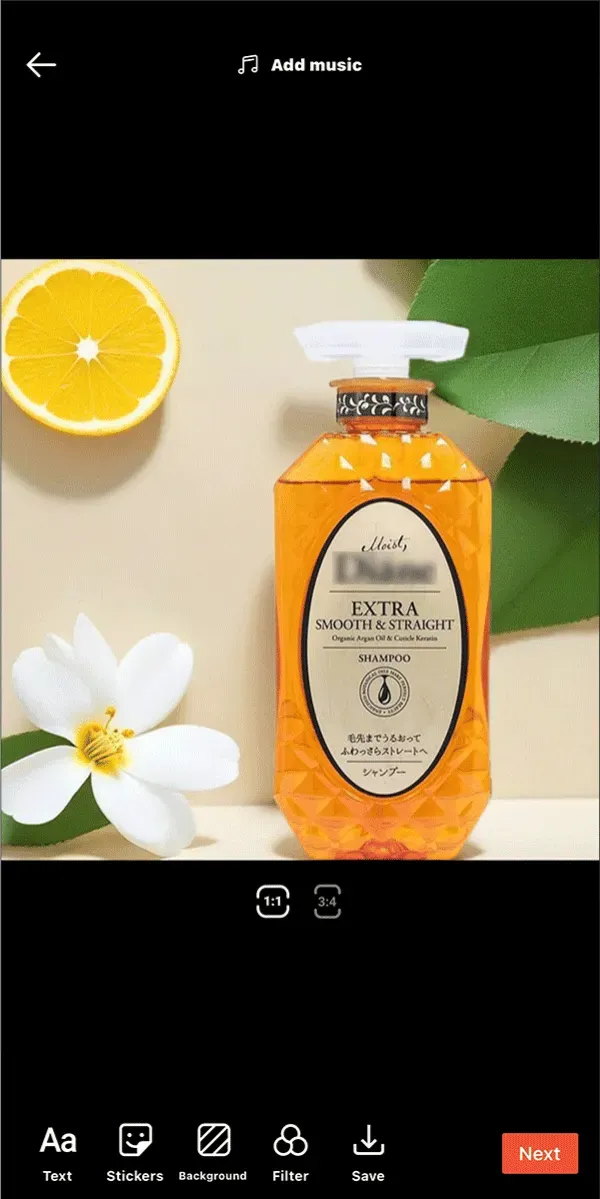
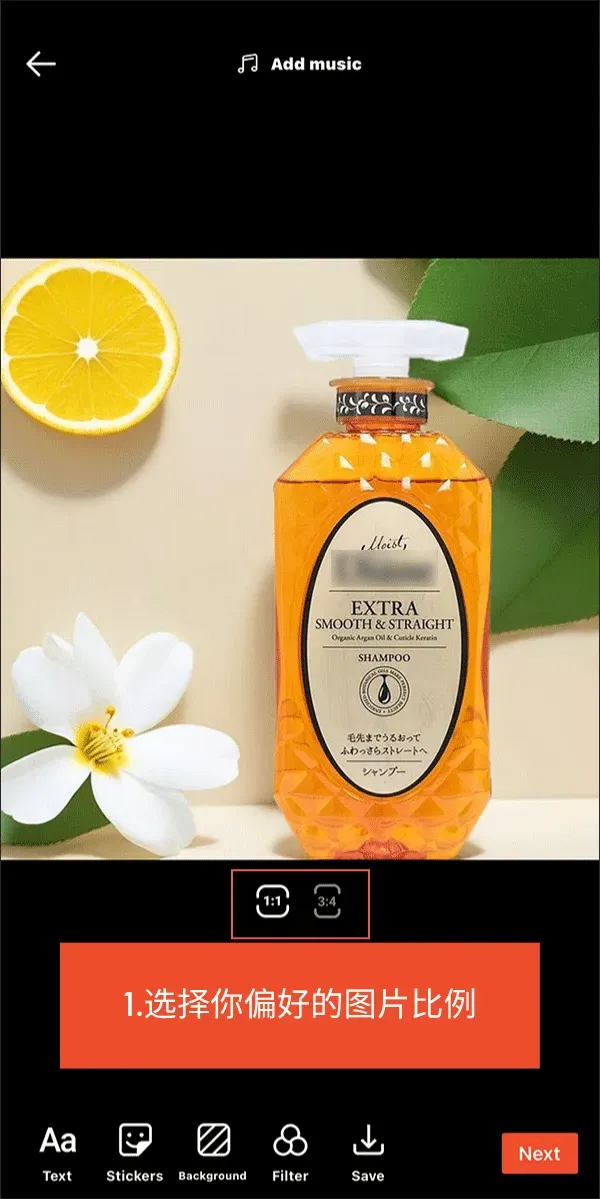
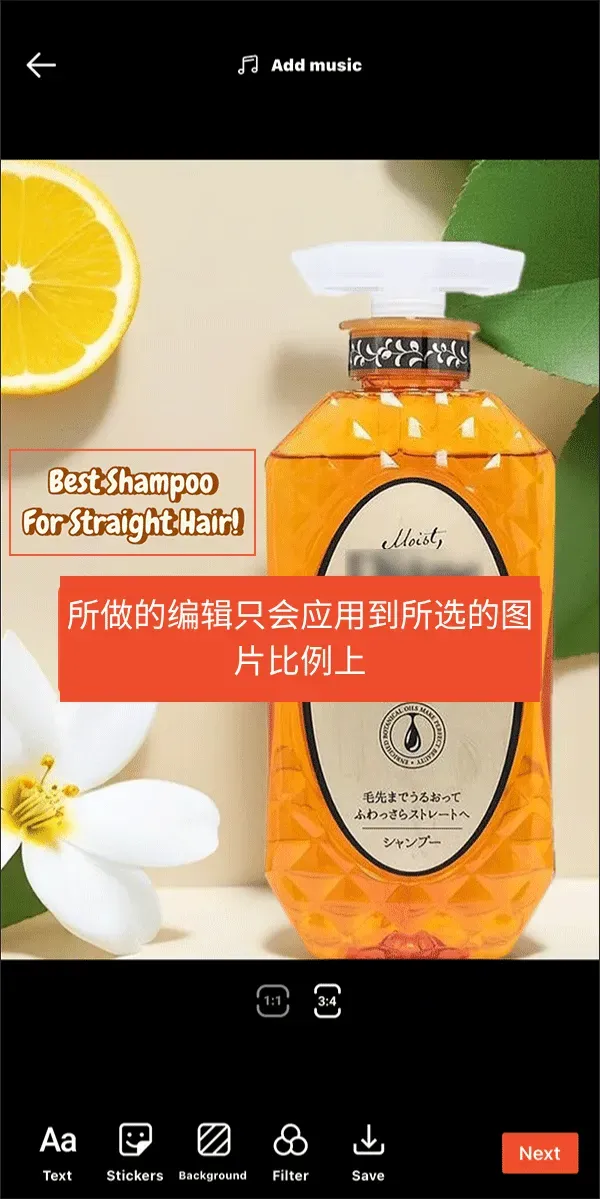
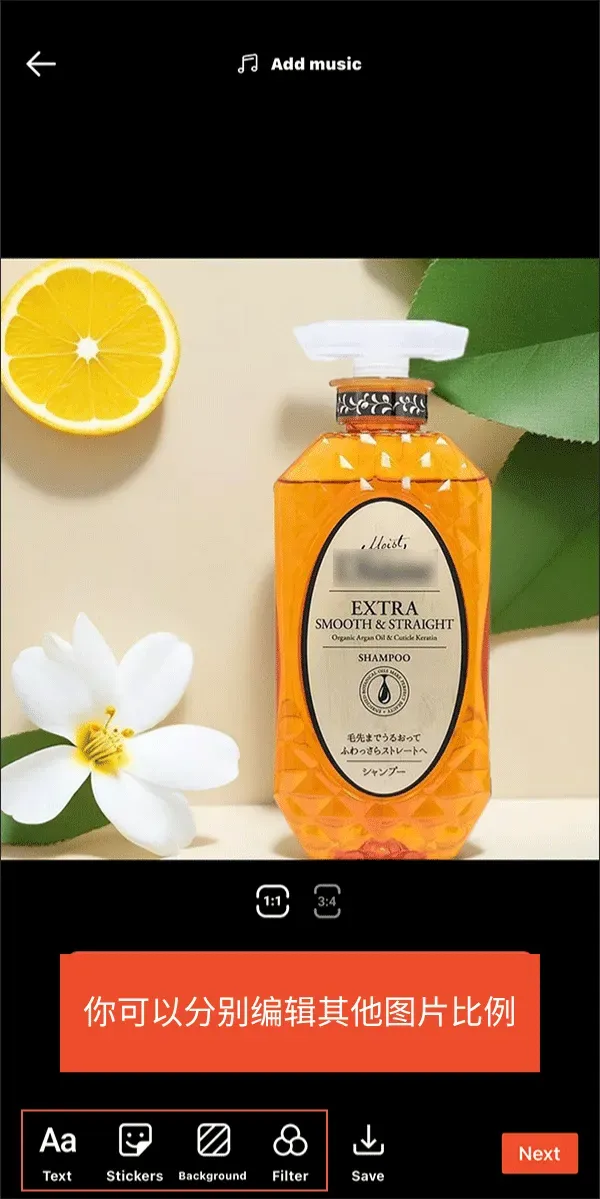
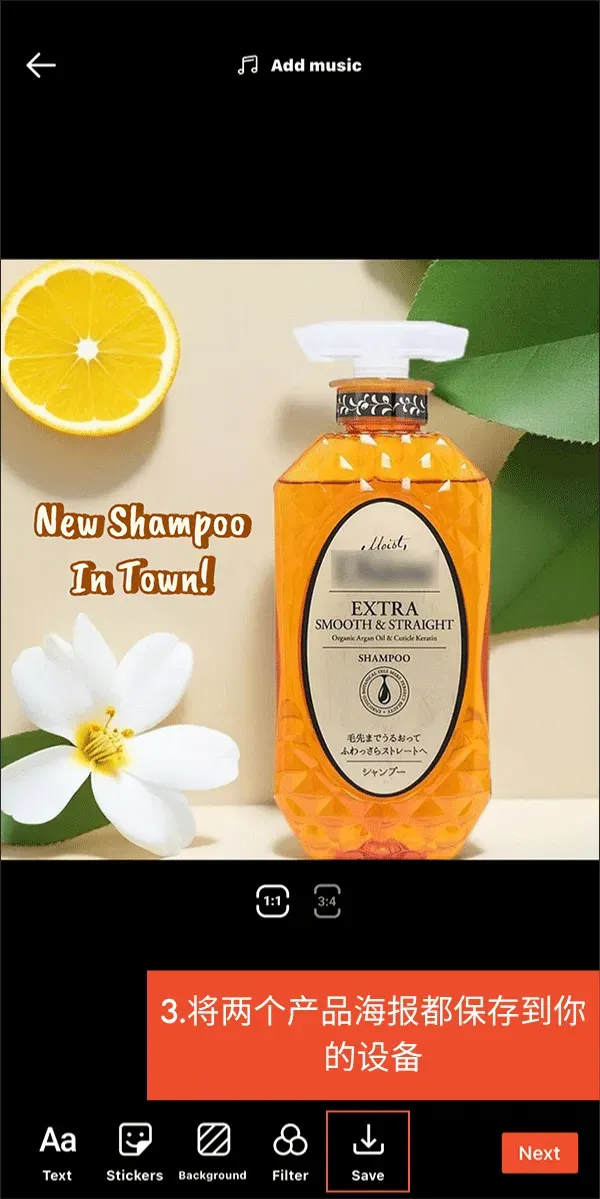
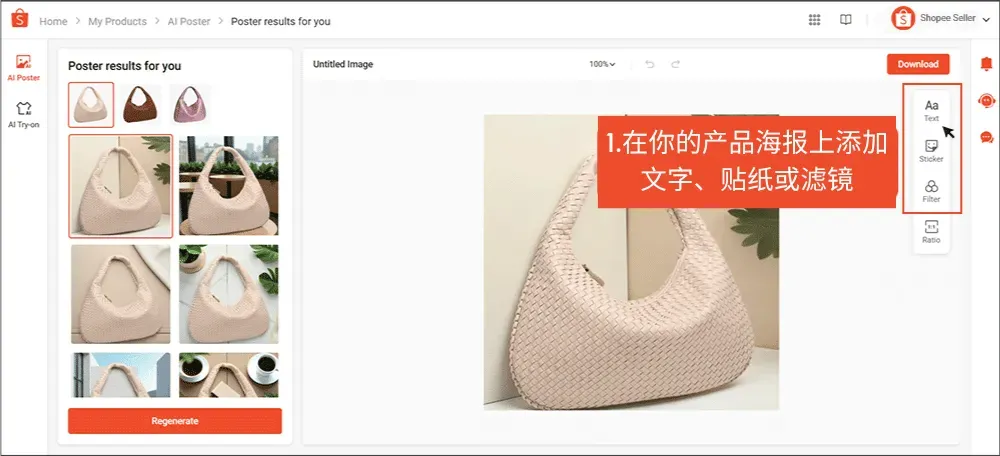
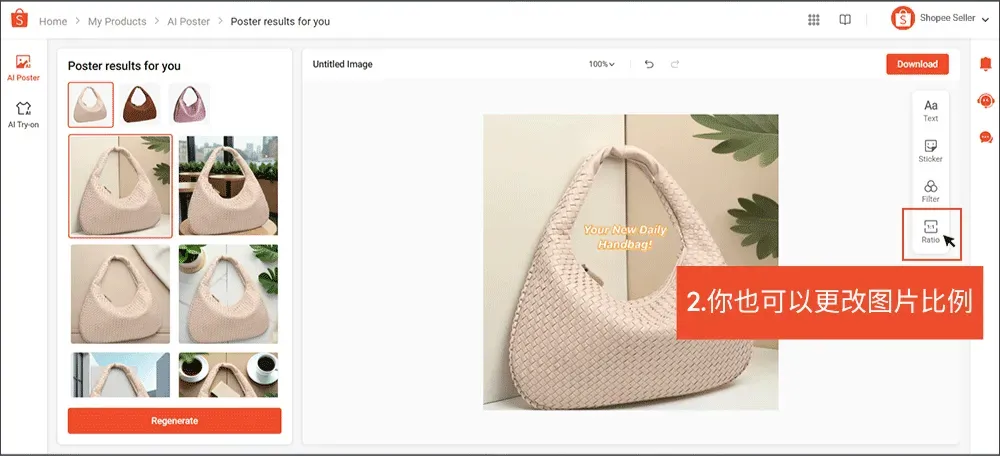
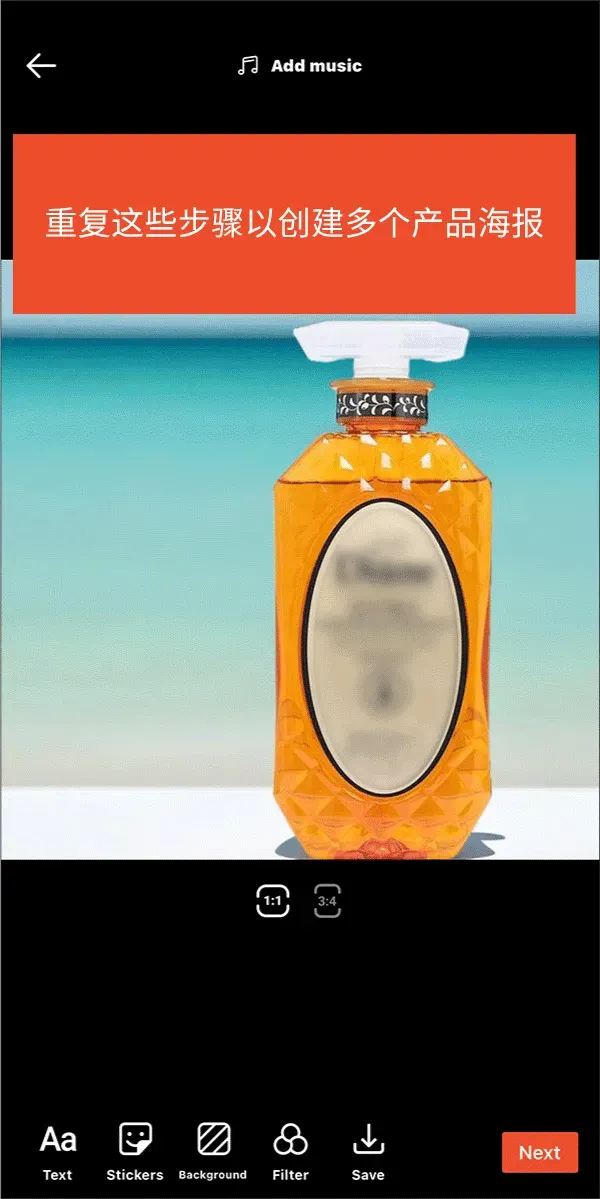
您还可以添加贴纸、文字或应用滤镜来进一步自定义产品照片。编辑前请选择图像比例,因为您的编辑只会应用于所选的图像比例。
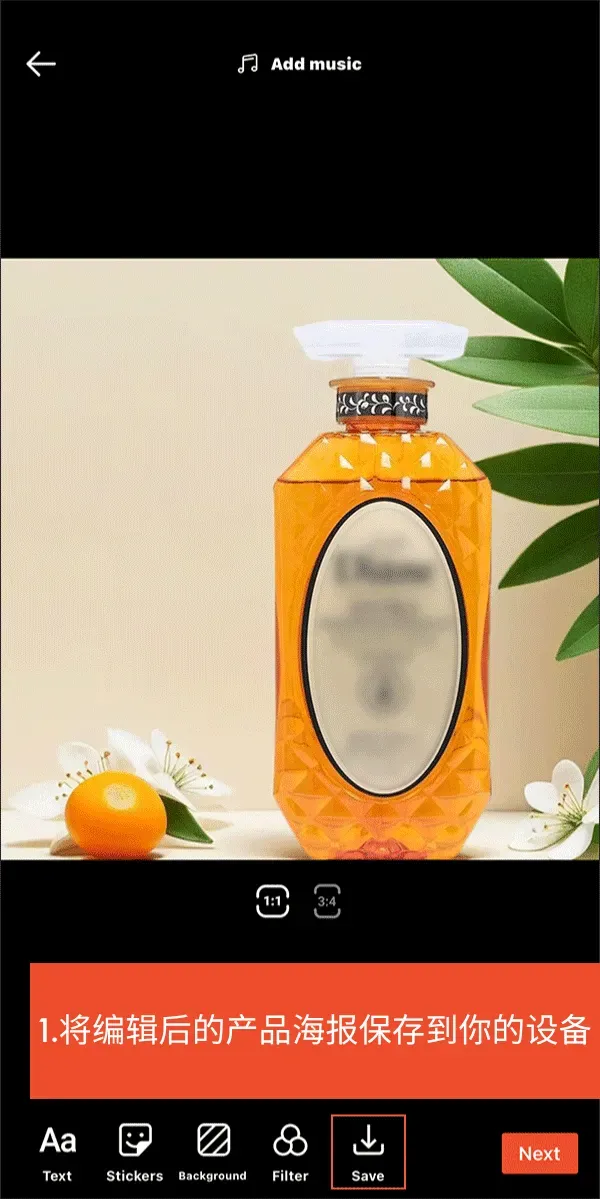
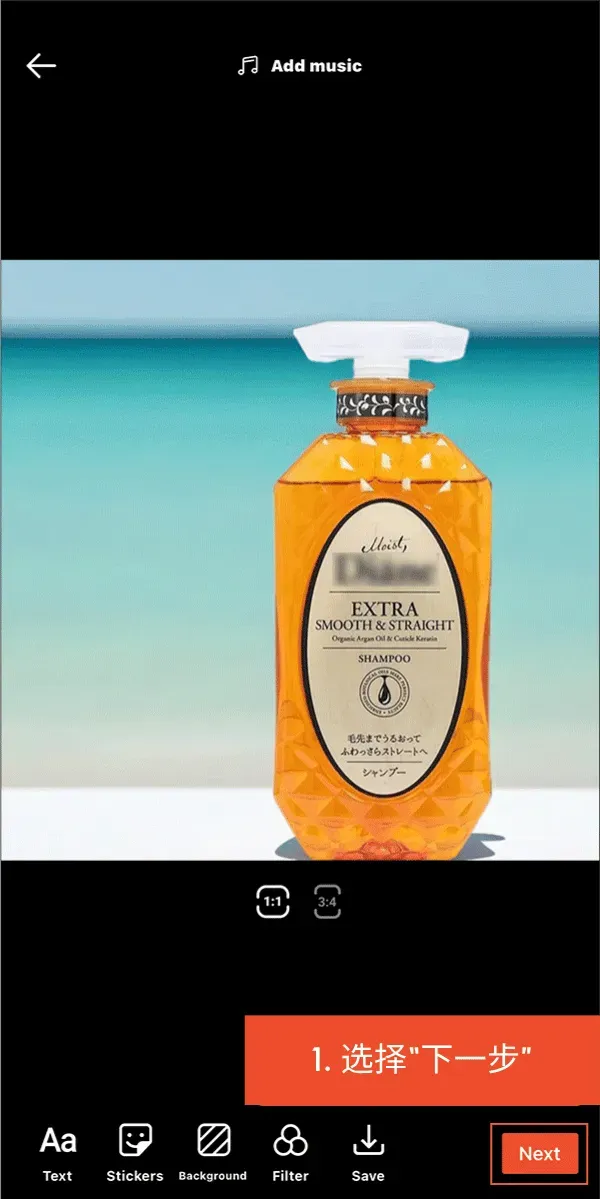
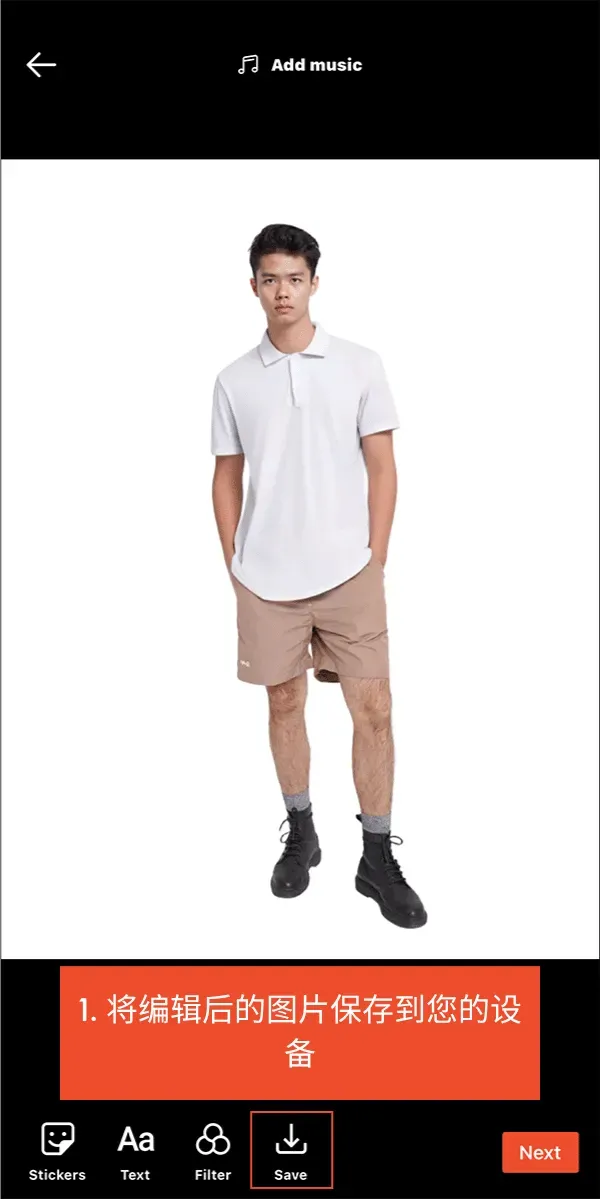
编辑完成后,选择保存将编辑后的照片下载到您的设备。系统会自动下载两种尺寸的图像。
向下滑动查看所有内容
图片文字如果太小可以在新窗口打开图片放大
卖家中心:
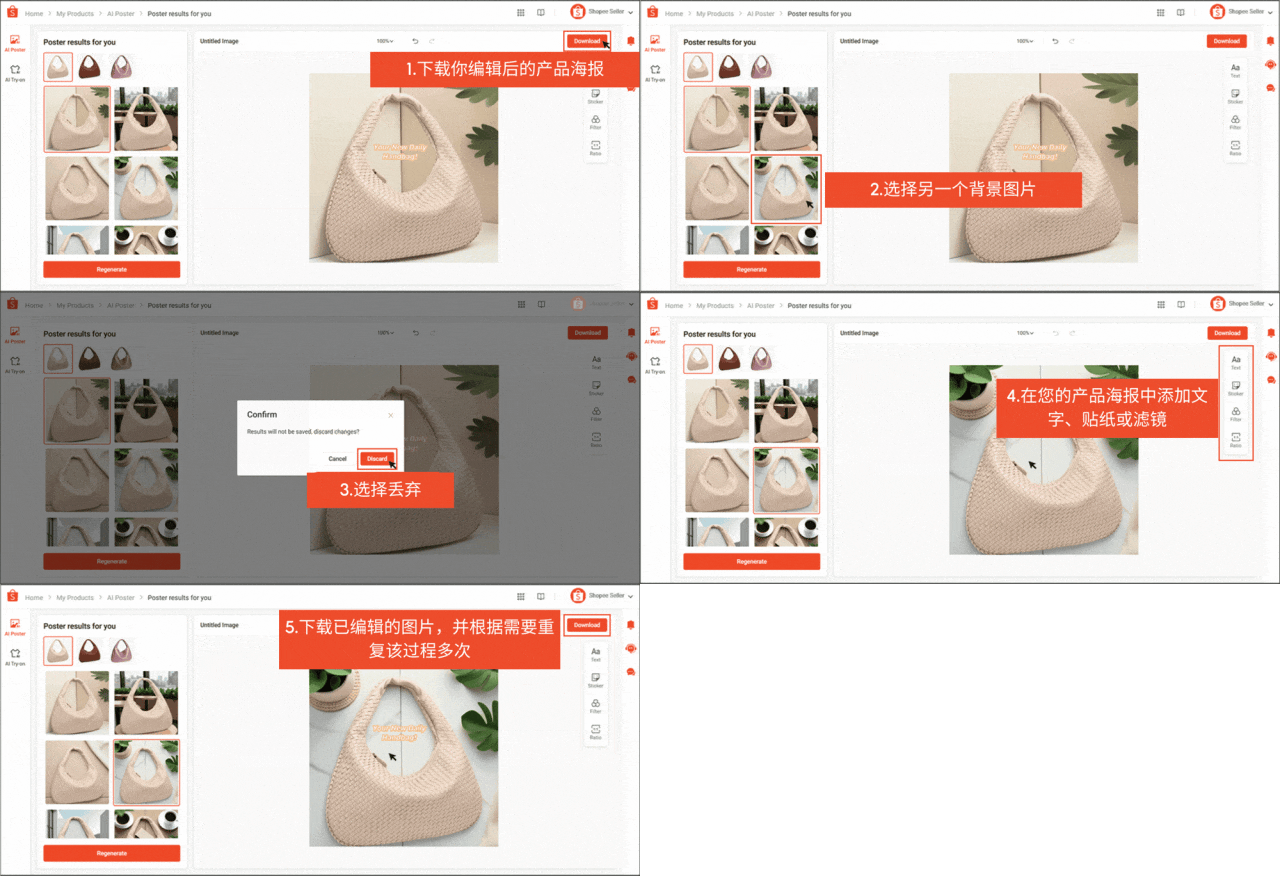
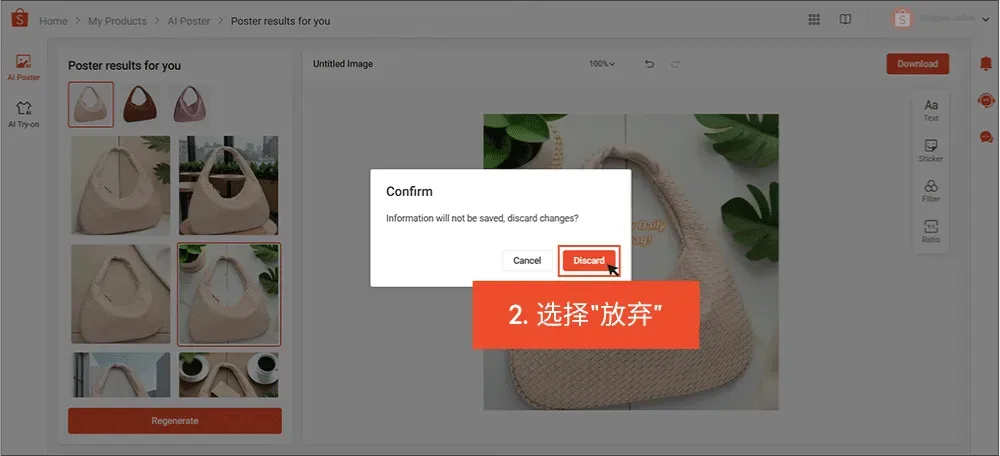
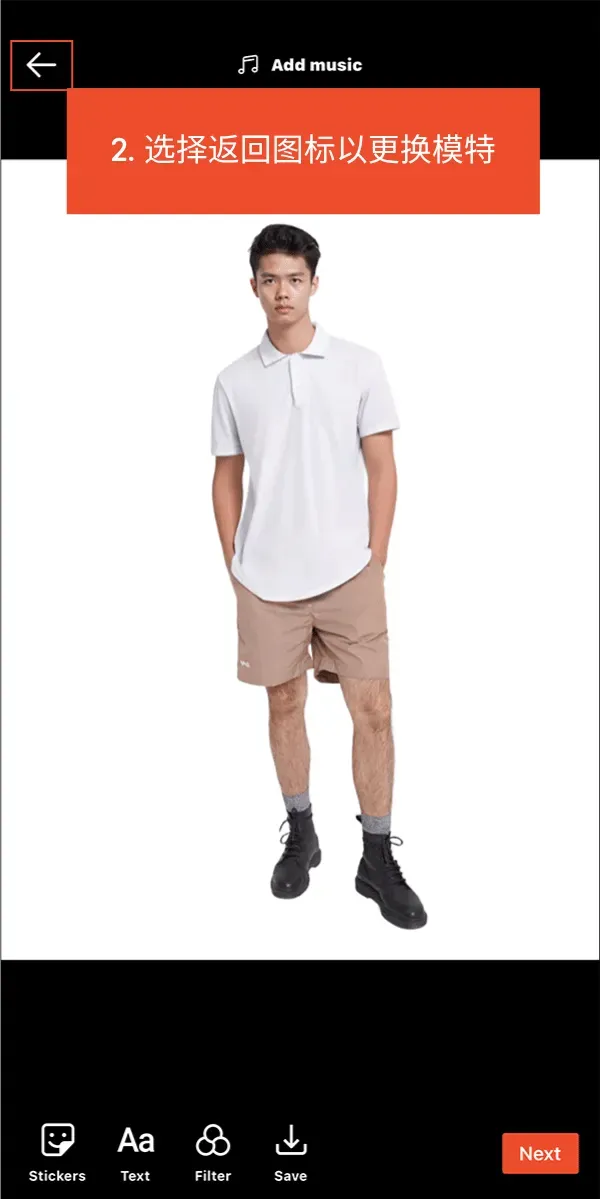
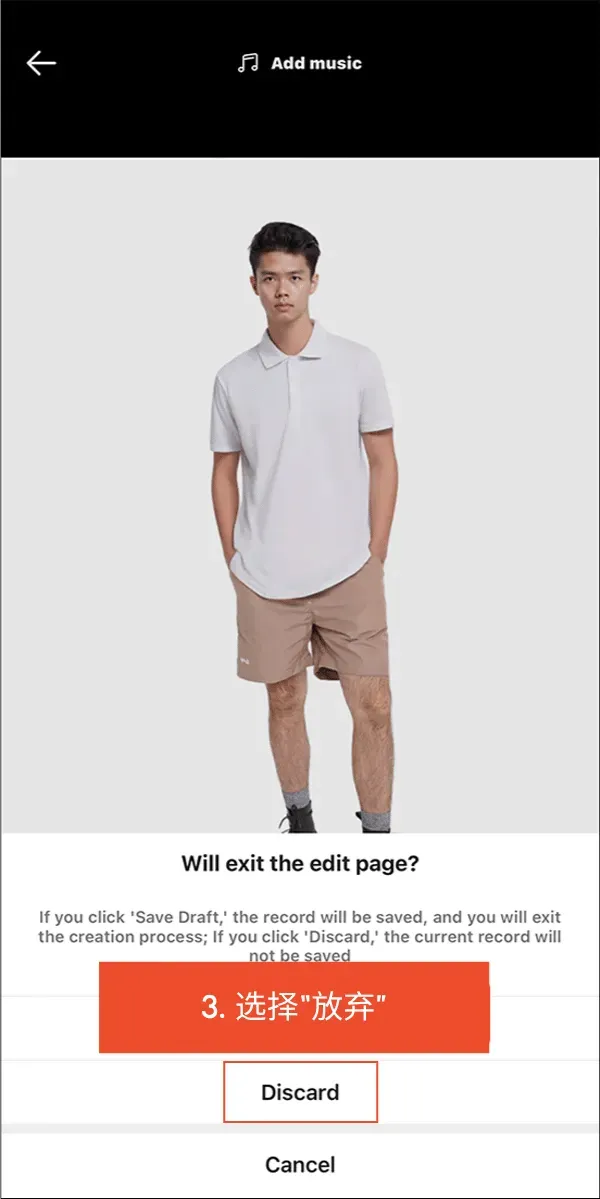
选择重新生成可查看更多背景图片选项。但是,您当前选择的背景图片将不会被保存。如果您同意,请选择放弃以加载新的背景图片。
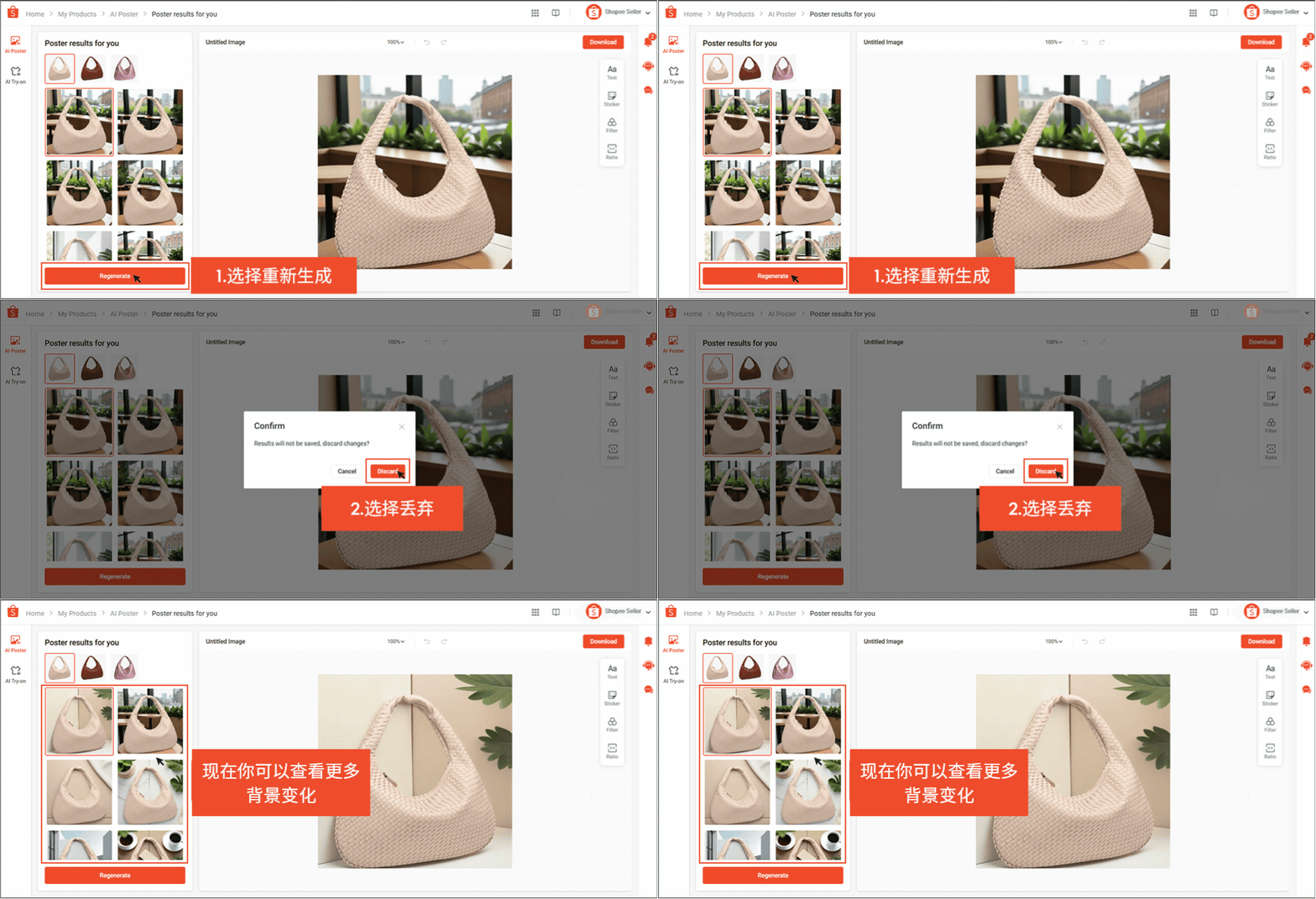
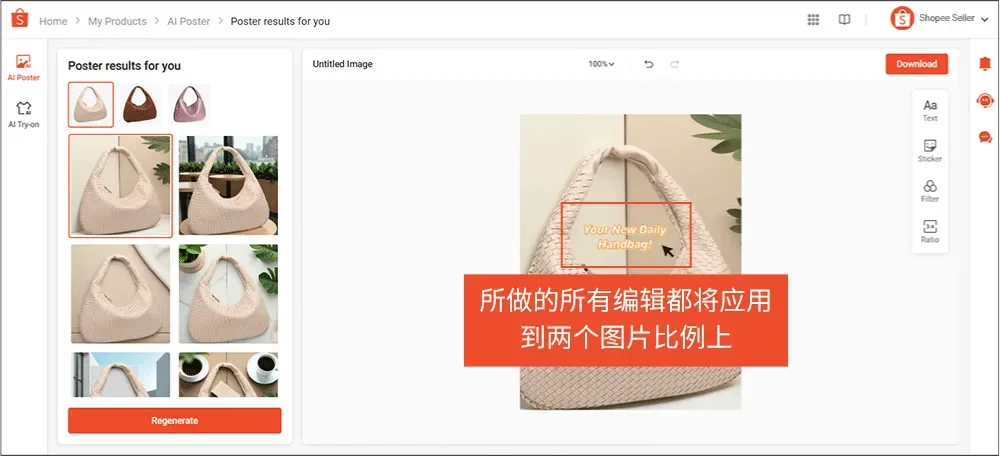
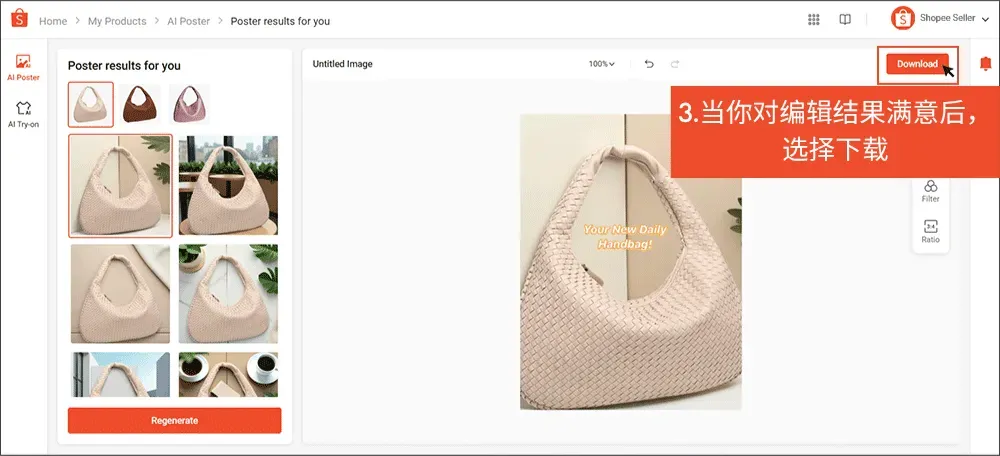
选择背景图片后,您可以添加文字、贴纸或滤镜,进一步自定义您的AI海报。与Shopee App不同的是,您的编辑将同时应用于两种图片比例。
编辑完成后,选择下载将编辑后的照片保存到您的设备。系统只会下载您编辑时使用的图像比例。
向下滑动查看所有内容
图片文字如果太小可以在新窗口打开图片放大
向下滑动查看所有内容
图片文字如果太小可以在新窗口打开图片放大
卖家中心:
将AI产品照片上传到Shopee视频
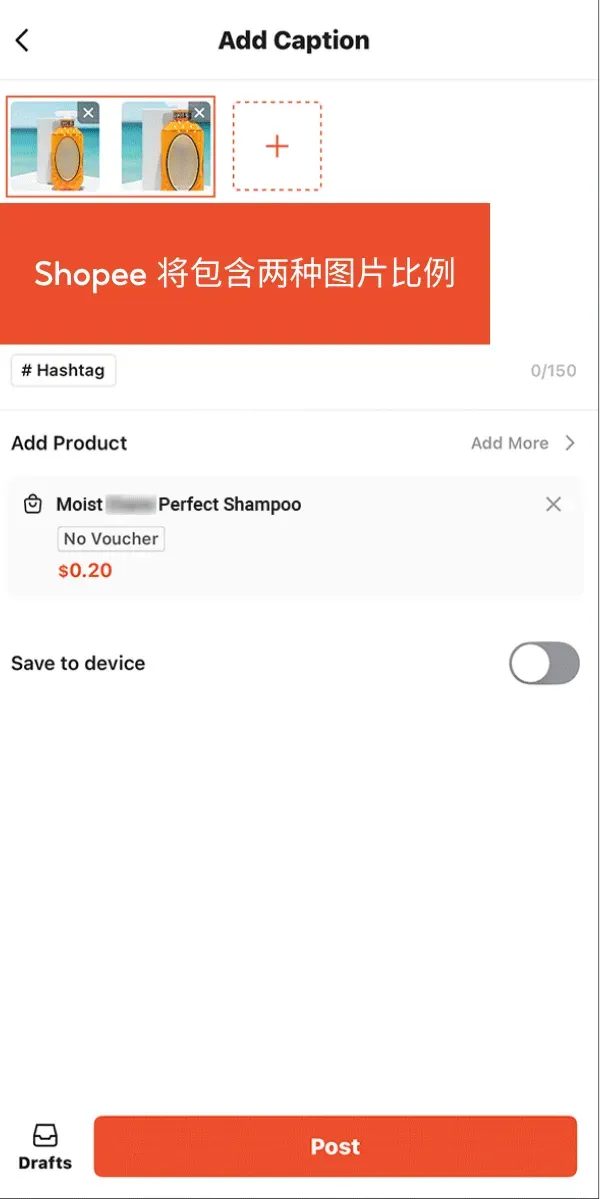
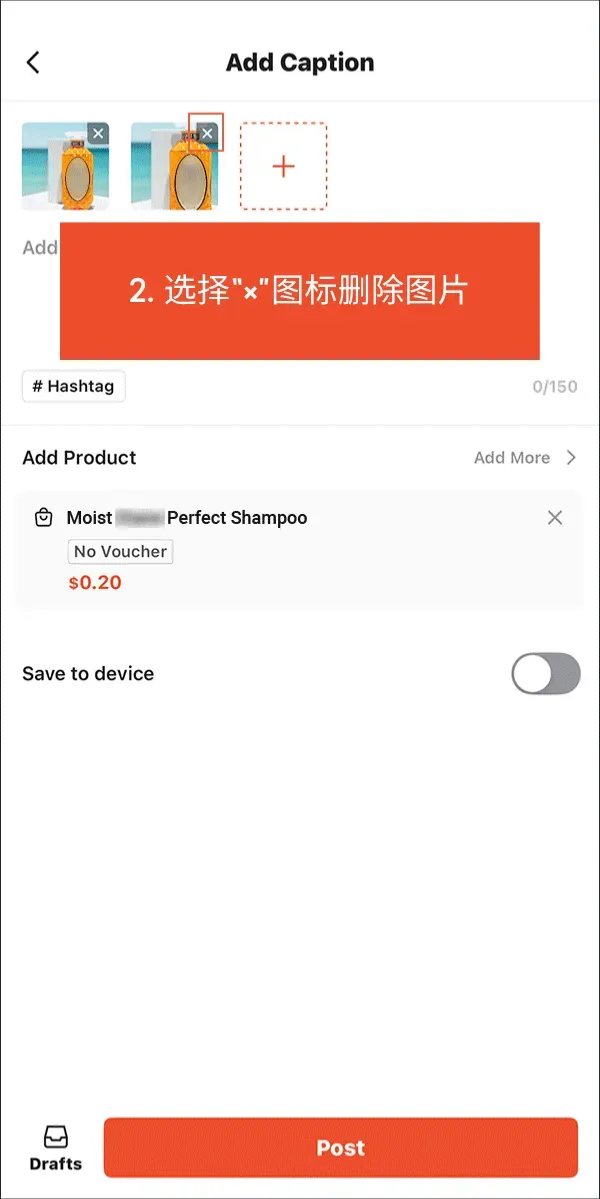
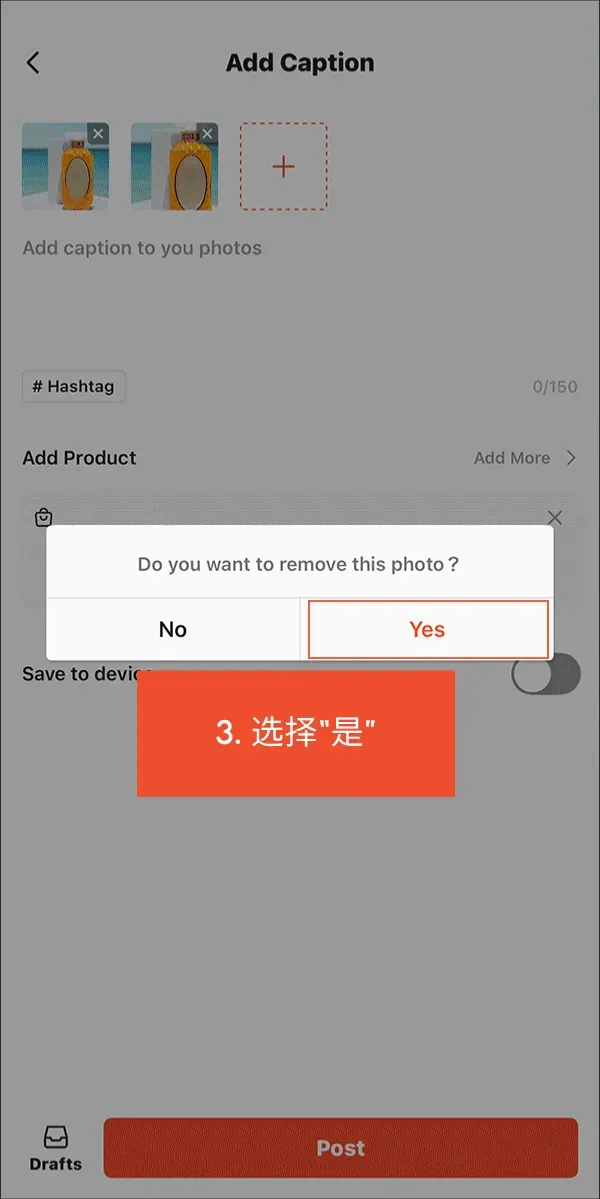
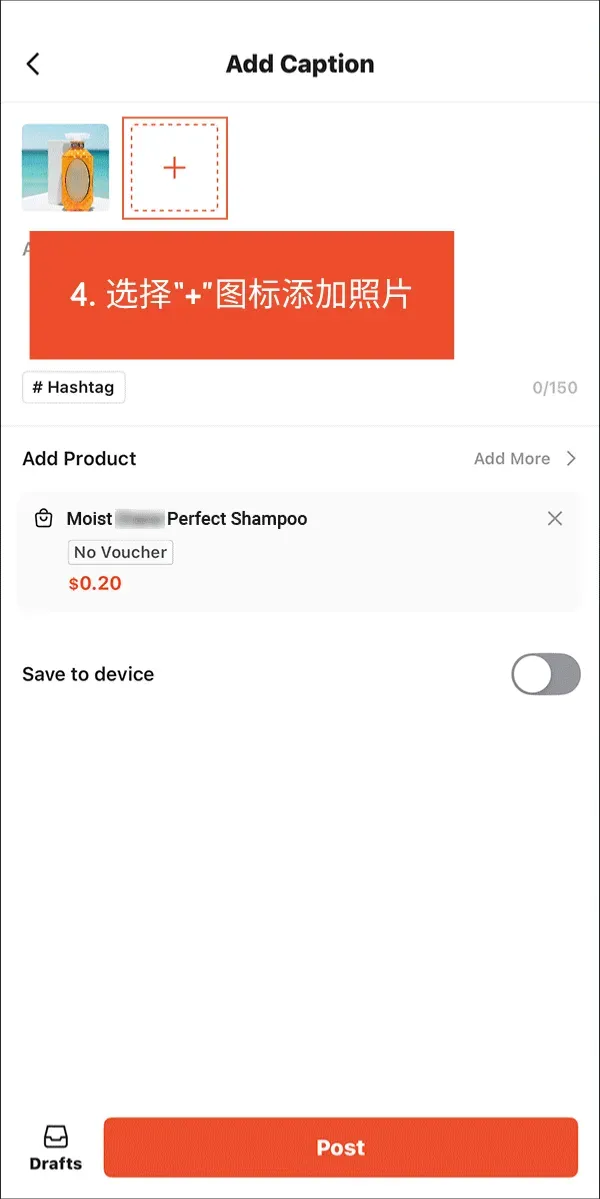
准备好发布图片后,点击下一步添加帖子标题。您还可以添加其他产品图片和AI产品照片。
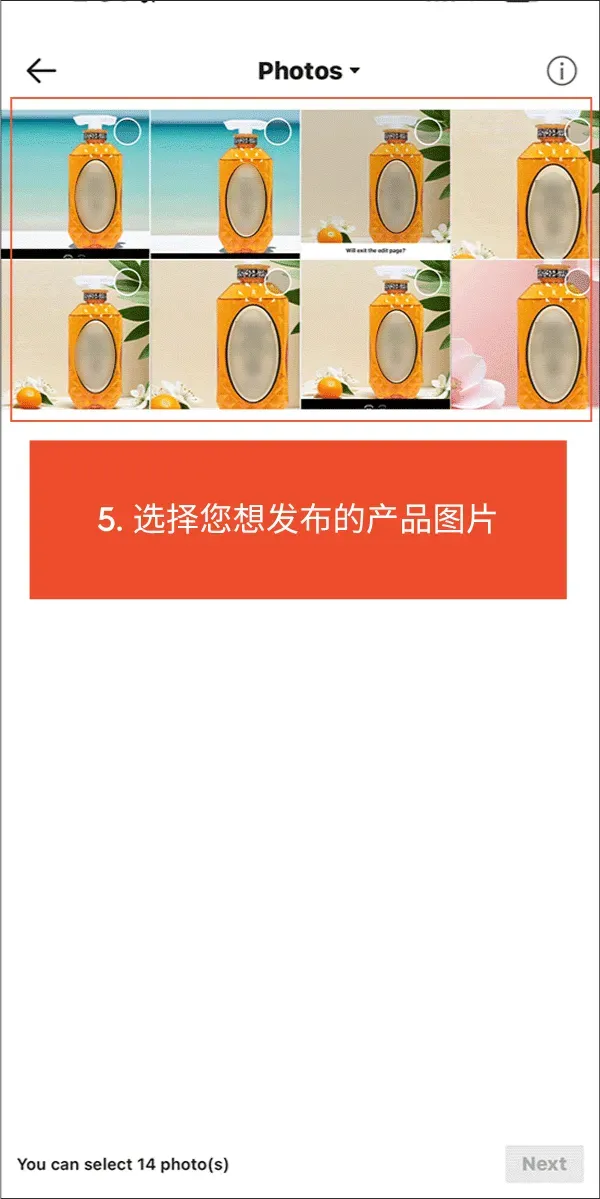
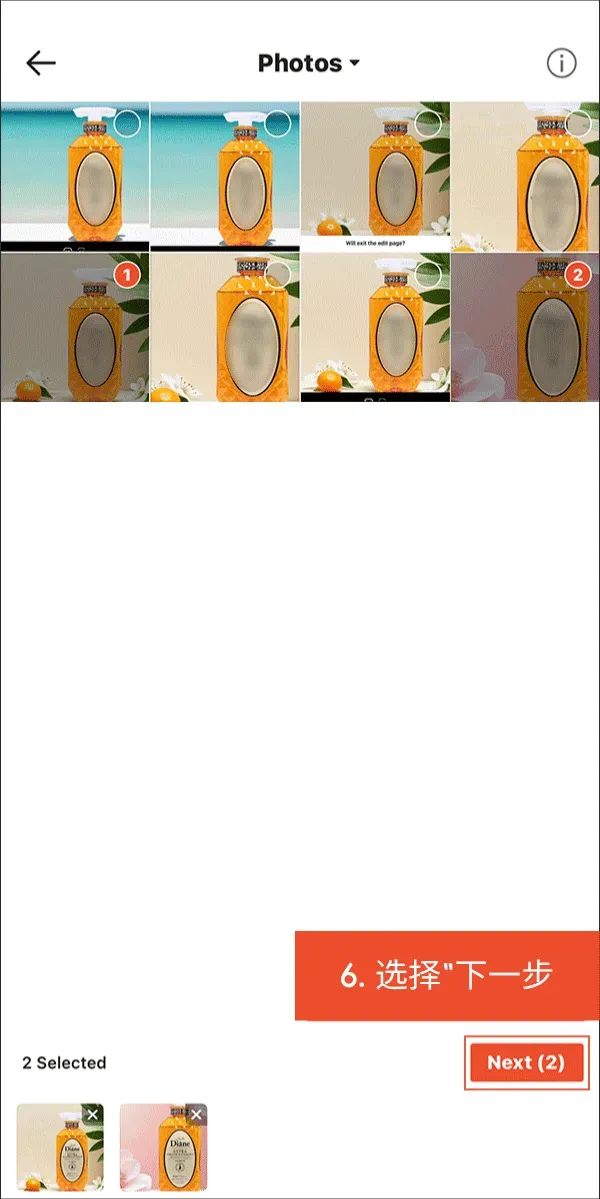
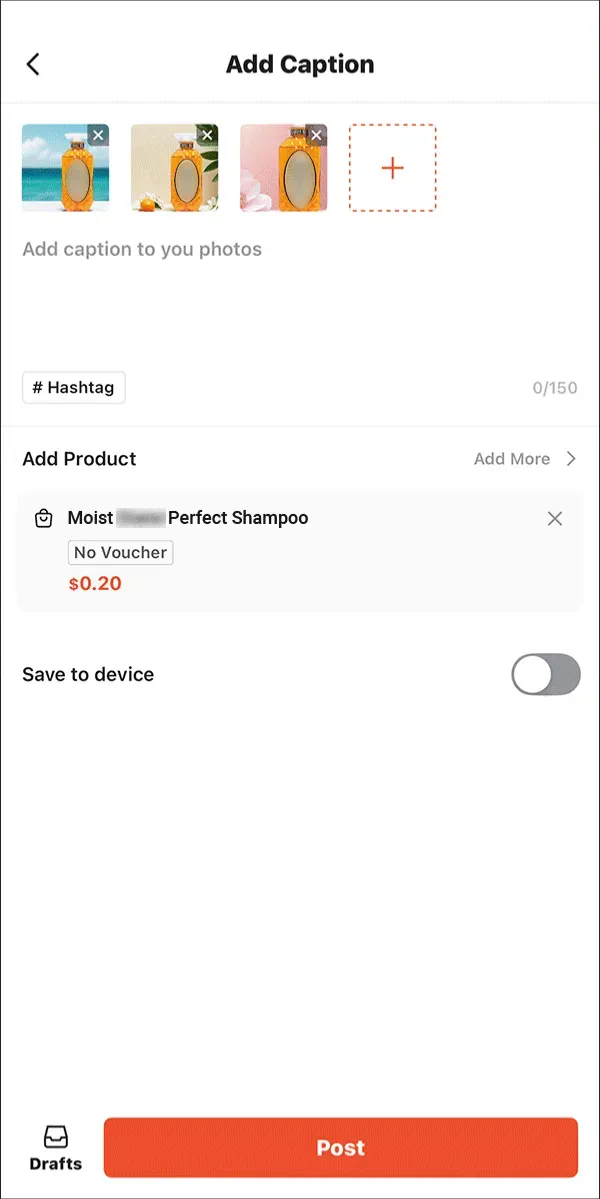
向下滑动查看所有内容
图片文字如果太小可以在新窗口打开图片放大
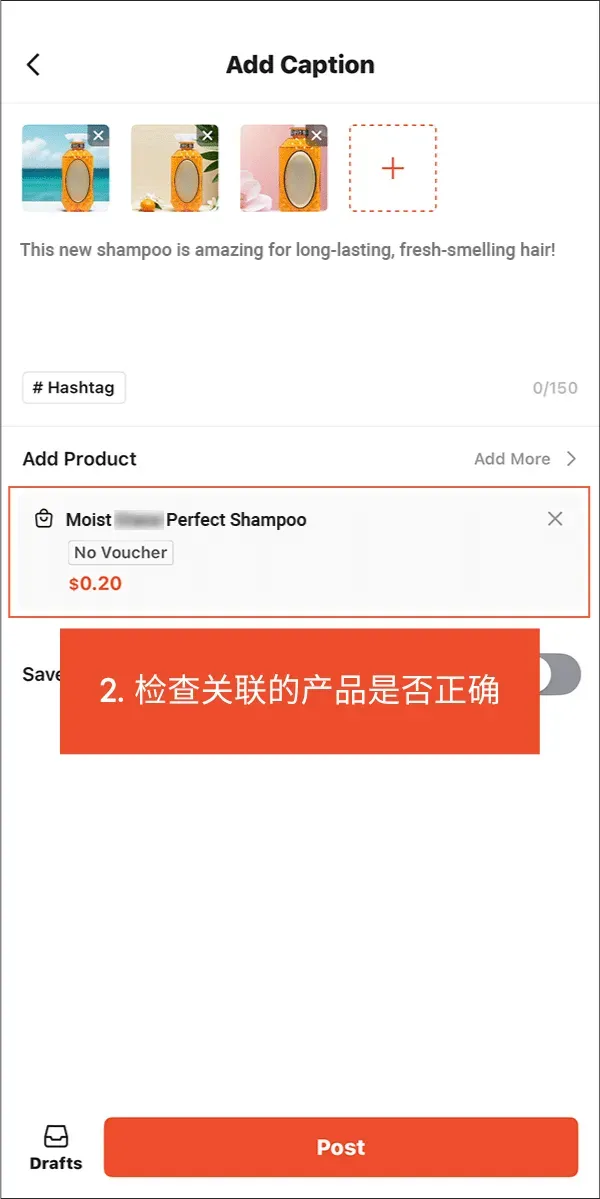
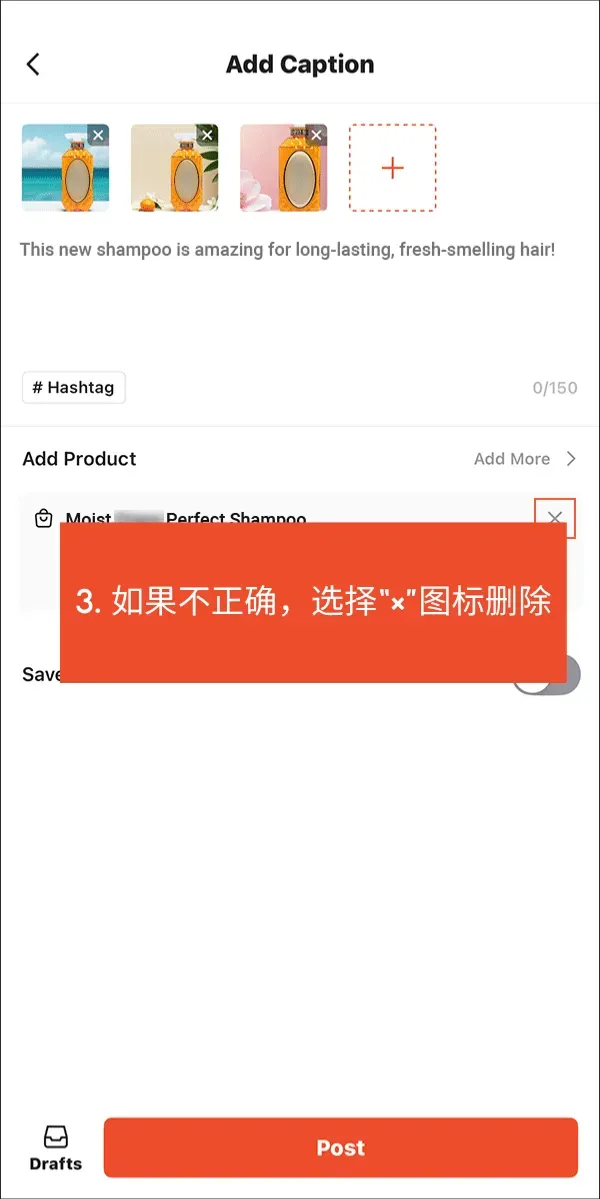
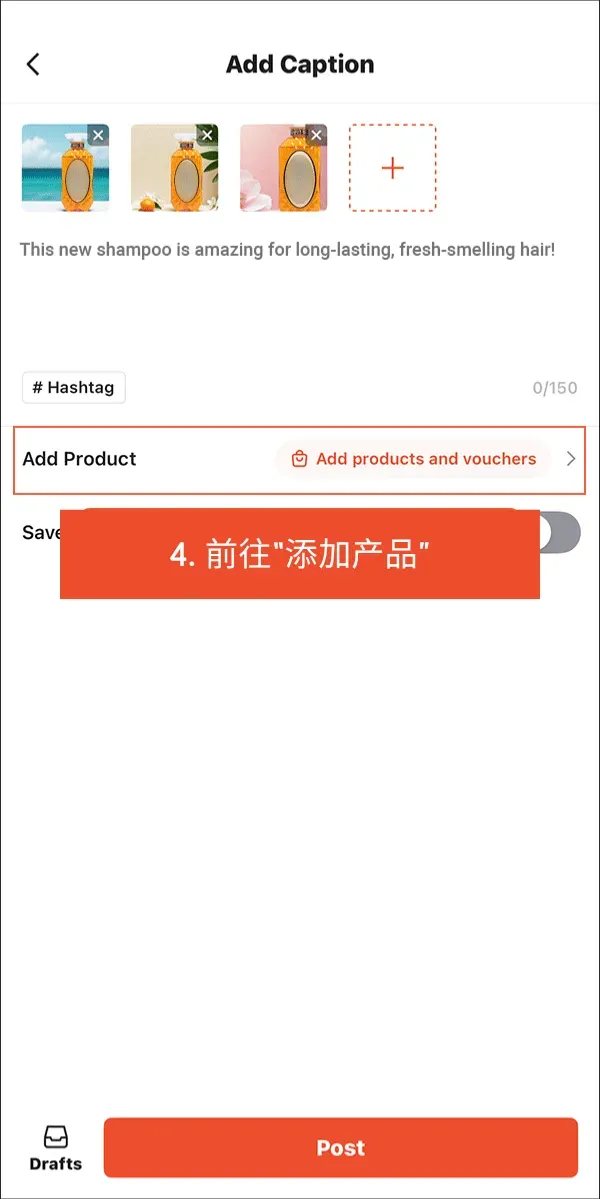
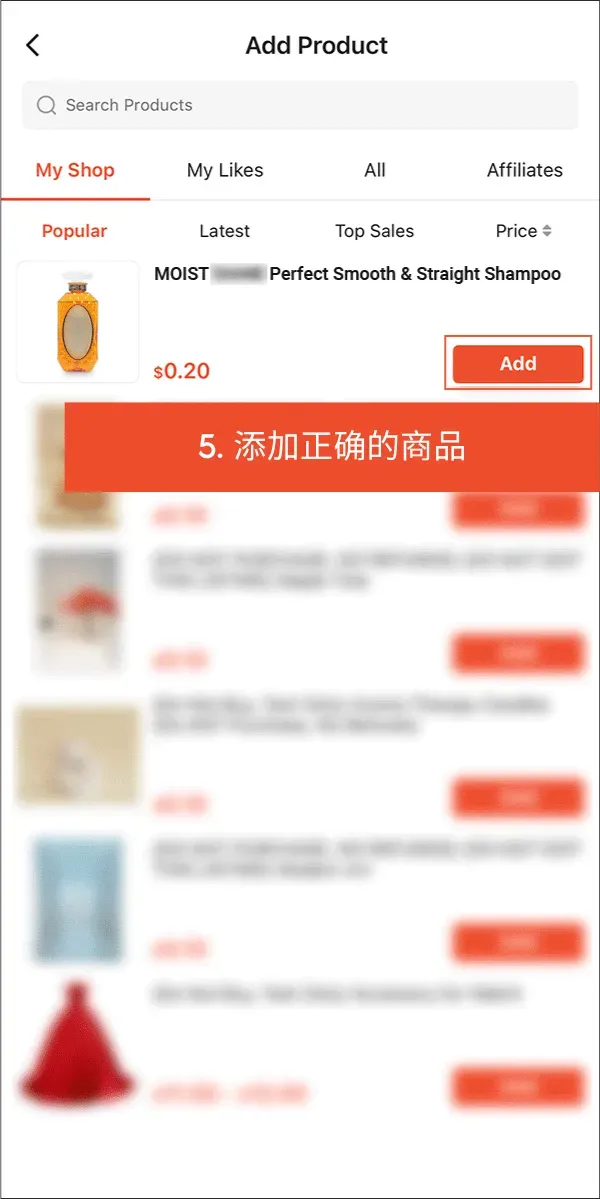
请检查您的帖子是否链接到正确的产品列表。如果没有,请选择添加产品进行修改。
选择发布以发布 AI 产品照片。
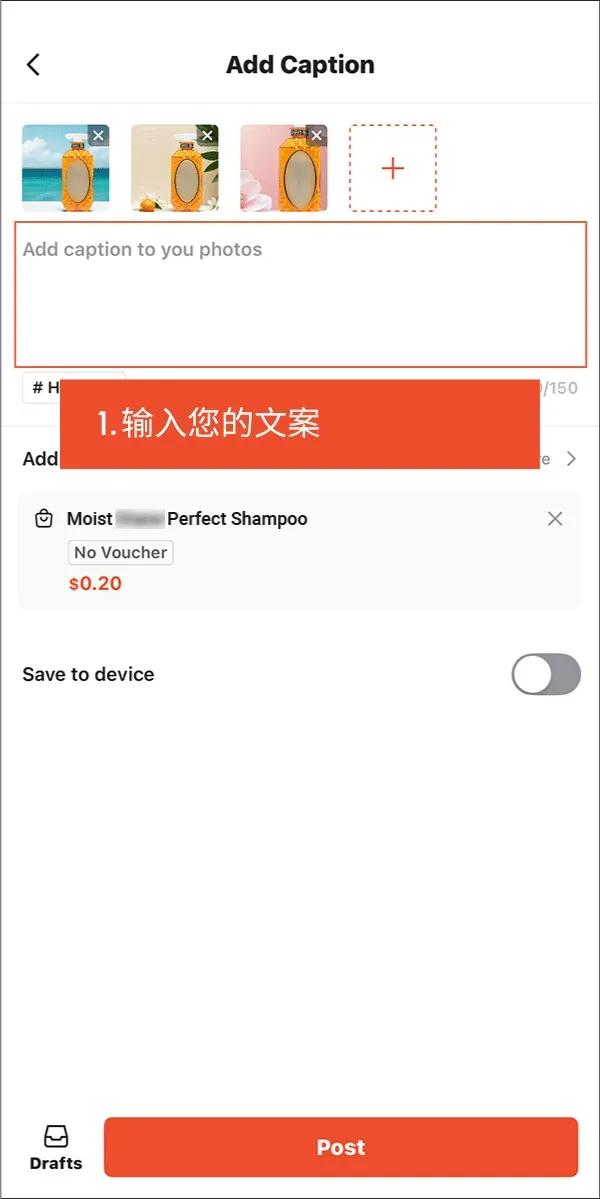
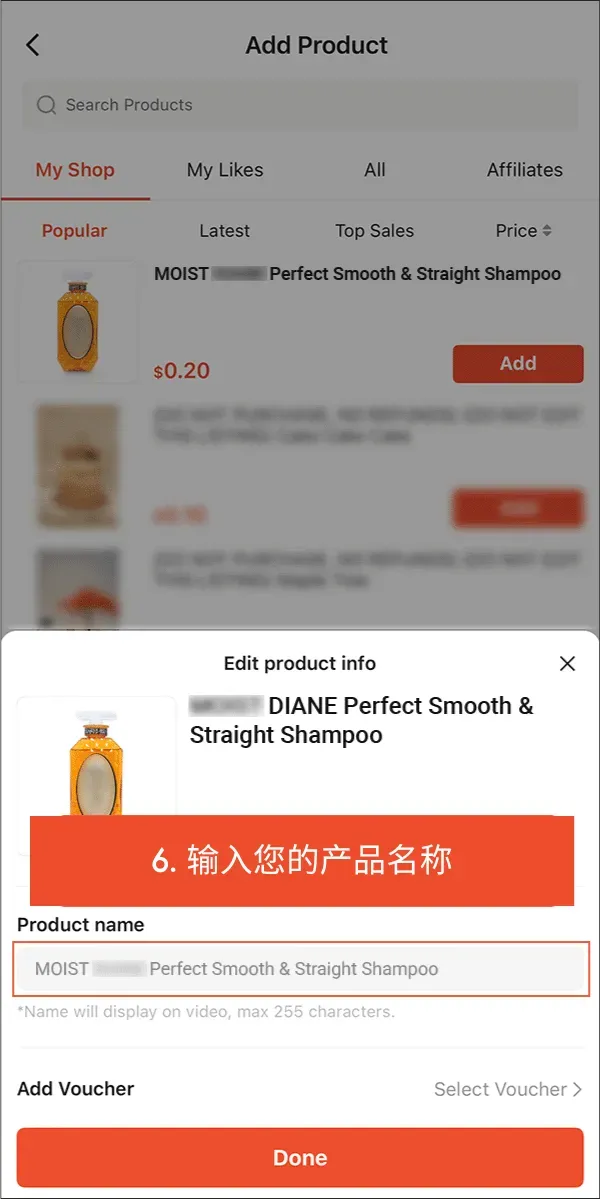
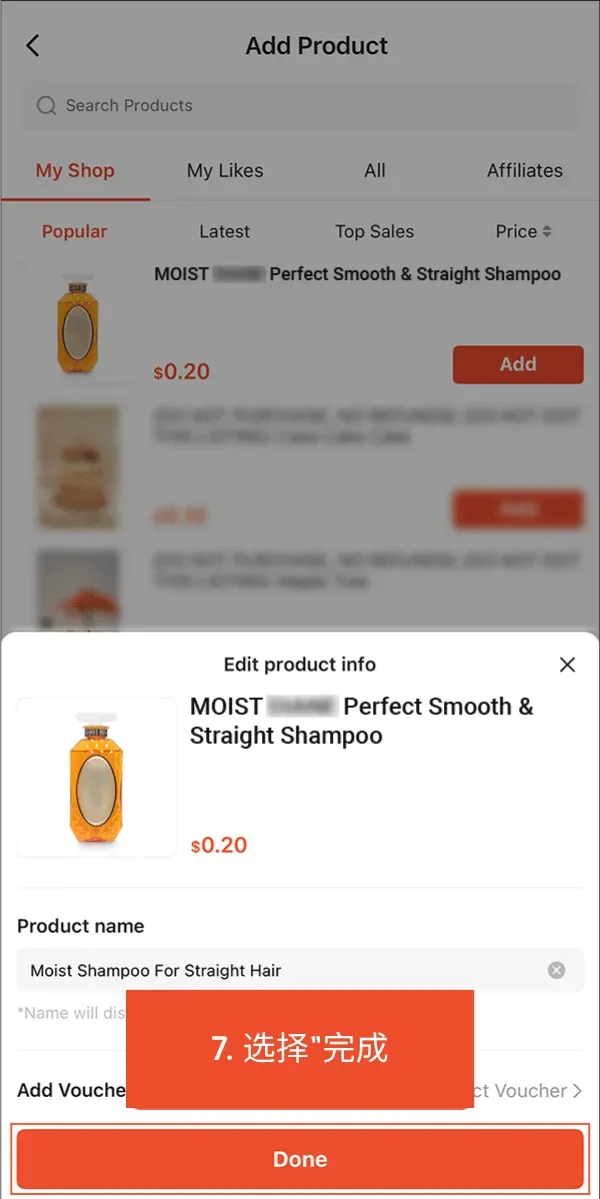
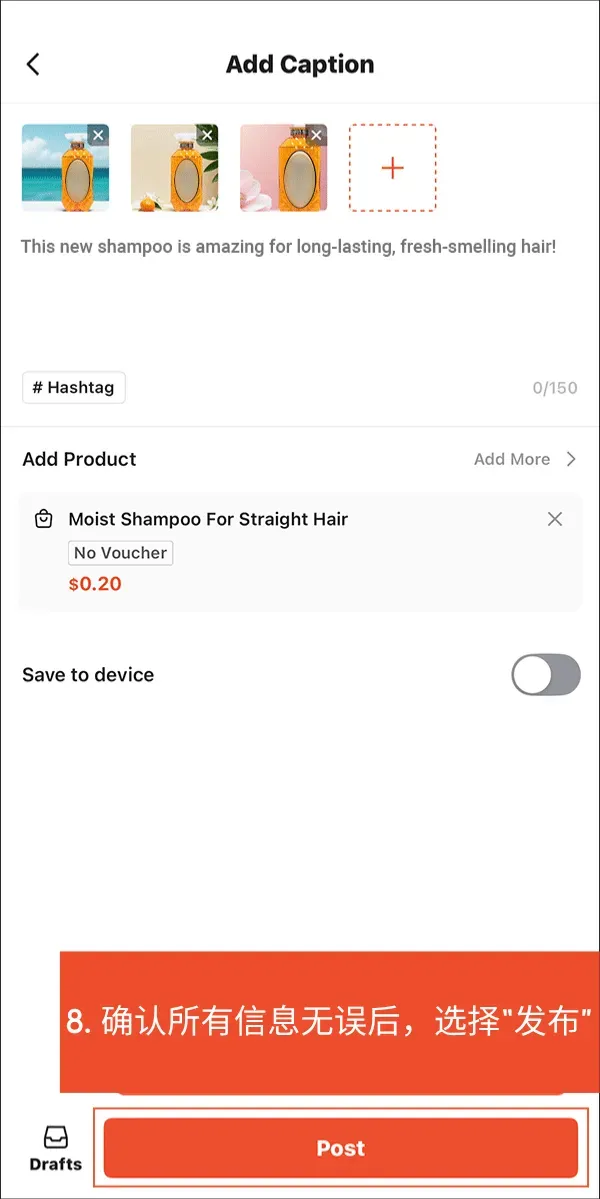
向下滑动查看所有内容
图片文字如果太小可以在新窗口打开图片放大
AI 生成内容指南
如果你的视频包含 AI 生成内容,你需要开启 “AI-generated Inform(AI 生成信息)”。开启后,视频上将显示 AI 标签。
以下指南适用于 AI 生成内容:
-必须保持透明度: 所有 AI 生成内容(文本、图像、视频)都必须包含清晰的标识(例如可见的“AI-generated(AI 生成)”标签或水印)。
-尊重知识产权: 未经适当授权,请勿使用第三方材料(如商标、肖像、他人外貌或形象)。
-真实感的未成年人描绘限制: 不得在真实感的 AI 影像中使用 18 岁以下的人物。
-未经授权的公众人物限制: 未经批准,不得使用真实公众人物,或生成与其相似的 AI 角色。
-不得误导或捏造内容: 不得做出虚假产品宣传,也不得使用 AI 生成捏造的评论。
-保持质量标准,避免:
画面或音质较差
内容重复
在多个账号中使用相同的 AI 主持人
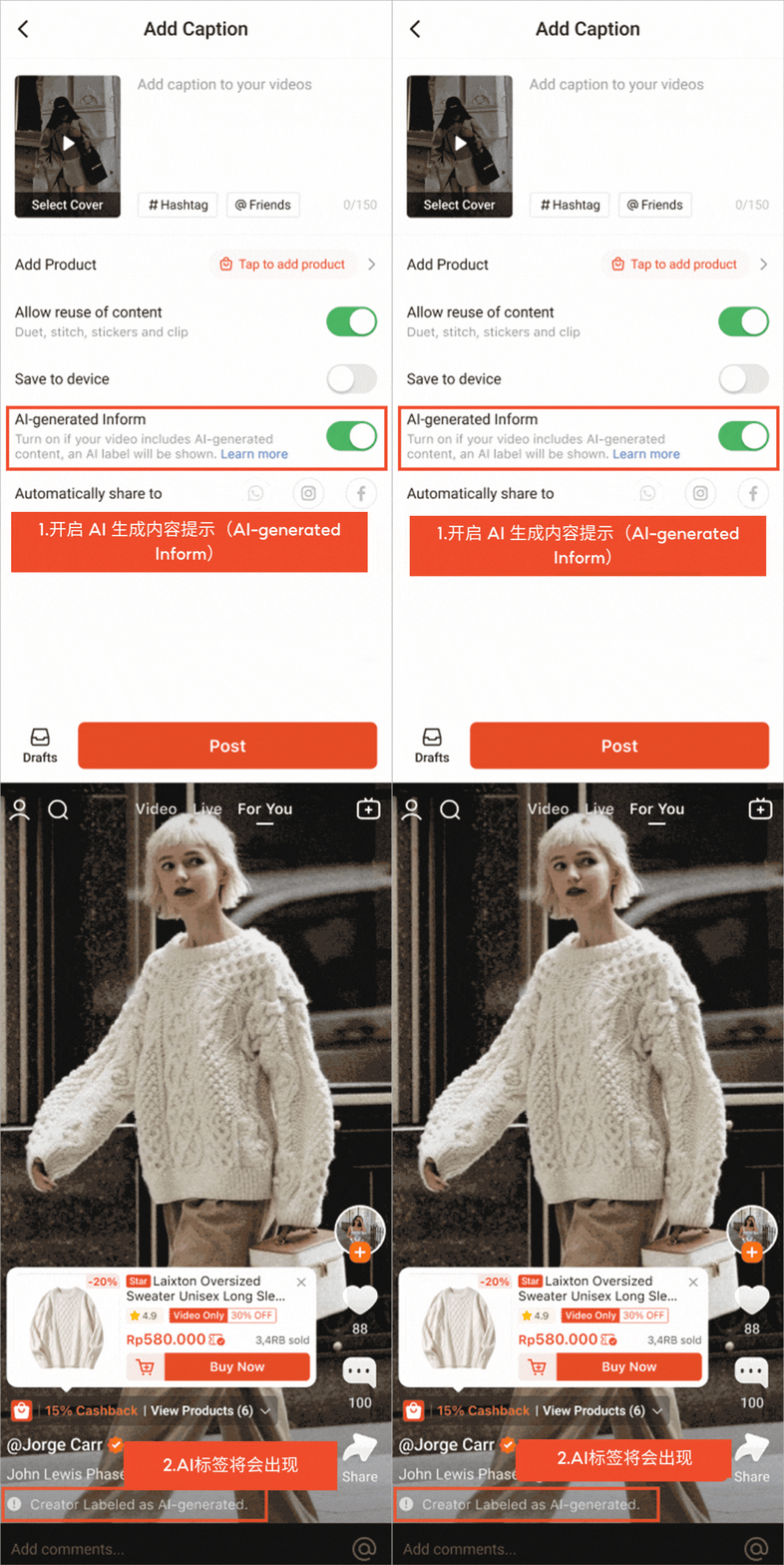
未能满足 Shopee 视频内容标准的卖家可能会面临处罚,包括:
-降低权重/去流量(Deboosted videos,减少可见度)
-下架视频
-在 Shopee 视频内的临时封禁
-在 Shopee 视频内的永久封禁
将 AI 产品照片上传到产品列表
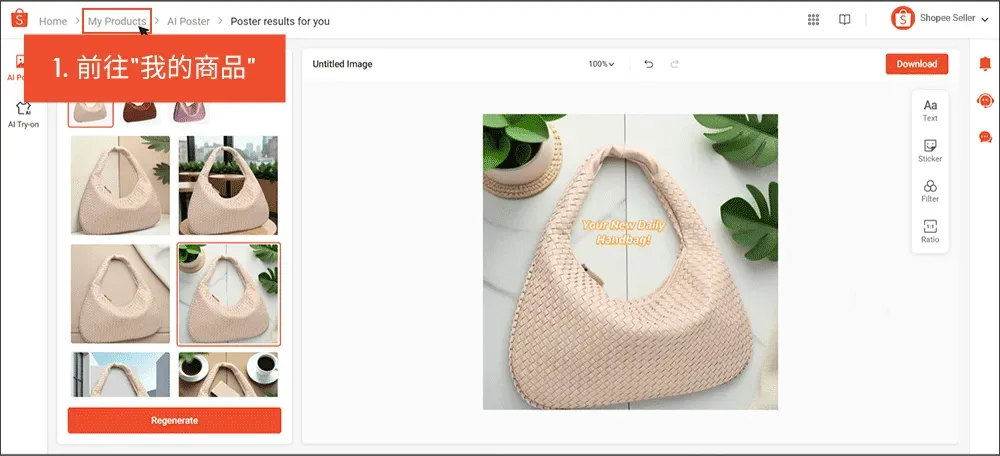
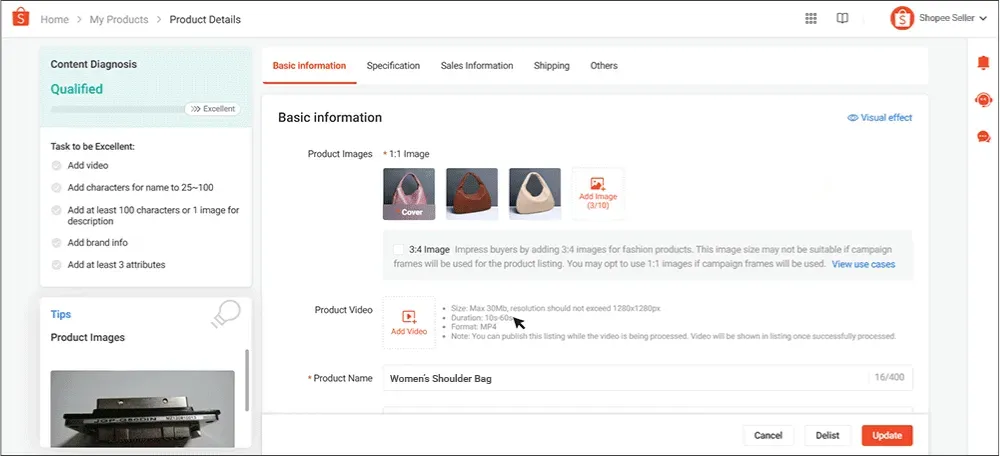
编辑并下载产品AI海报后,即可将其上传到您的产品页面。点击屏幕左上角的我的产品。
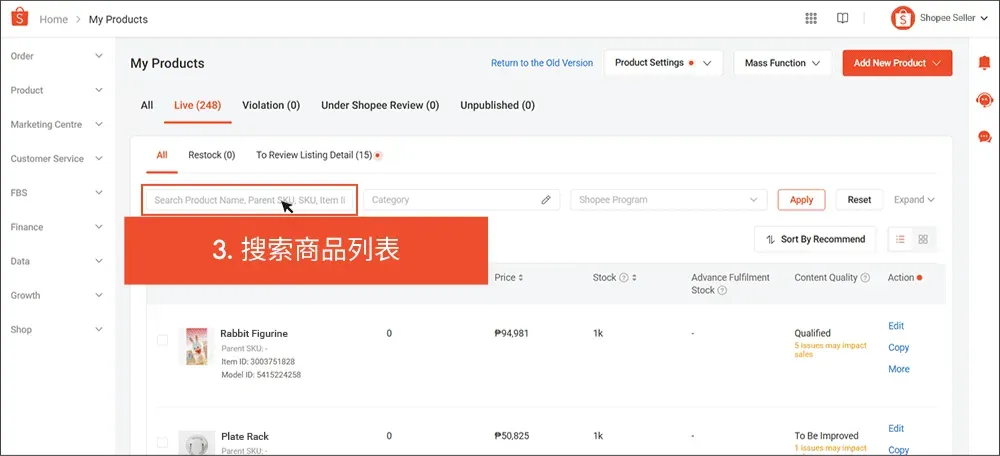
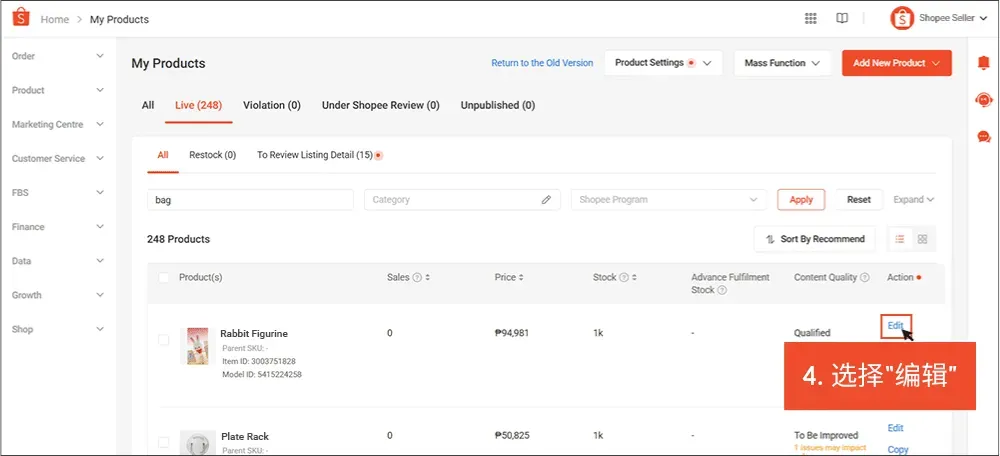
在搜索栏中输入产品名称或商品编号以查找产品。找到产品后,选择编辑。
向下滑动查看所有内容
图片文字如果太小可以在新窗口打开图片放大
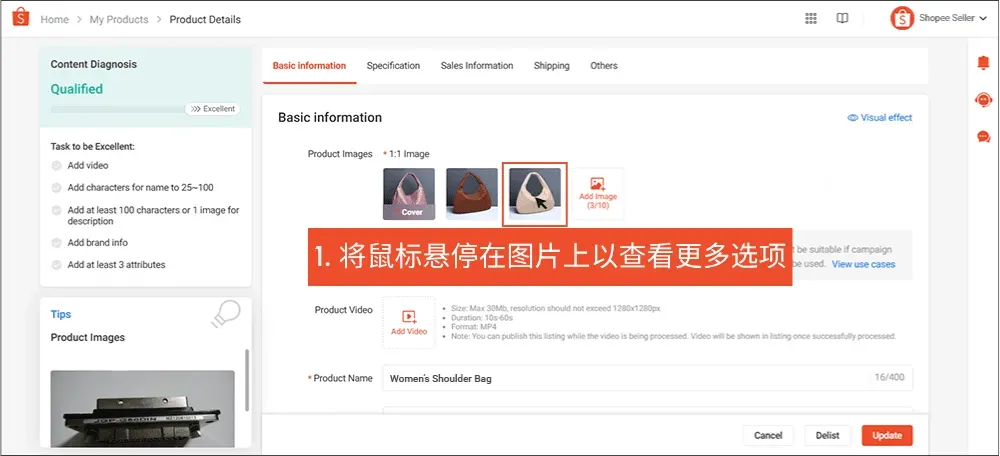
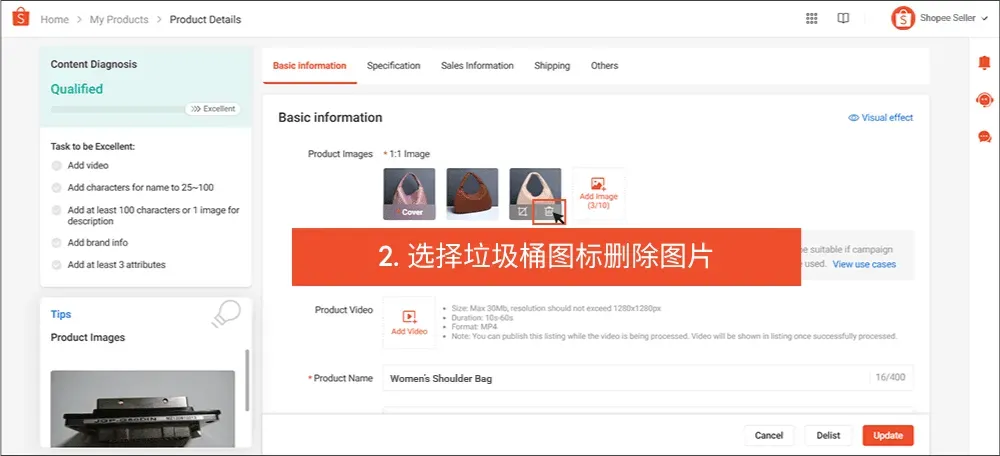
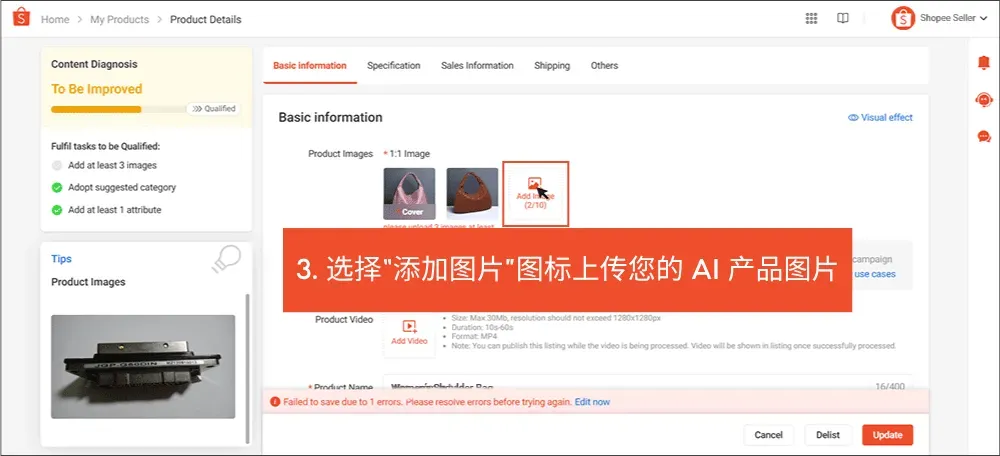
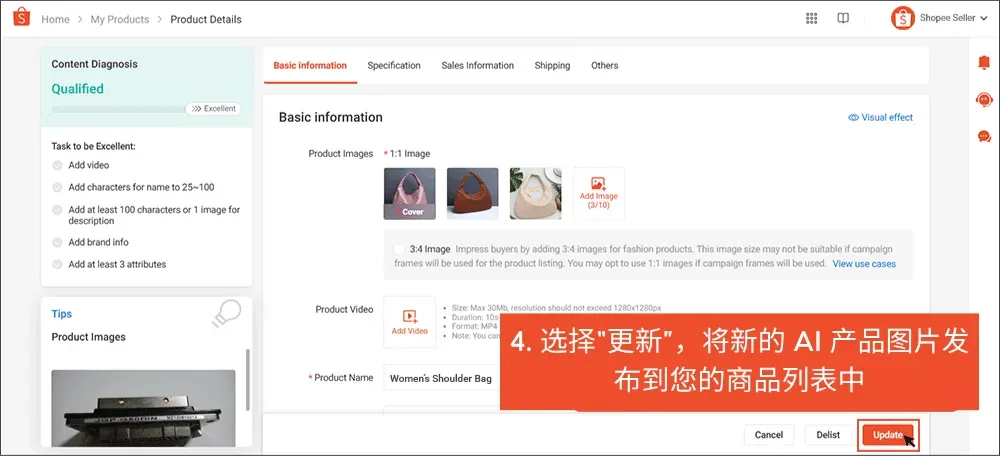
点击添加图片图标,从您的设备上传新的AI产品海报。每个商品页面最多可上传10张产品图片。如果商品页面图片超过10张,请删除较旧的图片,为AI海报腾出空间。
图片上传完毕后,选择更新发布新海报。
向下滑动查看所有内容
图片文字如果太小可以在新窗口打开图片放大
使用 Shopee AI 模型试穿
访问 AI 模型试用版
Shopee 引用程序:
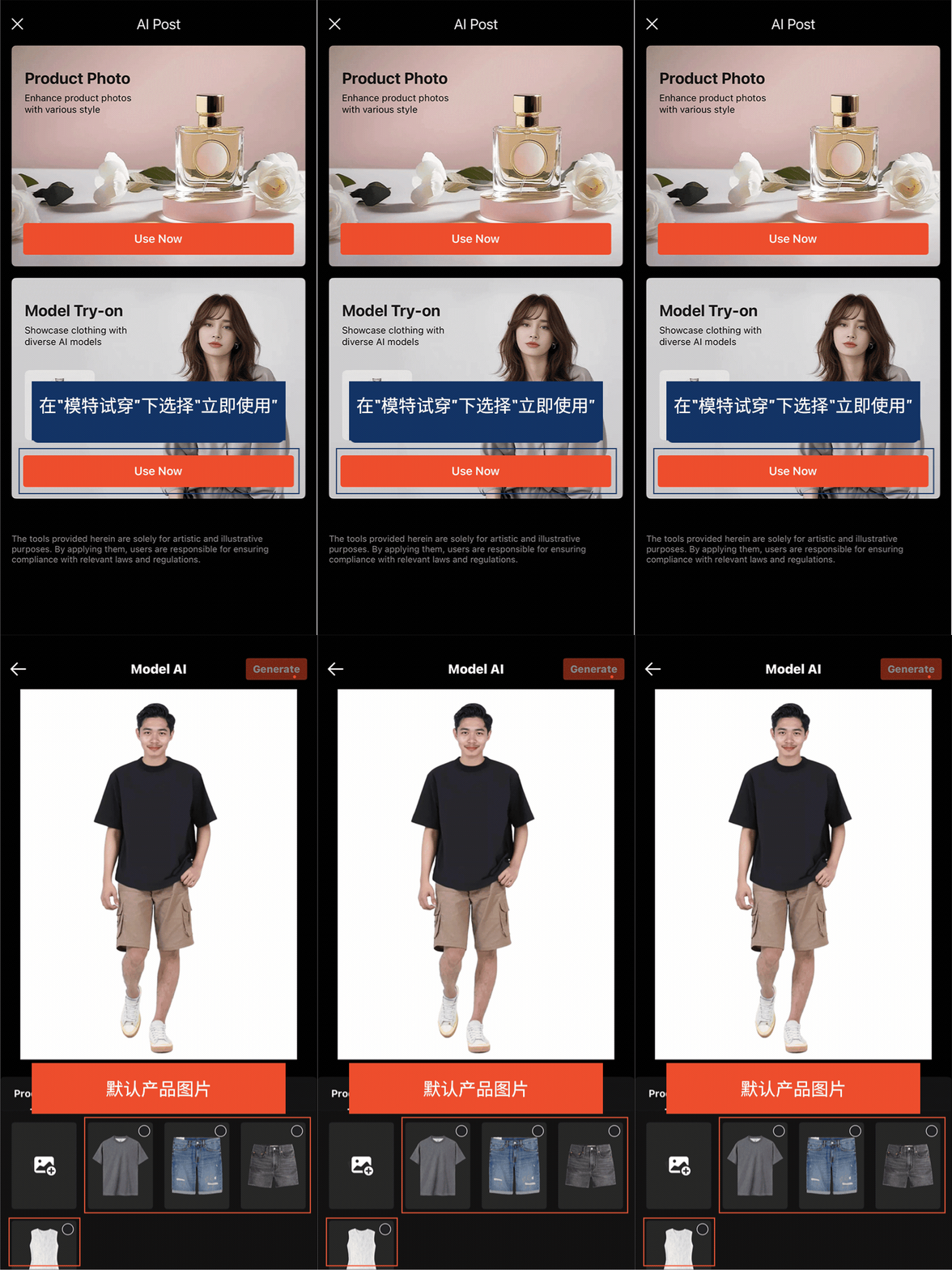
在 AI Post 页面上,选择“模型试用”下的“立即使用”。
卖家中心:
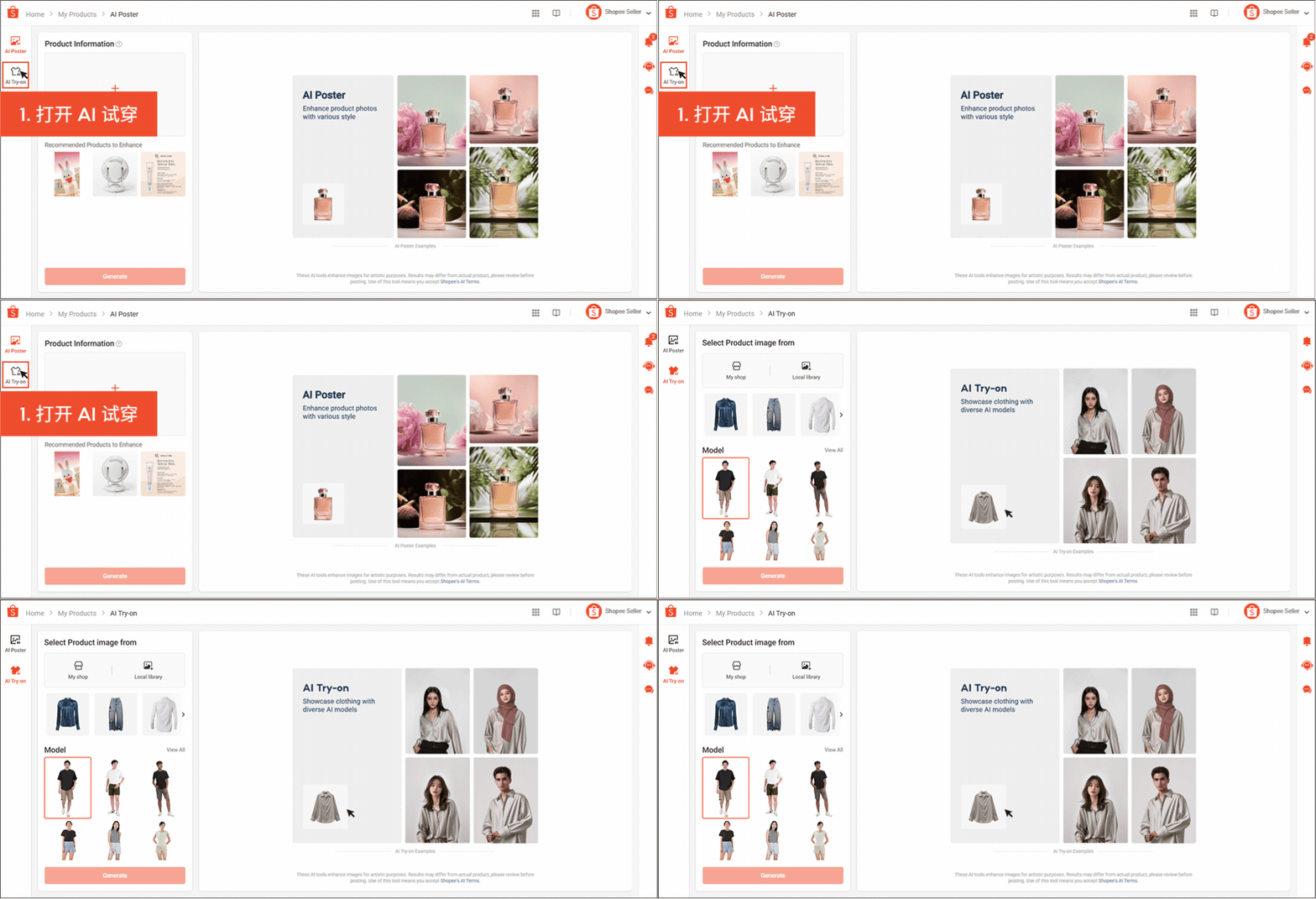
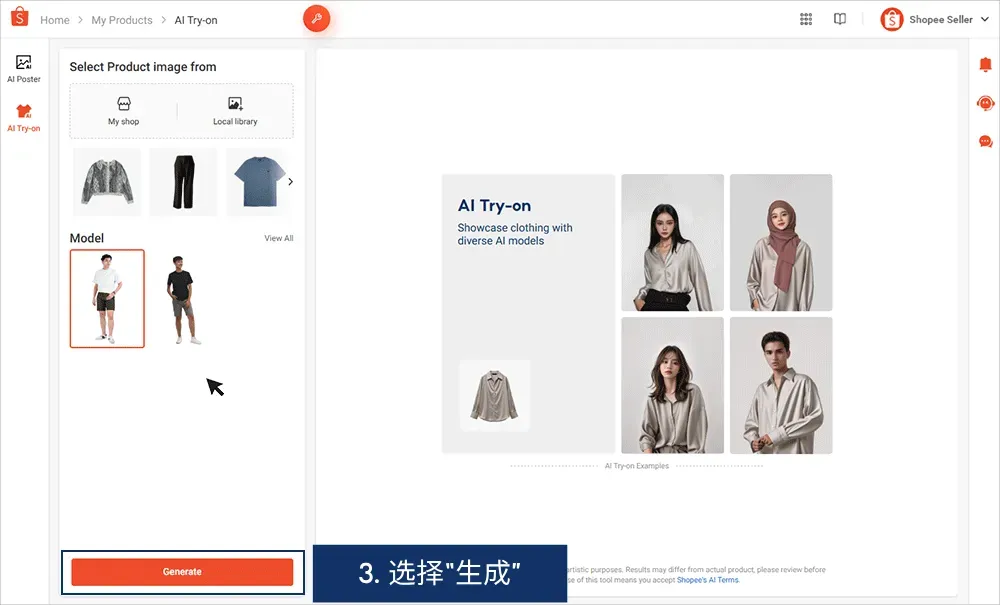
在 AI 创建工具页面上,选择左侧边栏的 AI 试用。
上传和保存产品图片
Shopee 引用程序:
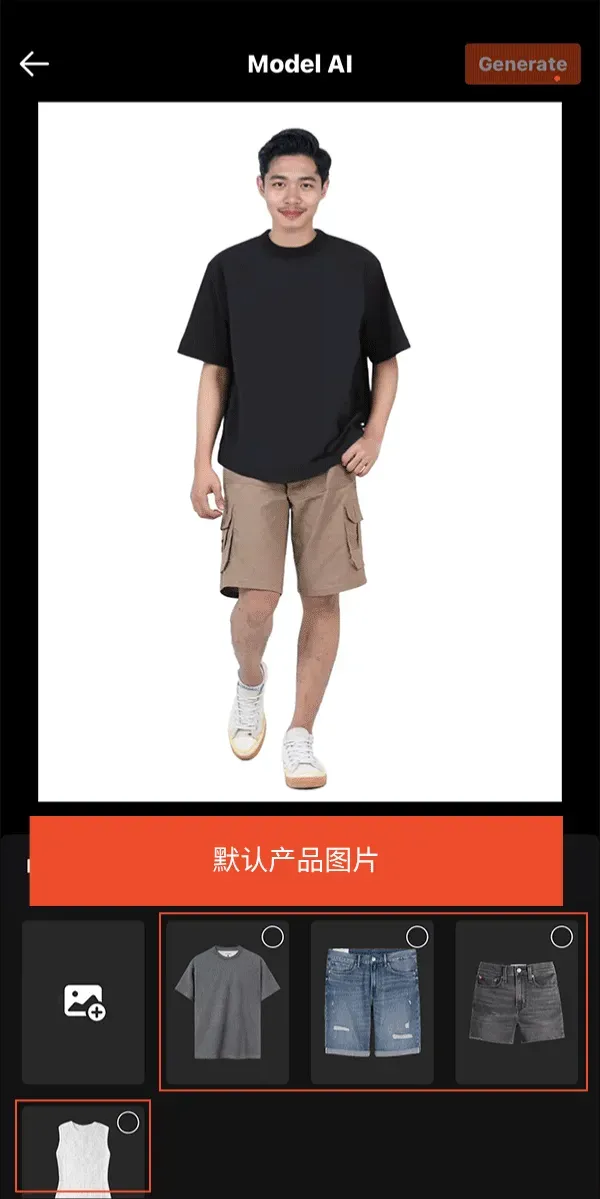
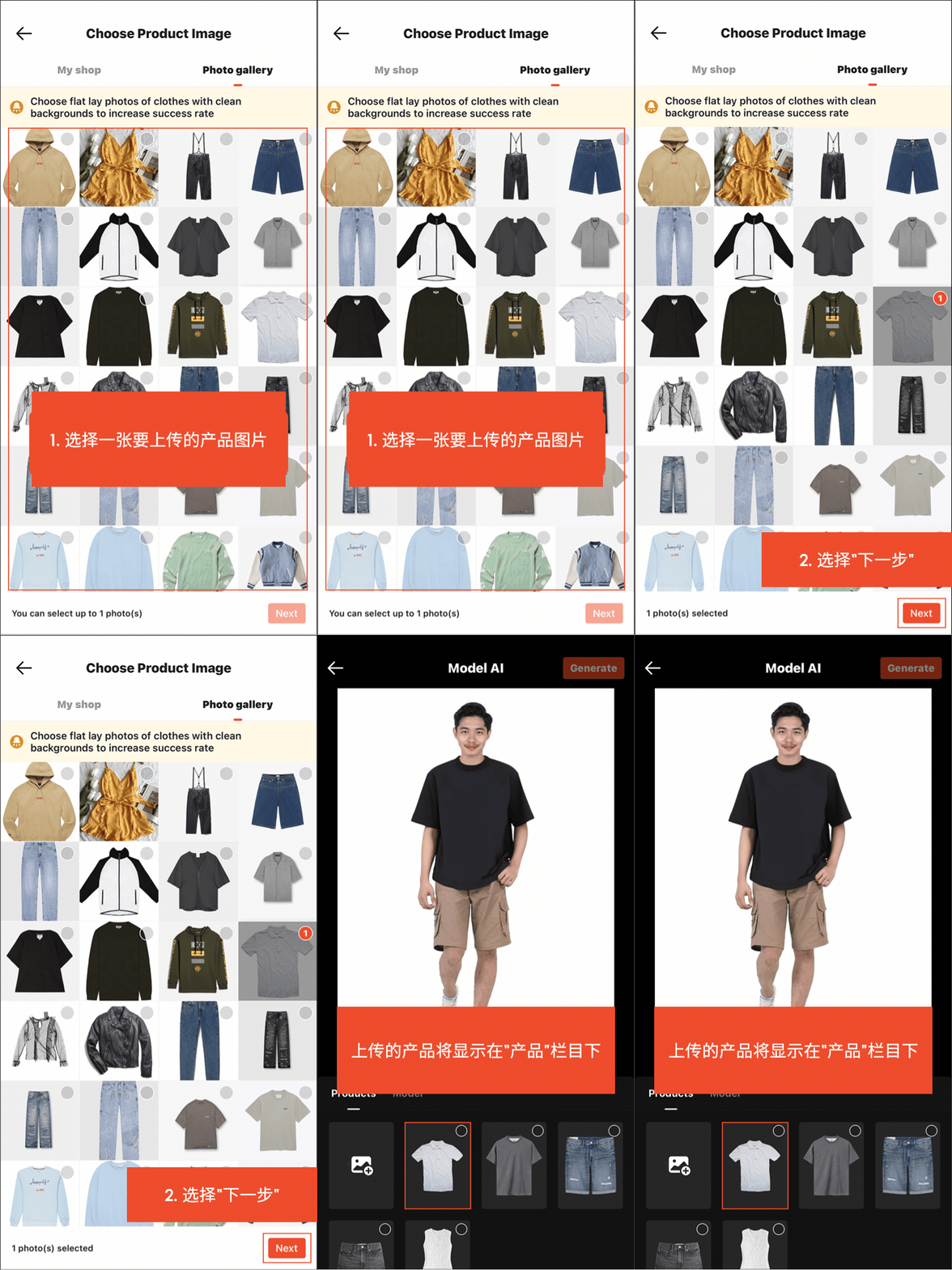
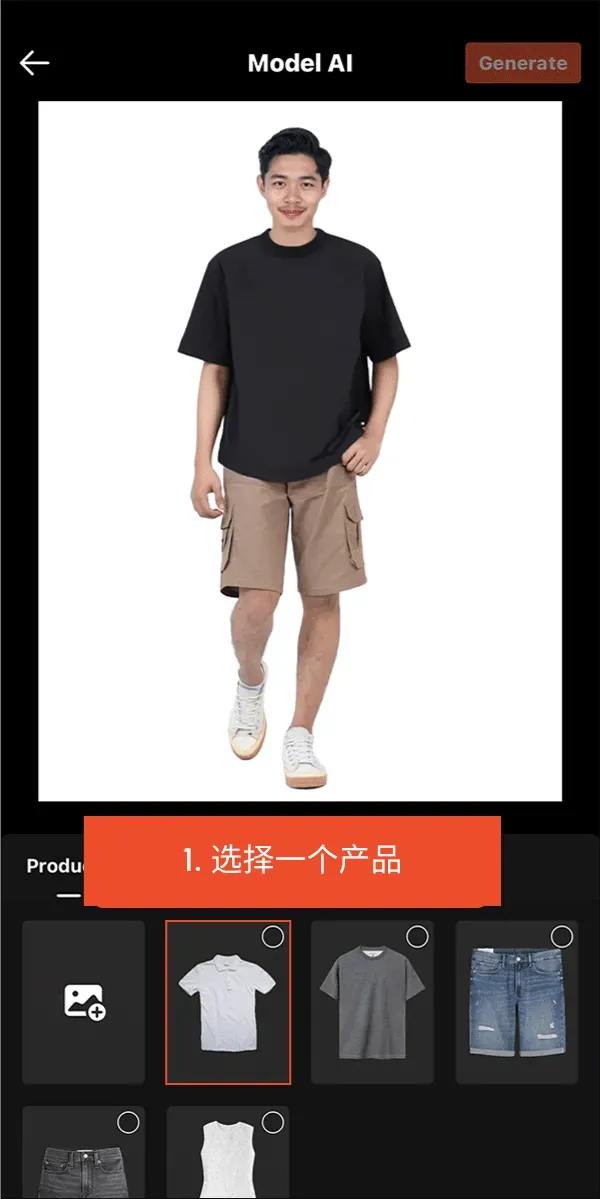
您可以在产品选项卡中找到产品图片示例。点击“添加图片”图标即可上传您店铺中的产品图片。您可以从现有商品列表中选择图片,也可以从您的设备上传图片。
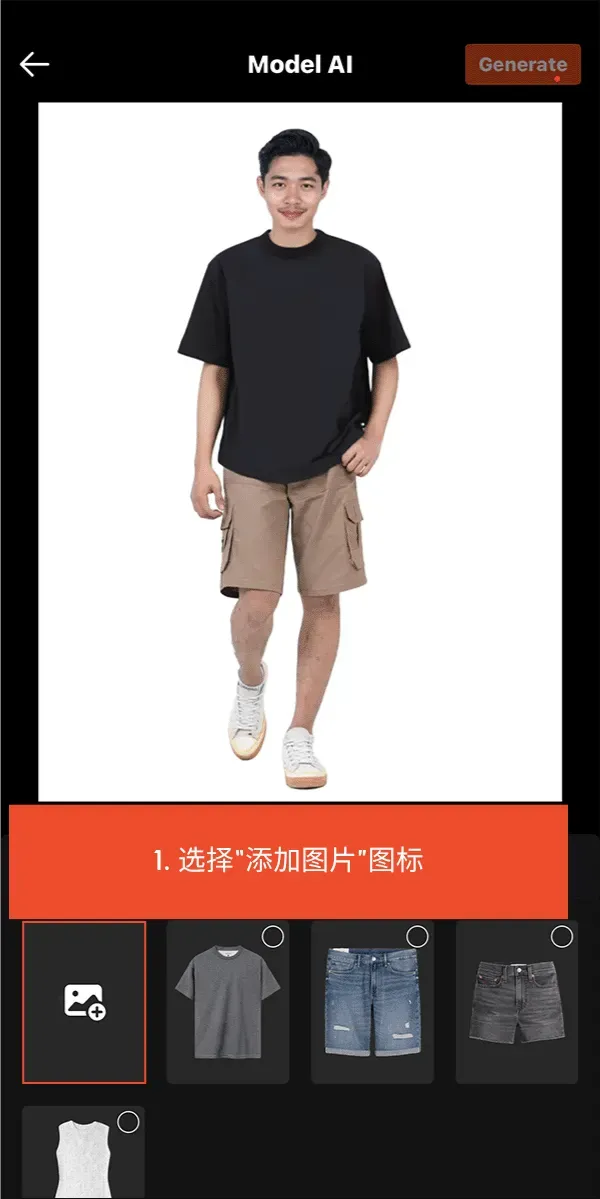
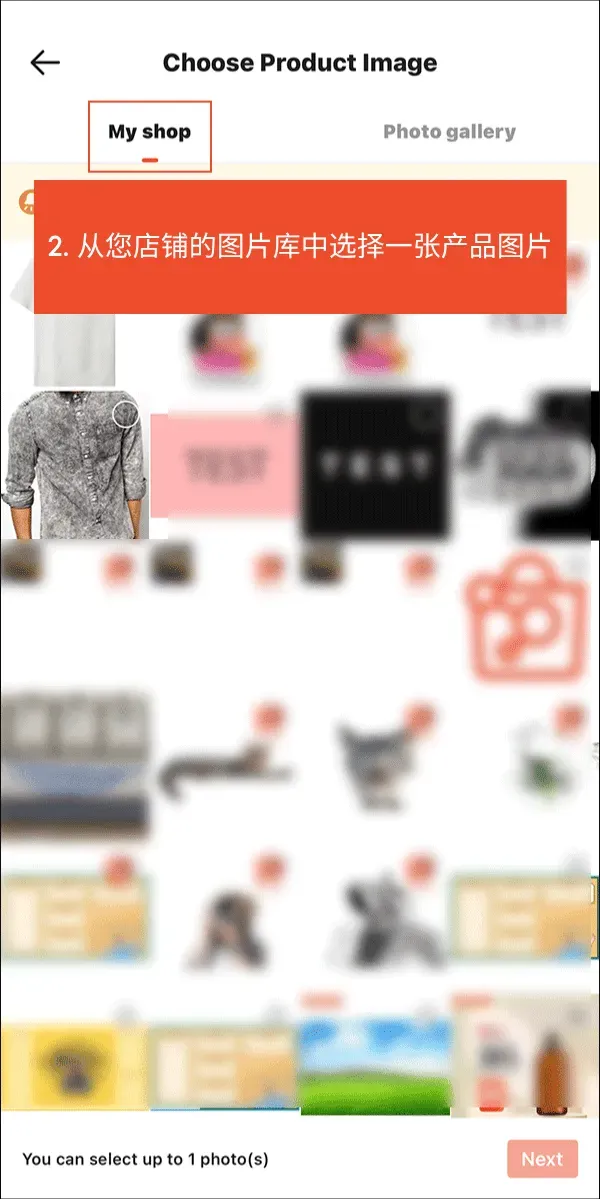
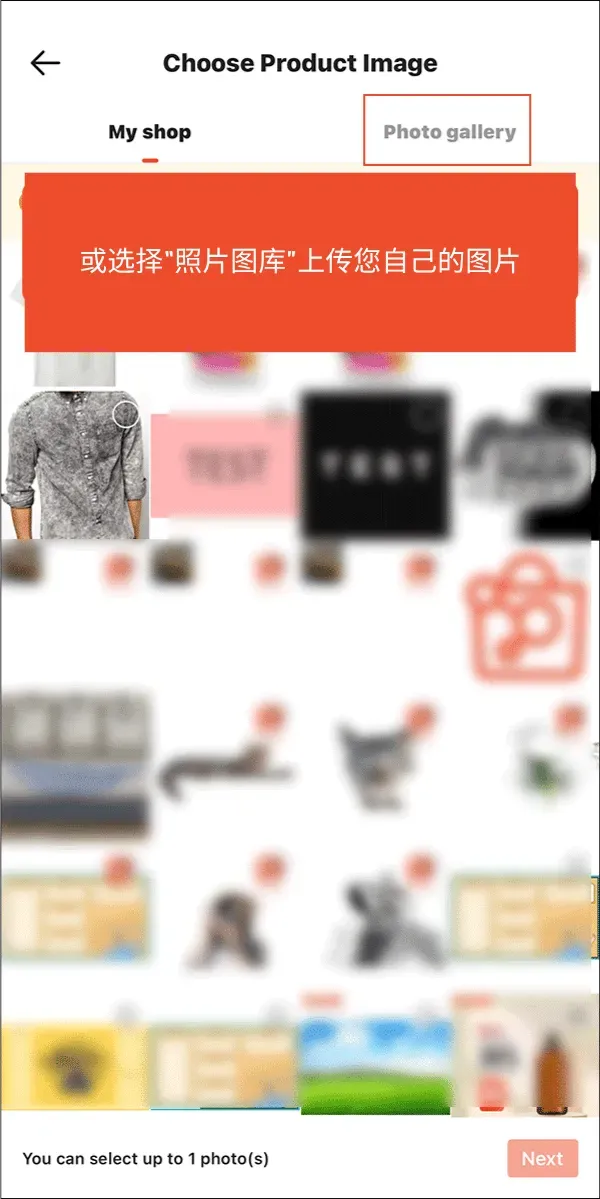
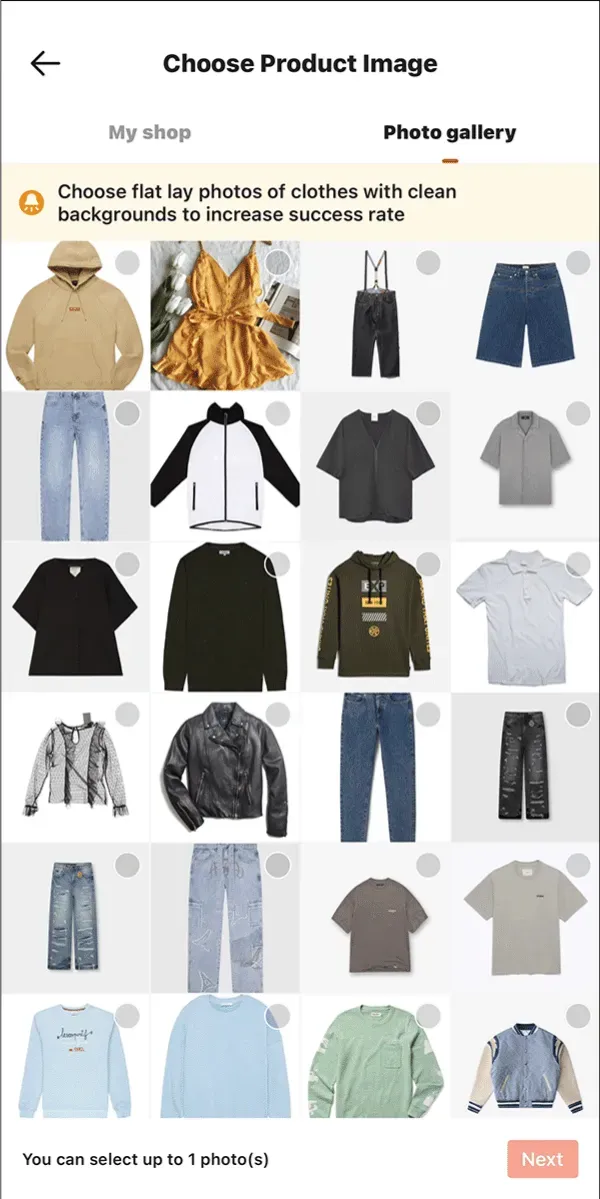
向下滑动查看所有内容
图片文字如果太小可以在新窗口打开图片放大
卖家中心:
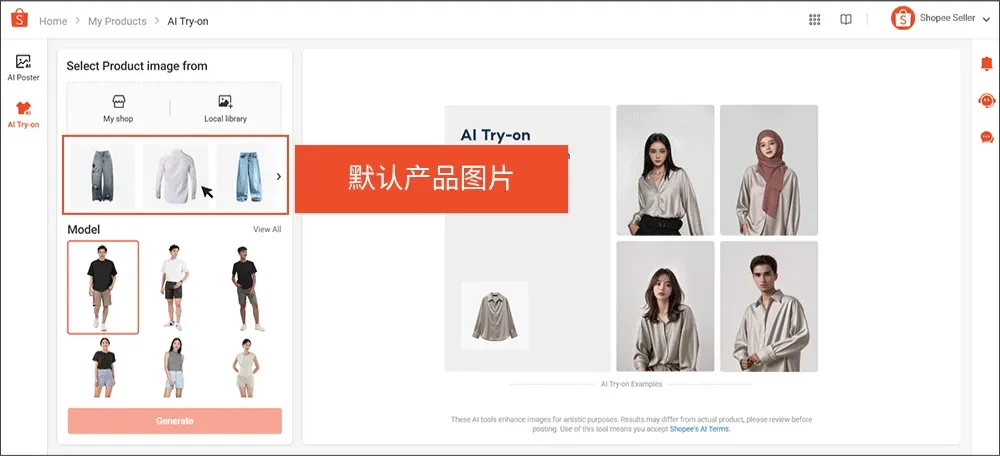
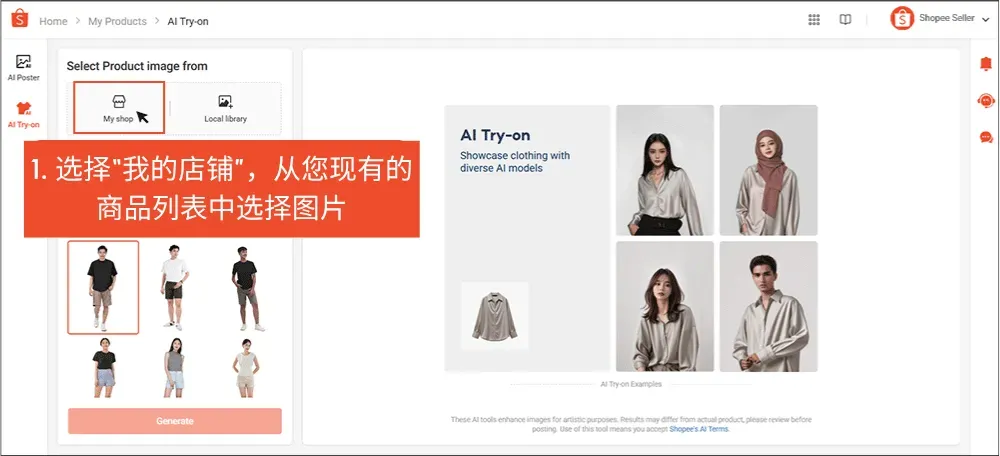
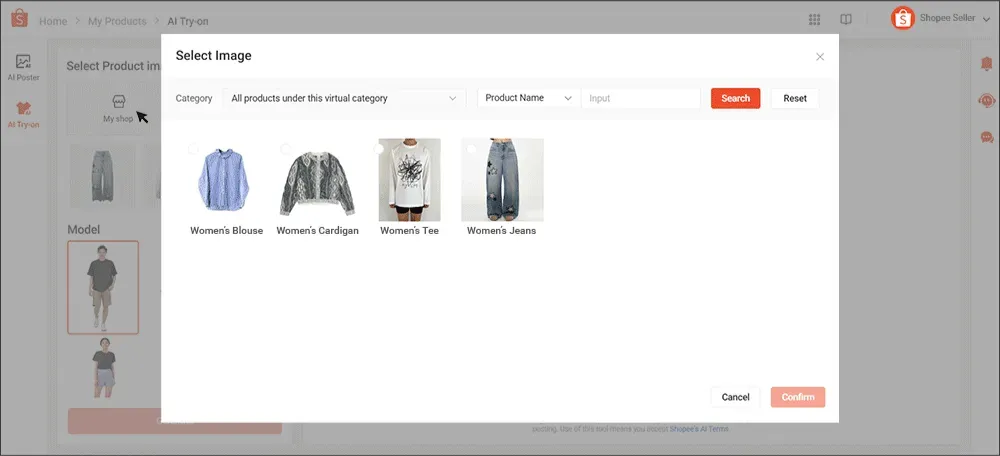
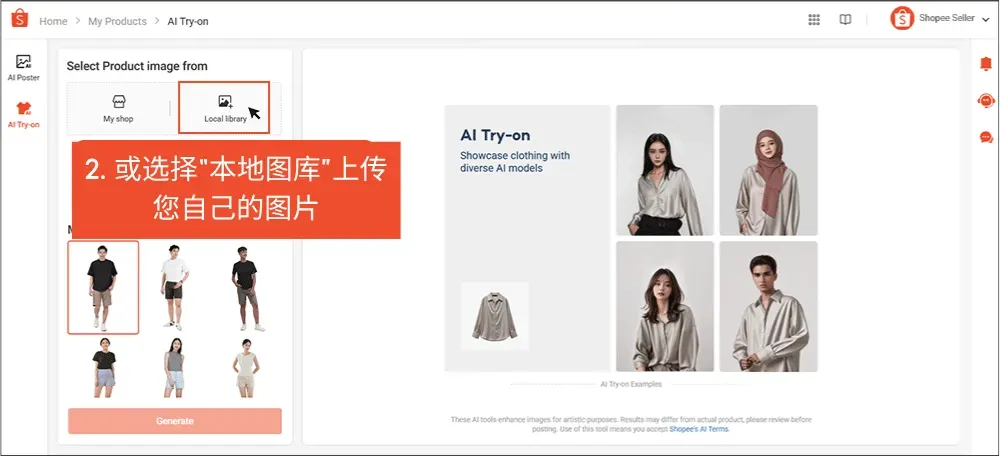
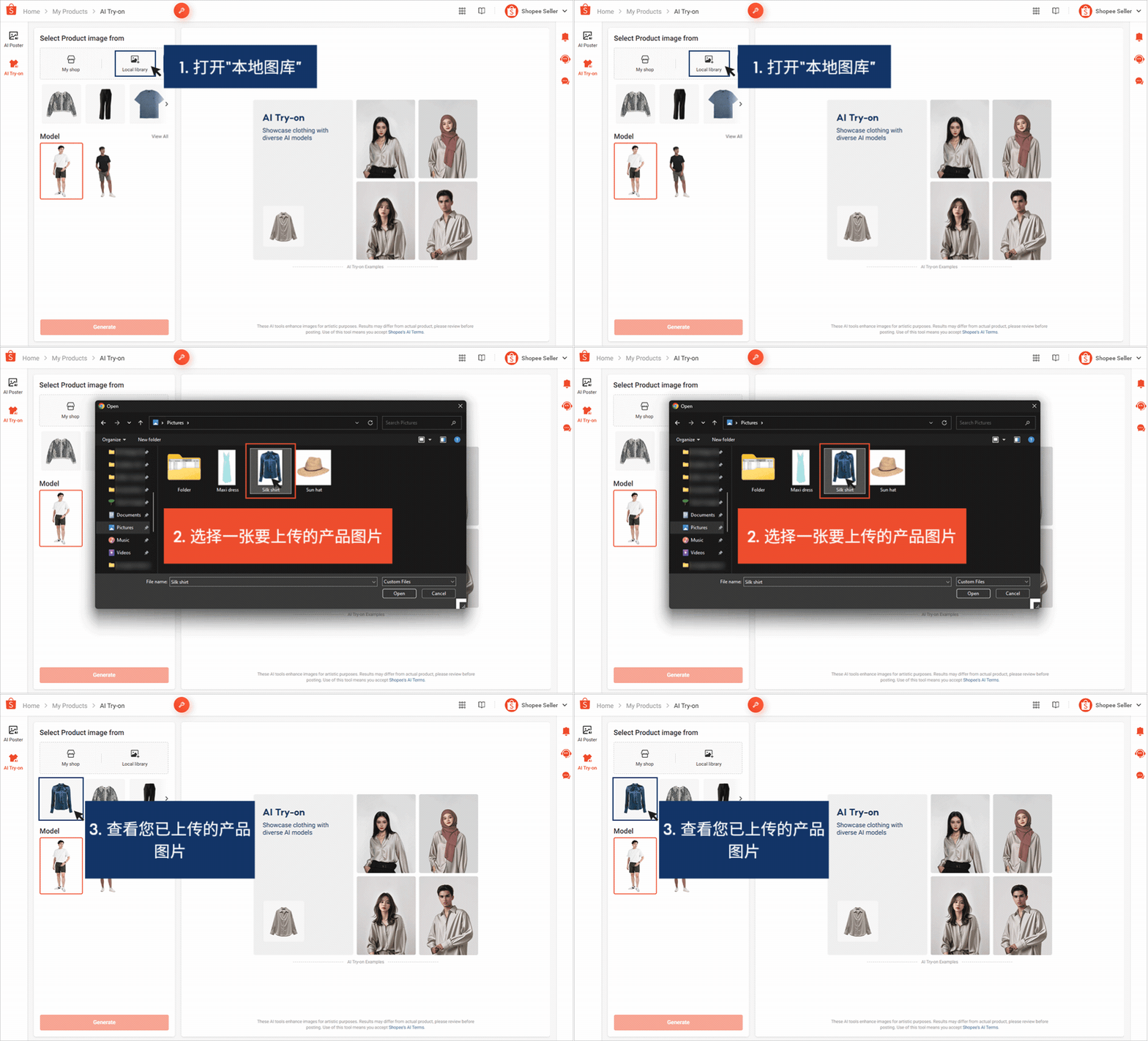
您可以在选择产品图片来源标题下找到产品示例图片。选择我的店铺可使用现有商品图片,或选择本地图库上传您自己的图片。
上传的图片将与产品示例图片一起以轮播图的形式显示。
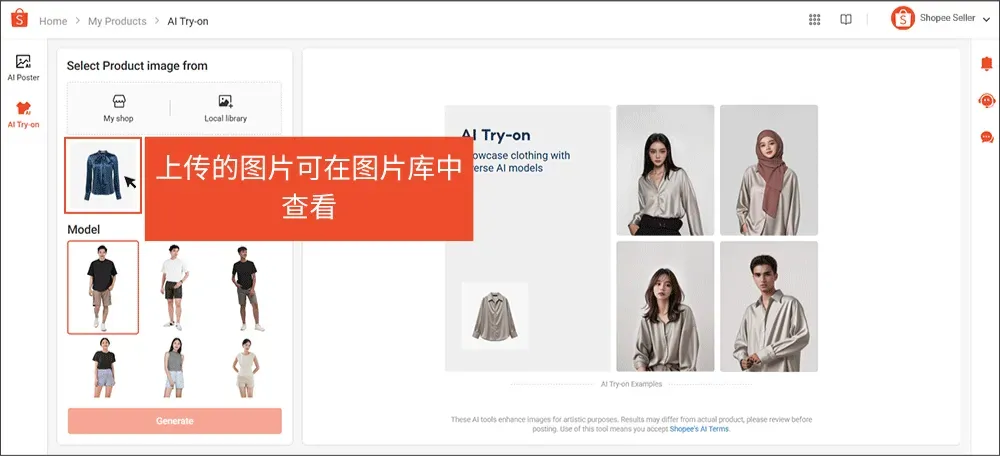
向下滑动查看所有内容
图片文字如果太小可以在新窗口打开图片放大
请确保您上传的产品图片符合以下要求:
- 产品平放在平面上
- 产品照片是从正上方拍摄的
- 产品背景为纯色
不符合这些要求的图片无法用于 AI 模型试穿。
“产品”选项卡一次最多可保存 52 张上传的图片。
向下滑动查看所有内容
图片文字如果太小可以在新窗口打开图片放大
Shopee 引用程序:
卖家中心:
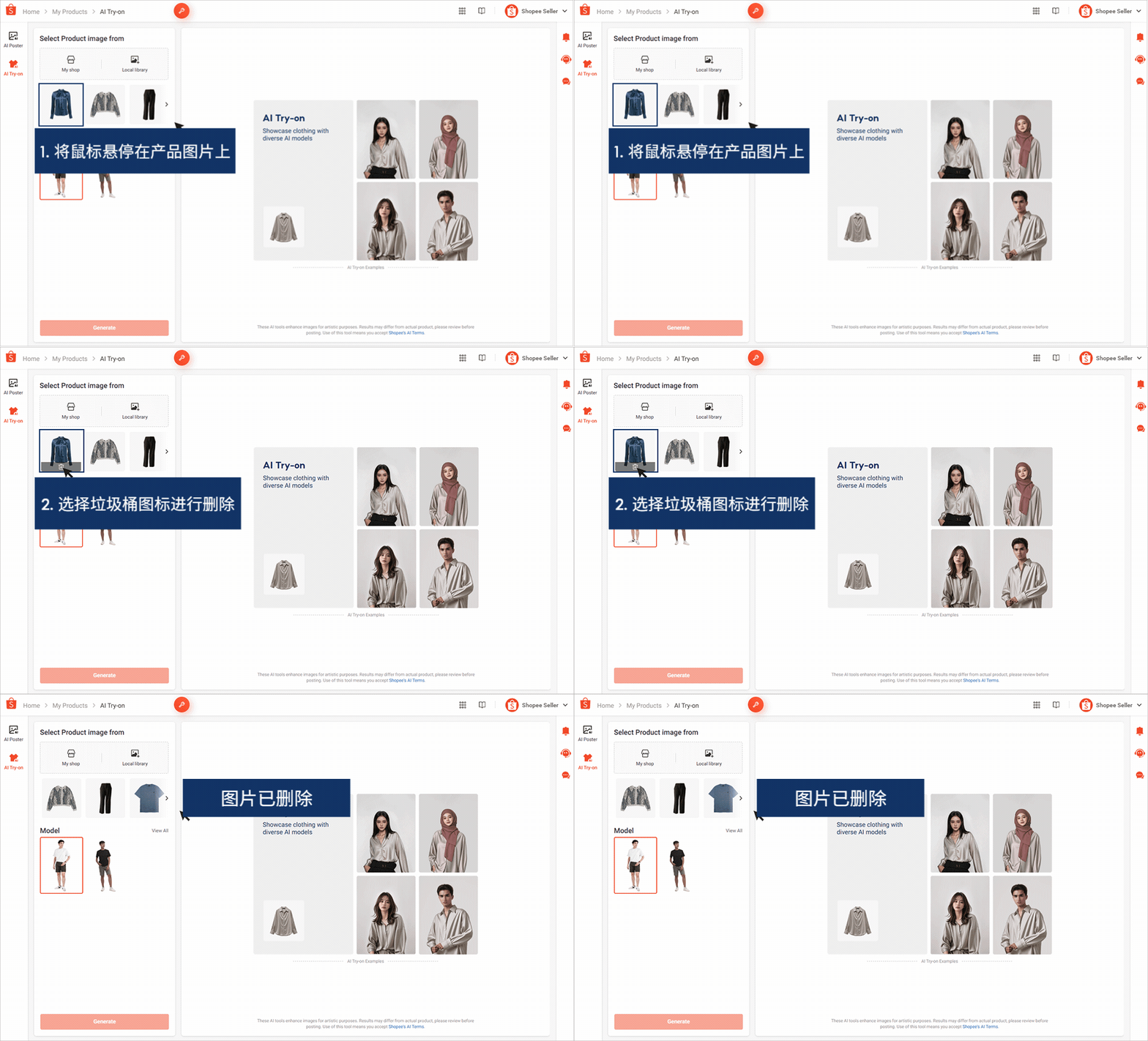
如果图片数量超过 52 张,您将无法上传更多图片。“产品”选项卡中已有 52 张图片。要上传更多图片,您需要先从“产品”选项卡中删除现有图片。
产品图片样本无法删除。
Shopee 引用程序:
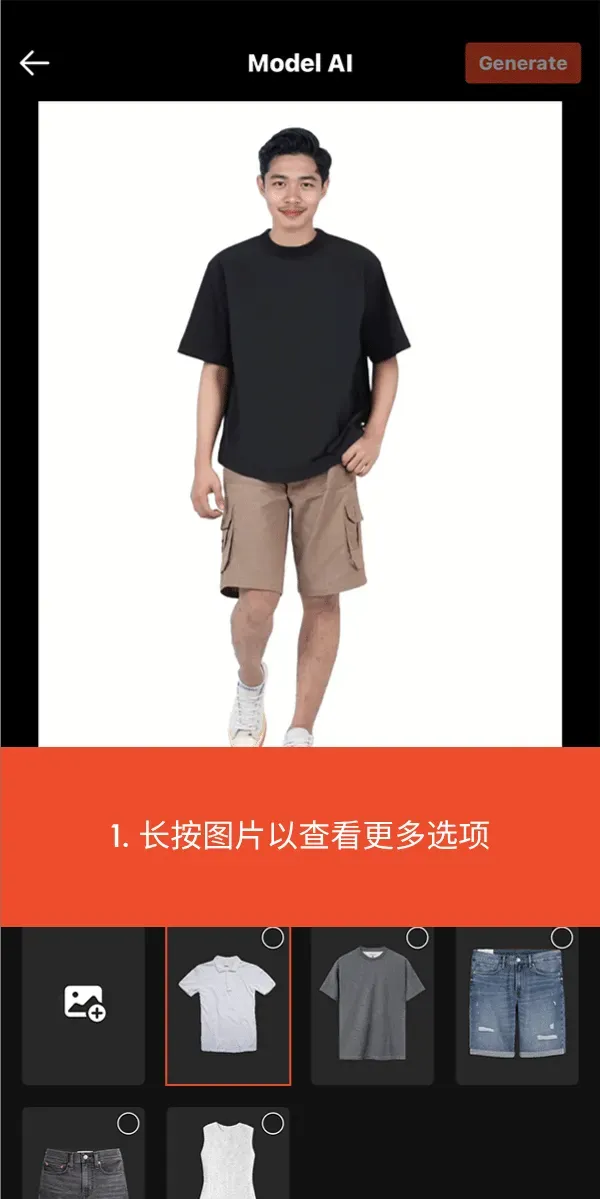
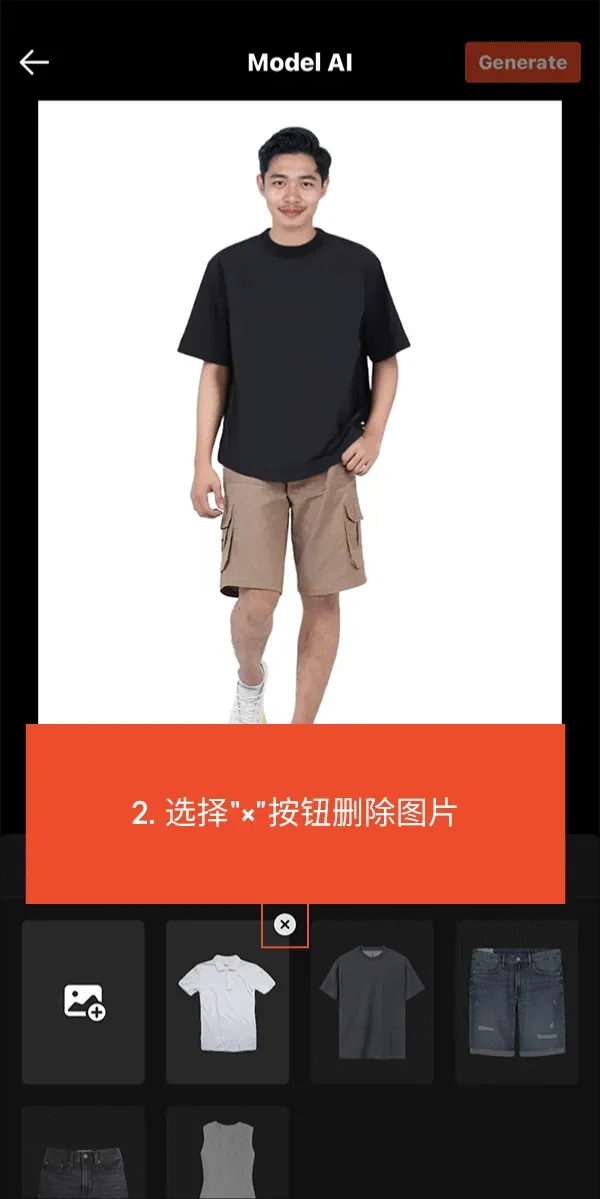
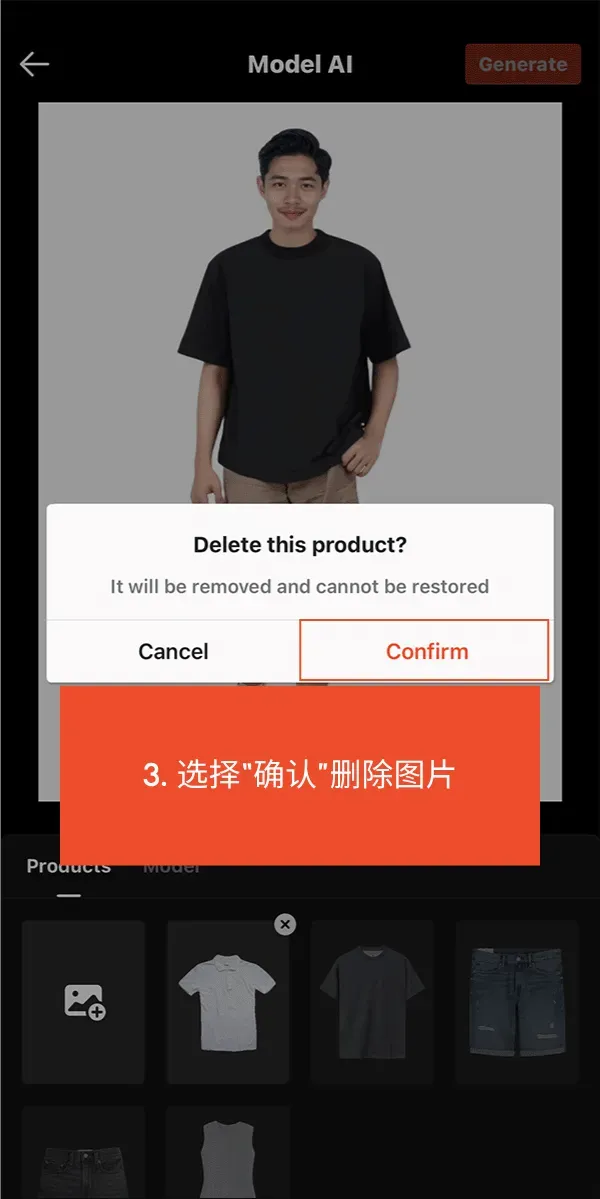
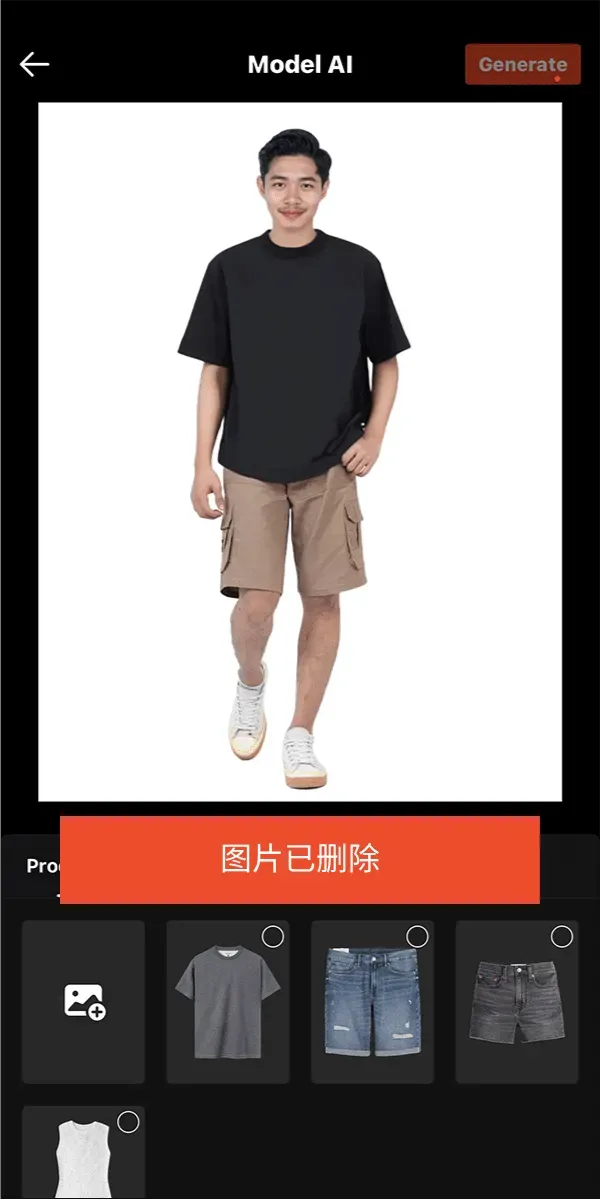
长按图片直到出现叉号 (x) 图标。选择叉号图标,然后选择“确认”删除图片。
向下滑动查看所有内容
图片文字如果太小可以在新窗口打开图片放大
卖家中心:
将鼠标悬停在产品图片上,然后选择垃圾桶图标即可删除图片。
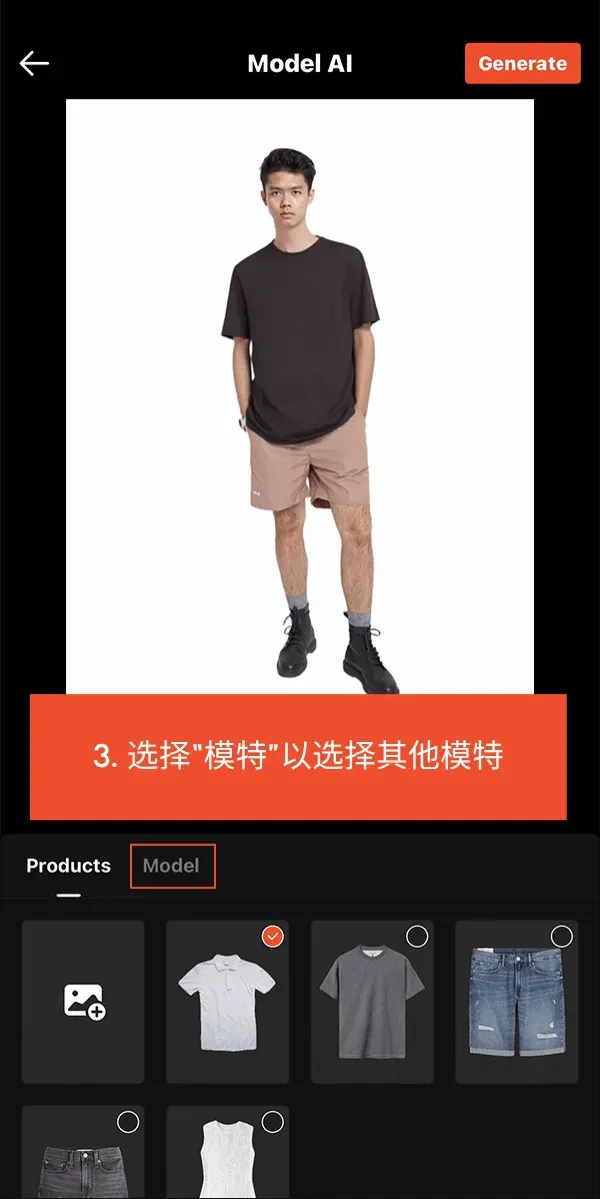
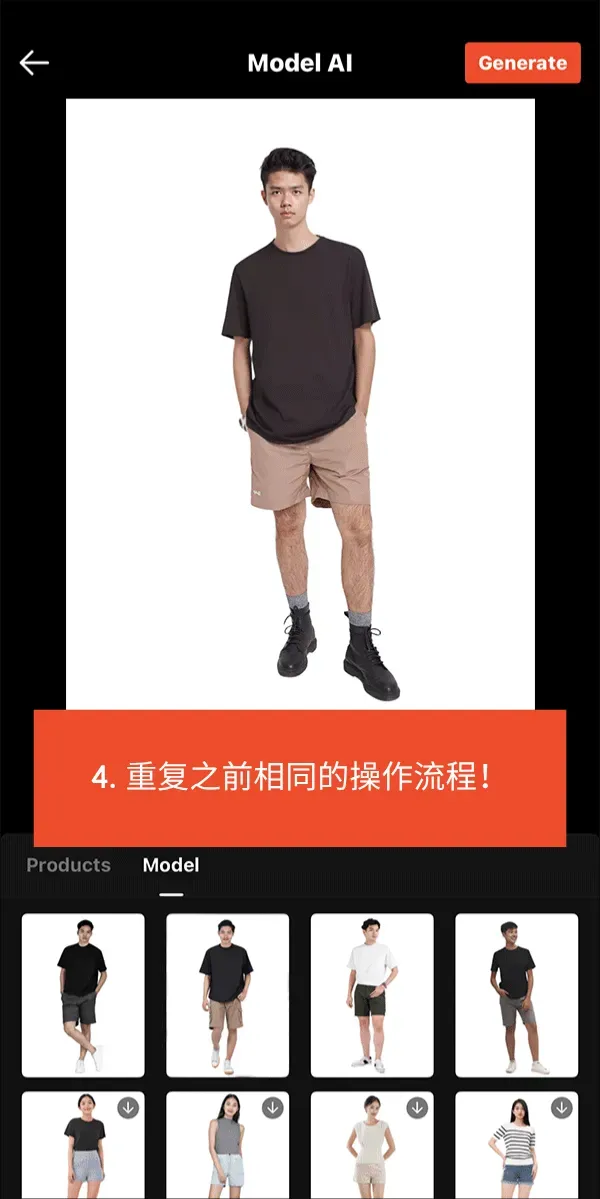
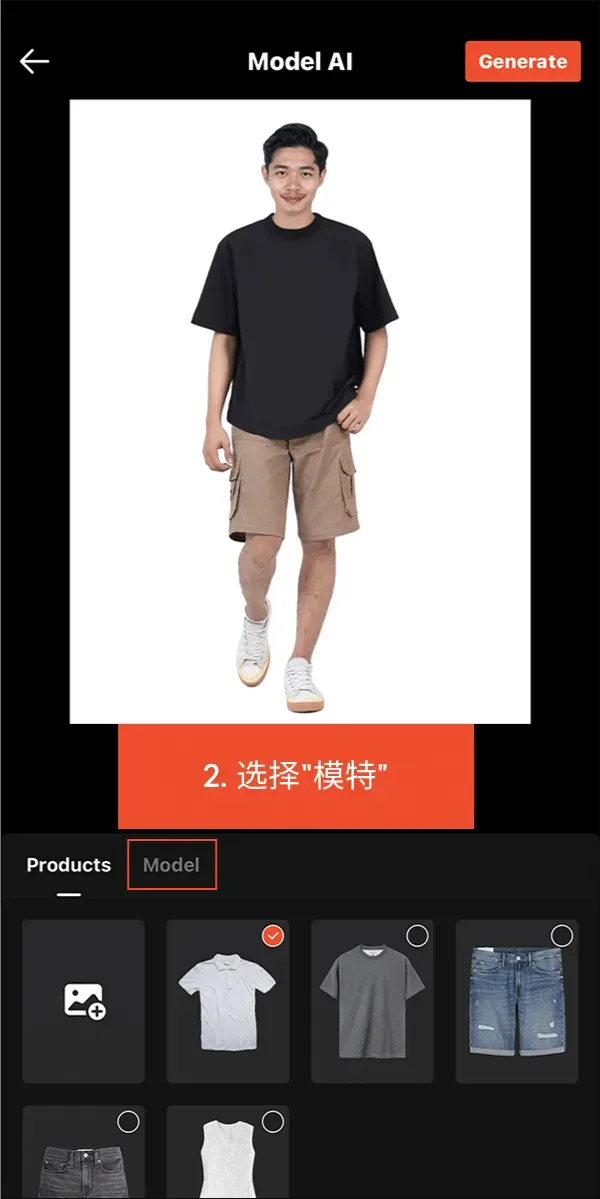
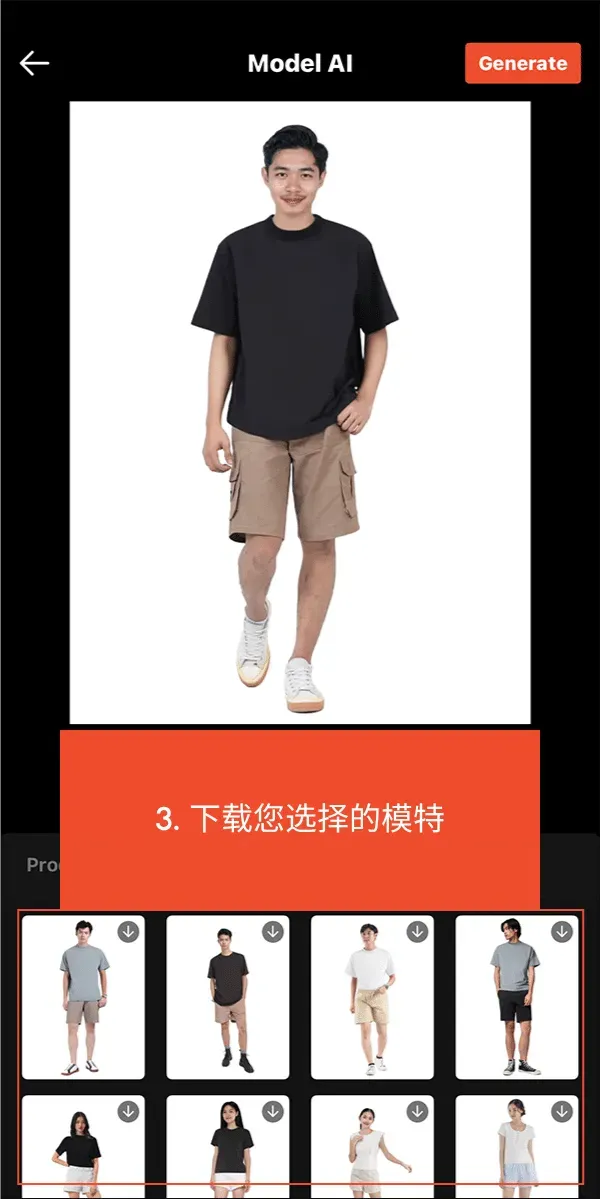
选择模型
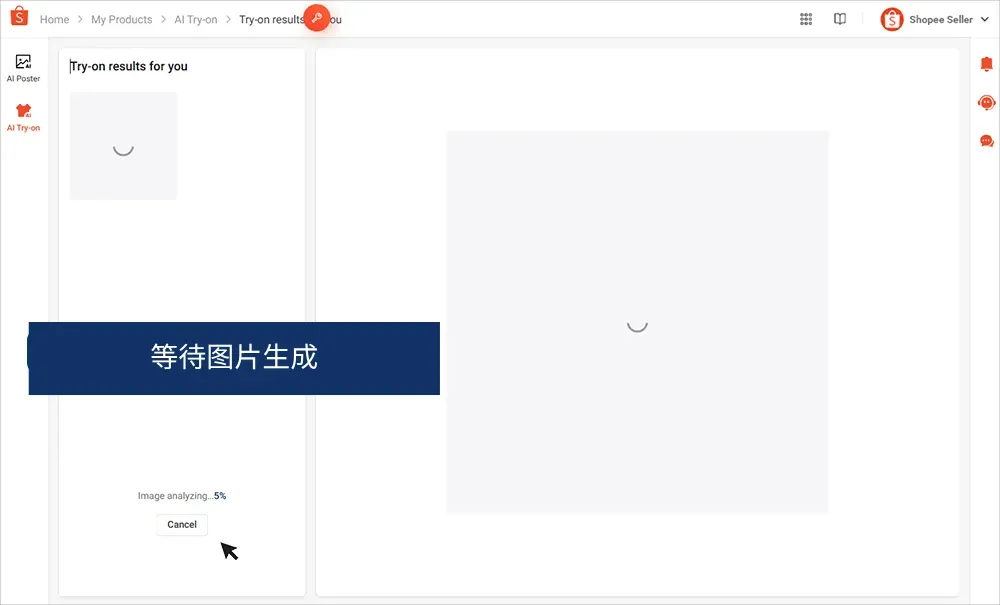
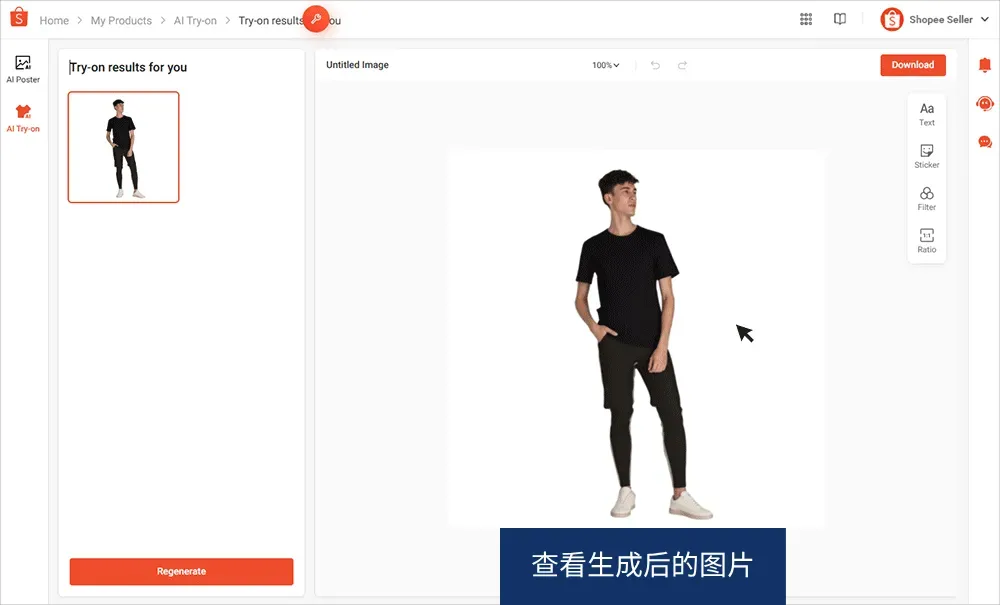
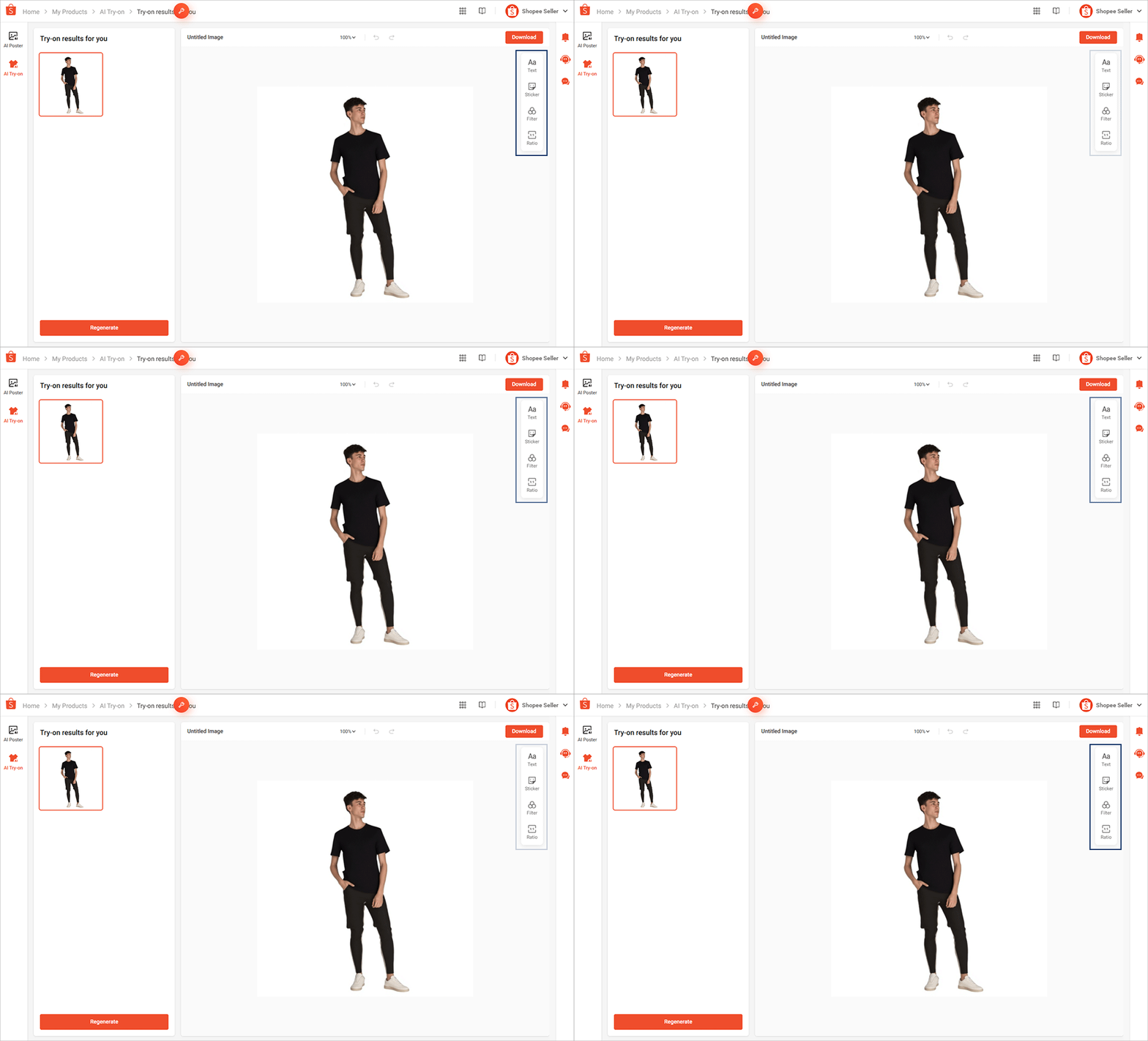
选择产品后,请转到模型选项卡,选择合适的模型。选择生成即可预览产品在模型上的效果。
Shopee 引用程序:
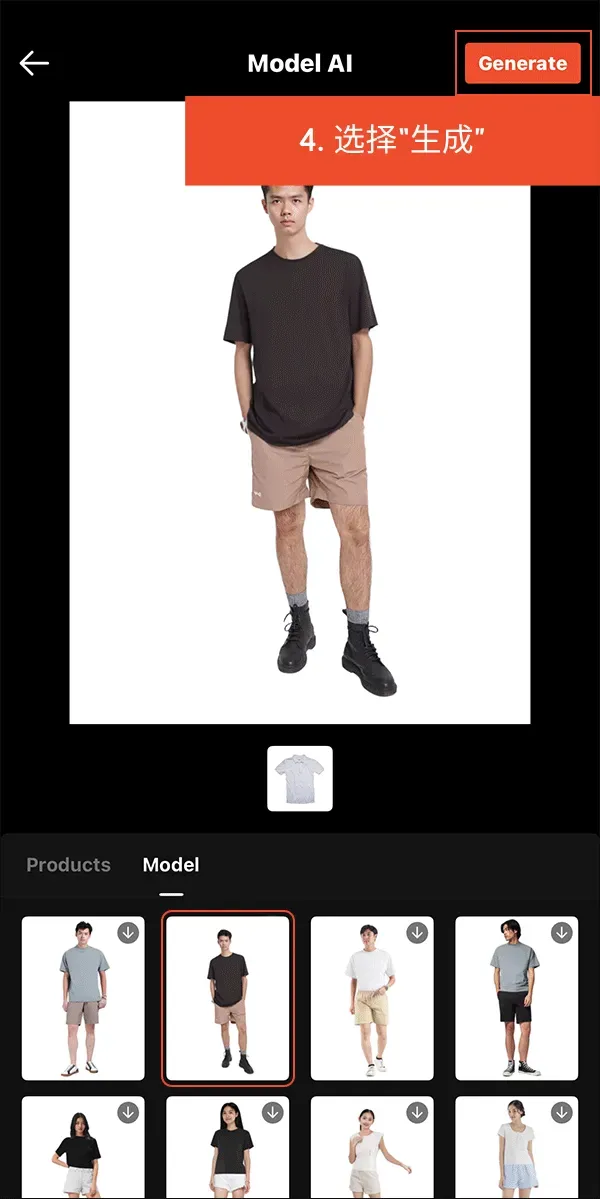
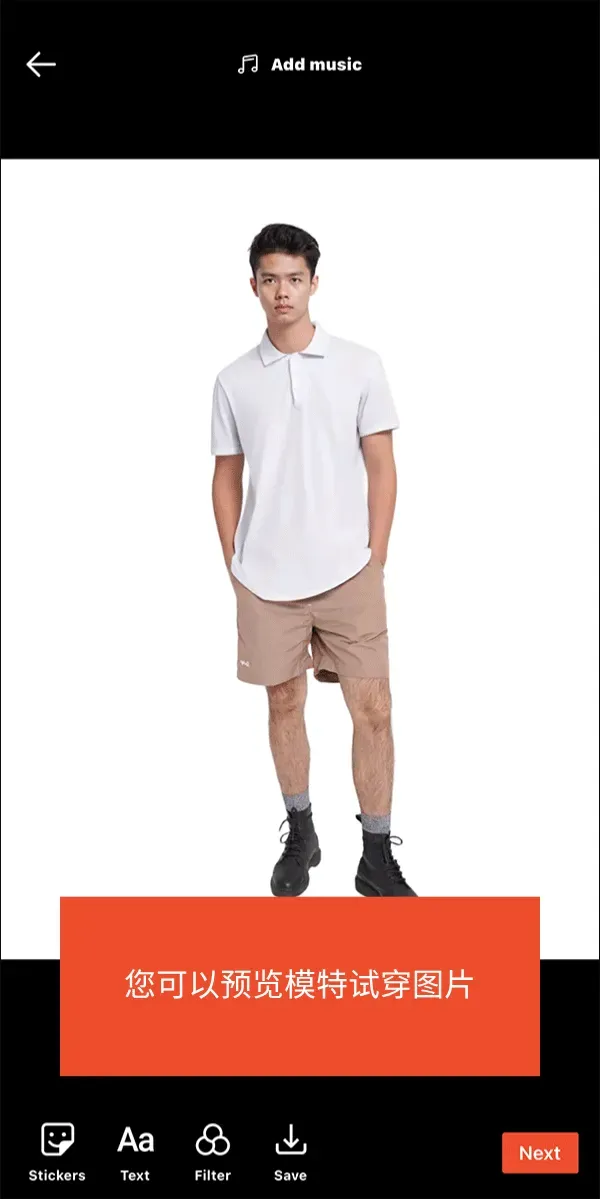
向下滑动查看所有内容
图片文字如果太小可以在新窗口打开图片放大
卖家中心:
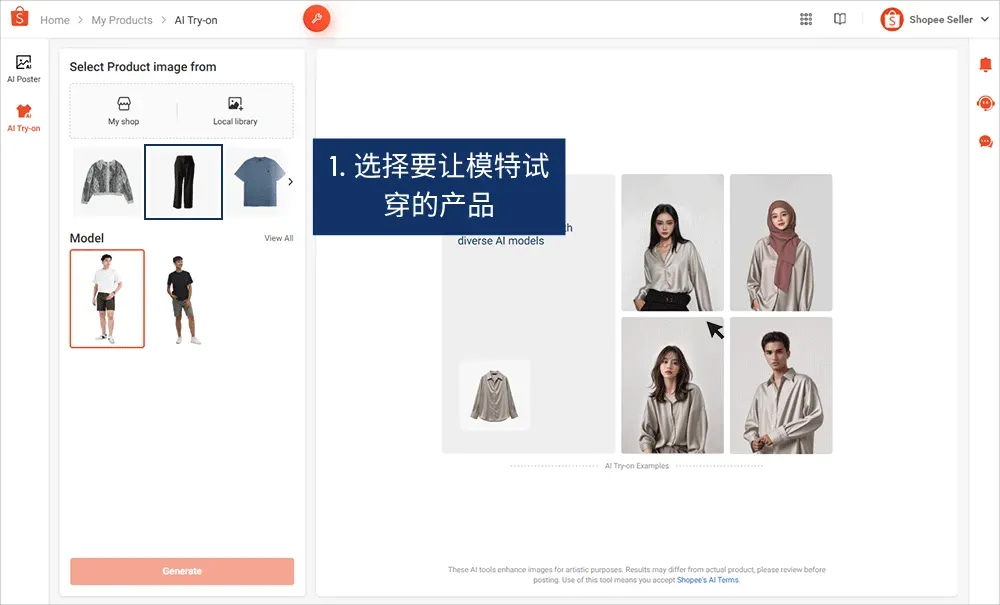
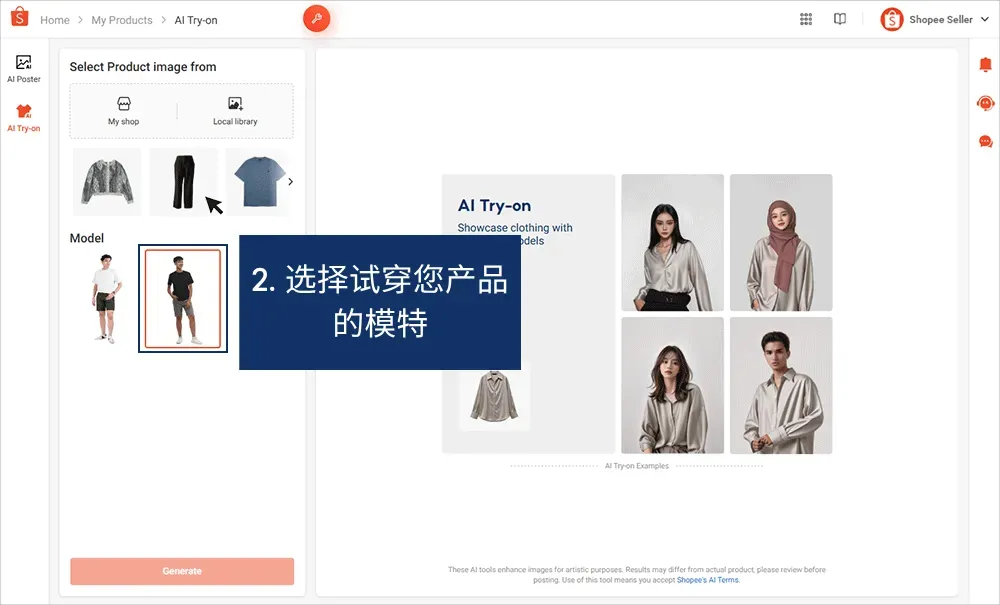
向下滑动查看所有内容
图片文字如果太小可以在新窗口打开图片放大
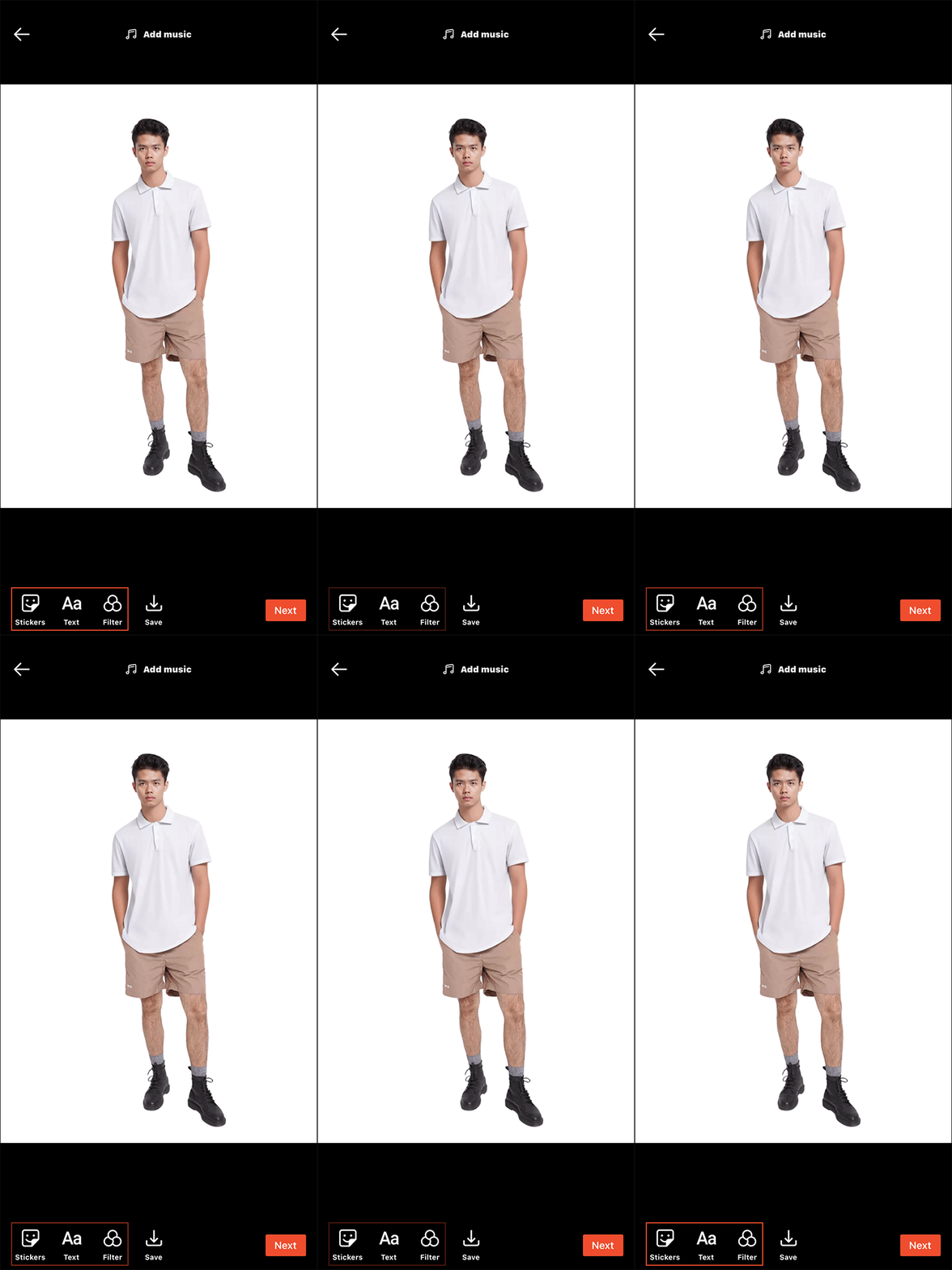
您还可以通过添加贴纸、文字或滤镜来进一步美化图像。
Shopee 引用程序:
卖家中心:
将AI模型试穿视频上传到Shopee视频
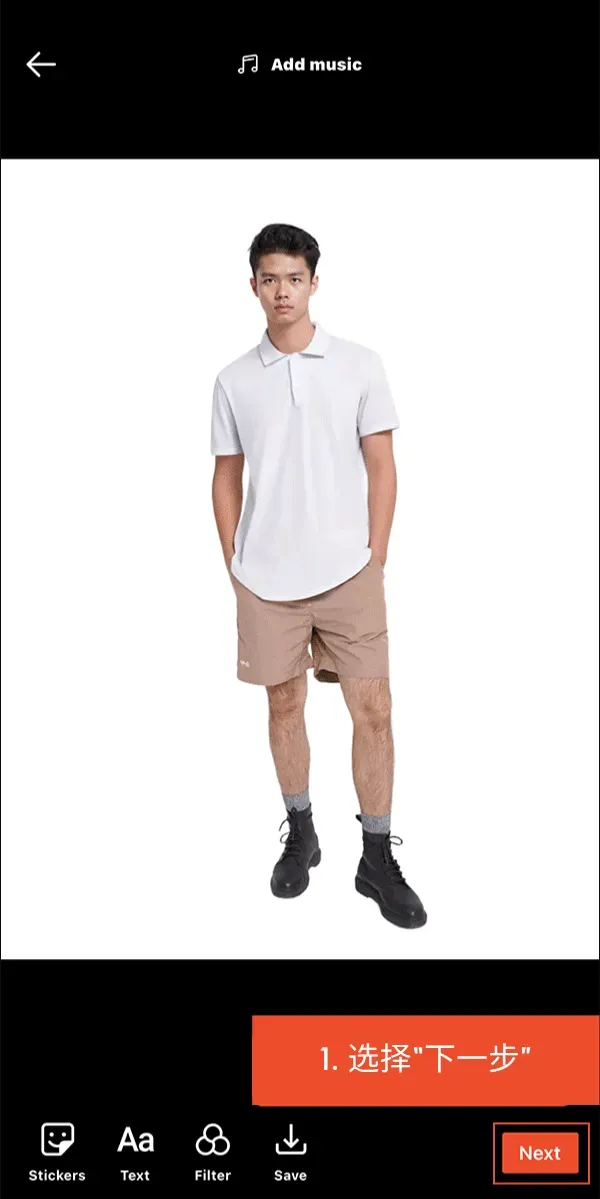
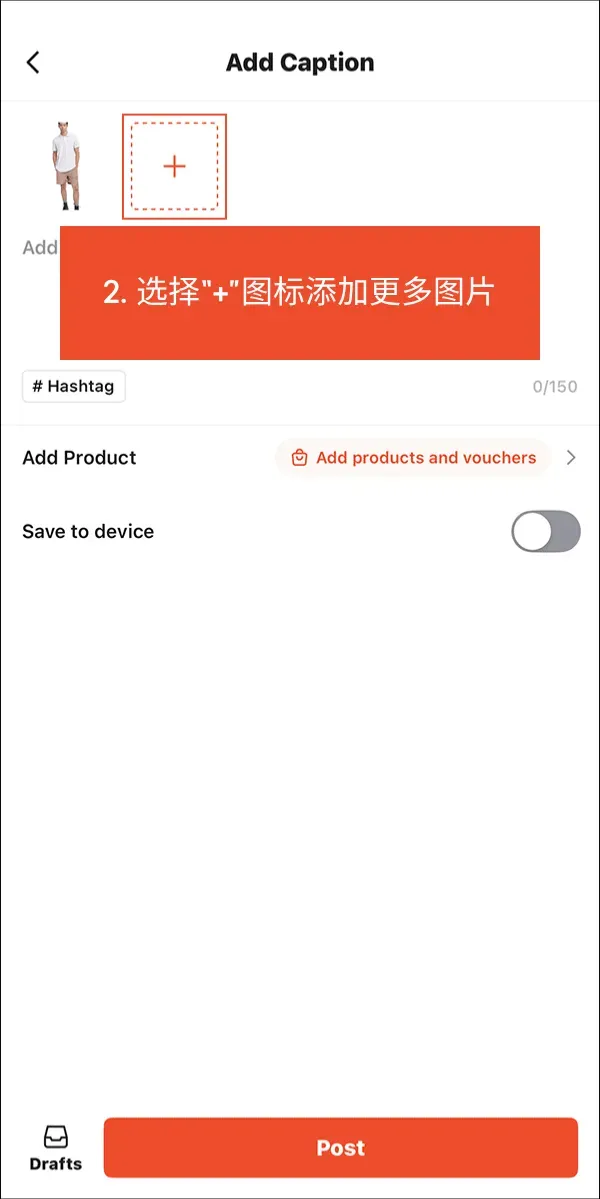
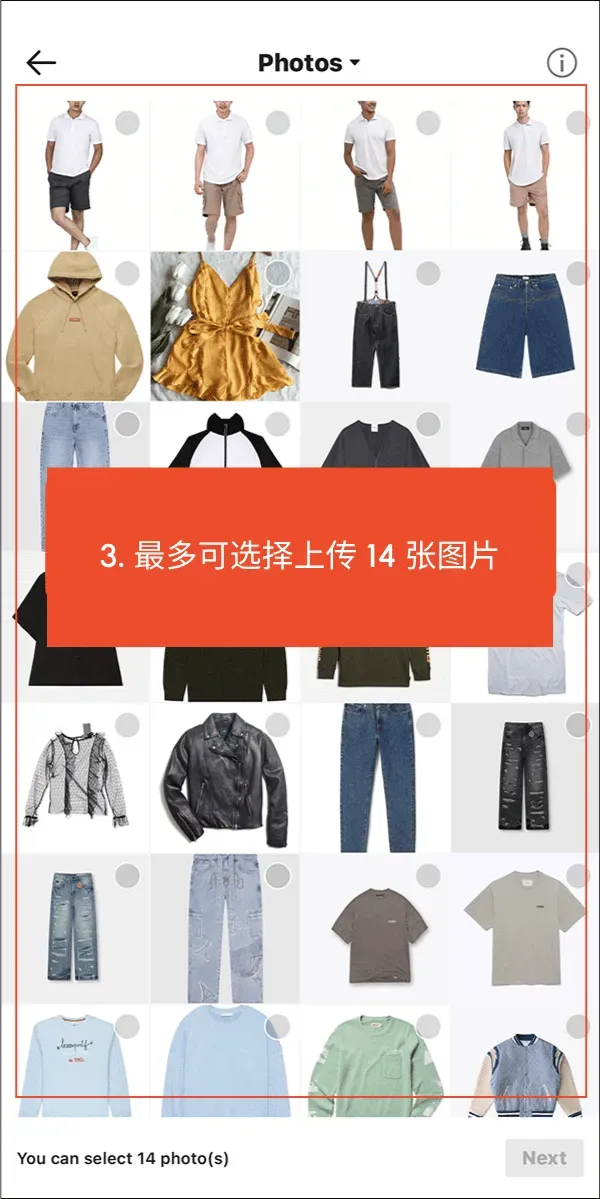
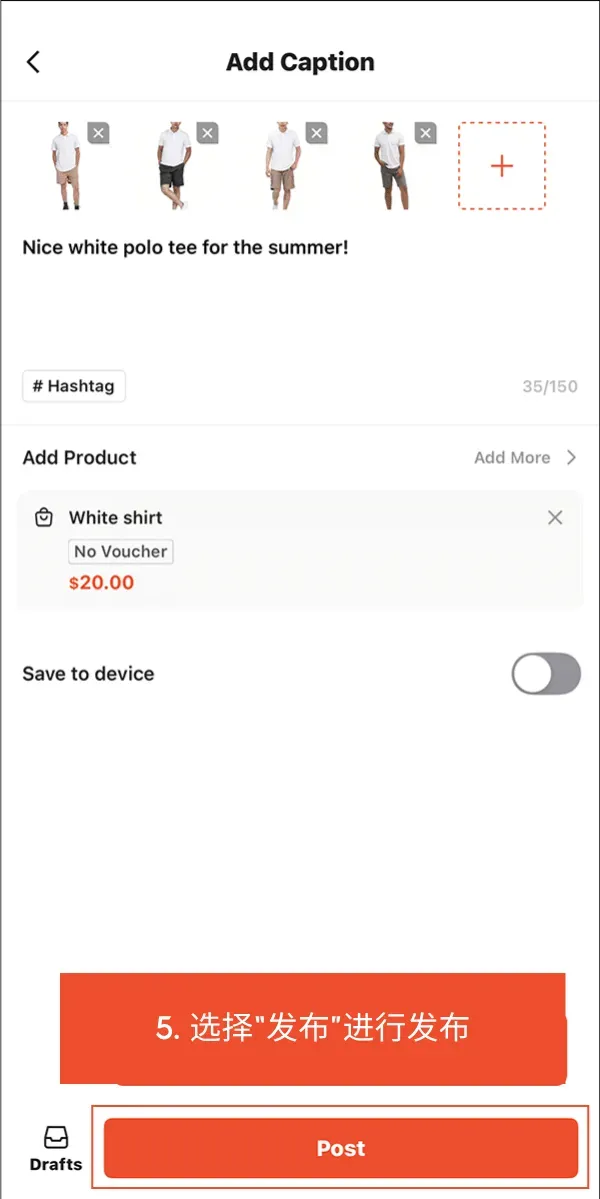
要将您的模特试穿图片上传到 Shopee 视频,请选择“下一步”为您的 Shopee 视频帖子添加标题。您还可以添加其他产品图片,包括 AI 产品照片。
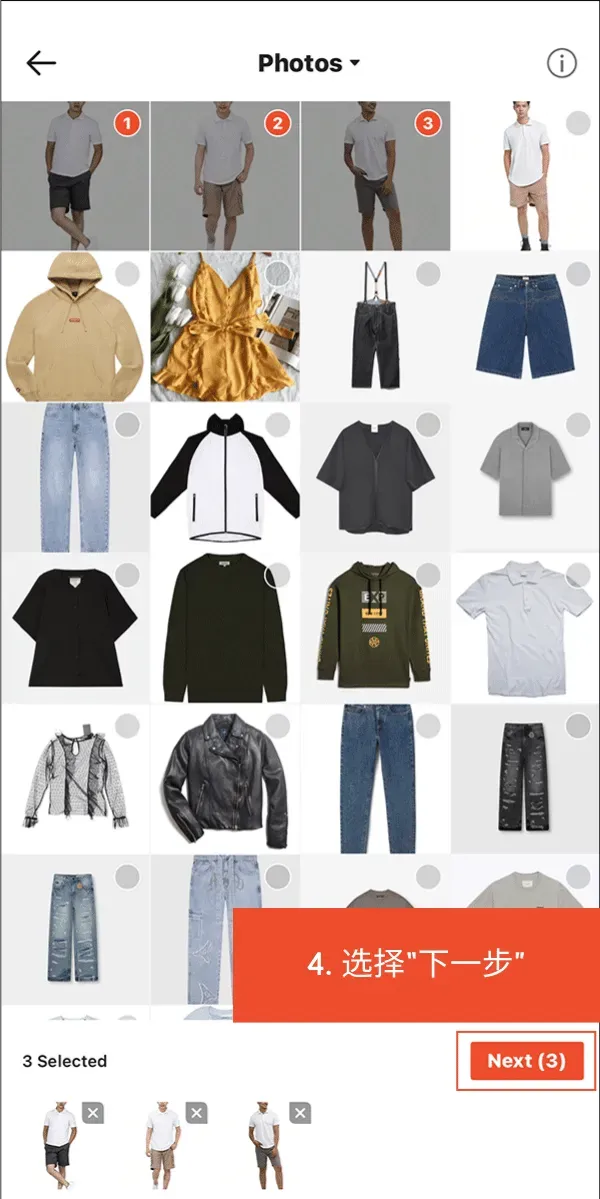
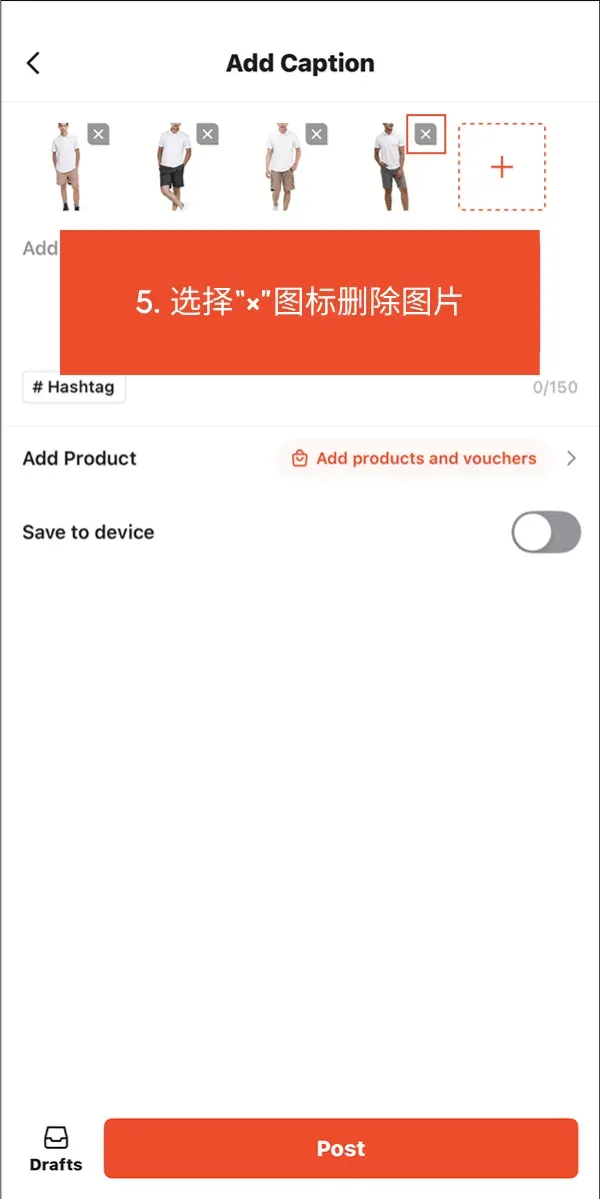
向下滑动查看所有内容
图片文字如果太小可以在新窗口打开图片放大
如果您的 AI 模型试穿图像是由现有链接列表中的图像生成的,则它将自动链接到现有列表。
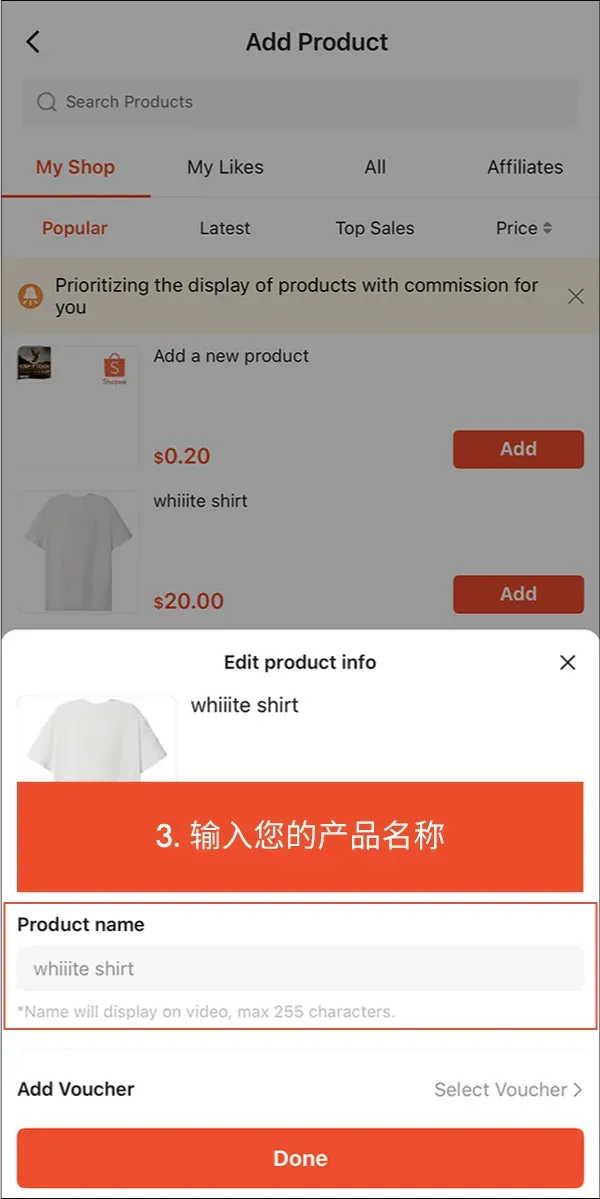
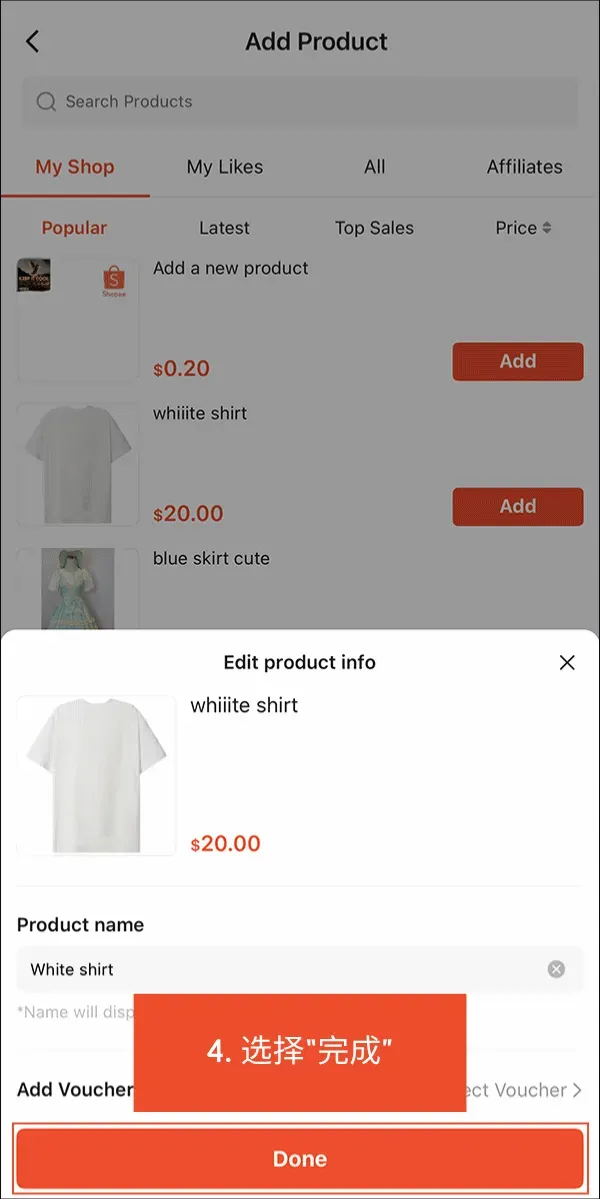
对于由您上传的图片生成的AI模型试穿图片,您需要手动将您的Shopee视频帖子链接到商品详情页。选择添加商品即可添加或修改已链接的商品详情页。
选择发布以 Shopee 视频的形式发布 AI 模型试穿图片。
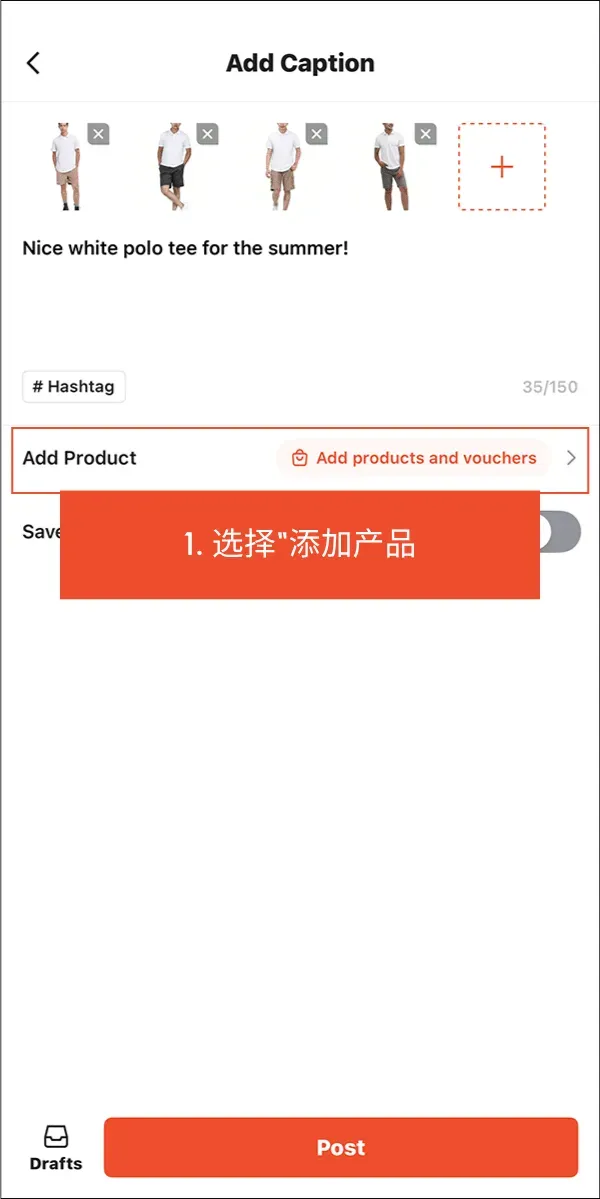
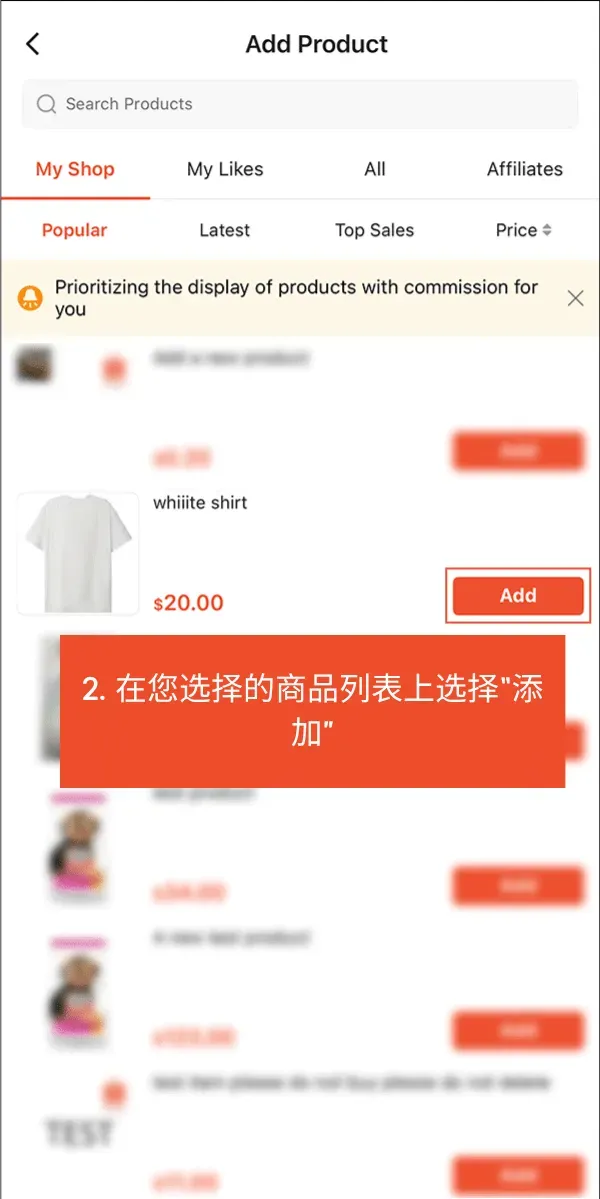
向下滑动查看所有内容
图片文字如果太小可以在新窗口打开图片放大