




最新亚马逊测评套路解析篇(机器人帮你获取测评)

 13434
13434今天某个大咖的公众号发现正好也分享了 如何用 Manychat 创建facebook 自动回复信息 就是所谓的messanger bot。
我看了文章发现没用过的人可能有些看不懂因此呢 我做了一个简单的图解和大家分享 ,学会这个你可以和你的fb 广告结合使用可以达到更好的效果
假如我们要推一个新的红酒开瓶器,那我已经设定好我的人群,就是卖国各种红酒和wine rack的这一群消费者 ,然后这些人看到广告之后通过我们的
messenger bot (facebook page)机器人和他沟通,对我们的产品感兴趣的人可以直接通过链接跳到另一个页面获取 优惠吗 并且购买。
那我们开始如何制作这个机器人吧:
我们先找到manychat 这个网站 大概是这样的 看下图
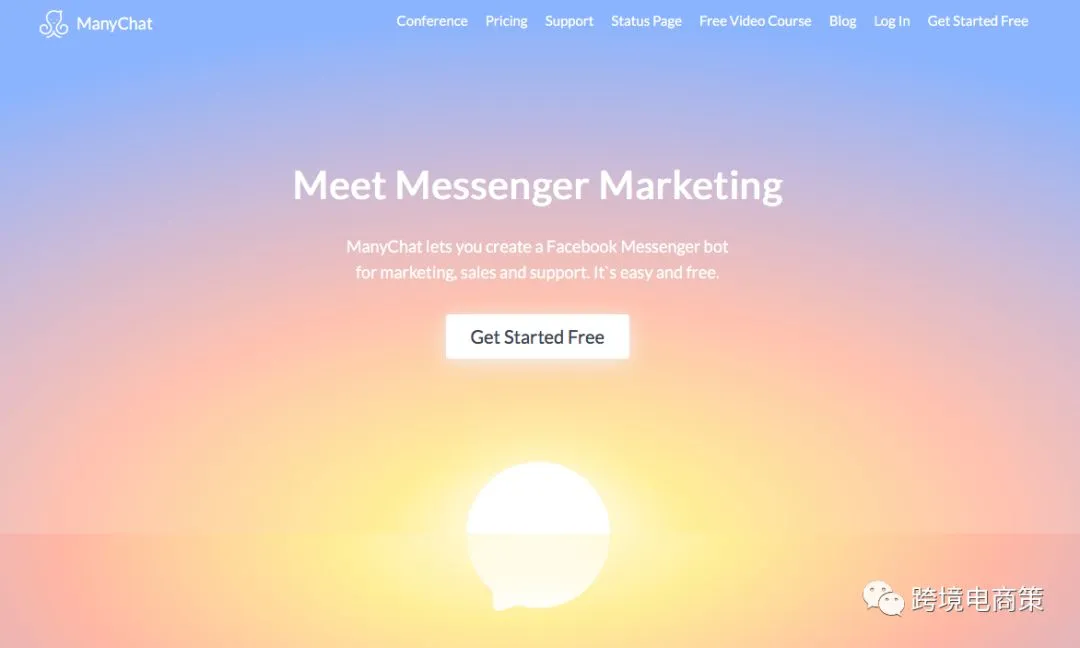
第二部我们要点击 开始 「get started」,之后进入这个页面 ,需要我们在绑定并且在这个页面上 登录我们的账号 如下:
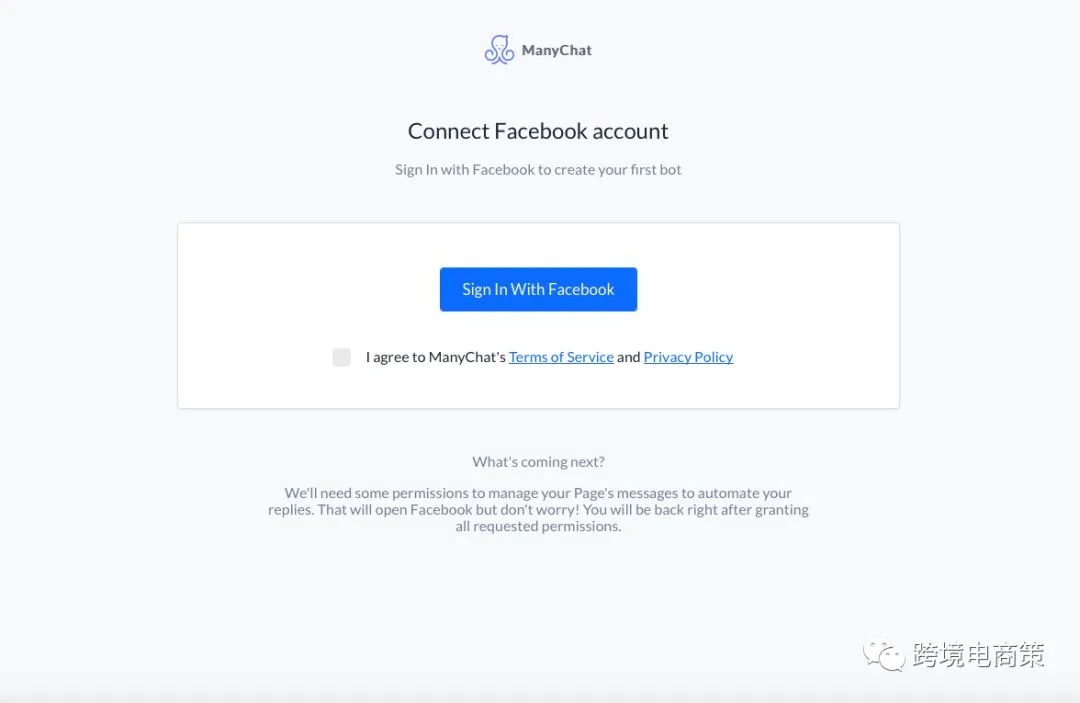
sign in with facebook 完成绑定这一步 ,
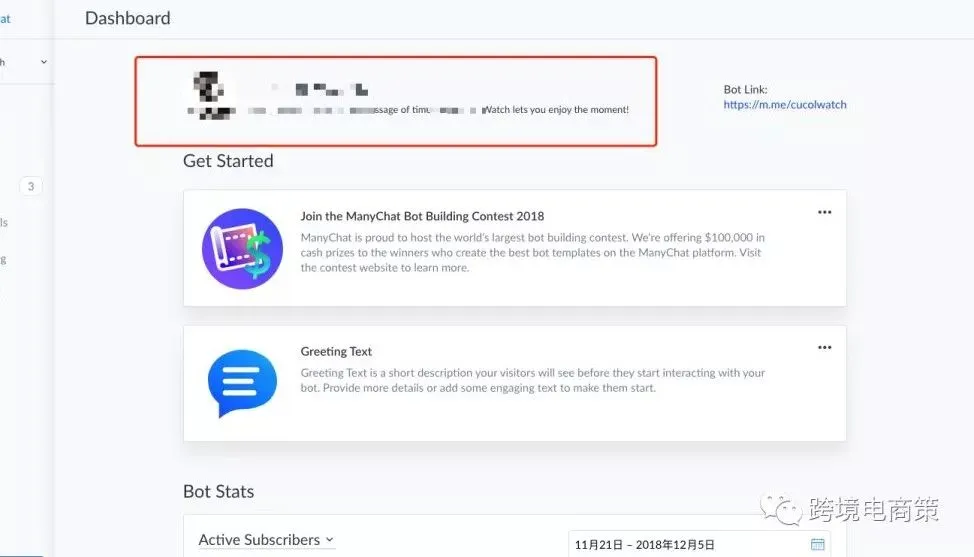
会看到这么一个页面 就是我们要选择 我们已经创建好的 public page ,因为 你有了public page 才能投放广告, 这里讲的 messenger bot 并不是 直接代替你在你的个人主页上 完成自动互动,而是在你的public page 上面和你的粉丝进行互动。
下一步就是我们要点击屏幕左边的这个导航栏下面的 Growth Tools ,进入这个栏目 进行设置 我们这个自动对话的流程,这相当于我们提前设置好对话的场景,点击下图这个按钮
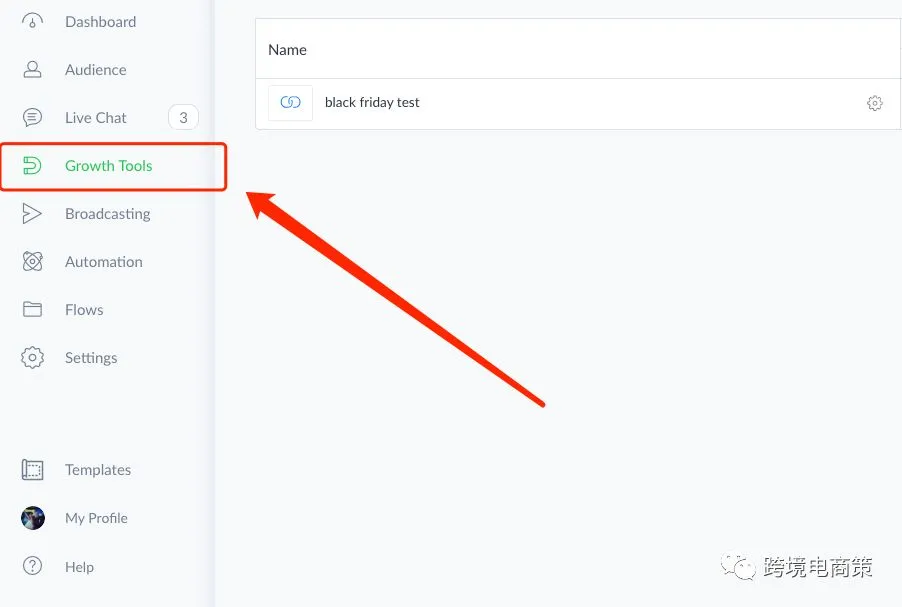
点击growth tools 之后你会看到这样的 页面 页面最上方 你要给这个小机器人起一个名字 (对整个这个流程起一个名字)我就用 【Test 测试】给大家演示 ,请看 下面一张图
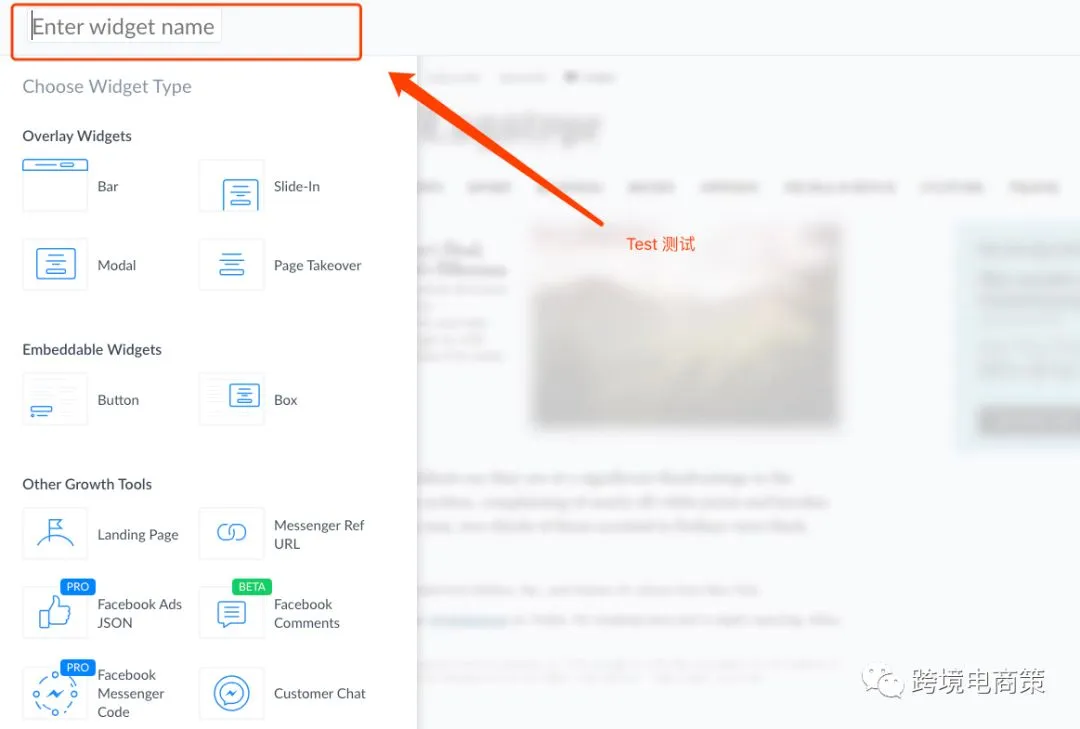
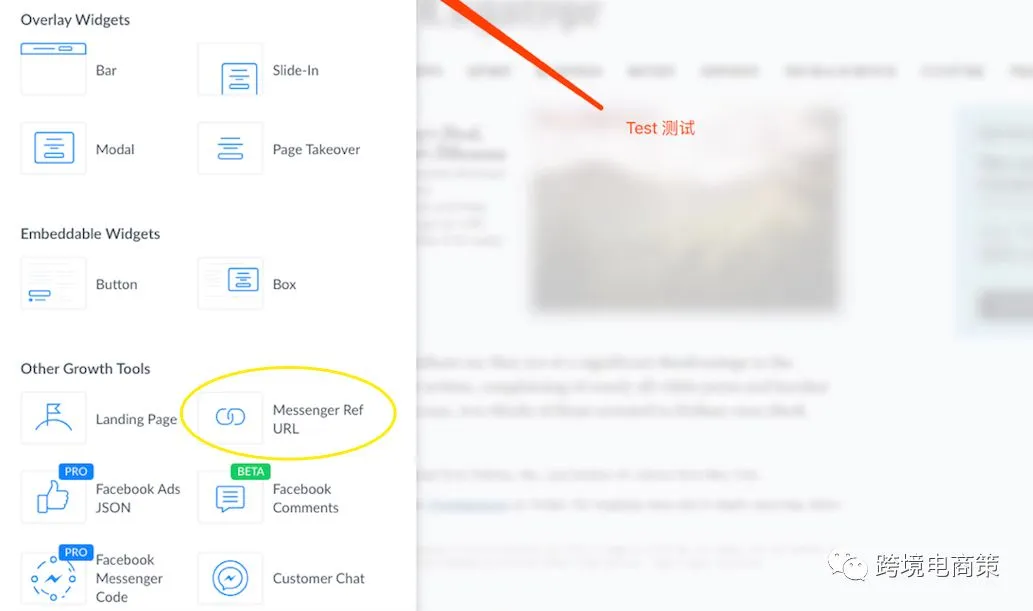
同时点击左边导航栏中的 【Messanger Ref URL】 这个按钮 ,之后进入下一步 你会看到以下这样的页面
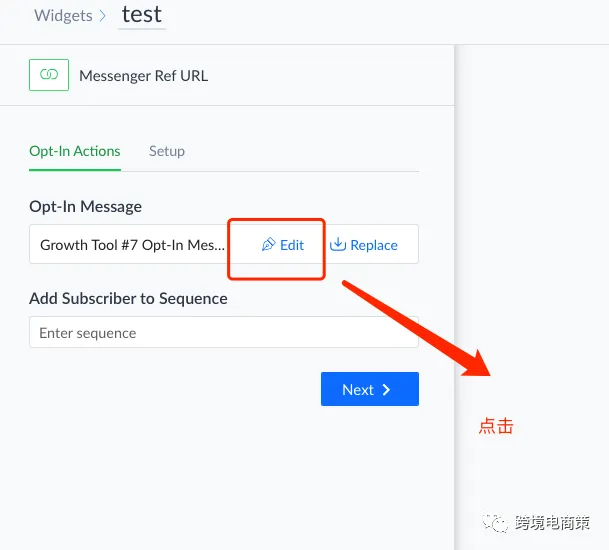
你点击上图所示的 【Edit】开始设置 你的对话路径 (相当创建这个对话场景) 进入这个页面 ,点击Go to Glow builder 点进入之后设置你的场景
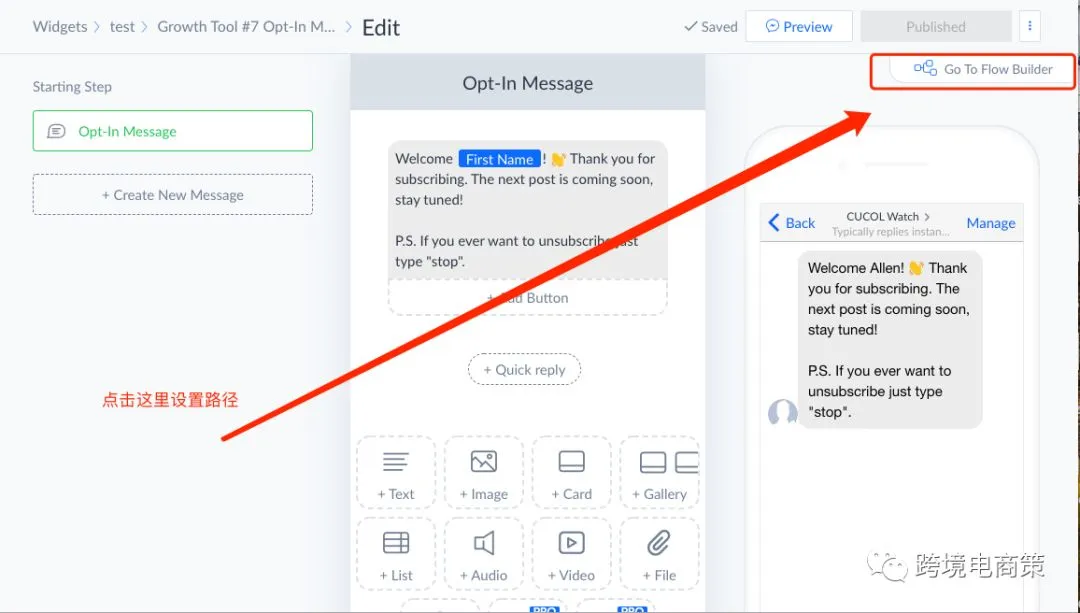
一下这个过程有些类似于 百度脑图的,路径 逻辑结构图,其实不难的 ,点击之后进入 这个么一个 页面 在红框里的 内容就是 别人点击你的广告之后第一个看到的信息 ,尽量写的有意思 不要那么boring ,我在这个红框欢迎信息里已经提到了 点击 【YES】和 【WHY NOT】 两个 按钮 我们对这个按钮进行设置 继续看下一张图
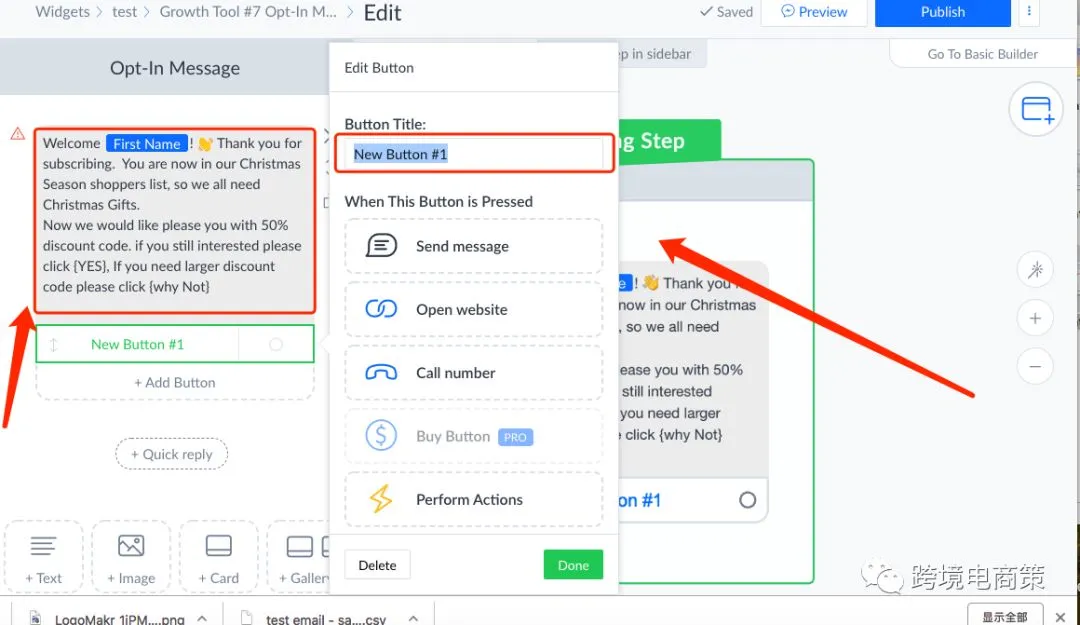
同样的 路径已经做好 这个我们需要的 小机器人回复场景 ,我们接下来看一下会是什么什么样的呢?
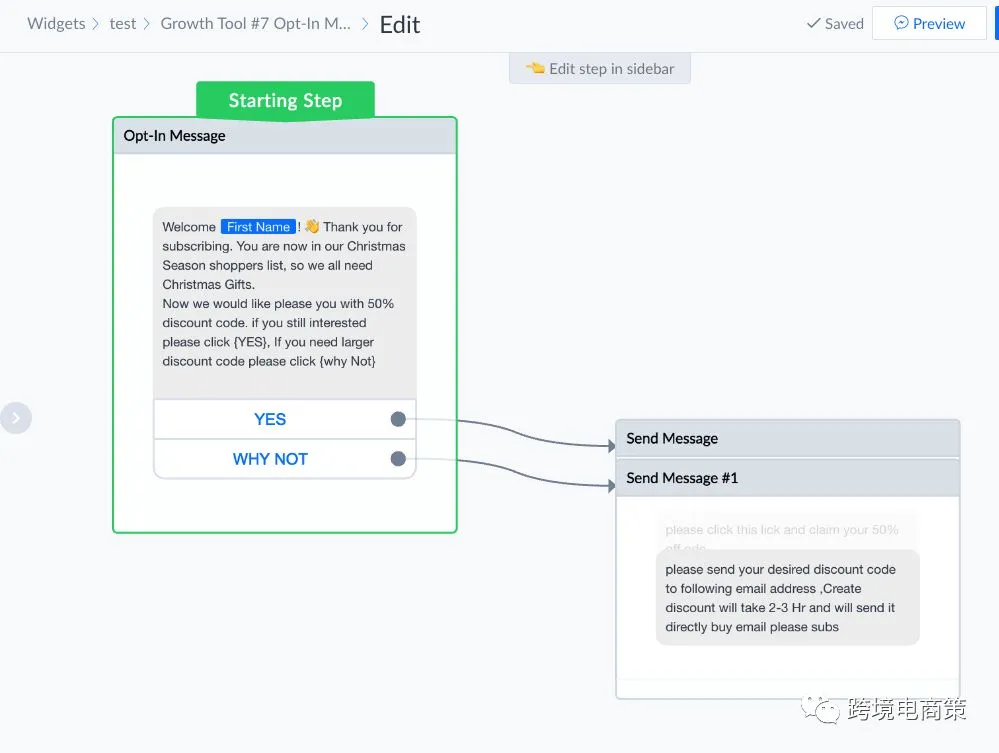
后台显示的流程是这样的,每个客户点进来我们投放的广告之后 直接到达 这个上图 左边的 信息页面 ,点击 YES或者 Why not 开始进一步互动,整个过程是自动化的,我们预览一下最终结果吧
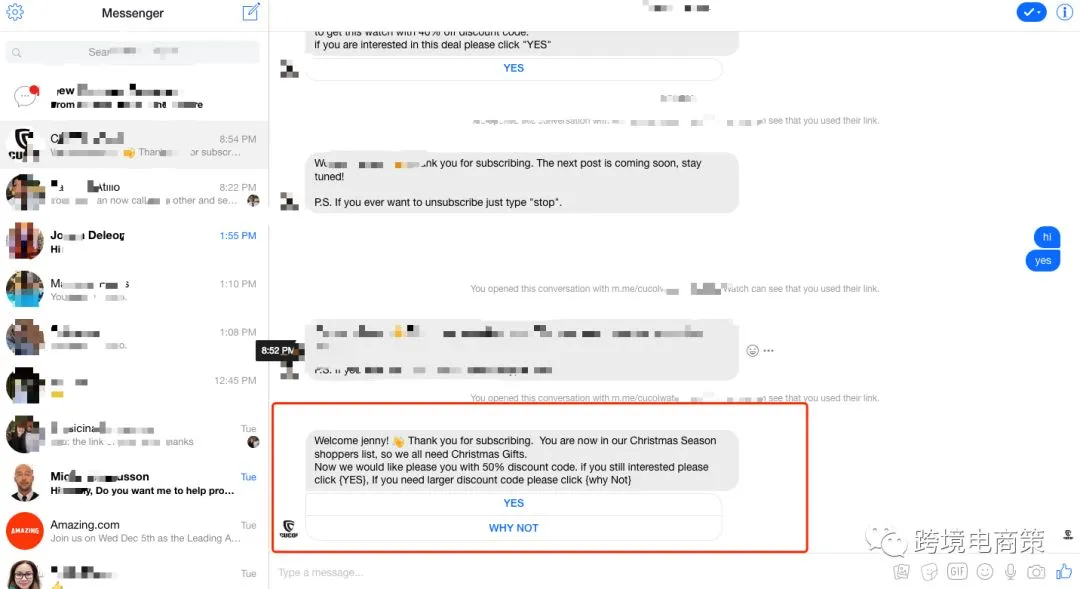
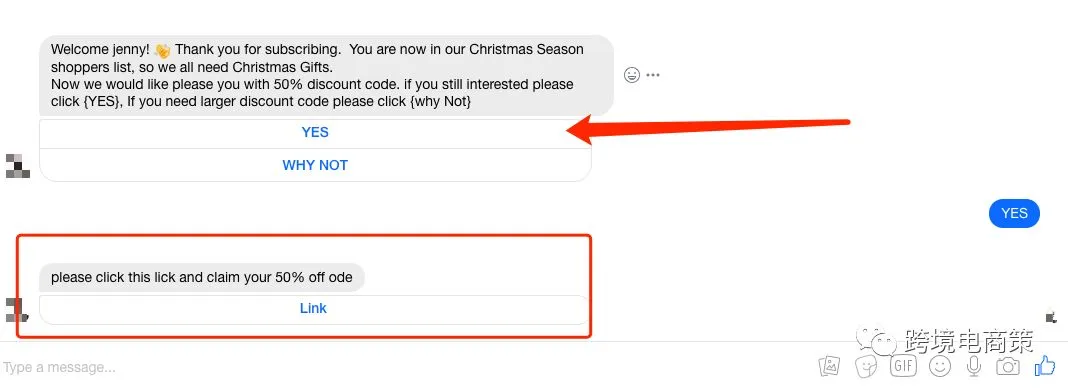
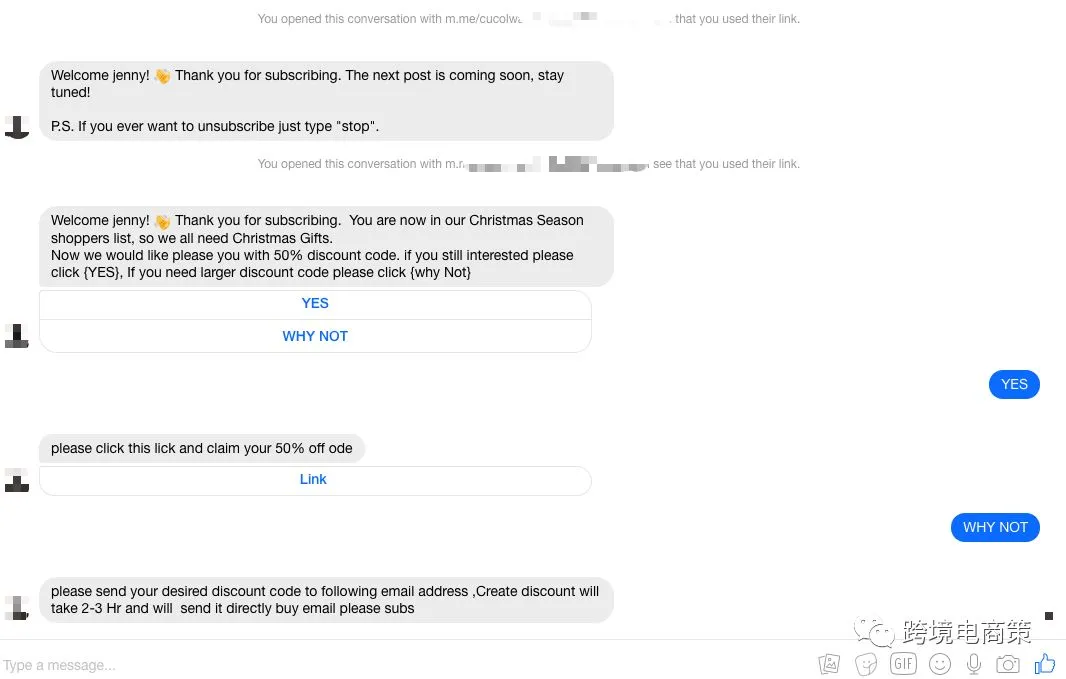
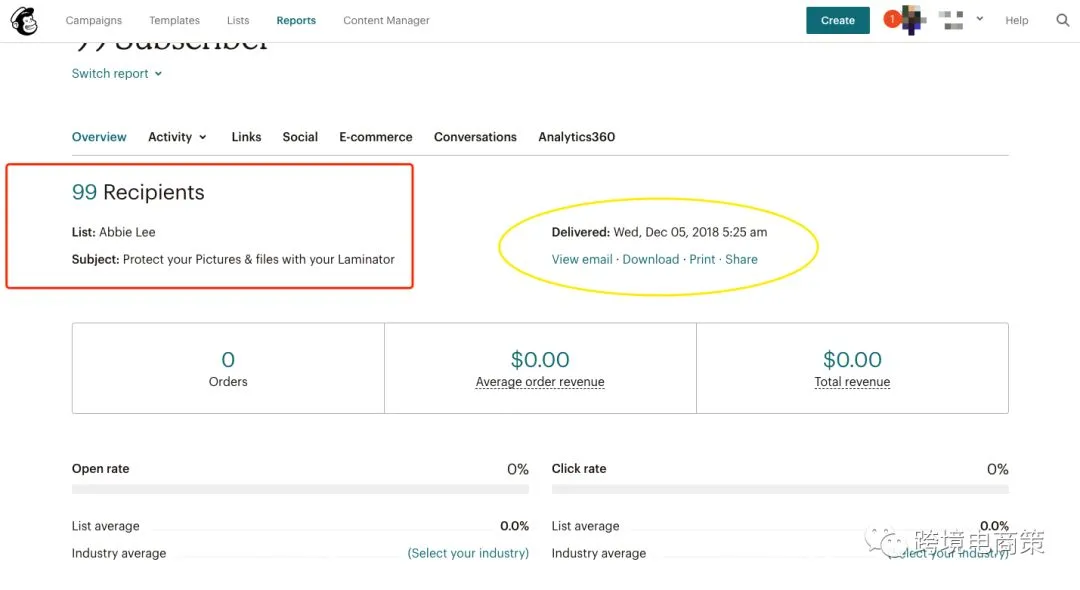
通过manychat 创建好机器人之后我们可以大大提高和粉丝的互动率,但是创建这个的时候我们需要考虑很重要的问题就是怎么想办法获取人家的邮件地址,这样后期我们可以通过发送邮件 mailchimp或者各种途径和他们再次互动,还可以问他们能不能帮忙做测评,假设我们已经获取了90多个 邮箱地址我们可以通过导入 mailchimp 进行再次互动 ,测评什么的都可以的,这样姐夫也没办法追踪我们的这些行为
比如这样 看下面的图,给99对我们产品感兴趣的人发邮件二次营销甚至问她们能不能帮我们做测评等等
今天分享的内容到此结束。