







建议收藏:亚马逊欧洲七国 VAT 税号后台绑定完整指南

 34
34
拿到欧洲 VAT 税号之后,如何在亚马逊卖家后台完成税号绑定?不同国家需要填写的信息各有区别,操作前建议提前准备好各国税号证书,以便对照填写。本文将逐一讲解英国、德国、法国、意大利、西班牙、波兰、捷克七个国家的 VAT 税号绑定流程。

前置准备:各国 VAT 税号证书、公司注册地址信息、英国税局官网 / VIES 官网可正常访问。由于亚马逊 Seller Central 后台可能更新,按钮名称和页面位置可能有所变化,请以当前后台实际显示为准。
所有国家的 VAT 绑定都从同一个入口开始,按以下步骤操作:
1.登录亚马逊 Seller Central 后台。
2.点击右上角的设置图标。
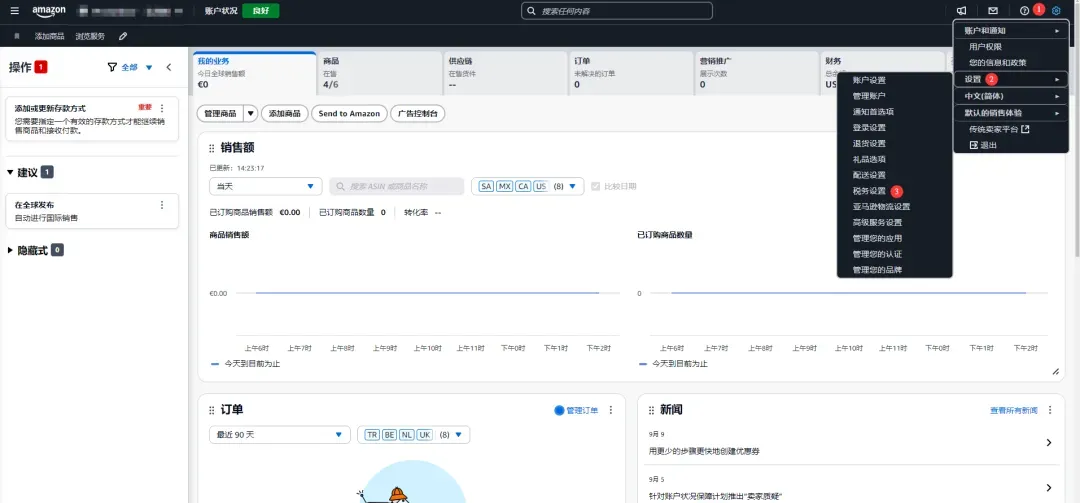
3.依次进入 设置 → 税务设置 → 添加增值税号。
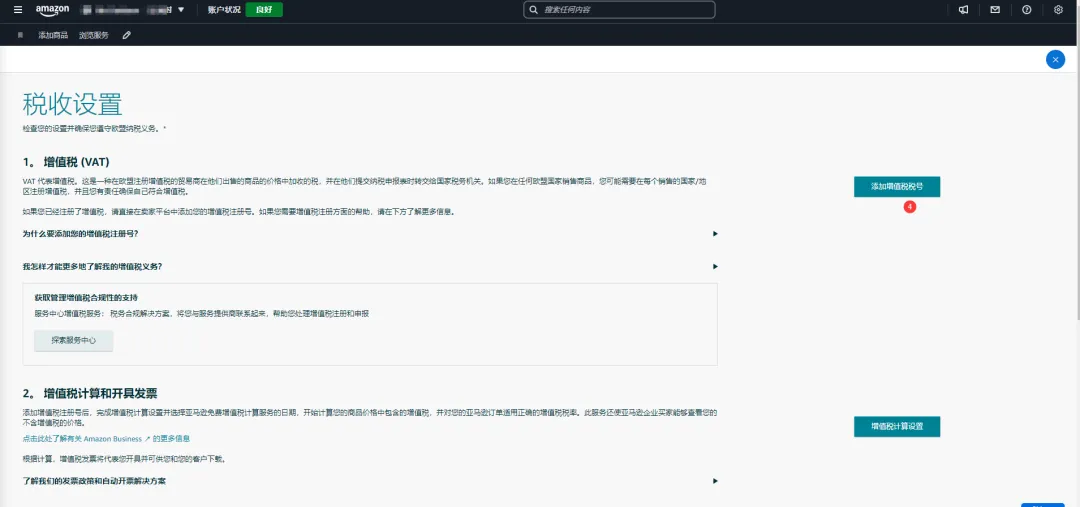
4.进入页面后,点击添加增值税商品和服务税登记号,即可开始填写 VAT 信息。
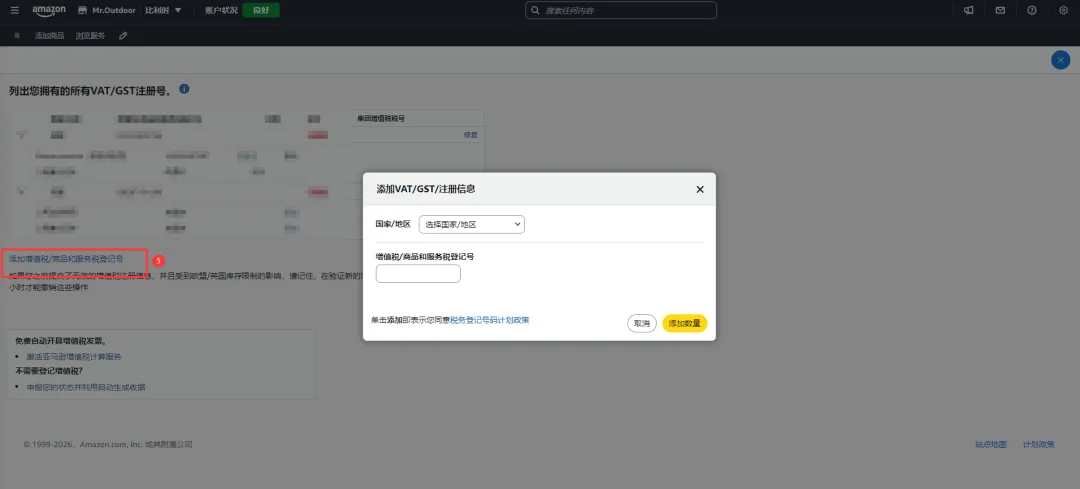
以下按国家分别说明填写要点。
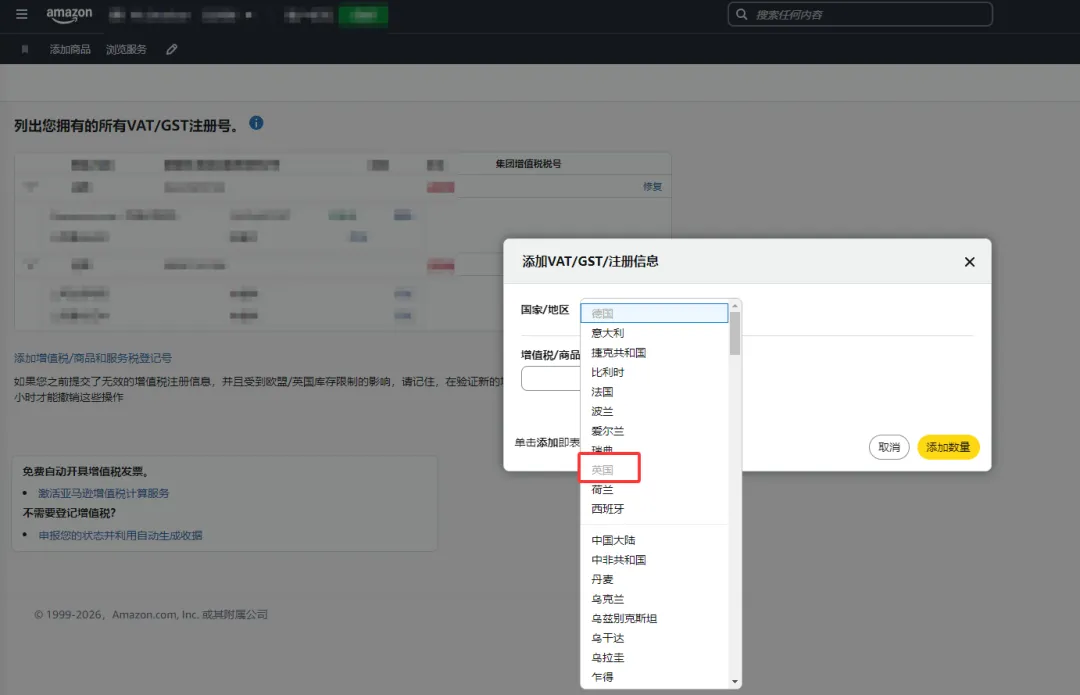
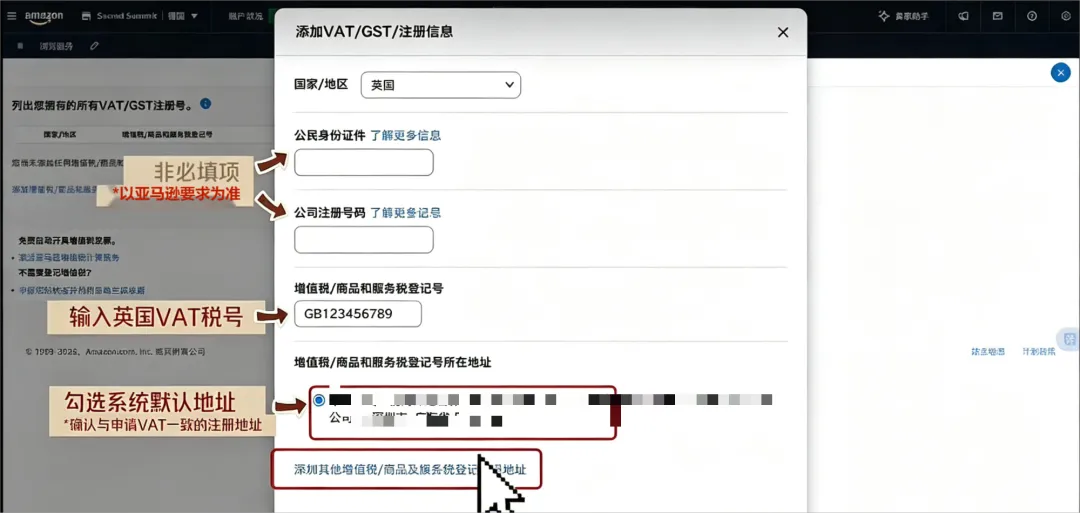
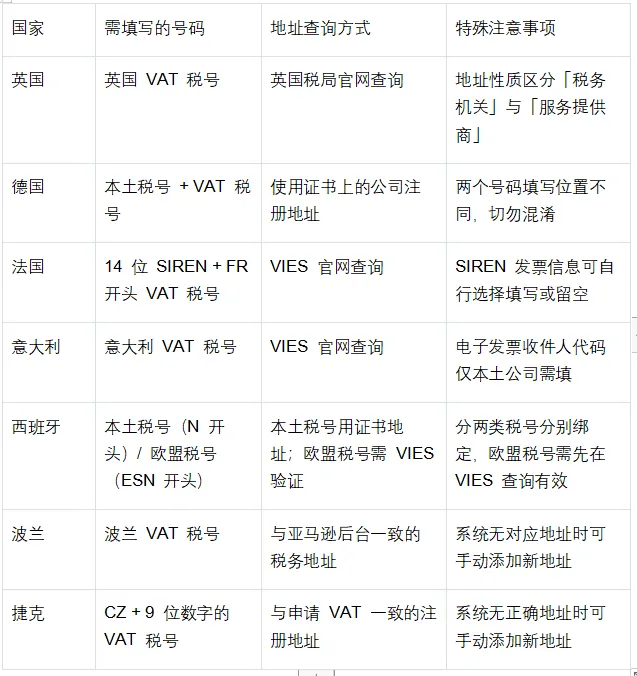
1.选择国家:国家选择「英国」,输入英国 VAT 税号。
2.初始地址:在初始添加步骤中,可先选择系统默认带出的注册地址。
3.继续添加:点击「添加其他增值税商品及服务税登记号码」。
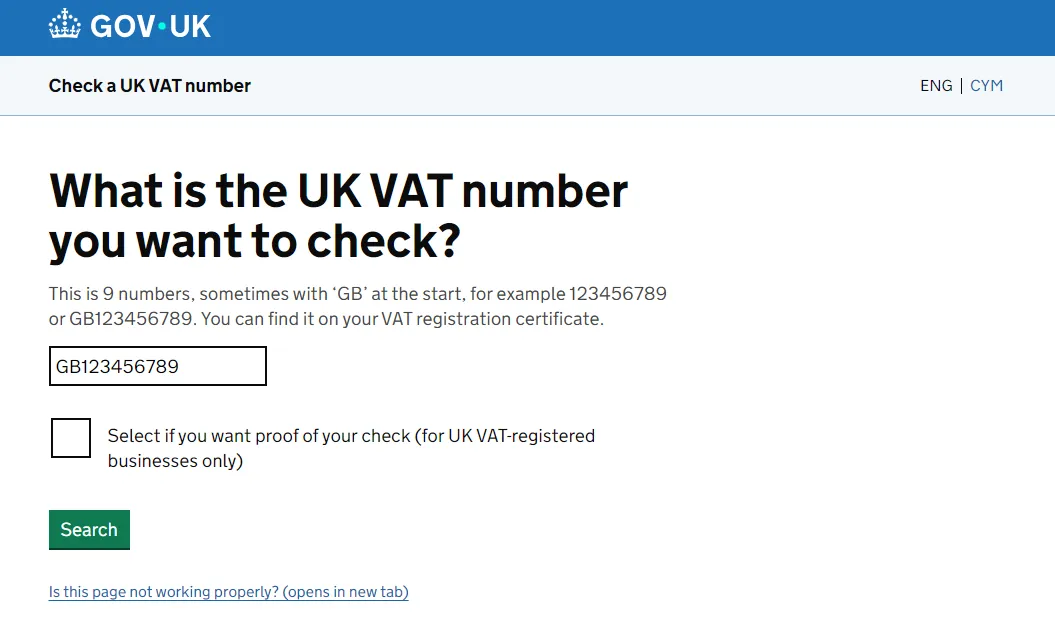
4.查询并填写地址:通过英国税局官网查询该 VAT 税号对应的地址,按查询结果填写。
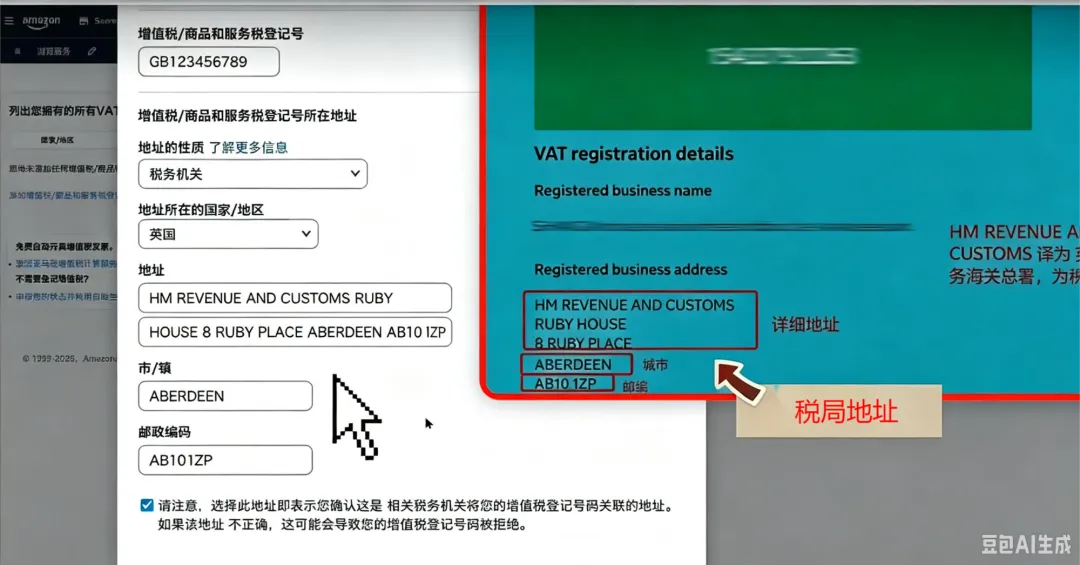
若查询结果为 HM Revenue & Customs,地址性质选择「税务机关」。
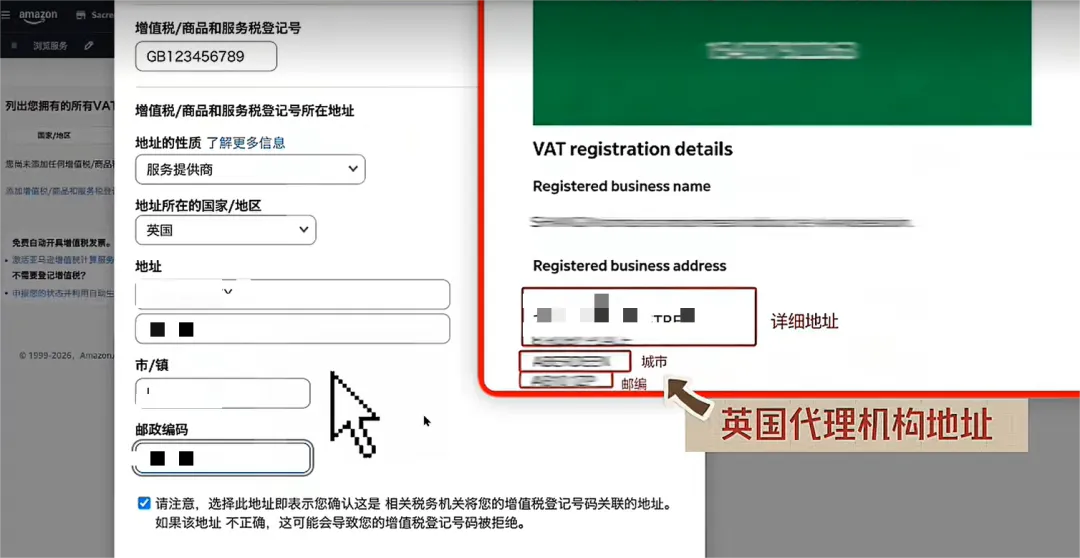
若查询结果为英国代理机构地址,地址性质选择「服务提供商」。
5.提交:确认信息无误后,点击添加并提交。
1.选择国家:国家选择「德国」。
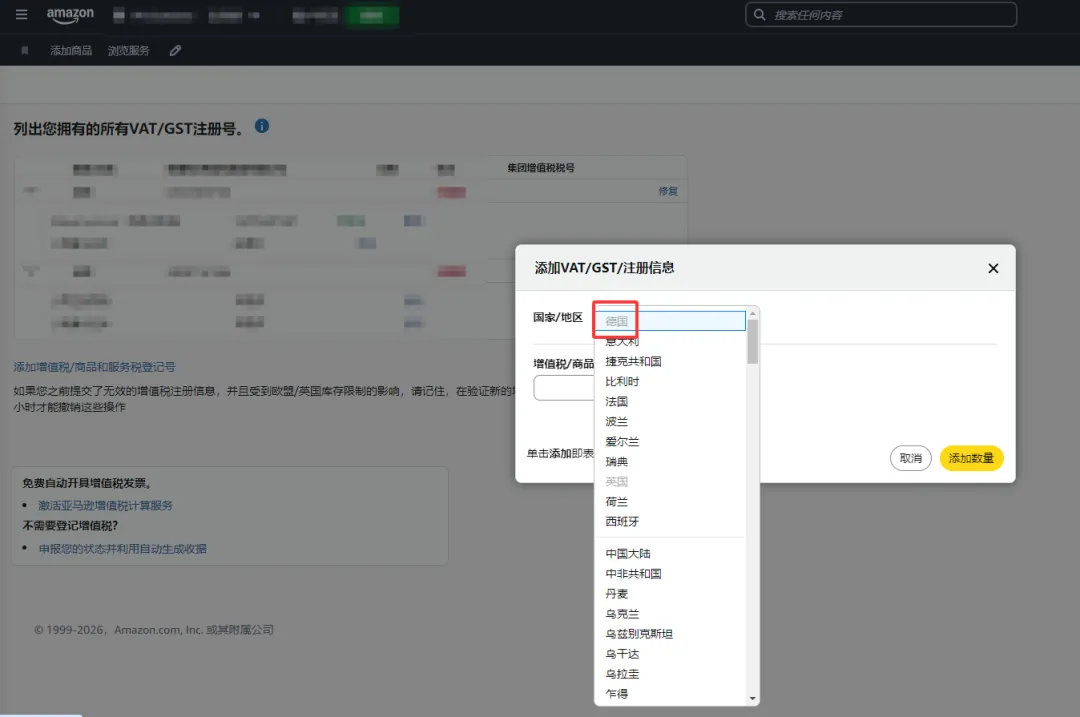
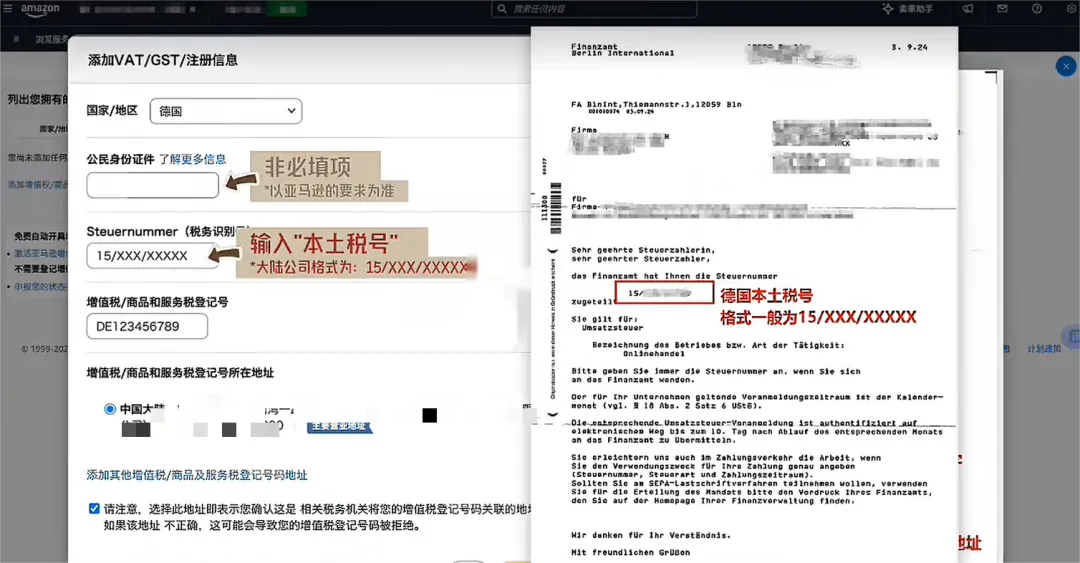
2.区分两个号码:德国需要同时填写本土税号和 VAT 税号,注意不要填错位置。
在德国税务识别号位置填写德国本土税号。
在增值税商品和服务税登记号位置填写德国 VAT 税号。
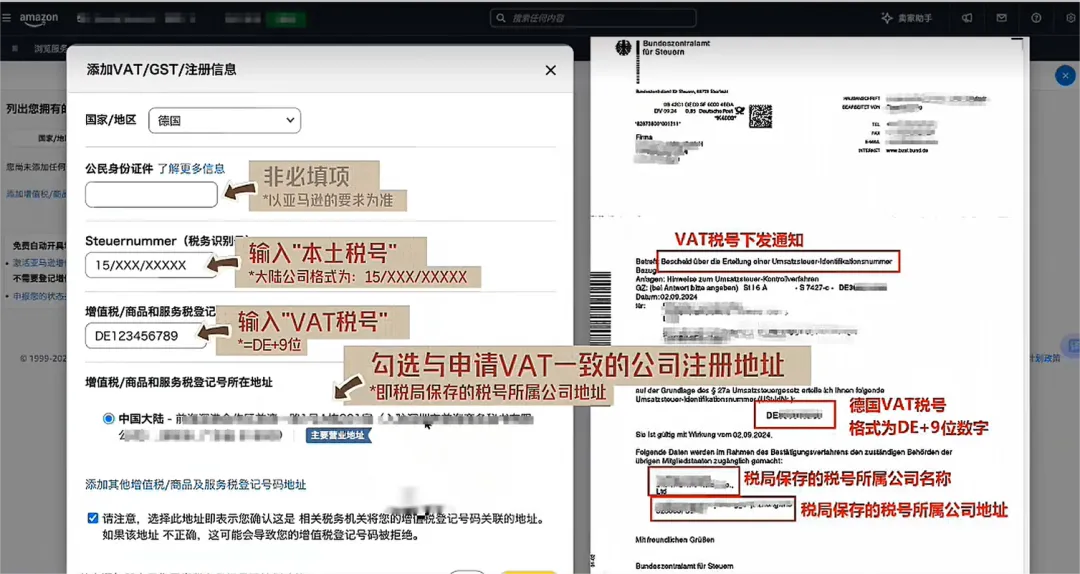
3.填写地址:选择与申请 VAT 时一致的公司注册地址,即 VAT 税号证书上税局保存的税号所属公司地址。
4.提交:确认后提交添加。
1.选择国家:国家选择「法国」。
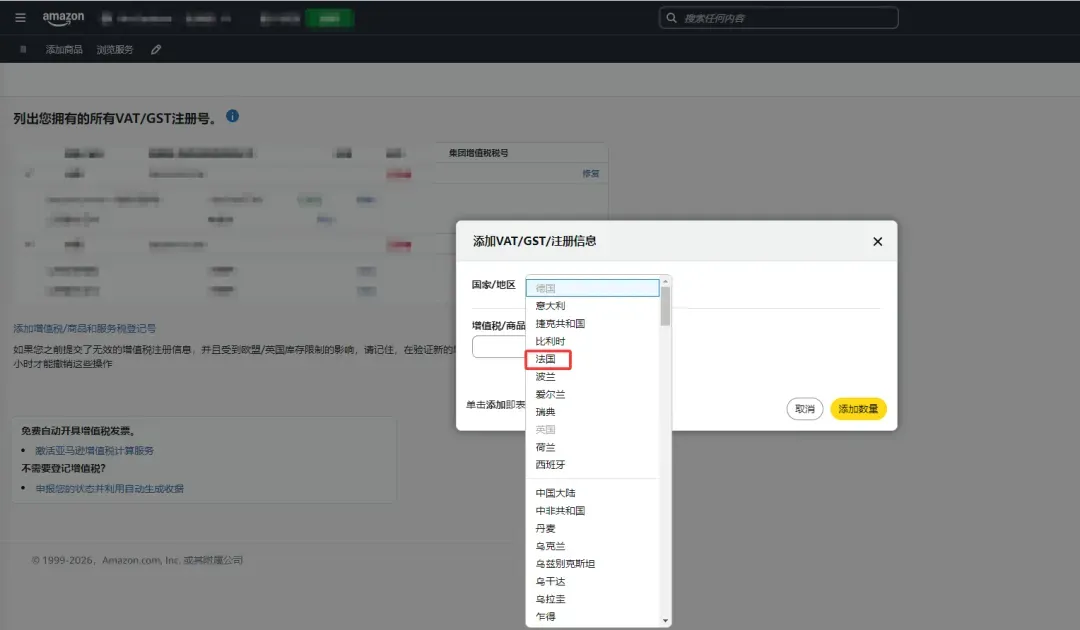
2.填写 SIREN 号码:在 SIREN 号码位置填写证书上的 14 位 SIREN 号码。填写后系统会自动补充 SIREN 发票信息,可根据个人需要自行填写或留空。
3.填写 VAT 税号:在增值税登记号中填写以 FR 开头的法国 VAT 税号。
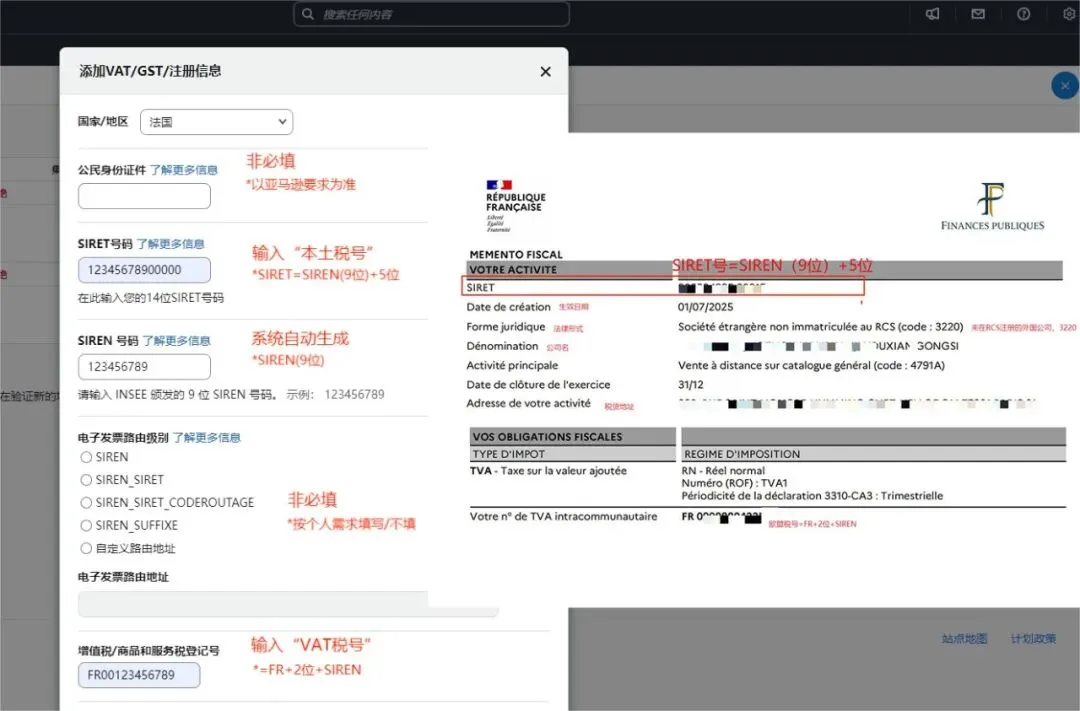
4.查询并填写地址:通过 VIES 官网查询该 VAT 税号对应的地址,按查询结果填写。
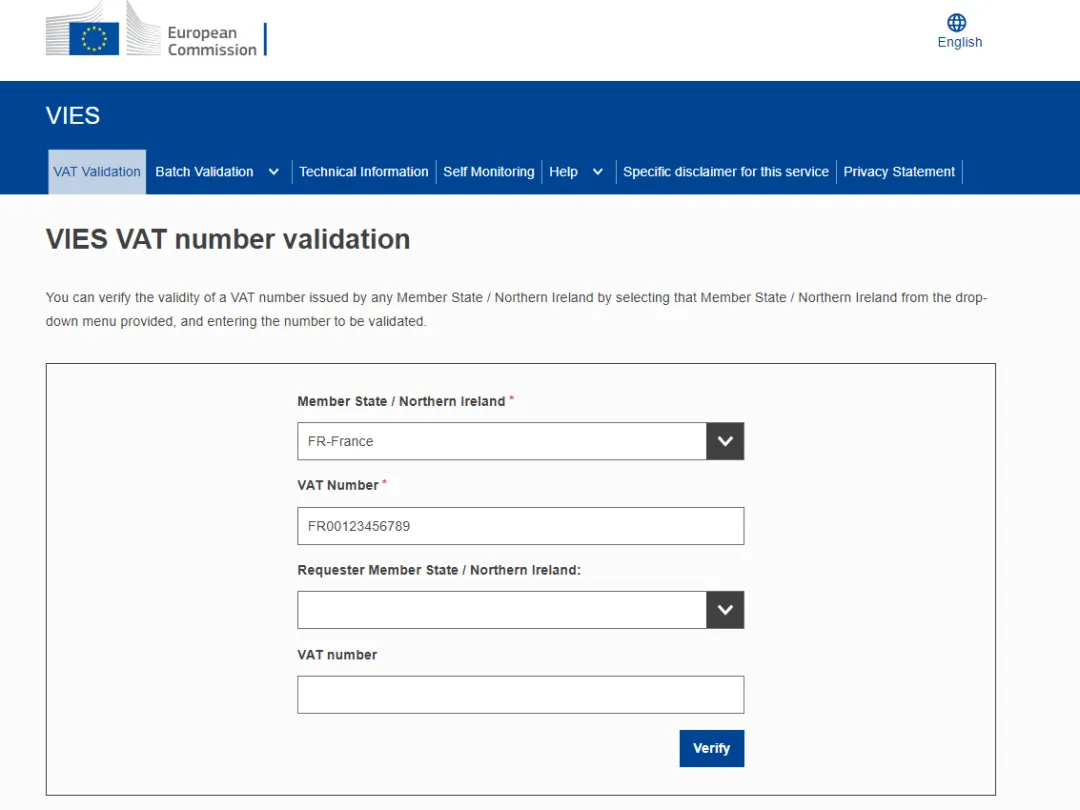
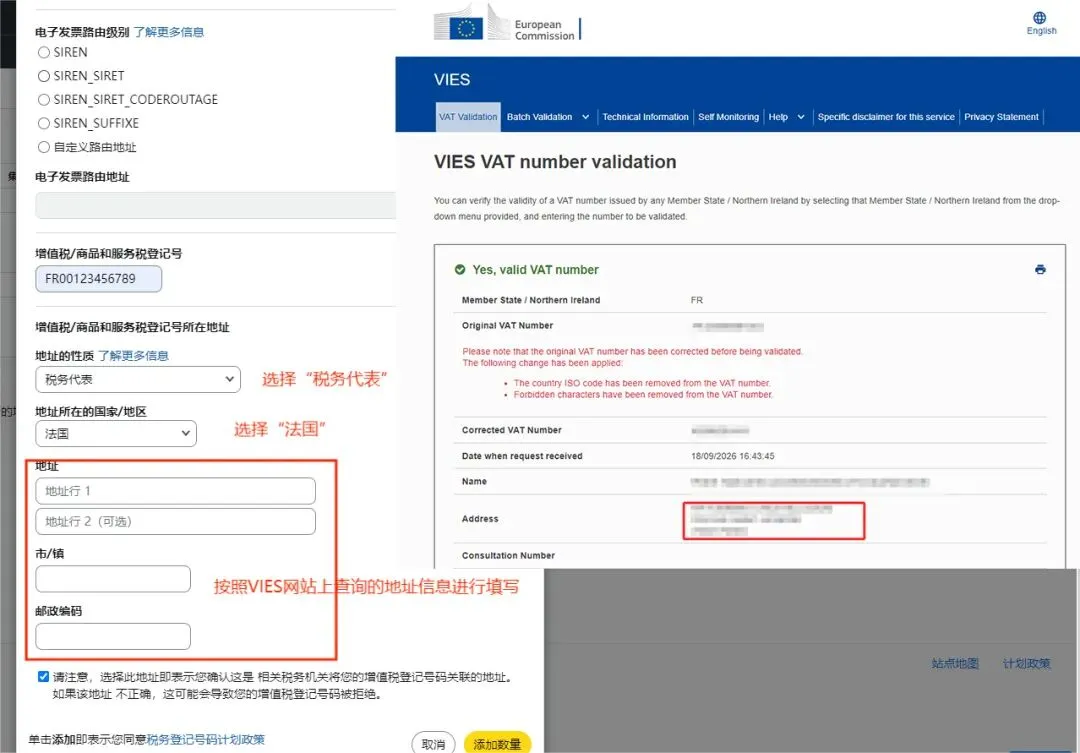
5.提交:点击提交添加即可。
1.选择国家:国家选择「意大利」,输入意大利 VAT 税号。
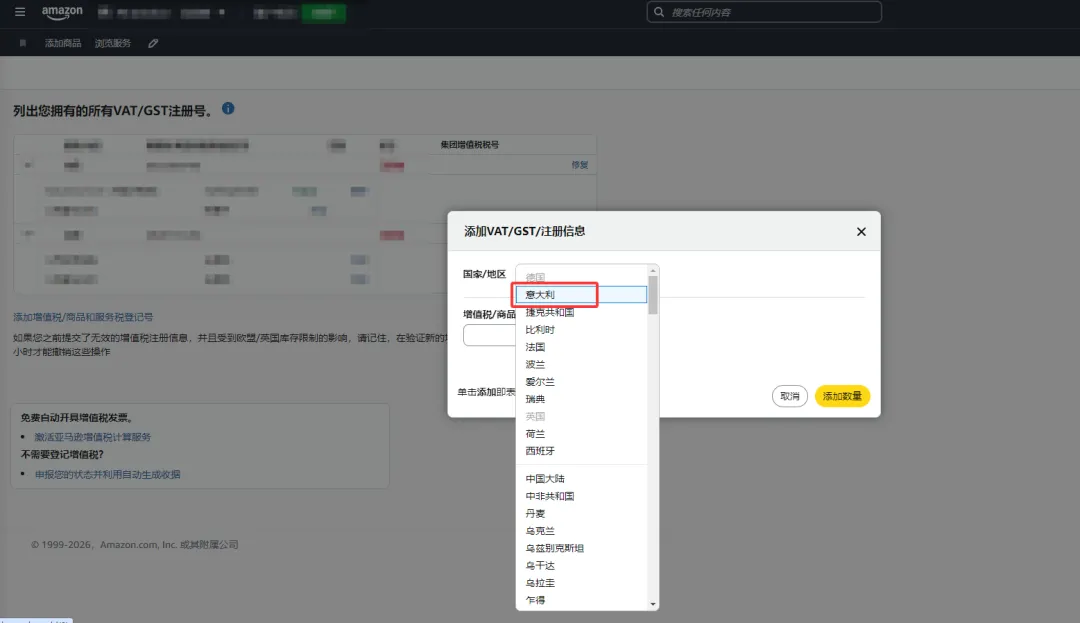
2.选择登记号类型:在增值税登记号类型中,根据资料选择「欧盟内部增值税税号」。
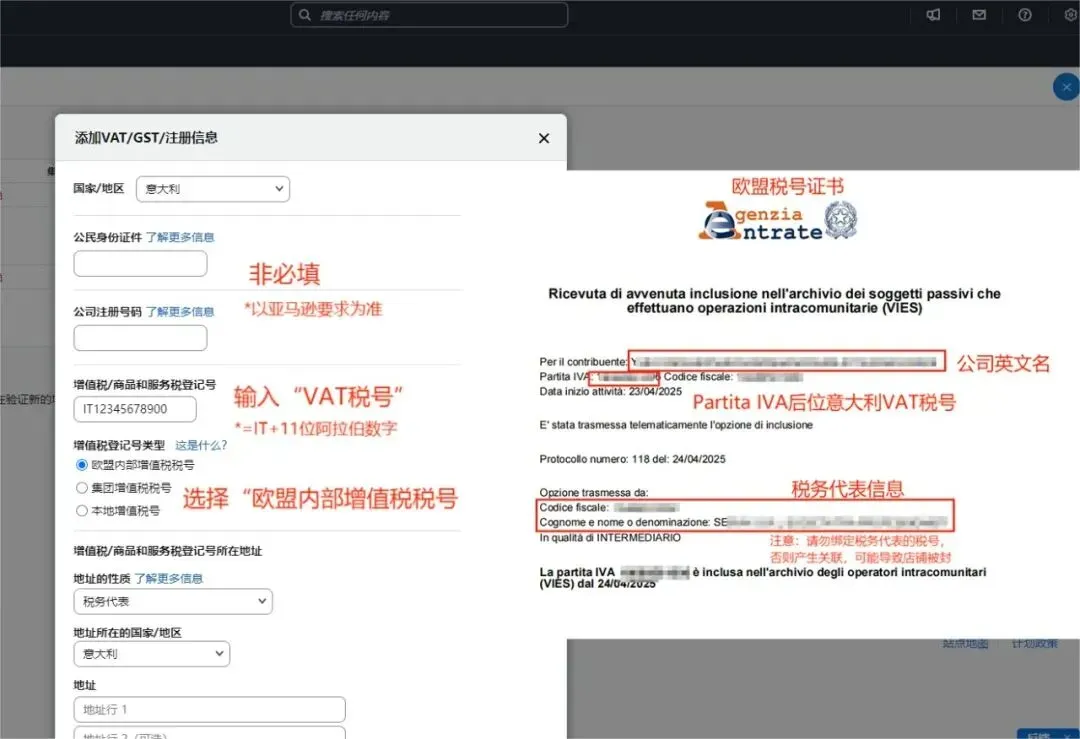
3.查询并填写地址:通过 VIES 官网输入意大利 VAT 税号查询对应地址,按查询结果填写。
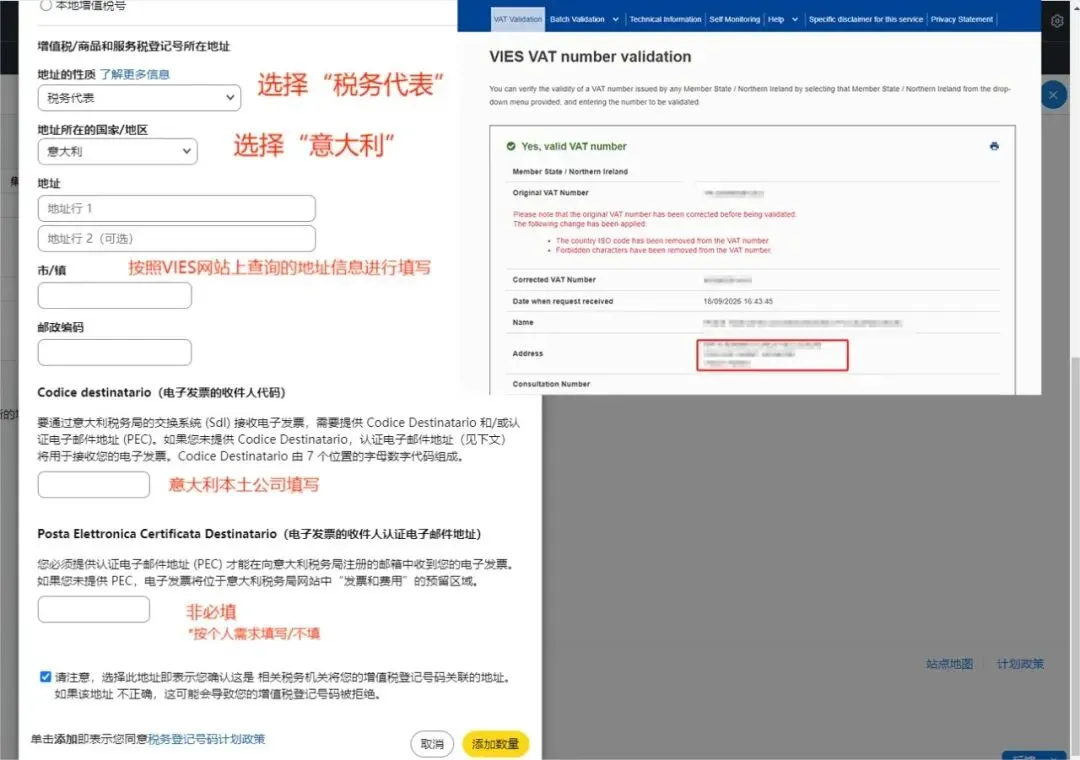
4.电子发票收件人代码:仅意大利本土公司需要填写,非本土公司可留空。
5.提交:确认无误后点击提交添加。
西班牙需要区分两类税号,分别是本土税号和欧盟税号,操作流程不同。
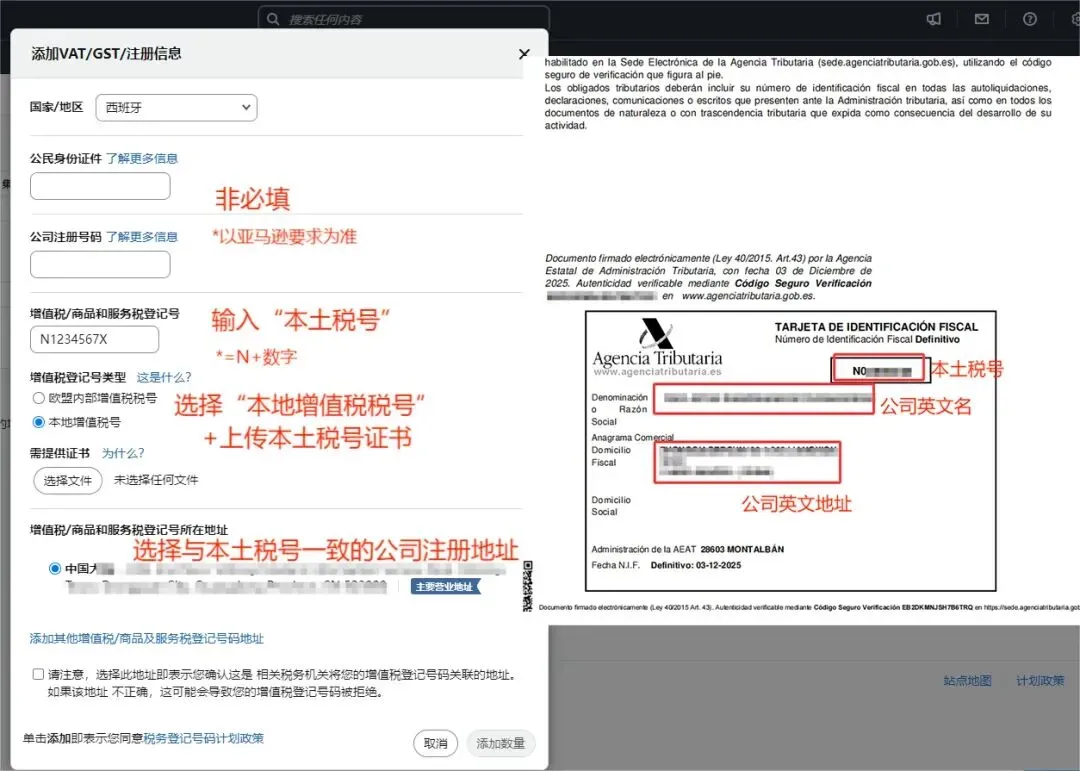
6.1 西班牙本土税号
1.输入西班牙本土税号(示例格式为 N 开头)。
2.增值税登记号类型选择「本地增值税号」。
3.上传对应的本土税号证书。
4.注册地址选择与本土税号证书一致的公司注册地址,且需与亚马逊店铺绑定的信息保持一致。
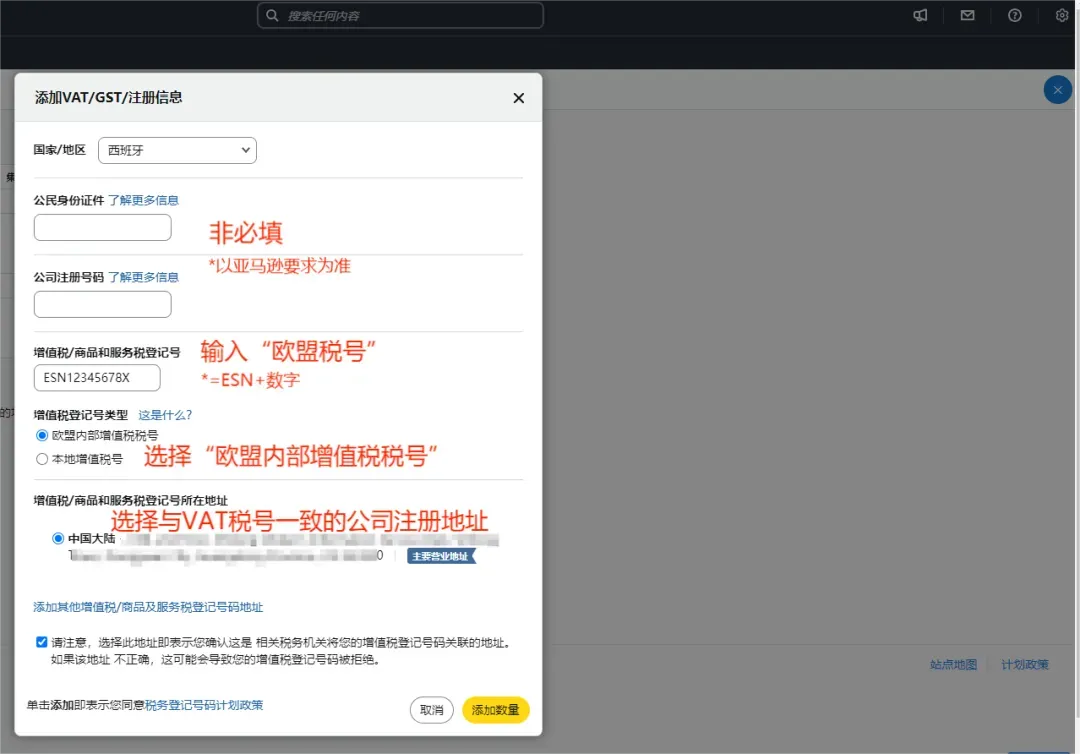
6.2 西班牙欧盟税号
1.先到 VIES 网站查询该税号,查询有效后才能继续添加。
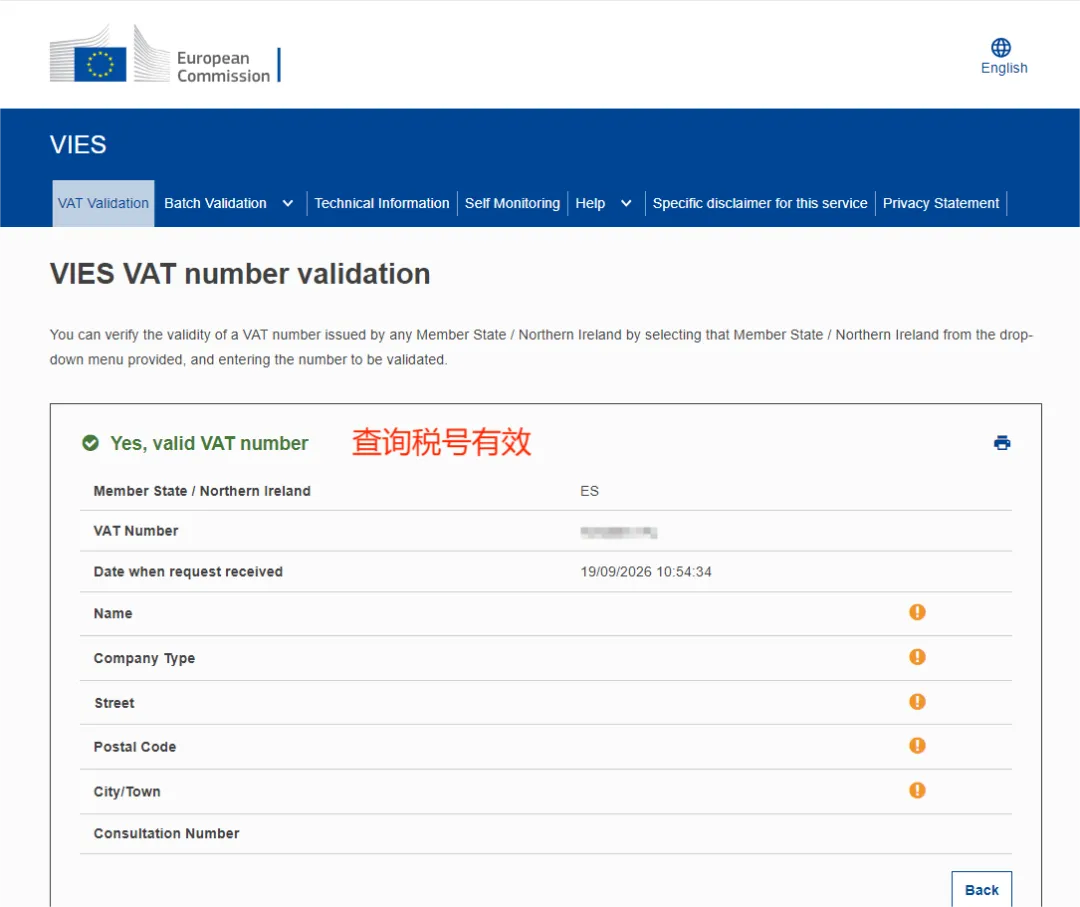
2.输入西班牙欧盟税号(示例格式为 ESN 开头)。
3.增值税登记号类型选择「欧盟内部增值税税号」。
4.选择与 VAT 税号证书一致的公司注册地址。
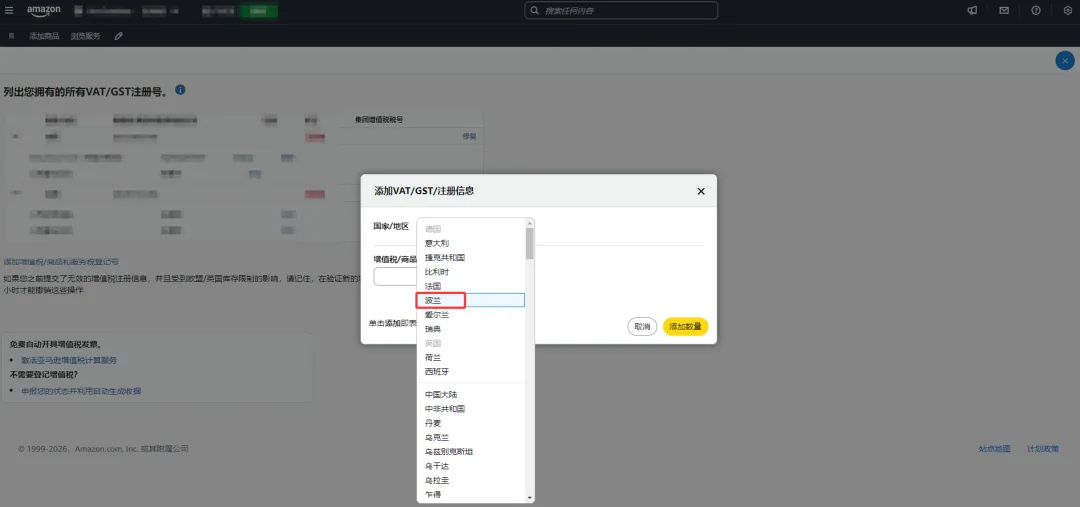
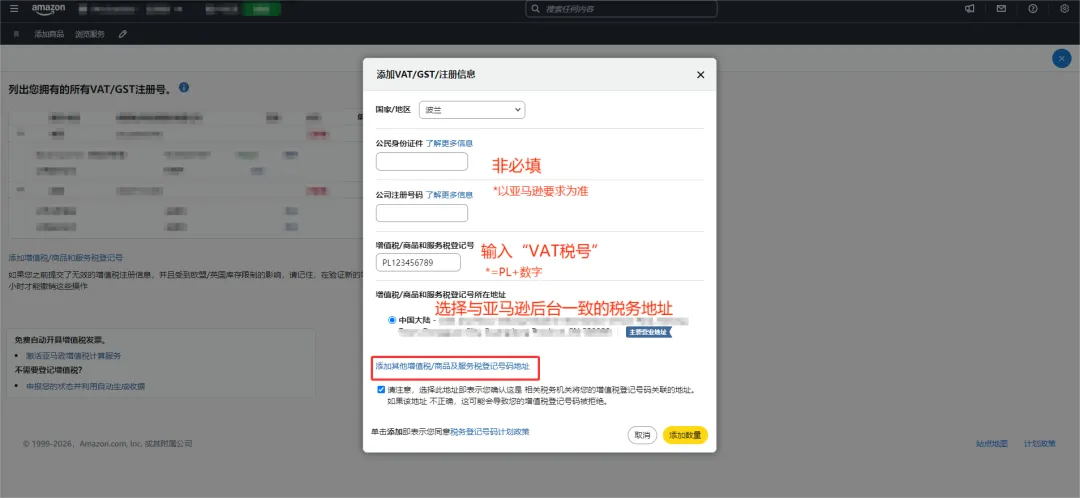
1.选择国家:国家选择「波兰」,输入波兰 VAT 税号。
2.选择税务地址:选择与亚马逊后台一致的税务地址。
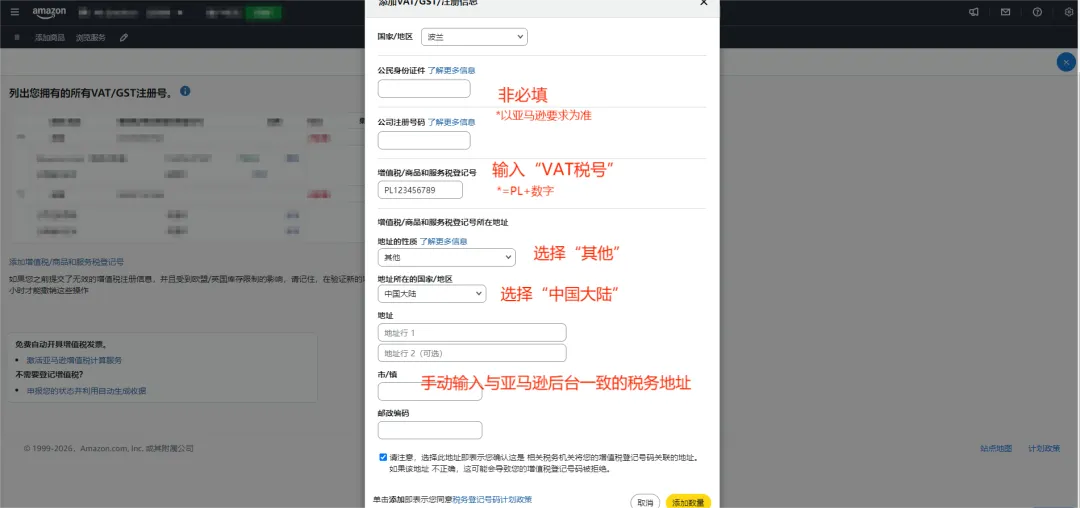
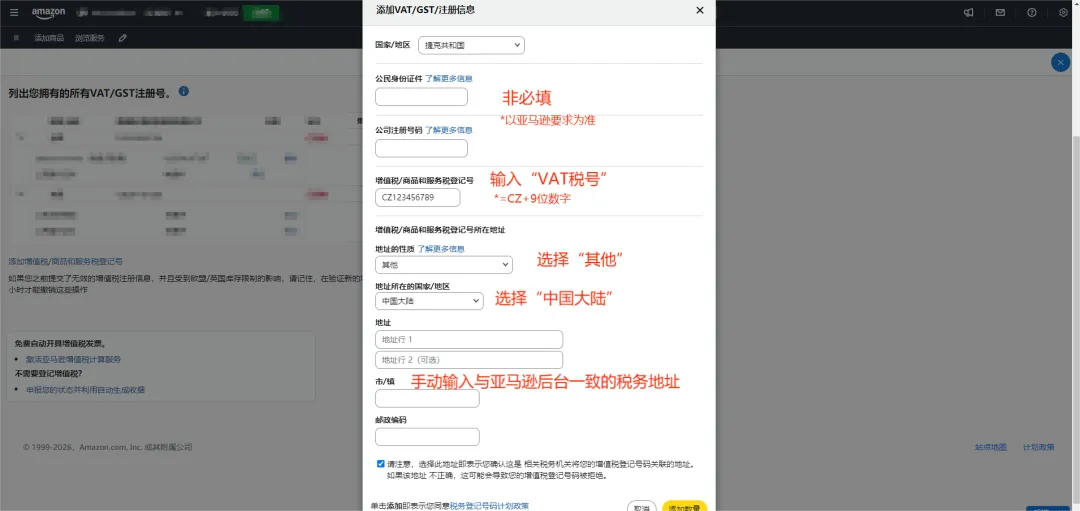
3.添加新地址(如需要):若系统中没有对应地址,点击「添加新地址」,手动输入正确地址后添加。
1.选择国家:国家或地区选择「捷克」,输入捷克 VAT 税号(示例格式为 CZ + 9 位数字)。
2.选择注册地址:选择与申请 VAT 时一致的注册地址。
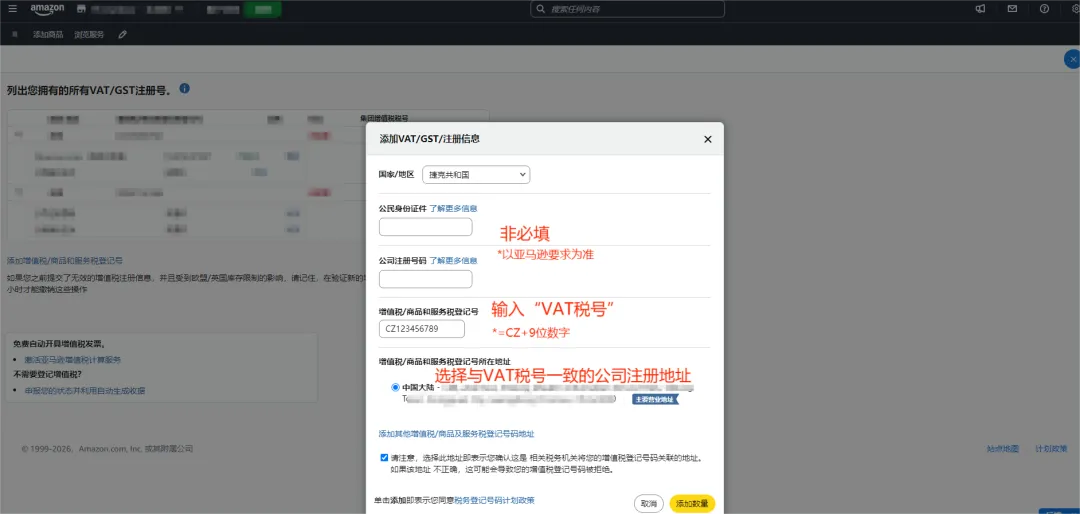
3.添加新地址(如需要):若系统中没有正确地址,点击「添加新地址」后提交添加。
后台更新:亚马逊 Seller Central 后台可能不定期更新,按钮名称和页面位置可能有所变化,请根据当前后台显示进行对应操作。
地址一致性:填写的注册地址应与 VAT 税号证书上税局保存的地址一致,避免因地址不符导致绑定失败。
提前准备:建议在操作前准备好各国税号证书,并确认英国税局官网、VIES 官网可正常访问,以便随时查询地址。
西班牙欧盟税号:必须先在 VIES 网站查询有效后才能继续添加,否则可能提交失败。