网站用户行为分析工具 Microsoft Clarity 如何为 WordPress 博客网站设置内容见解数据卡?

 1229
1229Clarity 是微软 Microsoft 在 2020 年 10 月推出的一款用户行为分析工具,提供丰富的功能(如热图,会话录制和互动洞察等),支持所有执行 JavaScript 的浏览器,可帮助了解你网站/移动应用上的用户行为。
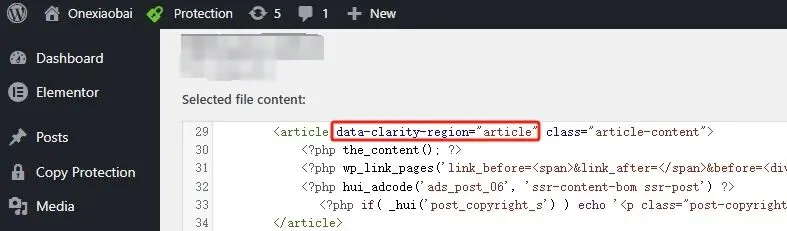
Microsoft Clarity 内容见解数卡片(Content insights card )会自动应用于大多数 WordPress 博客网站,能帮助更好地理解网站上文章的用户阅读和浏览模式。要在 Clarity 仪表板上查看内容见解数据卡,需在文章页面的 article 标签中添加一个数据属性,
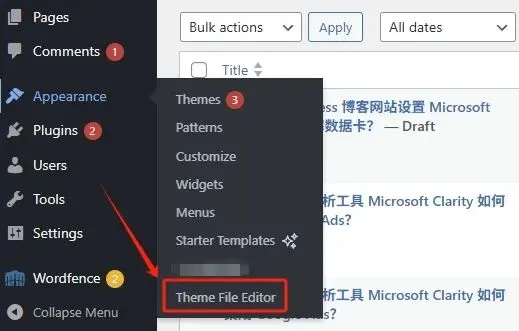
找到负责显示单个博客文章内容的 WordPress 主题文件,文件名可能因 WordPress 主题而异,
然后编辑主题文件,将数据属性 data-clarity-region="article" 添加至 < article > 标签中,点击保存,
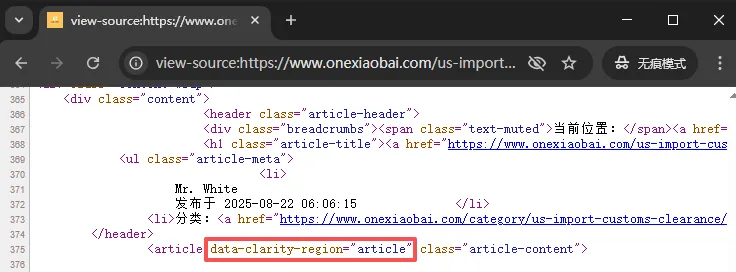
接着你可以随便访问你的 WordPress 博客网站的一篇博客文章,右键查看源代码,查看 < article > 标签中是否存在上述数据属性,以验证是否已正确添加。
正确设置后,大概等 30 分钟左右,Clarity 后台仪表板便会显示 Content insights 内容见解数卡片,其上半部分展示了用户如何与你 WordPress 博客网站上文章互动的 2 项关键指标,分别是:
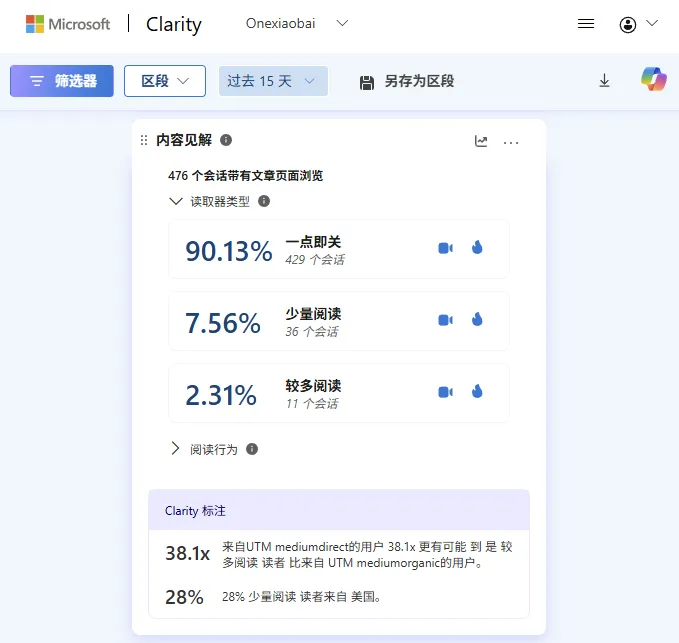
读取器类型(根据查看的文章数对会话进行分类):
一点即关:用户在其中仅查看了 1 篇文章的会话 少量阅读:用户在其中查看了 2 到 3 篇文章的会话 较多阅读:用户在其中查看了 4 篇或更多文章的会话
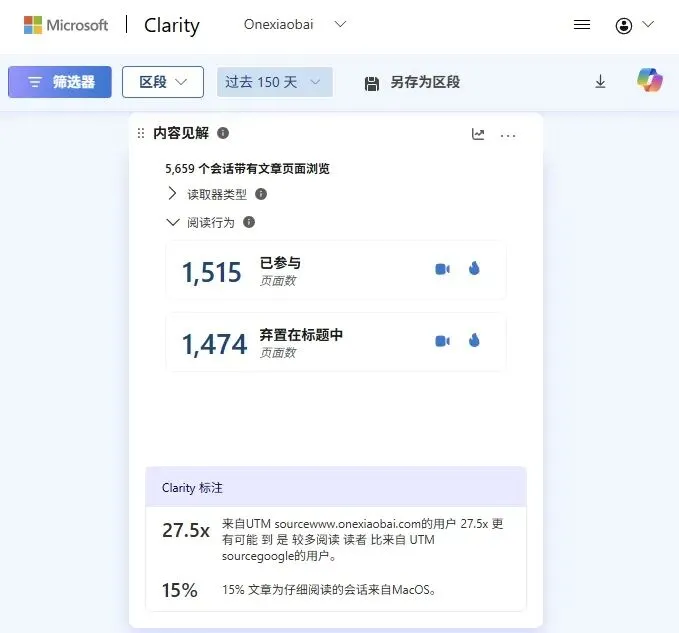
阅读行为(根据用户阅读文章的方式对文章页面浏览量进行分类)
已参与:用户已读完文章的页面浏览量 弃置在标题中:用户只阅读了文章标题的页面浏览量
而 Content insights 内容见解数据卡的后半部分显示了与这些指标相关的 Clarity 标注,Clarity 会根据用户在不同区段(Segments)与你 WordPress 博客网站文章的互动情况,识别出一些值得关注的数据点。
以上便是网站用户行为分析工具 Microsoft Clarity 如何为 WordPress 博客网站设置内容见解数据卡的流程介绍。