










目前,应用程序暂不支持个人中心中的所有功能。Ozon会将其逐渐添加。
处理商品列表
您可在商品选项卡中:
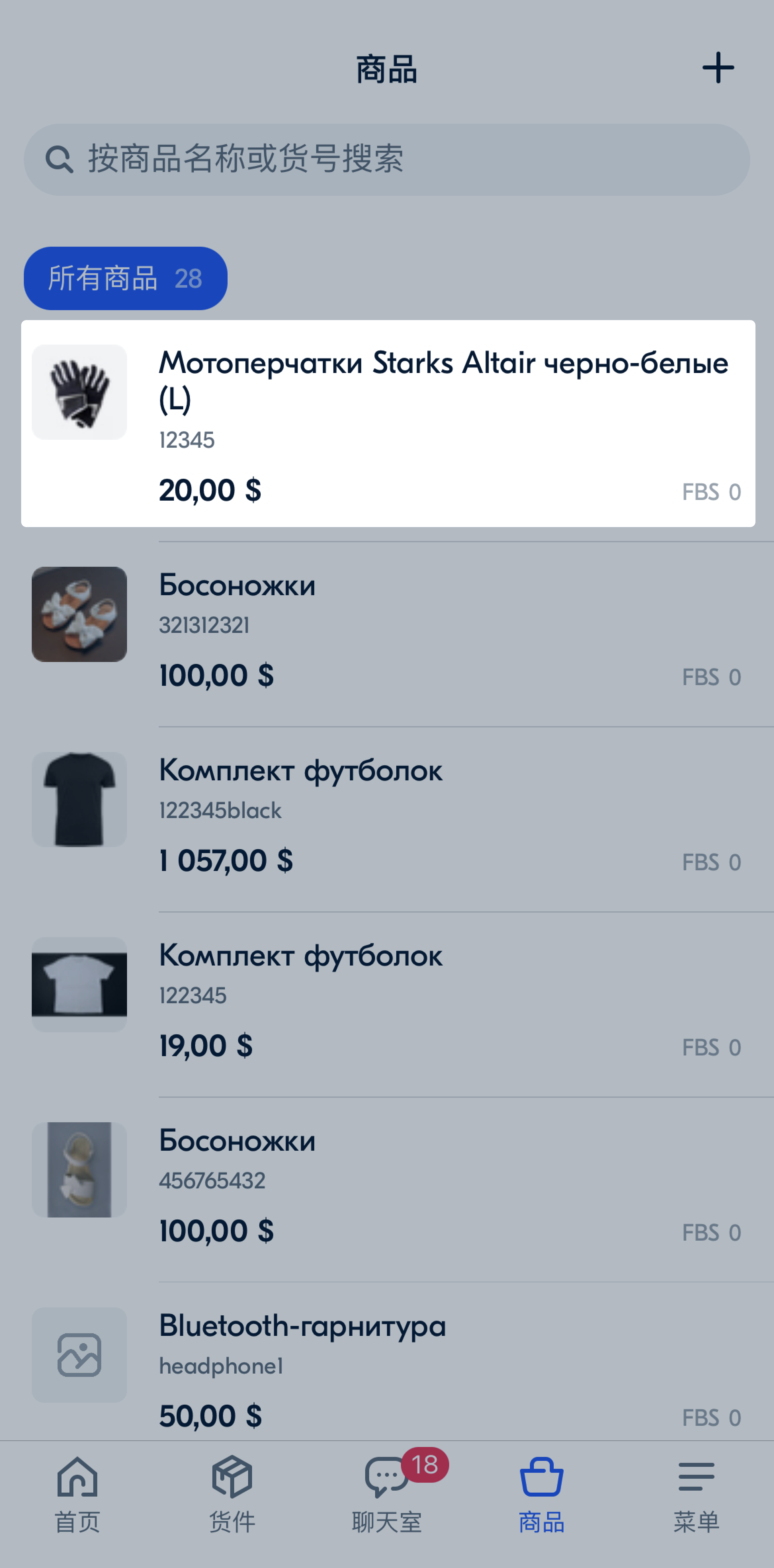
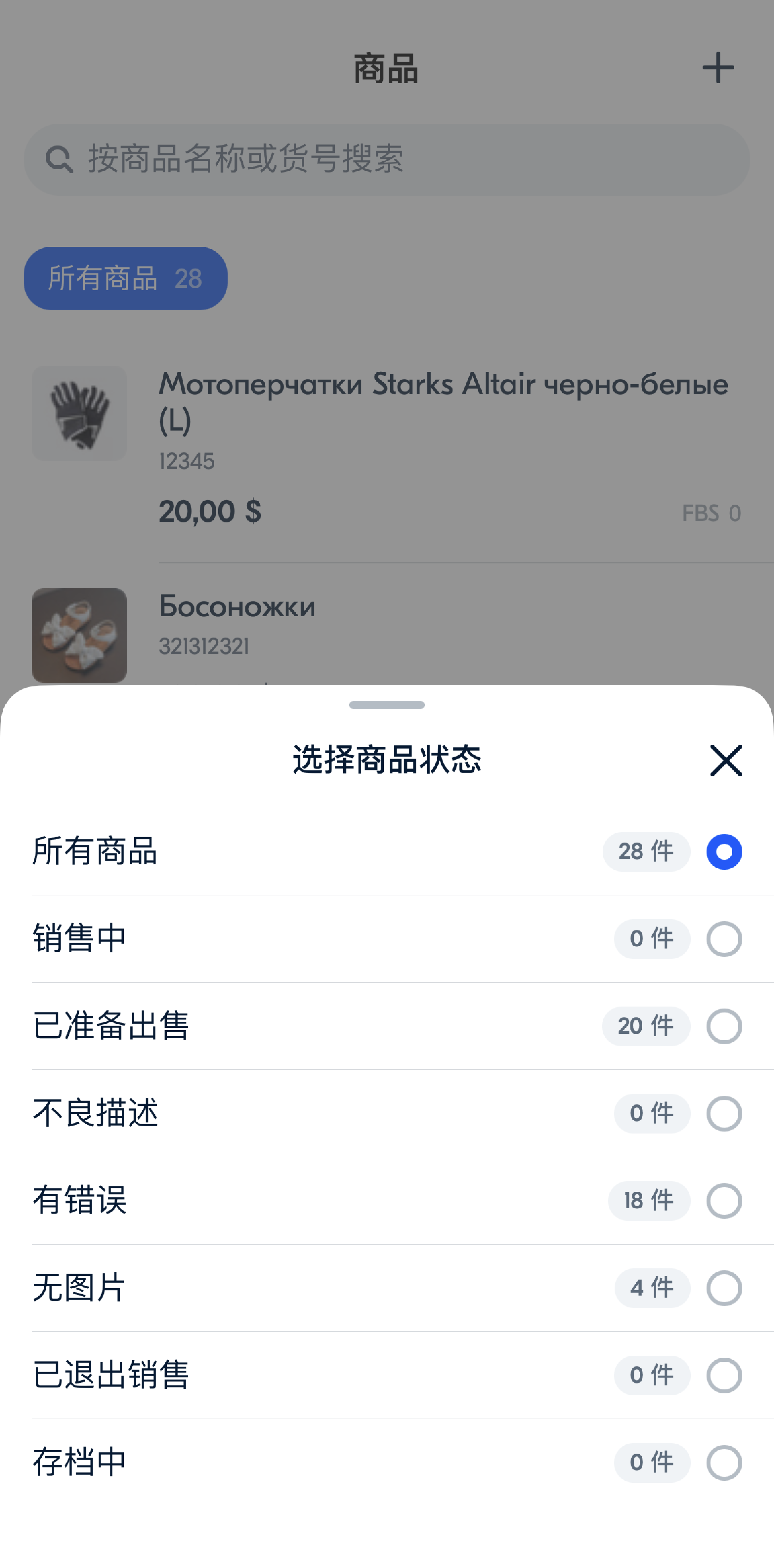
每个商品都会显示照片、状态、摘要和库存。
创建商品卡片
为创建商品卡片您需要接受要约。
-

请转至商品选项卡并点击创建。
-
请选择商品类目和类型。
-

请填写商品信息:
- 名称。为使商品卡片通过审核,名称必须符合Ozon要求。
- 货号──您数据库中的商品编号。它对于您的商品分类应该是独一无二的。
- 价格。
- 商品之前销售的促销活动前价格,该价格必须低于当前价格。买家会看到该价格被划掉。
- 包装中商品的重量和尺寸。请尽量不要犯错误:如果值与类目的最大值或最小值不同,商品将无法销售。
-
请点击下一步。
-
请指定商品特征──其列表取决于类目。请点击下一步。
-

请添加:
- 照片──1至15张图片。
主照片标有
 。
。
关于图片要求的详细信息 - 视频和视频封面。了解有关视频和视频封面更多信息。
- 丰富内容。
- 照片──1至15张图片。
主照片标有
-
请点击创建。
通过复制自己的商品卡片创建商品
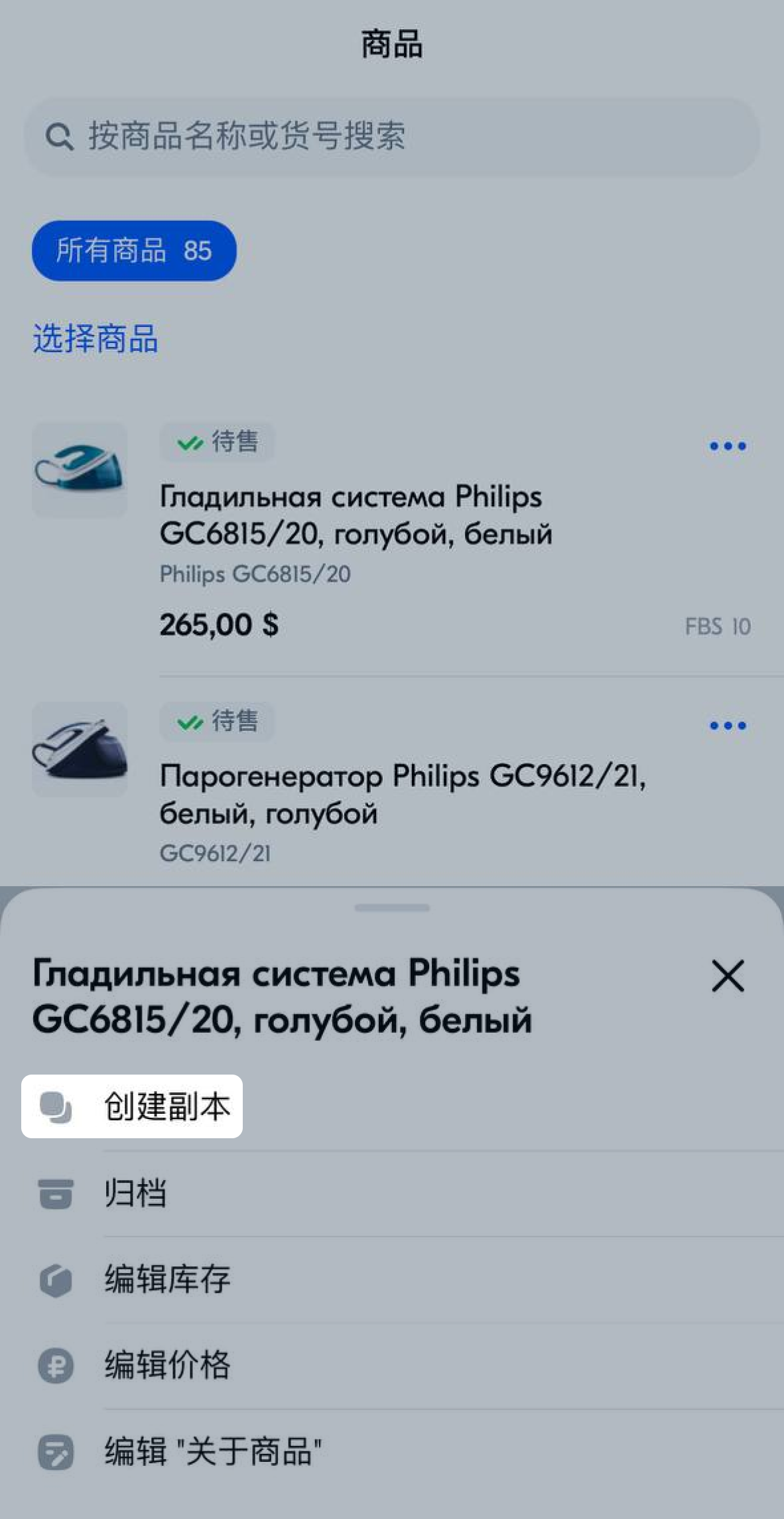
- 在商品选项卡中,点击商品名称旁的
 。
。 - 选择创建副本。
- 填写货号并检查从现有卡片复制的信息。您可以更改除商品类目之外的所有内容。
- 填写特征:至少有一个特征需要与现有卡片不同。
- 检查图片是否适合新商品。如果需要,请更换它们。
- 点击创建。
商品将提交审核。创建卡片需要几分钟到一天的时间。
处理商品卡片
商品卡片中显示:
- 完整描述、照片和视频;
- 库存;
- 佣金总额。
要查看买家如何看到商品,请单击其名称。
您可在商品卡片中更改:
- 商品描述以及特征;
- 价格;
- 库存;
- 媒体 — 照片,颜色样本和丰富内容。
更改照片
- 请转到 商品 选项卡并选择所需的商品卡片。
- 请在媒体 部分点击
 。
。 - 请通过下列方式之一添加不超过15张照片:
- 请从相册中上传。
- 请用您的设备拍照上传。
- 请指定Yandex.Disk链接。它应该指向一个带有照片的文件夹——系统不会看到其他格式或子文件夹。
- 要删除或更换照片,请点击照片右侧的
。
- 要删除照片,请单击缩略图中的十字。
- 要移动照片,请按住它,然后将其拖到所需位置。
- 要使照片成为主要照片,请将其放在第一位。主照片标有
。
- 请保存更改:请点击 完成 → 应用。
Ozon会检查每张照片。若一切正常,该商品将出现在商品和价格 → 已准备销售部分。若 Ozon发现错误,,商品将进入有错误选项卡, 需要修改 或者 无图片。
更改颜色样本
- 请转至商品 选项卡并选择所需的商品卡片。
- 请在媒体 部分点击
。
- 请通过以下方式之一添加不超过15张照片:
- 请从相册中上传。
- 请用设备拍照上传。
- 请指定Yandex.Disk链接。它应该指向一个带有照片的文件夹——系统不会看到其他格式或子文件夹。
为删除颜色样本请点击
, 然后请单击缩略图中的十字。
- 请点击 完成 → 应用。
Ozon会检查每张照片。若一切正常,该商品将出现在商品和价格 → 已准备销售部分。若 Ozon发现错误,,商品将进入有错误选项卡, 需要修改 或者 无图片。
更改视频和视频封面
- 在商品选项卡中,选择需要的卡片。
- 在关于商品部分,点击
 并选择媒体。
 - 从设备的图库中添加视频和视频封面,或删除它们。无法通过链接上传视频。
- 点击应用并保存更改。
我们下载视频后,视频将显示出来。 您可以使用模板将已上传的视频添加到其他卡片。
Ozon在发布商品前会检查每个视频。 如果视频违反了要求,商品将继续销售,但会出现在商品 → 有错误的选项卡中。
更改丰富内容
- 请转到商品 选项卡并选择所需的商品卡片。
- 请在媒体 部分点击
 。
。 - 请在丰富内容 字段替换代码。
- 请点击 应用。
更改商品描述或特征
- 请转到商品 选项卡并选择所需的商品卡片。
- 请在关于商品 或者特征 部分点击
。
- 更改所需的字段。
- 请点击 应用。
更改商品价格

您只能更改当前价格和折扣前的价格。
-

请转至商品选项卡并选择所需的商品卡片。
-

请点击编辑价格。
-
请更改价格并点击应用。
更改商品库存
- 请转至商品选项卡。
- 请选在商品卡片并点击。
- 若您有多个仓库并想更改每个仓库的库存,请单击仓库名称并从列表中一一选择仓库。
- 请在可用,件字段中指定库存。
- 请点击 应用。
将商品归档
- 请转至商品选项卡。
- 请找到带有所需商品卡片的行, 点击
→ 归档。
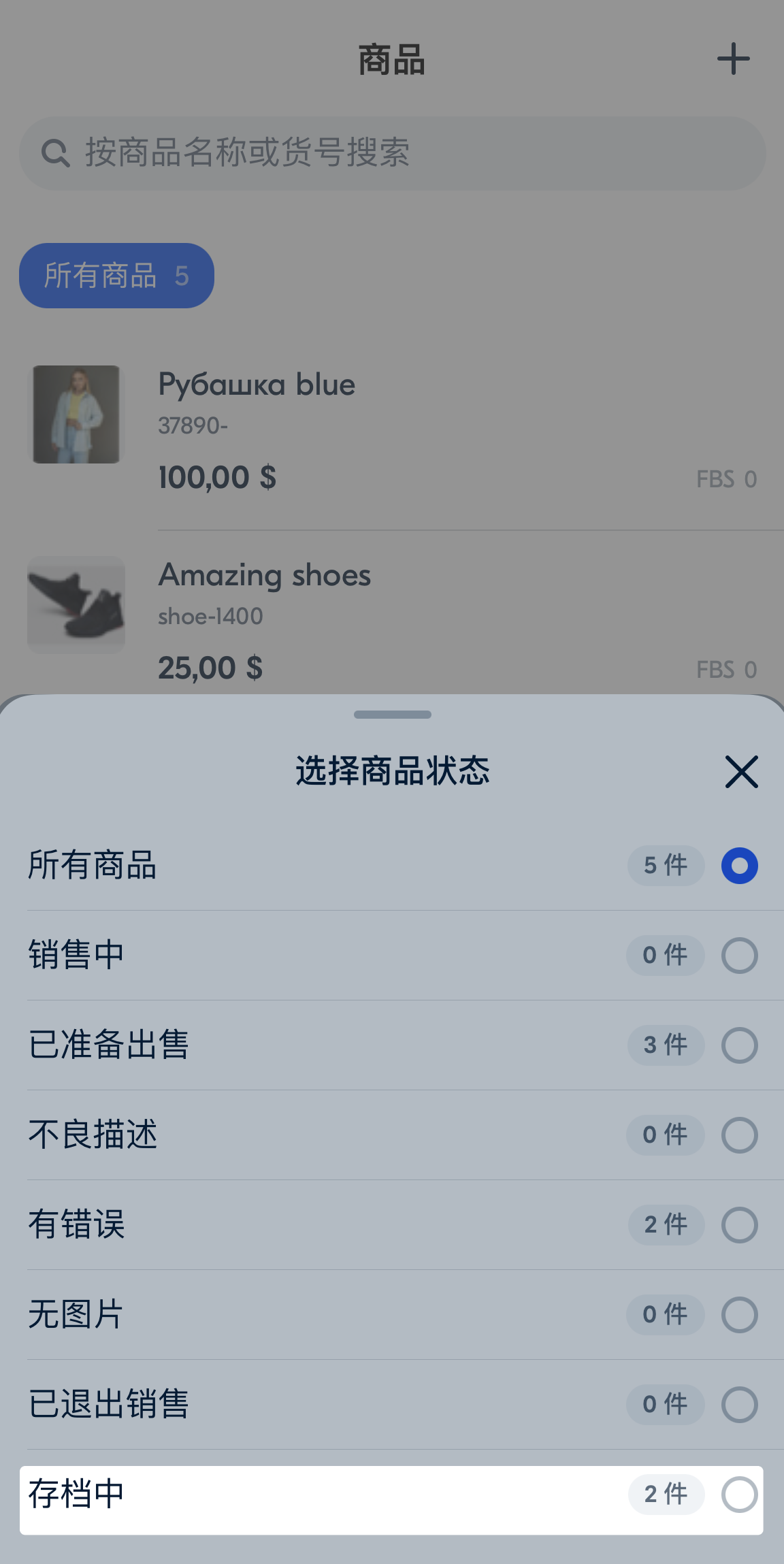
Ozon会在几分钟内将该商品归档。 要查看已存档的商品卡片,请在屏幕顶部单击 所有商品 → 已归档。
从归档中恢复商品
-
请转至商品选项卡。
-
请在屏幕顶部单击 所有商品 → 已归档。
-
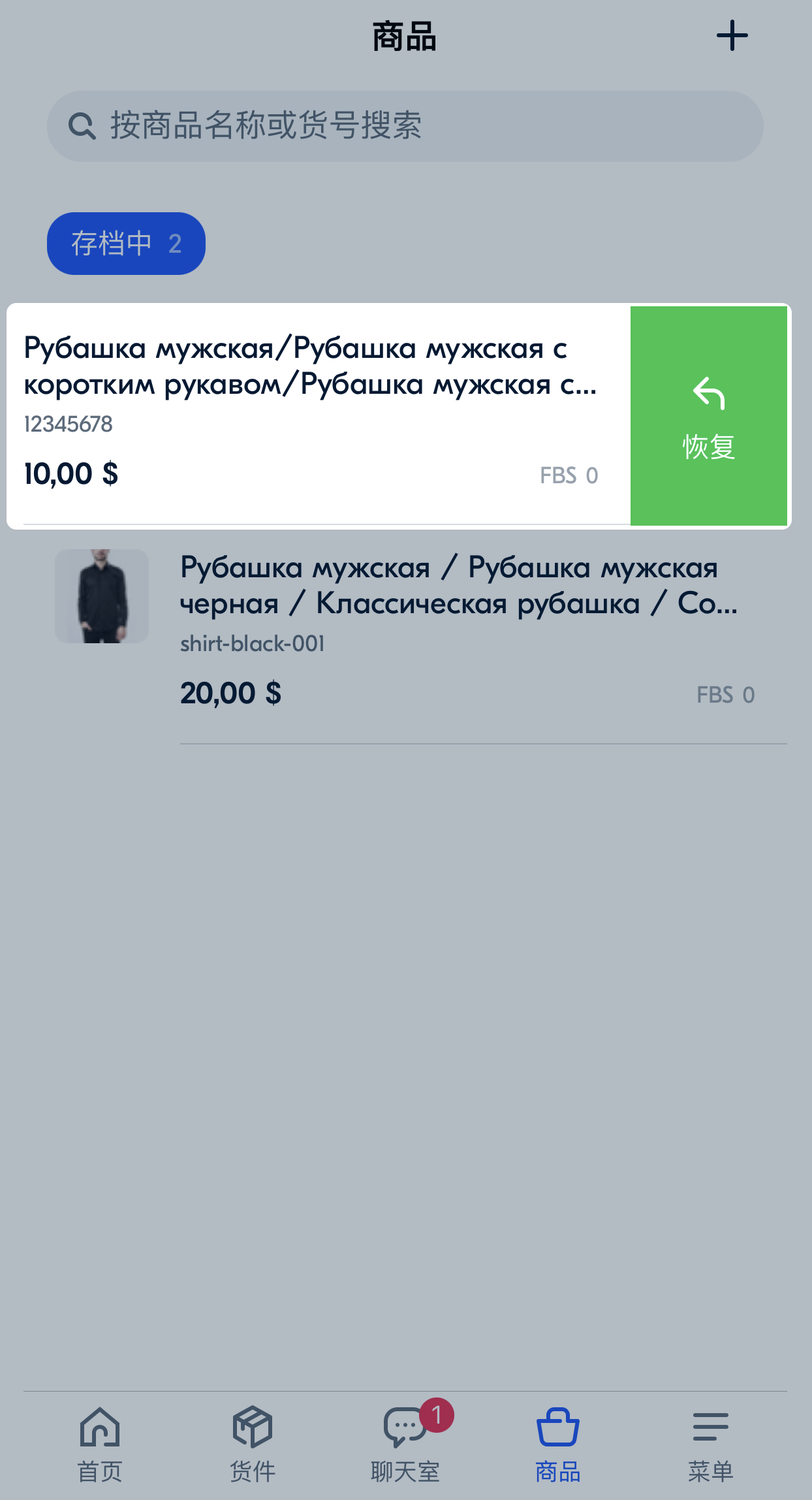
请找到带有所需商品卡片的行。将其滚动到左侧并单击 恢复。
最新热门报告作者标签

Zalando发布Q3财报:营收增长5.1%,GMV达45亿欧元欧洲时尚电商平台Zalando公布了截至2026年9月30日的2026财年第三季度财报。本季度集团商品交易总额(GMV)同比增长7.5%,营收增长5.1%。
Shopify Q3营收增长32%,GMV达1192亿美元Shopify公布了2026财年第三季度业绩。受商家交易规模扩大及平台业务增长推动,本季度营收同比增长32%,GMV达到1191.45亿美元。
亚马逊Q3财报解读:营业利润涨了六成,钱花到哪里去了亚马逊公布了Q3财报,营业利润同比增长61%,AWS收入增长接近40%,这季的经营成绩并不差。可财报发布后,股价盘后一度下跌约7%。市场的顾虑,更多落在了另一张表上:公司赚来的现金,还赶不上设备投入的增长。[1][6]卖家读这份财报,也容易有落差。平台利润涨了,自己的广告费、库存和回款压力却未必减轻。要看明白这件事,得把云业务、零售和卖家服务拆开,看看增长究竟发生在哪里。亚马逊2026年第三季度财报观察本文数据来自亚马逊官方财报,以及Synergy、NRF和Adobe的研究。核验日期为2026年11月4日;财务数据、市场估计和旺季预测均在相应位置注明。
美国对华部分产品301关税豁免即将到期建议进口商和跨境卖家尽快核对自身商品的HTS税号是否在清单内。
京东收购欧洲零售巨头Ceconomy获欧盟批准京东已获得欧盟委员会对其收购德国消费电子零售商Ceconomy的有条件批准,交易金额约为25亿美元。京东计划在11月12日前完成交易。
亚马逊高客单产品实操:从打法到AMC精细化受众在亚马逊欧洲站,高客单价产品的转化逻辑与低客单产品截然不同。数据显示,对于50欧元以上的产品,欧洲消费者从产生兴趣到最终购买平均需要经过5到12天,并经历8到15个触点的交互。同时,58%的欧洲消费者在80欧元以上的购买决策中,至少会进行3次比较。这种长决策周期意味着,高客单卖家不能仅依赖单一的流量获取手段,必须构建涵盖商品推广、品牌推广、展示型推广以及精细化受众运营的组合策略。本文将结合具体案例与实操步骤,详细拆解高客单产品的全链路广告打法。一、高客单广告组合拳实战:以智能投影仪(德国站)为例在德国站,一款售价299欧元的智能投影仪实现了62%的毛利率,平均CPC控制在1.65欧元,ACOS保持在21.5%。
速卖通海外双11首日战报:品牌成交涨幅破200%大促首日涌现出多家新晋百万美金成交额商家。
DHL调整德国服务价格,新增2.99欧元二次派送服务费DHL宣布,从2027年起,如果包裹首次派送失败,需要进行第二次派送,发件卖家将被收取2.99欧元的费用,新规目前仅影响德国客户和企业。
亚马逊旺季政策更新:延长退货与FBA入库期限亚马逊针对2026年年末旺季推出两项临时政策调整,一方面放宽国际FBA货件的入库时间限制,为海运延误、港口拥堵和海关查验等情况留出更多缓冲时间;另一方面延长假日购物季的退货期限,让消费者有更充足的时间处理节日礼品退换货。
新规生效,亚马逊给部分美国站卖家退钱了若让跨境人盘点2026年出海路上遇到的挑战,与日俱增的成本必然是其中最难以言说之痛。物流涨价、仓储扣费、广告竞价、合规投入等层层叠加,构成了一座压在多数卖家利润之上的大山。值此旺季备货的关键节点,亚马逊美国站接连调整两项关于费用的政策,再度动摇了成本这座“大山”。AMZ123获悉,近日,亚马逊美国站向卖家发布了一则关于临时调整入库缺陷费政策的邮件。
AI“骑士猫”风靡全网,TikTok卖家开始抢着卖周边一只AI小猫“硬控”全球网友,TikTok“角色经济”火热
2026黑五这么卷!做亚马逊影响者视频有帮助吗?黑五越卷,卖家越要想清楚消费者为什么选你
FCC通过新规,禁止中国境内实验室美标检测认证中国商务部对此明确表态,坚决反对美方这项新规。
摩尔多瓦对低价跨境包裹征收20%增值税自2026年11月1日起,摩尔多瓦正式对来自境外电商平台、单个包裹价值不超过150欧元的进口商品征收20%的增值税(VAT),Temu、Shein、AliExpress等平台上的跨境订单均受到影响。
跨境结算需求增加,外汇局就外汇优化政策征求意见市场关注度最高的就是支付机构业务边界调整。
美国AI购物流量持续爆发,9月访客转化率高出90%Adobe《AI流量趋势》报告显示,2026年9月,来自AI渠道的美国零售网站访问量同比增长71%,而且这类访客的购买意愿和消费能力明显高于其他渠道。预计AI流量还将在感恩节、黑色星期五和网络星期一迎来新一轮增长。
《中国新能源出海月报-东南亚》PDF下载对东盟新三样出口 2025 年已达约 $219 亿,EV 与锂电池是主力增量2025年对东盟出口:EV82 亿美元、锂电池 90 亿美元、光伏47 亿美元;2026年 1-4月合计同比 +50%,增量集中在 EV与锂电,光伏受双反影响增速最低。
《消费电子出海国别机会洞察白皮书》PDF下载在欧美传统市场占比下降的背景下,东南亚、拉美、中东等新兴市场贡献率节节攀升。智能手机在墨西哥教育采购、越南高端换机潮、俄罗斯线下连锁渠道中占据主导;无线耳机和充电宝则通过跨境电商在非洲、东南亚实现爆发式增长。与此同时,绿色合规与本地化生产成为突围关键--欧盟碳关税、美国《芯片法案》倒逼企业加速布局海外制造基地,TCL 墨西哥工厂、OPPO 印尼产业园等案例印证“中国研发+全球制造”模式的崛起。
《汽车行业深度报告:从产品出口到体系出海,中国车企全球化进程加速》PDF下载出口规模连续跨越台阶,海外市场已成为行业增量主体。2015年中国汽车出口75.55万辆,2025年增至832万辆:2026年1-7月出口641万辆,同比增长54%7月单月109万辆,同比增长57%。高基数下仍保持较快增长,海外需求已成为行业总量的重要来源。车型供给、船运和渠道能力改善,推动出口从单一市场突破转向多区域协同。
《tiktok shop 2026年度 印尼站点趋势洞察报告》PDF下载印尼市场达人营销规模从2025年8月的2.37万起步,10月骤升至83.67万,11月维持82.61万高位,随后迅速回落,2026年3-5月跌至0.05万一0.08万的近乎停滞状态,7月回升至4.73万。全年九成以上集中在10-11月,日常投放严重不足,整体表现为大促脉冲而非自然增长。
《中小企业跨境电商实践指南》PDF下载近年来,跨境电商保持较快发展,全球市场规模预计突破5万亿美元,中国出海电商交易规模同比增长约12%。从区域格局看,东南亚、中东、拉美、非洲等新兴市场增长尤为迅速,成为全球跨境电商增长的主要动力。跨境电商门槛相对较低、启动成本可控、市场空间广阔,正成为越来越多中小企业拓展国际市场的重要路径。
《中国企业出海欧洲 ESG 合规报告》PDF下载中国储能电池企业加速出海欧洲,2025年出口量同比增长85%,欧盟电池法规要求2026年起所有动力电池需提供电池护照,电池护照需包含碳足迹、原材料来源、供应链尽调等信息,多数中国企业尚未建立完整的全生命周期碳追溯体系。
《中国半导体照明及应用领域出口统计及市场发展趋势分析白皮书》PDF下载本白皮书将详细探讨 LED 照明技术的市场概览、行业细分市场、中国在全球市场中的地位以及近三年 LED 模块及灯县成品、车用照明装置和 LED 显示屏的出口统计数据。此外,我们还将介绍LED 产品出口至美国所需的认证类型、具体要求和申请流程,以及全球LED 照明市场的未来发展趋势。
《2026跨境电商出口:越南家具和时尚出口的新增长动力》PDF下载家具与时尚是越南出口经济的支柱,融合了庞大的制造业基础、精湛的工艺以及日益增长的全球贸易数字化工具应用能力。作为越南最大的消费品出口类别之一,这两个行业为越南中小微企业提供了通过电商驱动出口增长的重大机遇